
Cisco WES610N – страница 12
Инструкция к Аппарату Cisco WES610N
10
Σύνθετη διαμόρφωση
Linksys WES610N/WET610N
Μέθοδος 2
Χρησιμοποιήστε αυτή τη μέθοδο αν ο δρομολογητής σας ζητά τον αριθμό PIN της
γέφυρας
1.
Στην οθόνη
Wi-Fi Protected Setup
του
δρομολογητή
, εισαγάγετε τον αριθμό
PIN στην οθόνη
Wi-Fi Protected Setup
της
γέφυρας
Έπειτα, επιλέξτε
Register
(Εγγραφή) ή πατήστε το αντίστοιχο κουμπί (Αναγράφεται επίσης στην κάτω
πλευρά της γέφυρας )
2.
Στην οθόνη
Wi-Fi Protected Setup
της
γέφυρας
, πατήστε
OK
3.
Μετά τη διαμόρφωση της γέφυρας, πατήστε
Close
(Κλείσιμο)
Η οθόνη
Wi-Fi Protected Setup
εμφανίζει τα εξής στοιχεία: Link Status (Κατάσταση
σύνδεσης), Network Name (SSID) (Όνομα δικτύου (SSID)) και Security method (Μέθοδος
ασφαλείας)
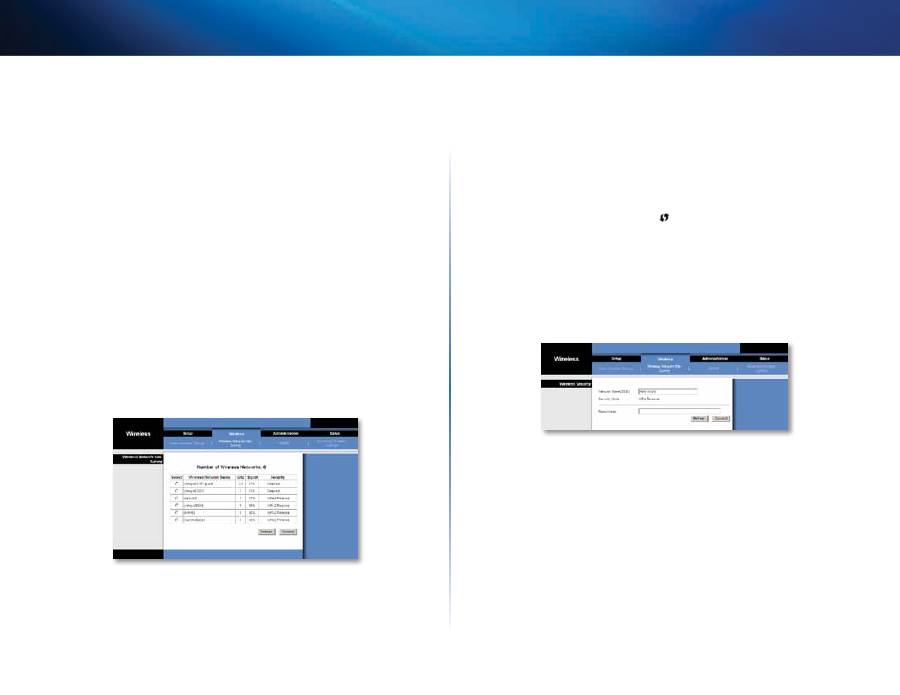
Wireless (Ασύρματη σύνδεση) > Wireless
Network Site Survey (Έρευνα τοποθεσιών
ασύρματου δικτύου)
Κάντε κλικ στην καρτέλα
Wireless Network Site Survey
(Έρευνα τοποθεσιών
ασύρματου δικτύου) για να ξεκινήσετε μια έρευνα τοποθεσιών Η οθόνη
Wireless
Network Site Survey
(Έρευνα τοποθεσιών ασύρματου δικτύου) εμφανίζει τα ασύρματα
δίκτυα που ανιχνεύτηκαν από τη γέφυρα
Wireless Network Site Survey (Έρευνα τοποθεσιών
ασύρματου δικτύου)
Number of Wireless Networks
(Αριθμός ασύρματων δικτύων)
Εμφανίζεται ο αριθμός
των ασύρματων δικτύων που ανιχνεύτηκαν από τη γέφυρα
Select
(Επιλογή)
Για να συνδεθείτε σε ένα ασύρματο δίκτυο, πατήστε
Select
(Επιλογή)
Στη συνέχεια, πατήστε
Connect
(Σύνδεση)
Wireless Network Name
(Όνομα ασύρματου δικτύου)
Εμφανίζεται το όνομα δικτύου
ή SSID του ασύρματου δικτύου
GHz
Εμφανίζεται η ζώνη συχνοτήτων του ασύρματου δικτύου
Signal
(Σήμα)
Εμφανίζεται το ποσοστό ισχύος του σήματος Η ένδειξη 100% αντιστοιχεί
στο ισχυρότερο δυνατό σήμα, ενώ η ένδειξη 0% στο πιο αδύναμο σήμα
Security
(Ασφάλεια)
Εάν το δίκτυο υποστηρίζει Wi-Fi Protected Setup, εμφανίζεται
το εικονίδιο του Wi-Fi Protected Setup
Εμφανίζεται η μέθοδος ασφάλειας που
χρησιμοποιείται από το ασύρματο δίκτυο
Κάντε κλικ στο
Refresh
(Ανανέωση) για να ενημερώσετε τις πληροφορίες που
εμφανίζονται στην οθόνη
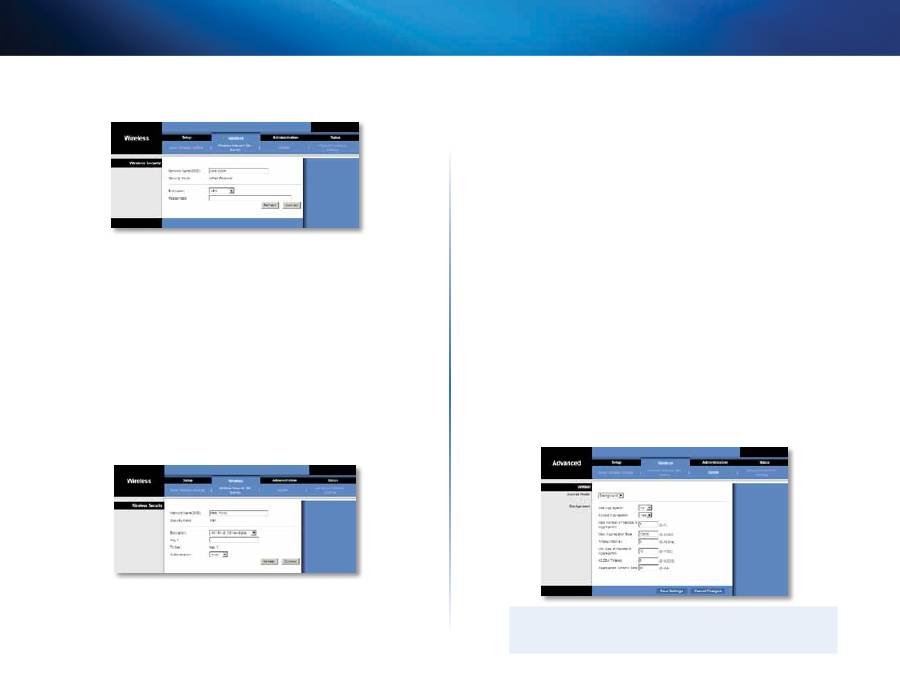
Αφού επιλέξετε ένα δίκτυο, επιλέξτε
Connect
(Σύνδεση) Θα εμφανιστεί μια νέα οθόνη
Ακολουθήστε τις οδηγίες για τη μέθοδο ασφάλειας του δικτύου σας
WPA
Network Name (SSID)
(Όνομα δικτύου (SSID))
Εμφανίζεται αυτόματα το όνομα του
δικτύου που επιλέξατε
Security Mode
(Λειτουργία ασφάλειας)
Εμφανίζεται αυτόματα η ρύθμιση WPA Personal
(Προσωπικό WPA)
Encryption
(Κρυπτογράφηση)
Το WPA υποστηρίζει τη μέθοδο κρυπτογράφησης TKIP,
με δυναμικά κλειδιά κρυπτογράφησης
Passphrase
(Φράση πρόσβασης)
Εισαγάγετε το κλειδί που μοιράζεται η γέφυρα με τον
ασύρματο δρομολογητή/το σημείο πρόσβασης Θα πρέπει να έχει 8-63 χαρακτήρες
Κάντε κλικ στο
Refresh
(Ανανέωση) για να ενημερώσετε τις πληροφορίες που
εμφανίζονται στην οθόνη
Αφού εισαγάγετε τις ρυθμίσεις ασφάλειας, επιλέξτε
Connect
(Σύνδεση)
11
Σύνθετη διαμόρφωση
Linksys WES610N/WET610N
WPA2
Network Name (SSID)
(Όνομα δικτύου (SSID))
Εμφανίζεται αυτόματα το όνομα του
δικτύου που επιλέξατε
Security Mode
(Λειτουργία ασφάλειας)
Εμφανίζεται αυτόματα η ρύθμιση WPA2
Personal (Προσωπικό WPA2)
Encryption
(Κρυπτογράφηση)
Το WPA2 υποστηρίζει δύο μεθόδους κρυπτογράφησης,
τις TKIP και AES, με δυναμικά κλειδιά κρυπτογράφησης Επιλέξτε τη μέθοδο
κρυπτογράφησης,
AES
ή
TKIP ή AES
Passphrase
(Φράση πρόσβασης)
Εισαγάγετε το κλειδί που μοιράζεται η γέφυρα με τον
ασύρματο δρομολογητή/το σημείο πρόσβασης Θα πρέπει να έχει 8-63 χαρακτήρες
Κάντε κλικ στο
Refresh
(Ανανέωση) για να ενημερώσετε τις πληροφορίες που
εμφανίζονται στην οθόνη
Αφού εισαγάγετε τις ρυθμίσεις ασφάλειας, επιλέξτε
Connect
(Σύνδεση)
WEP
Network Name (SSID)
(Όνομα δικτύου (SSID))
Εμφανίζεται αυτόματα το όνομα του
δικτύου που επιλέξατε
Security Mode
(Λειτουργία ασφάλειας)
Εμφανίζεται αυτόματα η ρύθμιση WEP
Encryption
(Κρυπτογράφηση)
Ορίστε ένα επίπεδο κρυπτογράφησης WEP,
40/64 bits
(10 hex digits)
(40/64-bit (10 δεκαεξαδικά ψηφία)) ή
104/128 bits (26 hex digits)
(104/128-bit (26 δεκαεξαδικά ψηφία))
Key 1
(Κλειδί 1)
Εισαγάγετε το κλειδί WEP του δικτύου σας
Tx Key
(Κλειδί Tx)
To
Key 1
(Κλειδί 1) είναι το κλειδί μετάδοσης που χρησιμοποιείται
από τη γέφυρα
Authentication
(Έλεγχος ταυτότητας)
Η προεπιλεγμένη ρύθμιση είναι
Auto
(Αυτόματα), η οποία επιτρέπει να χρησιμοποιηθεί έλεγχος ταυτότητας σε μορφή
Ανοικτού συστήματος ή Κοινόχρηστου κλειδιού Επιλέξτε
Open
(Ανοικτό) για χρήση
του ελέγχου ταυτότητας ανοικτού συστήματος Ο αποστολέας και ο παραλήπτης δεν
χρησιμοποιούν κλειδί WEP για τον έλεγχο ταυτότητας Επιλέξτε
Shared
(Κοινόχρηστο)
για χρήση του ελέγχου ταυτότητας κοινόχρηστου κλειδιού Ο αποστολέας και ο
παραλήπτης χρησιμοποιούν κλειδί WEP για τον έλεγχο ταυτότητας
Κάντε κλικ στο
Refresh
(Ανανέωση) για να ενημερώσετε τις πληροφορίες που
εμφανίζονται στην οθόνη
Αφού εισαγάγετε τις ρυθμίσεις ασφάλειας, επιλέξτε
Connect
(Σύνδεση)
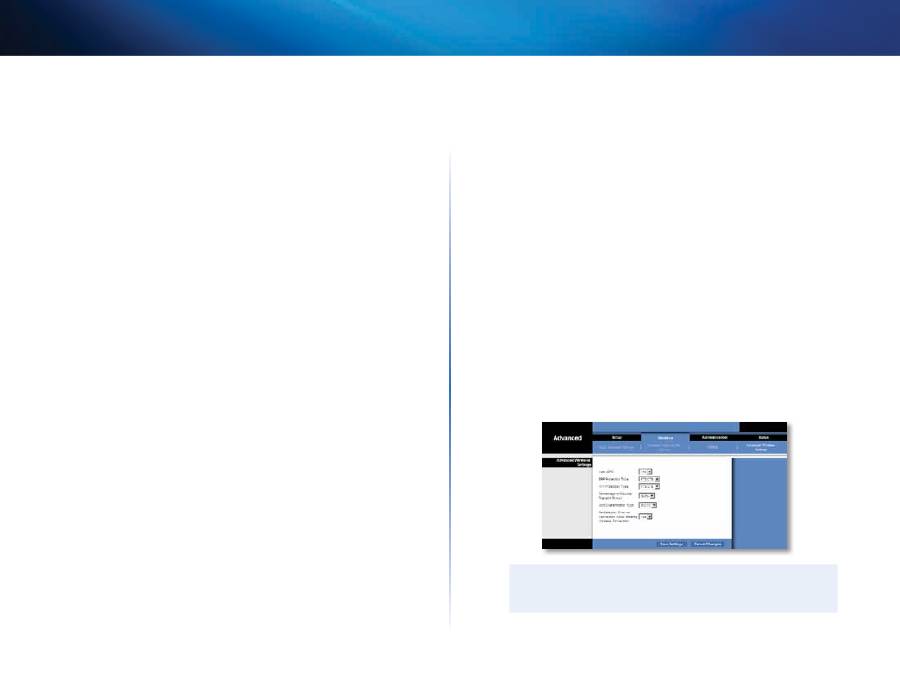
Wireless (Ασύρματη σύνδεση) > WMM®
Διαμορφώστε τις ρυθμίσεις Wireless MultiMedia (WMM) Το WMM θέτει προτεραιότητες
στα πακέτα, ανάλογα με την αντίστοιχη λειτουργία πρόσβασης καθενός (τύπος κίνησης):
Background (Φόντο), Best Effort (Καλύτερη προσπάθεια), Video (Βίντεο) ή Voice (Φωνή)
Η προσαρμογή αυτών των ρυθμίσεων θα πρέπει να γίνεται μόνο από ειδικευμένο
διαχειριστή, καθώς οι εσφαλμένες ρυθμίσεις μπορεί να μειώσουν την απόδοση του
ασύρματου δικτύου
ΣημΕίωΣη
Οι ρυθμίσεις στην οθόνη
WMM
προορίζονται μόνο για προχωρημένους
χρήστες

12
Σύνθετη διαμόρφωση
Linksys WES610N/WET610N
WMM
Λειτουργία πρόσβασης
Μπορείτε να ορίσετε διαφορετικές ρυθμίσεις για τις τέσσερις διαθέσιμες λειτουργίες
πρόσβασης Επιλέξτε τη λειτουργία που θέλετε να διαμορφώσετε:
Background
(Φόντο),
Best Effort
(Καλύτερη προσπάθεια),
Video
(Βίντεο) ή
Voice
(Φωνή) Ακολουθήστε τις
οδηγίες για τη λειτουργία που θα επιλέξετε
Background (Φόντο)
Use Aggregation
(Χρήση συνάθροισης)
Η επιλογή αυτή καθορίζει εάν το επίπεδο
Media Access Control (MAC) θα ρυθμίσει ή όχι μια περίοδο λειτουργίας Add Block
Acknowledgement (ADDBA) Η προεπιλογή είναι
No
(Όχι) Επιλέξτε
Yes
(Ναι) για να
ενεργοποιήσετε αυτήν την επιλογή
Accept Aggregation
(Αποδοχή συνάθροισης)
Η επιλογή αυτή καθορίζει εάν το επίπεδο
MAC θα αποδεχθεί ή όχι ένα αίτημα ADDBA Η προεπιλογή είναι
Yes
(Ναι) Επιλέξτε
No
(Όχι) για να απενεργοποιήσετε αυτήν την επιλογή
Max. Number of Packets in Aggregation
(Μέγιστος αριθμός πακέτων σε συνάθροιση)
Η επιλογή αυτή καθορίζει το μέγιστο αριθμό πακέτων (επιμέρους πλαισίων) στο σύνολο
Το εύρος είναι
0
έως
7
Η προεπιλεγμένη τιμή είναι
7
Max. Aggregation Size
(Μέγιστο μέγεθος συνάθροισης)
Η επιλογή αυτή καθορίζει το
μέγιστο μέγεθος του συνόλου (σε bytes) Το εύρος είναι
0
έως
16000
Η προεπιλεγμένη
τιμή είναι
12000
Timeout Internal
(Εσωτερικό χρονικό όριο)
Η επιλογή αυτή καθορίζει το χρονικό όριο
μετά το οποίο θα πρέπει να κλείσει το σύνολο με μια "συνθήκη κλεισίματος", πριν το
κλείσει ο χρονοδιακόπτης Το εύρος είναι
0
έως
100
ms Η προεπιλεγμένη τιμή είναι
3
Min. Size of Packet in Aggregation
(Ελάχιστο μέγεθος πακέτων σε συνάθροιση)
Η
επιλογή αυτή καθορίζει το ελάχιστο μέγεθος (σε bytes) των πακέτων που θα
συναθροιστούν στο σύνολο Το εύρος είναι
0
έως
1500
Η προεπιλεγμένη τιμή είναι
10
ADDBA Timeout
(Χρονικό όριο ADDBA)
Η επιλογή αυτή καθορίζει τη χρονική περίοδο
μετά την οποία τερματίζεται η ρύθμιση ADDBA, εάν δεν υπάρχουν ανταλλαγές πλαισίου
εντός της διάρκειας αυτής από τη συμφωνία Block Acknowledgement (ACK) Το εύρος
είναι
0
έως
65535
ms Η προεπιλεγμένη τιμή είναι
0
, τιμή που απενεργοποιεί το
χρονικό όριο
Aggregation Window Size
(Μέγεθος παραθύρου συνάθροισης)
Η επιλογή αυτή
καθορίζει το μέγιστο αριθμό πακέτων που μεταδίδονται χωρίς λήψη ACK Το εύρος είναι
0
έως
64
Η προεπιλεγμένη τιμή είναι
64
Κάντε κλικ στην επιλογή
Save Settings
(Αποθήκευση ρυθμίσεων) για να ενεργοποιήσετε
τις αλλαγές σας ή κάντε κλικ στην επιλογή
Cancel Changes
(Ακύρωση αλλαγών) για να
ακυρώσετε τις αλλαγές σας
Best Effort (Καλύτερη προσπάθεια)
Use Aggregation
(Χρήση συνάθροισης)
Η επιλογή αυτή καθορίζει εάν το επίπεδο
Media Access Control (MAC) θα ρυθμίσει ή όχι μια περίοδο λειτουργίας Add Block
Acknowledgement (ADDBA) Η προεπιλογή είναι
Yes
(Ναι) Επιλέξτε
No
(Όχι) για να
απενεργοποιήσετε αυτήν την επιλογή
Accept Aggregation
(Αποδοχή συνάθροισης)
Η επιλογή αυτή καθορίζει εάν το επίπεδο
MAC θα αποδεχθεί ή όχι ένα αίτημα ADDBA Η προεπιλογή είναι
Yes
(Ναι) Επιλέξτε
No
(Όχι) για να απενεργοποιήσετε αυτήν την επιλογή
Max. Number of Packets in Aggregation
(Μέγιστος αριθμός πακέτων σε συνάθροιση)
Η επιλογή αυτή καθορίζει το μέγιστο αριθμό πακέτων (επιμέρους πλαισίων) στο σύνολο
Το εύρος είναι
0
έως
10
Η προεπιλεγμένη τιμή είναι
10
Max. Aggregation Size
(Μέγιστο μέγεθος συνάθροισης)
Η επιλογή αυτή καθορίζει το
μέγιστο μέγεθος του συνόλου (σε bytes) Το εύρος είναι
0
έως
20000
Η προεπιλεγμένη
τιμή είναι
16000
Timeout Internal
(Εσωτερικό χρονικό όριο)
Η επιλογή αυτή καθορίζει το χρονικό όριο
μετά το οποίο θα πρέπει να κλείσει το σύνολο με μια "συνθήκη κλεισίματος", πριν το
κλείσει ο χρονοδιακόπτης Το εύρος είναι
0
έως
100
ms Η προεπιλεγμένη τιμή είναι
3
Min. Size of Packet in Aggregation
(Ελάχιστο μέγεθος πακέτων σε συνάθροιση)
Η
επιλογή αυτή καθορίζει το ελάχιστο μέγεθος (σε bytes) των πακέτων που θα
συναθροιστούν στο σύνολο Το εύρος είναι
0
έως
1500
Η προεπιλεγμένη τιμή είναι
10
ADDBA Timeout
(Χρονικό όριο ADDBA)
Η επιλογή αυτή καθορίζει τη χρονική περίοδο
μετά την οποία τερματίζεται η ρύθμιση ADDBA, εάν δεν υπάρχουν ανταλλαγές πλαισίου
εντός της διάρκειας αυτής από τη συμφωνία Block Acknowledgement (ACK) Το εύρος
είναι
0
έως
65535
ms Η προεπιλεγμένη τιμή είναι
0
, τιμή που απενεργοποιεί το
χρονικό όριο
Aggregation Window Size
(Μέγεθος παραθύρου συνάθροισης)
Η επιλογή αυτή
καθορίζει το μέγιστο αριθμό πακέτων που μεταδίδονται χωρίς λήψη ACK Το εύρος είναι
0
έως
64
Η προεπιλεγμένη τιμή είναι
64
Κάντε κλικ στην επιλογή
Save Settings
(Αποθήκευση ρυθμίσεων) για να ενεργοποιήσετε
τις αλλαγές σας ή κάντε κλικ στην επιλογή
Cancel Changes
(Ακύρωση αλλαγών) για να
ακυρώσετε τις αλλαγές σας
Video (Βίντεο)
Use Aggregation
(Χρήση συνάθροισης)
Η επιλογή αυτή καθορίζει εάν το επίπεδο
Media Access Control (MAC) θα ρυθμίσει ή όχι μια περίοδο λειτουργίας Add Block
Acknowledgement (ADDBA) Η προεπιλογή είναι
Yes
(Ναι) Επιλέξτε
No
(Όχι) για να
απενεργοποιήσετε αυτήν την επιλογή
Accept Aggregation
(Αποδοχή συνάθροισης)
Η επιλογή αυτή καθορίζει εάν το
επίπεδο MAC θα αποδεχθεί ή όχι ένα αίτημα ADDBA Η προεπιλογή είναι
Yes
(Ναι)
Επιλέξτε
No
(Όχι) για να απενεργοποιήσετε αυτήν την επιλογή
13
Σύνθετη διαμόρφωση
Linksys WES610N/WET610N
Max. Number of Packets in Aggregation
(Μέγιστος αριθμός πακέτων σε συνάθροιση)
Η επιλογή αυτή καθορίζει το μέγιστο αριθμό πακέτων (επιμέρους πλαισίων) στο σύνολο
Το εύρος είναι
0
έως
7
Η προεπιλεγμένη τιμή είναι
7
Max. Aggregation Size
(Μέγιστο μέγεθος συνάθροισης)
Η επιλογή αυτή καθορίζει το
μέγιστο μέγεθος του συνόλου (σε bytes) Το εύρος είναι
0
έως
16000
Η προεπιλεγμένη
τιμή είναι
12000
Timeout Internal
(Εσωτερικό χρονικό όριο)
Η επιλογή αυτή καθορίζει το χρονικό όριο
μετά το οποίο θα πρέπει να κλείσει το σύνολο με μια "συνθήκη κλεισίματος", πριν το
κλείσει ο χρονοδιακόπτης Το εύρος είναι
0
έως
100
ms Η προεπιλεγμένη τιμή είναι
3
Min. Size of Packet in Aggregation
(Ελάχιστο μέγεθος πακέτων σε συνάθροιση)
Η
επιλογή αυτή καθορίζει το ελάχιστο μέγεθος (σε bytes) των πακέτων που θα
συναθροιστούν στο σύνολο Το εύρος είναι
0
έως
1500
Η προεπιλεγμένη τιμή είναι
10
ADDBA Timeout
(Χρονικό όριο ADDBA)
Η επιλογή αυτή καθορίζει τη χρονική περίοδο
μετά την οποία τερματίζεται η ρύθμιση ADDBA, εάν δεν υπάρχουν ανταλλαγές πλαισίου
εντός της διάρκειας αυτής από τη συμφωνία Block Acknowledgement (ACK) Το εύρος
είναι
0
έως
65535
ms Η προεπιλεγμένη τιμή είναι
0
, τιμή που απενεργοποιεί το
χρονικό όριο
Aggregation Window Size
(Μέγεθος παραθύρου συνάθροισης)
Η επιλογή αυτή
καθορίζει το μέγιστο αριθμό πακέτων που μεταδίδονται χωρίς λήψη ACK Το εύρος είναι
0
έως
64
Η προεπιλεγμένη τιμή είναι
64
Κάντε κλικ στην επιλογή
Save Settings
(Αποθήκευση ρυθμίσεων) για να ενεργοποιήσετε
τις αλλαγές σας ή κάντε κλικ στην επιλογή
Cancel Changes
(Ακύρωση αλλαγών) για να
ακυρώσετε τις αλλαγές σας
Voice (Φωνή)
Use Aggregation
(Χρήση συνάθροισης)
Η επιλογή αυτή καθορίζει εάν το επίπεδο
Media Access Control (MAC) θα ρυθμίσει ή όχι μια περίοδο λειτουργίας Add Block
Acknowledgement (ADDBA) Η προεπιλογή είναι
Yes
(Ναι) Επιλέξτε
No
(Όχι) για να
απενεργοποιήσετε αυτήν την επιλογή
Accept Aggregation
(Αποδοχή συνάθροισης)
Η επιλογή αυτή καθορίζει εάν το
επίπεδο MAC θα αποδεχθεί ή όχι ένα αίτημα ADDBA Η προεπιλογή είναι
Yes
(Ναι)
Επιλέξτε
No
(Όχι) για να απενεργοποιήσετε αυτήν την επιλογή
Max. Number of Packets in Aggregation
(Μέγιστος αριθμός πακέτων σε συνάθροιση)
Η επιλογή αυτή καθορίζει το μέγιστο αριθμό πακέτων (επιμέρους πλαισίων) στο σύνολο
Το εύρος είναι
0
έως
2
Η προεπιλεγμένη τιμή είναι
2
Max. Aggregation Size
(Μέγιστο μέγεθος συνάθροισης)
Η επιλογή αυτή καθορίζει το
μέγιστο μέγεθος του συνόλου (σε bytes) Το εύρος είναι
0
έως
16000
Η προεπιλεγμένη
τιμή είναι
10000
Timeout Internal
(Εσωτερικό χρονικό όριο)
Η επιλογή αυτή καθορίζει το χρονικό όριο
μετά το οποίο θα πρέπει να κλείσει το σύνολο με μια "συνθήκη κλεισίματος", πριν το
κλείσει ο χρονοδιακόπτης Το εύρος είναι
0
έως
100
ms Η προεπιλεγμένη τιμή είναι
10
Min. Size of Packet in Aggregation
(Ελάχιστο μέγεθος πακέτων σε συνάθροιση)
Η
επιλογή αυτή καθορίζει το ελάχιστο μέγεθος (σε bytes) των πακέτων που θα
συναθροιστούν στο σύνολο Το εύρος είναι
0
έως
1500
Η προεπιλεγμένη τιμή είναι
10
ADDBA Timeout
(Χρονικό όριο ADDBA)
Η επιλογή αυτή καθορίζει τη χρονική περίοδο
μετά την οποία τερματίζεται η ρύθμιση ADDBA, εάν δεν υπάρχουν ανταλλαγές πλαισίου
εντός της διάρκειας αυτής από τη συμφωνία Block Acknowledgement (ACK) Το εύρος
είναι
0
έως
65535
ms Η προεπιλεγμένη τιμή είναι
0
, τιμή που απενεργοποιεί το
χρονικό όριο
Aggregation Window Size
(Μέγεθος παραθύρου συνάθροισης)
Η επιλογή αυτή
καθορίζει το μέγιστο αριθμό πακέτων που μεταδίδονται χωρίς λήψη ACK Το εύρος είναι
0
έως
64
Η προεπιλεγμένη τιμή είναι
64
Κάντε κλικ στην επιλογή
Save Settings
(Αποθήκευση ρυθμίσεων) για να ενεργοποιήσετε
τις αλλαγές σας ή κάντε κλικ στην επιλογή
Cancel Changes
(Ακύρωση αλλαγών) για να
ακυρώσετε τις αλλαγές σας
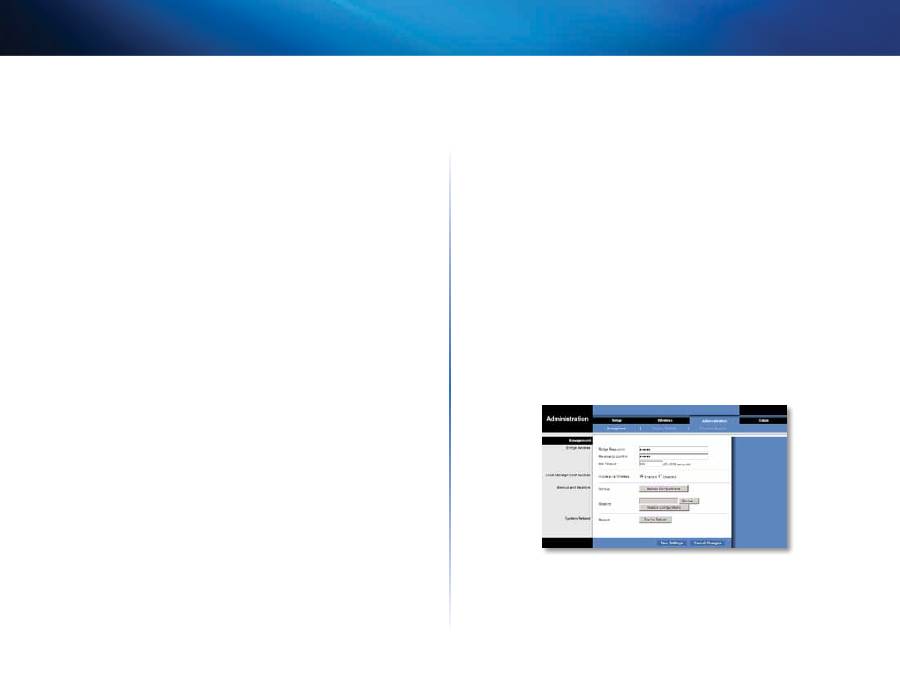
Wireless (Ασύρματη σύνδεση) > Advanced
Wireless Settings (Σύνθετες ρυθμίσεις
ασύρματης σύνδεσης)
Διαμορφώστε τις σύνθετες ασύρματες λειτουργίες της γέφυρας Η προσαρμογή αυτών
των ρυθμίσεων θα πρέπει να γίνεται μόνο από ειδικευμένο διαχειριστή, καθώς οι
εσφαλμένες ρυθμίσεις μπορεί να μειώσουν την απόδοση του ασύρματου δικτύου
ΣημΕίωΣη
Οι ρυθμίσεις στην οθόνη
Advanced Wireless Settings
(Σύνθετες ρυθμίσεις
ασύρματης σύνδεσης) προορίζονται μόνο για προχωρημένους χρήστες
14
Σύνθετη διαμόρφωση
Linksys WES610N/WET610N
Advanced Wireless (Σύνθετες ασύρματες ρυθμίσεις)
Use LDPC
(Χρήση LDPC)
Ο κώδικας Low-Density Parity-Check Code (LDPC) ενεργοποιεί
ή απενεργοποιεί τη διόρθωση σφαλμάτων με στόχο τη μείωση της πιθανότητας
απώλειας δεδομένων σε θορυβώδη κανάλια Ο αλγόριθμος προσαρμογής ρυθμού
(Rate Adaptation) απενεργοποιεί αυτόματα την κωδικοποίηση LDPC κατά την εργασία
σε υψηλούς ρυθμούς PHY (πάνω από 162) Για να χρησιμοποιήσετε το προηγμένο
σχέδιο διόρθωσης σφάλματος LDCP, διατηρήστε την προεπιλεγμένη ρύθμιση
Yes
(Ναι)
Διαφορετικά, επιλέξτε
No
(Όχι)
ERP Protection Type
(Τύπος προστασίας ERP)
Η επιλογή αυτή διαμορφώνει την
προστασία των πακέτων OFDM παρά την παρουσία σταθμών 802 11b εντός του
ασύρματου δικτύου Με την αποστολή πακέτων RTS/CTS ή CTS2Self σε ρυθμούς
802 11b, η γέφυρα ενημερώνει το ασύρματο δίκτυο ότι τα πακέτα OFDM πρόκειται να
μεταφερθούν και προστατεύει τα πακέτα στο ασύρματο δίκτυο Τα πακέτα RTS/CTS και
CTS2Self δημιουργούν επιβάρυνση, η οποία ενδέχεται να καταλήξει σε χαμηλότερες
ταχύτητες μεταγωγής
Η επιλογή RTS/CTS παρέχει καλύτερη κάλυψη αλλά χαμηλότερες ταχύτητες μεταγωγής
σε σύγκριση με την επιλογή CTS2Self, επειδή η RTS/CTS περιλαμβάνει αναγνώριση
από τη συσκευή λήψης Για να χρησιμοποιήσετε την επιλογή RTS/CTS, διατηρήστε την
προεπιλεγμένη ρύθμιση
RTS/CTS
Η επιλογή None (Κανένα), ενδέχεται να προκαλέσει
συγκρούσεις μεταξύ πακέτων OFDM και CCK Για να χρησιμοποιήσετε την επιλογή
None (Κανένα), επιλέξτε
None
(Κανένα) Για να χρησιμοποιήσετε την επιλογή CTS2Self,
επιλέξτε
CTS2Self
11n Protection Type
(Τύπος προστασίας 11n)
Η επιλογή αυτή διαμορφώνει την
προστασία από συσκευές χωρίς υψηλές ταχύτητες μεταγωγής εντός του ασύρματου
δικτύου Σε περίπτωση που ο ασύρματος δρομολογητής (ή σημείο πρόσβασης)
εντοπίσει ένα συσχετισμό μιας παλαιάς συσκευής χωρίς υψηλές ταχύτητες μεταγωγής,
θα δώσει σήμα σε όλες τις συσκευές με υψηλές ταχύτητες μεταγωγής να χρησιμοποιούν
μηχανισμούς RTS/CTS ή CTS2Self πριν από κάθε μετάδοση δεδομένων Η λειτουργία
αυτή υποστηρίζει επίσης όλες τις τυπικές προστασίες 802 11n, συμπεριλαμβανομένης
της MIMO
Η επιλογή RTS/CTS παρέχει καλύτερη κάλυψη αλλά χαμηλότερες ταχύτητες μεταγωγής
σε σύγκριση με την επιλογή CTS2Self, επειδή η RTS/CTS περιλαμβάνει αναγνώριση
από τη συσκευή λήψης Για να χρησιμοποιήσετε την επιλογή RTS/CTS, διατηρήστε την
προεπιλεγμένη ρύθμιση
RTS/CTS
Η επιλογή None (Κανένα), ενδέχεται να προκαλέσει
συγκρούσεις μεταξύ πακέτων υψηλών ταχυτήτων μεταγωγής και παλαιών πακέτων
Για να χρησιμοποιήσετε την επιλογή None (Κανένα), επιλέξτε
None
(Κανένα) Για να
χρησιμοποιήσετε την επιλογή CTS2Self, επιλέξτε
CTS2Self
Percentage of maximal transmit power
(Ποσοστό μέγιστης ισχύος μετάδοσης)
Η
επιλογή αυτή ορίζει το ποσοστό μέγιστης ισχύος μετάδοσης σε σχέση με τους
περιορισμούς ρυθμιστικού τομέα Για παράδειγμα, εάν ο περιορισμός ρυθμιστικού
τομέα επιτρέπει μεταδόσεις έως και 20 dB, η ρύθμιση του ποσοστού στο 50% επιτρέπει
μέγιστη ισχύ μετάδοσης 10 dB Επιλέξτε το ποσοστό που θέλετε να χρησιμοποιήσετε:
12%
,
25%
,
50%
ή
100%
Η προεπιλεγμένη τιμή είναι
100%
QoS Classification Type
(Τύπος κατηγοριοποίησης QoS)
Η επιλογή αυτή ρυθμίζει
αντιστοίχιση 802 1D ή 802 1Q από το πεδίο IP DSCP/TOS σε προτεραιότητες WMM
(Background (Φόντο), Best Effects (Καλύτερη προσπάθεια), Video (Βίντεο), Voice (Φωνή))
Διατηρήστε την προεπιλογή
802.1D
ή επιλέξτε
802.1Q
, η οποία χρησιμοποιείται από
ορισμένες ροές IPTV
Re-establish Ethernet connection when initiating wireless connection
(Επανεφαρμογή σύνδεσης Ethernet κατά την έναρξη ασύρματης σύνδεσης)
Για την
ενεργοποίηση εντοπισμού DHCP από τη συσκευή που βρίσκεται πίσω από τη γέφυρα, η
γέφυρα θα πραγματοποιεί επαναφορά της σύνδεσης Ethernet ανάμεσα στη γέφυρα και
τη συσκευή κάθε φορά που εφαρμόζεται ασύρματη σύνδεση Για να απενεργοποιήσετε
τη συμπεριφορά αυτή, επιλέξτε
No
(Όχι) Διαφορετικά, διατηρήστε την προεπιλεγμένη
ρύθμιση
Yes
(Ναι)
Κάντε κλικ στην επιλογή
Save Settings
(Αποθήκευση ρυθμίσεων) για να ενεργοποιήσετε
τις αλλαγές σας ή κάντε κλικ στην επιλογή
Cancel Changes
(Ακύρωση αλλαγών) για να
ακυρώσετε τις αλλαγές σας
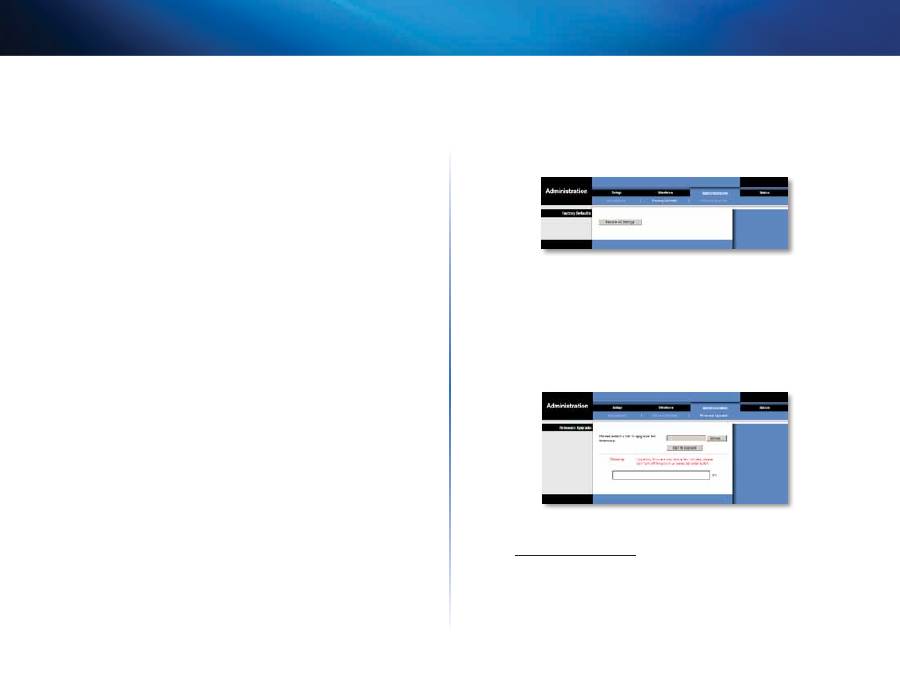
Administration (Διαχείριση) > Management
(Διαχείριση λειτουργιών)
Χρησιμοποιήστε αυτήν την οθόνη για να διαχειριστείτε συγκεκριμένες λειτουργίες
γέφυρας: πρόσβαση στο διαδικτυακό βοηθητικό πρόγραμμα, δημιουργία αντιγράφου
ασφαλείας του αρχείου διαμόρφωσης και επανεκκίνηση
Management (Διαχείριση λειτουργιών)
Πρόσβαση στη γέφυρα
Χρησιμοποιήστε έναν κωδικό πρόσβασης για να προστατεύσετε την πρόσβαση στο
διαδικτυακό βοηθητικό πρόγραμμα
15
Σύνθετη διαμόρφωση
Linksys WES610N/WET610N
Bridge Password
(Κωδικός πρόσβασης γέφυρας)
Εισαγάγετε ένα νέο κωδικό
πρόσβασης για τη γέφυρα
Re-Enter to Confirm
(Επανεισαγωγή για επιβεβαίωση)
Εισαγάγετε ξανά τον κωδικό
πρόσβασης για να τον επιβεβαιώσετε
Idle Timeout
(Χρονικό όριο αδράνειας)
Η σύνδεση λήγει μετά από την περίοδο αδράνειας
που καθορίζετε Το εύρος είναι
60
έως
3600
ms Η προεπιλεγμένη τιμή είναι
600
Πρόσβαση στο Web
Access via Wireless
(Πρόσβαση μέσω ασύρματης σύνδεσης)
Εάν χρησιμοποιείτε τη
γέφυρα σε δημόσιο τομέα από όπου παρέχετε ασύρματη πρόσβαση σε εξαρτημένους
υπολογιστές, μπορείτε να απενεργοποιήσετε την ασύρματη πρόσβαση στο διαδικτυακό
βοηθητικό πρόγραμμα της γέφυρας Εάν απενεργοποιήσετε τη λειτουργία αυτή, ο μόνος
τρόπος να αποκτήσετε πρόσβαση στο διαδικτυακό βοηθητικό πρόγραμμα θα είναι μέσω
μιας ενσύρματης σύνδεσης Διατηρήστε την προεπιλογή
Enabled
(Ενεργοποιημένη),
για να επιτρέψετε την ασύρματη πρόσβαση στο διαδικτυακό βοηθητικό πρόγραμμα
της γέφυρας ή επιλέξτε
Disabled
(Απενεργοποιημένη) για να εμποδίσετε την ασύρματη
πρόσβαση στο βοηθητικό πρόγραμμα
Δημιουργία αντιγράφου ασφαλείας και επαναφορά
Backup
(Δημιουργία αντιγράφου ασφαλείας)
Για να δημιουργήσετε αντίγραφο
ασφαλείας του αρχείου διαμόρφωσης της γέφυρας, επιλέξτε
Backup Configurations
(Αντίγραφο ασφαλείας διαμορφώσεων) Στη συνέχεια, ακολουθήστε τις οδηγίες στην
οθόνη
Restore
(Επαναφορά)
Πατήστε
Browse
(Αναζήτηση) και επιλέξτε το αρχείο
διαμόρφωσης Έπειτα, πατήστε
Restore Configurations
(Επαναφορά διαμορφώσεων)
Επανεκκίνηση συστήματος
Reboot
(Επανεκκίνηση)
Για επανεκκίνηση της γέφυρας, επιλέξτε
Start to Reboot
(Έναρξη επανεκκίνησης)
Κάντε κλικ στην επιλογή
Save Settings
(Αποθήκευση ρυθμίσεων) για να ενεργοποιήσετε
τις αλλαγές σας ή κάντε κλικ στην επιλογή
Cancel Changes
(Ακύρωση αλλαγών) για να
ακυρώσετε τις αλλαγές σας
Administration (Διαχείριση) > Factory
Defaults (Εργοστασιακές ρυθμίσεις)
Χρησιμοποιήστε αυτήν την οθόνη για να επαναφέρετε τη διαμόρφωση της γέφυρας
στις εργοστασιακά προεπιλεγμένες ρυθμίσεις
Factory Defaults (Εργοστασιακές ρυθμίσεις)
Restore All Settings
(Επαναφορά όλων των ρυθμίσεων)
Για να επαναφέρετε τις
εργοστασιακά προεπιλεγμένες ρυθμίσεις, πατήστε
Restore All Settings
(Επαναφορά
όλων των ρυθμίσεων) Οι ρυθμίσεις που έχετε αποθηκεύσει θα χαθούν κατά την
επαναφορά των προεπιλεγμένων ρυθμίσεων
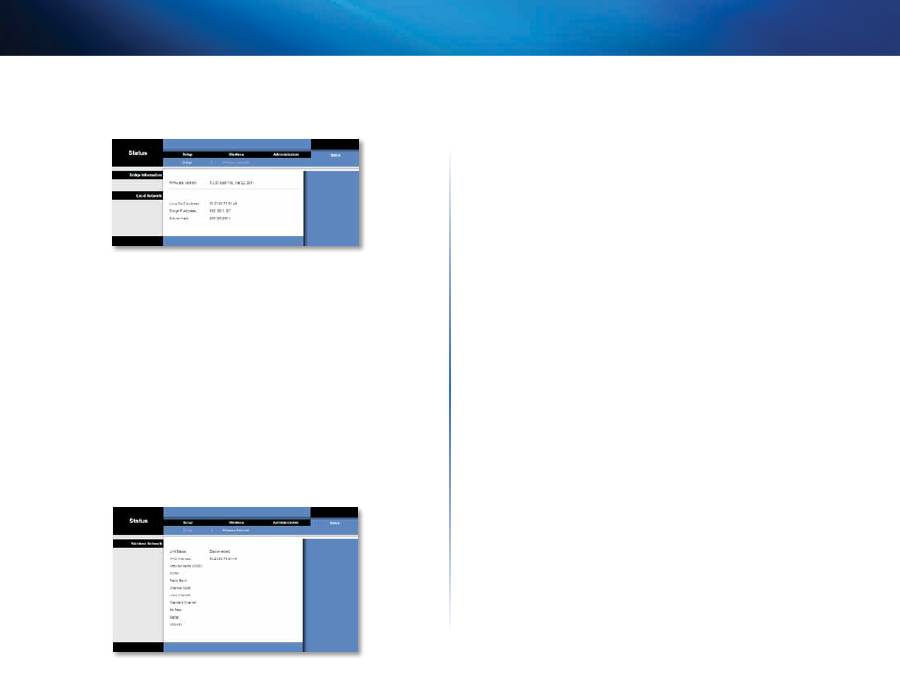
Administration (Διαχείριση) > Upgrade
Firmware (Αναβάθμιση υλικολογισμικού)
Χρησιμοποιήστε αυτήν την οθόνη για αναβάθμιση του υλικολογισμικού της γέφυρας
Μην πραγματοποιήσετε αναβάθμιση του υλικολογισμικού εκτός αν αντιμετωπίζετε
προβλήματα με τη γέφυρα ή εάν το νέο υλικολογισμικό διαθέτει κάποια λειτουργία που
θέλετε να χρησιμοποιήσετε
Πριν πραγματοποιήσετε αναβάθμιση του υλικολογισμικού, πραγματοποιήστε λήψη του
αρχείου αναβάθμισης υλικολογισμικού της γέφυρας από τη διαδικτυακή τοποθεσία της
Linksys,
www.Linksys.com/support
Upgrade Firmware (Αναβάθμιση υλικολογισμικού)
Please select a File to Upgrade
(Επιλέξτε αρχείο για αναβάθμιση)
Κάντε κλικ στο
Browse
(Αναζήτηση) και επιλέξτε το αρχείο αναβάθμισης υλικολογισμικού που έχετε
εξαγάγει Έπειτα, πατήστε
Start to Upgrade
(Έναρξη αναβάθμισης) και ακολουθήστε τις
οδηγίες που εμφανίζονται στην οθόνη
16
Σύνθετη διαμόρφωση
Linksys WES610N/WET610N
Status (Κατάσταση) > Bridge (Γέφυρα)
Εμφανίζονται οι πληροφορίες τρέχουσας κατάστασης της γέφυρας
Bridge Information (Πληροφορίες γέφυρας)
Firmware Version
(Έκδοση υλικολογισμικού)
Εμφανίζεται το τρέχον υλικολογισμικό
της γέφυρας
Local Network (Τοπικό δίκτυο)
Local MAC Address
(Τοπική διεύθυνση MAC)
Εμφανίζεται η διεύθυνση MAC της
γέφυρας, όπως φαίνεται στο τοπικό σας δίκτυο Ethernet
IP Address
(Διεύθυνση IP)
Εμφανίζεται η διεύθυνση IP της γέφυρας, όπως φαίνεται στο
τοπικό σας δίκτυο Ethernet
Subnet Mask
(Μάσκα υποδικτύου)
Εμφανίζεται η μάσκα υποδικτύου που έχει
διαμορφωθεί για το τοπικό σας δίκτυο
Status (Κατάσταση) > Wireless (Ασύρματη
σύνδεση)
Εμφανίζονται πληροφορίες σχετικά με το ασύρματο δίκτυό σας
Wireless (Ασύρματη σύνδεση)
Link Status
(Κατάσταση σύνδεσης)
Εμφανίζεται η κατάσταση της σύνδεσης στο
ασύρματο δίκτυό σας
MAC Address
(Διεύθυνση MAC)
Εμφανίζεται η διεύθυνση MAC της γέφυρας, όπως
φαίνεται στο τοπικό σας ασύρματο δίκτυο
Network Name (SSID)
(Όνομα δικτύου (SSID))
Εμφανίζεται το όνομα του ασύρματου
δικτύου/SSID
BSSID
Εμφανίζεται η διεύθυνση ασύρματου MAC του συνδεδεμένου ασύρματου
δρομολογητή (ή σημείου πρόσβασης)
Radio Band
(Ζώνη συχνοτήτων)
Εμφανίζεται η ζώνη συχνοτήτων του ασύρματου
δικτύου σας
Channel Width
(Πλάτος καναλιού)
Εμφανίζεται το πλάτος καναλιού σε MHz, που
χρησιμοποιείται από το ασύρματο δίκτυό σας
Wide Channel
(Ευρυζωνικό κανάλι)
Ανάλογα με τις ρυθμίσεις καναλιού του
δρομολογητή του δικτύου σας, εμφανίζεται η ρύθμιση Wide Channel (Ευρυζωνικό
κανάλι) Εάν επιλέξατε Wide - 40MHz Channel (Ευρυζωνικό κανάλι 40MHz) για τη
ρύθμιση Radio Band (Ζώνη συχνοτήτων) ή Channel Width (Πλάτος καναλιού) του
δρομολογητή, αυτό θα είναι το πρωτεύον κανάλι για Wireless-N
Standard Channel
(Τυπικό κανάλι)
Εμφανίζεται η ρύθμιση Standard Channel (Τυπικό
κανάλι) Εάν επιλέξατε Wide – 40MHz Channel (Ευρυζωνικό κανάλι 40MHz) για τη
ρύθμιση Radio Band (Ζώνη συχνοτήτων) ή Channel Width (Πλάτος καναλιού) του
δρομολογητή, τότε το τυπικό κανάλι θα είναι το δευτερεύον κανάλι για Wireless-N
Bit Rate
(Ρυθμός bit)
Εμφανίζεται ο ρυθμός μετάδοσης δεδομένων
Signal
(Σήμα)
Εμφανίζεται το ποσοστό ισχύος του σήματος Η ένδειξη 100% αντιστοιχεί
στο ισχυρότερο δυνατό σήμα, ενώ η ένδειξη 0% στο πιο αδύναμο σήμα
Security
(Ασφάλεια)
Εμφανίζεται η μέθοδος ασφάλειας που χρησιμοποιείται από το
ασύρματο δίκτυό σας

17
Αντιμετώπιση προβλημάτων
Linksys WES610N/WET610N
17
WES610N/WET610N
Ο υπολογιστής σας ή άλλη συσκευή ενσύρματης σύνδεσης Ethernet δεν μπορεί να
επικοινωνήσει με τον ασύρματο δρομολογητή.
1.
Προσπελάστε το διαδικτυακό βοηθητικό πρόγραμμα της γέφυρας
2.
Στην οθόνη
Basic Wireless Settings
(Βασικές ρυθμίσεις ασύρματης σύνδεσης),
βεβαιωθείτε ότι το όνομα δικτύου (SSID) αντιστοιχεί στο όνομα του ασύρματου
δικτύου σας
3.
Βεβαιωθείτε ότι οι ρυθμίσεις ασφάλειας (WPA, WPA2 ή WEP) αντιστοιχούν στις
ρυθμίσεις ασφάλειας του ασύρματου δικτύου σας
Η διεύθυνση IP της γέφυρας πρέπει να αλλαχθεί.
Εάν η γέφυρα είναι συνδεδεμένη σε ένα δίκτυο με ένα διακομιστή DHCP (συνήθως το
δρομολογητή του δικτύου), θα λάβει τη διεύθυνση IP της από το διακομιστή DHCP
Εάν δεν υπάρχει διακομιστής DHCP, η γέφυρα θα χρησιμοποιήσει την προεπιλεγμένη
στατική διεύθυνση IP της,
169.254.1.250
Εάν θέλετε η γέφυρα να χρησιμοποιεί πάντα μια στατική διεύθυνση IP, ακολουθήστε τις
παρακάτω οδηγίες:
1.
Προσπελάστε το διαδικτυακό βοηθητικό πρόγραμμα της γέφυρας
2.
Επιλέξτε την καρτέλα
Network Setup
(Ρυθμίσεις δικτύου)
3.
Από το αναπτυσσόμενο μενού
Network Connection Type
(Τύπος σύνδεσης
δικτύου), επιλέξτε
Static IP
(Στατική διεύθυνση IP)
4.
Συμπληρώστε τα πεδία
Static IP Address
(Στατική διεύθυνση IP),
Subnet Mask
(Μάσκα υποδικτύου) και
Default Gateway
(Προεπιλεγμένη πύλη)
5.
Κάντε κλικ στην επιλογή
Save Settings
(Αποθήκευση ρυθμίσεων)
Ο υπολογιστής ή άλλη συσκευή ενσύρματης σύνδεσης Ethernet δεν επικοινωνεί με
συσκευές όπου έχει ενεργοποιηθεί ασύρματη σύνδεση (π.χ. υπολογιστή ή εκτυπωτή).
Ελέγξτε τα παρακάτω:
•
Βεβαιωθείτε ότι η συσκευή με ενεργοποιημένη ασύρματη σύνδεση βρίσκεται
στο ίδιο ασύρματο δίκτυο με τον υπολογιστή ή την άλλη συσκευή ενσύρματης
σύνδεσης Ethernet που έχει συνδεθεί με τη θύρα
•
Βεβαιωθείτε ότι χρησιμοποιείται το ίδιο όνομα δικτύου (SSID) για όλες τις
συσκευές στο ασύρματο δίκτυο
•
Βεβαιωθείτε ότι όλες οι συσκευές βρίσκονται στο ίδιο δίκτυο IP, χρησιμοποιώντας
συμβατές διευθύνσεις IP
Το διαδικτυακό βοηθητικό πρόγραμμα δεν εγκρίνει τον κωδικό πρόσβασης.
Ελέγξτε τα παρακάτω:
•
Ο κωδικός πρόσβασης κάνει διάκριση πεζών-κεφαλαίων Βεβαιωθείτε ότι
χρησιμοποιείτε σωστά τα πεζά-κεφαλαία κατά την εισαγωγή του κωδικού
πρόσβασης
•
Εάν ξεχάσετε τον κωδικό πρόσβασής σας, μπορείτε να επαναφέρετε τη γέφυρα
στις εργοστασιακές προεπιλογές
Πατήστε παρατεταμένα το κουμπί
Reset
(Επαναφορά) της γέφυρας για περίπου
πέντε δευτερόλεπτα Ο κωδικός θα επανέλθει στην εργοστασιακή προεπιλογή,
admin
Όλες οι άλλες ρυθμίσεις γέφυρας θα επιστρέψουν επίσης στις
εργοστασιακές προεπιλογές (Για να προσπελάσετε το διαδικτυακό βοηθητικό
πρόγραμμα, πληκτρολογήστε
admin
στο πεδίο
Password
(Κωδικός πρόσβασης) )
Αφού εφαρμόσετε αλλαγές μέσω του διαδικτυακού βοηθητικού προγράμματος,
οι νέες ρυθμίσεις δεν εμφανίζονται στην οθόνη.
Στο πρόγραμμα περιήγησης, επιλέξτε
Refresh
(Ανανέωση) Εάν δεν εμφανίζονται οι
νέες ρυθμίσεις, ακολουθήστε τις εξής οδηγίες:
1.
Αποσυνδέστε το καλώδιο τροφοδοσίας από τη γέφυρα
2.
Περιμένετε για πέντε δευτερόλεπτα και έπειτα επανασυνδέστε το καλώδιο
τροφοδοσίας στη γέφυρα
3.
Στο πρόγραμμα περιήγησης, επιλέξτε
Refresh
(Ανανέωση)
WEB
Εάν εξακολουθείτε να έχετε απορίες, ανατρέξτε στη διαδικτυακή
τοποθεσία της Linksys στη διεύθυνση
Linksys.com/support
Αντιμετώπιση προβλημάτων

18
Προδιαγραφές
Linksys WES610N/WET610N
18
WES610N
Μοντέλο
WES610N
Πρότυπα
IEEE 802 3u, 802 11g, 802 11b, 802 11a, 802 11n
Λυχνίες LED
Λειτουργίας, Ethernet, Wi-Fi Protected Setup™,
Ασύρματης σύνδεσης, μεμονωμένης σύνδεσης
Ethernet και δραστηριότητας
Θύρες
Ethernet (4), τροφοδοσίας
Κουμπιά
Επαναφοράς, Wi-Fi Protected Setup
Τύπος καλωδίωσης
CAT5e
Κεραίες
3 (εσωτερικές)
Τύπος υποδοχών κεραίας
Δ/Ι
Αποσπώμενο (Ναι/Όχι)
Όχι
Διαμορφώσεις
802 11a: OFDM/BPSK, QPSK, 16-QAM, 64-QAM
802 11b: CCK/QPSK, BPSK
802 11g: OFDM/BPSK, QPSK, 16-QAM, 64-QAM
802 11n: OFDM/BPSK, QPSK, 16-QAM, 64-QAM
Ισχύς ραδιοσυχνότητας (EIRP)
σε dBm
802 11a: 15 dBm (τυπική) στα 54 Mbps
802 11b: 19 dBm (τυπική) στα 11 Mbps
802 11g: 16 dBm (τυπική) στα 54 Mbps
802 11n (2 4 GHz): 18 dBm (τυπική) στα MCS15
802 11n (5 GHz): 16 dBm (τυπική) στα MCS15
Ευαισθησία λήψης
802 11a: -72 dBm (τυπική) στα 54 Mbps
802 11b: -85 dBm (τυπική) στα 11 Mbps
802 11g: -73 dBm (τυπική) στα 54 Mbps
802 11n (20 MHz): -75 dBm (τυπική) στα MCS15
802 11n (40 MHz): -69 dBm (τυπική) στα MCS15
Απολαβή κεραίας σε dBi
1
Ασφάλεια ασύρματης
σύνδεσης
WEP, Wi-Fi Protected Access™ (WPA),
Wi-Fi Protected Access™ 2 (WPA2)
Bit κλειδιού ασφαλείας
Κρυπτογράφηση έως και 128 bit
Χαρακτηριστικά περιβάλλοντος λειτουργίας
Διαστάσεις
177 x 128 x 68 mm
(6,97” x 5,04” x 2,68”)
Βάρος
295 g (0,65 lb)
Πιστοποίηση
FCC, UL/cUL, ICES-003, RSS210, CE, Wi-Fi
(IEEE 802 11a/b/g/draft n), WPA2™,
Wi-Fi Protected Setup, WMM®
Ισχύς
12V, 1A
Θερμοκρασία λειτουργίας
0 έως 40°C (32 έως 104°F)
Θερμοκρασία αποθήκευσης
-20 έως 60°C (-4 έως 140°F)
Υγρασία λειτουργίας
10% έως 85% χωρίς συμπύκνωση
Υγρασία αποθήκευσης
5% έως 90% χωρίς συμπύκνωση
Οι προδιαγραφές ενδέχεται να αλλάξουν χωρίς προειδοποίηση
Προδιαγραφές

19
Προδιαγραφές
Linksys WES610N/WET610N
19
WET610N
Μοντέλο
WET610N
Πρότυπα
IEEE 802 3u, 802 11g, 802 11b, 802 11a, 802 11n
Λυχνίες LED
Λειτουργίας, Ethernet, Wi-Fi Protected Setup™,
Ασύρματης σύνδεσης
Θύρες
Ethernet, τροφοδοσίας
Κουμπιά
Επαναφοράς, Wi-Fi Protected Setup
Τύπος καλωδίωσης
CAT5e
Κεραίες
3 (εσωτερικές)
Τύπος υποδοχών κεραίας
Δ/Ι
Αποσπώμενο (Ναι/Όχι)
Όχι
Διαμορφώσεις
802 11a: OFDM/BPSK, QPSK,
16-QAM, 64-QAM
802 11b: CCK/QPSK, BPSK
802 11g: OFDM/BPSK, QPSK,
16-QAM, 64-QAM
802 11n: OFDM/BPSK, QPSK,
16-QAM, 64-QAM
Ισχύς ραδιοσυχνότητας (EIRP)
σε dBm
802 11a: 15 dBm (τυπική) στα 54 Mbps
802 11b: 18 dBm (τυπική) στα 11 Mbps
802 11g: 16 dBm (τυπική) στα 54 Mbps
802 11n: 12 dBm (τυπική) στα 130 Mbps
(HT20), 270 Mbps (HT40)
Ευαισθησία λήψης
802 11a: -72 dBm (τυπική) στα 54 Mbps
802 11b: -85 dBm (τυπική) στα 11 Mbps
802 11g: -73 dBm (τυπική) στα 54 Mbps
802 11n: -70 dBm (τυπική) στα MCS15/2 4 GHz,
-69 dBm (τυπική) στα MCS15/5 0 GHz
Απολαβή κεραίας σε dBi
1
Ασφάλεια ασύρματης
σύνδεσης
WEP, Wi-Fi Protected Access™ (WPA),
Wi-Fi Protected Access™ 2 (WPA2)
Bit κλειδιού ασφαλείας
Κρυπτογράφηση έως και 128 bit
Χαρακτηριστικά περιβάλλοντος λειτουργίας
Διαστάσεις
145 x 106 x 52 mm
(5,71” x 4,17” x 2,05”)
Βάρος
159 g (5,61 oz)
Πιστοποίηση
FCC, UL/cUL, ICES-003, RSS210, CE, Wi-Fi
(IEEE 802 11a/b/g/draft n), WPA2™,
Wi-Fi Protected Setup, WMM®
Ισχύς
12V, 1A
Θερμοκρασία λειτουργίας
0 έως 40°C (32 έως 104°F)
Θερμοκρασία αποθήκευσης
-20 έως 60°C (-4 έως 140°F)
Υγρασία λειτουργίας
10% έως 85% χωρίς συμπύκνωση
Υγρασία αποθήκευσης
5% έως 90% χωρίς συμπύκνωση
Οι προδιαγραφές ενδέχεται να αλλάξουν χωρίς προειδοποίηση
3425-01249
Η επωνυμία Cisco, το λογότυπο Cisco και η επωνυμία Linksys αποτελούν εμπορικά σήματα ή σήματα κατατεθέντα της Cisco ή/και των θυγατρικών της εταιρειών στις Ηνωμένες Πολιτείες Αμερικής και σε άλλες χώρες
Μπορείτε να βρείτε τη λίστα εμπορικών σημάτων της Cisco στη διεύθυνση www cisco com/go/trademarks Όλα τα υπόλοιπα εμπορικά σήματα που αναφέρονται στο παρόν έγγραφο αποτελούν ιδιοκτησία των αντίστοιχων κατόχων τους
© 2011 Cisco ή/και θυγατρικές εταιρείες Με την επιφύλαξη παντός δικαιώματος
Linksys.com/support
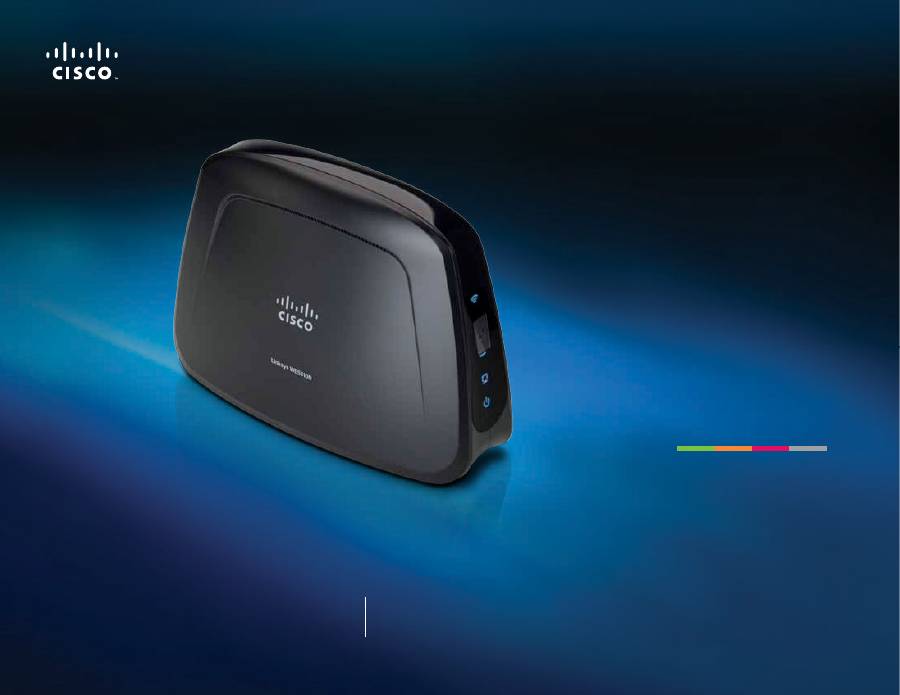
Felhasználói kézikönyv
Linksys WET610N/WES610N
Dual-Band N Entertainment Bridge
i
Tartalom
Linksys E-sorozat
i
Termék-összefoglaló
LED panel 2
Portok panel 3
A vezeték nélküli hálózat biztonsága
A vezeték nélküli hálózat nevének (SSID) megváltoztatása
4
Saját jelszó beállítása
4
MAC címszűrés bekapcsolása
4
Titkosítás bekapcsolása
4
Általános hálózatbiztonsági alapelvek 4
További biztonsági tanácsok 5
Speciális beállítások
Hozzáférés a böngészőalapú segédprogramhoz 6
Setup (Beállítás) > Basic Setup (Alapbeállítás) 7
Language (Nyelv)
7
Network Setup (Hálózat beállítása)
7
Wireless (Vezeték nélküli) > Basic Wireless Settings
(Vezeték nélküli alapbeállítások) 7
Basic Wireless Settings (Vezeték nélküli alapbeállítások)
8
Wireless Security (Vezeték nélküli biztonság)
8
Wi-Fi Protected Setup (Wi-Fi védelmi beállítás)
9
Wireless (Vezeték nélküli) > Wireless Network Site Survey
(Vezeték nélküli hálózat helyszín-feltérképezése) 10
Wireless Network Site Survey (Vezeték nélküli hálózat helyszín-
feltérképezése)
10
Wireless > WMM® (Vezeték nélküli > WMM®) 11
WMM
12
Wireless (Vezeték nélküli) > Advanced Wireless Settings
(Speciális beállítások) 13
Advanced Wireless (Speciális vezeték nélküli beállítások)
14
Administration (Felügyelet) > Management (Főfelügyelet) 14
Management (Főfelügyelet)
14
Administration (Felügyelet) > Factory Defaults
(Gyári alapbeállítások) 15
Factory Defaults (Gyári alapbeállítások)
15
Administration (Felügyelet) > Upgrade Firmware
(Eszközszoftver frissítése) 15
Upgrade Firmware (Eszközszoftver frissítése)
15
Status (Állapot) > Bridge (Híd) 16
Bridge Information (Hídadatok)
16
Local Network (Helyi hálózat)
16
Status (Állapot) > Wireless (Vezeték nélküli) 16
Wireless (Vezeték nélküli)
16
Hibaelhárítás
WES610N/WET610N
17
Műszaki adatok
WES610N 18
WET610N 19
Tartalom
2
Termék-összefoglaló
Linksys WES610N/WET610N
2
Köszönjük, hogy a Linksys Dual-Band N Entertainment Bridge kétsávú
szórakoztató hidat választotta A híd képes bármilyen vezetékes Ethernet eszközt
a vezeték nélküli hálózathoz kapcsolni A híd kétsávú Wireless-N rendszerre
épül, így kompatibilis bármelyik Wireless-N, -G, -A vagy -B útválasztóval vagy
elérési ponttal Az első telepítéshez kövesse a CD-lemez mappájában található
lépéseket A speciális beállításokat a kényelmesen használható, weblapként
megjelenő segédprogram kezelőfelületén adhatja meg
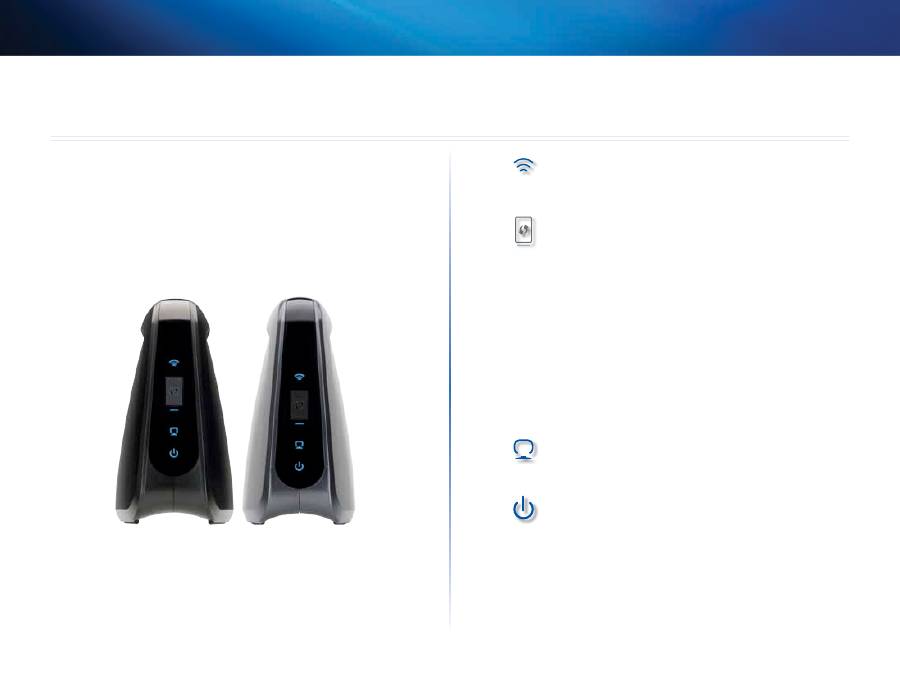
LED panel
WES610N
WET610N
Vezeték nélküli
(kék) A vezeték nélküli LED vezeték
nélküli kapcsolat fennállásakor világít A LED a híd által a
vezeték nélküli hálózaton keresztül végzett adatküldési,
illetve adatfogadási művelet közben villog
Wi-Fi Protected Setup Button
(Wi-Fi védelmi beállítás
gomb)
Ha az útválasztó támogatja a Wi-Fi védelmi
beállítást, és WPA vagy WPA2 biztonsági eljárást használ,
akkor a Wi-Fi Protected Setup (Wi-Fi védelmi beállítás)
segítségével automatikusan csatlakozhat a hídhoz A Wi-
Fi védelmi beállítással kapcsolatos további információkat
a következő helyen talál: „Wireless (Vezeték nélküli) > Basic
Wireless Settings (Vezeték nélküli alapbeállítások)”, 7 oldal
Wi-Fi Protected Setup
(Wi-Fi védelmi beállítás)
LED-
je (kék/narancs) A LED két percen keresztül kéken villog
a Wi-Fi Protected Setup (Wi-Fi védelmi beállítás) alatt
Kék fényt ad, amikor a vezeték nélküli átvitel védelme
aktiválódott Ha hiba történt a Wi-Fi Protected Setup
(Wi-Fi védelmi beállítás) közben, a LED narancssárgán
világít Ellenőrizze, hogy a hálózati útválasztó Wi-Fi
Protected Setup (WiFi védelmi beállítás) funkciót Várja
meg, míg a LED kialszik, majd próbálja újra
Ethernet
(kék) Az Ethernet LED vezetékes kapcsolat
fennállásakor világít A LED a híd által az Ethernet portokon
keresztül végzett adatküldési, illetve adatfogadási művelet
közben villog
Power
(Tápellátás)
(kék) A tápellátás LED-je a híd
bekapcsolásakor világít
Termék-összefoglaló
3
Termék-összefoglaló
Linksys WES610N/WET610N
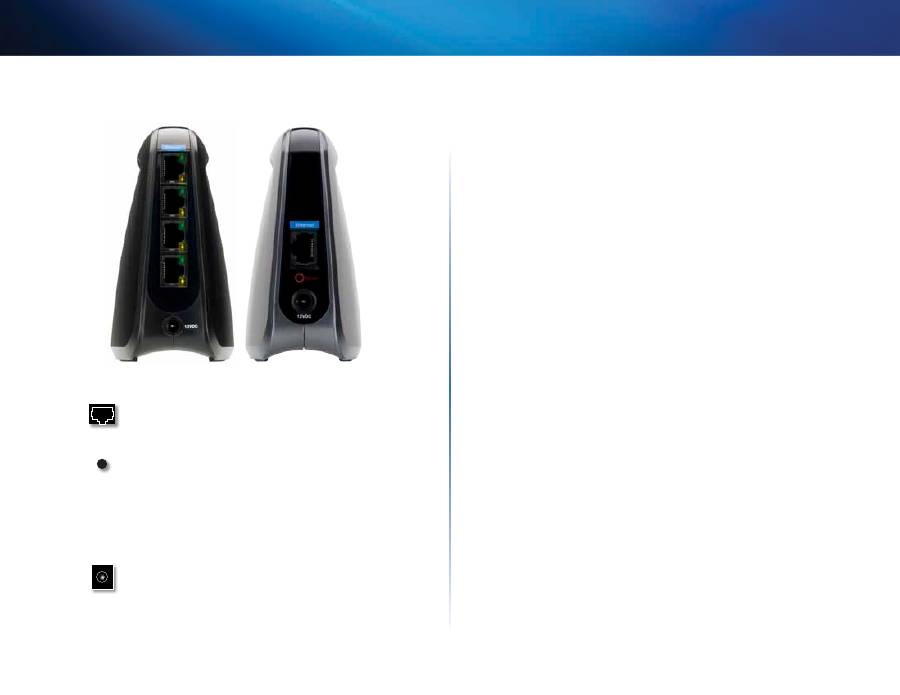
Portok panel
WES610N
WET610N
Ethernet
Az Ethernet portokon keresztül csatlakozik
a híd a számítógéphez vagy más Ethernet hálózati
eszközhöz A WES610N típus négy porttal rendelkezik,
a WET610N viszont csak eggyel
Reset
(Visszaállítás)
Két módon lehet visszaállítani a
híd gyári alapbeállításait A Reset (Visszaállítás) gomb
kb 5 másodperces nyomva tartásával, valamint a híd
böngészőalapú segédprogramjában az Administration
(Felügyelet) > Factory Defaults (Gyári alapbeállítások)
menüponton keresztül A Reset (Visszaállítás) gomb a
WES610N típusnak az alján, a WET610N típusnak pedig
a hátsó portot tartalmazó panelján található
Power
(Tápellátás)
A híd a tápellátás porton keresztül
csatlakoztatható a mellékelt hálózati csatlakozóhoz

4
A vezeték nélküli hálózat biztonsága
Linksys WES610N/WET610N
4
A vezeték nélküli hálózatokat kényelmesen és könnyen lehet telepíteni, ezért
a nagy sebességű internetkapcsolattal rendelkező háztartásokban egyre
gyakrabban alkalmazzák A vezeték nélküli hálózat rádióhullámokkal továbbítja
az adatokat, épp ezért a hagyományos vezetékes hálózatnál kiszolgáltatottabb
a külső behatolással szemben A vezeték nélküli hálózat jeleit is éppen úgy
lehet fogni, akár a mobiltelefonok és vezeték nélküli készülékek adásait Mivel
fizikailag nem zárhatja ki, hogy valaki belépjen a vezeték nélküli hálózatába,
ezért a hálózat biztonsága érdekében más lépéseket kell megtennie
A vezeték nélküli hálózat nevének (SSID)
megváltoztatása
A vezeték nélküli eszközöknek gyári alapbeállításban van egy hálózati nevük
(SSID) Ez a maximum 32 karakterből álló sorozat a vezeték nélküli hálózat
neve A Linksys vezeték nélküli készülékekben a
linksys
szó van hálózati
névként gyárilag beállítva Ajánlatos a vezeték nélküli hálózatnak ezt a nevét
megváltoztatni, és valamilyen egyedi névvel megkülönböztetni a hálózatát a
környezetében található többi vezeték nélküli hálózattól Erre ne használjon
túl személyes információt (pl tb-számot), mert ezt a nevet láthatják mások is,
amikor megnézik az elérhető vezeték nélküli hálózatok listáját
Saját jelszó beállítása
Vezeték nélküli készülékeknél (pl hozzáférési pont és útválasztó) a
beállítások megváltoztatásához jelszót kell megadnia Az eszközöknek gyári
alapbeállításban van egy jelszavuk A Linksys gyári jelszava az
admin
A
jogosulatlan behatolók ismerik a gyári beállításokat, és megpróbálhatják
megváltoztatni az Ön hálózatának beállításait A jogosulatlan beavatkozások
meghiúsítására változtassa olyanra az eszköz jelszavát, hogy azt nehéz legyen
kitalálni
MAC címszűrés bekapcsolása
A Linksys útválasztókban engedélyezni lehet az Eszközhozzáférést szabályozó
(MAC) címek szűrését A MAC-cím számokból és betűkből álló sorozat, amely
gyakorlatilag minden egyes hálózati eszközben más és más A MAC-címek
szűrésének bekapcsolásával a vezeték nélküli hálózathoz csak megadott MAC-
című eszközök csatlakozhatnak Például megadhatja a háztartásában lévő
számítógépek MAC-címét, hogy csak ezek csatlakozhassanak a vezeték nélküli
hálózathoz
Titkosítás bekapcsolása
A titkosítás megvédi a vezeték nélküli hálózaton küldött adatait A Wi-Fi védett
hozzáférés (WPA/WPA2) és a Vezetékessel egyenértékű adatvédelem (WEP) a
vezeték nélküli adatátvitel biztonságát nem egyforma szinten biztosítja
A WPA/WPA2 alkalmazásával titkosított hálózat biztonságosabb a WEP-nél,
mert a WPA/WPA2 dinamikus kulcsú titkosítást használ A rádióhullámok
által továbbított adatok védelmére ajánlatos az eszközök által támogatott
legmagasabb szintű titkosítást bekapcsolni
A WEP régebbi titkosítási szabvány, de esetleg ezt kell választani olyan régebbi
eszközök esetében, amelyek még nem támogatják a WPA-eljárást
Általános hálózatbiztonsági alapelvek
A vezetékes hálózat biztosítása semmit sem ér, hogyha maga a hálózat nem
biztonságos
•
Védjen jelszóval minden hálózati számítógépet, és külön jelszóval lásson
el minden bizalmas fájlt
•
A jelszókat változtassa rendszeres időközönként
•
Telepítsen vírusirtó szoftvert és személyes tűzfalszoftvert
•
Kapcsolja ki az egyenrangú (peer-to-peer) fájlmegosztást Egyes
alkalmazások esetleg a tudta és/vagy beleegyezése nélkül bekapcsolják
a fájlmegosztást
A vezeték nélküli hálózat biztonsága

5
A vezeték nélküli hálózat biztonsága
Linksys WES610N/WET610N
További biztonsági tanácsok
•
A vezeték nélküli útválasztókat, hozzáférési pontokat és átjárókat a kifelé
néző falaktól és ablakoktól távolabb helyezze el
•
Tartsa kikapcsolva a vezeték nélküli útválasztókat, hozzáférési pontokat
és átjárókat, amikor nincsenek használatban (éjjel, üdüléskor)
•
Használjon erős jelmondatokat, amelyek legalább nyolc karakter
hosszúságúak Keverjen benne számokat és betűket, valamint kerülje a
normál szótári szavak használatát
6
Speciális beállítások
Linksys WES610N/WET610N
6
A CD-lemez mappájában található lépések szerint történő beállítása után a
híd használatra kész A böngészőalapú segédprogram segítségével azonban
módosíthatja a híd speciális beállításait Ez a fejezet tárgyalja a kezelőfelület
egyes weblapjait és a lapokon elérhető alapvető fontosságú műveleteket A
segédprogram a híddal egy hálózatba kötött számítógép böngészőprogramján
keresztül érhető el
A böngészőalapú segédprogram ezekből a fő lapokból áll: Setup (Beállítás),
Wireless (Vezeték nélküli), Administration (Felügyelet) és Status (Állapot) A fő
lapokra kattintva további lapok közül választhat
Hozzáférés a böngészőalapú
segédprogramhoz
Használjon webböngészőt a böngészőalapú segédprogram eléréséhez
Ha a híd DHCP-kiszolgálóval (ez rendszerint a hálózati útválasztó) kapcsolódik a
hálózatra, akkor a híd a DHCP-kiszolgálótól kap IP-címet Ha nincs DHCP-kiszolgáló,
akkor a híd az alapértelmezett statikus IP-címét használja:
169.254.1.250
(Amennyiben böngészőalapú segédprogramon keresztül állítja be a híd állandó
statikus IP-címét, akkor inkább a statikus IP-címet adja meg helyette )
MEgjEgyzéS
Ha nem ismeri a híd IP-címét, akkor azt az útválasztó
DHCP ügyféltáblázatából keresheti ki (Ezt az útválasztó
dokumentációjában találja )
Ha nem találja meg a híd IP-címét, visszaállíthatja a hidat, ehhez
egy kiegyenesített iratkapoccsal tartsa lenyomva a híd
Reset
(Visszaállítás) gombját Ezzel visszaállítja a híd gyári alapbeállításait
A híd a DHCP-kiszolgálótól (ez rendszerint a hálózati útválasztó) kér
IP-címet Ha nem talál DHCP-kiszolgálót, akkor a híd a
169.254.1.250
alapértelmezett statikus IP-címét használja mindaddig, amíg meg
nem találja a DHCP-kiszolgálót, és amíg nincs hozzárendelve egy
dinamikus IP-cím
Ha a híd nincs társítva egy útválasztóhoz, és a gyári alapbeállításokat használja,
a web-alapú segédprogram eléréséhez Ethernet csatlakozáson keresztül
csatlakoztassa a hidat egy számítógéphez Konfigurálja a számítógépen az
Ethernet csatlakozást egy statikus IP-címmel és alhálózati maszkkal
Az Ethernet adapter IP-címét egy megadott IP-címre kell beállítani
1.
Az
IP address
(IP-cím) mezőbe írja be az
169.254.x.y
értéket (x helyett egy
1 és 254 közötti számot, y helyett pedig egy 0 és 255 közötti számot kell
megadni)
2.
A
Subnet mask
(Alhálózati maszk) mezőbe írja be a
255.255.0.0
értéket
MEgjEgyzéS
A statikus IP-címnek a számítógépen az Ethernet adapterhez
történő hozzárendeléséhez szükséges lépések operációs
rendszerenként eltérők lehetnek A vonatkozó utasításokat az adott
operációs rendszer súgó dokumentációjában találja
Miután hozzárendelte az Ethernet adaptert egy statikus IP-címhez, indítsa el
a webböngészőt, és az
Address
(Cím) mezőben adja meg az adapter IP-címét
(az alapértelmezett beállítás
169.254.1.250
) Nyomja meg az
Enter
billentyűt
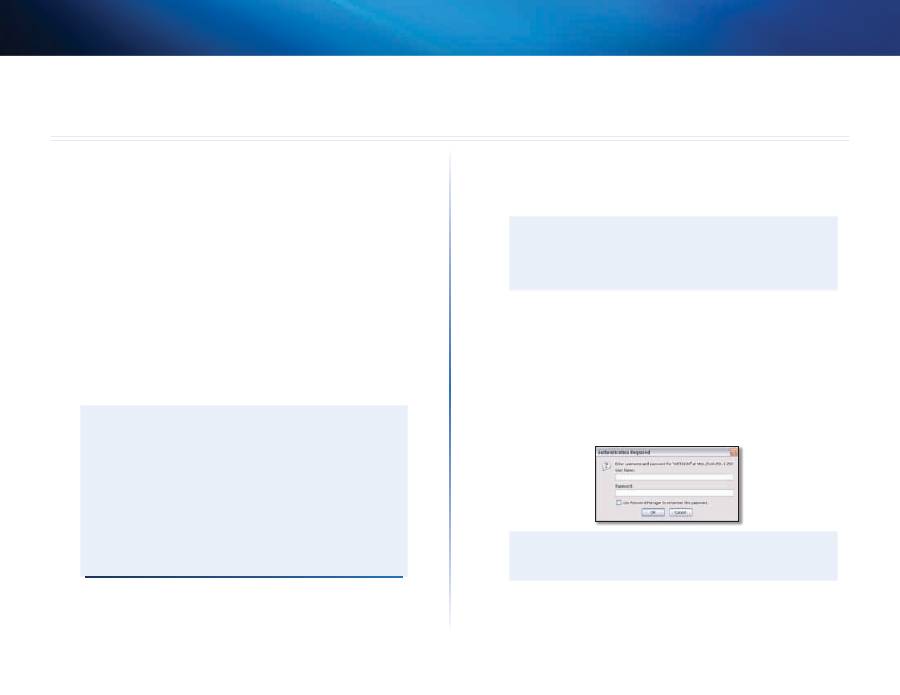
Ekkor megjelenik a jelszó megadására szolgáló képernyő (A nem Windows XP
operációs rendszert használóknak is hasonló képernyő jelenik meg ) Hagyja
üresen a
User name
(Felhasználónév) mezőt Adja meg a telepítővarázslóban
generált jelszót Ha nem hozott létre új jelszót, az alapértelmezés szerinti
admin
jelszót adja meg A jelszót megváltoztathatja az
Administration
(Felügyelet)
lap
Management
(Főfelügyelet) képernyőjén Kattintson az
OK
gombra a
folytatáshoz
MEgjEgyzéS
Ha nem jelenik meg a jelszó megadására szolgáló képernyő, várjon
két percig, majd próbálja újra a műveletet
Speciális beállítások
7
Speciális beállítások
Linksys WES610N/WET610N
Setup (Beállítás) > Basic Setup (Alapbeállítás)
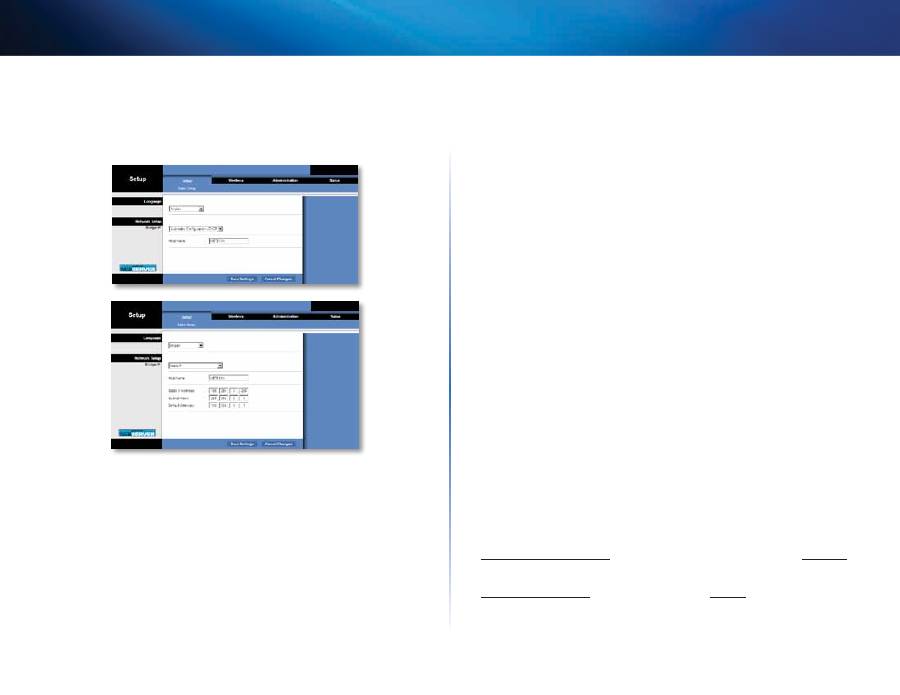
Elsőként a
Basic Setup
(Alapbeállítás) képernyő jelenik meg. Ezen a képernyőn
módosíthatja a böngészőalapú segédprogram nyelvét és a híd vezetékes,
Ethernet hálózati beállításait.
Language (Nyelv)
Language
(Nyelv)
Itt adható meg a weblapként megjelenő kezelőfelület
nyelve. Válassza ki a kívánt nyelvet a legördülő listából.
Network Setup (Hálózat beállítása)
Ebben a részben adható meg, hogy automatikusan a DHCP-kiszolgálótól (pl.
a hálózati útválasztótól) kapjon-e IP-címet a híd, vagy manuálisan kívánja-e
azt beállítani. Az első esetben az Automatic Configuration (Automatikus
konfiguráció) - DHCP lehetőséget, az utóbbiban pedig a Static IP (Statikus IP-
cím) lehetőséget kell választani.
Bridge IP
(Híd IP-címe)
Ha a hálózatban van a hálózati eszközöknek IP-címet
kiosztó DHCP-kiszolgáló (pl. hálózati útválasztó), hagyja meg az alapértelmezett
Automatic Configuration - DHCP
(Automatikus konfiguráció - DHCP) beállítást.
A híd a DHCP-kiszolgálótól (ez rendszerint a hálózati útválasztó) kér IP-címet.
Ha nem talál DHCP-kiszolgálót, akkor a híd a
169.254.1.250
alapértelmezett
statikus IP-címét használja mindaddig, amíg meg nem találja a DHCP-kiszolgálót,
és amíg nincs hozzárendelve egy dinamikus IP-cím.
Ha állandó statikus IP-címet szeretne megadni a híd számára, válassza a
Static
IP
(Statikus IP-cím) lehetőséget.
Ha a Static IP (Statikus IP-cím) lehetőséget választja, adja meg következő mezők
értékét:
•
Static IP Address
(Statikus IP-cím)
Itt adhatja meg a weblapként megjelenő
kezelőfelület megnyitására szolgáló egyedi IP-címet.
•
Subnet Mask
(Alhálózati maszk)
Itt adhatja meg a vezetékes hálózat
alhálózati maszkját.
•
Default Gateway
(Alapértelmezett átjáró)
Itt adhatja meg a hálózat
alapértelmezett átjárójának (ez általában az útválasztó) IP-címét:
A
Save Settings
(Beállítások mentése) gombbal rögzítheti a változtatásokat,
míg a
Cancel Changes
(Változások elvetése) gombbal elvetheti azokat.
Wireless (Vezeték nélküli) > Basic Wireless
Settings (Vezeték nélküli alapbeállítások)
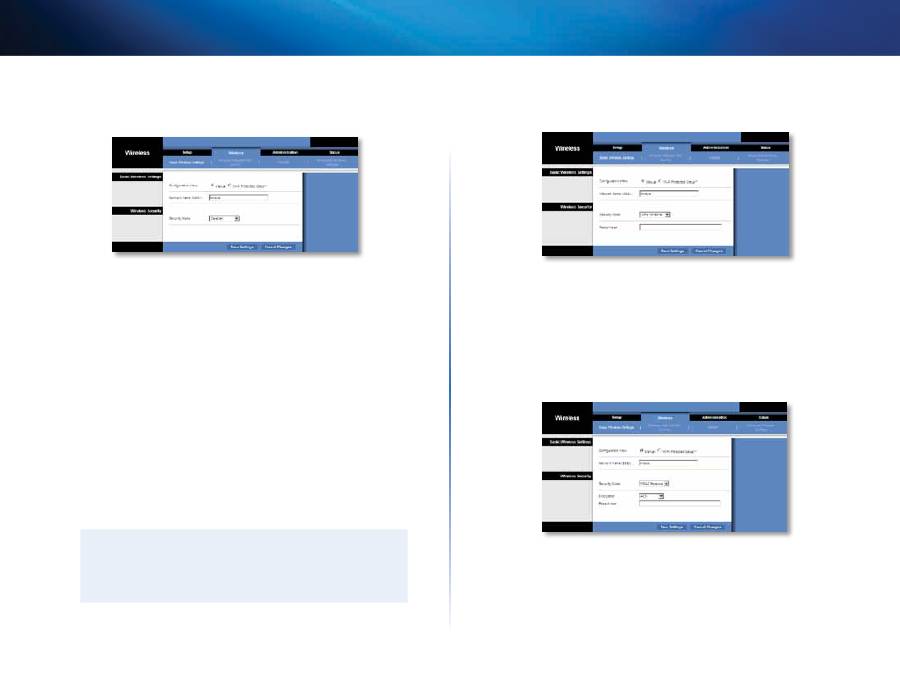
A
Basic Wireless Settings
(Vezeték nélküli alapbeállítások) képernyőn adhatja
meg a híd vezeték nélküli és biztonsági alapbeállításait.
A híd beállításai kétféleképpen, kézileg és a Wi-Fi védelmi beállítással (Wi-Fi
Protected Setup) konfigurálhatók. A Wi-Fi védelmi beállítás olyan szolgáltatás,
amellyel a vezeték nélküli hálózat könnyen beállítható. Ha a hálózati
útválasztó támogatja a Wi-Fi védelmi beállítást és WPA vagy WPA2 biztonsági
megoldást használ, akkor a Wi-Fi védelmi beállítás segítségével automatikusan
csatlakozhat a hídhoz.
Configuration View
(Konfigurációs nézet)
A vezeték nélküli hálózat
kézi beállításához válassza a
Manual
(Kézi) lehetőséget. Olvassa el:
Basic Wireless Settings
(Vezeték nélküli alapbeállítások),
8
.
oldal
.
Ha Wi-Fi védelmi telepítést kíván használni, akkor válassza a
Wi-Fi
Protected Setup
(Wi-Fi védelmi telepítés) lehetőséget. Olvassa el:
Wi-Fi Protected Setup
(Wi-Fi védelmi beállítás),
9
.
oldal
.
8
Speciális beállítások
Linksys WES610N/WET610N
Basic Wireless Settings (Vezeték nélküli
alapbeállítások)
Network Name, SSID
(Hálózati név, SSID)
Az SSID hálózati név, amely
egyaránt érvényes a vezeték nélküli hálózat minden pontján Az SSID névnek
a hálózat valamennyi eszközén azonosnak kell lennie A névben különbözőnek
számítanak a kis- és a nagybetűk, a név legfeljebb 32 karakter hosszúságú lehet
(a billentyűzet bármely karaktere használható) Győződjön meg róla, hogy a
beállítás megegyezik a vezeték nélküli útválasztó vagy a hozzáférési pont
beállításával A biztonság fokozására ajánlatos az alapbeállítás szerinti SSID
nevet (
linksys
) egy másik névre cserélni
Wireless Security (Vezeték nélküli biztonság)
A híd a következő vezeték nélküli biztonsági lehetőségeket támogatja: WPA
Personal, WPA2 Personal és WEP A WPA (Wi-Fi védett hozzáférés) és a WPA2
erősebb védelmi eljárás, mint a WEP (vezetékessel egyenértékű adatvédelem)
A vezeték nélküli biztonsággal kapcsolatos további tudnivalók: „A vezeték
nélküli hálózat biztonsága”, 4 oldal
Security Mode (Biztonsági üzemmód)
Válasszon a hálózatának biztonsági üzemmódot Ha nem kíván semmilyen
titkosítási eljárást használni, akkor hagyja az alapbeállítás szerinti
Disabled
(Kikapcsolt) állapotban
MEgjEgyzéS
Ügyeljen arra, hogy a vezeték nélküli hálózat minden egyes
eszközének egyforma biztonsági eljárást és jelmondatot/kulcsot
használjon különben nem fognak tudni kommunikálni egymással a
vezeték nélküli eszközök
WPA Personal (WPA személyi)
A WPA a WEP-titkosításnál hatásosabb biztonsági szabvány
Encryption
(Titkosítás)
A WPA a dinamikus titkosítási kulcsú TKIP titkosítási
eljárást támogatja
Passphrase
(Jelmondat)
Adja meg a híd és a vezeték nélküli útválasztó vagy
hozzáférési pont közös kódkulcsát 8-63 karakter hosszúnak kell lennie
A
Save Settings
(Beállítások mentése) gombbal rögzítheti a változtatásokat,
míg a
Cancel Changes
(Változások elvetése) gombbal elvetheti azokat
WPA2 Personal (WPA2 személyi)
A WPA2 a WPA tovább fejlesztett, biztonságosabb változata
Encryption
(Titkosítás)
A WPA2 két titkosítási eljárást, a TKIP és AES dinamikus
titkosítási kulcsú eljárást támogatja Válassza ki a használni kívánt titkosítási
eljárást:
AES
vagy
TKIP or AES
Az alapbeállítás
AES
Passphrase
(Jelmondat)
Adja meg a híd és a vezeték nélküli útválasztó vagy
hozzáférési pont közös kódkulcsát 8-63 karakter hosszúnak kell lennie
