
Cisco WES610N – страница 11
Инструкция к Аппарату Cisco WES610N
11
Configuration avancée
Linksys WES610N/WET610N
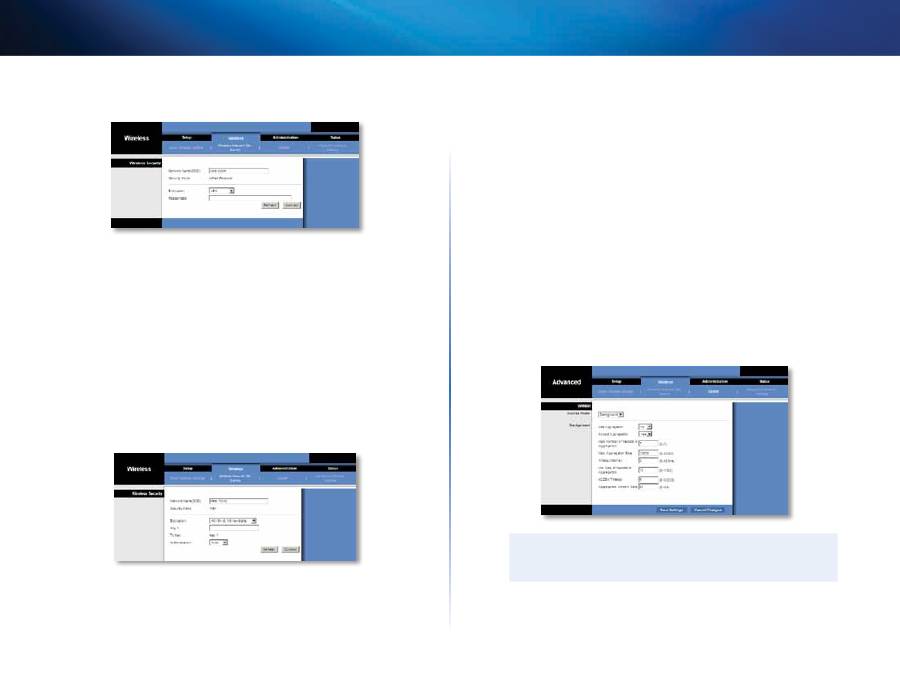
WPA2
Network Name (SSID)
(Nom de réseau - SSID)
Le nom de réseau que vous avez
sélectionné s'affiche automatiquement .
Security mode
(Mode de sécurité)
WPA2 Personal (WPA2 personnel) est
automatiquement affiché .
Encryption
(Cryptage)
Le mode WPA2 prend en charge deux modes de cryptage
avec clés dynamiques, soit TKIP et AES . Sélectionnez un mode de cryptage, soit
AES
,
TKIP ou AES
.
Passphrase
(Phrase de vérification)
Entrez la clé partagée par le pont et par votre
routeur sans fil ou point d'accès . Cette clé doit comporter de 8 à 63 caractères .
Pour mettre à jour les renseignements de l'écran, cliquez sur
Refresh
(Actualiser) .
Après avoir entré les paramètres de sécurité, cliquez sur
Connect
(Connecter) .
WEP
Network Name (SSID)
(Nom de réseau - SSID)
Le nom de réseau que vous avez
sélectionné s'affiche automatiquement .
Security mode
(Mode de sécurité)
WEP est automatiquement affiché .
Encryption
(Cryptage)
Sélectionnez le niveau de cryptage WEP voulu, soit
40/64
bits
(10 caractères hexadécimaux)
ou
104/128 bits (26 caractères hexadécimaux)
.
Key 1
(Clé 1)
Entrez la clé WEP de votre réseau .
Tx Key
(Clé de transmission)
Key 1
(Clé 1) est la clé de transmission utilisée par le pont .
Authentication
(Authentification)
La valeur par défaut est
Auto
, ce qui autorise
l'authentification Système ouvert ou Clé partagée . Sélectionnez
Open
(Ouvert) pour
utiliser l'authentification Système ouvert; l'expéditeur et le destinataire n'utilisent
pas une clé WEP pour l'authentification . Sélectionnez
Shared
(Partagée) pour utiliser
l'authentification par clé partagée; l'expéditeur et le destinataire utilisent une clé WEP
pour l'authentification .
Pour mettre à jour les renseignements de l'écran, cliquez sur
Refresh
(Actualiser) .
Après avoir entré les paramètres de sécurité, cliquez sur
Connect
(Connecter) .
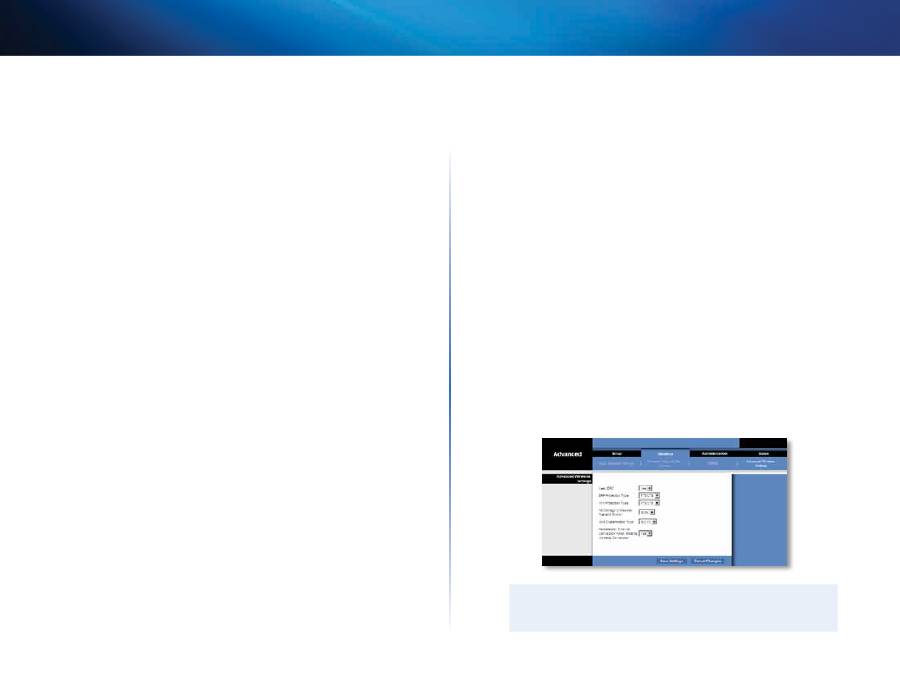
Wireless (Sans fil) > WMM®
Configurez les paramètres WMM (Wireless MultiMedia, ou multimédia sans fil) . WMM
définit les priorités des paquets selon leur mode d'accès respectif (type de trafic) :
Background (Arrière-plan), Best Effort (Meilleur effort), Video (Vidéo) ou Voice (Voix) .
La configuration devrait être confiée à un administrateur réseau car des paramètres
incorrects peuvent réduire les performances des transmissions sans fil .
REmARquE
Les paramètres de l'écran
WMM
sont conçus pour les utilisateurs avancés
seulement .

12
Configuration avancée
Linksys WES610N/WET610N
WMM
Access Mode (Mode d'accès)
Vous pouvez attribuer des paramètres différents aux quatre modes d'accès disponibles .
Sélectionnez le mode que vous voulez configurer :
Background
(Arrière-plan),
Best
Effort
(Meilleur effort),
Video
(Vidéo) ou
Voice
(Voix) . Suivez les instructions pour le
mode que vous avez sélectionné .
Background (Arrière-plan)
use Aggregation
(Utiliser l'agrégation)
Cette option détermine si la couche Media
Access Control (MAC) configurera ou non une session Add Block Acknowledgement
(ADDBA) . La valeur par défaut est
No
(Non) . Sélectionnez
Yes
(Oui) pour activer cette
option .
Accept Aggregation
(Accepter l'agrégation)
Cette option détermine si la couche MAC
acceptera ou non une requête ADDBA . La valeur par défaut est
Yes
(Oui) . Sélectionnez
No
(Non) pour désactiver cette option .
max. Number of Packets in Aggregation
(Nombre max . de paquets de l'agrégation)
Cette option détermine le nombre maximum de paquets (sous-trames) dans le
regroupement . La plage varie de
0
à
7
. La valeur par défaut est
7
.
max. Aggregation Size
(Taille max . d'agrégation)
Cette option détermine la taille
maximum du regroupement (en octets) . La plage varie de
0
à
16 000
. La valeur par
défaut est
12 000
.
Timeout Internal
(Période d'inactivité)
Cette option définit la période d'inactivité
durant laquelle le regroupement devrait être fermé avec une « condition de fermeture »
avant qu'il soit fermé par le temporisateur . La plage varie de
0
à
100
ms . La valeur par
défaut est
3
.
min. Size of Packet in Aggregation
(Taille min . des paquets de l'agrégation)
Cette
option détermine la taille minimum (en octets) des paquets pouvant être accumulés
dans le regroupement . La plage varie de
0
à
1 500
. La valeur par défaut est
10
.
ADDBA Timeout
(Délai ADDBA)
Cette option détermine la durée après laquelle la
requête ADDBA se termine, s'il n'y a aucun échange de trames à l'intérieur du délai selon
l'accord Block Acknowledgement (ACK) . La plage varie de
0
à
65 535
ms . La valeur par
défaut est
0
, qui désactive le délai .
Aggregation Window Size
(Taille de la fenêtre d'agrégation)
Cette option détermine
le nombre maximum de paquets transmis sans obtenir d'accusé de réception . La plage
varie de
0
à
64
. La valeur par défaut est
64
.
Cliquez sur
Save Settings
(Enregistrer les paramètres) pour appliquer les changements
ou sur
Cancel Changes
(Annuler les modifications) pour les annuler .
Best Effort (Meilleur effort)
use Aggregation
(Utiliser l'agrégation)
Cette option détermine si la couche Media
Access Control (MAC) configurera ou non une session Add Block Acknowledgement
(ADDBA) . La valeur par défaut est
Yes
(Oui) . Sélectionnez
No
(Non) pour désactiver cette
option .
Accept Aggregation
(Accepter l'agrégation)
Cette option détermine si la couche MAC
acceptera ou non une requête ADDBA . La valeur par défaut est
Yes
(Oui) . Sélectionnez
No
(Non) pour désactiver cette option .
max. Number of Packets in Aggregation
(Nombre max . de paquets de l'agrégation)
Cette option détermine le nombre maximum de paquets (sous-trames) dans le
regroupement . La plage varie de
0
à
10
. La valeur par défaut est
10
.
max. Aggregation Size
(Taille max . d'agrégation)
Cette option détermine la taille
maximum du regroupement (en octets) . La plage varie de
0
à
20 000
. La valeur par
défaut est
16 000
.
Timeout Internal
(Période d'inactivité)
Cette option définit la période d'inactivité
durant laquelle le regroupement devrait être fermé avec une « condition de fermeture »
avant qu'il soit fermé par le temporisateur . La plage varie de
0
à
100
ms . La valeur par
défaut est
3
.
min. Size of Packet in Aggregation
(Taille min . des paquets de l'agrégation)
Cette
option détermine la taille minimum (en octets) des paquets pouvant être accumulés
dans le regroupement . La plage varie de
0
à
1 500
. La valeur par défaut est
10
.
ADDBA Timeout
(Délai ADDBA)
Cette option détermine la durée après laquelle la
requête ADDBA se termine, s'il n'y a aucun échange de trames à l'intérieur du délai selon
l'accord Block Acknowledgement (ACK) . La plage varie de
0
à
65 535
ms . La valeur par
défaut est
0
, qui désactive le délai .
Aggregation Window Size
(Taille de la fenêtre d'agrégation)
Cette option détermine
le nombre maximum de paquets transmis sans obtenir d'accusé de réception . La plage
varie de
0
à
64
. La valeur par défaut est
64
.
Cliquez sur
Save Settings
(Enregistrer les paramètres) pour appliquer les changements
ou sur
Cancel Changes
(Annuler les modifications) pour les annuler .
Video (Vidéo)
use Aggregation
(Utiliser l'agrégation)
Cette option détermine si la couche Media
Access Control (MAC) configurera ou non une session Add Block Acknowledgement
(ADDBA) . La valeur par défaut est
Yes
(Oui) . Sélectionnez
No
(Non) pour désactiver cette
option .
Accept Aggregation
(Accepter l'agrégation)
Cette option détermine si la couche MAC
acceptera ou non une requête ADDBA . La valeur par défaut est
Yes
(Oui) . Sélectionnez
No
(Non) pour désactiver cette option .
13
Configuration avancée
Linksys WES610N/WET610N
max. Number of Packets in Aggregation
(Nombre max . de paquets de l'agrégation)
Cette option détermine le nombre maximum de paquets (sous-trames) dans le
regroupement . La plage varie de
0
à
7
. La valeur par défaut est
7
.
max. Aggregation Size
(Taille max . d'agrégation)
Cette option détermine la taille
maximum du regroupement (en octets) . La plage varie de
0
à
16 000
. La valeur par
défaut est
12 000
.
Timeout Internal
(Période d'inactivité)
Cette option définit la période d'inactivité
durant laquelle le regroupement devrait être fermé avec une « condition de fermeture »
avant qu'il soit fermé par le temporisateur . La plage varie de
0
à
100
ms . La valeur par
défaut est
3
.
min. Size of Packet in Aggregation
(Taille min . des paquets de l'agrégation)
Cette
option détermine la taille minimum (en octets) des paquets pouvant être accumulés
dans le regroupement . La plage varie de
0
à
1 500
. La valeur par défaut est
10
.
ADDBA Timeout
(Délai ADDBA)
Cette option détermine la durée après laquelle la
requête ADDBA se termine, s'il n'y a aucun échange de trames à l'intérieur du délai selon
l'accord Block Acknowledgement (ACK) . La plage varie de
0
à
65 535
ms . La valeur par
défaut est
0
, qui désactive le délai .
Aggregation Window Size
(Taille de la fenêtre d'agrégation)
Cette option détermine
le nombre maximum de paquets transmis sans obtenir d'accusé de réception . La plage
varie de
0
à
64
. La valeur par défaut est
64
.
Cliquez sur
Save Settings
(Enregistrer les paramètres) pour appliquer les changements
ou sur
Cancel Changes
(Annuler les modifications) pour les annuler .
Voice (Voix)
use Aggregation
(Utiliser l'agrégation)
Cette option détermine si la couche Media
Access Control (MAC) configurera ou non une session Add Block Acknowledgement
(ADDBA) . La valeur par défaut est
Yes
(Oui) . Sélectionnez
No
(Non) pour désactiver cette
option .
Accept Aggregation
(Accepter l'agrégation)
Cette option détermine si la couche MAC
acceptera ou non une requête ADDBA . La valeur par défaut est
Yes
(Oui) . Sélectionnez
No
(Non) pour désactiver cette option .
max. Number of Packets in Aggregation
(Nombre max . de paquets de l'agrégation)
Cette option détermine le nombre maximum de paquets (sous-trames) dans le
regroupement . La plage varie de
0
à
2
. La valeur par défaut est
2
.
max. Aggregation Size
(Taille max . d'agrégation)
Cette option détermine la taille
maximum du regroupement (en octets) . La plage varie de
0
à
16 000
. La valeur par
défaut est
10 000
.
Timeout Internal
(Période d'inactivité
)
Cette option définit la période d'inactivité
durant laquelle le regroupement devrait être fermé avec une « condition de fermeture »
avant qu'il soit fermé par le temporisateur . La plage varie de
0
à
100
ms . La valeur par
défaut est
10
.
min. Size of Packet in Aggregation
(Taille min . des paquets de l'agrégation)
Cette
option détermine la taille minimum (en octets) des paquets pouvant être accumulés
dans le regroupement . La plage varie de
0
à
1 500
. La valeur par défaut est
10
.
ADDBA Timeout
(Délai ADDBA)
Cette option détermine la durée après laquelle la
requête ADDBA se termine, s'il n'y a aucun échange de trames à l'intérieur du délai selon
l'accord Block Acknowledgement (ACK) . La plage varie de
0
à
65 535
ms . La valeur par
défaut est
0
, qui désactive le délai .
Aggregation Window Size
(Taille de la fenêtre d'agrégation)
Cette option détermine
le nombre maximum de paquets transmis sans obtenir d'accusé de réception . La plage
varie de
0
à
64
. La valeur par défaut est
64
.
Cliquez sur
Save Settings
(Enregistrer les paramètres) pour appliquer les changements
ou sur
Cancel Changes
(Annuler les modifications) pour les annuler .
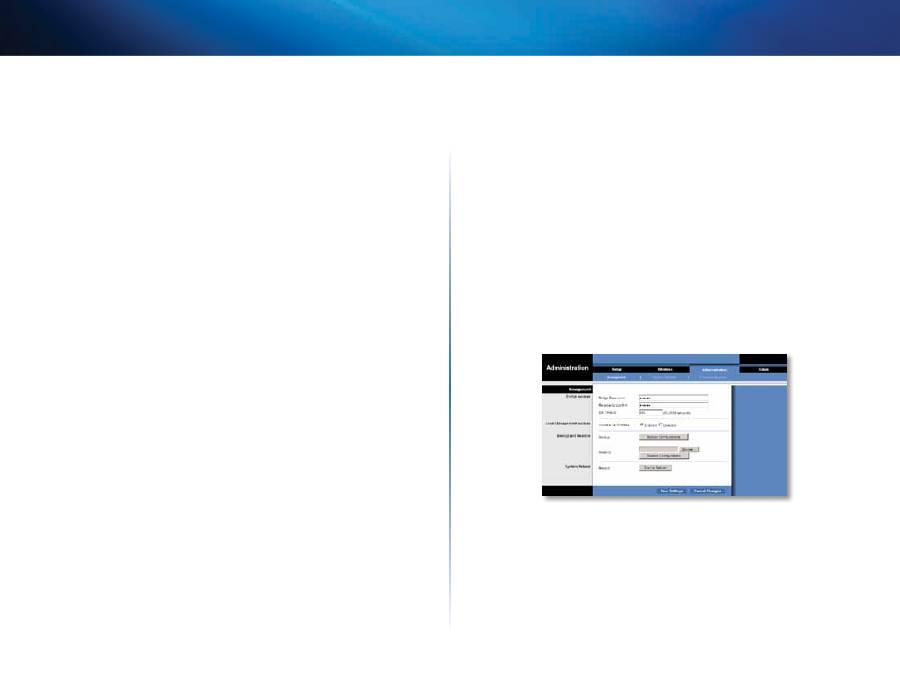
Wireless (Sans fil) > Advanced Wireless
Settings (Paramètres sans fil avancés)
Configurez les fonctions sans fil avancées du pont . La configuration devrait être
confiée à un administrateur réseau car des paramètres incorrects peuvent réduire les
performances des transmissions sans fil .
REmARquE
Les paramètres de l'écran
Advanced Wireless Settings
(Paramètres sans fil
avancés) sont conçus pour les utilisateurs avancés seulement .
14
Configuration avancée
Linksys WES610N/WET610N
Advanced Wireless (Paramètres sans fil avancés)
use LDPC
(Utiliser LDPC)
Active ou désactive la correction des erreurs par codes de
contrôle de parité à basse densité (Low-Density Parity-Check Code, LDPC), qui permet
de réduire la probabilité de perte de données dans des canaux de transmission avec
bruit . L'algorithme d'adaptation du taux de transmission désactive le codage LDPC
lorsque le taux de transmission PHY est élevé (au-dessus de 162) . Pour utiliser le schéma
avancé de correction des erreurs LDCP, conservez la valeur par défaut
Yes
(Oui) . Sinon,
sélectionnez
No
(Non) .
ERP Protection Type
(Type de protection ERP)
Cette option configure la protection
des paquets OFDM, malgré la présence des stations 802 .11b dans le réseau sans fil . En
envoyant des paquets RTS/CTS ou CTS2Self dans les débits 802 .11b, le pont informe le
réseau sans fil que des paquets OFDM seront transférés et protège les paquets dans le
réseau sans fil . Les paquets RTS/CTS et CTS2Self créent du trafic, qui peut entraîner des
débits moins élevés .
L'option RTS/CTS offre une meilleure protection mais un débit plus lent lorsque comparé
à CTS2Self, parce que l'option RTS/CTS exige une réponse provenant de l'appareil
recevant les données . Pour utiliser l'option RTS/CTS, conservez la valeur par défaut,
RTS/
CTS
. L'option None (Aucune) peut causer des collisions entre paquets OFDM et CCK .
Pour utiliser l'option None (Aucune), sélectionnez
None
(Aucune) . Pour utiliser l'option
CTS2Self, sélectionnez
CTS2Self
.
11n Protection Type
(Protection de type 11n)
Cette option configure la protection
contre les périphériques ne prenant pas en charge le haut débit (non-High Throughput,
HT) du réseau sans fil . Dans le cas d'un routeur sans fil (ou d'un point d'accès), cette
option permet de détecter l'association avec un périphérique moins récent ne prenant
pas en charge le haut débit (HT) et informe le périphérique d'utiliser les mécanismes
RTS/CTS ou CTS2Self avant chaque transmission de données . Cette fonction prend aussi
en charge toutes les protections incluses dans la norme 802 .11n, y compris MIMO .
L'option RTS/CTS offre une meilleure protection mais un débit plus lent lorsque comparé
à CTS2Self, parce que l'option RTS/CTS exige une réponse provenant de l'appareil
recevant les données . Pour utiliser l'option RTS/CTS, conservez la valeur par défaut,
RTS/CTS
. L'option None (Aucune) peut causer des collisions entre les paquets HT et les
paquets échangés avec des appareils plus anciens . Pour utiliser l'option None (Aucune),
sélectionnez
None
(Aucune) . Pour utiliser l'option CTS2Self, sélectionnez
CTS2Self
.
Percentage of maximal transmit power
(Pourcentage de la puissance de transmission
maximale)
Cette option configure le pourcentage de puissance maximale de
transmission relativement aux restrictions du domaine de réglementation . Par exemple,
si les restrictions du domaine de réglementation autorisent des transmissions pouvant
atteindre 20 dB, alors un pourcentage de 50 % permettrait une transmission maximale
de 10 dB . Sélectionnez le pourcentage que vous voulez utiliser :
12 %
,
25 %
,
50 %
ou
100 %
. La valeur par défaut est
100 %
.
qoS Classification Type
(Type de classification de la qualité de service)
Cette option
configure le mappage 802 .1D ou 802 .1Q, des champs IP DSCP/TOS aux priorités WMM
(Background (Arrière-plan), Best Effort (Meilleur effort), Video (Vidéo) ou Voice (Voix)) .
Conservez la valeur par défaut
802.1D
ou sélectionnez
802.1q
, qui est utilisée par
certains flux IPTV .
Re-establish Ethernet connection when initiating wireless connection
(Établir
de nouveau la connexion Ethernet lors de l'initiation de la connexion sans fil)
Pour
déclencher la détection DHCP à partir de l'appareil situé derrière le pont, le pont
réinitialisera le lien Ethernet entre lui-même et l'appareil chaque fois qu'une connexion
sans fil est établie . Pour désactiver cette fonction, sélectionnez
No
(Non) . Sinon,
conservez la sélection par défaut, soit
Yes
(Oui) .
Cliquez sur
Save Settings
(Enregistrer les paramètres) pour appliquer les changements
ou sur
Cancel Changes
(Annuler les modifications) pour les annuler .
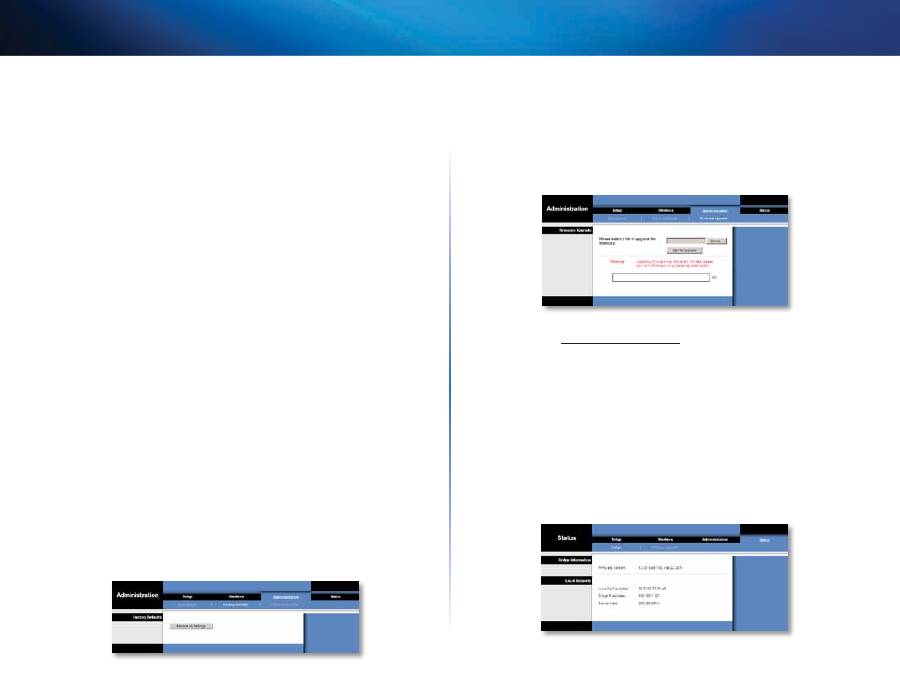
Administration > Management (Gestion)
Utilisez cet écran pour gérer les fonctions du pont : accès à l'utilitaire Web-, sauvegarde
du fichier de configuration du routeur et redémarrage .
Management (Gestion)
Bridge Access (Accès au pont)
Utilisez un mot de passe pour protéger l'accès à l'utilitaire Web .
Bridge Password
(Mot de passe du routeur)
Entrez un nouveau mot de passe pour le
pont .
Re-enter to confirm
(Confirmation du mot de passe)
Entrez de nouveau le mot de passe
pour le confirmer .
15
Configuration avancée
Linksys WES610N/WET610N
Idle Timeout
(Période d'inactivité)
La session de configuration est fermée
automatiquement après la période d'inactivité spécifiée ici . La plage varie de
60
à
3 600
secondes . La valeur par défaut est
600
.
Web Access (Accès Web)
Access via Wireless
(Accès sans fil)
Si vous utilisez le pont dans un domaine public pour
permettre l'accès sans fil à vos invités, vous pouvez désactiver l'accès sans fil à l'utilitaire
Web du pont . Dans ce cas, l'accès à l'utilitaire ne sera possible que par une connexion
câblée . Conservez la sélection par défaut, soit
Enabled
(Activé), pour permettre l'accès
sans fil à l'utilitaire; sinon, sélectionnez
Disabled
(Désactivé) .
Backup (Sauvegarder) et Restore (Rétablir)
Backup
(Sauvegarder)
Cliquez sur
Backup Configurations
(Sauvegarder les
configurations) pour sauvegarder la configuration du pont dans un fichier . Suivez
ensuite les instructions affichées à l'écran .
Restore
(Rétablir)
Cliquez sur
Browse
(Parcourir), puis sélectionnez le fichier de
configuration . Cliquez ensuite sur
Restore Configurations
(Rétablir les configurations) .
System Reboot (Redémarrage du système)
Reboot
(Redémarrer)
Pour redémarrer le pont, cliquez sur
Start to Reboot
(Lancer le
redémarrage) .
Cliquez sur
Save Settings
(Enregistrer les paramètres) pour appliquer les changements
ou sur
Cancel Changes
(Annuler les modifications) pour les annuler .
Administration > Factory Defaults
(Paramètres par défaut d'usine)
Cet écran permet de restaurer la configuration du pont à ses paramètres par défaut
d'usine .
Factory Defaults (Paramètres par défaut d'usine)
Restore All Settings
(Restaurer tous les paramètres)
Pour réinitialiser les paramètres
du pont aux valeurs par défaut, cliquez sur
Restore All Settings
. Le rétablissement des
paramètres par défaut supprime tous les paramètres personnalisés .
Administration > Upgrade Firmware (Mise à
niveau du microcode)
Utilisez cet écran pour mettre à niveau le microcode du pont . Il est recommandé d'éviter
de mettre à niveau le microcode, sauf si vous ne parvenez pas à faire fonctionner le pont
ou si le nouveau microcode offre des fonctions que vous voulez utiliser .
Pour mettre à niveau le microcode, téléchargez le fichier du microcode sur le site de
Linksys, à l'adresse
www.linksys.com/support
.
Upgrade Firmware (Mise à niveau du microcode)
Please select a file to upgrade the firmware
(Sélectionner un fichier pour la mise à
niveau du microcode)
Cliquez sur
Browse
(Parcourir) et sélectionnez le fichier de mise
à niveau du microcode . Ensuite, cliquez sur
Start to upgrade
(Mettre à niveau) et suivez
les instructions affichées à l'écran .
Status (État) > Bridge (Pont)
L'état actuel du pont est affiché .
16
Configuration avancée
Linksys WES610N/WET610N
Bridge Information (Informations sur le pont)
Firmware Version
(Version du microcode)
La version actuelle du microcode du pont
est affichée .
Local Network (Réseau local)
Local mAC Address
(Adresse MAC locale)
L'adresse MAC du pont, telle que vue par
votre réseau Ethernet local, est affichée .
IP Address
(Adresse IP)
L'adresse IP du pont, telle que vue par votre réseau Ethernet
local, est affichée .
Subnet mask
(Masque de sous-réseau)
Indique l'adresse du masque de sous-réseau
de votre réseau local .
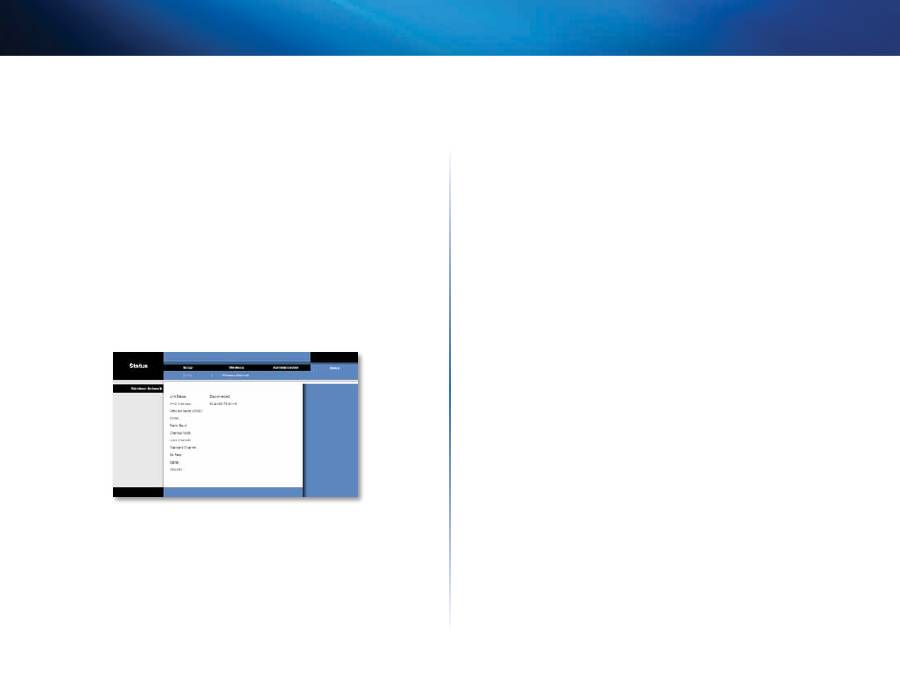
Status (État) > Wireless (Sans fil)
Des renseignements sur votre réseau sans fil sont affichés .
Wireless (Sans fil)
Link Status
(État du lien)
L'état de la connexion à votre réseau sans fil est affiché .
mAC Address
(Adresse MAC)
L'adresse MAC du pont, telle que vue par votre réseau
sans fil local, est affichée .
Network Name (SSID)
(Nom du réseau - SSID)
Indique le nom du réseau sans fil,
ou SSID .
BSSID
L'adresse MAC sans fil du routeur sans fil connecté (ou du point d'accès) est
affichée .
Radio Band
(Bande radio)
La bande radio de votre réseau sans fil est affichée .
Channel Width
(Largeur de canal)
La largeur de canal utilisée par votre réseau sans fil
est affichée en MHz .
Wide Channel
(Canal large)
Selon les réglages de canal de votre routeur, le canal large
est affiché . Si vous sélectionnez le paramètre de bande radio ou de largeur de canal
Wide - 40MHz Channel (Canal large de 40 MHz), ce paramètre est alors disponible pour
le canal principal sans fil N .
Standard Channel
(Canal standard)
Indique le canal standard . Si vous sélectionnez le
paramètre de bande radio ou de largeur de canal Wide - 40MHz Channel (Canal large de
40 MHz), le canal standard devient un canal secondaire du réseau sans fil N .
Bit Rate
(Débit binaire)
Le taux de transmission des données est affiché .
Signal
Le pourcentage de la puissance du signal est affiché . 100 % est la puissance de
signal la plus forte et 0 % est la plus faible possible .
Security
(Sécurité)
La méthode de sécurité utilisée par votre réseau sans fil est affichée .

17
Dépannage
Linksys WES610N/WET610N
17
WES610N/WET610N
Votre ordinateur ou un autre périphérique Ethernet câblé ne communique pas avec
le routeur sans fil.
1.
Accédez à l'utilitaire Web du pont .
2.
Assurez-vous que le nom du réseau (SSID) correspond au nom de votre réseau
sans fil dans l'écran
Basic Wireless Settings
(Paramètres sans fil de base) .
3.
Assurez-vous que les paramètres de sécurité (WPA, WPA2 ou WEP) correspondent
aux paramètres de sécurité de votre réseau sans fil .
L'adresse IP du pont doit être changée.
Si le pont est connecté à un réseau doté d'un serveur DHCP (il s'agit généralement
d'un routeur), alors le serveur DHCP fournira une adresse IP au pont . Si aucun serveur
DHCP n'est disponible, alors le pont utilisera son adresse IP statique par défaut, soit
169.254.1.250
.
Si vous désirez que le pont utilise une adresse IP statique en tout temps, alors suivez ces
instructions :
1.
Accédez à l'utilitaire Web du pont .
2.
Cliquez sur l'onglet
Network Setup
(Configuration réseau) .
3.
Dans le menu déroulant
Network Connection Type
(Type de connexion réseau),
sélectionnez
Static IP
(Adresse IP statique) .
4.
Remplissez les champs
Static IP Address
(Adresse IP statique),
Subnet Mask
(Masque de sous-réseau) et
Default Gateway
(Passerelle par défaut) .
5.
Cliquez sur
Save Settings
(Enregistrer les paramètres) .
L'ordinateur branché au pont ou un à autre périphérique Ethernet câblé n'arrive pas
à entrer en communication avec des périphériques sans fil (comme un ordinateur ou
une imprimante).
Vérifiez les points suivants :
•
Assurez-vous que le périphérique sans fil se trouve sur le même réseau sans fil
que l'ordinateur ou l'autre périphérique Ethernet câblé qui est branché au pont .
•
Assurez-vous que le même nom de réseau (SSID) est utilisé par tous les
périphériques utilisant le réseau sans fil .
•
Assurez-vous que tous les périphériques sont configurés avec le même réseau IP
et utilisent des adresses IP compatibles .
L'utilitaire Web n'accepte pas votre mot de passe.
Vérifiez les points suivants :
•
Le système distingue les minuscules et les majuscules dans les mots de passe .
Assurez-vous de respecter les caractères majuscules et minuscules lorsque vous
entrez le mot de passe .
•
Si vous avez oublié votre mot de passe, vous pouvez réinitialiser le pont à ses
paramètres par défaut .
Appuyez sur le bouton
Reset
(Réinitialiser) du pont pendant approximativement
cinq secondes . Le mot de passe par défaut,
admin
, sera rétabli . Tous les autres
réglages du pont seront aussi réinitialisés à leurs valeurs par défaut . (Pour accéder
à l'utilitaire Web, entrez
admin
dans le champ
Password
(Mot de passe) .)
Après avoir apporté des modifications avec l'utilitaire Web, les nouveaux paramètres
ne sont pas affichés.
Cliquez sur
Actualiser
dans le navigateur Web . Si les nouveaux paramètres ne sont pas
affichés, procédez comme suit :
1.
Déconnectez l'adaptateur d'alimentation du pont .
2.
Attendez cinq secondes, puis branchez l'adaptateur d'alimentation de nouveau
dans le pont .
3.
Cliquez sur
Actualiser
dans le navigateur Web .
RESSOuRCES WEB
Si vous n'avez pas trouvé de réponse à vos questions, consultez la section
d'assistance de notre site Web, à l'adresse
Linksys.com/support
Dépannage

18
Spécifications
Linksys WES610N/WET610N
18
WES610N
Modèle
WES610N
Normes
IEEE 802 .3u, 802 .11g, 802 .11b, 802 .11a, 802 .11n
Voyants
Alimentation, Ethernet, Wi-Fi Protected Setup™
(configuration d'accès Wi-Fi protégé),
liaison sans fil, activités et liaisons Ethernet
individuelles
Ports
Ethernet (4), alimentation
Touches
Reset (Réinitialiser), Wi-Fi Protected Setup
(Configuration de l’accès Wi-Fi protégé)
Câblage
CAT5e
Nombre d'antennes
3 (internes)
Type de connecteur d'antenne s . o .
Amovible (Oui/Non)
Non
Modulations
802 .11a : OFDM/BPSK, QPSK, 16-QAM, 64-QAM
802 .11b : CCK/QPSK, BPSK
802 .11g : OFDM/BPSK, QPSK, 16-QAM, 64-QAM
802 .11n : OFDM/BPSK, QPSK, 16-QAM, 64-QAM
Puiss . RF (EIRP) en dBm
802 .11a : 15 dBm (type) @ 54 Mbit/s
802 .11b : 19 dBm (type) @ 11 Mbit/s
802 .11g : 16 dBm (type) @ 54 Mbit/s
802 .11n (2,4 GHz): 18 dBm (type) @ MCS15
802 .11n (5 GHz) : 16 dBm ( type) @ MCS15
Sensibilité de réception
802 .11a : -72 dBm (type) @ 54 Mbit/s
802 .11b : -85 dBm (type) @ 11 Mbit/s
802 .11g : -73 dBm (type) @ 54 Mbit/s
802 .11n (20 MHz) : -75 dBm (type) @ MCS15
802 .11n (40 MHz) : -69 dBm ( type) @ MCS15
Gain d’antenne en dBi
1
Sécurité sans fil
WEP, Wi-Fi Protected Access™ (WPA),
Wi-Fi Protected Access™ 2 (WPA2)
Bits de clé de sécurité
Cryptage de données jusqu'à 128 bits
Environnement d'exploitation
Dimensions
177 mm x 128 mm x 68 mm
(6,97 po x 5,04 po x 2,68 po)
Poids
295 g (0,65 lb)
Certification
FCC, UL/cUL, ICES-003, RSS210, CE, Wi-Fi
(IEEE 802 11a/b/g/préliminaire n), WPA2™,
Wi-Fi Protected Setup, WMM®
Alimentation
12 V, 1 A
Températures de
fonctionnement
0 à 40 °C (32 à 104 °F)
Températures de stockage
-20 à 60 °C (-4 à 140 °F)
Humidité (fonctionnement)
10 à 85 %, sans condensation
Humidité (entreposage)
5 à 90 %, sans condensation
Les spécifications peuvent changer sans préavis .
Spécifications

19
Spécifications
Linksys WES610N/WET610N
19
WET610N
Modèle
WET610N
Normes
IEEE 802 .3u, 802 .11g, 802 .11b, 802 .11a, 802 .11n
Voyants
Alimentation, Ethernet, Wi-Fi Protected Setup™,
sans fil
Ports
Ethernet, alimentation
Touches
Reset (Réinitialiser), Wi-Fi Protected Setup
(Configuration de l’accès Wi-Fi protégé)
Câblage
CAT5e
Nombre d'antennes
3 (internes)
Type de connecteur d'antenne s . o .
Amovible (Oui/Non)
Non
Modulations
802 .11a : OFDM/BPSK, QPSK,
16-QAM, 64-QAM
802 .11b : CCK/QPSK, BPSK
802 .11g : OFDM/BPSK, QPSK,
16-QAM, 64-QAM
802 .11n : OFDM/BPSK, QPSK,
16-QAM, 64-QAM
Puiss . RF (EIRP) en dBm
802 .11a : 15 dBm (type) @ 54 Mbit/s
802 .11b : 18 dBm (type) @ 11 Mbit/s
802 .11g : 16 dBm (type) @ 54 Mbit/s
802 .11n : 12 dBm (typical) @ 130 Mbit/s
(HT20), 270 Mbit/s (HT40)
Sensibilité de réception
802 .11a : -72 dBm (type) @ 54 Mbit/s
802 .11b : -85 dBm (type) @ 11 Mbit/s
802 .11g : -73 dBm (type) @ 54 Mbit/s
802 .11n : -70 dBm (type) @ MCS15/2,4 GHz,
-69 dBm (type) @ MCS15/5,0 GHz
Gain d’antenne en dBi
1
Sécurité sans fil
WEP, Wi-Fi Protected Access™ (WPA),
Wi-Fi Protected Access™ 2 (WPA2)
Bits de clé de sécurité
Cryptage de données jusqu'à 128 bits
Environnement d'exploitation
Dimensions
145 mm x 106 mm x 52 mm
(5,71 po x 4,17 po x 2,05 po)
Poids
159 g (5,61 oz)
Certification
FCC, UL/cUL, ICES-003, RSS210, CE, Wi-Fi
(IEEE 802 11a/b/g/préliminaire n), WPA2™,
Wi-Fi Protected Setup, WMM®
Alimentation
12 V, 1 A
Températures de
fonctionnement
0 à 40 °C (32 à 104 °F)
Températures de stockage
-20 à 60 °C (-4 à 140 °F)
Humidité (fonctionnement)
10 à 85 %, sans condensation
Humidité (entreposage)
5 à 90 %, sans condensation
Les spécifications peuvent changer sans préavis .
3425-01249
Cisco, le logo Cisco et Linksys sont des marques de commerce ou des marques déposées de Cisco ou de ses sociétés affiliées aux États-Unis et dans d'autres pays .
Vous trouverez une liste des marques de commerce de Cisco à l'adresse www .cisco .com/go/trademarks . Les autres marques mentionnées dans ce document sont la propriété de leur détenteur respectif .
© Cisco et ses sociétés affiliées, 2011 . Tous droits réservés .
Linksys.com/support
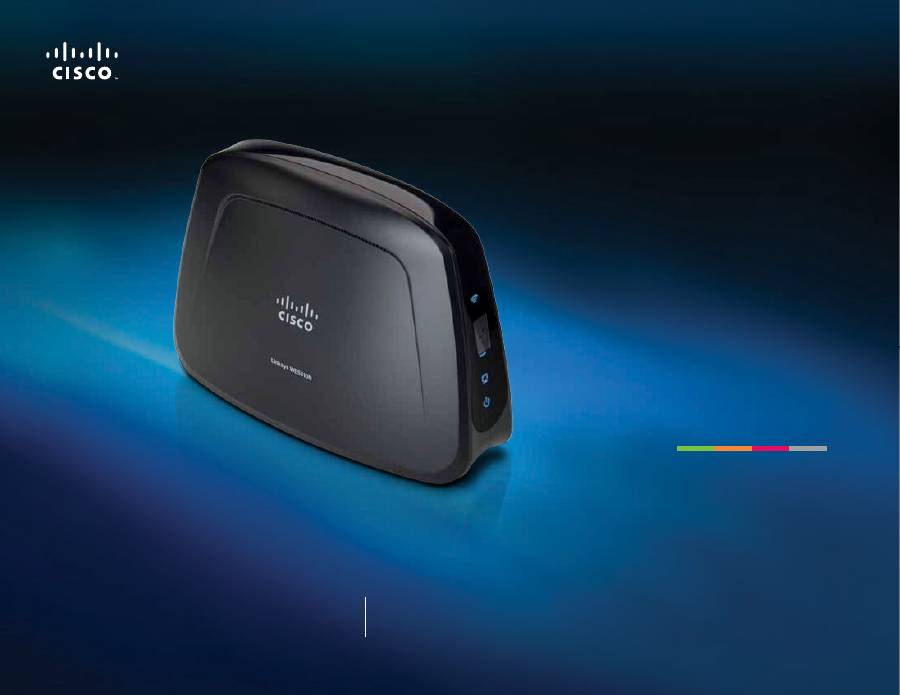
Οδηγός χρήσης
Linksys WET610N/WES610N
Γέφυρα Dual-Band N Entertainment
i
Περιεχόμενα
Linksys E-Series
i
Επισκόπηση προϊόντος
Ταμπλό λυχνιών LED 2
Ταμπλό θυρών 3
Λίστα ελέγχου ασύρματης ασφάλειας
Αλλαγή του προεπιλεγμένου ονόματος ασύρματου δικτύου ή SSID
4
Αλλαγή του προεπιλεγμένου κωδικού πρόσβασης
4
Ενεργοποίηση του φιλτραρίσματος διευθύνσεων MAC
4
Ενεργοποίηση κρυπτογράφησης
4
Γενικές οδηγίες ασφάλειας δικτύου 4
Επιπλέον συμβουλές ασφάλειας 5
Σύνθετη διαμόρφωση
Πρόσβαση στο διαδικτυακό βοηθητικό πρόγραμμα 6
Setup (Ρύθμιση) > Basic Setup (Βασική ρύθμιση) 7
Language (Γλώσσα)
7
Network Setup (Ρύθμιση δικτύου)
7
Wireless (Ασύρματη σύνδεση) > Basic Wireless Settings
(Βασικές ρυθμίσεις ασύρματης σύνδεσης) 7
Basic Wireless Settings (Βασικές ρυθμίσεις ασύρματης σύνδεσης)
8
Wireless Security (Ασύρματη ασφάλεια)
8
Wi-Fi Protected Setup
9
Wireless (Ασύρματη σύνδεση) > Wireless Network Site Survey
(Έρευνα τοποθεσιών ασύρματου δικτύου) 10
Wireless Network Site Survey (Έρευνα τοποθεσιών
ασύρματου δικτύου)
10
Wireless (Ασύρματη σύνδεση) > WMM® 11
WMM
12
Wireless (Ασύρματη σύνδεση) > Advanced Wireless Settings
(Σύνθετες ρυθμίσεις ασύρματης σύνδεσης) 13
Advanced Wireless (Σύνθετες ασύρματες ρυθμίσεις)
14
Administration (Διαχείριση) > Management
(Διαχείριση λειτουργιών) 14
Management (Διαχείριση λειτουργιών)
14
Administration (Διαχείριση) > Factory Defaults
(Εργοστασιακές ρυθμίσεις) 15
Factory Defaults (Εργοστασιακές ρυθμίσεις)
15
Administration (Διαχείριση) > Upgrade Firmware
(Αναβάθμιση υλικολογισμικού) 15
Upgrade Firmware (Αναβάθμιση υλικολογισμικού)
15
Status (Κατάσταση) > Bridge (Γέφυρα) 16
Bridge Information (Πληροφορίες γέφυρας)
16
Local Network (Τοπικό δίκτυο)
16
Status (Κατάσταση) > Wireless (Ασύρματη σύνδεση) 16
Wireless (Ασύρματη σύνδεση)
16
Αντιμετώπιση προβλημάτων
WES610N/WET610N
17
Προδιαγραφές
WES610N 18
WET610N 19
Περιεχόμενα
2
Επισκόπηση προϊόντος
Linksys WES610N/WET610N
2
Σας ευχαριστούμε που επιλέξατε τη γέφυρα Dual-Band N Entertainment της Linksys
Η γέφυρα προσφέρει τη δυνατότητα σύνδεσης οποιασδήποτε συσκευής ενσύρματης
σύνδεσης Ethernet στο ασύρματο δίκτυό σας Η γέφυρα βασίζεται σε Wireless-N διπλής
ζώνης, οπότε είναι συμβατή με οποιονδήποτε δρομολογητή ή σημείο πρόσβασης
Wireless-N, -G, -A ή -B Για την πρώτη εγκατάσταση, ακολουθήστε τα βήματα που
περιγράφονται στο φάκελο του CD Για τη διαμόρφωση των σύνθετων ρυθμίσεων,
χρησιμοποιήστε το πρακτικό διαδικτυακό βοηθητικό πρόγραμμα
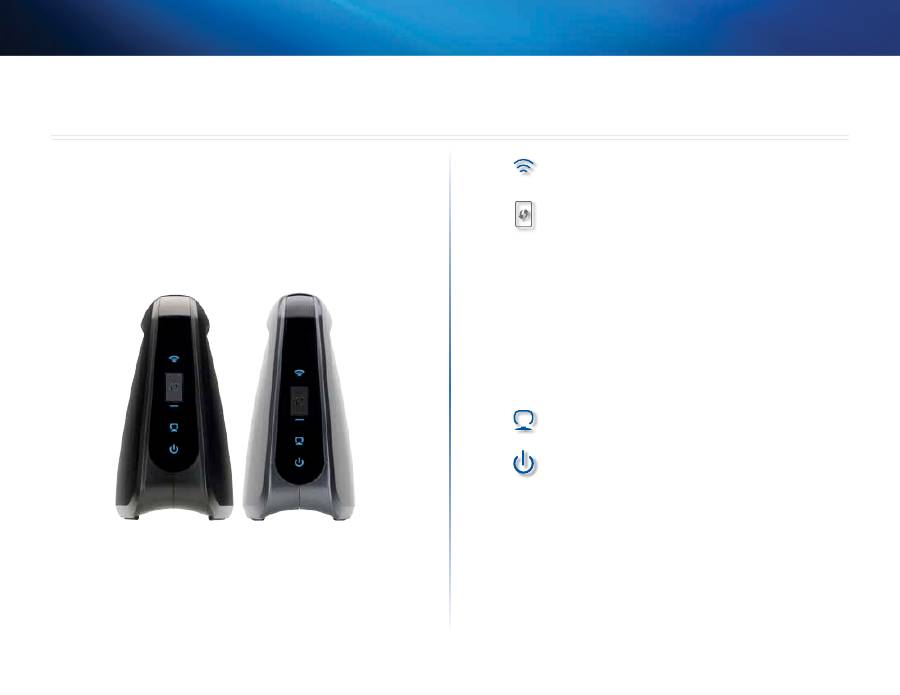
Ταμπλό λυχνιών LED
WES610N
WET610N
Ασύρματη σύνδεση
(μπλε) Η λυχνία αυτή ανάβει όταν υπάρχει
ασύρματη σύνδεση Αναβοσβήνει όταν η γέφυρα πραγματοποιεί
αποστολή ή λήψη δεδομένων μέσω του ασύρματου δικτύου
Κουμπί Wi-Fi Protected Setup
Εάν ο δρομολογητής του
δικτύου σας υποστηρίζει Wi-Fi Protected Setup και χρησιμοποιεί
ασφάλεια WPA ή WPA2, μπορείτε να χρησιμοποιήσετε το Wi-
Fi Protected Setup για αυτόματη σύνδεση της γέφυρας Για να
χρησιμοποιήσετε το Wi-Fi Protected Setup, ανατρέξτε στην
ενότητα "Wireless (Ασύρματη σύνδεση) > Basic Wireless Settings
(Βασικές ρυθμίσεις ασύρματης σύνδεσης)" στη σελίδα 7
Wi-Fi Protected Setup
(μπλε/πορτοκαλί) Η λυχνία αυτή
αναβοσβήνει με μπλε χρώμα για δύο λεπτά κατά τη διάρκεια
του Wi-Fi Protected Setup Ανάβει σταθερά με μπλε χρώμα,
όταν είναι ενεργοποιημένη η ασφάλεια ασύρματης σύνδεσης
Εάν προκύψει σφάλμα κατά τη διαδικασία του Wi-Fi Protected
Setup, η λυχνία LED ανάβει με πορτοκαλί χρώμα Βεβαιωθείτε
ότι ο δρομολογητής του δικτύου υποστηρίζει Wi-Fi Protected
Setup Περιμένετε μέχρι να απενεργοποιηθεί η λυχνία LED και
στη συνέχεια προσπαθήστε ξανά
Ethernet
(μπλε) Η λυχνία αυτή ανάβει όταν υπάρχει ενσύρματη
σύνδεση Αναβοσβήνει όταν η γέφυρα πραγματοποιεί αποστολή
ή λήψη δεδομένων μέσω των θυρών Ethernet
Λειτουργία
(μπλε) Η λυχνία αυτή αναβοσβήνει κατά την
ενεργοποίηση της γέφυρας
Επισκόπηση προϊόντος

3
Επισκόπηση προϊόντος
Linksys WES610N/WET610N
Ταμπλό θυρών
WES610N
WET610N
Ethernet
Οι θύρες Ethernet συνδέουν τη γέφυρα με
έναν υπολογιστή ή άλλη συσκευή του δικτύου Ethernet
Το μοντέλο WES610N έχει τέσσερις θύρες και το μοντέλο
WET610N μία θύρα
Επαναφορά
Υπάρχουν δύο τρόποι για να πραγματοποιήσετε
επαναφορά της γέφυρας στις εργοστασιακές ρυθμίσεις
Πατήστε παρατεταμένα το κουμπί επαναφοράς για περίπου
πέντε δευτερόλεπτα ή πραγματοποιήστε επαναφορά
των προεπιλογών από την οθόνη Administration
(Διαχείριση) > Factory Defaults (Εργοστασιακές ρυθμίσεις)
του διαδικτυακού βοηθητικού προγράμματος της γέφυρας
Το μοντέλο WES610N έχει ένα κουμπί επαναφοράς στην
κάτω πλευρά, ενώ το μοντέλο WET610N ένα κουμπί
επαναφοράς στο πίσω ταμπλό θυρών
Τροφοδοσία
Η θύρα τροφοδοσίας συνδέει τη γέφυρα με το
συνοδευτικό καλώδιο τροφοδοσίας

4
Λίστα ελέγχου ασύρματης ασφάλειας
Linksys WES610N/WET610N
4
Τα ασύρματα δίκτυα είναι πρακτικά και εύκολα στην εγκατάσταση και τα σπίτια που
διαθέτουν πρόσβαση υψηλής ταχύτητας στο Internet τα υιοθετούν με γρήγορους
ρυθμούς Επειδή η λειτουργία των ασύρματων δικτύων γίνεται με την αποστολή
πληροφοριών μέσω ραδιοκυμάτων, ενδέχεται να είναι πιο ευάλωτα σε εισβολείς σε
σχέση με το παραδοσιακό ενσύρματο δίκτυο Μπορεί να γίνει υποκλοπή των σημάτων
του ασύρματου δικτύου σας, όπως μπορεί να γίνει και με τα σήματα του κινητού ή
ασύρματου τηλεφώνου σας Επειδή δεν μπορείτε να εμποδίσετε με φυσικό τρόπο τη
σύνδεση κάποιου στο ασύρματο δίκτυό σας, πρέπει να λάβετε μερικά επιπλέον μέτρα
για να διατηρήσετε ασφαλές το δίκτυό σας
Αλλαγή του προεπιλεγμένου ονόματος ασύρματου
δικτύου ή SSID
Οι ασύρματες συσκευές διαθέτουν ένα προεπιλεγμένο όνομα ασύρματου δικτύου
ή SSID, το οποίο ορίζεται από το εργοστάσιο Αυτό είναι το όνομα του ασύρματου
δικτύου σας και μπορεί να έχει μήκος έως και 32 χαρακτήρες Τα ασύρματα προϊόντα
της Linksys χρησιμοποιούν το όνομα
linksys
ως το προεπιλεγμένο όνομα ασύρματου
δικτύου Θα πρέπει να αλλάξετε το όνομα ασύρματου δικτύου σε κάποια μοναδική
λέξη, προκειμένου να μπορείτε να ξεχωρίσετε το ασύρματο δίκτυό σας από τα
υπόλοιπα ασύρματα δίκτυα που ενδέχεται να βρίσκονται γύρω σας, αλλά δεν πρέπει
να χρησιμοποιήσετε προσωπικές πληροφορίες για το σκοπό αυτό (όπως τον αριθμό
κοινωνικής ασφάλισης) επειδή αυτές οι πληροφορίες ενδέχεται να είναι διαθέσιμες σε
οποιονδήποτε πραγματοποιεί αναζήτηση για ασύρματα δίκτυα
Αλλαγή του προεπιλεγμένου κωδικού πρόσβασης
Για τα ασύρματα προϊόντα, όπως σημεία πρόσβασης και δρομολογητές, θα σας ζητηθεί
να εισαγάγετε έναν κωδικό πρόσβασης εάν προσπαθήσετε να αλλάξετε τις ρυθμίσεις
τους Οι συσκευές αυτές διαθέτουν έναν προεπιλεγμένο κωδικό πρόσβασης, ο οποίος
έχει οριστεί από το εργοστάσιο Ο προεπιλεγμένος κωδικός πρόσβασης Linksys είναι
admin
Οι χάκερς γνωρίζουν αυτές τις προεπιλεγμένες ρυθμίσεις και ενδέχεται να
προσπαθήσουν να τις χρησιμοποιήσουν για να αποκτήσουν πρόσβαση στο ασύρματο
δίκτυό σας και να αλλάξουν τις ρυθμίσεις του δικτύου σας Για να αποτρέψετε τυχόν μη
εξουσιοδοτημένες αλλαγές, προσαρμόστε τον κωδικό πρόσβασης της συσκευής ώστε
να μην είναι εύκολο για κάποιον να τον μαντέψει
Ενεργοποίηση του φιλτραρίσματος διευθύνσεων MAC
Οι δρομολογητές της Linksys σάς δίνουν τη δυνατότητα να ενεργοποιήσετε το
φιλτράρισμα διευθύνσεων MAC Η διεύθυνση MAC αποτελείται από μια μοναδική
ακολουθία αριθμών και γραμμάτων που εκχωρείται σε κάθε συσκευή δικτύου Εάν
είναι ενεργοποιημένο το φιλτράρισμα διευθύνσεων MAC, η πρόσβαση στο ασύρματο
δίκτυο επιτρέπεται μόνο σε ασύρματες συσκευές που διαθέτουν συγκεκριμένες
διευθύνσεις MAC Μπορείτε, για παράδειγμα, να καθορίσετε τη διεύθυνση MAC όλων
των υπολογιστών του σπιτιού σας, ώστε μόνο οι συγκεκριμένοι υπολογιστές να έχουν
δυνατότητα πρόσβασης στο ασύρματο δίκτυό σας
Ενεργοποίηση κρυπτογράφησης
Η κρυπτογράφηση προστατεύει τα δεδομένα που μεταδίδονται μέσω ασύρματου
δικτύου Τα πρότυπα Wi-Fi Protected Access (WPA/WPA2) και Wired Equivalent Privacy
(WEP) προσφέρουν διαφορετικά επίπεδα ασφάλειας για ασύρματες επικοινωνίες
Ένα δίκτυο που διαθέτει κρυπτογράφηση WPA/WPA2 είναι ασφαλέστερο από ένα
δίκτυο με κρυπτογράφηση WEP, επειδή η κρυπτογράφηση WPA/WPA2 χρησιμοποιεί
δυναμικό κλειδί κρυπτογράφησης Για να προστατεύσετε τις πληροφορίες καθώς
μεταφέρονται μέσω ραδιοκυμάτων, θα πρέπει να έχετε ενεργοποιήσει το υψηλότερο
επίπεδο κρυπτογράφησης που υποστηρίζεται από τον εξοπλισμό του δικτύου σας
Το WEP είναι παλιότερο πρότυπο κρυπτογράφησης και ενδέχεται να είναι η μόνη
διαθέσιμη επιλογή σε κάποιες παλαιότερες συσκευές που δεν υποστηρίζουν το πρότυπο
WPA
Γενικές οδηγίες ασφάλειας δικτύου
Η ασφάλεια ασύρματου δικτύου είναι άχρηστη εάν το ίδιο το δίκτυο δεν είναι ασφαλές
•
Προστατεύστε με κωδικό πρόσβασης όλους τους υπολογιστές του δικτύου σας
και χρησιμοποιήστε επιπλέον κωδικούς πρόσβασης για να προστατεύσετε όλα
τα σημαντικά αρχεία
•
Αλλάζετε τακτικά κωδικούς πρόσβασης
•
Εγκαταστήστε λογισμικό προστασίας από ιούς και προσωπικό τείχος προστασίας
•
Απενεργοποιήστε τη λειτουργία διαμοιρασμού αρχείων (ομότιμη λειτουργία)
Ορισμένες εφαρμογές ενδέχεται να ενεργοποιούν το διαμοιρασμό αρχείων χωρίς
τη συγκατάθεση ή/και τη γνώση σας
Λίστα ελέγχου ασύρματης ασφάλειας

5
Λίστα ελέγχου ασύρματης ασφάλειας
Linksys WES610N/WET610N
Επιπλέον συμβουλές ασφάλειας
•
Κρατήστε τους ασύρματους δρομολογητές, τα σημεία πρόσβασης ή τις πύλες
μακριά από εξωτερικούς τοίχους και παράθυρα
•
Απενεργοποιείτε τους ασύρματους δρομολογητές, τα σημεία πρόσβασης ή τις
πύλες όταν δεν τα χρησιμοποιείτε (τη νύχτα ή όταν λείπετε για διακοπές)
•
Χρησιμοποιείτε ισχυρές φράσεις πρόσβασης με μήκος τουλάχιστον οχτώ
χαρακτήρων Να συνδυάζετε γράμματα και αριθμούς ώστε να αποφύγετε τη
χρήση συνηθισμένων λέξεων που μπορεί κάποιος να βρει στο λεξικό
6
Σύνθετη διαμόρφωση
Linksys WES610N/WET610N
6
Αφού ολοκληρώσετε την εγκατάσταση της γέφυρας ακολουθώντας τα βήματα που
περιγράφονται στο φάκελο του CD, η γέφυρα θα είναι έτοιμη προς χρήση Ωστόσο, εάν
θελήσετε να αλλάξετε τις σύνθετες ρυθμίσεις, χρησιμοποιήστε το διαδικτυακό βοηθητικό
πρόγραμμα της γέφυρας Το κεφάλαιο αυτό περιγράφει όλες τις ιστοσελίδες του
βοηθητικού προγράμματος, καθώς και τις βασικές λειτουργίες κάθε σελίδας Μπορείτε
να αποκτήσετε πρόσβαση στο βοηθητικό πρόγραμμα μέσω ενός προγράμματος
περιήγησης στον ιστό από έναν υπολογιστή που είναι συνδεδεμένος με τη γέφυρα
Το διαδικτυακό βοηθητικό πρόγραμμα έχει τις ακόλουθες βασικές καρτέλες: Setup
(Ρύθμιση), Wireless (Ασύρματη σύνδεση), Administration (Διαχείριση) και Status
(Κατάσταση) Μπορείτε να έχετε πρόσβαση σε επιπλέον καρτέλες αφού κάνετε κλικ σε
κάποια από τις κύριες καρτέλες
Πρόσβαση στο διαδικτυακό βοηθητικό
πρόγραμμα
Χρησιμοποιήστε ένα πρόγραμμα περιήγησης στον ιστό για να προσπελάσετε το
διαδικτυακό βοηθητικό πρόγραμμα
Εάν η γέφυρα είναι συνδεδεμένη σε ένα δίκτυο με ένα διακομιστή DHCP (συνήθως το
δρομολογητή του δικτύου), θα λάβει τη διεύθυνση IP της από το διακομιστή DHCP
Εάν δεν υπάρχει διακομιστής DHCP, η γέφυρα θα χρησιμοποιήσει την προεπιλεγμένη
στατική διεύθυνση IP της,
169.254.1.250
(Εάν ορίσετε μια μόνιμη στατική διεύθυνση IP
στη γέφυρα μέσω του διαδικτυακού βοηθητικού προγράμματος, εισαγάγετε αντ' αυτής
τη στατική διεύθυνση IP )
ΣημΕίωΣη
Εάν δεν γνωρίζετε τη διεύθυνση IP της γέφυρας, μπορείτε να τη βρείτε
στον πίνακα πελατών DHCP του δρομολογητή σας (Ανατρέξτε στην
τεκμηρίωση του δρομολογητή σας )
Εάν δεν μπορείτε να εντοπίσετε τη διεύθυνση IP της γέφυρας, μπορείτε
να πραγματοποιήσετε επαναφορά της γέφυρας Πατήστε το κουμπί
Reset
(Επαναφορά) στη γέφυρα για περίπου πέντε δευτερόλεπτα,
χρησιμοποιώντας το άκρο ενός ανοιγμένου συνδετήρα Με τη διαδικασία
αυτή, η γέφυρα επαναφέρεται στις εργοστασιακά προεπιλεγμένες
ρυθμίσεις Η γέφυρα θα ζητήσει μια διεύθυνση IP από το διακομιστή DHCP
(συνήθως το δρομολογητή του δικτύου) Εάν δεν εντοπιστεί διακομιστής
DHCP, η γέφυρα θα χρησιμοποιήσει την προεπιλεγμένη στατική διεύθυνση
IP της,
169.254.1.250
, μέχρι να εντοπίσει ένα διακομιστή DHCP και να λάβει
από αυτόν μια δυναμική διεύθυνση IP
Εάν η γέφυρα δεν είναι συσχετισμένη με ένα δρομολογητή και χρησιμοποιεί τις
εργοστασιακά προεπιλεγμένες ρυθμίσεις, συνδέστε έναν υπολογιστή στη γέφυρα,
χρησιμοποιώντας σύνδεση Ethernet για να προσπελάσετε το διαδικτυακό βοηθητικό
πρόγραμμα Θα πρέπει να διαμορφώσετε τη σύνδεση Ethernet στον υπολογιστή με μια
στατική διεύθυνση IP και μια μάσκα υποδικτύου
Η διεύθυνση IP του προσαρμογέα Ethernet θα πρέπει να ρυθμιστεί σε συγκεκριμένη
διεύθυνση IP
1.
Στο πεδίο
IP address
(Διεύθυνση IP), πληκτρολογήστε
169.254.x.y
(το x θα πρέπει
να αντικατασταθεί από έναν αριθμό μεταξύ 1 και 254, και το y από έναν αριθμό
μεταξύ 0 και 255)
2.
Στο πεδίο
Subnet mask
(Μάσκα υποδικτύου), πληκτρολογήστε
255.255.0.0
ΣημΕίωΣη
Τα βήματα για την εκχώρηση στατικής διεύθυνσης IP στον προσαρμογέα
Ethernet στον υπολογιστή σας ποικίλλουν ανάλογα με το λειτουργικό
σύστημα Για οδηγίες, ανατρέξτε στην τεκμηρίωση βοήθειας του δικού σας
λειτουργικού συστήματος
Αφού εκχωρήσετε μια στατική διεύθυνση IP στον προσαρμογέα Ethernet, εκκινήστε το
πρόγραμμα περιήγησης στον ιστό του υπολογιστή σας και εισαγάγετε τη διεύθυνση IP
του προσαρμογέα (η προεπιλεγμένη ρύθμιση είναι
169.254.1.250
) στο πεδίο
Address
(Διεύθυνση) Πατήστε
Enter
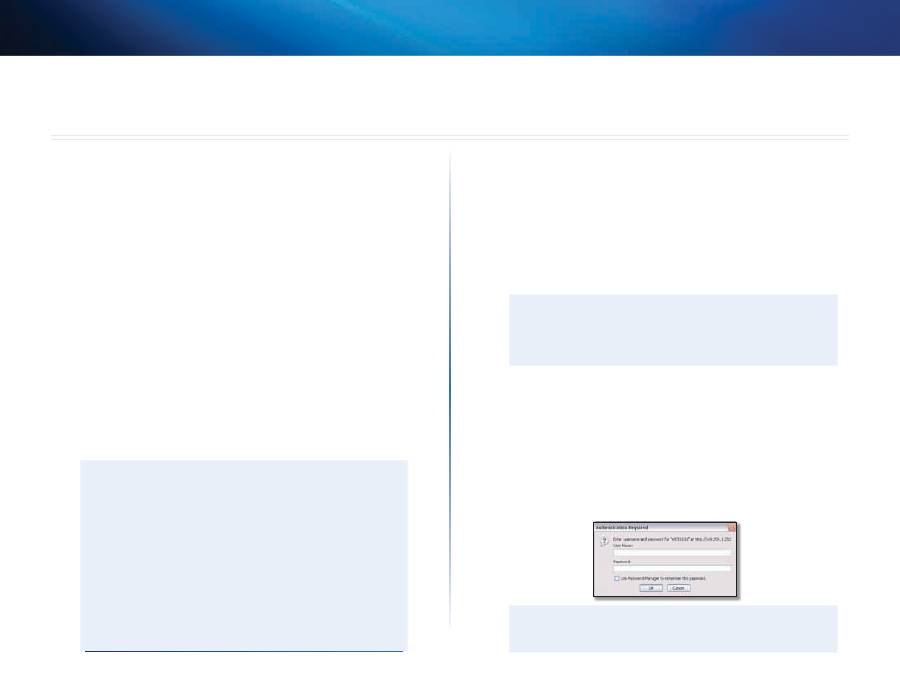
Εμφανίζεται μια οθόνη αιτήματος κωδικού πρόσβασης (Αν το λειτουργικό σας σύστημα
δεν είναι Windows XP, θα δείτε μια παρόμοια οθόνη ) Αφήστε το πεδίο
User name
(Όνομα χρήστη) κενό Εισαγάγετε τον κωδικό πρόσβασης που δημιουργήσατε κατά τα
βήματα του Οδηγού εγκατάστασης Εάν δεν δημιουργήσατε νέο κωδικό πρόσβασης,
χρησιμοποιήστε τον προεπιλεγμένο κωδικό πρόσβασης
admin
(Μπορείτε να ορίσετε
νέο κωδικό πρόσβασης στην καρτέλα
Administration
(Διαχείριση)
>
οθόνη
Management
(Διαχείριση λειτουργιών) ) Πατήστε
OK
για να συνεχίσετε
ΣημΕίωΣη
Εάν δεν εμφανιστεί η οθόνη αιτήματος κωδικού πρόσβασης, περιμένετε
δύο λεπτά και προσπαθήστε ξανά
Σύνθετη διαμόρφωση
7
Σύνθετη διαμόρφωση
Linksys WES610N/WET610N
Setup (Ρύθμιση) > Basic Setup (Βασική
ρύθμιση)
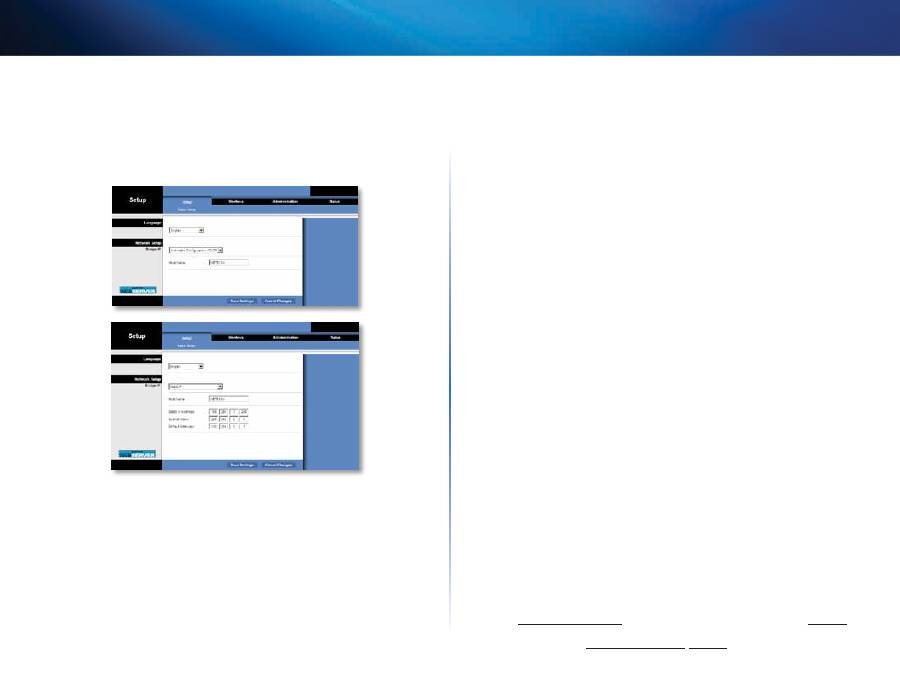
Πρώτα εμφανίζεται η οθόνη
Basic Setup
(Βασική ρύθμιση) Χρησιμοποιήστε αυτήν την
οθόνη για να αλλάξετε τη γλώσσα του διαδικτυακού βοηθητικού προγράμματος ή να
αλλάξετε τις ρυθμίσεις ενσύρματου δικτύου Ethernet της γέφυρας
Language (Γλώσσα)
Language
(Γλώσσα)
Χρησιμοποιήστε αυτήν την επιλογή για να ρυθμίσετε τη γλώσσα
του διαδικτυακού βοηθητικού προγράμματος Επιλέξτε την επιθυμητή γλώσσα από το
αναπτυσσόμενο μενού
Network Setup (Ρύθμιση δικτύου)
Στην ενότητα αυτή καθορίζεται εάν η διεύθυνση IP της γέφυρας λαμβάνεται αυτόματα
από ένα διακομιστή DHCP, για παράδειγμα, το δρομολογητή του δικτύου σας (Automatic
Configuration - DHCP (Αυτόματη διαμόρφωση - DHCP) ή ρυθμίζεται με μη αυτόματο
τρόπο (Static IP (Στατική διεύθυνση IP))
Bridge IP
(IP γέφυρας)
Εάν το δίκτυό σας διαθέτει διακομιστή DHCP, για παράδειγμα,
το δρομολογητή του δικτύου σας, ο οποίος εκχωρεί διευθύνσεις IP στις συσκευές
δικτύου σας, διατηρήστε την προεπιλογή
Automatic Configuration - DHCP
(Αυτόματη
διαμόρφωση - DHCP) Η γέφυρα θα ζητήσει μια διεύθυνση IP από το διακομιστή DHCP
(συνήθως το δρομολογητή του δικτύου) Εάν δεν εντοπιστεί διακομιστής DHCP, η γέφυρα
θα χρησιμοποιήσει την προεπιλεγμένη στατική διεύθυνση IP της,
169.254.1.250
, μέχρι
να εντοπίσει ένα διακομιστή DHCP και να λάβει από αυτόν μια δυναμική διεύθυνση IP
Εάν θέλετε να ορίσετε μια μόνιμη στατική διεύθυνση IP για τη γέφυρα, επιλέξτε
Static
IP
(Στατική διεύθυνση IP)
Εάν επιλέξετε τη ρύθμιση Static IP (Στατική διεύθυνση IP), συμπληρώστε τα ακόλουθα
πεδία:
•
Static IP Address
(Στατική διεύθυνση IP)
Εισαγάγετε μια μοναδική διεύθυνση
IP, η οποία θα χρησιμοποιείται για την πρόσβαση στο διαδικτυακό βοηθητικό
πρόγραμμα
•
Subnet Mask
(Μάσκα υποδικτύου)
Εισαγάγετε τη μάσκα υποδικτύου του
ενσύρματου δικτύου σας
•
Default Gateway
(Προεπιλεγμένη πύλη)
Εισαγάγετε τη διεύθυνση IP της
προεπιλεγμένης πύλης για το δίκτυό σας (στις περισσότερες περιπτώσεις, η πύλη
αυτή είναι ο δρομολογητής σας)
Κάντε κλικ στην επιλογή
Save Settings
(Αποθήκευση ρυθμίσεων) για να εφαρμόσετε
τις αλλαγές σας ή κάντε κλικ στην επιλογή
Cancel Changes
(Ακύρωση αλλαγών) για να
ακυρώσετε τις αλλαγές σας
Wireless (Ασύρματη σύνδεση) > Basic
Wireless Settings (Βασικές ρυθμίσεις
ασύρματης σύνδεσης)
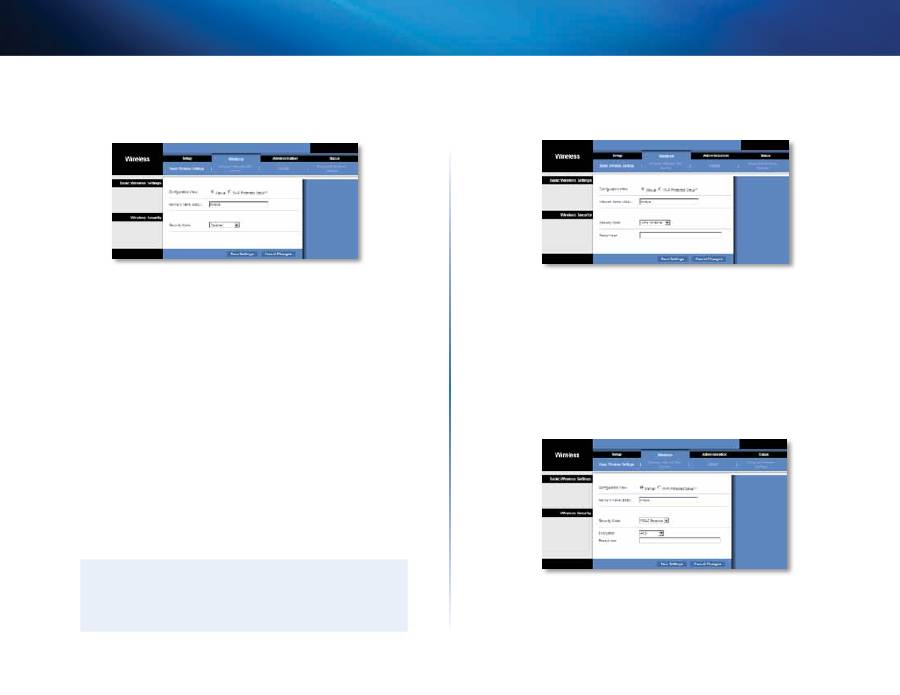
Χρησιμοποιήστε την οθόνη
Basic Wireless Settings
(Βασικές ρυθμίσεις ασύρματης
σύνδεσης) για να διαμορφώσετε τις βασικές ρυθμίσεις ασύρματης σύνδεσης και
ασφαλείας της γέφυρας
Υπάρχουν δύο τρόποι διαμόρφωσης των ρυθμίσεων της γέφυρας: Manual (Μη
αυτόματα) και Wi-Fi Protected Setup Η λειτουργία Wi-Fi Protected Setup διευκολύνει
τη ρύθμιση του ασύρματου δικτύου σας Εάν ο δρομολογητής του δικτύου σας
υποστηρίζει Wi-Fi Protected Setup και χρησιμοποιεί ασφάλεια WPA ή WPA2, μπορείτε
να χρησιμοποιήσετε το Wi-Fi Protected Setup για αυτόματη σύνδεση της γέφυρας
Configuration View
(Προβολή διαμόρφωσης)
Για να διαμορφώσετε με μη αυτόματο
τρόπο το ασύρματο δίκτυό σας, επιλέξτε
Manual
(Μη αυτόματα) Ανατρέξτε στην
ενότητα
Basic Wireless Settings
(Βασικές ρυθμίσεις ασύρματης σύνδεσης),
σελίδα 8
Για να χρησιμοποιήσετε το Wi-Fi Protected Setup, επιλέξτε
Wi-Fi Protected Setup
Ανατρέξτε στην ενότητα
Wi-Fi Protected Setup
,
σελίδα 9
8
Σύνθετη διαμόρφωση
Linksys WES610N/WET610N
Basic Wireless Settings (Βασικές ρυθμίσεις ασύρματης
σύνδεσης)
Network Name (SSID)
(Όνομα δικτύου (SSID))
Το SSID είναι το κοινό όνομα δικτύου
που χρησιμοποιούν όλα τα σημεία ενός ασύρματου δικτύου Το SSID πρέπει να είναι
το ίδιο σε όλες τις συσκευές του ασύρματου δικτύου Κάνει διάκριση πεζών-κεφαλαίων
και δεν πρέπει να υπερβαίνει τους 32 χαρακτήρες πληκτρολογίου (μπορείτε να
χρησιμοποιήσετε οποιονδήποτε από τους χαρακτήρες του πληκτρολογίου) Βεβαιωθείτε
ότι η ρύθμιση αυτή αντιστοιχεί στη ρύθμιση του ασύρματου δρομολογητή/σημείου
πρόσβασης Για πρόσθετη ασφάλεια, θα πρέπει να αλλάξετε το προεπιλεγμένο SSID
(
linksys
) σε ένα μοναδικό όνομα
Wireless Security (Ασύρματη ασφάλεια)
Η γέφυρα υποστηρίζει τις ακόλουθες επιλογές ασύρματης ασφάλειας: WPA Personal
(Προσωπικό WPA), WPA2 Personal (Προσωπικό WPA2) και WEP Τα WPA (Wi-Fi Protected
Access) και WPA2 αποτελούν ισχυρότερες μεθόδους ασφάλειας σε σύγκριση με το WEP
(Wired Equivalent Privacy) Για περισσότερες πληροφορίες σχετικά με την ασύρματη
ασφάλεια, ανατρέξτε στην ενότητα "Λίστα ελέγχου ασύρματης ασφάλειας", σελίδα 4
Security Mode (Λειτουργία ασφάλειας)
Επιλέξτε τη μέθοδο ασφάλειας που είναι η κατάλληλη για το ασύρματο δίκτυό
σας Εάν δεν θέλετε να χρησιμοποιήσετε την ασύρματη ασφάλεια, διατηρήστε την
προεπιλεγμένη τιμή
Disabled
(Απενεργοποιημένη)
ΣημΕίωΣη
Να θυμάστε πως κάθε συσκευή του ασύρματου δικτύου σας ΠΡΕΠΕΙ
να χρησιμοποιεί την ίδια μέθοδο και την ίδια φράση πρόσβασης/κλειδί
ασφάλειας Σε αντίθετη περίπτωση δεν θα είναι δυνατή η επικοινωνία
μεταξύ των ασύρματων συσκευών
WPA Personal (Προσωπικό WPA)
Το WPA είναι ένα πρότυπο ασφαλείας ισχυρότερο από την κρυπτογράφηση WEP
Encryption
(Κρυπτογράφηση)
Το WPA υποστηρίζει τη μέθοδο κρυπτογράφησης TKIP,
με δυναμικά κλειδιά κρυπτογράφησης
Passphrase
(Φράση πρόσβασης)
Εισαγάγετε το κλειδί που μοιράζεται η γέφυρα με τον
ασύρματο δρομολογητή/το σημείο πρόσβασης Θα πρέπει να έχει 8-63 χαρακτήρες
Κάντε κλικ στην επιλογή
Save Settings
(Αποθήκευση ρυθμίσεων) για να ενεργοποιήσετε
τις αλλαγές σας ή κάντε κλικ στην επιλογή
Cancel Changes
(Ακύρωση αλλαγών) για να
ακυρώσετε τις αλλαγές σας
WPA2 Personal (Προσωπικό WPA2)
Η λειτουργία WPA2 είναι μια πιο σύνθετη και πιο ασφαλής μορφή της λειτουργίας WPA
Encryption
(Κρυπτογράφηση)
Το WPA2 υποστηρίζει δύο μεθόδους κρυπτογράφησης,
τις TKIP και AES, με δυναμικά κλειδιά κρυπτογράφησης Επιλέξτε τη μέθοδο
κρυπτογράφησης,
AES
ή
TKIP ή AES
Η προεπιλεγμένη ρύθμιση είναι
AES
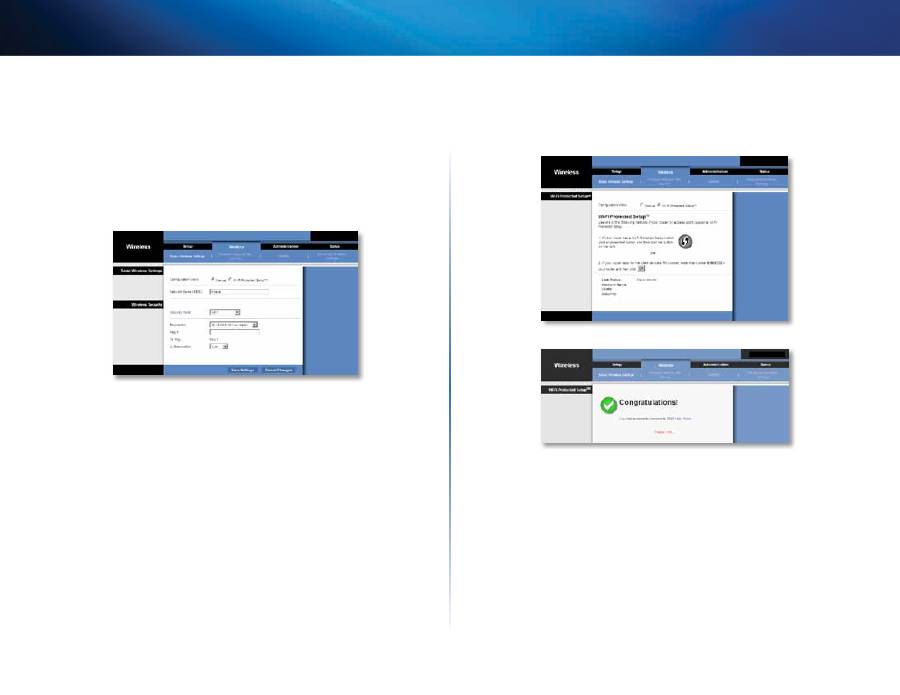
9
Σύνθετη διαμόρφωση
Linksys WES610N/WET610N
Passphrase
(Φράση πρόσβασης)
Εισαγάγετε το κλειδί που μοιράζεται η γέφυρα με τον
ασύρματο δρομολογητή/το σημείο πρόσβασης Θα πρέπει να έχει 8-63 χαρακτήρες
Κάντε κλικ στην επιλογή
Save Settings
(Αποθήκευση ρυθμίσεων) για να ενεργοποιήσετε
τις αλλαγές σας ή κάντε κλικ στην επιλογή
Cancel Changes
(Ακύρωση αλλαγών) για να
ακυρώσετε τις αλλαγές σας
WEP
Το WEP είναι μια βασική μέθοδος κρυπτογράφησης, η οποία δεν είναι τόσο ασφαλής
όσο το WPA ή το WPA2
Encryption
(Κρυπτογράφηση)
Ορίστε ένα επίπεδο κρυπτογράφησης WEP,
40/64 bits
(10 hex digits)
(40/64-bit (10 δεκαεξαδικά ψηφία)) ή
104/128 bits (26 hex digits)
(104/128-bit (26 δεκαεξαδικά ψηφία)) Το προεπιλεγμένο επίπεδο είναι
40/64 bits
(10 hex digits)
(40/64-bit (10 δεκαεξαδικά ψηφία))
Key 1
(Κλειδί 1)
Εισαγάγετε το κλειδί WEP του δικτύου σας
Tx Key
(Κλειδί Tx)
To
Key 1
(Κλειδί 1) είναι το κλειδί μετάδοσης που χρησιμοποιείται
από τη γέφυρα
Authentication
(Έλεγχος ταυτότητας)
Η προεπιλεγμένη ρύθμιση είναι
Auto
(Αυτόματα), η οποία επιτρέπει να χρησιμοποιηθεί έλεγχος ταυτότητας σε μορφή
Ανοικτού συστήματος ή Κοινόχρηστου κλειδιού Επιλέξτε
Open
(Ανοικτό) για χρήση
του ελέγχου ταυτότητας ανοικτού συστήματος Ο αποστολέας και ο παραλήπτης δεν
χρησιμοποιούν κλειδί WEP για τον έλεγχο ταυτότητας Επιλέξτε
Shared
(Κοινόχρηστο)
για χρήση του ελέγχου ταυτότητας κοινόχρηστου κλειδιού Ο αποστολέας και ο
παραλήπτης χρησιμοποιούν κλειδί WEP για τον έλεγχο ταυτότητας
Κάντε κλικ στην επιλογή
Save Settings
(Αποθήκευση ρυθμίσεων) για να ενεργοποιήσετε
τις αλλαγές σας ή κάντε κλικ στην επιλογή
Cancel Changes
(Ακύρωση αλλαγών) για να
ακυρώσετε τις αλλαγές σας
Wi-Fi Protected Setup
Υπάρχουν δύο διαθέσιμες μέθοδοι Χρησιμοποιήστε τη μέθοδο που αντιστοιχεί στο
δρομολογητή που χρησιμοποιείτε
Μέθοδος 1
Χρησιμοποιήστε αυτή τη μέθοδο εάν ο δρομολογητής σας διαθέτει κουμπί Wi-Fi
Protected Setup
1.
Πατήστε το κουμπί
Wi-Fi Protected Setup
στο δρομολογητή
2.
Εντός δύο λεπτών, πατήστε το κουμπί
Wi-Fi Protected Setup
στην οθόνη
Wi-Fi
Protected Setup
της γέφυρας
3.
Μετά τη διαμόρφωση της γέφυρας, πατήστε
Close
(Κλείσιμο)
Η οθόνη
Wi-Fi Protected Setup
εμφανίζει τα εξής στοιχεία: Link Status (Κατάσταση
σύνδεσης), Network Name (SSID) (Όνομα δικτύου (SSID)) και Security method (Μέθοδος
ασφάλειας)
