
Cisco WES610N – страница 10
Инструкция к Аппарату Cisco WES610N

12
Configuration avancée
Linksys WES610N/WET610N
WMM
Mode d'accès
Vous pouvez attribuer différents paramètres aux quatre modes d'accès disponibles
Sélectionnez le mode que vous souhaitez configurer
Background
(Arrière-plan),
Best Effort
(Effort maximum),
Video
(Vidéo) ou
Voice
(Voix) Suivez les instructions
pour le mode sélectionné
Arrière-plan
use Aggregation
(Utiliser l'agrégation) : cette option définit si la couche MAC (Media
Access Control) configure une session ADDBA (Add Block Acknowledgement)
No
(Non)
est l'option par défaut Sélectionnez
Yes
(Oui) pour activer cette option
Accept Aggregation
(Accepter l'agrégation) : cette option définit si la couche MAC
acceptera une requête ADDBA La valeur par défaut est
Yes
(Oui) Sélectionnez
No
(Non) pour désactiver cette option
max. Number of Packets in Aggregation
(Nombre maximum de paquets dans
l'agrégation) : cette option définit le nombre maximum de paquets (sous-trames)
dans l'agrégat Ce nombre peut être compris entre
0
et
7
La valeur par défaut est
7
max. Aggregation Size
(Taille maximale de l'agrégation) : cette option définit la
taille maximale de l'agrégat (en octets) Ce nombre peut être compris entre
0
et
16 000
La valeur par défaut est
12 000
Timeout Interval
(Délai d'attente) : cette option définit la période d'attente au
cours de laquelle l'agrégat doit être fermé avec une condition de clôture avant
fermeture par la minuterie Ce nombre peut être compris entre
0
et
100
ms La
valeur par défaut est
3
min. Size of Packet in Aggregation
(Taille minimum de paquet dans l'agrégation) :
cette option définit la taille minimale (en octets) des paquets à cumuler dans
l'agrégat Ce nombre peut être compris entre
0
et
1 500
La valeur par défaut est
10
ADDBA Timeout
(Délai d'attente ADDBA) : cette option définit la durée au-delà de
laquelle la configuration ADDBA est terminée, en l'absence d'échanges de trame
dans ce délai par l'accord ACK (Block Acknowledgement, confirmation de bloc) Ce
nombre peut être compris entre
0
et
65 535
ms La valeur par défaut est
0
, ce qui
désactive le délai d'attente
Aggregation Window Size
(Taille de la fenêtre d'agrégation) : cette option définit
le nombre maximum de paquets transmis sans obtenir de confirmations Ce
nombre peut être compris entre
0
et
64
La valeur par défaut est
64
Cliquez sur
Save Settings
(Enregistrer les paramètres) pour appliquer vos
modifications ou sur
Cancel Changes
(Annuler les modifications) pour les annuler
Best Effort (Effort maximum)
use Aggregation
(Utiliser l'agrégation) : cette option définit si la couche MAC (Media
Access Control) configure une session ADDBA (Add Block Acknowledgement) La valeur
par défaut est
Yes
(Oui) Sélectionnez
No
(Non) pour désactiver cette option
Accept Aggregation
(Accepter l'agrégation) : cette option définit si la couche MAC
acceptera une requête ADDBA La valeur par défaut est
Yes
(Oui) Sélectionnez
No
(Non) pour désactiver cette option
max. Number of Packets in Aggregation
(Nombre maximum de paquets dans
l'agrégation) : cette option définit le nombre maximum de paquets (sous-trames)
dans l'agrégat Ce nombre peut être compris entre
0
et
10
La valeur par défaut est
10
max. Aggregation Size
(Taille maximale de l'agrégation) : cette option définit la
taille maximale de l'agrégat (en octets) Ce nombre peut être compris entre
0
et
20 000
La valeur par défaut est
16 000
Timeout Interval
(Délai d'attente) : cette option définit la période d'attente au
cours de laquelle l'agrégat doit être fermé avec une condition de clôture avant
fermeture par la minuterie Ce nombre peut être compris entre
0
et
100
ms La
valeur par défaut est
3
min. Size of Packet in Aggregation
(Taille minimum de paquet dans l'agrégation) :
cette option définit la taille minimale (en octets) des paquets à cumuler dans
l'agrégat Ce nombre peut être compris entre
0
et
1 500
La valeur par défaut est
10
ADDBA Timeout
(Délai d'attente ADDBA) : cette option définit la durée au-delà de
laquelle la configuration ADDBA est terminée, en l'absence d'échanges de trame
dans ce délai par l'accord ACK (Block Acknowledgement, confirmation de bloc) Ce
nombre peut être compris entre
0
et
65 535
ms La valeur par défaut est
0
, ce qui
désactive le délai d'attente
Aggregation Window Size
(Taille de la fenêtre d'agrégation) : cette option définit
le nombre maximum de paquets transmis sans obtenir de confirmations Ce
nombre peut être compris entre
0
et
64
La valeur par défaut est
64
Cliquez sur
Save Settings
(Enregistrer les paramètres) pour appliquer vos
modifications ou sur
Cancel Changes
(Annuler les modifications) pour les annuler
Vidéo
use Aggregation
(Utiliser l'agrégation) : cette option définit si la couche MAC (Media
Access Control) configure une session ADDBA (Add Block Acknowledgement) La valeur
par défaut est
Yes
(Oui) Sélectionnez
No
(Non) pour désactiver cette option
Accept Aggregation
(Accepter l'agrégation) : cette option définit si la couche MAC
acceptera une requête ADDBA La valeur par défaut est
Yes
(Oui) Sélectionnez
No
(Non) pour désactiver cette option
max. Number of Packets in Aggregation
(Nombre maximum de paquets dans
l'agrégation) : cette option définit le nombre maximum de paquets (sous-trames)
dans l'agrégat Ce nombre peut être compris entre
0
et
7
La valeur par défaut est
7
13
Configuration avancée
Linksys WES610N/WET610N
max. Aggregation Size
(Taille maximale de l'agrégation) : cette option définit la
taille maximale de l'agrégat (en octets) Ce nombre peut être compris entre
0
et
16 000
La valeur par défaut est
12 000
Timeout Interval
(Délai d'attente) : cette option définit la période d'attente au
cours de laquelle l'agrégat doit être fermé avec une condition de clôture avant
fermeture par la minuterie Ce nombre peut être compris entre
0
et
100
ms La
valeur par défaut est
3
min. Size of Packet in Aggregation
(Taille minimum de paquet dans l'agrégation) :
cette option définit la taille minimale (en octets) des paquets à cumuler dans
l'agrégat Ce nombre peut être compris entre
0
et
1 500
La valeur par défaut est
10
ADDBA Timeout
(Délai d'attente ADDBA) : cette option définit la durée au-delà de
laquelle la configuration ADDBA est terminée, en l'absence d'échanges de trame
dans ce délai par l'accord ACK (Block Acknowledgement, confirmation de bloc) Ce
nombre peut être compris entre
0
et
65 535
ms La valeur par défaut est
0
, ce qui
désactive le délai d'attente
Aggregation Window Size
(Taille de la fenêtre d'agrégation) : cette option définit
le nombre maximum de paquets transmis sans obtenir de confirmations Ce
nombre peut être compris entre
0
et
64
La valeur par défaut est
64
Cliquez sur
Save Settings
(Enregistrer les paramètres) pour appliquer vos
modifications ou sur
Cancel Changes
(Annuler les modifications) pour les annuler
Voice (Voix)
use Aggregation
(Utiliser l'agrégation) : cette option définit si la couche MAC (Media
Access Control) configure une session ADDBA (Add Block Acknowledgement) La valeur
par défaut est
Yes
(Oui) Sélectionnez
No
(Non) pour désactiver cette option
Accept Aggregation
(Accepter l'agrégation) : cette option définit si la couche MAC
acceptera une requête ADDBA La valeur par défaut est
Yes
(Oui) Sélectionnez
No
(Non) pour désactiver cette option
max. Number of Packets in Aggregation
(Nombre maximum de paquets dans
l'agrégation) : cette option définit le nombre maximum de paquets (sous-trames)
dans l'agrégat Ce nombre peut être compris entre
0
et
2
La valeur par défaut est
2
max. Aggregation Size
(Taille maximale de l'agrégation) : cette option définit la
taille maximale de l'agrégat (en octets) Ce nombre peut être compris entre
0
et
16 000
La valeur par défaut est
10 000
Timeout Interval
(Délai d'attente) : cette option définit la période d'attente au
cours de laquelle l'agrégat doit être fermé avec une condition de clôture avant
fermeture par la minuterie Ce nombre peut être compris entre
0
et
100
ms La
valeur par défaut est
10
min. Size of Packet in Aggregation
(Taille minimum de paquet dans l'agrégation) :
cette option définit la taille minimale (en octets) des paquets à cumuler dans
l'agrégat Ce nombre peut être compris entre
0
et
1 500
La valeur par défaut est
10
ADDBA Timeout
(Délai d'attente ADDBA) : cette option définit la durée au-delà de
laquelle la configuration ADDBA est terminée, en l'absence d'échanges de trame
dans ce délai par l'accord ACK (Block Acknowledgement, confirmation de bloc) Ce
nombre peut être compris entre
0
et
65 535
ms La valeur par défaut est
0
, ce qui
désactive le délai d'attente
Aggregation Window Size
(Taille de la fenêtre d'agrégation) : cette option définit
le nombre maximum de paquets transmis sans obtenir de confirmations Ce
nombre peut être compris entre
0
et
64
La valeur par défaut est
64
Cliquez sur
Save Settings
(Enregistrer les paramètres) pour appliquer vos
modifications ou sur
Cancel Changes
(Annuler les modifications) pour les annuler
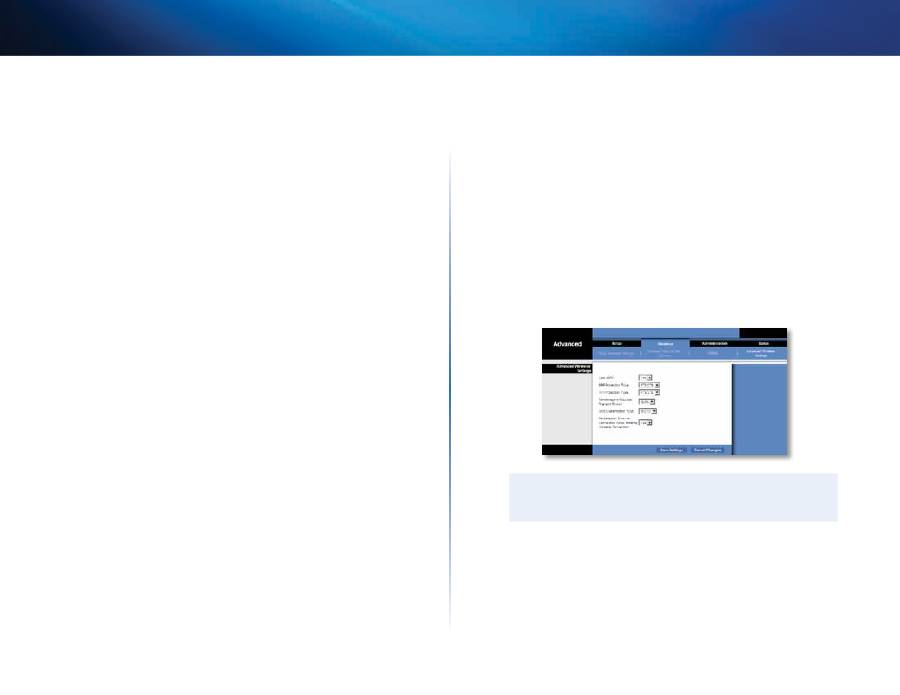
Sans fil > Paramètres sans fil avancés
Configurez les fonctions sans fil avancées du pont Il est préférable de réserver cette
tâche à un administrateur chevronné, car des paramètres mal définis risqueraient
de diminuer les performances de votre infrastructure sans fil
REmARquE
Les paramètres de l'écran
Advanced Wireless Settings
(Paramètres sans
fil avancés) sont réservés aux utilisateurs avancés
Paramètres sans fil avancés
use LDPC
(Utiliser LDPC) : LDPC (Low-Density Parity-Check Code) active ou
désactive la correction des erreurs afin de réduire la probabilité de perte de
données sur les canaux perturbés L'algorithme d'adaptation du débit désactive
automatiquement le codage LDPC lors de l'utilisation de débits PHY élevés
(supérieurs à 162) Pour utiliser le système de correction d'erreur avancé LDCP,
conservez la valeur par défaut
Yes
(Oui) Sinon, sélectionnez
No
(Non)
14
Configuration avancée
Linksys WES610N/WET610N
ERP Protection Type
(Type de protection ERP) : cette option configure la
protection des paquets OFDM malgré la présence de stations 802 11b dans le
réseau sans fil En envoyant des paquets RTS/CTS ou CTS2Self en débits 802 11b,
le pont informe le réseau sans fil que des paquets OFDM vont être transférés et
protège les paquets dans le réseau sans fil Les paquets RTS/CTS et CTS2Self créent
une surcharge, ce qui peut générer des débits plus faibles
L'option RTS/CTS offre une meilleure couverture mais des débits inférieurs en
comparaison avec CTS2Self, car l'option RTS/CTS inclut une confirmation du
périphérique de réception Pour utiliser l'option RTS/CTS, conservez la valeur par
défaut
RTS/CTS
L'option None (Aucune) peut entraîner des collisions entre les
paquets OFDM et CCK Pour utiliser cette option, sélectionnez
None
(Aucune) Pour
utiliser l'option CTS2Self, sélectionnez
CTS2Self
11n Protection Type
(Type de protection 11n) : cette option configure la
protection de périphériques non haut débit dans le réseau sans fil Dans le cas
où le routeur sans fil (ou point d'accès) détecte une association de périphérique
actuel non haut débit, il signale tous les périphériques haut débit pour utiliser les
mécanismes RTS/CTS ou CTS2Self avant chaque transmission de données Cette
fonction prend également en charge toutes les protections de la norme 802 11n, y
compris MIMO
L'option RTS/CTS offre une meilleure couverture mais des débits inférieurs en
comparaison avec CTS2Self, car l'option RTS/CTS inclut une confirmation du
périphérique de réception Pour utiliser l'option RTS/CTS, conservez la valeur
par défaut
RTS/CTS
L'option None (Aucune) peut entraîner des collisions entre
les paquets haut débit et actuels Pour utiliser cette option, sélectionnez
None
(Aucune) Pour utiliser l'option CTS2Self, sélectionnez
CTS2Self
Percentage of maximal transmit power
(Pourcentage de puissance de
transmission maximale) : cette option définit le pourcentage de puissance de
transmission maximale par rapport aux restrictions du domaine de réglementation
Par exemple, si la restriction du domaine de réglementation autorise des
transmissions jusqu'à 20 dB, la définition du pourcentage sur 50 % autorise une
puissance de transmission maximale de 10 dB Sélectionnez le pourcentage de
votre choix :
12 %
,
25 %
,
50 %
ou
100 %
La valeur par défaut est
100 %
qoS Classification Type
(Type de classification QS) : cette option définit le
mappage 802 1D ou 802 1Q à partir du champ IP DSCP/TOS sur des priorités WMM
(Background (Arrière-plan), Best Effort (Effort maximum), Video (Vidéo), Voice
(Voix)) Conservez la valeur par défaut
802.1D
, ou sélectionnez
802.1q
, qui est
utilisé par certains flux IPTV
Re-establish Ethernet connection when initiating wireless connection
(Rétablir
la connexion Ethernet lors de l'activation de la connexion sans fil) : pour activer la
découverte du protocole DHCP à partir du périphérique qui réside derrière le pont,
le pont réinitialise la liaison Ethernet qui le relie avec le périphérique, à chaque fois
qu'une connexion sans fil est établie Pour désactiver cette fonction, sélectionnez
No
(Non) Sinon, conservez l'option par défaut
Yes
(Oui)
Cliquez sur
Save Settings
(Enregistrer les paramètres) pour appliquer vos
modifications ou sur
Cancel Changes
(Annuler les modifications) pour les annuler
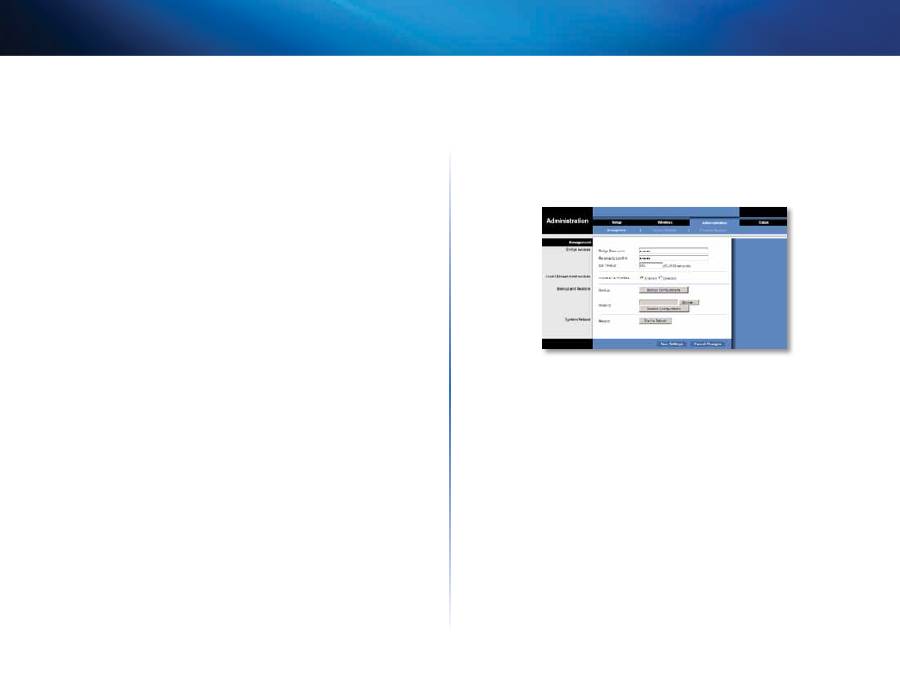
Administration > Gestion
Utilisez cet écran pour gérer des fonctions de pont spécifiques : accès à l'utilitaire
Web, sauvegarde du fichier de configuration, et redémarrage
Gestion
Accès au pont
Utilisez un mot de passe pour protéger l'accès à l'utilitaire basé sur le navigateur
Web
Bridge Password
(Mot de passe du pont) : saisissez un nouveau mot de passe
pour le pont
Re-enter to confirm
(Confirmation du mot de passe) : saisissez à nouveau le mot de
passe pour le confirmer
Idle Timeout
(Délai d'inactivité) : la connexion expire après une période d'inactivité
que vous spécifiez Ce délai peut être compris entre
60
et
3 600
secondes La valeur
par défaut est
600
15
Configuration avancée
Linksys WES610N/WET610N
Web Access (Accès Web)
Access via Wireless
(Accès sans fil) : si vous utilisez votre pont dans un domaine
public où vous offrez un accès sans fil à vos hôtes, vous pouvez désactiver l'accès
sans fil à l'utilitaire basé sur le navigateur Web du pont En désactivant ce paramètre,
vous ne pourrez accéder à l'utilitaire basé sur le navigateur Web uniquement
par une connexion câblée Conservez le paramètre par défaut
Enabled
(Activé),
pour autoriser l'accès sans fil à l'utilitaire basé sur le navigateur Web du pont, ou
sélectionnez
Disabled
(Désactivé) pour le bloquer
Backup and Restore (Sauvegarde et restauration)
Backup
(Sauvegarde) : pour sauvegarder le fichier de configuration du pont,
cliquez sur
Backup Configurations
(Sauvegarder les configurations) Suivez les
instructions affichées à l'écran
Restore
(Restauration) : cliquez sur
Browse
(Parcourir) et sélectionnez le fichier de
configuration Cliquez ensuite sur
Restore Configurations
(Restaurer les configurations)
Redémarrage système
Reboot
(Redémarrage) : pour redémarrer ou relancer le pont, cliquez sur
Start to
Reboot
(Lancer le redémarrage)
Cliquez sur
Save Settings
(Enregistrer les paramètres) pour appliquer vos
modifications ou sur
Cancel Changes
(Annuler les modifications) pour les annuler
Administration > Paramètres d'usine
Utilisez cet écran pour restaurer la configuration du pont sur ses paramètres par
défaut d'usine
Paramètres d'usine
Restore All Settings
(Restaurer tous les paramètres) : pour rétablir les paramètres
par défaut d'usine du pont, cliquez sur
Restore All Settings
(Restaurer tous les
paramètres) Tous les paramètres enregistrés précédemment seront perdus une
fois les paramètres par défaut restaurés
Administration > Mise à niveau du
micrologiciel
Utilisez cet écran pour mettre à niveau le micrologiciel du pont Ne mettez pas à
niveau votre micrologiciel sauf si vous rencontrez des problèmes avec le pont ou
si la nouvelle version du micrologiciel offre une fonctionnalité que vous souhaitez
utiliser
Avant de mettre à niveau le micrologiciel, téléchargez le fichier de mise à niveau du
micrologiciel du pont depuis le site Web de Linksys
www.Linksys.com/support
Mise à niveau du micrologiciel
Please select a file to upgrade the firmware
(Sélectionnez un fichier pour la mise
à niveau du micrologiciel) : cliquez sur
Browse
(Parcourir) et sélectionnez le fichier
de mise à niveau du micrologiciel Cliquez ensuite sur
Start to upgrade
(Lancer la
mise à niveau) et suivez les instructions à l'écran
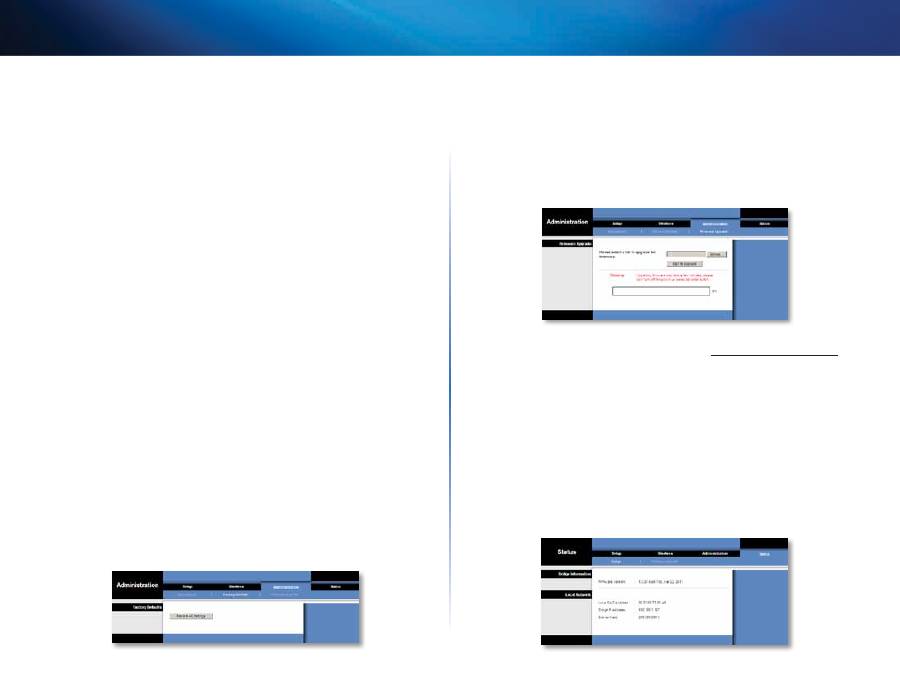
Etat > Pont
Les informations d'état actuel du pont sont affichées
16
Configuration avancée
Linksys WES610N/WET610N
Informations concernant le pont
Firmware Version
(Version du micrologiciel) : identifie le micrologiciel actuel du
pont
Réseau local
Local mAC Address
(Adresse MAC locale) : indique l'adresse MAC du pont, telle
qu'elle apparaît sur votre réseau Ethernet local
IP Address
(Adresse IP) : indique l'adresse IP du pont, telle qu'elle apparaît sur
votre réseau Ethernet local
Subnet mask
(Masque de sous-réseau) : indique le masque de sous-réseau
configuré pour votre réseau local
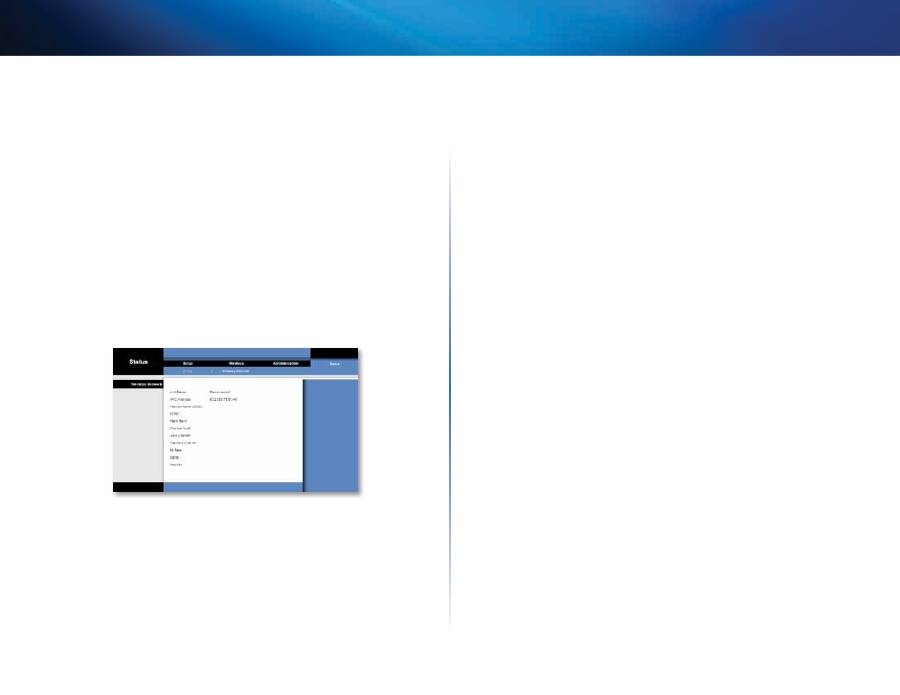
Etat > Sans fil
Les informations sur votre réseau sans fil sont affichées
Sans fil
Link Status
(Etat de la liaison) : indique l'état de la connexion avec votre réseau
sans fil
mAC Address
(Adresse MAC) : indique l'adresse MAC du pont, telle qu'elle apparaît
sur votre réseau sans fil local
Network Name (SSID)
(Nom du réseau (SSID)) : indique le nom du réseau sans fil
ou SSID
BSSID
: indique l'adresse MAC sans fil du routeur sans fil connecté (ou point
d'accès)
Radio Band
(Bande radio) : indique la bande radio de votre réseau sans fil
Channel Width
(Largeur du canal) : indique la largeur du canal, en MHz, utilisé par
votre réseau sans fil
Wide Channel
(Canal à large bande) : indique le canal à large bande, selon les
paramètres de canal de votre routeur réseau Si vous avez sélectionné Wide -
40MHz Channel (Large bande - Canal 40 MHz) comme paramètre de bande radio
ou de largeur du canal du routeur, il s'agira de votre canal sans fil N principal
Standard Channel
(Canal standard) : indique le paramètre de canal standard Si
vous avez sélectionné Wide – 40MHz Channel (Large bande - Canal 40 MHz) comme
paramètre de bande radio ou de largeur du canal du routeur, le canal standard
servira de canal auxiliaire pour les connexions sans fil N
Bit Rate
(Nombre de bits) : indique le taux de transmission des données
Signal
: correspond au pourcentage d'intensité du signal 100 % indique l'intensité
maximale ; 0 % identifie le niveau le plus faible
Security
(Sécurité) : indique la méthode de sécurité de votre réseau sans fil

17
Dépannage
Linksys WES610N/WET610N
17
WES610N/WET610N
Votre ordinateur ou un autre périphérique Ethernet câblé ne peut pas
communiquer avec le routeur sans fil.
1.
Accédez à l'utilitaire basé sur le navigateur Web du pont
2.
Dans l'écran
Basic Wireless Settings
(Paramètres sans fil de base), vérifiez que
le nom du réseau (SSID) correspond au nom de votre réseau sans fil
3.
Assurez-vous que les paramètres de sécurité (WPA, WPA2 ou WEP)
correspondent à ceux de votre réseau sans fil
L'adresse IP du pont doit être modifiée.
Si le pont est connecté à un réseau avec un serveur DHCP (généralement le routeur
réseau), il obtient son adresse IP auprès du serveur DHCP En l'absence de serveur
DHCP, le pont utilise son adresse IP statique par défaut,
169.254.1.250
Pour que le pont utilise toujours une adresse IP statique, suivez ces instructions :
1.
Accédez à l'utilitaire basé sur le navigateur Web du pont
2.
Cliquez sur l'onglet
Network Setup
(Configuration réseau)
3.
Dans le menu déroulant
Network Connection Type
(Type de connexion
réseau), sélectionnez
Static IP
(Adresse IP statique)
4.
Complétez les champs
Static IP Address
(Adresse IP statique),
Subnet Mask
(Masque de sous-réseau) et
Default Gateway
(Passerelle par défaut)
5.
Cliquez sur
Save Settings
(Enregistrer les paramètres)
L'ordinateur activé par le pont ou un autre périphérique Ethernet câblé n'arrive
pas à communiquer avec un autre périphérique compatible sans fil (comme un
ordinateur ou une imprimante).
Vérifiez les points suivants :
•
Assurez-vous que le périphérique compatible sans fil se trouve sur le même
réseau sans fil que l'ordinateur ou l'autre périphérique Ethernet câblé relié
au pont
•
Vérifiez que le même nom de réseau (SSID) est utilisé pour tous les
périphériques du réseau sans fil
•
Assurez-vous que tous les périphériques se trouvent sur le même réseau IP et
utilisent des adresses IP compatibles
L'utilitaire basé sur le navigateur Web n'accepte pas votre mot de passe.
Vérifiez les points suivants :
•
Le mot de passe est sensible à la casse Veillez à utiliser la casse qui convient
lors de la saisie du mot de passe
•
Si vous avez oublié votre mot de passe, vous pouvez rétablir les paramètres
par défaut d'usine du pont
Maintenez le bouton
Reset
(Réinitialisation) du pont enfoncé pendant
environ cinq secondes ; le mot de passe est rétabli sur sa valeur par défaut
d'usine,
admin
Tous les autres paramètres du pont reviennent également
aux valeurs par défaut d'usine (Pour accéder à l'utilitaire basé sur le
navigateur Web, saisissez
admin
dans le champ
Password
(Mot de passe) )
Une fois les modifications apportées via l'utilitaire basé sur le navigateur Web,
les nouveaux paramètres n'apparaissent pas à l'écran.
Actualisez
votre navigateur Web Si les nouveaux paramètres ne s'affichent pas,
suivez ces instructions :
1.
Débranchez l'adaptateur électrique du pont
2.
Attendez cinq secondes, puis rebranchez l'adaptateur sur le pont
3. Actualisez
votre navigateur Web
WEB
Si certaines de vos questions ne sont pas abordées dans cette
annexe, consultez le site Web de Linksys à l'adresse suivante :
Linksys.com/support
Dépannage

18
Spécifications
Linksys WES610N/WET610N
18
WES610N
Modèle
WES610N
Normes
IEEE 802 3u, 802 11g, 802 11b, 802 11a et 802 11n
Voyants
Alimentation, Ethernet, Wi-Fi Protected Setup™,
Sans fil, activité et liaison Ethernet individuelles
Ports
Ethernet (4), Alimentation
Boutons
Reset (Réinitialisation), Wi-Fi Protected Setup
Type de câblage
CAT5e
Antennes
3 (internes)
Type de connecteur d'antenne N/A
Amovible (Oui/Non)
Non
Modulations
802 11a : OFDM/BPSK, QPSK, 16-QAM, 64-QAM
802 11b : CCK/QPSK, BPSK
802 11g : OFDM/BPSK, QPSK, 16-QAM, 64-QAM
802 11n : OFDM/BPSK, QPSK, 16-QAM, 64-QAM
Puissance RF (EIRP) en dBm
802 11a : 15 dBm (utilisation normale) à 54 Mbit/s
802 11b : 19 dBm (utilisation normale) à 11 Mbit/s
802 11g : 16 dBm (utilisation normale) à 54 Mbit/s
802 11n (2,4 GHz) : 18 dBm (utilisation normale) à
MCS15
802 11n (5 GHz) : 16 dBm (utilisation normale) à
MCS15
Sensibilité en réception
802 11a : -72 dBm (utilisation normale) à 54 Mbit/s
802 11b : -85 dBm (utilisation normale) à 11 Mbit/s
802 11g : -73 dBm (utilisation normale) à 54 Mbit/s
802 11n (20 MHz) : -75 dBm (utilisation normale) à
MCS15
802 11n (40 MHz) : -69 dBm (utilisation normale) à
MCS15
Gain de l'antenne en dBi
1
Sécurité sans fil
WEP, Wi-Fi Protected Access™ (WPA),
Wi-Fi Protected Access™ 2 (WPA2)
Configuration binaire de
la clé de sécurité
Cryptage jusqu'à 128 bits
Conditions environnementales
Dimensions :
177 x 128 x 68 mm
Poids
295 g
Certification
FCC, UL/cUL, ICES-003, RSS210, CE, Wi-Fi
(IEEE 802 11a/b/g/pré-standard n), WPA2™,
Wi-Fi Protected Setup™, WMM®
Alimentation
12 V, 1 A
Température de
fonctionnement
de 0 à 40 °C
Température de stockage
de -20 à 60 °C
Humidité en fonctionnement 10 à 85 %, non condensée
Humidité de stockage
5 à 90 %, non condensée
Les spécifications peuvent être modifiées sans préavis
Spécifications

19
Spécifications
Linksys WES610N/WET610N
19
WET610N
Modèle
WET610N
Normes
IEEE 802 3u, 802 11g, 802 11b, 802 11a et 802 11n
Voyants
Alimentation, Ethernet, Wi-Fi Protected Setup™,
Sans fil
Ports
Ethernet, Power (Alimentation)
Boutons
Reset (Réinitialisation), Wi-Fi Protected Setup
Type de câblage
CAT5e
Antennes
3 (internes)
Type de connecteur d'antenne N/A
Amovible (Oui/Non)
Non
Modulations
802 11a : OFDM/BPSK, QPSK,
16-QAM, 64-QAM
802 11b : CCK/QPSK, BPSK
802 11g : OFDM/BPSK, QPSK,
16-QAM, 64-QAM
802 11n : OFDM/BPSK, QPSK,
16-QAM, 64-QAM
Puissance RF (EIRP) en dBm
802 11a : 15 dBm (utilisation normale) à 54 Mbit/s
802 11b : 18 dBm (utilisation normale) à 11 Mbit/s
802 11g : 16 dBm (utilisation normale) à 54 Mbit/s
802 11n : 12 dBm (utilisation normale) à 130 Mbit/s
(HT20), 270 Mbit/s (HT40)
Sensibilité en réception
802 11a : -72 dBm (utilisation normale) à 54 Mbit/s
802 11b : -85 dBm (utilisation normale) à 11 Mbit/s
802 11g : -73 dBm (utilisation normale) à 54 Mbit/s
802 11n : -70 dBm (utilisation normale) à
MCS15/2,4 GHz,
-69 dBm (utilisation normale) à
MCS15/5,0 GHz
Gain de l'antenne en dBi
1
Sécurité sans fil
WEP, Wi-Fi Protected Access™ (WPA), Wi-Fi
Protected Access™ 2 (WPA2)
Configuration binaire de
la clé de sécurité
Cryptage jusqu'à 128 bits
Conditions environnementales
Dimensions
145 x 106 x 52 mm
Poids
159 g
Certification
FCC, UL/cUL, ICES-003, RSS210, CE, Wi-Fi
(IEEE 802 11a/b/g/pré-standard n), WPA2™,
Wi-Fi Protected Setup™, WMM®
Alimentation
12 V, 1 A
Température de
fonctionnement
de 0 à 40 °C
Température de stockage
de -20 à 60 °C
Humidité en fonctionnement 10 à 85 %, non condensée
Humidité de stockage
5 à 90 %, non condensée
Les spécifications peuvent être modifiées sans préavis
3425-01249
Cisco, le logo Cisco et Linksys sont des marques commerciales ou déposées de Cisco et/ou de ses filiales aux Etats-Unis et dans d'autres pays
La liste des marques commerciales de Cisco est disponible sur www cisco com/go/trademarks Toutes les autres marques commerciales mentionnées dans le présent document sont la propriété de leurs détenteurs respectifs
© 2011, Cisco et/ou ses filiales Tous droits réservés
Linksys.com/support
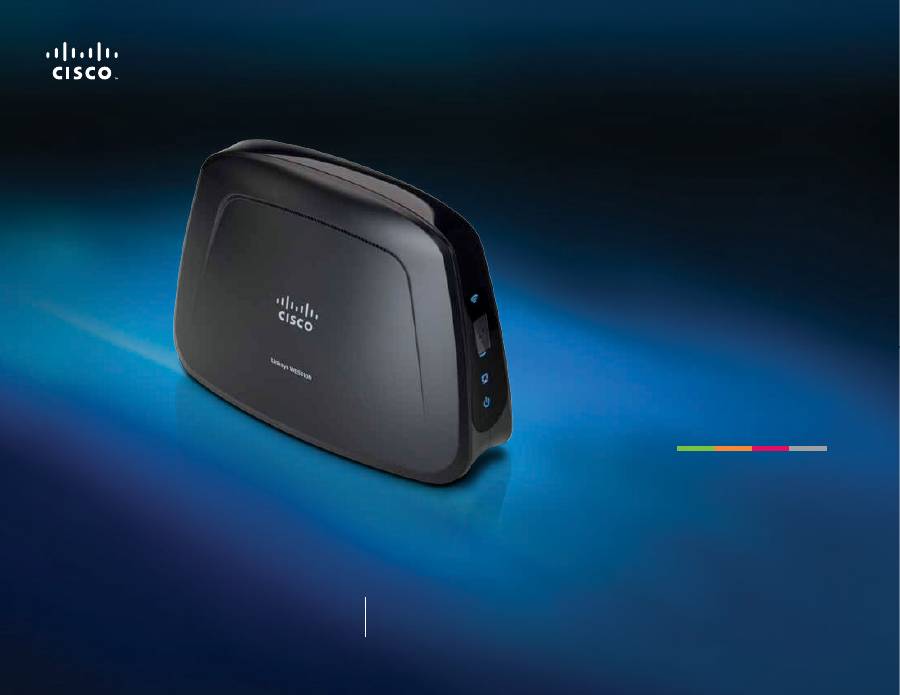
Guide de l'utilisateur
Linksys WET610N/WES610N
Pont sans fil N double bande

i
Table des matières
Linksys série E
i
Vue d'ensemble du produit
Panneau de voyants . . . . . . . . . . . . . . . . . . . . . . . . . . . . .2
Panneau des ports . . . . . . . . . . . . . . . . . . . . . . . . . . . . . .3
Conseils pour accroître la sécurité de
votre réseau sans fil
Changer le nom de réseau sans fil par défaut (SSID)
4
Changer le mot de passe par défaut
4
Activer le filtrage d’adresses MAC
4
Activer le cryptage
4
Directives générales de sécurité de réseau . . . . . . . . . . . . . .4
Autres conseils de sécurité . . . . . . . . . . . . . . . . . . . . . . . .5
Configuration avancée
Accès à l'utilitaire Web . . . . . . . . . . . . . . . . . . . . . . . . . . .6
Setup (Configuration) > Basic Setup (Configuration de base) . . .7
Language (Langue)
7
Network Setup (Configuration du réseau)
7
Wireless (Sans fil) > Basic Wireless Settings
(Paramètres de base du réseau sans fil) . . . . . . . . . . . . . . . .7
Paramètres de base du réseau sans fil
8
Sécurité sans fil
8
Configuration de l'accès Wi-Fi protégé
9
Wireless (Sans fil) > Wireless Network Site Survey
(Analyse du réseau sans fil) . . . . . . . . . . . . . . . . . . . . . . 10
Wireless Network Site Survey (Analyse du réseau sans fil)
10
Wireless (Sans fil) > WMM® . . . . . . . . . . . . . . . . . . . . . . . 11
WMM
12
Wireless (Sans fil) > Advanced Wireless Settings
(Paramètres sans fil avancés) . . . . . . . . . . . . . . . . . . . . . 13
Advanced Wireless (Paramètres sans fil avancés)
14
Administration > Management (Gestion) . . . . . . . . . . . . . . 14
Management (Gestion)
14
Administration > Factory Defaults
(Paramètres par défaut d'usine) . . . . . . . . . . . . . . . . . . . 15
Factory Defaults (Paramètres par défaut d'usine)
15
Administration > Upgrade Firmware
(Mise à niveau du microcode) . . . . . . . . . . . . . . . . . . . . . 15
Upgrade Firmware (Mise à niveau du microcode)
15
Status (État) > Bridge (Pont) . . . . . . . . . . . . . . . . . . . . . . . 15
Bridge Information (Informations sur le pont)
16
Local Network (Réseau local)
16
Status (État) > Wireless (Sans fil) . . . . . . . . . . . . . . . . . . . . 16
Wireless (Sans fil)
16
Dépannage
WES610N/WET610N
17
Spécifications
WES610N . . . . . . . . . . . . . . . . . . . . . . . . . . . . . . . . . . 18
WET610N . . . . . . . . . . . . . . . . . . . . . . . . . . . . . . . . . . 19
Table des matières
2
Vue d'ensemble du produit
Linksys WES610N/WET610N
2
Merci d’avoir choisi le pont sans fil N à double bande de Linksys . Le pont peut connecter
n'importe quel dispositif Ethernet câblé à votre réseau sans fil . Le pont est basé sur
la technologie sans fil N double bande, donc il est compatible avec tous les routeurs
sans fil N, G, A ou B ou points d'accès . Pour une installation initiale, effectuez les étapes
indiquées dans le dossier du CD . Pour configurer les paramètres avancés, servez-vous
de l'utilitaire Web .
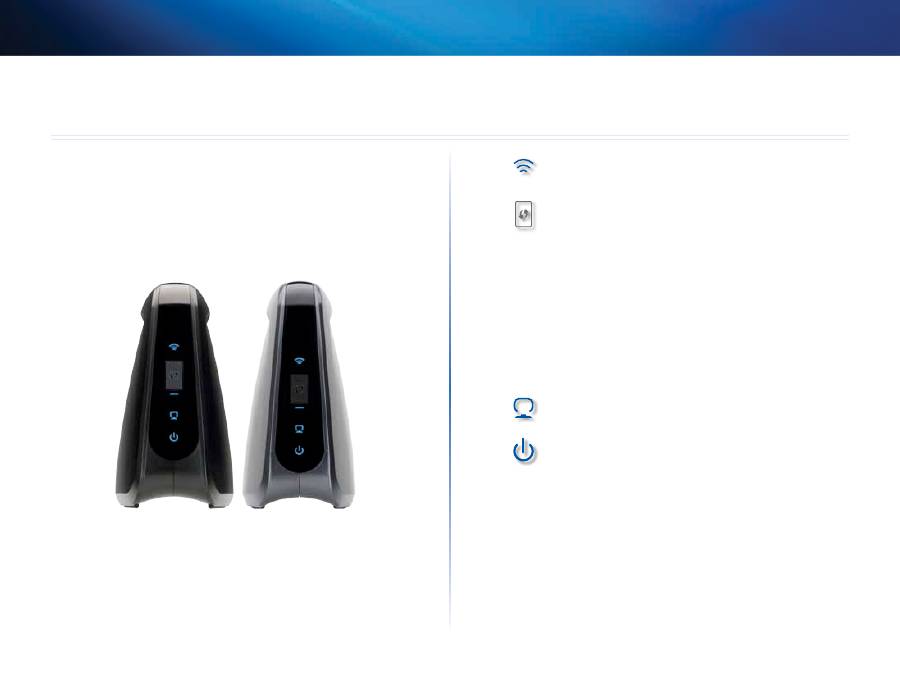
Panneau de voyants
WES610N
WET610N
Sans fil
(bleu) Ce voyant s'allume pour indiquer qu'une
connexion sans fil est établie . Le voyant clignote lorsque le pont
envoie ou reçoit des données sur le réseau sans fil .
Bouton de configuration d'accès Wi-Fi protégé
Si votre
routeur prend en charge la configuration Wi-Fi protégée et
utilise la sécurité WPA ou WPA2, alors vous pouvez utiliser
Wi-Fi Protected Setup pour connecter automatiquement le pont .
Pour utiliser la configuration d'accès Wi-Fi protégé, consultez
« Wireless (Sans fil) > Basic Wireless Settings (Paramètres de base
du réseau sans fil) » à la page 7 .
Voyant de configuration d'accès Wi-Fi protégé
(bleu/ambre)
Ce voyant clignote en bleu durant deux minutes pendant la
configuration de l'accès Wi-Fi protégé . Il demeure allumé en
bleu une fois la sécurité sans fil activée . Si une erreur survient
durant la configuration de l'accès Wi-Fi protégé, alors le voyant
devient ambre . Assurez-vous que le routeur prend en charge la
configuration d'accès Wi-Fi protégé . Attendez que le voyant soit
éteint, puis recommencez .
Ethernet
(bleu) Le voyant Ethernet s'allume lorsqu'une
connexion Ethernet est établie . Le voyant clignote quand le pont
envoie ou reçoit des données sur un port Ethernet .
Alimentation
(bleu) Le voyant d'alimentation s'allume quand
le pont est sous tension .
Vue d'ensemble du produit
3
Vue d'ensemble du produit
Linksys WES610N/WET610N
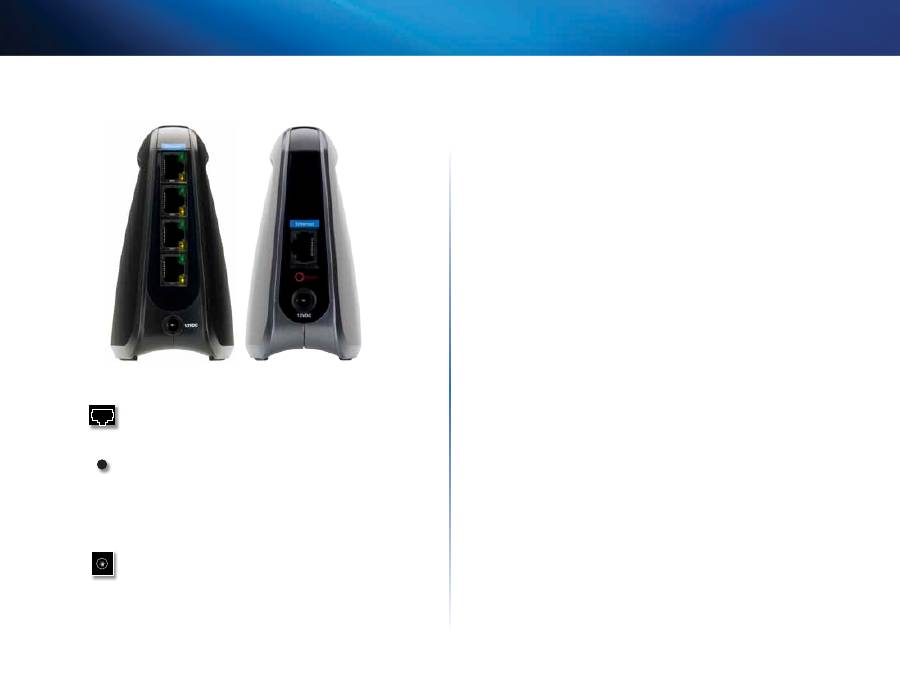
Panneau des ports
WES610N
WET610N
Ethernet
Les ports Ethernet servent à connecter le pont à
un ordinateur ou à un autre périphérique réseau Ethernet .
Le pont WES610N comporte quatre ports et le WET610N en
comporte un seul .
Reset
(Réinitialiser)
Il existe deux façons de restaurer les
paramètres par défaut du pont . Maintenez enfoncé le
bouton Reset pendant environ cinq secondes, ou utilisez
l'option Administration > Valeurs par défaut de l’utilitaire
Web du pont . Le bouton de réinitialisation se trouve sous le
boîtier du pont WES610N, tandis que celui du WET610N se
trouve sur le panneau des ports à l'arrière .
Power
(Alimentation)
Le port d'alimentation permet de
brancher l'adaptateur de courant fourni .

4
Conseils pour accroître la sécurité de votre réseau sans fil
Linksys WES610N/WET610N
4
Les réseaux sans fil étant pratiques et faciles à installer, ils sont de plus en plus
populaires auprès des ménages dotés d'un accès Internet haute vitesse . Cependant,
puisque les réseaux sans fil transmettent les données par ondes radios, ils peuvent
être plus vulnérables aux intrus qu’un réseau Ethernet . À l'instar des signaux transmis
par téléphones cellulaires ou sans fil, ceux d’un réseau sans fil peuvent également
être interceptés . Puisque vous ne pouvez pas empêcher physiquement les intrus de
se connecter à votre réseau sans fil, vous devez prendre des mesures supplémentaires
pour le sécuriser .
Changer le nom de réseau sans fil par défaut (SSID)
Les appareils sans fil ont un nom de réseau sans fil par défaut ou « Service Set Identifier »
(SSID) établi par le fabricant . Il constitue le nom de votre réseau sans fil et peut contenir
jusqu’à 32 caractères . Les produits sans fil Linksys utilisent
linksys
comme nom de
réseau sans fil par défaut . Nous vous suggérons de donner un nom exclusif à votre réseau
sans fil afin de le distinguer des autres réseaux sans fil à proximité . Cependant, ne vous
inspirez pas de renseignements personnels (par exemple, votre numéro d’assurance
sociale) pour choisir ce nom, car n’importe qui pourrait accéder à cette information en
accédant à votre réseau .
Changer le mot de passe par défaut
Pour les périphériques sans fil comme les points d’accès et les routeurs, vous devrez
entrer un mot de passe pour changer leurs paramètres . Ces appareils ont un mot de
passe par défaut établi par le fabricant . Le mot de passe par défaut de Linksys est
admin
.
Tous les pirates connaissent ces valeurs par défaut et pourraient les utiliser pour accéder
à votre périphérique sans fil et changer vos paramètres de réseau . Pour empêcher ces
changements non autorisés, choisissez un mot de passe difficile à deviner .
Activer le filtrage d’adresses MAC
Les routeurs Linksys vous permettent d’utiliser le filtrage d’adresse MAC (Media Access
Control) . L’adresse MAC est une suite de caractères alphanumériques attribuée à tous les
périphériques du réseau . Lorsque le filtrage d’adresse MAC est activé, l’accès au réseau
sans fil est fourni exclusivement aux périphériques dotés d'adresses MAC spécifiques .
Par exemple, vous pouvez entrer une adresse MAC pour chaque ordinateur de la maison
afin que seuls ces ordinateurs puissent accéder à votre réseau sans fil .
Activer le cryptage
Le cryptage protège les données qui sont transmises sur un réseau sans fil . Les modes
de cryptage Wi-Fi Protected Access (WPA/WPA2) et Wired Equivalency Privacy (WEP)
offrent différents niveaux de sécurité pour les transmissions sans fil .
WPA/WPA2 faisant appel au cryptage par clé dynamique, il est plus sûr que le mode
WEP . Pour protéger les données transmises par radio, activez le plus haut niveau de
cryptage que votre matériel réseau peut prendre en charge .
Le cryptage WEP étant moins récent, c'est parfois la seule option offerte pour les
périphériques non compatibles avec WPA .
Directives générales de sécurité de réseau
La sécurité d’un réseau sans fil est inutile si le réseau sous-jacent n’est pas sécurisé .
•
Vous devez protéger par mot de passe les ordinateurs et les fichiers critiques du
réseau .
•
Changez vos mots de passe régulièrement .
•
Installez un antivirus et un pare-feu .
•
Désactivez le partage de fichiers d'égal à égal (P2P) . Certaines applications
activent parfois le partage de fichiers à votre insu .
Conseils pour accroître la sécurité de votre réseau sans fil

5
Conseils pour accroître la sécurité de votre réseau sans fil
Linksys WES610N/WET610N
Autres conseils de sécurité
•
Éloignez les routeurs, points d’accès et passerelles sans fil des murs extérieurs et
des fenêtres .
•
Éteignez les routeurs, points d’accès et passerelles sans fil lorsqu’ils ne sont pas
utilisés (durant la nuit ou pendant les vacances, par exemple) .
•
Utilisez des phrases de vérification fortes contenant au moins huit caractères .
Combinez des lettres et des chiffres pour éviter d’utiliser des mots qui peuvent
être trouvés dans un dictionnaire .
6
Configuration avancée
Linksys WES610N/WET610N
6
Une fois le pont configuré en suivant les étapes indiquées dans le dossier du CD, il sera
prêt à être utilisé . Toutefois, si vous désirez modifier ses paramètres avancés, utilisez
l'utilitaire Web du pont . Le présent chapitre explique chaque page Web de l'utilitaire et
les principales options proposées sur chacune . Vous pouvez accéder à l'utilitaire depuis
un navigateur Web sur un ordinateur connecté au réseau du pont .
L'utilitaire Web présente les onglets principaux suivants : Setup (Configuration), Wireless
(Sans fil), Administration et Status (État) . D'autres onglets sont accessibles à partir des
onglets principaux .
Accès à l'utilitaire Web
Utilisez un navigateur Web pour accéder à l'utilitaire Web .
Si le pont est connecté à un réseau doté d'un serveur DHCP (il s'agit généralement
d'un routeur), alors le serveur DHCP fournira une adresse IP au pont . Si aucun serveur
DHCP n'est disponible, alors le pont utilisera son adresse IP statique par défaut, soit
169.254.1.250
. (Si vous avez affecté une adresse IP statique permanente au pont à
l'aide de l'utilitaire Web, alors entrez plutôt cette adresse .)
REmARquE
Si vous ne savez pas quelle est l'adresse IP est attribuée au pont, alors
recherchez-la dans la table des clients DHCP du routeur . (Reportez-vous à
la documentation de votre routeur .)
Si vous n'arrivez pas à identifier l'adresse IP de votre pont, vous pouvez
le réinitialiser . Appuyez sur le bouton
Reset
(Réinitialisation) sur le pont
pendant environ cinq secondes, à l'aide d'un trombone déplié . Cela aura
pour effet de réinitialiser le pont et d'y rétablir les paramètres par défaut .
Le pont demandera une adresse IP au serveur DHCP (qui est généralement
le routeur) . Si aucun serveur DHCP n'est détecté, alors le pont utilisera son
adresse IP par défaut, soit
169.254.1.250
, jusqu'à ce qu'un serveur DHCP
soit détecté et que celui-ci lui ait attribué une adresse IP dynamique .
Si le pont n'est pas associé à un routeur et qu'il utilise les paramètres par défaut,
connectez un ordinateur au pont à l'aide d'une connexion Ethernet, pour accéder à
l'utilitaire -Web . Vous devrez configurer la connexion Ethernet de l'ordinateur en y
définissant une adresse IP statique et un masque de sous-réseau .
L'adresse IP de votre adaptateur Ethernet devrait être définie de manière précise .
1.
Dans le champ
IP address
(Adresse IP), entrez
169.254.x.y
(où x représente un
nombre entre 1 et 254, et y représente un nombre entre 0 et 255) .
2.
Dans le champ
Subnet mask
(Masque de sous-réseau), entrez
255.255.0.0
.
REmARquE
Les étapes permettant d'attribuer une adresse IP statique à l'adaptateur
Ethernet de votre ordinateur dépendent de votre système d'exploitation .
Pour obtenir des instructions, veuillez vous référer à la documentation de
votre système d'exploitation .
Après avoir attribué une adresse IP statique à votre adaptateur Ethernet, lancez votre
navigateur Web et entrez l'adresse IP par défaut de l'adaptateur (la valeur par défaut est
169.254.1.250
) dans le champ
Address
(Adresse) . Appuyez sur
Entrée
.
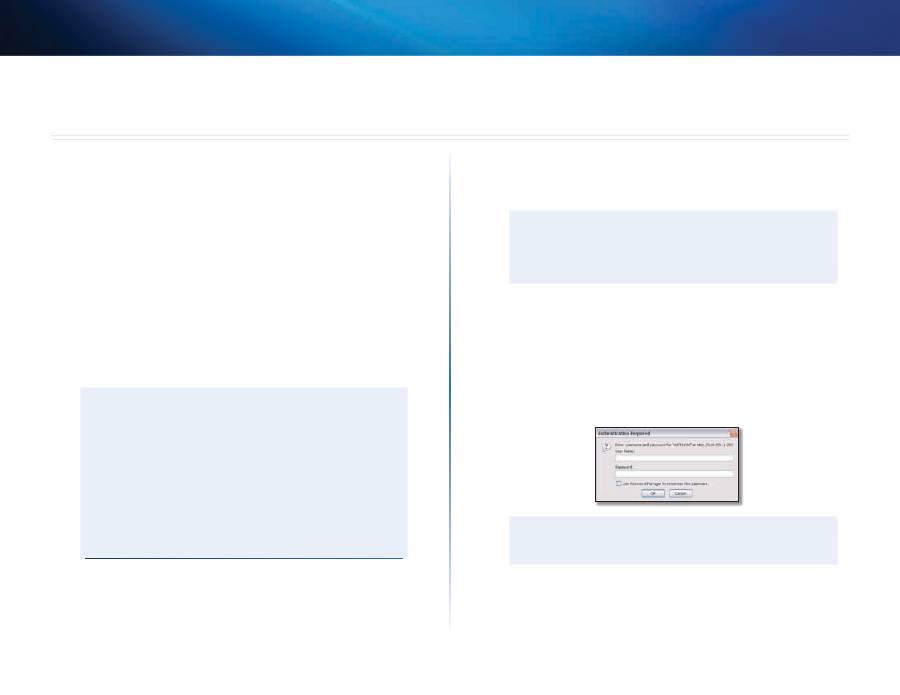
Une boîte de dialogue s'affiche, vous demandant un mot de passe . (Une fenêtre
similaire s'affiche sur les systèmes autres que Windows XP .) N'entrez rien dans le champ
User Name
(Nom d'utilisateur) . Entrez le mot de passe que vous avez créé dans l'assistant
d'installation . Si vous n'avez pas créé de mot de passe, utilisez le mot de passe par
défaut, soit
admin
. (Vous pouvez choisir un nouveau mot de passe à partir de l'écran
Administration > Management
(Gestion) .) Cliquez sur
OK
pour continuer .
REmARquE
Si la demande de mot de passe ne s'affiche pas, attendez deux minutes et
essayez de nouveau .
Configuration avancée
7
Configuration avancée
Linksys WES610N/WET610N
Setup (Configuration) > Basic Setup
(Configuration de base)
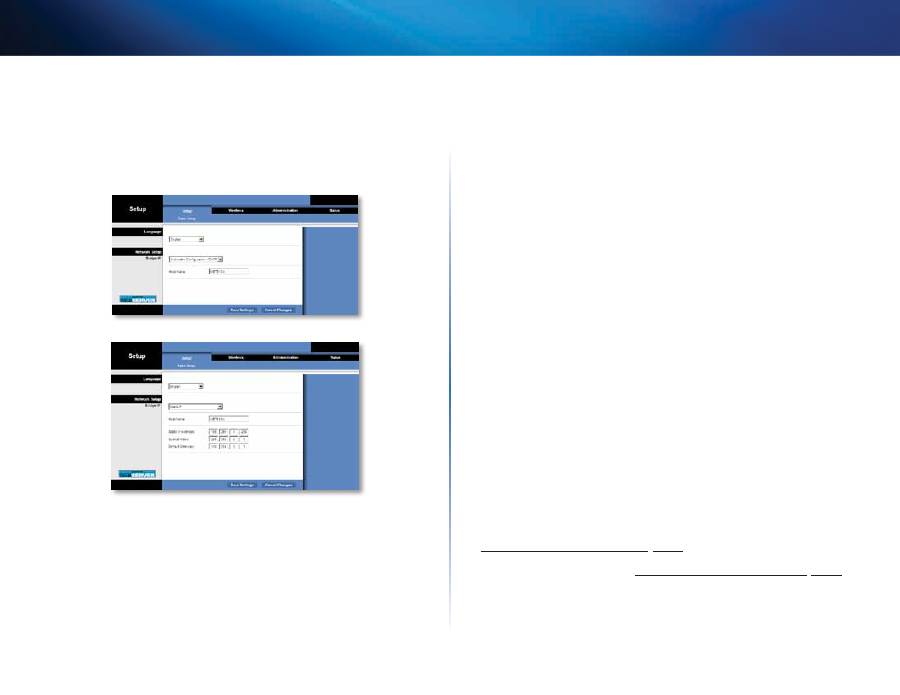
Le premier écran qui apparaît est
Basic Setup
(Configuration de base) . Utilisez cet écran
pour changer la langue de l'utilitaire Web ou modifier les réglages du réseau Ethernet
câblé du pont .
Language (Langue)
Langage
(Langue)
Permet de choisir la langue de l'utilitaire Web . Sélectionnez la
langue voulue dans le menu déroulant .
Network Setup (Configuration du réseau)
Cette section détermine si l'adresse IP du pont est obtenue automatiquement
d'un serveur DHCP, comme votre routeur (Automatic Configuration (Configuration
automatique) - DHCP) ou réglée manuellement (Static IP (Adresse IP statique)) .
Bridge IP
(Adresse IP du pont)
Si votre réseau comporte un serveur DHCP, comme par
exemple votre routeur, qui attribue des adresses IP aux périphériques, alors conservez
la valeur par défaut,
Automatic Configuration
(Configuration automatique)
- DHCP
. Le
pont demandera une adresse IP au serveur DHCP (qui est généralement le routeur) .
Si aucun serveur DHCP n'est détecté, alors le pont utilisera son adresse IP par défaut,
soit
169.254.1.250
, jusqu'à ce qu'un serveur DHCP soit détecté et que celui-ci lui ait
attribué une adresse IP dynamique .
Si vous voulez définir une adresse IP statique permanente pour le pont, sélectionnez
Static IP
(Adresse IP statique) .
Si vous sélectionnez cette option, alors vous devrez remplir les champs suivants :
•
Static IP Address
(Adresse IP statique)
Entrez une adresse IP unique, que vous
utiliserez pour accéder à l'utilitaire Web .
•
Subnet mask
(Masque de sous-réseau)
Entrez le masque de sous-réseau de votre
réseau Ethernet .
•
Default Gateway
(Passerelle par défaut)
Entrez l'adresse IP de la passerelle par
défaut de votre réseau (dans la plupart des cas, il s'agit de votre routeur) .
Cliquez sur
Save Settings
(Enregistrer les paramètres) pour appliquer les changements
ou sur
Cancel Changes
(Annuler les modifications) pour les annuler .
Wireless (Sans fil) > Basic Wireless Settings
(Paramètres de base du réseau sans fil)
Utilisez l'écran
Basic Wireless Settings
(Paramètres de base du réseau sans fil) pour
configurer les paramètres sans fil et de sécurité du pont .
Le pont peut être configuré de deux façons, soit manuellement ou avec la configuration
de l'accès Wi-Fi protégé . La configuration de l'accès Wi-Fi protégé facilite la configuration
de votre réseau sans fil . Si votre routeur prend en charge la configuration de l'accès Wi-Fi
protégé et utilise la sécurité WPA ou WPA2, alors vous pouvez utiliser la configuration de
l'accès Wi--Fi protégé pour connecter le pont automatiquement .
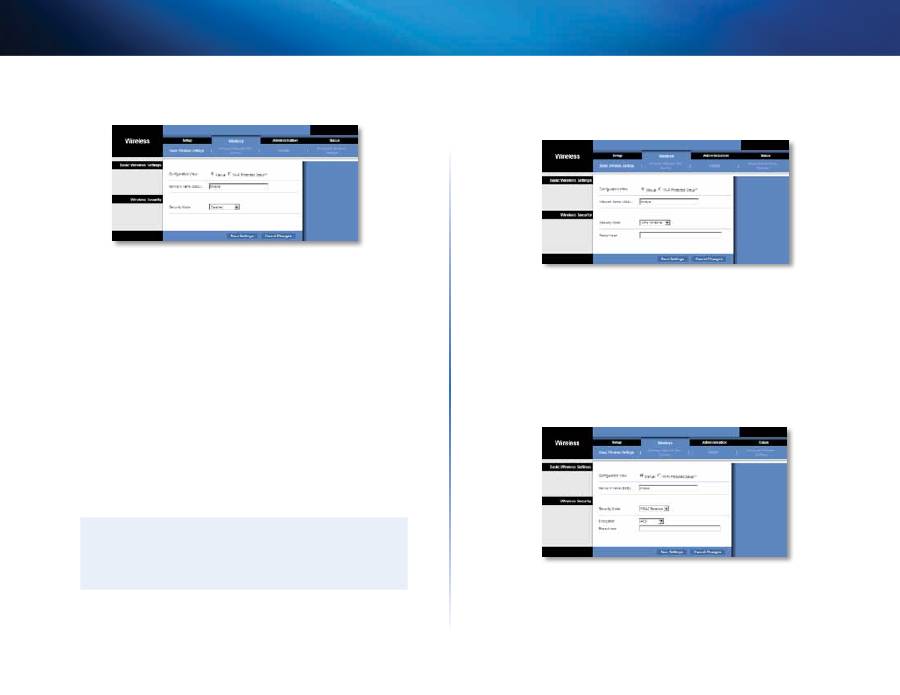
Configuration View
(Vue de configuration)
Pour configurer votre réseau sans
fil manuellement, sélectionnez
manual
(Manuelle) . Reportez-vous à la section
Paramètres de base du réseau sans fil
,
page 8
. Pour utiliser la configuration de l'accès
Wi-Fi protégé, sélectionnez
Wi-Fi Protected Setup
(Configuration de l'accès Wi-Fi
protégé) . Reportez-vous à la section
Configuration de l’accès Wi-Fi protégé
,
page 9
.
8
Configuration avancée
Linksys WES610N/WET610N
Paramètres de base du réseau sans fil
Network Name (SSID)
(Nom de réseau - SSID)
Le SSID est le nom de réseau que
partagent tous les points d'un réseau sans fil . Ce nom doit être identique pour tous
les périphériques du réseau . Le système distingue les minuscules et les majuscules, et
le nom ne doit pas compter plus de 32 caractères (tous les caractères du clavier sont
acceptés) . Assurez-vous que ce réglage correspond au réglage de votre routeur sans fil
ou de votre point d'accès . Pour plus de sécurité, remplacez le SSID par défaut (
linksys
) .
Sécurité sans fil
Le pont prend en charge les options de sécurité sans fil suivantes : WPA Personal, WPA2
Personal et WEP . Les méthodes de sécurité WPA (Wi-Fi Protected Access, ou accès
protégé sans fil) et WPA2 sont plus puissantes que WEP (Wired Equivalent Privacy, ou
confidentialité sans fil équivalente à celle d'un réseau Ethernet) . Pour de plus amples
renseignements sur la sécurité sans fil, reportez-vous à la section « Conseils pour
accroître la sécurité de votre réseau sans fil », page 4 .
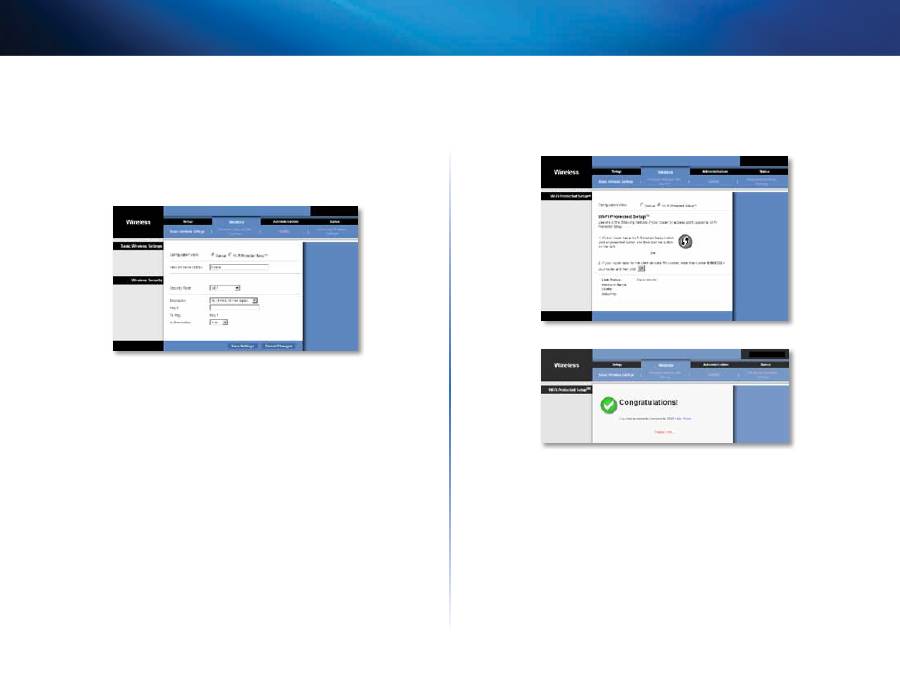
Security Mode (Mode de sécurité)
Sélectionnez le mode de sécurité utilisé par votre réseau sans fil . Si vous ne voulez pas
sécuriser votre réseau sans fil, conservez la valeur par défaut, soit
Disabled
(Désactivé) .
REmARquE
N'oubliez pas que chaque appareil de votre réseau sans fil DOIT utiliser
la même méthode de sécurité et la même phrase de vérification ou clé,
sans quoi les appareils sans fil ne seront pas en mesure de communiquer
entre eux .
WPA Personal (WPA personnel)
WPA est une norme de sécurité plus robuste que le cryptage WEP .
Encryption
(Cryptage)
Le mode WPA prend en charge la méthode de cryptage TKIP,
avec le cryptage dynamique des clés .
Passphrase
(Phrase de vérification)
Entrez la clé partagée par le pont et par votre
routeur sans fil ou point d'accès . Cette clé doit comporter de 8 à 63 caractères .
Cliquez sur
Save Settings
(Enregistrer les paramètres) pour appliquer les changements
ou sur
Cancel Changes
(Annuler les modifications) pour les annuler .
WPA2 Personal (WPA2 personnel)
WPA2 est une version plus sécuritaire et plus évoluée de la norme WPA .
Encryption
(Cryptage)
Le mode WPA2 prend en charge deux modes de cryptage
avec clés dynamiques, soit TKIP et AES . Sélectionnez un mode de cryptage, soit
AES
,
TKIP ou AES
. La sélection par défaut est
AES
.
9
Configuration avancée
Linksys WES610N/WET610N
Passphrase
(Phrase de vérification)
Entrez la clé partagée par le pont et par votre
routeur sans fil ou point d'accès . Cette clé doit comporter de 8 à 63 caractères .
Cliquez sur
Save Settings
(Enregistrer les paramètres) pour appliquer les changements
ou sur
Cancel Changes
(Annuler les modifications) pour les annuler .
WEP
WEP est un mode de cryptage de base moins sûr que WPA ou WPA2 .
Encryption
(Cryptage)
Sélectionnez le niveau de cryptage WEP voulu
, soit 40/64 bits
(10 caractères hexadécimaux)
ou
104/128 bits (26 caractères hexadécimaux)
.
Le paramètre par défaut est
40/64 bits (10 caractères hexadécimaux)
.
Key 1
(Clé 1)
Entrez la clé WEP de votre réseau .
Tx Key
(Clé de transmission)
Key 1
(Clé 1) est la clé de transmission utilisée par le pont .
Authentication
(Authentification)
La valeur par défaut est
Auto
, ce qui autorise
l'authentification Système ouvert ou Clé partagée . Sélectionnez
Open
(Ouvert) pour
utiliser l'authentification Système ouvert; l'expéditeur et le destinataire n'utilisent
pas une clé WEP pour l'authentification . Sélectionnez
Shared
(Partagée) pour utiliser
l'authentification par clé partagée; l'expéditeur et le destinataire utilisent une clé WEP
pour l'authentification .
Cliquez sur
Save Settings
(Enregistrer les paramètres) pour appliquer les changements
ou sur
Cancel Changes
(Annuler les modifications) pour les annuler .
Configuration de l'accès Wi-Fi protégé
Deux méthodes peuvent être utilisées . Utilisez la méthode qui s'applique au routeur
que vous configurez .
Méthode 1
Utilisez cette méthode si votre routeur est doté d'une touche Wi-Fi Protected Setup
(Configuration de l'accès Wi-Fi protégé) .
1.
Appuyez sur la touche
Wi-Fi Protected Setup
(Configuration de l'accès Wi-Fi
protégé) du routeur .
2.
Dans les deux minutes qui suivent, cliquez sur le bouton
Wi
-
Fi Protected Setup
(Configuration de l'accès Wi-Fi protégé) sur l'écran
Wi-Fi Protected Setup
du pont .
3.
Après la configuration du pont, cliquez sur
Close
(Fermer) .
L'écran
Wi-Fi Protected Setup
(configuration de l'accès Wi-Fi protégé) affiche les champs
suivants : Link Status (état du lien), Network Name (nom du réseau - SSID) et Security
method (méthode de sécurité) .
10
Configuration avancée
Linksys WES610N/WET610N
Méthode 2
Utilisez cette méthode si votre routeur demande le NIP du pont .
1.
À l'écran
Wi-Fi Protected Setup
(Configuration de l'accès Wi-Fi protégé) du
routeur
,
entrez le NIP à l'écran
Wi-Fi Protected Setup
du
pont
. Ensuite, cliquez sur
Register
(Enregistrer) ou sur le bouton approprié . (Le NIP est également inscrit sur une
étiquette apposée sous le pont) .
2.
À l'écran
Wi-Fi Protected Setup
(Configuration de l'accès Wi-Fi protégé) du
pont
,
cliquez sur
OK
.
3.
Après la configuration du pont, cliquez sur
Close
(Fermer) .
L'écran
Wi-Fi Protected Setup
(Configuration de l'accès Wi-Fi protégé) affiche les champs
suivants : Link Status (État du lien), Network Name (Nom du réseau - SSID) et Security
method (Méthode de sécurité) .
Wireless (Sans fil) > Wireless Network Site
Survey (Analyse du réseau sans fil)
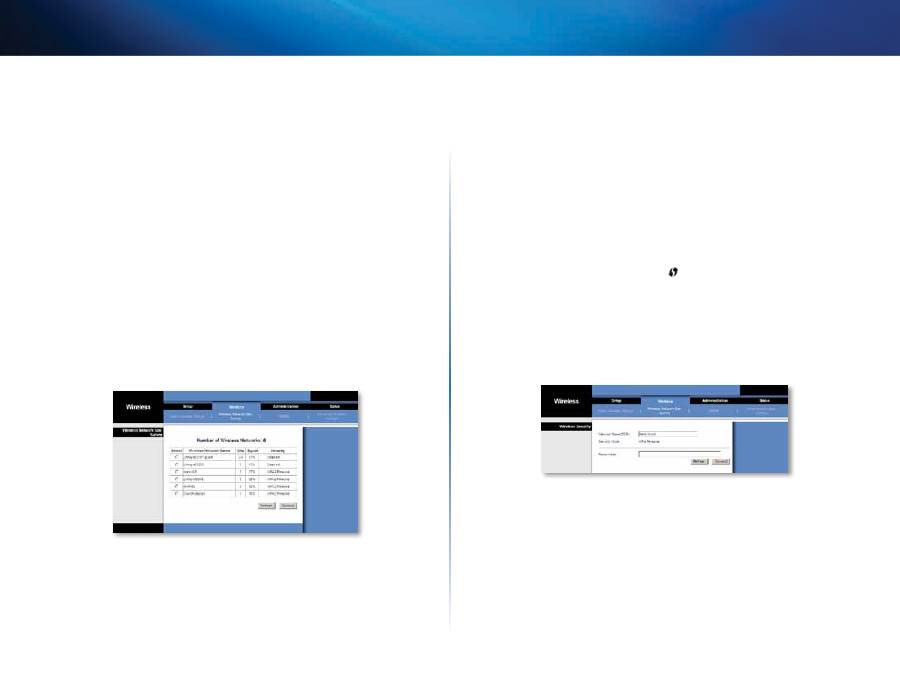
Cliquez sur l'onglet
Wireless Network Site Survey
(Analyse du réseau sans fil) pour
débuter une analyse du site . L'écran
Wireless Network Site Survey
(Analyse du réseau sans
fil) répertorie les réseaux sans fil détectés par le pont .
Wireless Network Site Survey (Analyse du réseau sans fil)
Number of Wireless Networks
(Nombre de réseaux sans fil)
Le nombre de réseaux
sans fil détectés par le pont est affiché .
Select
(Sélectionner)
Pour se connecter à un réseau sans fil, cliquez sur
Select
(Sélectionner) . Cliquez ensuite sur
Connect
(Connecter) .
Wireless Network Name
(Nom du réseau sans fil)
Le nom du réseau sans fil ou le SSID
du réseau sans fil est affiché .
GHz
La bande radio du réseau sans fil est affichée .
Signal
Le pourcentage de la puissance du signal est affiché . 100 % est la puissance de
signal la plus forte et 0 % est la plus faible possible .
Security
(Sécurité)
Si le réseau prend en charge la configuration de l'accès Wi-Fi
protégé, alors l'icône Wi-Fi Protected Setup
(Configuration de l'accès Wi-Fi protégé)
est affichée . La méthode de sécurité utilisée par le réseau sans fil est affichée .
Pour mettre à jour les renseignements de l'écran, cliquez sur
Refresh
(Actualiser) .
Après avoir sélectionné un réseau, cliquez sur
Connect
(Connecter) . Un nouvel écran
apparaît . Suivez les instructions pour la méthode de sécurité de votre réseau .
WPA
Network Name (SSID)
(Nom de réseau - SSID)
Le nom de réseau que vous avez
sélectionné s'affiche automatiquement .
Security mode
(Mode de sécurité)
WPA Personal (WPA personnel) est automatiquement
affiché .
Encryption
(Cryptage)
Le mode WPA prend en charge la méthode de cryptage TKIP,
avec le cryptage dynamique des clés .
Passphrase
(Phrase de vérification)
Entrez la clé partagée par le pont et par votre
routeur sans fil ou point d'accès . Cette clé doit comporter de 8 à 63 caractères .
Pour mettre à jour les renseignements de l'écran, cliquez sur
Refresh
(Actualiser) .
Après avoir entré les paramètres de sécurité, cliquez sur
Connect
(Connecter) .
