
Apple LED Cinema Display (27-inch): Использование монитора Использование встроенной камеры iSight и микрофона
Использование монитора Использование встроенной камеры iSight и микрофона: Apple LED Cinema Display (27-inch)
Оглавление
- Начало работы
- Настройка монитора
- Настройка MacBook при закрытой крышке
- Использование монитора Использование встроенной камеры iSight и микрофона
- Настройка звукового входа и выхода
- Настройка монитора Apple LED Cinema в качестве дополнительного монитора Настройка разрешения, яркости и цвета
- Использование портов USB и слота безопасности
- Использование монтажного комплекта VESA с Вашим монитором Безопасность и уход
- ПРЕДУПРЕЖДЕНИЕ. Монитор является прибором высокого напряжения, и его
- Эргономика
- Устранение неполадок монитора
- Дополнительная информация по устранению неполадок Дополнительная информация, обслуживание и поддержка
- Спецификации
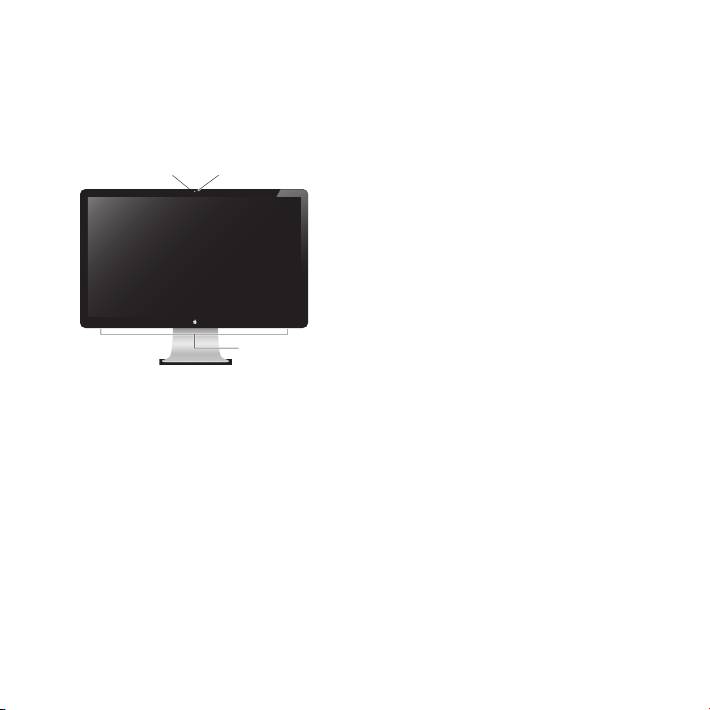
Использование монитора
Монитор Apple LED Cinema оснащен встроенной камерой iSight, микрофоном
и системой динамиков. Для использования всех этих возможностей необходимо
подсоединить его к компьютеру через порт USB.
Микрофон
Встроенная камера iSight
Система динамиков
Использование встроенной камеры iSight и микрофона
Встроенную камеру iSight и микрофон можно использовать для съемки изображений,
видео и записи звука в таких программах, как iChat, iMovie и Photo Booth.
Как настроить камеру и микрофон с помощью iChat
1 Нажмите значок iChat на панели Dock, чтобы открыть программу iChat.
2 Выберите пункт меню «iChat» > «Настройки» и нажмите «Аудио/Видео».
3 Во всплывающем меню камеры выберите iSight.
4 Во всплывающем меню микрофона выберите «Звук монитора».
Русский
87
Топ 10 инструкций
100.00
MB QUART DSG 21399.98
Skil 0790 RA99.98
Bosch KGN39VW2199.97
Sony CDX-CA750X RU99.97
Braun 310 Series 399.96
Asus P3-PE599.96
Siemens MQ 5 N 29899.96
YUKON EXTEND LRS-1000