
Verbatim MediaShare Quick Start Guide: . Avviare il pro
. Avviare il pro: Verbatim MediaShare Quick Start Guide
2
0
4
. Pr
e
m
e
r
e
il t
as
t
o
P
o
w
e
r
su
l r
e
tr
o
de
ll’
u
nit
à
. L’in
d
i
ca
t
o
r
e
d
i
a
lim
e
nt
a
zi
o
n
e
VERDE
lampe
gg
erà durante l’avvio dell’unità e la ricezione di un indirizzo IP. Una volta completata
l’accensione
,
il LED diventerà di colore VERDE fisso. Attendere che il LED diventi di colore
VERDE fisso
p
rima di continuare la
p
rocedura.
2
. Avviare il pro
g
ramma di installazione dal C
D
I
l programma di installazione consente di con
f
igurare Media
S
hare.
S
ar
à
necessario
f
ornire
a Media
S
hare un nome di server univoco e creare un proprio nome utente e password.
P
er avviare il pro
g
ramma di installazione
:
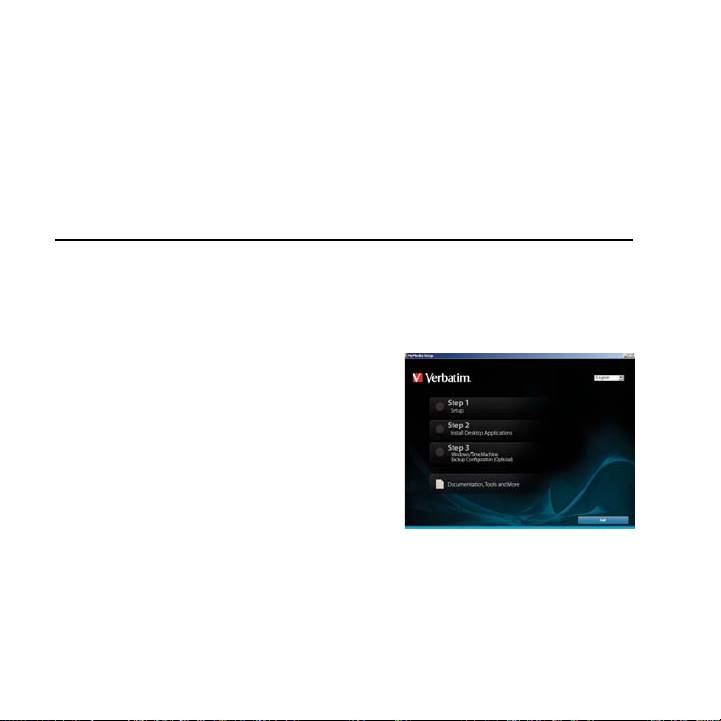
1
. Inserire il
C
D di installazionenel com
p
uter.
V
e
rr
à
vi
sua
lizz
a
t
a
l
a
sc
h
e
rm
a
t
a
d
i
be
nv
e
n
u
t
o
a
ll’in
s
t
a
ll
a
zi
o
n
e
d
i M
ed
i
aS
h
a
r
e
. Att
e
n
de
r
e
c
irca 2 minuti
p
er l’inizializzazione del
p
rogramma di con
f
igurazione.
S
e il
C
D non si avvia automaticamente, andare su
Risorse del computer e
f
are clic su Media
S
hare
S
etup.
e
xe per avviare il programma di installazione.
N
ota:
è
possibile che venga visualizzato un
messaggio di errore se a
)
il LED non
è
di colore VERDE
f
isso, b
)
il cavo Ethernet non
è
c
ollegato correttamente, c
)
il computer
è
protetto da un
f
irewall.
2. Fare clic sulla
p
rima fase di installazione
p
er iniziare l’installazione di MediaShare
.
3. Al momento della visualizzazione del contratto di licenza,
f
are clic su Accetto
.
2
1
4
.
Al
m
o
m
e
nt
o
della
v
isuali
zz
a
z
io
n
e
della
s
c
h
ermata
di
re
gi
straz
i
one,
i
mmettere
il
c
odice prodotto, indicato sull’etichetta della
c
opertina del CD. Asse
g
nare un nome all’unità
MediaShare
,
ovvero il nome MediaShare .
Fa
r
e
clic
su
A
v
a
nt
i.
5
.
N
e
i
camp
i
i
n
di
cat
i
, creare
il
propr
i
o nome
u
tente e passwor
d
.
6
. Fare clic su Avanti e se
g
uire la procedura
g
uidata per continuare. Quando riapparirà
la schermata di confi
g
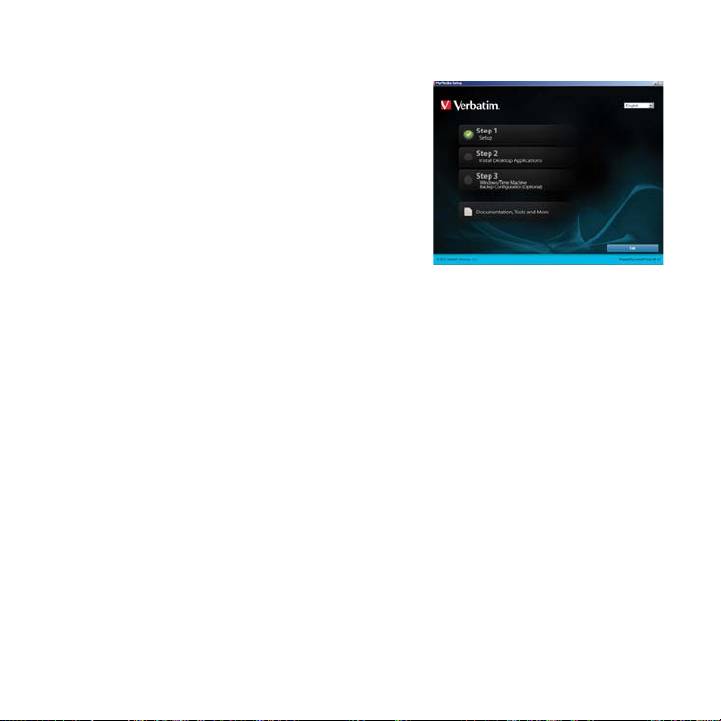
urazione, la casella di controllo accanto allaprima fase di
installazione sar
à
selezionata, ad indicare che
q
uesta
f
ase
è
stata com
p
letata.
7
. Una volta completata la
f
ase 1, procedere con la
f
ase 2.
8
. Fare clic sulla seconda
f
ase per l’installazione delle applicazioni desktop
S
eguire la
proce
d
ura gu
id
ata per cont
i
nuare
.
9. La terza fase per la confi
g
urazione di Windows Backup/Time Machine
(
opzionale
)
è
o
pzionale per confi
g
urare MediaShare affinché ese
g
ua backup pianificati con Windows
Backu
p
o A
pp
le® Time Machine™, a seconda del
p
ro
p
rio sistema. Questa fase non
è
necessaria per il completamento dell’installazione e può essere ese
g
uita in un
success
iv
o
m
o
m
e
nt
o
.
Table of contents
- Contents
- Intr
- 2. Run t
- Me
- Limite
- WEEE Not
- Intr
- . Lancez le pro
- A
- Ein
- 2. Führen Sie das Setup-Programm au
- P
- Me
- Intr
- . Avviare il pro
- Accedere a MediaShare in modalità remot
- Pr
- 2. Ejecute e
- Acceso remoto a MediaShar
- Intro
- . Execute o pro
- Aceder ao Media
- W
- 2. Uruchom program instalacyjny z instalacyjnego
- Введени
- . Зап
- Удаленны
- Светодиодные индикато
- B
- 2. A tele
- In
- 2. Voer het installatieprogramma op de installatie-cd uit
- In
- 2. Kör Installations
- Вст
- . Зап
- Віддалени
- Світлодіодні індикатори стан
- Tec
