
Verbatim MediaShare Quick Start Guide: 2. Voer het installatieprogramma op de installatie-cd uit
2. Voer het installatieprogramma op de installatie-cd uit: Verbatim MediaShare Quick Start Guide
50
3.
S
teek de netadapter in een stopcontact en sluit de kabel aan op de Media
S
hare.
4. Druk op de aan
/
uit-knop aan de achterkant van het apparaat. Het
g
roene aan
/
uit-lamp
j
e
(
LED
)
knippert terwi
j
l het apparaat wordt op
g
estart en er een IP-adres wordt verkre
g
en.
Wanneer de opstart
f
ase voltooid is, brandt de LED ona
fg
ebroken in de kleur
g
roen.
Wacht totdat de LED ona
fg
ebroken in de kleur
g
roen brandt, voordat u verder
g
aat met
de vol
g
ende stappen.
2. Voer het installatieprogramma op de installatie-cd uit
Voer het installatiepro
g
ramma uit om de Media
S
hare te con
f
i
g
ureren. Met het installatiepro
g
ramma
k
unt u de Media
S
hare bovendien een unieke servernaam
g
even en een
g
ebruikersnaam en
w
ac
htw
oo
r
d
in
s
t
e
ll
e
n.
U
voert het installatiepro
g
ramma als vol
g
t uit
:
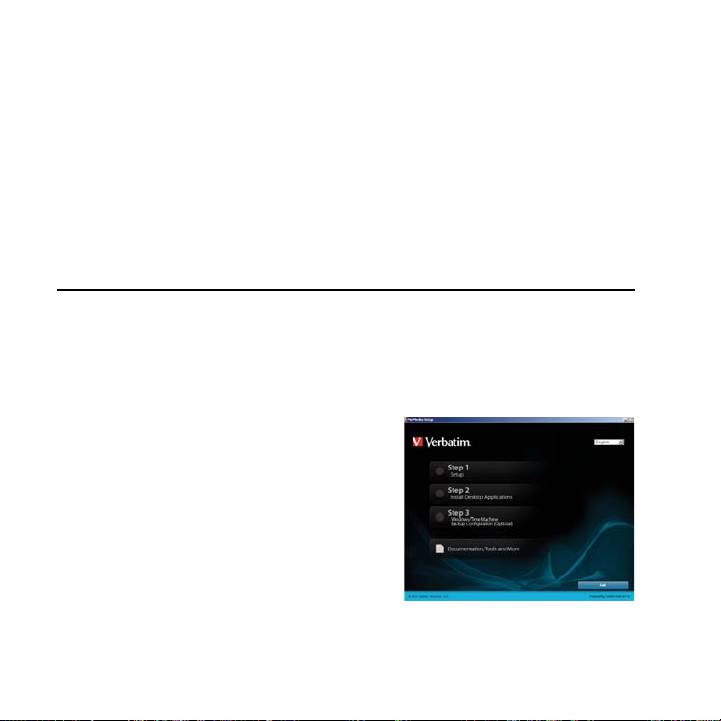
1. Plaats de installatie-cd in uw computer.
H
et welkomstscherm wordt weer
g
e
g
even.
Wacht totdat het installatiepro
g
ramma wordt
u
it
g
evoerd. Dit kan circa 2 minuten duren.
Als de cd niet automatisch wordt
g
estart,
g
aat u naar Deze computer en dubbelklikt
u
op Media
S
hare
S
etup.exe om het
installatiepro
g
ramma uit te voeren.
O
pmerkin
g
: Er kan een foutbericht worden weer
g
e
g
even indien a
)
het aan/uit-lamp
j
e niet
ononderbroken brandt in de kleur
g
roen, b
)
de Ethernet-kabels niet
g
oed zi
j
n aan
g
esloten,
o
f
c
)
uw computer zich achter een
f
irewall bevindt.
51
2. Klik op
S
tep 1,
S
etup
(S
tap 1, Installatie
)
om te be
g
innen met de con
f
i
g
uratie van de
M
edia
S
hare.
3. Wanneer de licentieovereenkomst voor de so
f
tware wordt weer
g
e
g
even, klikt u op I
Accept
(
Akkoord
)
.
4.
O
p het re
g
istratiescherm voert u uw Product
Ke
y
(
Productsleutel
)
in. Deze is a
fg
edrukt op
e
en klein etiket op de cd-hoes. T
y
p een naam
voor uw Media
S
hare. Dit noemen we de
M
edia
S
hare-naam. Klik op Next
(
Vol
g
ende
)
.
5
. T
y
p een
g
ebruikersnaam en wachtwoord in de
h
i
e
rv
oo
r
bes
t
e
m
de
v
e
l
de
n.
6
. Klik op Next
(
Vol
g
ende
)
en vol
g
de aanwi
j
zin
g
en
op het scherm om het installatieproces te
v
o
lt
oo
i
e
n. W
a
nn
ee
r h
e
t h
oofdsc
h
e
rm v
a
n h
e
t
installatiepro
g
ramma weer verschi
j
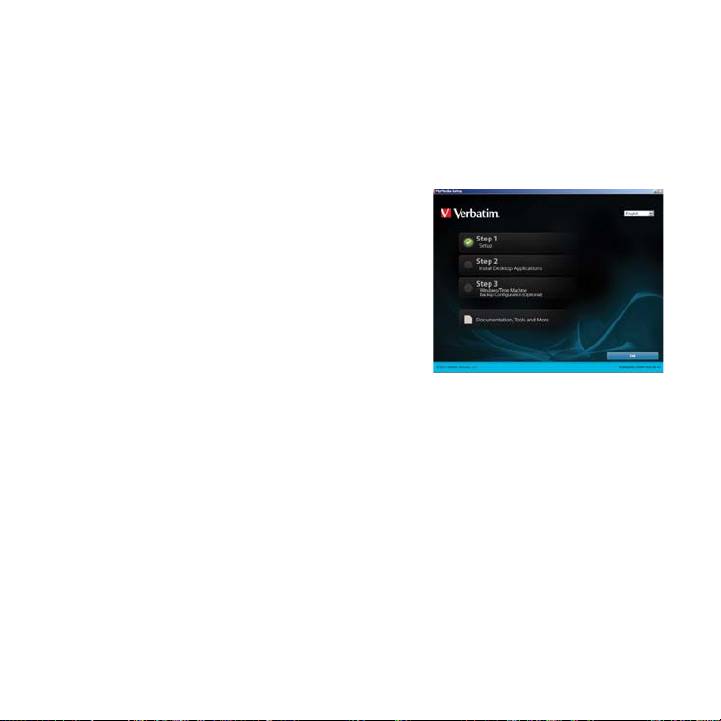
nt, is het selectievak
j
e naast
S
tep 1,
S
etup
(S
tap 1,
Installatie
)
in
g
eschakeld om aan te
g
even dat deze stap is voltooid.
7.
G
a verder met stap 2.
8
. Klik op
S
tep 2 Install Desktop Applications
(S
tap 2, Desktoptoepassin
g
en installeren
)
.
Vol
g
de aanwi
j
zin
g
en op het scherm om deze stap te voltooien.
9
.
S
tap 3, Windows
/
Time Machine Backup
C
on
f
i
g
uration
(
Backup-con
f
i
g
uratie voor
Windows
/
Time Machine
)
is een optionele stap waarmee u
g
eplande backups op uw
M
edia
S
hare kunt laten maken met behulp van Windows Backup o
f
Apple
®
Time
M
achine™, a
f
hankeli
j
k van het besturin
g
ss
y
steem dat u
g
ebruikt. Deze stap is niet
n
oodzakeli
j
k om het installatiepro
g
ramma te voltooien. U kunt deze stap alti
j
d later no
g
u
itv
oe
r
e
n.
52
M
ediaShare op afstand
g
ebruiken
1.
G
a naar http:
//
www.m
y
verbatim.com en meld u aan op uw Media
S
hare server.
2. T
y
p de Media
S
hare-naam die u hebt op
g
e
g
even ti
j
dens de con
f
i
g
uratie van uw server.
3. T
y
p de Username
(G
ebruikersnaam
)
en het Password
(
Wachtwoord
)
dat u ti
j
dens de
c
on
f
i
g
uratie hebt in
g
esteld.
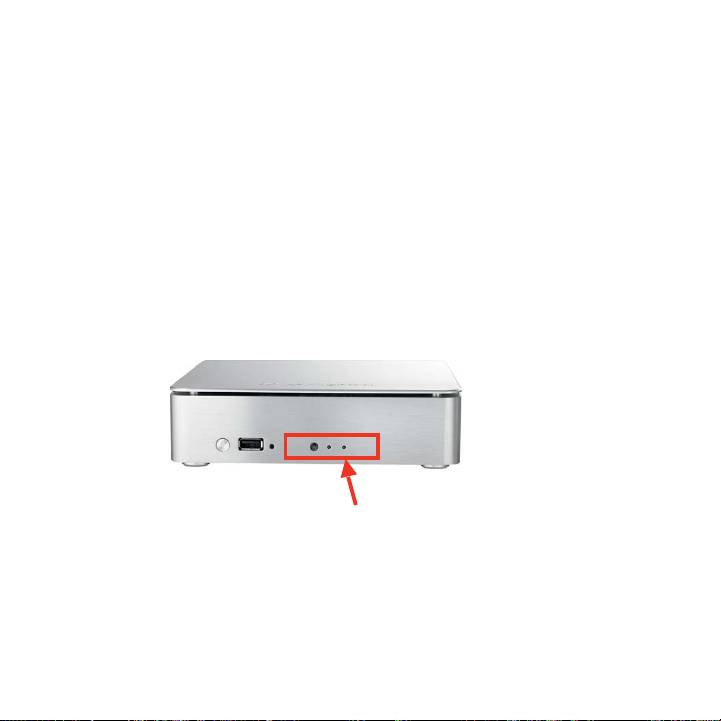
Statuslamp
j
es van de MediaShar
e
Status
l
am
pj
e
s

53
Statuslamp
je
Betekenis Status
Lamp
j
e links Activiteit op harde schi
jf
Ononderbroken
g
roen
:
Harde schi
jf
is
g
ereed
K
ni
pp
erend blauw
:
Lees
/
schri
jf
-
toe
g
an
g
tot interne harde schi
jf
K
nipperend oran
j
e
:
Sy
steem schakelt ui
t
Lamp
j
e
mi
dden
Activiteit op U
S
B-poort
(
en
)
achterzi
j
d
e
K
nipperend oran
j
e
:
Lees
/
schri
jf
-activiteit op
US
B-poor
t
K
ni
pp
erend blauw
:
Lees
/
schri
jf
-
activiteit op interne harde schi
jf
Lamp
j
e rechts Activiteit op e
S
ATA-poor
t
K
ni
pp
erend blauw
:
Toe
g
an
g
tot harde schi
jf
op e
S
ATA-poor
t
Table of contents
- Contents
- Intr
- 2. Run t
- Me
- Limite
- WEEE Not
- Intr
- . Lancez le pro
- A
- Ein
- 2. Führen Sie das Setup-Programm au
- P
- Me
- Intr
- . Avviare il pro
- Accedere a MediaShare in modalità remot
- Pr
- 2. Ejecute e
- Acceso remoto a MediaShar
- Intro
- . Execute o pro
- Aceder ao Media
- W
- 2. Uruchom program instalacyjny z instalacyjnego
- Введени
- . Зап
- Удаленны
- Светодиодные индикато
- B
- 2. A tele
- In
- 2. Voer het installatieprogramma op de installatie-cd uit
- In
- 2. Kör Installations
- Вст
- . Зап
- Віддалени
- Світлодіодні індикатори стан
- Tec
