
HP df770 Digital Picture Frame: 複製與刪除相片
複製與刪除相片: HP df770 Digital Picture Frame
複製與刪除相片
將相片複製到相框內部記憶體中
從外部記憶體裝置:插入內含要複製照片的外接記憶裝置。相片幻燈秀將在幾秒鐘內
開始播放。按下 進入photo browse mode(相片瀏覽模式),或按兩次進入
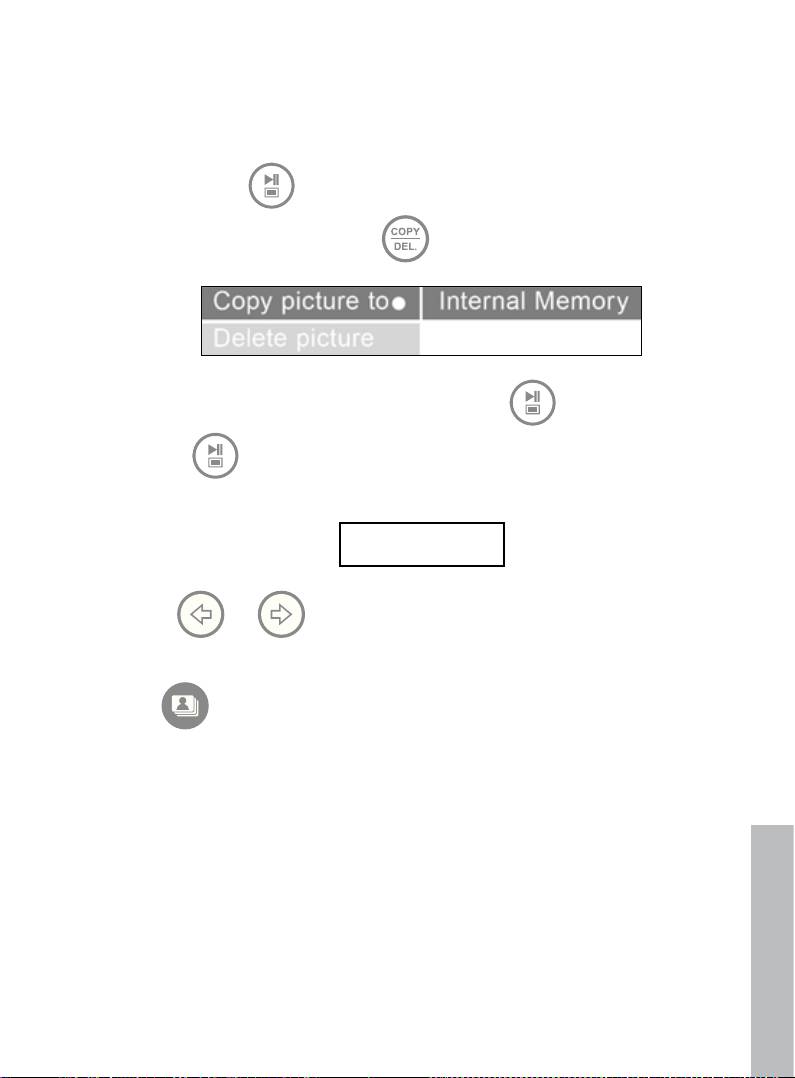
縮圖模式。選取要複製的相片,按下 顯示複製 / 刪除選單。(如下圖所示)。
「Copy picture to(將相片複製到)」將以藍底顯示。按 顯示內部記憶體。再
按一次 將所要的相片複製到相框的內部記憶體中。將出現 Finished (已完
成)文字方塊,指示相片已經置入內部記憶體中,如下圖所示。
Finished
使用 或 選擇另一張相片,並重複上述步驟,將相片複製到內部記憶
體中。
按 再繼續播放 slideshow(投影片)。
從個人電腦/筆記型電腦: 若是第一次連接,建議移除所有外部記憶體裝置。.
開啟 HP 數位相框電源。進入 SETUP MENU(設定選單)(請參閱Initial Setup(初步
設定)),並設定以 USB 模式連到個人電腦。 使用本產品隨附的 USB 傳輸線連接
HP 數位相框和 Windows™ 2000(Service Pack 4 版本以上)、Windows™ XP(
Service Pack 2 版本以上),或 Windows™ Vista 個人電腦/筆記型電腦。3個新磁碟
機字母會出現在 Windows Explorer 中。這些字母分別代表數位相框的內部記憶體、
記憶卡插槽 1、記憶卡插槽 2。(如下圖所示):
中文
316
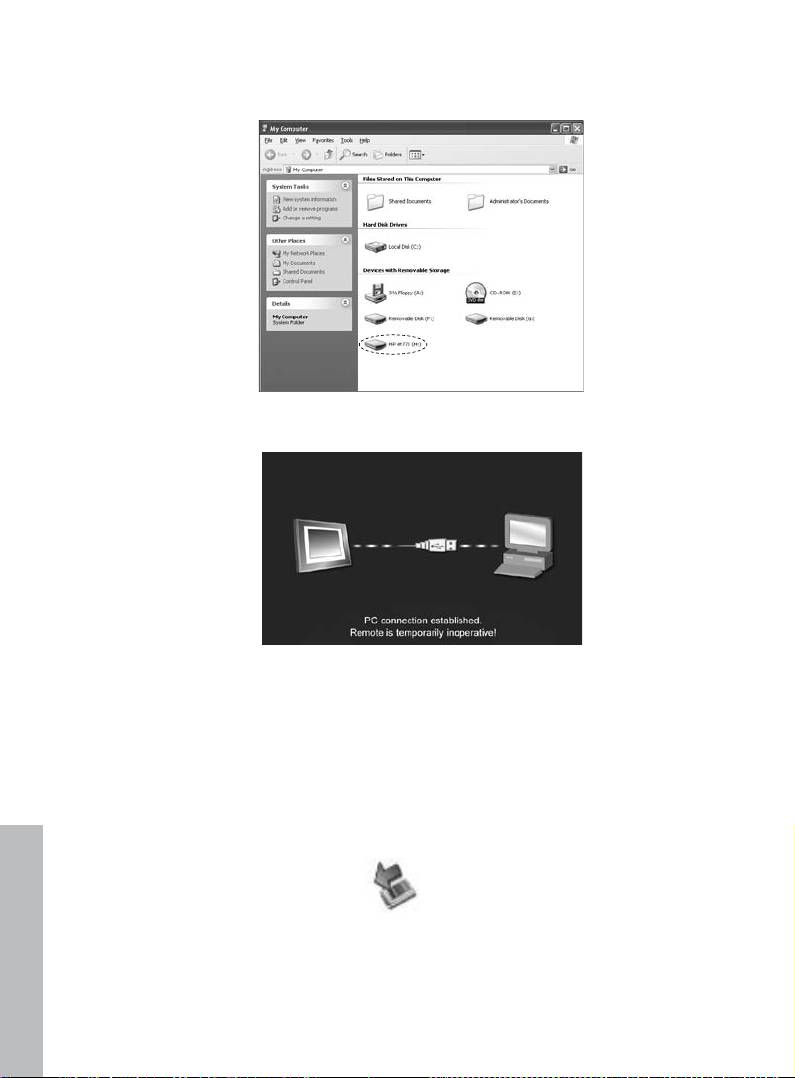
數位相框會顯示下圖:
其中一個新磁碟機字母代表 HP 數位相框的內部記憶體,標示為 HP df770。視個人
電腦而異,分配的磁碟機字母可能不同。
使用標準的 Windows™ 複製貼上程序,將內容移至相框的內部記憶體。
若要檢查相框的可用記憶體,在代表 HP df770 的字母上按一下滑鼠右鍵,然後選
擇 Properties (內容)。內容選單出現,顯示可用空間(以 Mega Bytes (MB) 為
單位)。
複製相片完成時,請在個人電腦/筆記型電腦畫面的右下方,按兩下 Safely Remove
Hardware(安全移除硬體)圖示 後,拔除個人電腦/筆記型電腦連線。這
將顯示如下圖的選單。
中文
317
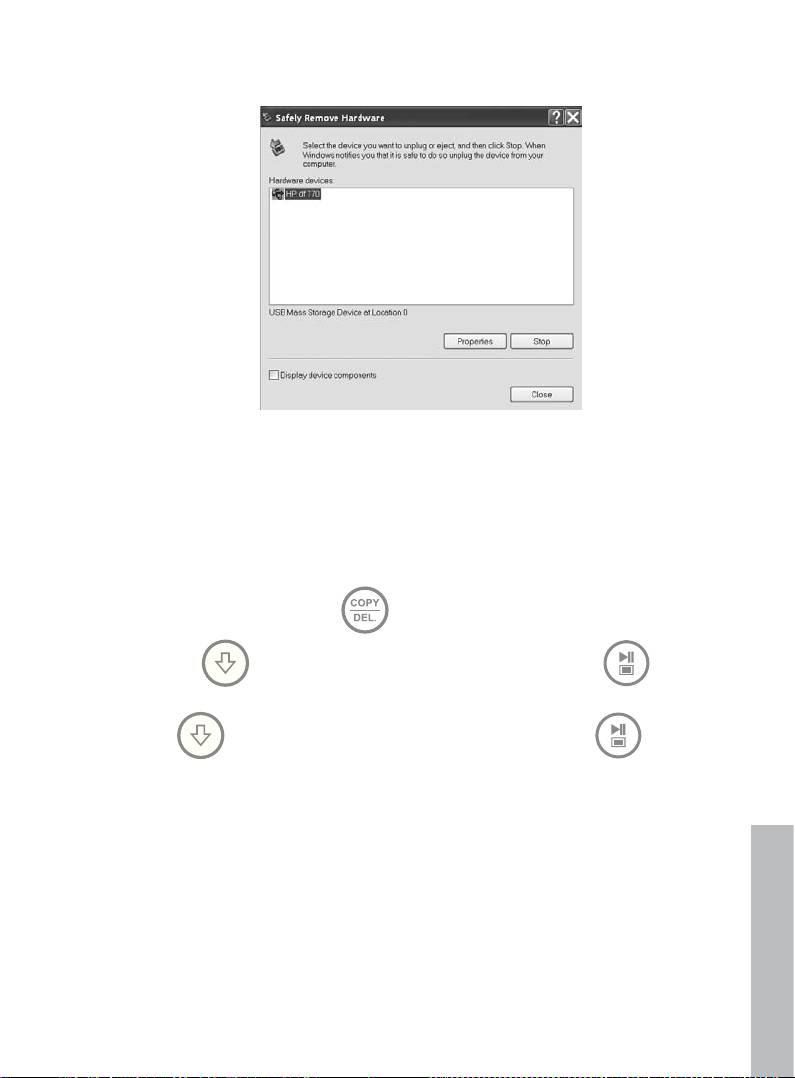
反白選取 HP df770 磁碟機,然後按一下 Stop(停止) 按鈕。出現提示通知
後,將 USB 2.0 傳輸線同時從個人電腦/筆記型電腦和相框上拔除。
從內部或外部記憶體中刪除相片
刪除內部與外部記憶體的圖像,方法與新增的步驟相同。在刪除相片前,務必先選擇所
要的記憶體裝置來源(詳細資訊請參閱選擇記憶體裝置來源之章節)。
選擇要刪除的圖像,然後按下 按鈕,顯示 copy/delete(複製/刪除)選
單。按下 反白選取「Delete picture(刪除相片)」文字,按下 顯示
YES(是)和 NO(否)文字。
使用 反白選取所要的動作,如果反白選取 YES(是),按下 ,從記
憶體中刪除指定的相片。相片將會消失,並顯示下一張相片(如果有其他相片)。
如果同前述複製相片 - 從個人電腦/筆記型電腦之章節說明,相框連接到個人電腦
或筆記型電腦時,可使用標準 Windows™ 檔案總管刪除程序,將相片刪除。
中文
318
Table of contents
- FCC Compliance Statement
- Table of Contents
- What’s in the Box
- Getting Started
- Remote Control
- Initial Setup
- Setup Menu
- Key Features
- Selecting a Memory Source
- Picture Options
- Picture Rotate and Zoom
- Copying and Deleting Pictures
- Music Playback
- Video Playback
- Calendar and Clock Display
- Specications - df770
- Frequently Asked Questions
- Cleaning and Care Tips
- Getting Help
- Table des matières
- Qu’est-ce qu’il y a dans la boîte?
- Pour commencer
- Télécommande
- Configuration initiale
- SETUP MENU (MENU CONFIGURATION)
- Fonctionnalités principales
- Sélection d’une source mémoire
- Options des photos
- Zoom et rotation d’image
- Copie et suppression des photos
- Lecture de la musique
- Lecture vidéo
- Affichage du calendrier et de l’horloge
- Spécications – df770
- Questions Fréquemment Posées
- Astuces pour le nettoyage et la maintenance
- Obtenir de l’aide
- Tabla de contenidos
- ¿Qué hay en la caja?
- Primeros pasos
- Mando a distancia
- Configuración inicial
- Menú Conguración
- Características principales
- Seleccionar una fuente de memoria
- Opciones de imágenes
- Giro y Zoom de imágenes
- Copiar y eliminar imágenes
- Reproducción de música
- Reproducción de vídeo
- Pantalla Calendario y reloj
- Especicaciones - df770
- Preguntas más frecuentes
- Consejos para la limpieza y cuidados
- Obtener ayuda
- Índice
- O que está incluído na embalagem?
- Para Iniciar
- Controlo Remoto
- Configuração Inicial
- SETUP MENU (MENU DE INSTALAÇÃO)
- Principais Características
- Seleccionar uma Fonte de Memória
- Opções de Foto
- Girar e Aplicar Zoom na Foto
- Copiando e Excluindo Fotos
- Reprodução de Música
- Reprodução de Vídeo
- Exibição de Relógio e Calendário
- Especicações - df770
- Perguntas Mais Freqüentes
- Sugestões de Limpeza e Cuidados
- Obter Ajuda
- Sommario
- Contenuto della confezione
- Operazioni preliminari
- Telecomando
- Configurazione iniziale
- Setup Menu (congurazione)
- Funzionalità principali
- Selezione di una sorgente di memoria
- Opzioni delle immagini
- Zoom e rotazione delle immagini
- Copia ed eliminazione delle immagini
- Riproduzione della musica
- Riproduzione dei video
- Visualizzazione dell’orologio e del calendario
- Caratteristiche tecniche - df770
- Domande frequenti
- Suggerimenti per la pulizia e la cura del prodotto
- Assistenza
- Inhaltsverzeichnis
- Was ist in der Schachtel?
- Einstieg
- Fernbedienung
- Erste Einstellungen
- Setup Menu (Menü "Einrichten")
- Hauptmerkmale
- Wählen Sie eine Speicherquelle aus
- Bildoptionen
- Bild drehen und verkleinern/vergrößern
- Kopieren und Löschen von Bildern
- Musik Wiedergabe
- Video Wiedergabe
- Kalender- und Uhrzeitanzeige
- Spezikationen - df770
- Häug gestellte Fragen
- Reinigungs- und Wartungstipps
- Hier erhalten Sie Hilfe
- Inhoudsopgave
- Wat zit er in de doos?
- Aan de slag
- Afstandsbediening
- Eerste instellingen
- SETUP MENU (MENU INSTELLINGEN)
- Belangrijkste kenmerken
- Een geheugenbron selecteren
- Beeldopties
- Foto’s draaien en inzoomen op foto’s
- Foto’s kopiëren en verwijderen
- Muziek afspelen
- Video afspelen
- Agenda & klokweergave
- Specicaties- df770
- Veelgestelde vragen
- Reiniging en onderhoud
- Hulp
- Innehållsförteckning
- Kartongens innehåll
- Komma igång
- Fjärrkontroll
- Grundinställningar
- SETUP MENU [Menyn Inställningar]
- Huvudfunktioner
- Välja en minneskälla
- Bildalternativ
- Rotera och zooma in på bilder
- Kopiera och ta bort bilder
- Spela upp musik
- Spela upp video
- Visa klocka och kalender
- Specikationer - df770
- Vanliga frågor
- Rengöring och underhållstips
- Ytterligare hjälp
- Содержание
- Комплектация
- Подготовка к работе
- Пульт дистанционного управления
- Начальные установки
- Меню SETUP MENU (Настройка)
- Основные функции
- Выбор запоминающего устройства
- Настройка изображения
- Поворот и увеличение масштаба изображения
- Копирование и удаление фотографий
- Воспроизведение музыки
- Воспроизведение видеозаписей
- Отображение календаря и часов
- Технические характеристик модели df770
- Вопросы и ответы
- Советы по чистке и уходу
- Техническая поддержка
- Table of Contents
- Kutuda Neler Var?
- Başlarken
- Uzaktan Kumanda
- Başlangıç Ayarı
- SETUP MENU (AYAR MENÜSÜ)
- Önemli Özellikler
- Bir Bellek Kaynağı Seçmek
- Resim Seçenekleri
- Resim Döndürme ve Zum
- Resimleri Kopyalamak ve Silmek
- Müzik Çalma
- Video Oynatma
- Takvim ve Saat Ekranı
- Teknik Özellikler - df770
- Sıkça Sorulan Sorular
- Temizlik ve Bakım Tavsiyeleri
- Yardım Almak
- Spis treści
- Zawartość opakowania
- Na początek
- Pilot zdalnego sterowania
- Ustawienia wstępne
- SETUP MENU (MENU USTAWIEŃ)
- Najważniejsze cechy
- Wybór pamięci źródłowej
- Opcje obrazu
- Obrót i powiększenie obrazu
- Kopiowanie i usuwanie obrazów
- Odtwarzanie muzyki
- Odtwarzanie lmów wideo
- Wyświetlanie kalendarza i zegara
- Dane techniczne - df770
- Często zadawane pytania (FAQ)
- Pomoc
- 目錄
- 內容物
- 入門指南
- 遙控器
- 初始設定
- Setup Menu (設定選單)
- 主要功能
- 選擇一個記憶體裝置來源
- 相片選項
- 旋轉與放大相片
- 複製與刪除相片
- 音樂播放
- 視訊播放
- 月曆與時鐘顯示
- 規格 - df770
- 常見問答集
- 清潔和保養的秘訣
- 取得協助
- 목차
- 패키지 내용물
- 시작하기
- 리모콘
- 초기 설정
- 설정 메뉴
- 주요 특성
- 메모리 선택
- 사진 옵션
- 사진 회전 및 확대
- 사진 복사 및 삭제
- 음악 재생
- 동영상 재생
- 달력 및 시계 디스플레이
- 사양 - df770
- 자주 묻는 질문
- 유지 및 관리 팁
- 지원 서비스
