
Grandstream GXP2140 Quick Installation Guides: LE MODULE D’EXTENSION DU CONFIGURATION DU TELEPHONE: GXP2140:
LE MODULE D’EXTENSION DU CONFIGURATION DU TELEPHONE: GXP2140:: Grandstream GXP2140 Quick Installation Guides
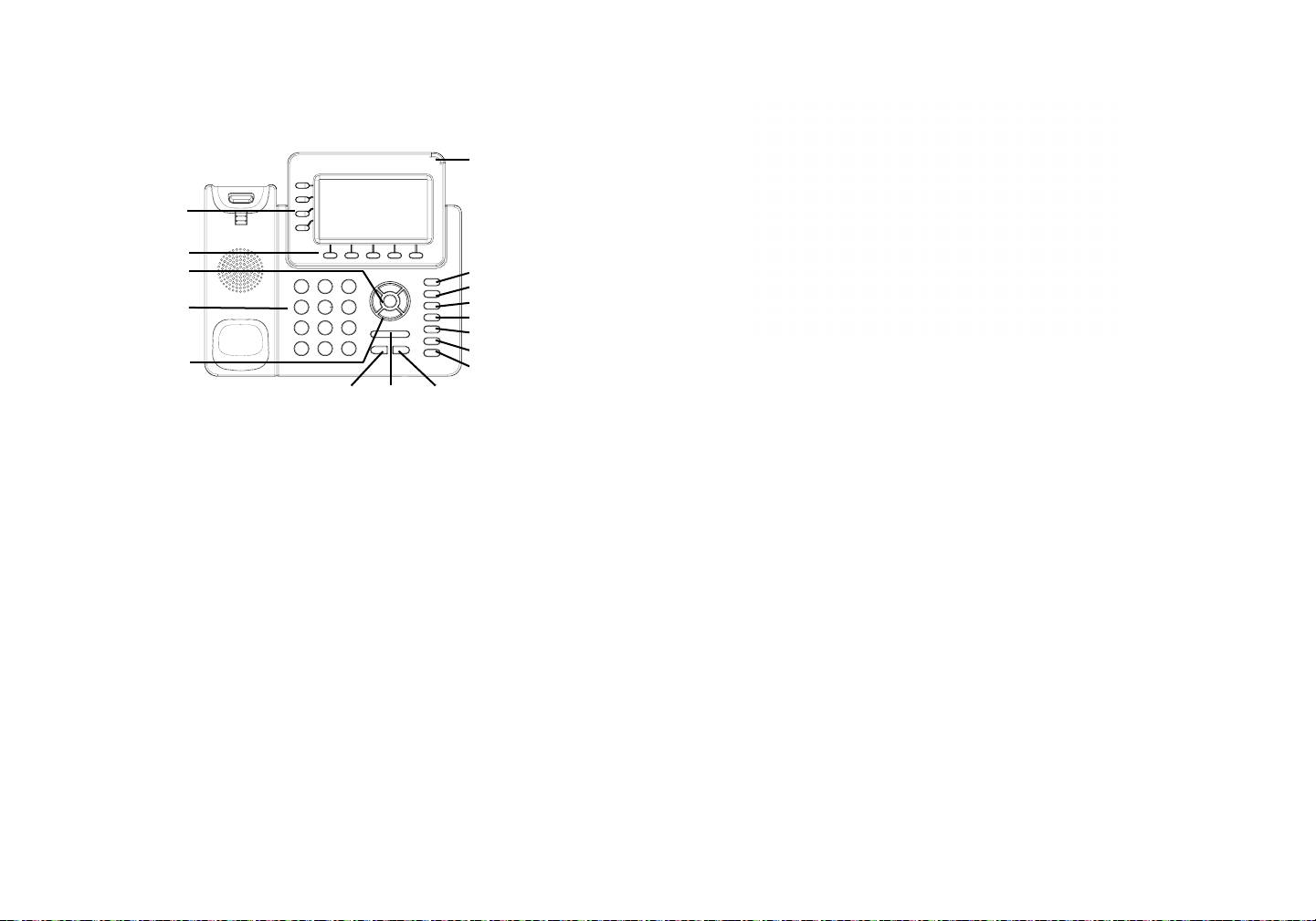
Conseils d’utilisation du clavier :
Indicateur de
message en attente
Touches Lignes
Touches contextuels
Touche Menu/OK
Messsage
Contacts
Transfert
Clavier standard
Conférence
Mise en attente
Touches de
Casque
Congurer le GXP2140 en utilisant le Clavier:
naviguation
Muet
1. Assurez-vous que le téléphone est libre.
Envoyer
Volume
Haut-parleur
2. Appuyez sur le bouton “MENU” pour accéder au MENU pour congurer le
téléphone.
3. Sélectionnez MENU -> Phone -> SIP -> Account, pour congurer les paramètres
du Proxy SIP, Proxy Sortant, Nom d’utilisateur SIP, Nom d’authentication SIP,
1. Pour accéder au MENU, appuyez sur le bouton circulaire MENU.
mot de passe SIP.
2. Naviguez dans le menu en utilisant les boutons HAUT/BAS et GAUCHE/
4. Suivez les options du MENU pour congurer les fonctionnalités de base du
DROITE.
téléphone. Par exemple: l’adresse IP si vous utilisez une adresse IP statique.
3. Appuyez sur le bouton circulaire MENU pour conrmer la sélection.
Pour plus de détails, veuillez vérier le manuel d’utilisation du GXP2140.
4. Le téléphone quitte automatiquement le MENU quand il y a un appel entrant,
5. Veuillez contacter votre Fournisseur d’accès Internet pour les paramètres
si le téléphone est décroché, ou lorsque le MENU est inactif pendant 60
supplémentaires qui peuvent être nécessaires pour congurer le téléphone.
secondes.
LE MODULE D’EXTENSION DU
CONFIGURATION DU TELEPHONE:
GXP2140:
Congurer le GXP2140 en utilisant le Navigateur web:
Le module d’extension du GXP2140 est une solution idéale pour les entreprises
à environnement chargé à la recherche de la possibilité de recevoir et répartir
les appels avec efcience. Chaque module d’extension possède 20 touches
1. Vériez que votre téléphone est sous tension et connecté à Internet;
programmables, touches de gauche et droite, supportant ainsi 40 Touches
2. Appuyez sur le bouton HAUT pour afcher l’adresse IP;
Multi-fonctions à congurer. Le GXP2140 peut supporter jusqu’à 4 modules
3. Saisissez l’adresse IP du téléphone dans votre navigateur PC (voir gure à la
d’extensions, ajoutant ainsi 160 touches d’extension totalement programmables
page suivante);
au téléphone.
4. Le mot de passe d’administrateur par défaut est “admin”, le mot de passe
“utilisateur” par défaut est “123”.
Remarque: Le module d’extension est un accessoire supplémentaire pour le
GXP2140 et il n’est pas inclus dans la boite du GXP2140.
31
32
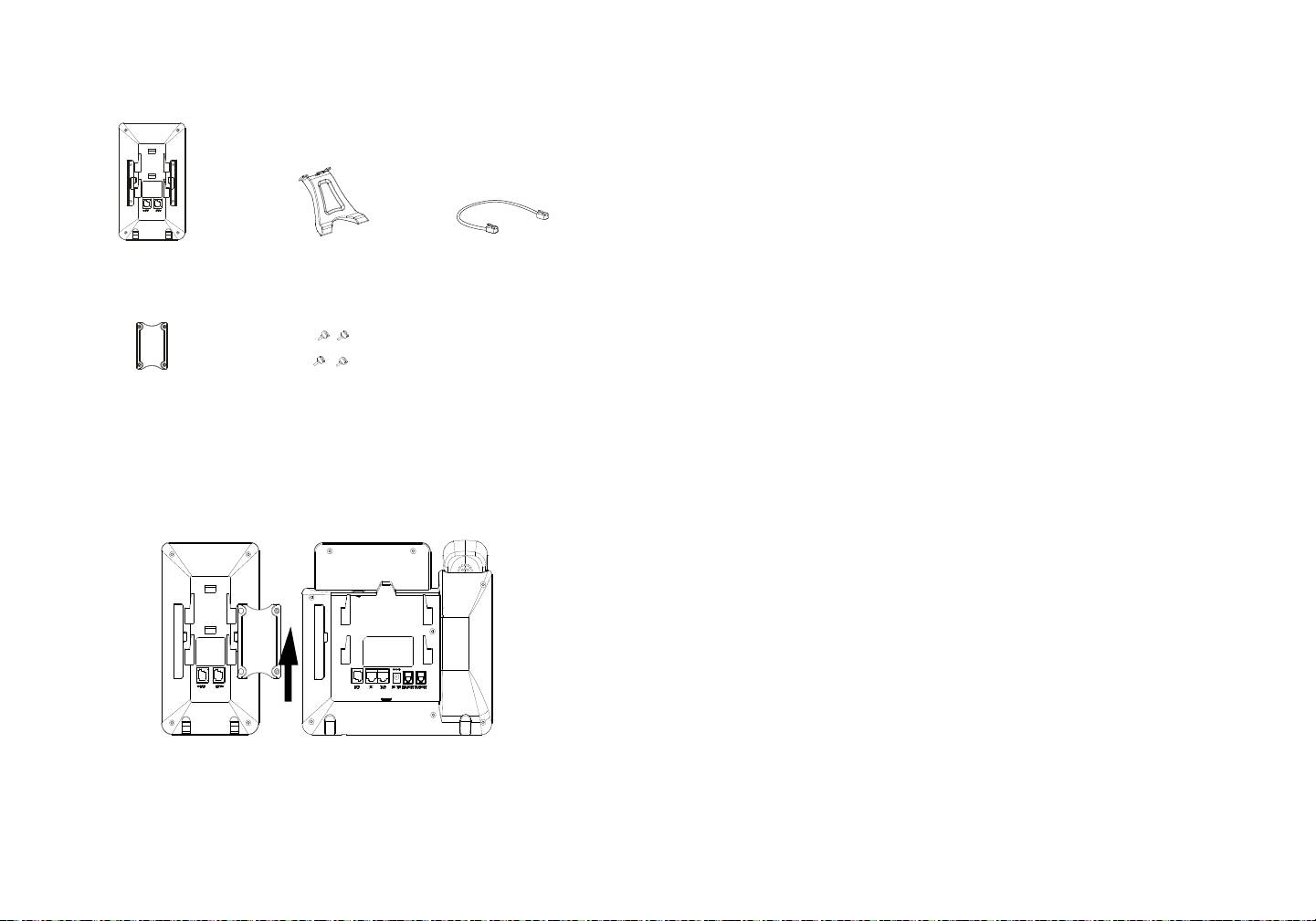
Contenu du paquet du module d’extension GXP2140:
1. A l’arrière du GXP2140 et du module d’extensions se trouve des fentes des
connecteurs de la plaque. Attachez la plaque des connecteurs entre les fentes du
GXP2140 et la carte d’extension;
2. Mettez les vis fournies et vissez-les correctement;
3. Connectez le module d’extension au GXP2140 via le port EXT en utilisant le
câble RJ11-RJ11 fourni;
4. Installez le support du téléphone du GXP2140 ainsi que le module d’extensions;
1 X Module d’extension
1 X Support du module
1 X Câble RJ11-RJ11
du GXP2140
d’extension du GXP2140
5. Alimentez le GXP2140. Le module d’extensions du GXP2140 afchera l’écran
de démarrage avec les informations de la version et le statut de connexion;
6. Le module d’extensions restera en veille. Appuyez et maintenez la touche
Gauche appuyée pendant 3 secondes pour vérier les informations de version
et statut.
1 X Plaque de connecteur
4 X Vis
Module d’extension
CONFIGURATION DU MODULE D’EXTENSION DU GXP2140:
1. Accédez à l’interface web du GXP2140 et congurer les Touches Mult-
Installation du module d’extension du GXP2140:
Fonctions pour les modules d’extensions 1/2/3/4 suivant les onglets de l’interface
web du GXP2140;
2. Sur la carte d’extension du GXP2140, appuyez sur le bouton Gauche ou Droite
pour visualiser les états de toutes les Touches Multi-Fonctions sur différentes
pages;
3. Pour plus d’informations, veuillez consulter le manuel d’utilisation du GXP2140.
Note : Pour le manuel d’utilisation détaillé, veuillez le télécharger a partir de :
http://www.grandstream.com/support
33
34
Table of contents
- Content English...............................................................................1 简体中文........................................................................10 Español............................................................................19 Français...........................................................................27 Deutsch............................................................................35 Italiano.............................................................................43 Русскй.............................................................................51
- EN
- PHONE CONFIGURATION:
- GXP2140 EXTENSION MODULE:
- ZH
- 注意事项: 安装电话:
- 安装电话 (桌面支架): 使用GXP2140键盘:
- GXP2140扩展板:
- ES
- CONFIGURACIÓN DEL TELÉFONO:
- FR Le GXP2140 n’est pas préconguré pour prendre en
- LE MODULE D’EXTENSION DU CONFIGURATION DU TELEPHONE: GXP2140:
- DE
- KONFIGURATION DES TELEFONS: GXP2140 TASTENERWEITERUNGSMODUL
- IT
- CONFIGURAZIONE DEL TELEFONO:
- RU
- КОНФИГУРАЦИЯ ТЕЛЕФОНА: МОДУЛЬ РАСШИРЕНИЯ GXP2140:
