
Grandstream GVR3550 Quick Installation Guide – page 2
Manual for Grandstream GVR3550 Quick Installation Guide
Optionale Geräte:
USB Maus/Tastatur:
Verbinden Sie eine Maus oder eine Tastatur via USB um diese am GVR3550 lokal
zu nutzen.
USB Festplatte:
Verbinden Sie eine USB Festplatte, um darauf Bilder oder Videos zu speichern.
eSATA Anschluß:
Die Nutzung einer eSATA Festplatte erfolgt über die passende Schnittstelle an der
Geräterückseite des GVR3550. Die Stromversorgung der eSATA Platte kann auch
via USB Kabel erfolgen (gemäß den eSATA Spezikationen).
Ausgabegeräte:
Der GVR3550 unterstützt Mikrofon (MIC) und Lautsprecher (verstärkt) mit Chinch
(RCA) Schnittstelle.
Alarm:
1. Schließen Sie Alarmgeber an den Alarm Input Port.
2. Schließen Sie Alarmnehmer an den Alarm Output Port.
Achtung:
- Bitte lesen Sie das Benutzerhandbuch für weitere Anschlußmöglichkeiten.
- Falls die Maus oder die Tastatur nicht funktionieren, sind sie eventuell nicht kompatibel mit
dem GVR3550.
KONFIGURATION DES GVR3550 VIA LOKALANSICHT:
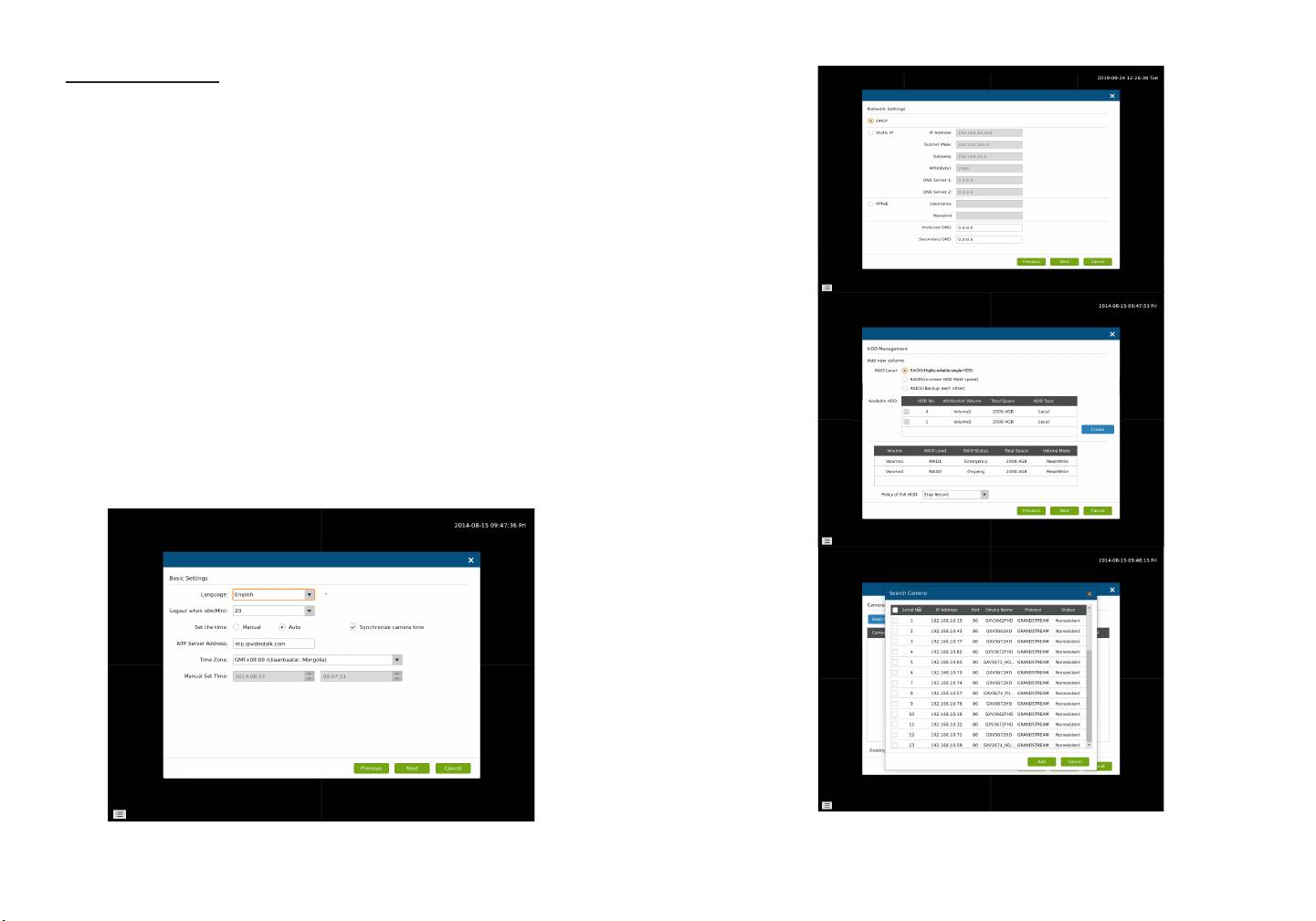
1. Folgen Sie der “Boot-Assistenten”, um die GVR3550 kongurieren.
2. Klicken Sie auf “Suche Kamera” zu suchen und hinzufügen, IP-Kameras von
LAN.
37 38
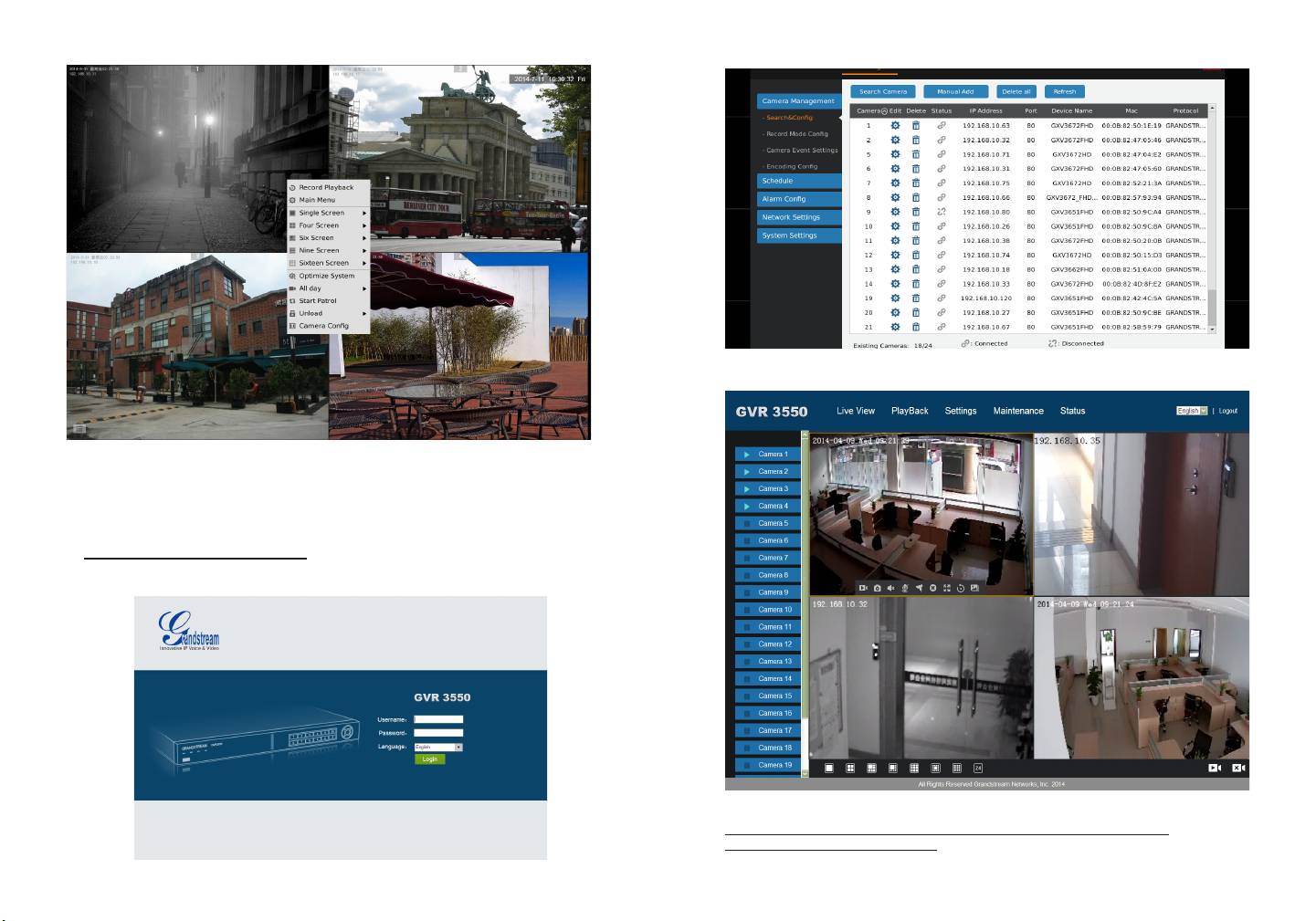
4. Klicken Sie auf “Live View”, herunterladen “GVRView.exe”. Close-Browser und
installieren Datei “GVRView.exe”, dann öffnen Browser.
KONFIGURATION DES GVR3550 VIA WEB-SCHNITTSTELLE:
1. Rechts-Klick in der lokalen Ansicht auf “Hauptmenü” => ”Status” => “Netzwerk
Status”, Sie sehen die IP-Adresse des GVR3550.
2. Öffnen Sie den Web browser und geben Sie die IP Adresse des
GVR3550 in das URL Eingabefeld in diesem Format ein:
http://IP-Adresse_GVR3550:Port (Voreingestellter Port ist 80).
3. Nutzen Sie zum Log-In in das Kongurationsmenü das Wort “admin” als Be
nutzername und Passwort.
Für weitere Produkt-Informationen,Benutzerhandbücher und Online-Dokumentationen sowie
technische Fragen/Antworten besuchen Sie bitte unsere Webseite.
http://www.grandstream.com/index.php/products/ip-video-surveillance/gvr3550
http://www.grandstream.com/support
39 40

IT
PRECAUZIONI: PANORAMICA:
• Non esporre il dispositivo a temperature esterne alla gamma da 0°C a +50°C
GVR3550 è un dispositivo NVR ad alte prestazioni e con unità disco rigido di
per il funzionamento o alla gamma da -20 °C a +60 °C per la conservazione.
grande capacità. Fornisce una soluzione a basso costo, basata su un sistema di
• Non esporre il dispositivo ad ambienti in cui l’umidità relativa è esterna alla gam-
monitor remoti unicati per piccole e medie imprese. È dotato di rilevamento e ges-
ma: da 10 a 90% UR (senza condensa).
tione unità disco rigido, congurazione di rete, elenco eventi di allarme, ricerca ve-
• Non installare unità disco rigido quando il dispositivo è acceso
loce remota/locale, anteprima remota e locale integrata, visualizzazione schermo
• Non spegnere/accendere il dispositivo durante l’avvio del sistema o l’aggiorna-
multiplo e registrazione allarmi. Supporta anche operazioni rapide tramite mouse,
mento del rmware. Questa operazione può corrompere il rmware e danneggi-
tastiera, pulsanti sul pannello frontale e telecomando.
are il dispositivo.
• Utilizzare solo l’adattatore di corrente in dotazione. Altri adattatori possono dan
INSTALLAZIONE UNITÀ DISCO RIGIDO:
neggiare il prodotto e invalidare la garanzia.
1. Installare le viti in dotazione nei 4 fori presenti sul lato inferiore dell’unità disco
• Consultare la presente guida prima di mettere in funzione il dispositivo.
rigido, senza avvitarle troppo.
CAMBIAMENTI O MODIFICHE DEL PRODOTTO NON ESPRESSAMENTE RO-
VATI DA GRANDSTREAM NETWORKS, INC., O IMPIEGHI DEL PRODOTTO
DIFFORMI DA QUANTO DESCRITTO NELLA PRESENTE GUIDA POSSONO
INVALIDARE LA GARANZIA DEL COSTRUTTORE.
NON È CONSENTITA LA RIPRODUZIONE O LA TRASMISSIONE PER IN-
TERO O PARZIALE, IN QUALSIASI FORMA O TRAMITE QUALSIASI SUP-
PORTO, ELETTRONICO O CARTACEO, SENZA AUTORIZZAZIONE SCRITTA
DI GRANDSTREAM NETWORKS, INC.
2. Rimuovere le 8 viti dai pannelli posteriore e laterale del dispositivo per aprire il
pannello di rivestimento.
CONTENUTO DELLA CONFEZIONE:
1 x Unità principale
1 x Adattatore dicorrente
2 x Cavo di
4 x Cavo dati
2 x Filo
1 x Telecomando
alimentazione
SATA Cavo
Clamper
SATA Cavo
18 x HDD
4 x Staffa di Montaggio
Viti
con 12 Viti
1 x Cavo Ethernet
1 x Guida Introduttiva
41 42
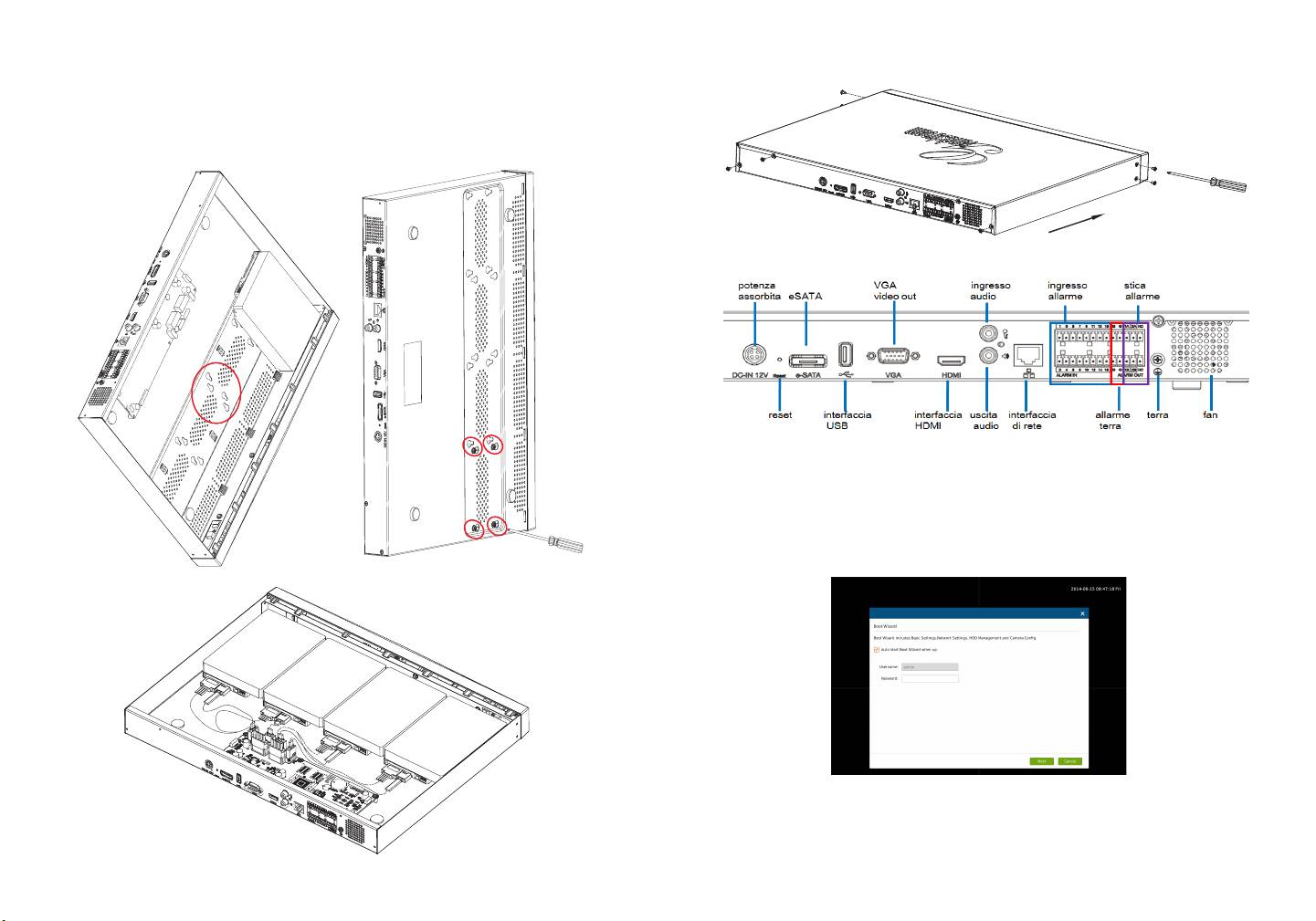
3. Appoggiare su un lato il dispositivo aperto, in modo che possano essere facil-
7. Chiudere il pannello di rivestimento e serrare le 8 viti.
mente individuati i fori delle viti sulla base inferiore della struttura.
4. Inserire l’unità disco rigido (con le 4 viti montate) in corrispondenza dei fori sulla
base della struttura, facendolo scorrere nell’apertura stretta, quindi serrare le
4 viti.
5. Ripetere i passaggi nel caso di più unità disco rigido.
COLLEGAMENTO DI GVR3550:
1. Collegare un dispositivo di visualizzazione sull’interfaccia HDMI o VGA.
2. Collegare il cavo di rete dall’interfaccia RJ45 di GVR3550 a uno switch di rete
(consigliato Gigabit).
3. Collegare l’adattatore di corrente dal dispositivo alla fonte di alimentazione.
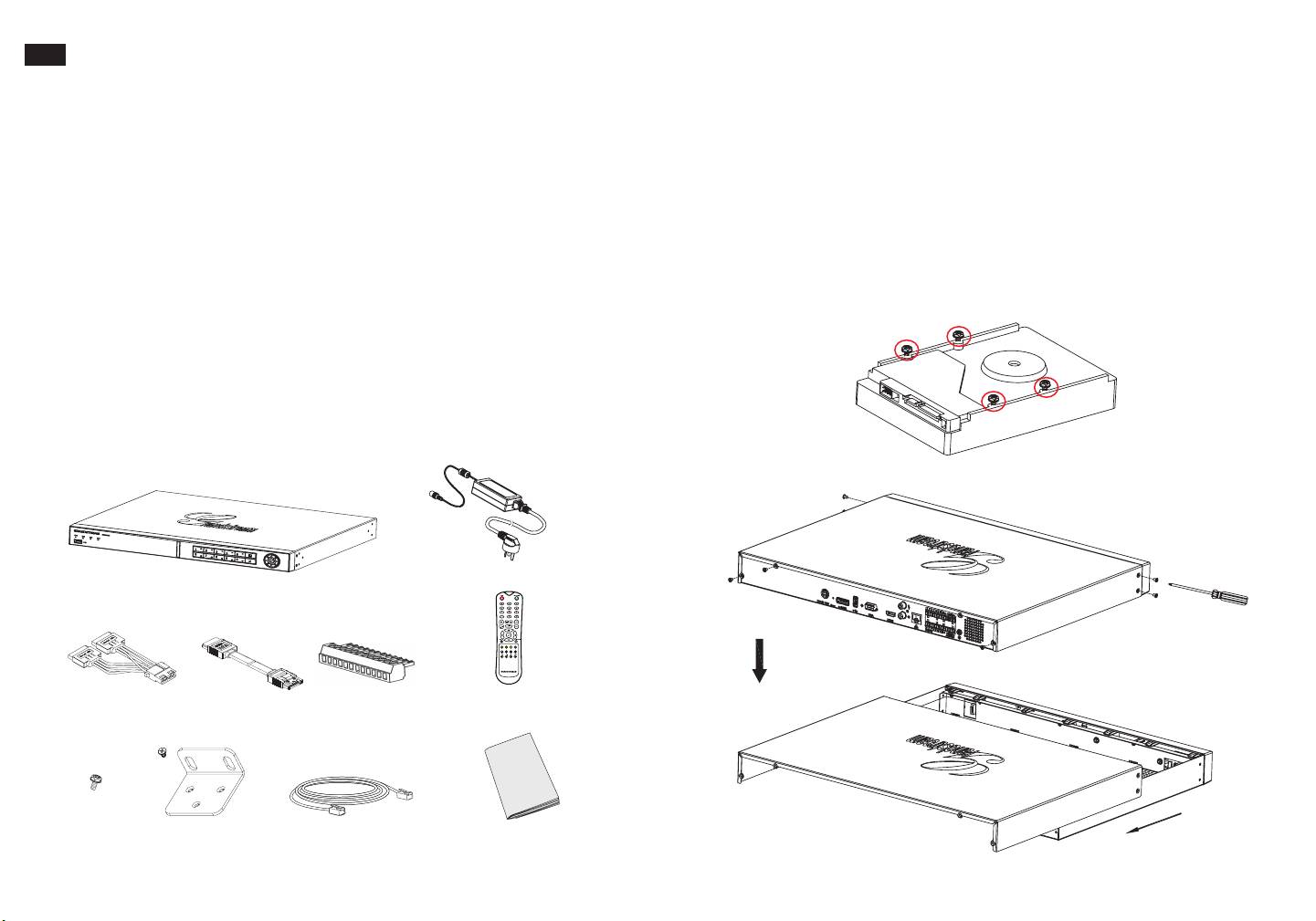
4. Quando GVR3550 è correttamente alimentato, viene mostrata la schermata
principale delle visualizzazioni locali, come illustrato di seguito. Seguire il
“Boot Wizard” per installare il sistema
6. Collegare i cavi SATA per alimentazione e dati dall’unità disco rigido alla scheda
a circuito stampato.
Nota:
- GVR3550 può regolarsi automaticamente a monitor HDMI 1080p o 720p.
- VGA non supporta la correzione automatica della risoluzione. Nel caso fossero collegate
entrambe le porte VGA e HDMI, funzionerà solo la visualizzazione HDMI.
- Dal menu di congurazione, l’utente può congurare manualmente la visualizzazione e la
risoluzione.
43 44
Dispositivi Opzionali:
Mouse/tastiera USB:
Collegare un mouse o una tastiera alla porta USB per l’uso nella visualizzazione
locale di GVR3550.
Dispositivo di archiviazione USB:
Collegare un dispositivo di archiviazione USB per memorizzare le video o im-
magine.
Dispositivo eSATA:
Collegare il dispositivo eSATA all’interfaccia corrispondente sul pannello posteriore
di GVR3550. Mettere in tensione il dispositivo eSATA o utilizzare il cavo USB per
fornire alimentazione (la modalità di collegamento rispetta le speciche eSATA).
Dispositivi di uscita:
GVR3550 supporta microfono e altoparlante (amplicato) con interfaccia RCA.
Dispositivi di allarme:
1. Collegare il dispositivo di ingresso allarme alla porta di ingresso allarme.
2. Collegare il dispositivo di uscita allarme alla porta di uscita allarme.
Nota:
- Consultare il Manuale utente per congurare i dispositivi opzionali.
- Può essere necessaria una congurazione supplementare.
- Se mouse/tastiera non funzionano, è possibile che siano incompatibili con GVR3550.
CONFIGURAZIONE DI GVR3550 TRAMITE LA
VISUALIZZAZIONE LOCALE:
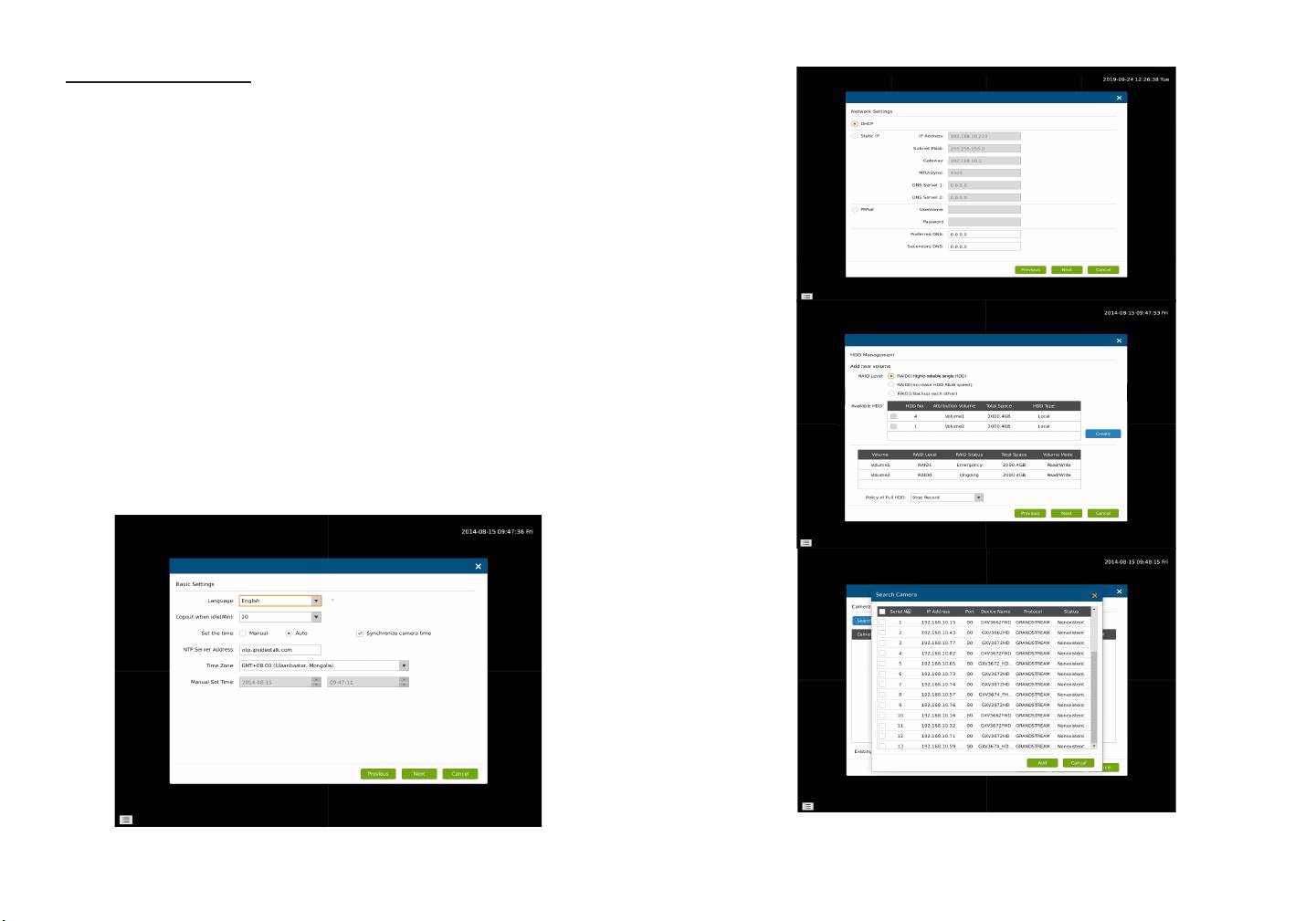
1. Seguire il “Boot Wizard” per congurare il GVR3550.
2. Fare clic su “Search Camera” per cercare e aggiungere telecamere IP di rete
LAN.
45 46
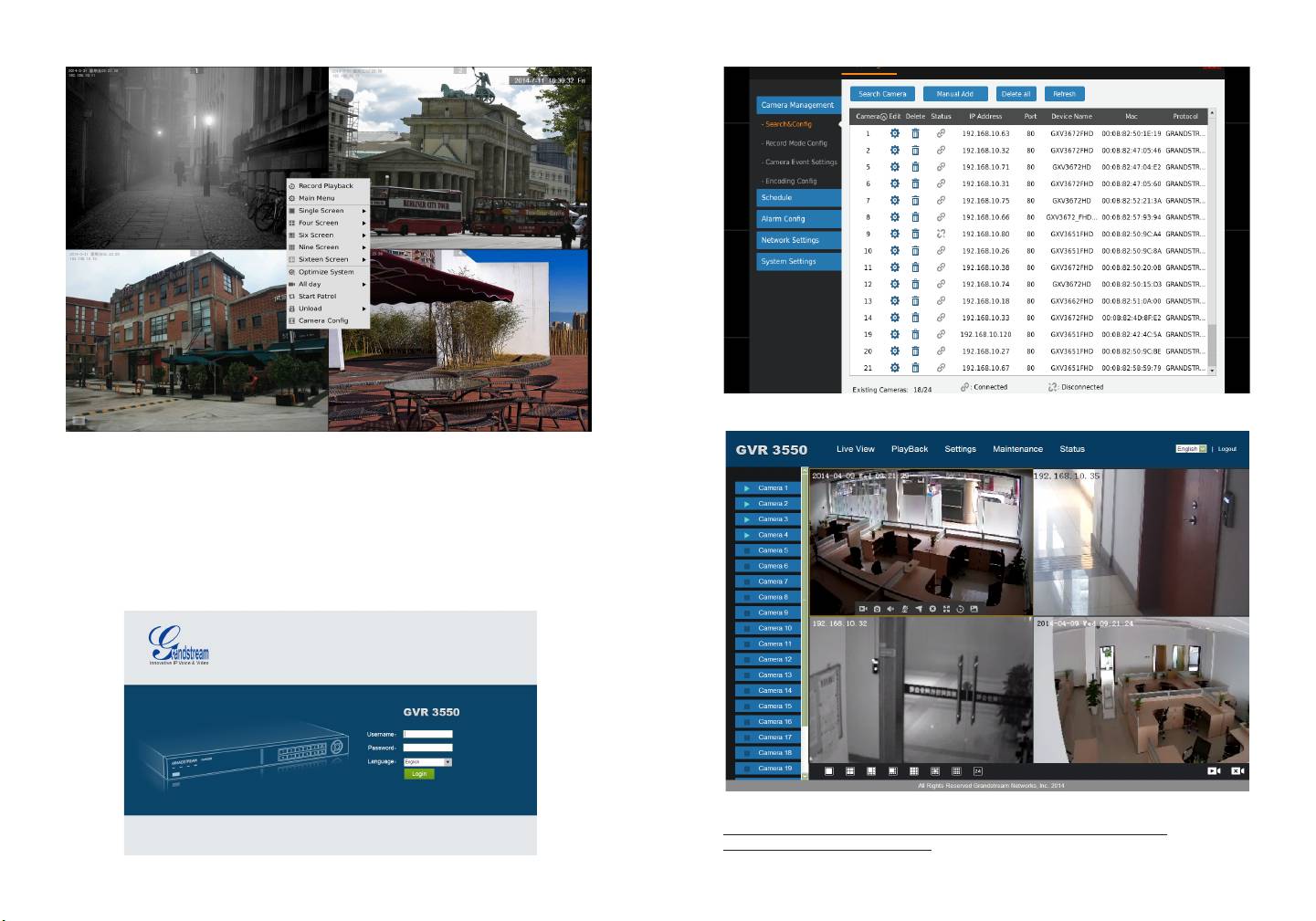
4. Fare clic su “Live View”, download “GVRView.exe”. Chiudere il browser e
installare. File “GVRView.exe”, quindi aprire il browser.
CONFIGURAZIONE DI GVR3550 TRAMITE
L’INTERFACCIA GRAFICA REMOTA:
1. Accedere alla visualizzazione locale e selezionare “Menu principale” => ”Stato”
=> “Stato della rete” per identicare l’indirizzo IP di GVR3550.
2. Aprire il browser Web e immettere l’indirizzo IP di GVR3550
nella barra degli indirizzi, secondo il formato:
http://Indirizzo_IP_di_GVR3550:Porta (La porta predenita è la 80).
3. Accedere all’interfaccia di congurazione come mostrato di seguito, utilizzando
“admin” per il nome utente e la password.
Per informazioni più dettagliate, visitare il nostro sito Web per scaricare il Manuale utente o
consultare la documentazione in linea e le FAQ.
http://www.grandstream.com/index.php/products/ip-video-surveillance/gvr3550
http://www.grandstream.com/support
47 48
RU
МЕРЫ ПРЕДОСТОРОЖНОСТИ: ОБЗОР ПРОДУКТА:
• Не подвергать прибор воздействию температуры сверх диапазона от 0 °C до +50 °C
Модель GVR3550 представляет собой высокопроизводительное устройство
– в условиях эксплуатации и от -20°C до +60 °- в условиях хранения.
NVR с большой емкостью жесткого диска. Продукт предоставляет решение
• Не подвергать прибор воздействию влаги сверх диапазона 10-90% относительной
единой системы дистанционного наблюдения для малых и средних
влажности (без образования конденсата).
предприятий по низким ценам. Прибор оснащен функциями обнаружения
• Не устанавливать дисковод для жестких дисков, пока прибор подключен к сети
HDD и управления, конфигурации сети, списка событий сигнализации,
питания.
• Не прибегать к циклу включения-выключения прибора в процессе начального запуска
быстрого дистанционного / местного поиска, встроенной функцией
системы или в процессе обновления прошивки. Это может привести к повреждению
локального и удаленного предварительного просмотра, изображения на
микропрограммы и устройства.
нескольких экранах и функцией записи аварийного сигнала. Устройство
• Использовать только тот адаптер, который входит в комплект поставки. Использование
также поддерживает функцию быстродействия с помощью мыши, клавиатуры
другого адаптера может привести к повреждению прибора и к нарушению условий
дистанционного управления и кнопок на передней панели.
гарантии.
• Пожалуйста, ознакомьтесь с данным руководством перед началом эксплуатации
УСТАНОВКА ЖЕСТКОГО ДИСКА:
прибора.
1. Ввернуть болты из комплекта поставки в 4 отверстия в нижней части жестк-
ИЗМЕНЕНИЯ ИЛИ МОДИФИКАЦИИ ДАННОГО ПРОДУКТА, НЕ УТВЕРЖДЕННЫЕ
ого диска.
КОМПАНИЕЙ GRANDSTREAM NETWORKS, INC., ЛИБО ЭКСПЛУАТАЦИЯ ПРОДУКТА
ЛЮБЫМ СПОСОБОМ, ОТЛИЧНЫМ ОТ УКАЗАННОГО В ДАННОМ РУКОВОДСТВЕ
МОГУТ ПРИВЕСТИ К НЕДЕЙСТВИТЕЛЬНОСТИ ЗАВОДСКОЙ ГАРАНТИИ.
ВОСПРОИЗВОДСТВО ИЛИ ПЕРЕДАЧА ПРИВЕДЕННЫХ ЗДЕСЬ ДАННЫХ ЦЕЛИКОМ
ИЛИ ЛЮБОЙ ИХ ЧАСТИ, В ЛЮБОЙ ФОРМЕ И ЛЮБЫМИ СРЕДСТВАМИ, В
ЭЛЕКТРОННОМ ИЛИ ПЕЧАТНОМ ВИДЕ, ДЛЯ ЛЮБЫХ ЦЕЛЕЙ БЕЗ ПИСЬМЕННОГО
РАЗРЕШЕНИЯ GRANDSTREAM NETWORKS, INC НЕ ДОПУСТИМО.
СОДЕРЖИМОЕ УПАКОВКИ:
2. Вывернуть 8 болтов на задней и боковой панели устройства и открыть
крышку.
1 x адаптер источника питания
1 x корпус
2 x кабель
4 x кабель
2 x провод
1 x пульт дистанционного
питания SATA
данных SATA
фиксатор
управления
18 x HDD
4 x кронштейн
1 x Краткое практическое
болтов
с 12 болтов
1 x кабель Ethernet
руководство
49 50
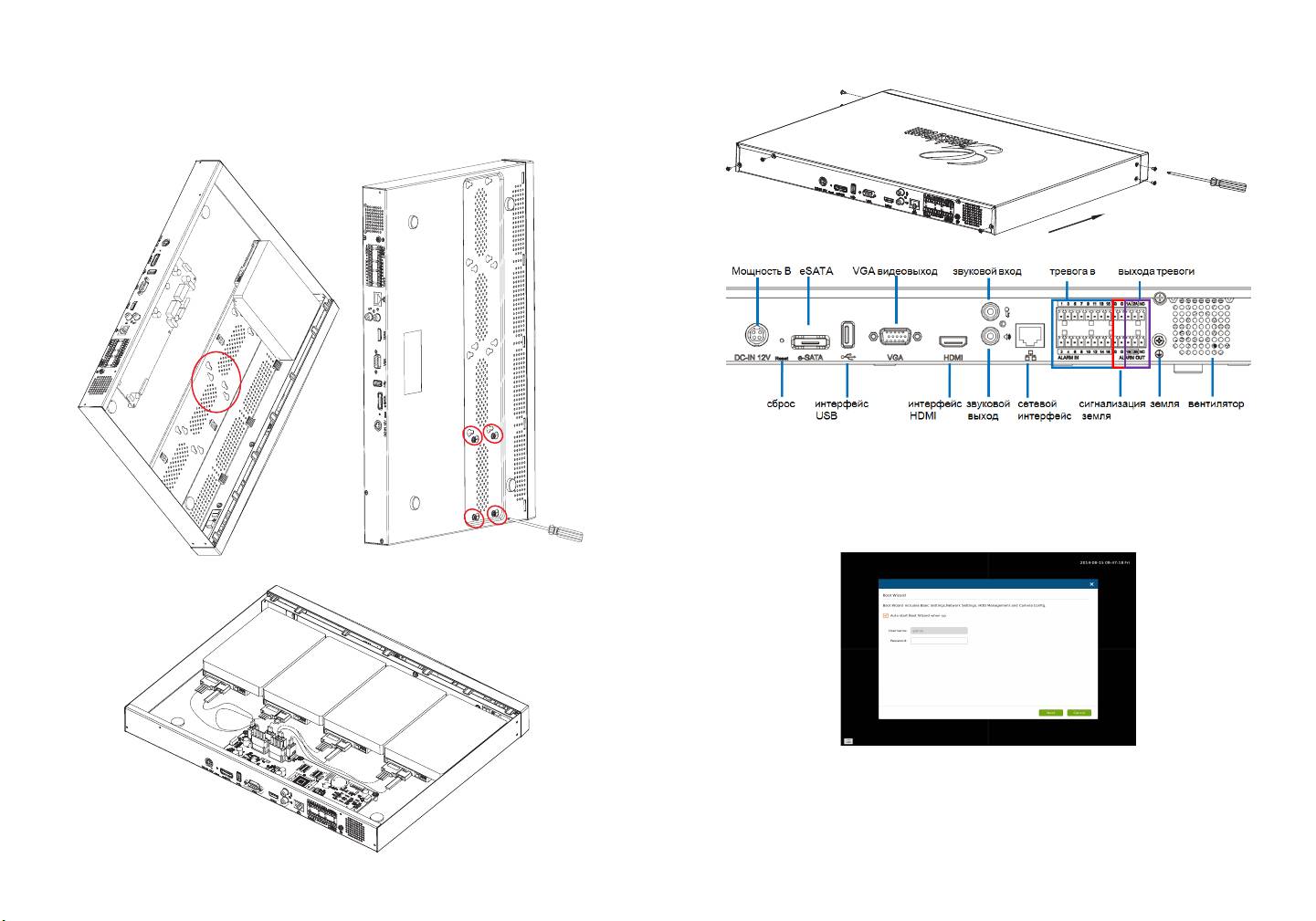
3. Сдвинуть крышку таким образом, чтобы можно было видеть отверстия для
7. Закрыть крышку и ввернуть 8 болтов.
болтов в нижней части корпуса.
4. Поместить жесткий диск (с 4 болтами) над отверстиями в нижней секции и
закрутить 4 болта.
5. Повторить вышеуказанные шаги, если имеется несколько дисков.
ПОДКЛЮЧЕНИЕ GVR3550:
1. Подключить дисплей к HDMI или VGA разъему.
2. Подключить сетевой кабель разъемом RJ45 устройства GVR3550 к
сетевому коммутатору (рекомендуется гигабитная сеть).
3. Подключите адаптер питания от устройства к источнику питания.
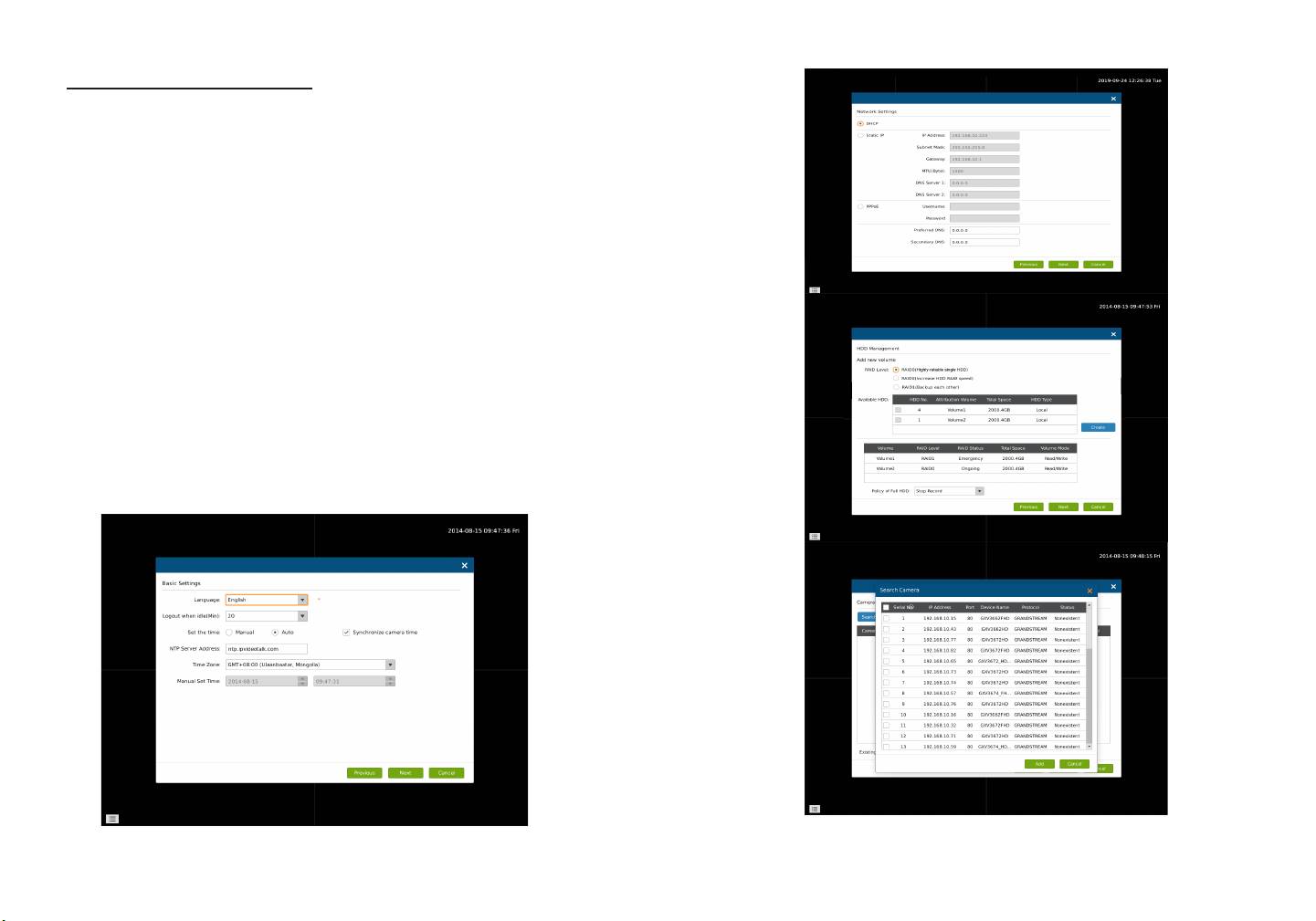
4. Когда устройство GVR3550 правильно подключено на экране будет
отображаться главное меню, как указано ниже. Следуйте “загрузки
мастера”, чтобы установить систему.
6. Подключить кабель питания SATA и кабели данных от дисков к панели-
PCB.
Примечание:
- GVR3550 может автоматически переключаться между разрешением 1080p или 720p
HDMI монитора.
- VGA-монитор не поддерживает автоматическое согласование разрешения. При
одновременном подключении через VGA и HDMI порт, только дисплей HDMI будет
активен.
- Пользователь может вручную настроить через конфигурационное меню монитор
и разрешение монитора.
51 52
Дополнительные устройства:
Мышь/клавиатура USB:
Подключить мышь или клавиатуру к USB порту для просмотра изображения с устройства
GVR3550.
Внешние USB-устройства хранения данных:
Подключить внешнее USB-устройство к порту USB для хранения видео или файлов с
изображениями.
Устройство eSATA:
Подключить устройство eSATA к соответствующему разъему на задней панели GVR3550.
Запитать устройство eSATA или использовать USB-кабель для подключения устройства
(режим подключения в соответствии со спецификацией eSATA).
Устройства вывода:
GVR3550 поддерживает микрофон и звуковые колонки (со встроенным илителем)
через RCA-разъем.
Сигнальное устройство:
1. Подключить входной порт сигнального устройства.
2. Подключить выходной порт сигнального устройства.
Примечание:
- Пожалуйста, ознакомьтесь с руководством пользователя для установки дополнит-
ельных устройств. Может потребоваться дополнительная настройка.
- Если мышь / клавиатура не работает, возможно, они не поддерживаются устройс-
твом GVR3550.
НАСТРОЙКА GVR3550 ЧЕРЕЗ ГЛАВНОЕ МЕНЮ:
1. Следуйте “загрузки мастера”, чтобы настроить GVR3550.
2. Нажмите кнопку “Поиск фотокамеры”, чтобы найти и добавить IP-камер
от локальной сети.
53 54
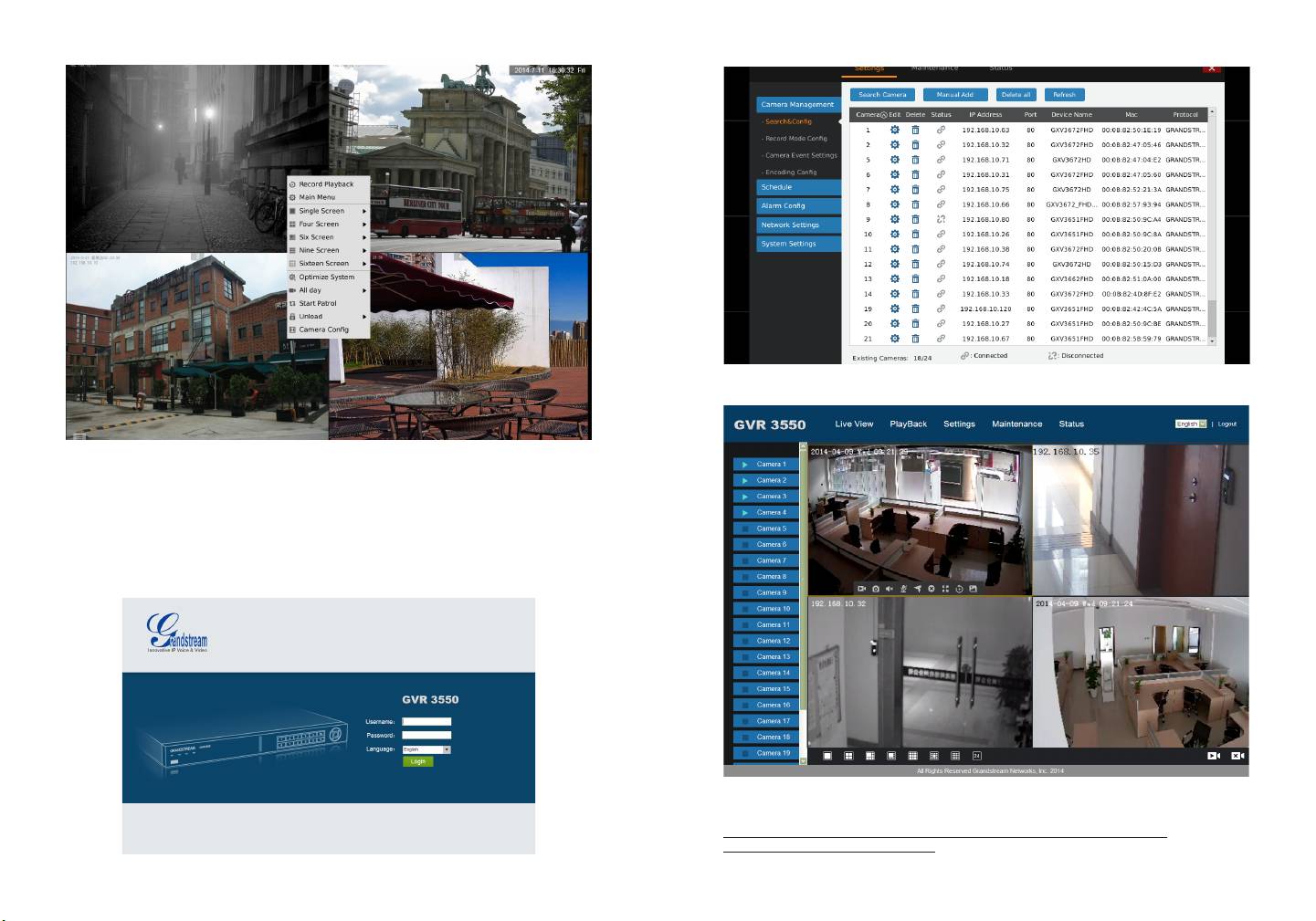
4. Нажмите кнопку “Live View”, скачать “GVRView.exe”. Закрыть браузер и
установите “GVRView.exe” файл, а затем открыть браузер.
НАСТРОЙКА GVR3550 ЧЕРЕЗ УДАЛЕННЫЙ WEB-ИНТЕРФЕЙС:
1. Войти в локальное состояние и перейти в “Главное меню”=>”Состояние”=>
“Состояние сети” для определения IP-адреса устройства GVR3550.
2. Открыть веб-браузер и ввести IP-адрес GVR3550 в поле URL
в формате: http://IP-Address_GVR3550:Port
(По умолчанию используется порт 80).
3. Введите логин и пароль к меню настройки, как показано ниже, используя
“admin” в качестве имени пользователя и пароля.
Для получения более подробной информации, пожалуйста, посетите наш веб-сайт,
чтобы загрузить руководство пользователя, просмотреть документы в режиме
online или часто задаваемые вопросы.
http://www.grandstream.com/index.php/products/ip-video-surveillance/gvr3550
http://www.grandstream.com/support
55 56
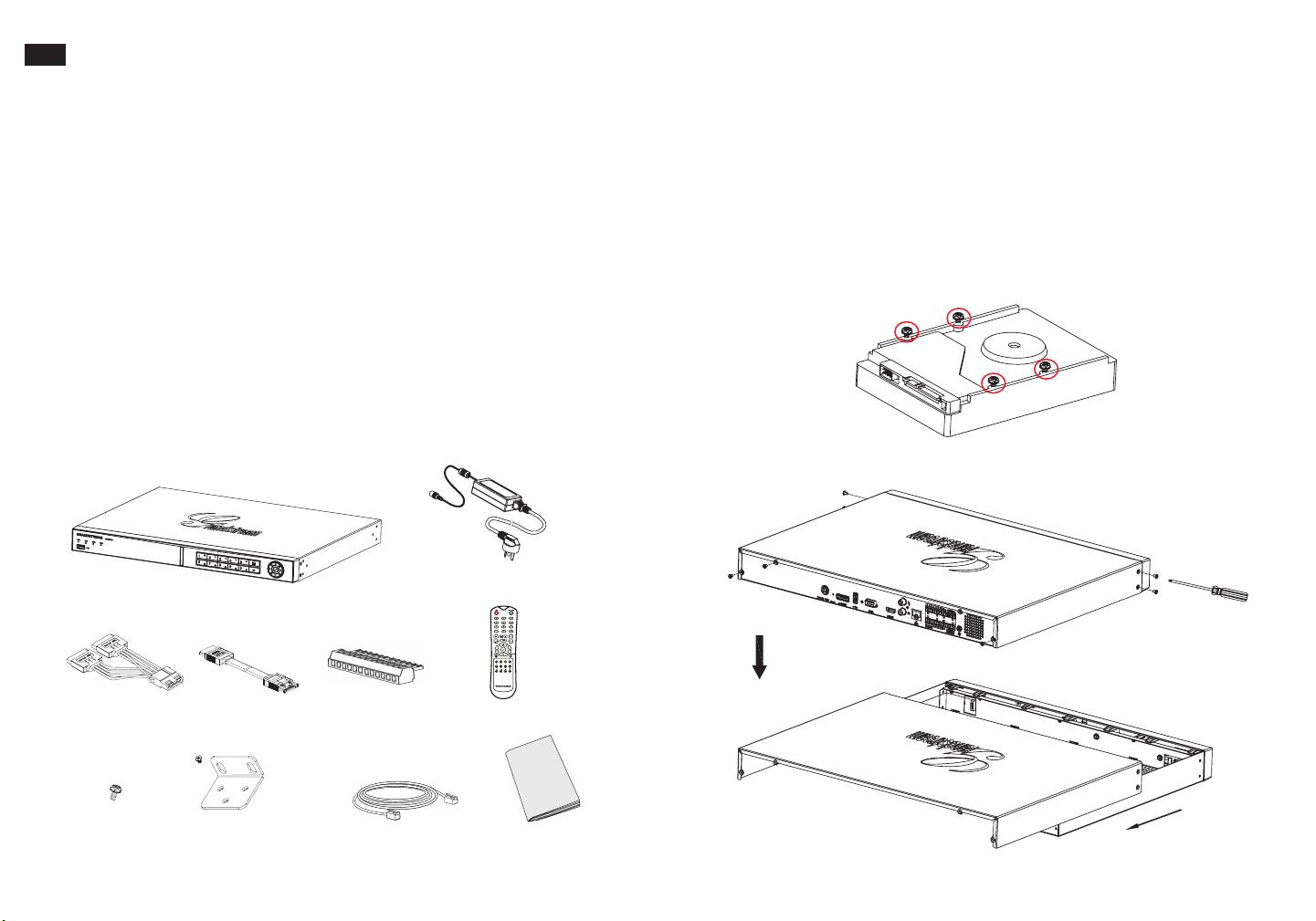
PT
PRECAUTIONS: RESUMO:
• Não exponha este dispositivo a temperaturas fora do intervalo de 0 °C a
GVR3550 é um dispositivo NVR com alto desempenho e grande capacidade de
+50 °C quando em operação ou -20°C a +60 °C quando em armazenamento.
armazenamento em disco rígido. Ele fornece uma solução unicada em sistemas
• Não exponha este dispositivo a ambientes fora do seguinte intervalo de humi-
de monitorização remotos para pequenas e médias empresas, e a baixo custo.
dade: 10-90% HR (sem condensação).
É equipado com deteção e gestão de disco rígido, conguração de rede, lista de
• Não instalar disco rígido enquanto o dispositivo estiver ligado.
eventos de alarme, busca rápida remota/local, previsualização local e remota inte-
• Não reinicialize o dispositivo quando o sistema está arrancando ou durante atu-
grada, exibição em tela múltipla e gravação de alarme.Também suporta operação
alização rmware. Pode corromper o rmware e danicar o dispositivo.
rápida usando rato, teclado, controle remoto e botões no painel frontal.
• Use apenas a fonte de alimentação fornecida pelo dispositivo. Outro adaptador
pode danicar o dispositivo e anulará a garantia.
INSTALANDO O DISCO RÍGIDO:
• Por favor, siga este guia antes de utilizar o dispositivo.
1. Coloque, deixando folga, os parafusos fornecidos nos 4 orifícios na superfície
ALTERAÇÕES OU MODIFICAÇÕES AO DISPOSITIVO NÃO APROVADAS EX-
inferior do disco rígido.
PRESSAMENTE PELA GRANDSTREAM NETWORKS, INC., OU A OPERAÇÃO
DO DISPOSITIVO DE QUALQUER FORMA DIFERENTE DA DESCRITA POR
ESTE GUIA PODE ANULAR A GARANTIA DE FÁBRICA.
REPRODUÇÃO OU RETRANSMISSÃO DE TODA OU QUALQUER PARTE
DESTE DOCUMENTO, SOB QUALQUER FORMA OU POR QUALQUER MEIO,
ELETRÔNICO OU IMPRESSÃO, PARA QUALQUER FINALIDADE SEM A PER-
MISSÃO EXPRESSA POR ESCRITO DA GRANDSTREAM NETWORKS, INC.
NÃO É PERMITIDA.
2. Remova 8 parafusos dos painéis traseiro e de lado do dispositivo, e em se
CONTEÚDO DA EMBALAGEM:
guida, abra o painel de cobertura.
1 x Adaptador
1 x Caixa Principal
2 x Cabo de
2 x Grampeador
1 x Controle Remoto4 x Cabo de
Alimentação SATA
Dados SATA
de os
18 x HDD
4 x Suporte de
1 x Guia de Iniciação
Parafusos
Montagem com
1 x Cabo de Ethernet
Rápida
57 58
12 Parafusos

3. Levante e coloque de lado a caixa aberta para visualizar claramente os orifícios
7. Monte de novo o painel de cobertura e aperte os 8 parafusos.
no painel inferior.
4. Coloque o disco rígido (com os 4 parafusos montados) nos orifícios do painel
inferior, deslize-o contra a abertura estreita, e aperte os parafusos.
5. Repita os passos acima se tiver mais discos rígidos.
CONECTANDO O GVR3550:
1. Conecte um monitor ao interface HDMI ou VGA.
2. Conecte o cabo Ethernet entre a porta RJ45 do GVR3550 e o switch da rede
(Gigabit recomendado).
3. Conecte o adaptador entre o dispositivo e a tomada elétrica.
4. Quando o GVR3550 é inicializado com sucesso, o monitor irá exibir a vista local
da tela principal como ilustrado abaixo. Siga o “Assistente de Inicialização”
6. Conecte os cabos SATA de alimentação e dados the entre os discos rígidos e
para instalar o sistema
a placa PCB.
Nota:
- GVR3550 se adapta automaticamente a monitores HDMI 1080p ou 720p.
- VGA não suporta detecção automática de resolução. Quando as portas VGA e HDMI estão
ambas conectadas, apenas a ligação HDMI cará activa.
- O usuário pode congurar manualmente o monitor e a resolução através do menu de
denições.
59 60
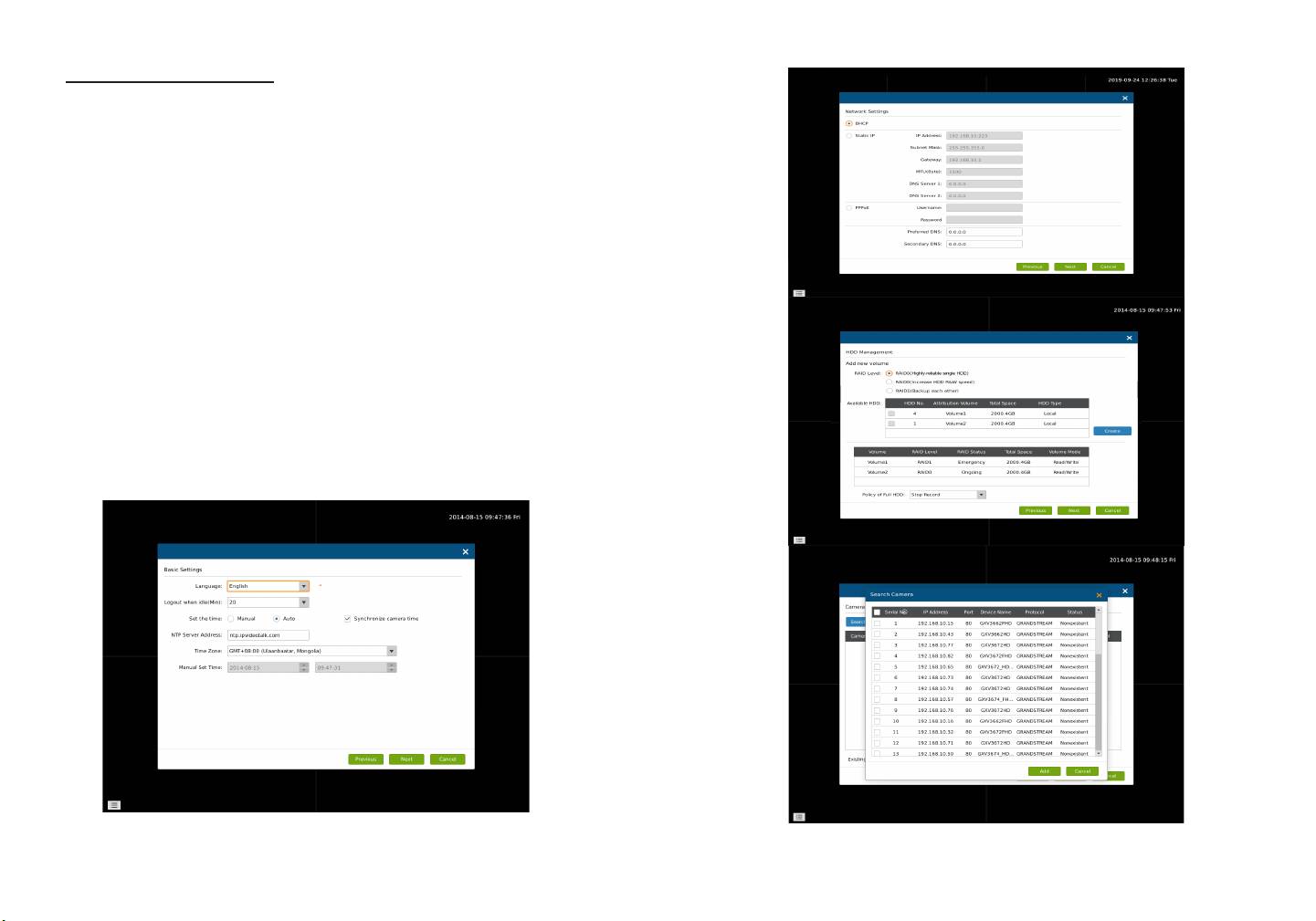
Dispositivos Opcionais:
Rato/teclado USB:
Conecte um rato ou teclado à porta USB para uso com a vista local do GVR3550.
Dispositivo de armazenamento USB:
Conecte um dispositivo de armazenamento à porta USB para guardar cheiros
de video ou imagem.
Dispositivo eSATA:
Conecte o dispositivo eSATA ao interface correspondente no painel traseiro do
GVR3550. Lige o dispositivo eSATA ou use um cabo USB para alimentação (o
modo de conexão está em conformidade com a especicação de eSATA).
Dispositivo de Saída:
GVR3550 suporta o microfone e alto-falante (amplicado) com interface de jack
de RCA.
Dispositivos de Alarme:
1. Ligue o dispositivo de entrada de alarme na porta de entrada de alarme.
2. Conecte o dispositivo de saída de alarme na porta de saída de alarme.
Nota:
- A Por favor consulte o Manual do usuário para congurar os dispositivos opcionais.
Conguração adicional pode ser necessária.
- Se o rato ou teclado não está funcionando, pode ser que seja incompatível com o
GVR3550.
CONFIGURANDO GVR3550 VIA VISTA LOCAL:
1. Siga o “Assistente de Inicialização” para congurar o GVR3550.
2. Clique em “Procurar Camera” para procurar e adicionar câmeras IP da LAN.
61 62
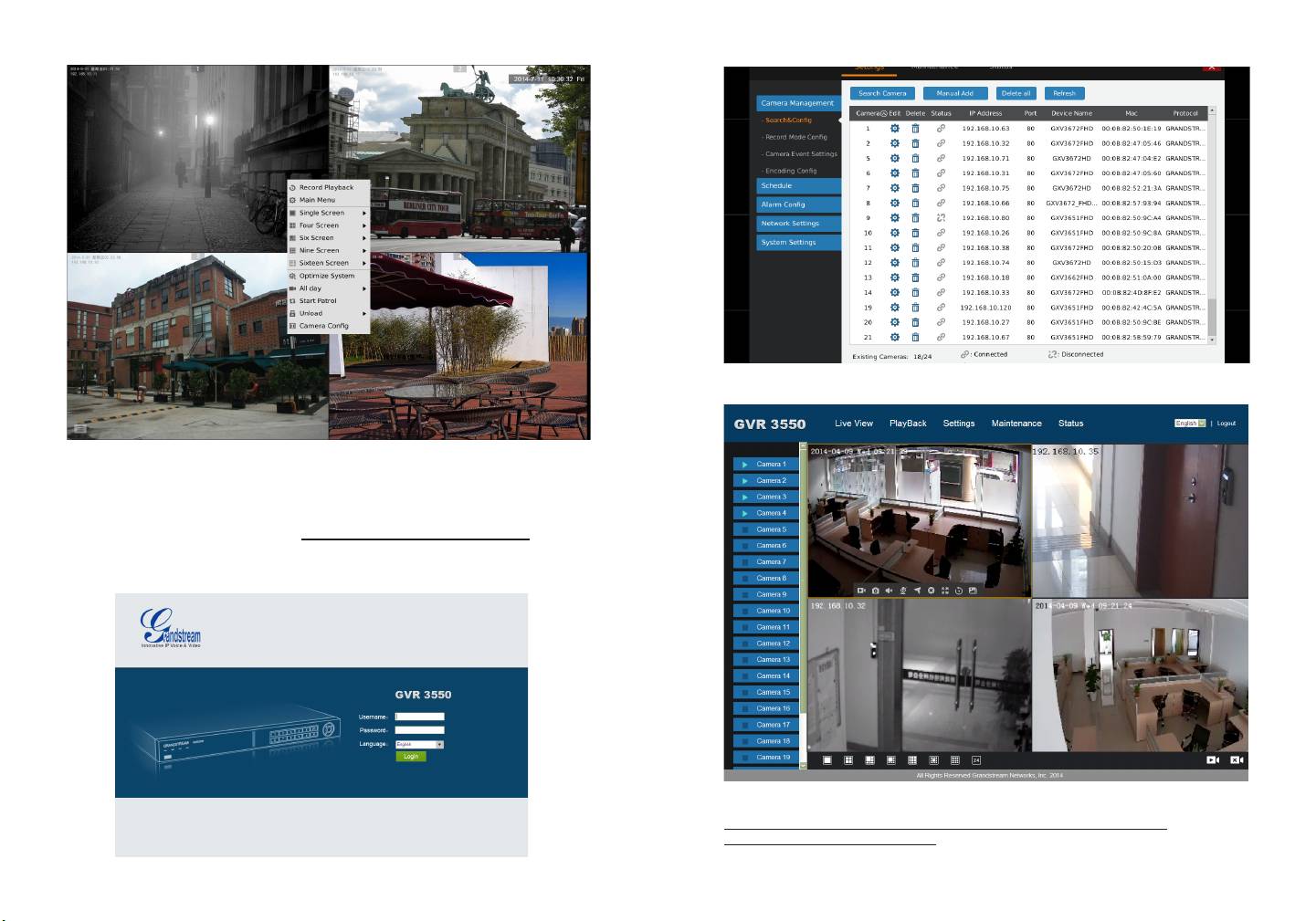
4. Clique em “Live View”, baixe “GVRView.exe”. Feche o navegador e instale
Arquivo “GVRView.exe”, abra o navegador de novo.
CONFIGURAÇÃO REMOTA VIA GUI DA WEB:
1. Faça login in vista local e aceda a “Menu Principal”=>“Status”=>“Estado da
Rede” e identique o endereço IP address do GVR3550.
2. Abra o navegador da web e digite o endereço IP do GVR3550 no
campo URL no seguinte formato: http://IP-Address_GVR3550:Port
(A porta padrão é 80)
3. Faça login para o interface de conguração, como mostrado abaixo usando
“admin” como o nome de usuário e senha.
Para informação mais detalhada, visite o Web site para baixar o Manual do usuário, ou aceder
a documentos on-line e FAQ.
http://www.grandstream.com/index.php/products/ip-video-surveillance/gvr3550
http://www.grandstream.com/support
63 64
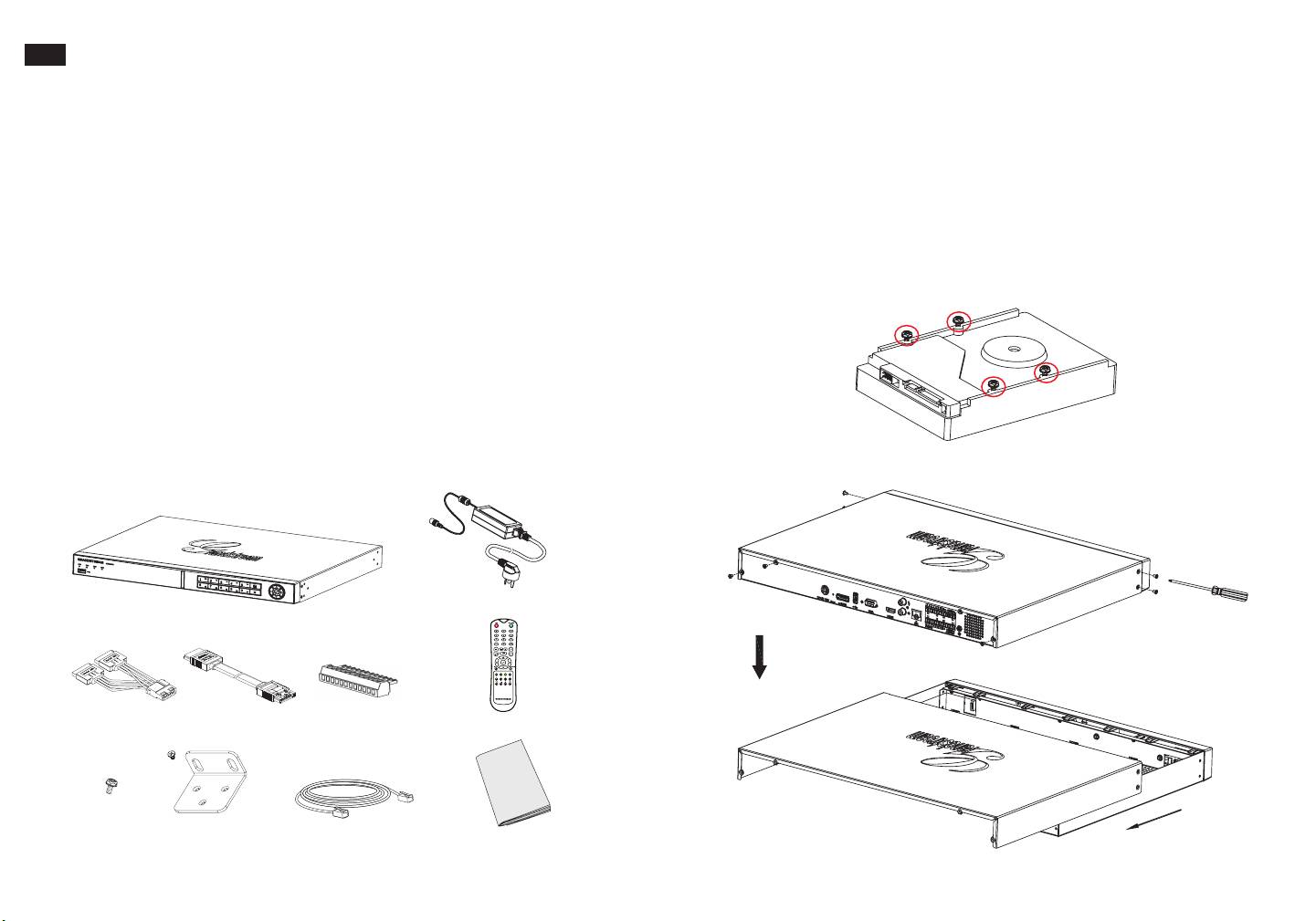
PL
ŚRODKI OSTROŻNOŚCI: OPIS URZĄDZENIA:
• Nie należy wystawiać urządzenia na działanie temperatur wykraczających
Urządzenie GVR3550 jest rejestratorem NVR o wysokiej wydajności i dużej
poza zakres 0
°
C do +50°C podczas eksploatacji i -20°C do +60°C podczas
pojemności dysku twardego. Oferuje ono zestaw zunikowanych rozwiązań zdal-
przechowywania.
nego monitorowania dla małych i średnich przedsiębiorstw w przystępnej cenie.
• Nie należy używać urządzenia w środowisku o wilgotności wykraczającej poza
Dysponuje funkcją wykrywania dysku twardego i zarządzania nim, konguracji
zakres: 10–90% wilgotności względnej (bez kondensacji).
sieci, listy zdarzeń alarmów, zdalnego/lokalnego szybkiego wyszukiwania, zinte-
• Nie należy instalować dysku twardego, gdy urządzenie jest włączone.
growanego lokalnego i zdalnego podglądu, wyświetlania na wielu ekranach oraz
• Nie należy wyłączać i ponownie włączać urządzenia, podczas rozruchu systemu
rejestracji alarmów. Urządzeniem można w szybki sposób sterować przy użyciu
lub aktualizacji oprogramowania układowego. Może to spowodować uszkodze-
myszy, klawiatury, pilota zdalnego sterowania i przycisków panelu przedniego.
nie oprogramowania układowego i urządzenia.
• Należy korzystać wyłącznie z dołączonych zasilaczy. Stosowanie innych zasi-
INSTALACJA DYSKU TWARDEGO:
laczy może spowodować uszkodzenie produktu i unieważnienie gwarancji.
• Przed rozpoczęciem korzystania z urządzenia należy zapoznać się z tą instrukcją.
1. Luźno wkręcić dołączone śruby w 4 otwory na spodzie dysku twardego.
ZMIANY LUB MODYFIKACJE TEGO PRODUKTU NIEZATWIERDZONE
WYRAŹNIE PRZEZ FIRMĘ GRANDSTREAM NETWORKS, INC. LUB
UŻYTKOWANIE PRODUKTU W JAKIKOLWIEK INNY SPOSÓB NIŻ OPISA-
NY W NINIEJSZEJ INSTRUKCJI MOŻE SPOWODOWAĆ UNIEWAŻNIENIE
GWARANCJI PRODUKTU.
REPRODUKCJA LUB RETRANSMISJA NINIEJSZEGO DOKUMENTU LUB
JAKIEJKOLWIEK JEGO CZĘŚCI W DOWOLNEJ FORMIE I PRZY UŻYCIU
JAKICHKOLWIEK ŚRODKÓW, ELEKTRONICZNYCH LUB PISEMNYCH, W
JAKIMKOLWIEK CELU BEZ WYRAŹNEJ PISEMNEJ ZGODY FIRMY GRAND-
2. Wykręcić 8 śrub z tylnej i bocznej ściany urządzenia, a następnie zdjąć pokrywę
STREAM NETWORKS, INC. NIE JEST DOZWOLONA.
górną.
ZAWARTOŚĆ OPAKOWANIA:
1 x zasilacz
1 x jednostka główna
2 x przewód
4 x przewód
2 x clamper
1 x pilot zdalnego sterowania
zasilania SATA
danych SATA
drutu
18 x HDD
4 x wspornik do
śruba
montażu na
1 x przewód Ethernet
1 x Skrócona instrukcja
z 12 śruba
obsługi
65 66
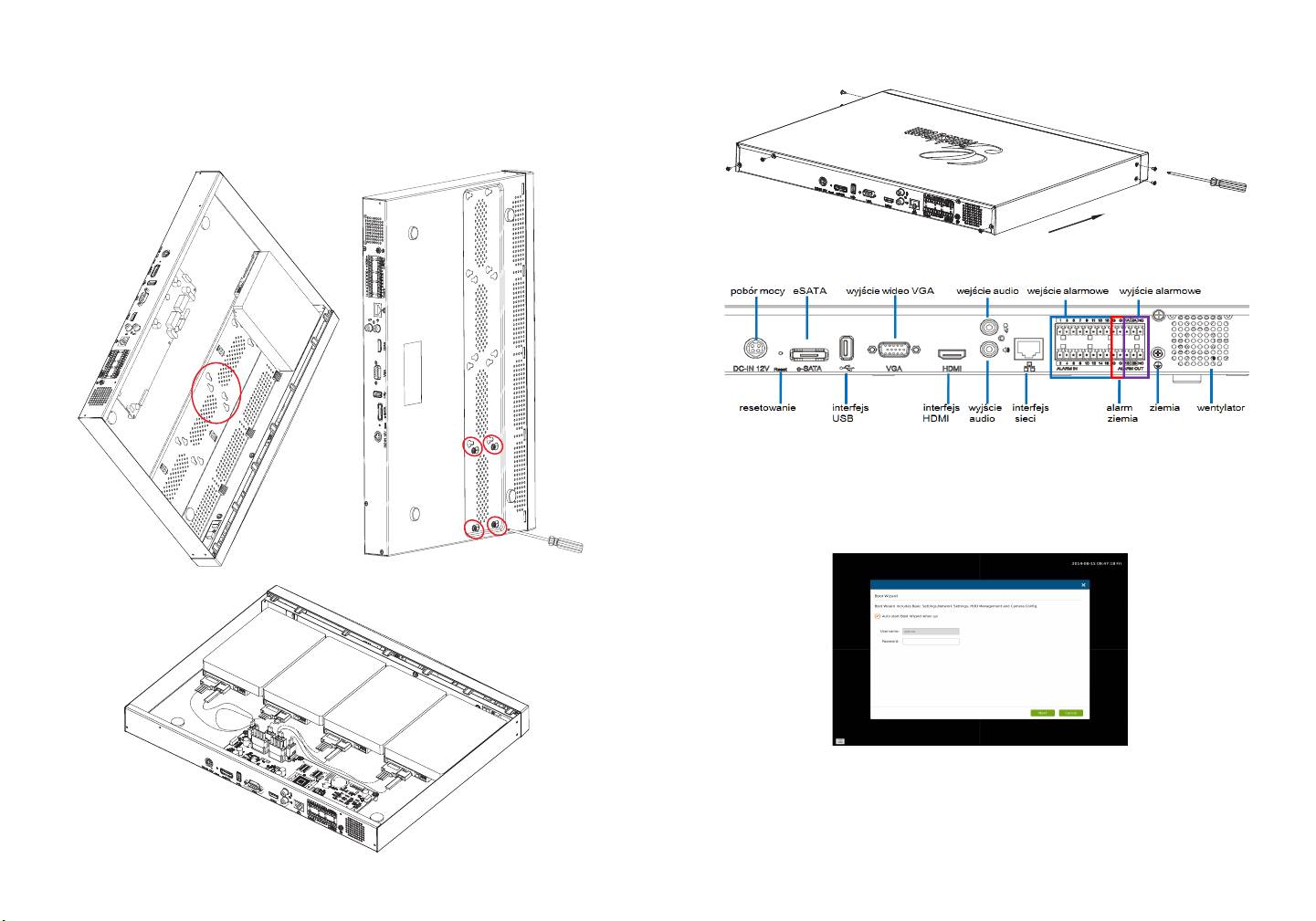
3. Ustawić w pionie otwarte urządzenie na jego bocznej ścianie, aby otwory na
7. Założyć pokrywę i wkręcić 8 śrub.
śruby w pokrywie dolnej były widoczne.
4. Umieścić dysk twardy (z 4 śrubami), dopasowując łby śrub do otworów w pokry
wie dolnej, przesunąć dysk, tak aby łby śrub znalazły się w węższej części
otworów, a następnie dokręcić 4 śruby.
5. Powtórzyć powyższe kroki w przypadku instalacji kilku dysków twardych.
PODŁĄCZANIE URZĄDZENIA GVR3550:
1. Podłączyć urządzenie wyświetlające do gniazda HDMI lub VGA.
2. Podłączyć kabel sieciowy do gniazda RJ45 urządzenia GVR3550 i przełącznika
sieciowego (zalecane urządzenie rmy Gigabit).
3. Podłączyć zasilacz do urządzenia i źródła zasilania.
4. Po pomyślnym włączeniu zasilania urządzenia GVR3550 wyświetlony zostanie
ekran główny widoku lokalnego, jak pokazano poniżej. Postępuj zgodnie z
“Boot Wizard”, aby zainstalować system
6. Przewodami zasilania i danych SATA połączyć dysktwardy z płytką drukowaną.
Uwaga:
- Urządzenie GVR3550 umożliwia automatyczne dostosowywanie parametrów wyświetlania
do monitora HDMI o rozdzielczości 1080p lub 720p.
- Automatyczne dostosowywanie rozdzielczości nie jest obsługiwane w przypadku gniazda
VGA. W przypadku jednoczesnego połączenia przez porty HDMI i VGA aktywne będzie
wyłącznie wyświetlanie za pośrednictwem interfejsu HDMI.
- Użytkownik może ręcznie skongurować ekran wyjściowy i rozdzielczość w menu kongu
racyjnym.
67 68
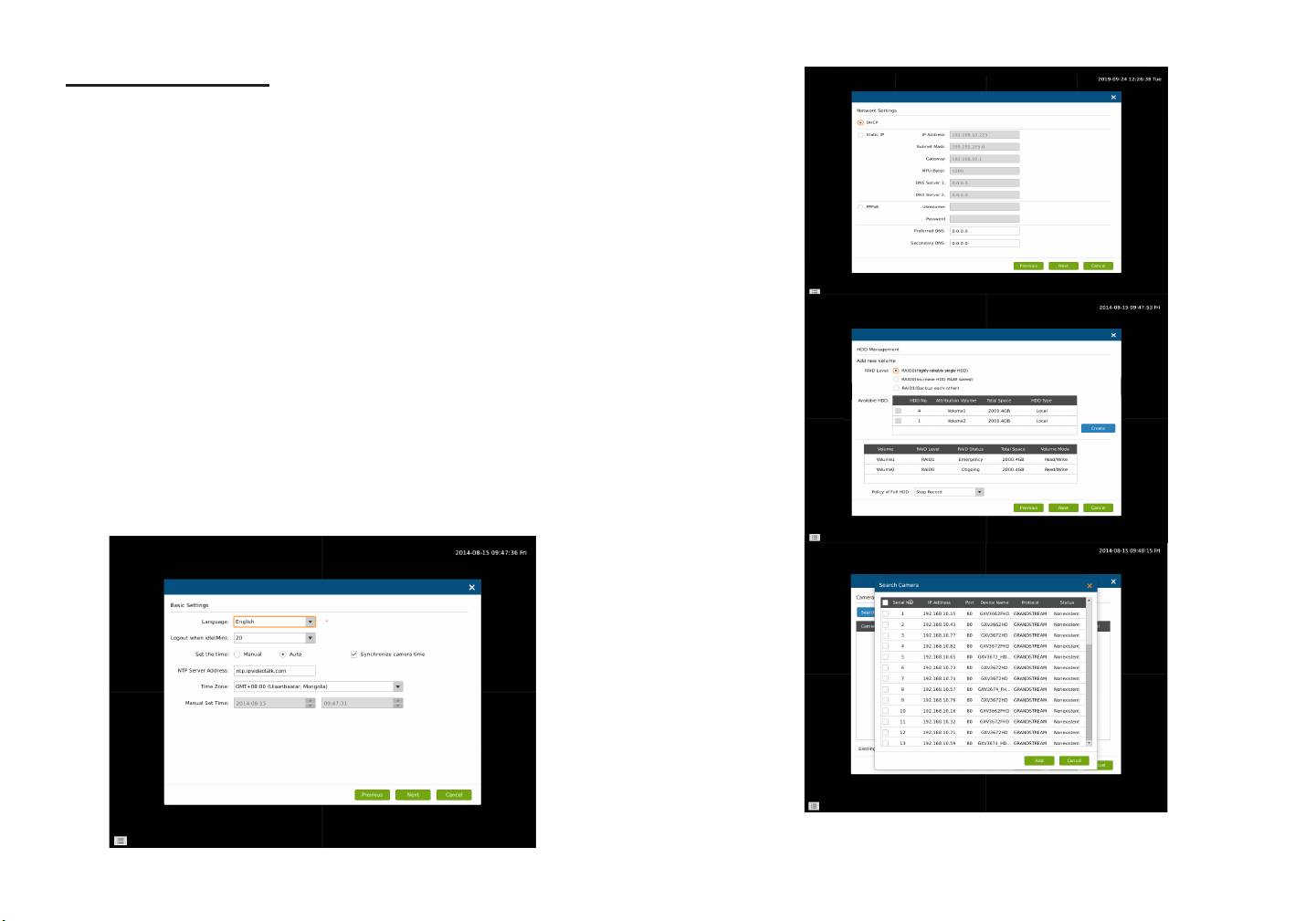
Urządzenia opcjonalne:
Mysz/klawiatura USB:
Istnieje możliwość podłączenia myszy lub klawiatury do portu USB w celu użycia
z widokiem lokalnym na urządzeniu GVR3550.
Pamięć masowa USB:
Podłączenie pamięci masowej USB do portu USB umożliwia zapisywanie plików
lmów i obrazów.
Urządzenie eSATA:
Urządzenie eSATA można podłączyć do odpowiedniego gniazda na tylnej ścianie
urządzenia GVR3550. Należy podłączyć zasilanie do urządzenia eSATA lub użyć
kabla USB do podłączenia zasilania (tryb połączenia powinien być zgodny ze
specykacją urządzenia eSATA).
Urządzenia wyjściowe:
Urządzenie GVR3550 umożliwia podłączenie mikrofonu oraz głośnika (ze wzmoc-
nieniem) za pomocą interfejsu RCA.
Urządzenia alarmowe:
1. Podłączyć urządzenie wejściowe alarmu do portu wejściowego alarmu.
2. Podłączyć urządzenie wyjściowe alarmu do portu wyjściowego alarmu.
Uwaga:
- Informacje o konguracji opcjonalnych urządzeń znajdują się w Instrukcji obsługi.
- Może być konieczna dodatkowa konguracja. Jeśli mysz/klawiatura nie działa, może być niezgodna z
urządzeniem GVR3550.
KONFIGURACJA URZĄDZENIA GVR3550 W
WIDOKU LOKALNYM:
1. Postępuj zgodnie z “Boot Wizard”, aby skongurować GVR3550.
2. Kliknij przycisk “Search” do wyszukiwania aparatu i dodaj kamer IP z sieci
LAN.
69 70

4. Kliknąć “Live View”, pobierz “GVRView.exe”. Zamknij przeglądarkę i zainstalować
“GVRView.exe” plik, a następnie otwórz przeglądarkę.
KONFIGURACJA URZĄDZENIA GVR3550 Z POZIOMU
ZDALNEGO GRAFICZNEGO INTERFEJSU SIECIOWEGO:
1. Zalogować się do widoku lokalnego i przejść do opcji “Main Menu” (Menu
główne) => “Status” (Stan) => “Network Status” (Stan sieci), aby określić adres
IP urządzenia GVR3550.
2. Otwórz przeglądarkę internetową i wpisz adres IP GVR3550 do URL
pole w formacie: http://Adres-IP_GVR3550:Port (Domyślny port to 80).
3. Zalogować się do interfejsu konguracyjnego, jak pokazano poniżej, używając
nazwy użytkownika i hasła “admin”.
Bardziej szczegółowe informacje znajdują się w naszej witrynie internetowej, gdzie można pobrać Instrukcję
obsługi lub zapoznać się z dokumentami online oraz najczęściej zadawanymi pytaniami.
http://www.grandstream.com/index.php/products/ip-video-surveillance/gvr3550
http://www.grandstream.com/support
71 72
- 1
- 2
