
ZyXEL Communications ZyXEL ZyAIR AG-220 – page 6
Manual for ZyXEL Communications ZyXEL ZyAIR AG-220
SVENSKA
Viktig information
Federal Communications Commission
(FCC) Tillkännagivande om
interferens
802.11g trådlös LAN-adapter har testats enligt FCC:s
exponeringskrav (specifik absorptionsfrekvens).
Utrustningen efterlever FCC:s gränser för RF-
strålningsexponering som fastslagits för en okontrollerad
miljö, under 47 CFR 2.1093 paragraf (d) (2).
Denna sändare får inte samplaceras eller användas i
samband med någon annan antenn eller sändare.
Se bruksanvisningen för allmänna FCC-deklarationer.
Procedur för att visa en produkts certifikat
1 Gå till www.zyxel.com.
2 Välj din produkt från rullgardinslistrutan på ZyXEL:s
hemsida för att gå till denna produkts sida.
3 Välj det certifikat som du vill titta på från denna
sida.
101
SVENSKA
Miljödeklaration
ROHS Direktiv 2002/95/EC
WEEE Direktiv 2002/96/EC
2003/108/EC
(WEEE: hantering av elektriskt och
elektroniskt avfall)
Deklaration undertecknad av:
Namn/Titel: Martin Chao, Quality Assurance Director
Datum (åååå/mm/dd): 2008/05/09
102

繁體中文
繁體中文
關於您的 AG-220 無線網卡
AG-220 是供桌上型或筆記型電腦使用的無線網卡。它需要插
入電腦的 USB 埠,然後便能讓您使用可用的無線網路。
使用 Wi-Fi Protected Setup (WPS) 以連接到附近其他亦有啟
用 WPS 的裝置。WPS 讓您透過按下一個按鍵即可建置無線網路
安全性設定。(Windows Vista)
設備安裝需求
在安裝之前,請確認您的電腦或筆記型電腦符合下列的需求:
• CPU Pentium II 300 MHz 或以上規格
• 至少 32 MB RAM(建議64 MB)
• 至少 20 MB 可用的硬碟空間
• CD-ROM 光碟機
• 一個 USB 槽 (USB 2.0/1.1 規格, AG-220 傳輸最高達 11
Mbps。)
• Windows 98 Second Edition, Windows ME, Windows
2000, Windows XP 或 Windows Vista 中任一作業系統
• Windows 98 SE 的使用者可能需要 Windows 98 SE 光碟
註: 如果您的電腦先前安裝過 Funk Odyssey Client 軟
體,在安裝本驅動程式前,請先移除安裝。
103
繁體中文
安裝
下列的安裝程序與所有 Windows 版本相似。
註: 插入 AG-220 之前必須先安裝 ZyXEL 公用程式。
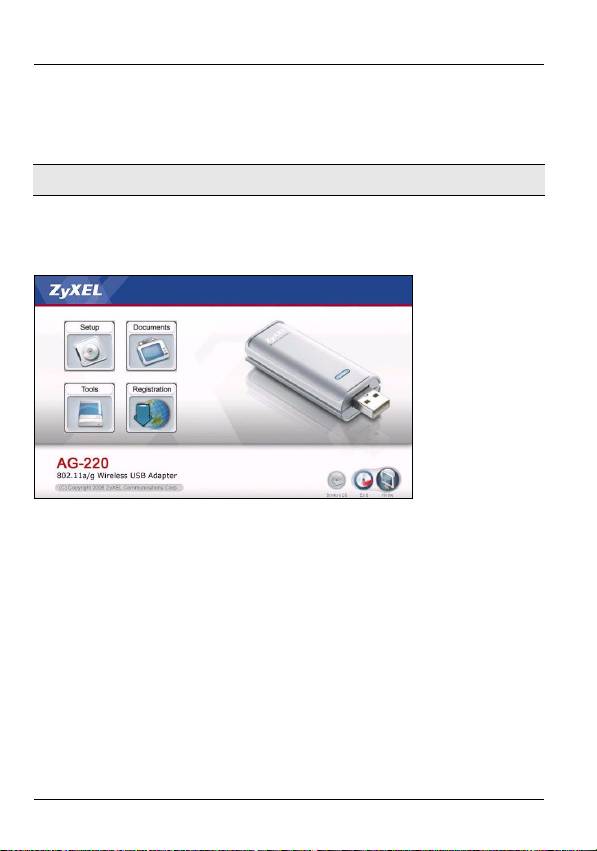
1 將隨附光碟片置入 CD-ROM 光碟機。以下畫面顯示時,按
一下 Setup ( 設定 )。如果沒有顯示該畫面,請找出
autorun.exe 再按兩下。
2 選擇您要安裝的語言,按 OK。
104
繁體中文
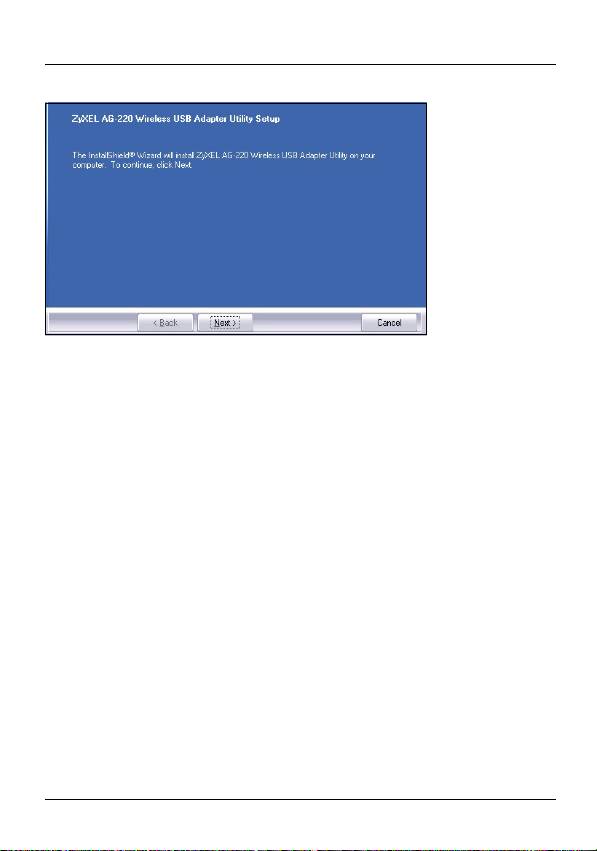
3 出現歡迎視窗,按 Next ( 下一步 )。
4 選擇 Driver ( 驅動程式 ) 與 Utility ( 公用程式 ) 以安裝
ZyXEL 公用程式及驅動程式在您的電腦。若您希望只安裝驅
動程式,並使用視窗 XP 系統的無線零組態 (WZC)功能,
請只選擇 Driver ( 驅動程式 ) (請參考 Windows XP 使用
105
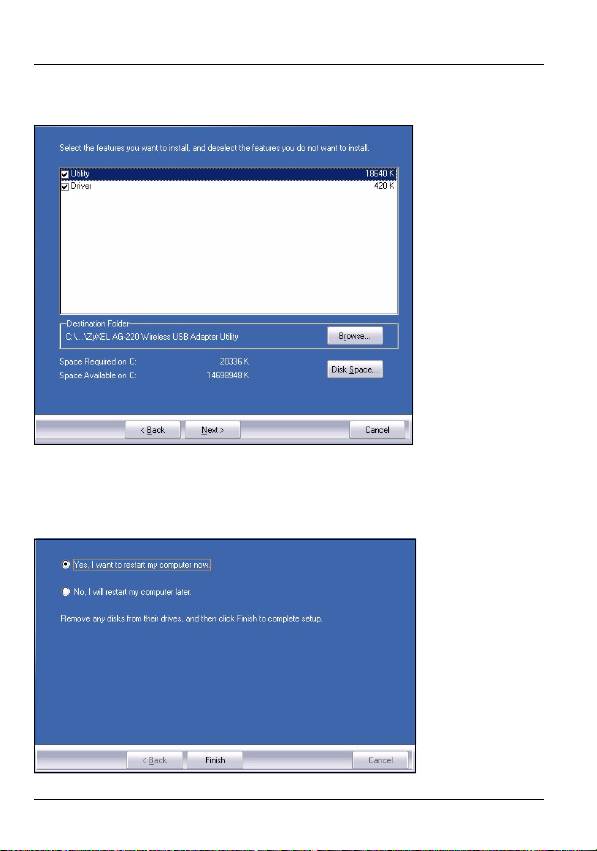
繁體中文
者注意事項)。 按 Next ( 下一步 ) 接受預設的安裝路徑或按
Browse ( 瀏覽 ) 選擇其他目錄。
5 您必須先重新啟動您的電腦然後才能使用 ZyXEL 公用程
式。重新啟動電腦前請先儲存您目前正在進行的工作並關閉
所有開啟的程式。按一下 Finish (結束) 以完成安裝程
序。
106
繁體中文
硬體連接
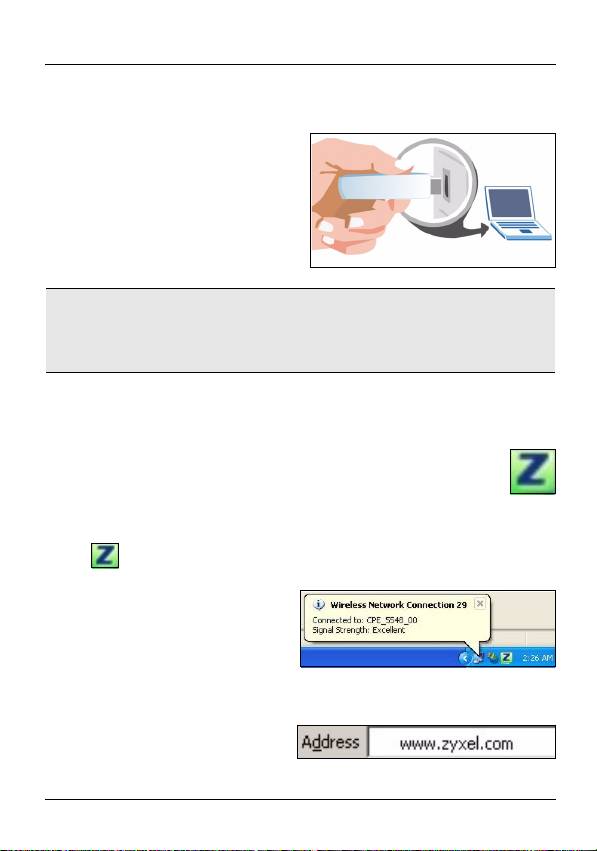
除去保護蓋,露出 USB 連接
器。將 AG-220 插入電腦上可
用的 USB 埠。AG-220 的
LINK (連線)燈號會因為正確
插入的動作而亮起。
註: 將 AG-220 插入連接埠時絕對不可彎曲、扭轉或硬
塞。如果沒有多餘的空間可連接 AG-220,請使用內
附的 USB 連接線。
ZyXEL 公用程式圖示
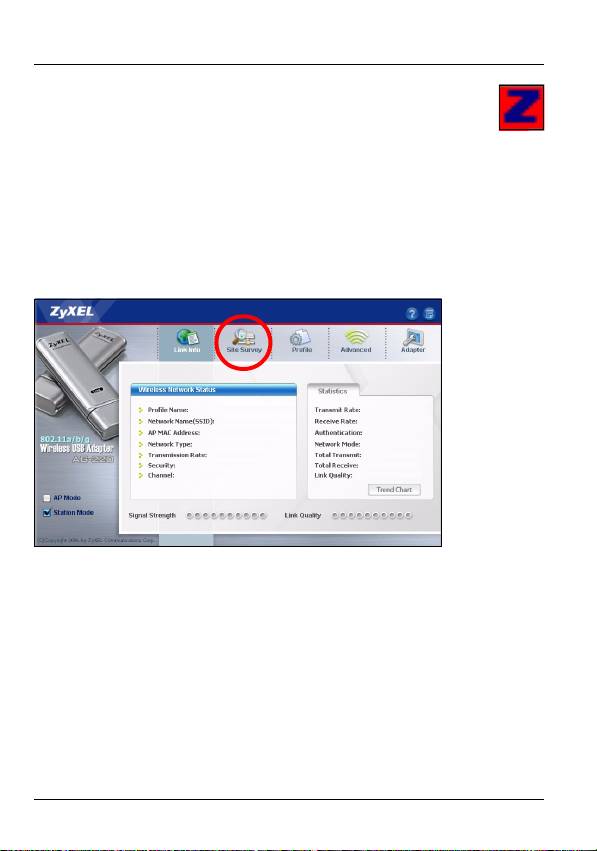
當您安裝完 ZyXEL 公用程式並插入 AG-220 後,系統
列 (通常位在桌面的底部)中會出現一個圖示。AG-
220 自動搜尋任何可用的網路,並連接其中一個未啟動
保全功能的無線網路。
如果 圖示呈現綠色及 / 或是桌面上出現以下圖示,代表
您已經連接到無線網路。.
若要連結網際網路,請開啟網路瀏覽器並在地址列輸入網站的
URL。
107
繁體中文
假使圖示呈現紅色,代表您目前並未連接任何無線網
路。請參考下個章節以了解手動連接網路的方法細節。
手動連接網路
假使您的 AG-220 無法自動連接無線網路,您還可以使用
ZyXEL 公用程式進行手動連接。
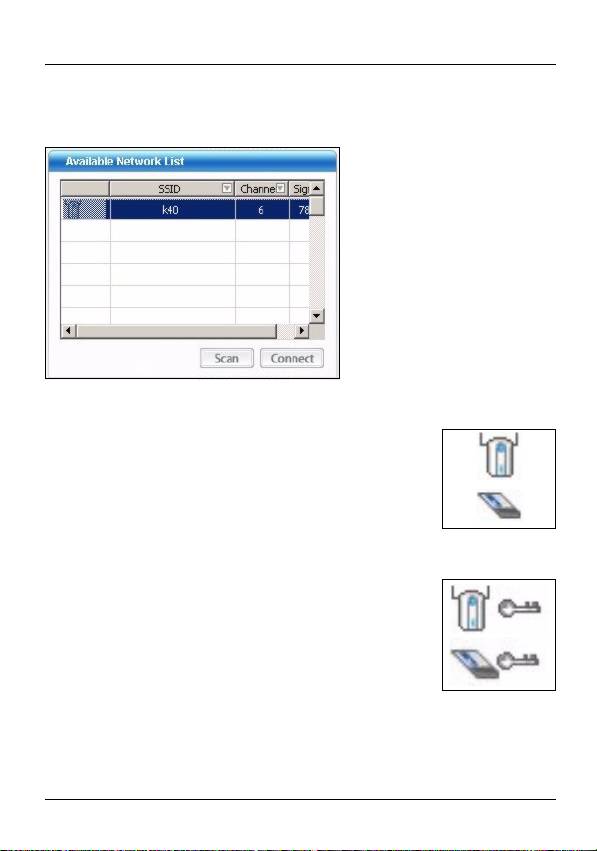
1 雙擊圖示以顯示 ZyXEL 公用程式的 Link Info (連線資
訊)畫面。
2 點擊 Site Survey (基地台搜尋)標籤。
108
繁體中文
3 在 Available Network List (可用網路清單)中會顯示可用
的無線網路。您可以點擊 Scan (掃瞄)讓 AG-220 再次
搜尋。
假使找到未啟動保全功能的無線網路,則清單中的項目旁就
會出現以下的其中一種圖示。
假使找到啟動保全功能的無線網路,則清單中的項目旁就會
出現以下的其中一種圖示。
4 若要連接可用的網路,請雙擊該項目。假使網路啟動了保全
功能,您必須知道它的設定。請參考使用手冊以了解調整保
全功能設定的方法。
109
繁體中文
如果清單中沒有任何內容,代表掃瞄範圍內沒有可用的無線
網路。請參考疑難排解章節或使用手冊以得到更詳細的資訊。
使用 WPS 連接無線網路 (Windows
Vista)
您可以使用 Wi-Fi 保護設定 (WPS) 將電腦新增至無線網路。
AG-220 支援下列兩種可建立安全連線的 WPS 設定法 :
• Push Button Configuration (按鈕設定)(建議使用) - 只要
按一下按鈕,就可以建立安全的無線網路。
• PIN Configuration (PIN 設定)- 透過在基地台 (AP) 的設定
畫面中輸入 AG-220 的 PIN 碼 ( 個人辨識號碼 ),建立安全
的無線網路。
按鈕設定
1 確認無線 AP ( 基地台 ) 已經開啟且位於電腦可接收到訊號
的範圍內。
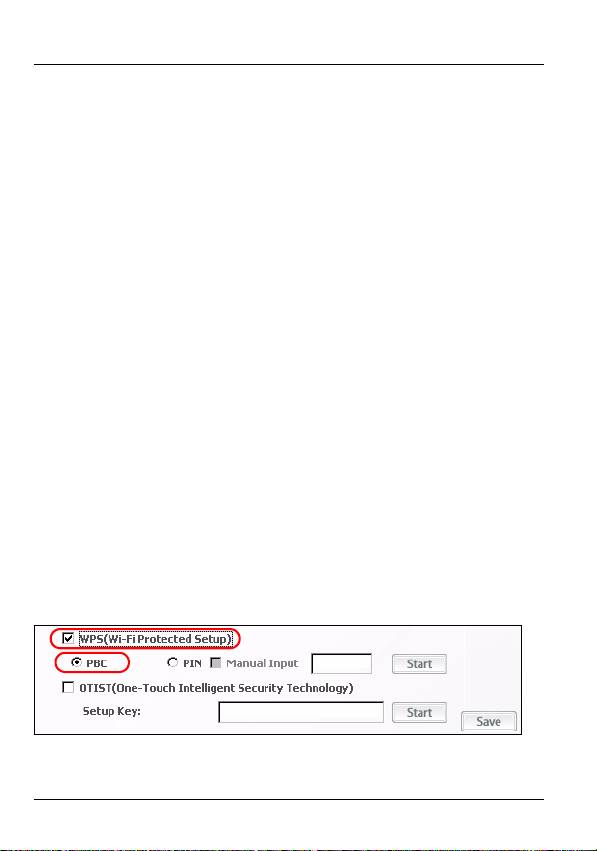
2 在 Adapter ( 配接器 ) 畫面中,選取 WPS (Wi-Fi
Protected Setup) (WPS (Wi-Fi 保護設定 )) 和 PBC (Push
Button Configuration) (PBC ( 按鈕設定 ))。
3 按一下 Start ( 開始 )。
110
繁體中文
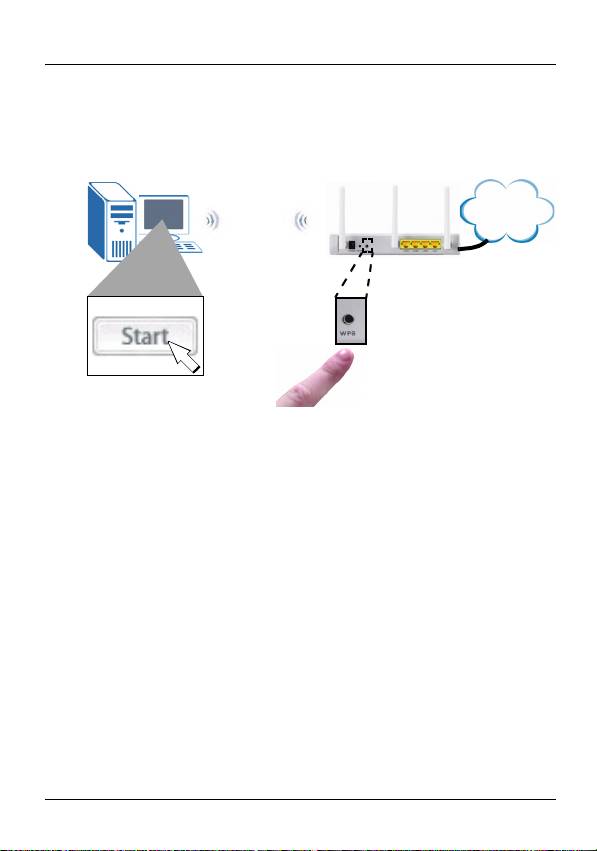
4 按無線 AP 上的 WPS 按鈕 ( 下圖以 ZyXEL 的 NWA570N 為
例 )。按鈕的先後順序不重要, 但按第一個鈕後,務必在兩
分鐘內再按第二個鈕。
AG-220
AP
Internet
WPS
5 AP 和 AG-220 會建立 @ 個安全的連線。此程序最多耗時兩
分鐘。
6 現在您就可以從 AG-220 無線連接網際網路。
恭喜 - 設定完成!
WPS PIN 設定
本節說明如何使用 WPS PIN 設定法連接 AP。
此方法只可在未使用按鈕 WPS 設定法的情況下使用。
111
繁體中文
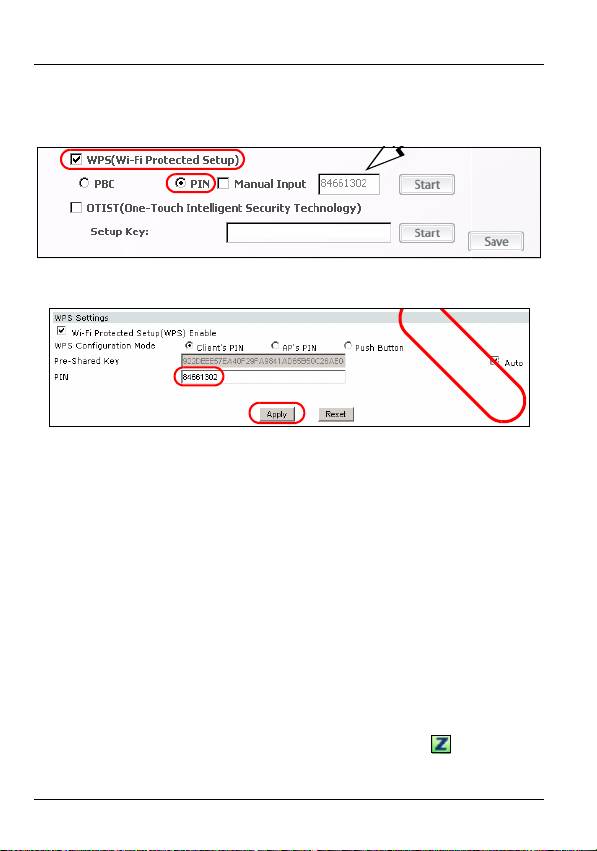
1 在 Adapter ( 配接器 ) 畫面的 WPS 區段中,選取 WPS 和
PIN。記下灰色文字欄中顯示的 8 位數 PIN 碼。稍後需要
在 AP 的 WPS 畫面中輸入此 PIN 碼。
2 啟動 AP 的設定公用程式,前往 WPS 設定畫面,輸入 AG-
220 的 PIN 碼 ( 例圖顯示的是 ZyXEL NWA570N 的畫面 )。
範例
3 在 AG-220 Adapter ( 配接器 ) 畫面中按一下 Start ( 開始
),再於兩分鐘內在 AP 的 WPS 畫面中按一下 Apply ( 套用
) 或 Start ( 開始 )。
AP 會驗證 AG-220 再將適當的組態設定傳送至 AG-220。此程
序最多耗時兩分鐘。AG-220 現在可以安全地與 AP 通訊。
恭喜 - 設定完成!
Windows XP 使用者注意事項
如果要使用 WZC,請停用 ZyXEL 公用程式 ( 如果有安裝的
話 ) 或安裝驅動程式即可。
• 若要關閉 ZyXEL 公用程式,請以滑鼠右鍵點擊 圖像然後選
擇 Exit( 退出 )。若要再次啟動 ZyXEL 公用程式,請雙擊桌
112
繁體中文
面上的 圖像或點擊 Start ( 開始 ), 功能表中 (All) Pro-
grams ( (所有)程式 )裡, ZyXEL AG-220 Wireless
Adapter Utility (ZyXEL AG-220 無線網卡公用程式 )的
ZyXEL AG-220 Wireless Adapter Software (ZyXEL AG-
220 無線網卡軟體 )。
• 若只要安裝驅動程式,則只選擇 Driver ( 驅動程式 )。
問題排除
• 若 AG-220 的 LINK (連線) 燈號在安裝公用程式及 AG-
220 後並未亮起,請確認插入 AG-220 的方式是否正確。
• 如果 圖示沒有顯示,請解除安裝公用程式,再重新安裝一
次。請參閱 《使用手冊》,了解如何解除安裝公用程式。
• 如果您的 AG-220 沒有連接到無線網路,請確認傳輸範圍之
內是否有可用的無線網路 ( 請參閱 《使用手冊》,取得有關
勘察網路功能的詳細資訊 )。如果該網路的無線安全措施已經
啟動,您必須在 AG-220 設定安全設定 ( 請參閱 《使用手
冊》)。
低功率電波輻射性電機管理辦法
經型式認證合格之低功率射頻電機,非經許可,公司、商號或
使用者均不得擅自變更頻率、加大功率或變更原設計之特性及
功能。
低功率射頻電機之使用不得影響飛航安全及干擾合法通信;經
發現有干擾現象時,應立即停用;並改善至無干擾時方得繼續
使用。
113

繁體中文
前項合法通信,指依電信法規定作業之無線電信。低功率射頻
電機須忍受合法通信或工業、科學及醫療用電波輻射信電機設
備之干擾。
如何查閱產品的認證
1 請到 ZyXEL 網站 www.zyxel.com。
2 請在 ZyXEL 首頁的產品頁面上,透過下拉式選單選取產品
名字。
3 從這個頁面上選擇你想查閱的產品認證。
114
