
HEIDENHAIN ND 1400 Quick Start: Funcionamento
Funcionamento: HEIDENHAIN ND 1400 Quick Start
Funcionamento
7. Configuração do codificador
11. Calibrar a esquadria da
Medir pontos
• Prima a opção de menu de
plataforma
Quando medir as funções das peças
configuração CODIFICADORES e,
Não é necessário esta calibração
usando uma medição de toque:
depois, toque no campo EIXO para
quando for utilizada a correcção de erro
• Aproxime a superfície a 90 graus.
seleccionar o eixo de codificação
NLEC.
• Aproxime a superfície sem modificar
pretendido.
• Alinhe o artefacto de calibração da
a direcção nos últimos 5 mm.
• Introduza todos os parâmetros do
esquadria para o eixo de referência.
• Não arraste a medição por toda a
codificador necessários.
• Meça o ângulo do objecto. Caso
superfície.
• Calibre os codificadores analógicos
seja necessário consulte, neste
• Não meça as transições de arestas
tocando no botão CAL. Os
documento, as instruções para
afiadas.
codificadores TTL não precisam de
medição do ângulo.
calibração.
• Visualize o MENU DE
• Repita a configuração para todos os
CONFIGURAÇÃO e prima o item do
eixos.
menu ESQUADRIA.
• Introduza o ângulo medido no
8. Formatação do Visor
campo ÂNGULO VERIFICADO e de
• Prima na opção do menu VISOR.
seguida introduza o ângulo de objecto
• Introduza as resoluções pretendidas
certificado no campo ÂNGULO
do visor e outros parâmetros.
PADRÃO.
• Prima a tecla TERMINAR para concluir
9. Qualificar a medição de toque
a calibração.
• Toque no ícone SUPORTE
DE MEDIÇÃO para visualizar
o ecrã de propriedades de
Nota:
medição para a medição
Estão disponíveis outras funções de
Nivelar e alinhar a peça
seleccionada.
configuração para além dos parâmetros
Efectue um nivelamento e alinhamento
mínimos aqui apresentados. Consulte o
oblíquo para eliminar erros de medição
• Toque no botão INDICAR para iniciar a
Manual do Utilizador ND 1400 para obter
resultantes de peças desalinhadas.
qualificação de medição.
informações detalhadas.
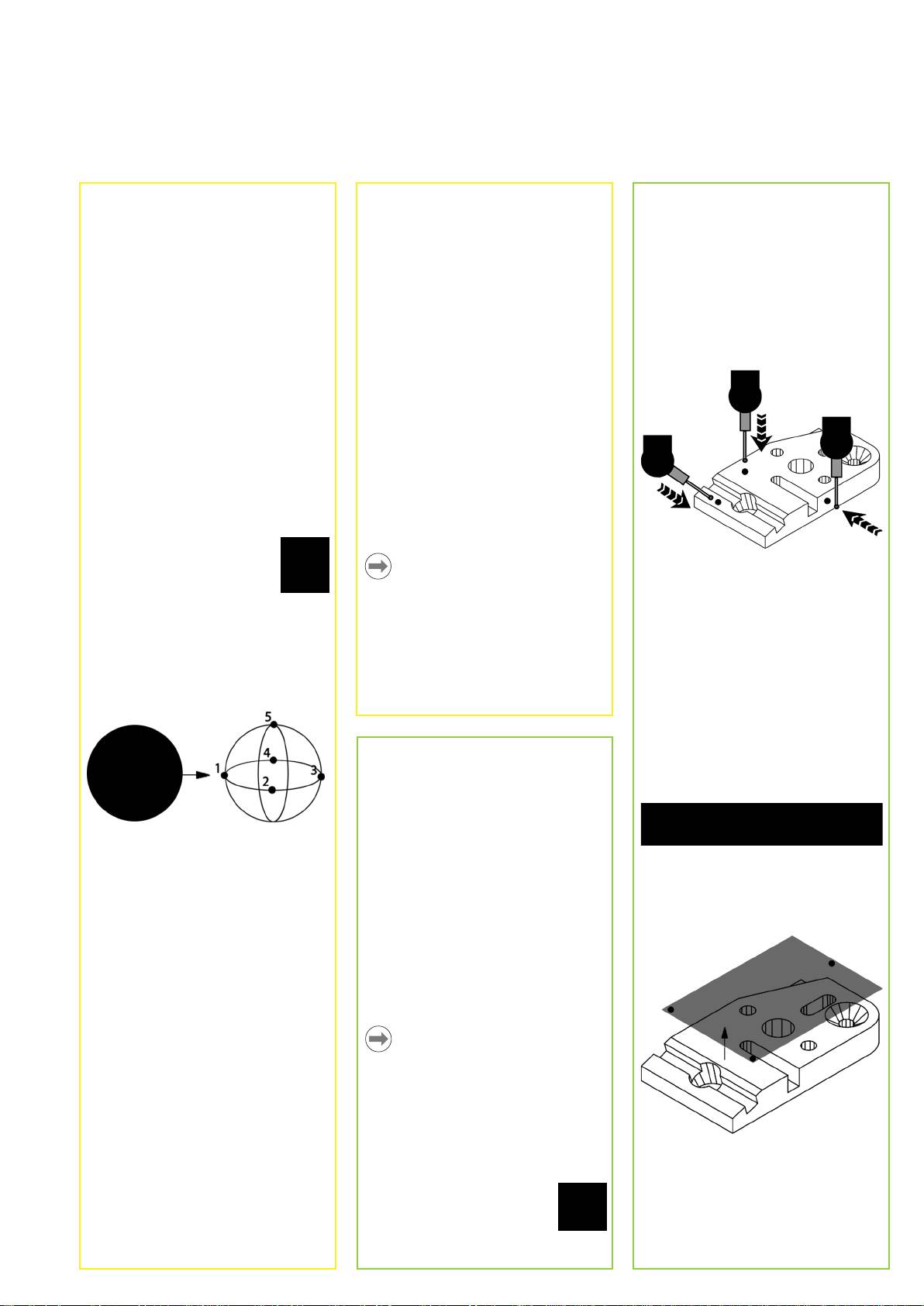
• Meça 4 pontos em redor da
1. Alinhar a peça na base
circunferência de esfera, e depois 1
Alinhe a aresta de referência da peça
na parte superior.
com um eixo de medição.
2. Nivele a peça
Preparar para medir
• Prima o separador MEDIR para
visualizar os ícones de medição 3D e,
1. Ligar o ND 1400
de seguida, prima o ícone PLANO.
• Verificar as ligações ao ND 1400.
• Prima o INTERRUPTOR para ligar
o ND 1400. O ecrã DRO será
• Prima o botão TERMINAR para
visualizado após a inicialização do
concluir a qualificação de medição.
sistema.
• Meça no mínimo 3 pontos na
10. Correcção de erro
2. Encontre o zero da máquina
superfície de plano de referência da
Os métodos de correcção de erro linear
(opcional)
peça pretendida e de seguida prima a
(LEC), linear segmentados (SLEC) e
Mova a base para os pontos de
tecla TERMINAR.
não-lineares (NLEC) podem ser usados
referência cruzada ou encontrar
para compensar os erros de medição
limitadores no caso do seu sistema
do codificador e da máquina. Consulte o
ter sido configurado para fazer uma
Manual do Utilizador ND 1400 para obter
reposição a zero da máquina no
informações.
arranque.
Nota:
É necessária uma máquina com
zero repetitivo quando SE USA UMA
CORRECÇÃO DE ERRO SLEC ou
NLEC. Consulte o Manual do Utilizador
para obter informações detalhadas.
3. Seleccione uma unidade de
• Toque nos botões ALINHAR e ZERO
medição
no ecrã DRO para nivelar o plano em
Prima o ícone de UNIDADE DE
Z = 0.
MEDIÇÃO para alternar entre
polegadas e mm.
3
Funcionamento
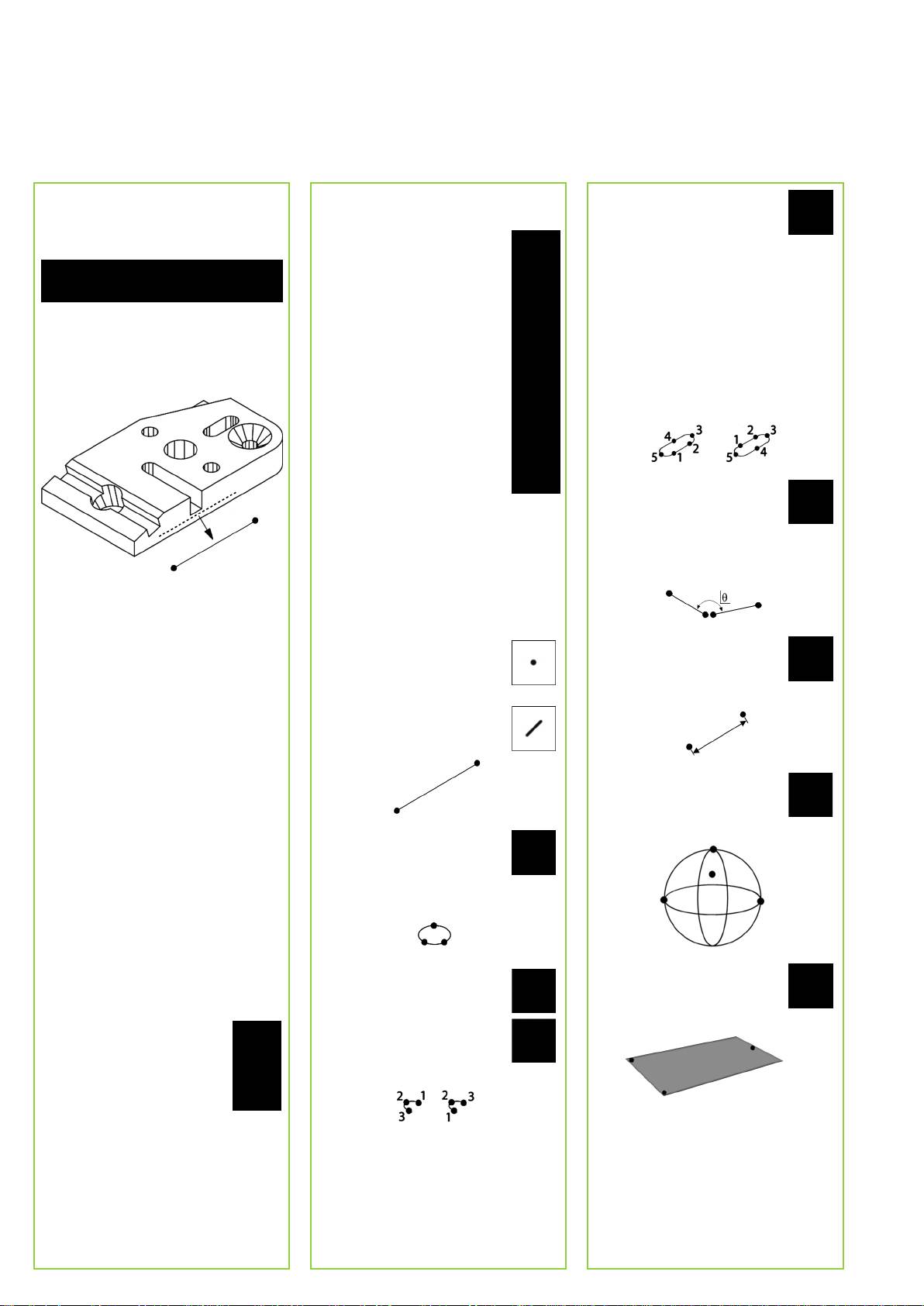
3. Efectue um alinhamento oblíquo
Seleccionar um plano de
5. Medir uma ranhura
• Prima o separador MEDIR para
Prima o ícone RANHURA e
projecção
visualizar os ícones de medição 2D e,
meça 5 pontos na sequência
Os planos de projecção são
de seguida, prima o ícone LINHA.
seguinte:
seleccionados pelo utilizador
• Dois pontos num lado longo
ou automaticamente pelo
• Um ponto na extremidade
ND 1400. Toque no botão
mais próxima
PROJECÇÃO e, depois,
• Um ponto no centro do
toque num ícone do plano de
• Meça no mínimo 2 pontos na
segundo lado longo
projecção:
superfície de aresta de referência
• Último ponto na extremidade
• 3D: não está seleccionado
da peça e, de seguida, prima a tecla
restante
plano de projecção.
TERMINAR.
Os pontos podem ser medidos
• planos XY, YZ ou ZX
de forma sequencial em
• Auto; O ND 1400 selecciona
qualquer direcção.
um plano de projecção com
base nos pontos medidos.
6. Medir um ângulo
Prima o ícone ÂNGULO e meça
um mínimo de 2 pontos em
Funções de medição
cada uma das duas aberturas.
As funções são medidas premindo um
Prima a tecla TERMINAR após
ícone de função ou o ícone MEDIÇÃO
cada abertura.
MÁGICA no separador MEDIR, meça
os pontos e de seguida prima as teclas
• Toque no botão ALINHAR no
ENTER e TERMINAR.
ecrã DRO para alinhar a aresta de
referência.
1. Medir um ponto
7. Medir uma distância
Prima o ícone PONTO e meça
Prima o ícone DISTÂNCIA
Criar um ponto de referência
um ponto.
e meça 1 ponto em cada
extremidade da distância.
zero
Meça, construa ou crie um ponto de
2. Medir uma linha
referência e prima os botões ZERO para
Prima o ícone LINHA e meça
cada eixo no ecrã DRO.
no mínimo dois pontos.
8. Medir uma esfera
Predefina um ponto de
Prima o ícone ESFERA e meça
referência
no mínimo 4 pontos de forma
Meça, construa ou crie um ponto de
aleatória em redor da esfera.
referência, toque nos valores de eixo
3. Medir um círculo
apresentados no ecrã DRO e introduza
Prima o ícone CÍRCULO e
valores predefinidos utilizando o teclado
meça no mínimo 3 pontos de
numérico.
forma aleatória em redor da
circunferência.
Guardar a moldura de
referência
A moldura de referência para medições
9. Medir um plano
deve ser guardada quando a peça é
4. Medir um arco
Toque o ícone PLANO e meça
nivelada, alinhada e tiver sido inserido
Prima o ícone CÍRCULO um vez
um mínimo de 3 pontos na
um ponto de referência.
para visualizar o ícone ARCO,
superfície do plano.
• Toque no ícone MOLDURA
de seguida prima o ícone ARCO
DE REFERÊNCIA e toque no
e meça no mínimo 3 pontos de
botão de seta GUARDAR. A
forma sequencial desde o início
moldura de referência será
até ao final do arco.
guardada e será atribuído um
número.
4
Funcionamento
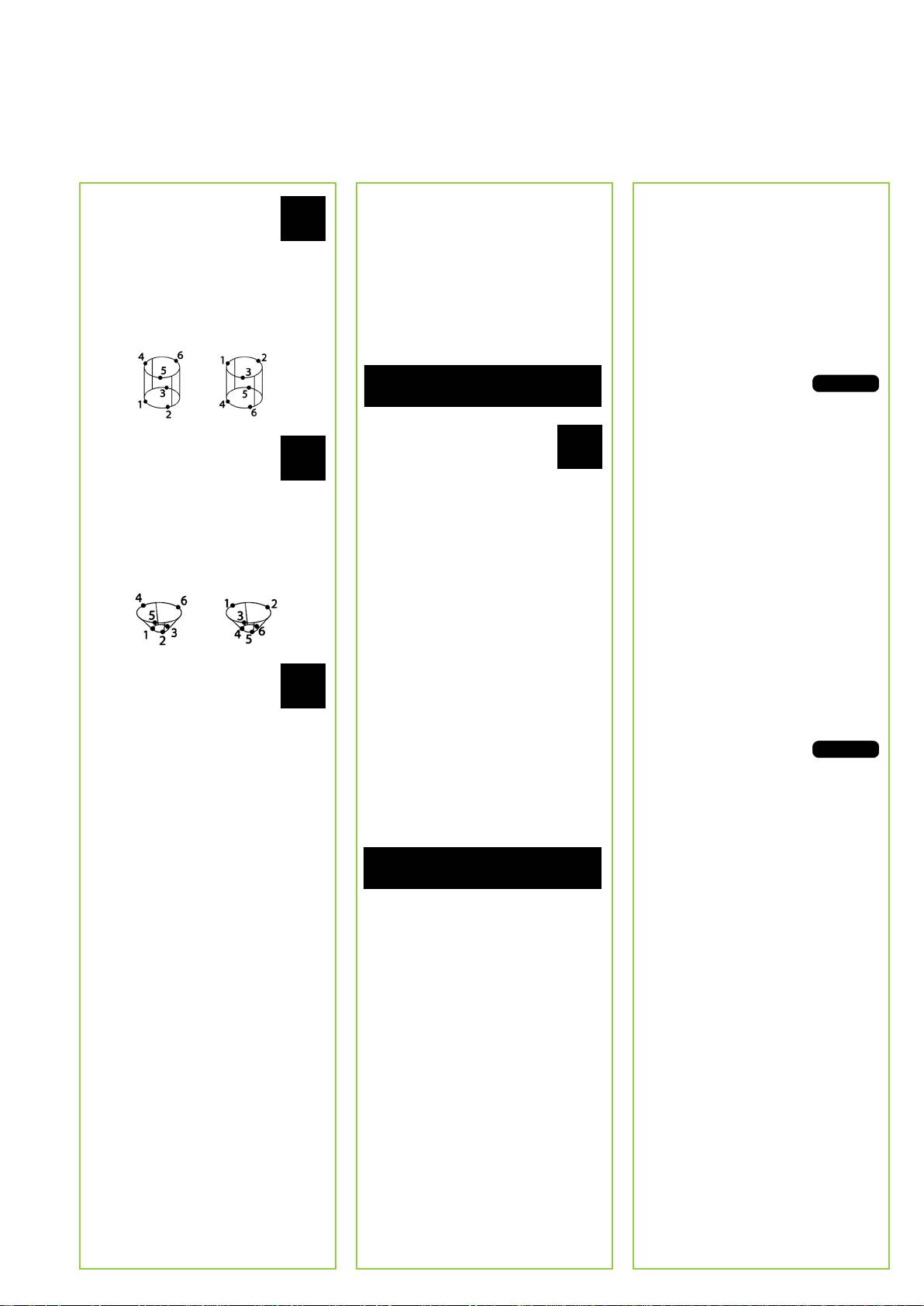
10. Medir um cilindro
Criar Funções
Visualizar dados de medição
Toque no ícone CILINDRO e
As funções são criadas seleccionando o
Os pontos de dados medidos com
meça 3 pontos em redor de
tipo de função a ser criada, introduzindo
erros de forma são visualizados
uma das extremidades da
os dados da função pretendida e
através da selecção de uma função na
circunferência, 3 pontos em
premindo a tecla TERMINAR.
lista de funções e premindo o botão
redor da extremidade oposta
VISUALIZAR.
da circunferência e, depois,
1. Especificar o tipo de função
em qualquer ponto adicional
Prima o separador MEDIR e de seguida
1. Seleccionar uma função
pretendido.
prima um ícone de medição para
Prima a função pretendida na lista de
especificar o tipo de função a ser criado.
funções.
2. Prima o botão
VISUALIZAR
Os erros de forma são
2. Introduzir os dados da
apresentados à medida
11. Medir um cone
função
que as linhas se estendem
Toque no ícone CONE e
Prima o ícone INTRODUZIR
desde os pontos de dados
meça 3 pontos em redor de
DADOS e de seguida introduza
até à função. Os dois
uma das extremidades da
os dados nos campos
maiores erros de forma são
circunferência, 3 pontos em
apresentados no ecrã.
apresentados a vermelho.
redor de extremidade oposta
da circunferência e, depois,
3. Concluir a criação
em qualquer ponto adicional
Prima a tecla TERMINAR para concluir a
Aplicar tolerâncias
pretendido.
criação da função. A nova função criada
As tolerâncias são aplicadas através da
será apresentada na lista de funções.
selecção de uma função, premindo o
botão TOL, seleccionando um tipo de
tolerância e introduzindo um dado de
Construir funções
tolerância.
As funções são construídas
12. Usar Medição Mágica
seleccionando o tipo de função a ser
1. Seleccionar uma função
Prima o ícone MEDIÇÃO
construída, seleccionando as função
Prima a função pretendida na lista de
MÁGICA e meça os pontos
relacionadas e premindo a tecla
funções.
numa função. O tipo de função
TERMINAR.
será definido com base no
2. Prima o botão TOL
padrão e na sequência da
1. Especificar o tipo de função
Os tipos de tolerância são
medição do ponto.
Prima o separador MEDIR e de
apresentados na parte
seguida prima um ícone de medição
inferior do ecrã como
para especificar o tipo de função a ser
ícones de tolerância.
construído.
3. Seleccione uma tolerância
Prima um ícone de tolerância para
seleccionar o tipo de tolerância
pretendida e de seguida prima a
2. Seleccione as funções relacionadas
palavra TOLERÂNCIA no canto superior
Prima as funções relacionadas
esquerdo do ecrã para seleccionar uma
pretendidas na lista de função. Serão
tolerância específica.
apresentadas marcas de verificação
junto das funções relacionadas.
4. Introduza um dado de tolerância
Introduza OS DADOS NOMINAIS e de
3. Concluir a construção
TOLERÂNCIA nos campos fornecidos
Prima a tecla TERMINAR para concluir
no ecrã de tolerência.
a construção. A nova função construída
será apresentada na lista de funções.
5. Visualizar o resultado
Os quadrados verdes junto às funções
na lista de funções indicam as
tolerâncias aprovadas. Os quadrados a
vermelho e os caracteres sublinhados
no ecrã DRO indicam as tolerâncias
falhadas.
5
Funcionamento
Programação
Gravação de programas
Resultados de comunicação
Os programas gravam sequências
Os programas podem ser guardados
Os relatórios de resultados podem ser
de medição e outras actividades do
para uma unidade USB.
enviados para uma impressora USB,
operador guardadas pelo ND 1400
• Ligue uma unidade USB vazia a
unidade USB ou para um PC. O tipo de
para serem reproduzidas mais tarde
uma porta USB na parte lateral do
relatório e o destino são específicados
durante a inspecção de peças idênticas.
ND 1400.
no ecrã de configuração IMPRIMIR.
O presente manual aborda programas
• Prima o separador PROGRAMA e o
de gravação, execução, armazenamento,
prima o nome do programa.
carregamento e eliminação.
• Prima o ícone COPIAR
Nota:
PROGRAMA.
Consultar o Manual do Utilizador
ND 1400 no sítio da Web
Nota:
• Prima a tecla TERMINAR para
www.heidenhain.de para obter
Os programas também podem ser
regressar ao DRO.
mais informações.
copiados e editados. Consulte o Manual
do Utilizador para obter informações
Carregar programas
• Premir a tecla ENVIAR para
detalhadas.
Os programas podem ser guardados a
comunicar resultados.
partir de uma unidade USB.
1. Gravar um programa
• Ligue a unidade USB à porta USB na
• Prima o separador PROGRAMA.
parte lateral do ND 1400.
• Prima C: o ícone UNIDADE
para alterar as unidades.
O ícone da UNIDADE A:
(USB) e lista de programas
• Prima o ícone redondo vermelho de
guardados na unidade USB
GRAVAÇÃO.
serão apresentados,
• Introduza um nome de programa e
• Prima o nome do programa
prima a tecla TERMINAR para iniciar a
pretendido na lista e de
gravação.
seguida prima o ícone
• Efectue uma medição e outras etapas
CARREGAR PROGRAMA.
como habitualmente. A gravação
O programa seleccionado
do programa é indicada por um
será carregado para a
separador vermelho de programa.
unidade local (C:).
• Para finalizar a gravação, prima o
• Toque no ícone da
separador PROGRAMA e de seguida
UNIDADE. A UNIDADE
prima o ícone quadrado preto de
C: será visualizada com
PARAGEM. O novo programa será
o programa carregado
armazenado.
na lista de programas na
UNIDADE C:.
O programa carregado pode agora ser
seleccionado e executado.
• Prima a tecla TERMINAR para finalizar
a sessão de programação e regressar
3. Eliminar um programa
ao DRO.
• Prima o separador PROGRAMA.
• Prima um nome de programa.
2. Executar um programa
• Prima a tecla CANCELAR.
• Prima o separador PROGRAMA.
O programa será eliminado.
• Prima um nome de programa.
• Prima o ícone triangular preto
EXECUÇÃO. O tipo de função e os
Nota:
pontos medidos serão apresentados
Proceda com atenção quando eliminar
como pontos medidos.
programas porém, antes disso, guarde
• Após estabelecer uma moldura de
cópias de segurança do programa.
referência, prima a tecla de função
Não é possível recuperar programas
VISUALIZAR para visualizar o destino
eliminados.
dos pontos enquanto decorre a
medição dos mesmos.
• Prima a tecla TERMINAR para finalizar
• O programa será parado
a sessão de programação e regressar
automaticamente quando todas as
ao DRO.
etapas do programa tiverem sido
reproduzidas. Será visualizada uma
caixa de mensagem.
• Prima a caixa de mensagem para
finalizar a sessão de programação e
regressar ao DRO.
6
Table of contents
- ND 1400 QUADRA-CHEK
- ND 1400 QUADRA-CHEK English Setup
- Setup
- Operation
- ND 1400 QUADRA-CHEK Deutsch Setup
- Setup
- Bedienung
- ND 1400 QUADRA-CHEK Français Paramétrage
- Paramétrage
- Fonctionnement
- ND 1400 QUADRA-CHEK Italiano Configurazione
- Configurazione
- Funzionamento
- ND 1400 QUADRA-CHEK Español Ajustes
- Ajustes
- Operación
- ND 1400 QUADRA-CHEK Svenska Inställning
- Inställning
- Handhavande
- ND 1400 QUADRA-CHEK Nederlands Instellen
- Instellen
- Bediening
- ND 1400 QUADRA-CHEK Česky Nastavení
- Nastavení
-
- ND 1400 QUADRA-CHEK Português Configurar
- Configurar
- Funcionamento
- ND 1400 QUADRA-CHEK Język polski Setup
- Setup
-
- ND 1400 QUADRA-CHEK Русский
-
-
- ND 1400 QUADRA-CHEK Türkçe Ayarlar
- Ayar
-
- ND 1400 QUADRA-CHEK Nihongo
-
-
- ND 1400 QUADRA-CHEK
-
-
- ND 1400 QUADRA-CHEK
-
-
- ND 1400 QUADRA-CHEK
