
Eneo GXC-1720M – page 2
Manual for Eneo GXC-1720M
Consignes de sécurité
Respectez les consignes de sécurité ci-après et lisez attentivement cette
notice avant toute utilisation.
Les remarques importantes sont identifiées par le symbole
« Attention ».
DE
DE
EN
EN
FR
FR
PL
PL
RU
RU
Contenu de la livraisonContenu de la livraison
• Logiciel remote viewer
• Alimentation
• Mode d‘emploi
21
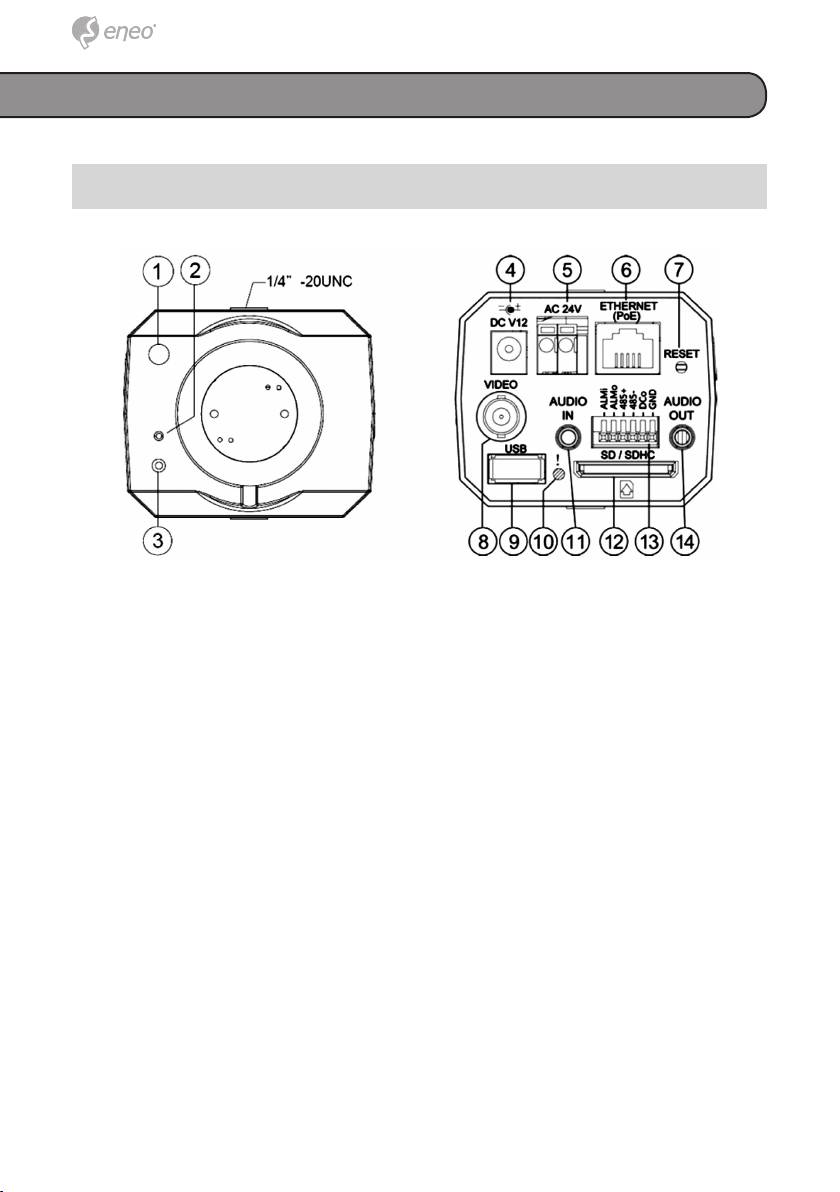
Description et raccordement du produit
1. Face avant & vue arrière
1. Capteur de lumière: Enregistre la qualité de la lumière dans
l’environnement de la camera, et contrôle l’iris pour fournir une meil-
leure information concernant la lumière.
2. MICROPHONE: La Caméra IP dispose d’une fonction audio addition-
nelle. Cet appareil dispose d’un microphone intégré dans son panneau
avant qui enregistre le son.
3. Indicateur de COURANT: Indique le statut électrique de l’unité.
4. Prise: Une prise DC 12V reliant à une source de courant externe.
5. Prise: Une prise AC 24V reliant à une source de courant externe.
6. Connecteur ETHERNET 10/100: Il s’agit d’un connecteur standard
RJ-45 pour les réseaux Ethernet 10/100 Mbps. Fonction PoE (Power
over Ethernet): Fournit du courant à l’appareil via le même câble que
celui utilisé pour la connexion réseau.
7. RESET: Revenir aux paramétrages par défaut de l’usine.
8. Connecteur VIDEO OUT: Le connecteur fournit les signaux vidéos com-
posites de l’unité à un écran.
9. Port USB: L’utilisateur peut utiliser un câble USB pour connecter la
caméra IP au port USB sur le PC.
10. Indicateur LED: La lumière verte indique que l’unité est active et que la
carte SD ne peut pas être retirée.
2222
11. AUDIO IN: Le connecteur est utilisé pour connecter la sortie audio des
autres appareils à la caméra.
12. Encoche CARTE SD/SDHC: Cela est utilisé pour la mise à jour du logi-
ciel du système et l’archivage/accès aux images critiques.
13. ALARM I/O: C’est un connecteur 6-PIN incluant l’ALARME IN/OUT, RS-
485, SORTIE DC et éléments de SOL pour relier les appareils externes.
14. AUDIO OUT: Fournit le signal audio de la caméra à un haut-parleur ou
une stéréo.
DE
DE
EN
EN
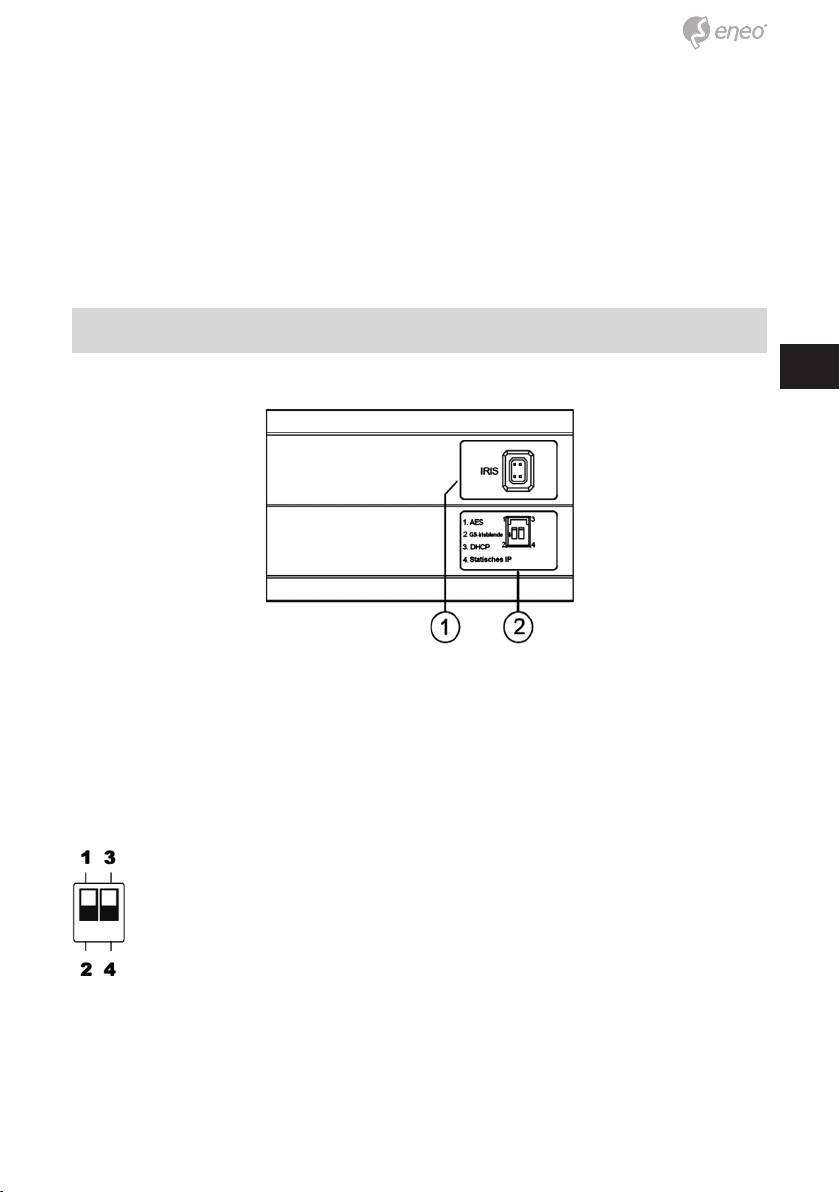
2. Vue de côté
FR
FR
PL
PL
RU
RU
1. IRIS: Connecteur d’iris automatique
Cette caméra fonctionne avec un objectif d’iris automatique de lecture
DC. Veuillez-vous référer à l’attribution pin marquée sur la caméra lors
de la connexion à l’objectif d’iris automatique
2. Commutateur DIP:
(1) AES: Volet électrique automatique.
(2) IRIS DC: Utilisez un iris automatique (lecteur DC)
(3) DHCP: Allumez/Eteindre pour utiliser le protocole DHCP. Si le
commutateur pointe vers le haut, l’appareil peut obtenir une
adresse IP à partir du serveur DHCP via le réseau.
(4) IP Statique: Si le commutateur pointe ver le bas, l’appareil ne
peut pas obtenir l’adresse IP à partir du serveur DHCP. Cette
option est nécessaire pour configurer les paramétrages de
communication du réseau.
23
Installation
Veuillez suivre les étapes ci-dessous pour installer, configurer et
paramétrer la Caméra IP.
1. Vérifiez la classe IP de votre PC
Etape 1: A partir du menu Démarrage, pointez sur Paramétrages, puis
cliquez sur Panel de Contrôle.
Etape 2: Quand Panel de Contrôle apparait, double-cliquez sur l’icône
Connexions Réseaux. La boîte de dialogue Connexions
Réseaux apparaît.
Etape 3: Cliquez sur la tabulation Protocoles dans la boîte de dialogue
Connexions Réseaux.
Etape 4: Lorsque la boîte de dialogue Propriétés de Connexion Zone
Locale apparaît, choisissez Protocole Internet (TCP/IP) et
cliquez sur Propriétés.
Etape 5: Dans la boîte de dialogue Protocole Internet (TCP/IP),
choisissez Utilisez l’Adresse IP suivante pour indiquer que
vous ne souhaitez pas utiliser DHCP, et assigner l’Adresse IP
192.168.1.200 avec le masque Subnet 255.255.255.0.
Cliquez sur OK quand vous avez fini.
Etape 6: Choisissez Fermer pour terminer la modification.
2. Installer les Paquets UPnP de votre PC
Comme décrit avant, Microsoft Windows XP® ne démarre par le service
UPnP par défaut; cependant, nous devons installer certains paquets avant
de l’initialiser. Les étapes suivantes vous aideront à les installer.
Etape 1: A partir du menu Démarrage, pointez sur Paramétrage de
l’Accès au Programme, puis cliquez.
Etape 2: Lorsque la boîte de dialogue Ajouter ou Retirer des
Programmes apparait, cliquez sur le bouton Ajouter/Retirer des
Components Windows.
Etape 3: Vérifiez les Services du Réseau dans la boîte de dialogue
Wizard de Composants Windows, puis cliquez sur Détails…
Etape 4: Vérifiez l’Interface Utilisateur UPnP, et choisissez OK.
Etape 5: Lorsque la boîte de dialogue Wizard originale de Composant
2424
Réseau retourne, cliquez sur Suivant.
Etape 6: Après environ une minute, l’installation UPnP sera finalisée, et
choisissez Finir pour la fermer.
3. Démarrer des Services de votre PC
Après l’installation, nous devrions démarrer les services relatifs au démar-
rage du protocole UPnP. Les procédures suivantes vous indiqueront com-
DE
DE
ment procéder.
EN
EN
Etape 1: A partir du menu Démarrage, pointez sur Paramétrages, puis
FR
FR
cliquez sur Panel de Contrôle.
Etape 2: Quand Panel de Contrôle apparait, double-cliquez sur l’icône
PL
PL
Outils Administratifs. La boîte de dialogue Outils Administra-
tifs apparaît.
RU
RU
Etape 3: Cliquez sur l’icône Services dans la boîte de dialogue Outils
Administratifs.
Etape 4: Lorsque la boîte de dialogue Services apparaît, double cliquez
sur l’icône Service de Découverte SSDP.
Etape 5: Choisissez Automatique dans le type de Startup, et cliquez sur
OK pour le démarrer.
Etape 6: Lorsque la boîte de dialogue Services apparaît à nouveau,
double cliquez sur l’icône Hôte du Dispositif du Plug and Play
Universel.
Etape 7: Choisissez Automatique dans le type de Startup, appuyez sur
le bouton Démarrage, et cliquez sur OK pour le démarrer.
Etape 8: Redémarrez votre système.
4. Paramétrez l’adresse IP statique dans la Caméra IP
Etape 1: Branchez sa connexion électrique.
Etape 2: Branchez le connecteur USB à votre PC ainsi qu’à votre prise
USB à l’arrière de l’objectif.
Etape 3: Une fenêtre apparaît vous demandant si vous voulez „Lancer le
programme“, „Ouvrir le fichier pour visualiser les fichiers“, ou
„Ne prendre aucune action“. Choisissez „Lancer le programme“
et cliquez sur „OK“, et la fenêtre de „configuration USB“ appa-
raîtra.
Etape 4: Paramétrez le Réseau et tapez l’adresse IP désirée. Avant que
vous ne changiez l’adresse IP, vous devriez noter l’adresse IP
Statique par défaut de l’usine (192.168.1.10).
25

Etape 5: Après avoir changé l’adresse IP, cliquez sur le bouton „Appli-
quez“ dans la fenêtre de „Configuration USB”.
Etape 6: Un message apparaît vous demandant d’affirmer l’action
comme „OK“.
Etape 7: Cliquez sur „OK“, et retirez la connexion USB à partir de votre PC.
Etape 8: Cliquez sur „Exit“ au bas de la fenêtre de „Configuration USB”
pour fermer la fenêtre. Ou bien, choisissez le bouton „Lancer“
pour les images de la caméra locale directement.
Etape 9: Avant de cliquer sur „Lancement“, vérifiez l’adresse IP de votre
PC et utilisez le connecteur de Réseau (RJ-45) pour le connec-
ter à votre caméra.
Etape 10: Si vous pouvez voir les images, cela signifie que le paramétrage
IP est finalisé.
5. Scannez la Caméra IP à travers “Mon Réseau”
Etape 1: Après avoir installé et démarrer vos services, le protocole UPnP
prendra effet. Vous pouvez balayer toutes les Caméras IP sur
Mon réseau.
Etape 2: Double cliquez juste sur l’icône Caméra IP, et le stream live
de la vidéo apparaîtra automatiquement sans assigner aucune
adresse dans l’Explorateur Internet Microsoft.
6. Changez les paramétrages opérationnels et de contrôle de la
Caméra IP
Etape 1: Tapez l’adresse IP dans le Navigateur IE. Vous allez maintenant
voir les images de la caméra IP.
Etape 2: Utilisez les boutons sous les images pour entrer toutes autres
pages de paramétrages opérationnels.
Etape 3: Quand vous changez n’importe quel paramétrage, veuillez ne
pas oublier de cliquer sur le bouton „Soumettre” sur chaque
page.
REMARQUE: Activez la Fonction DHCP: Cette fonction peut seulement
marcher si la LAN, à laquelle l’unité est connectée, dispo-
se d’un serveur DHCP. Si le serveur DHCP fonctionne, la
Caméra IP obtiendra une adresse IP automatiquement à
partir du serveur DHCP.
REMARQUE: Quand seule une unité de la Caméra IP est connectée
à un ordinateur ou une LAN, vous pouvez librement
2626
assigner une adresse IP à la Caméra IP. Par exemple, il
existe une gamme d’adresses IP de Caméra IP à partir de
192.168.1.1 to 192.168.1.255. Vous pouvez en choisir un à
utiliser à partir de la gamme d’IP. Il n’est pas nécessaire
de paramétrer MASQUE et ENTREE; laissez les paramé-
trages par défaut.
Quand une Caméra IP est connectée à une WAN, vosu
devez aquérir une adresse IP unique, permanente et
correctement configurer les paramétrages de MASQUE
DE
DE
et ENTREE en fonction de l’architecture de votre réseau.
EN
EN
Si vous avez des concernant ces paramétrages, veuillez
consulter un professionnel MIS qualifié ou votre IS
FR
FR
PL
PL
RU
RU
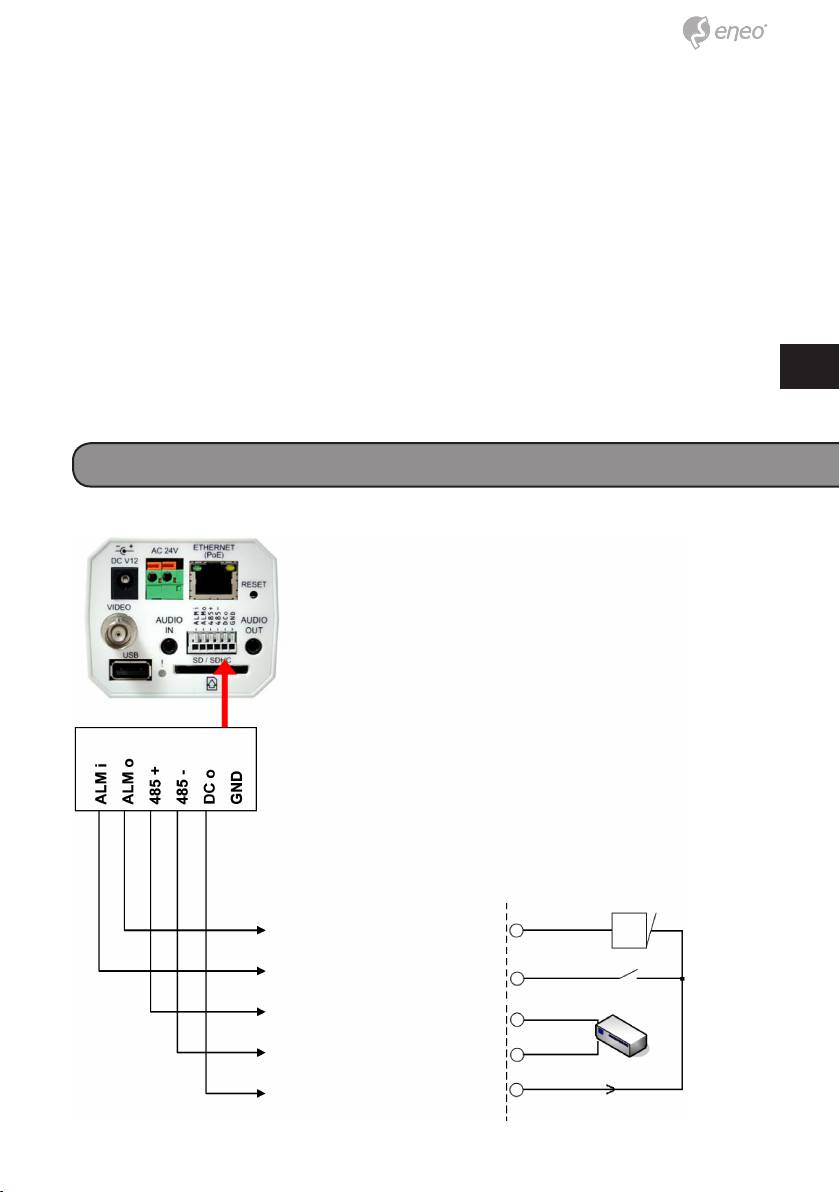
Diagramme de Câblage de l’Alarme
+12V
Sortie d‘alarme
ALARME
Entrée d‘alarme
Commutateur tubulaire
RS-485 D+
RS-485 D-
Appareil RS-485
+12V
Sortie DC GND (masse)
+12V, 100mA
27
Installation du Matériel
1. Branchez la camera IP à la connexion électrique.
2. Branchez le câble de la caméra IP.
3. Confirmez le statut de connexion au réseau correct (PC/HUB/
caméra IP).
4. Dans le Navigateur PC IE, entrez l’IP de la caméra en ligne pour faire le
lien avec la première page live.
REMARQUE: L’indicateur électrique de lumière rouge de la Caméra
Boîte IP: Il clignote lorsque le courant est alimenté
Indicateur de réseau à deux couleurs:
(1) Il est off quand le réseau est déconnecté.
(2) La lumière verte est on lorsque le réseau est connecté;
le clignotement de la lumière orange indique la statut
de connexion du réseau.
Complément d’information
Le manuel complet est proposé sur le site Web d’eneo
- www.eneo-security.com - ou sur le CD accompagnant ce produit.
2828
Spis treści
Wskazówki dotyczące bezpieczeństwa ............................................................ 30
Elementy wchodzące w skład dostawy ............................................................ 30
Opis urządzenia .................................................................................................... 31
DE
DE
EN
EN
1. Przednia i tylna płyta ........................................................................................31
FR
FR
2. Płyta boczna ....................................................................................................32
PL
PL
Instrukcja instalacji ................................................................................................ 33
RU
RU
1. Sprawdź klasę IP swojego PC .........................................................................33
2. Instaluj pakiety UPnP swojego PC ..................................................................33
3. Włacz Serwisy swojego PC .............................................................................34
4. Ustaw adres statyczny IP kamery. ...................................................................34
5. Skanuj kamerę IP przez “Moja sieć” ................................................................35
6. Zmiana kontroly i ustawienia działania kamery IP. ........................................... 35
Diagram przewodów alarmu ............................................................................... 36
Instalacja hardware ............................................................................................... 37
Informacje dodatkowe ........................................................................................ 37
29
Wskazówki dotyczące bezpieczeństwa
Prosimy przestrzegać także załączonych wskazówek dotyczących
bezpieczeństwa i dokładnie przeczytać niniejszą instrukcję obsługi przed
uruchomieniem urządzenia.
Ważne wskazówki są oznaczone symbolem UWAGA.
Elementy wchodzące w skład dostawy
• Oprogramowanie klienckie
• Zasilacz
• Instrukcja obsługi
3030
Opis urządzenia
1. Przednia i tylna płyta
DE
DE
EN
EN
FR
FR
PL
PL
RU
RU
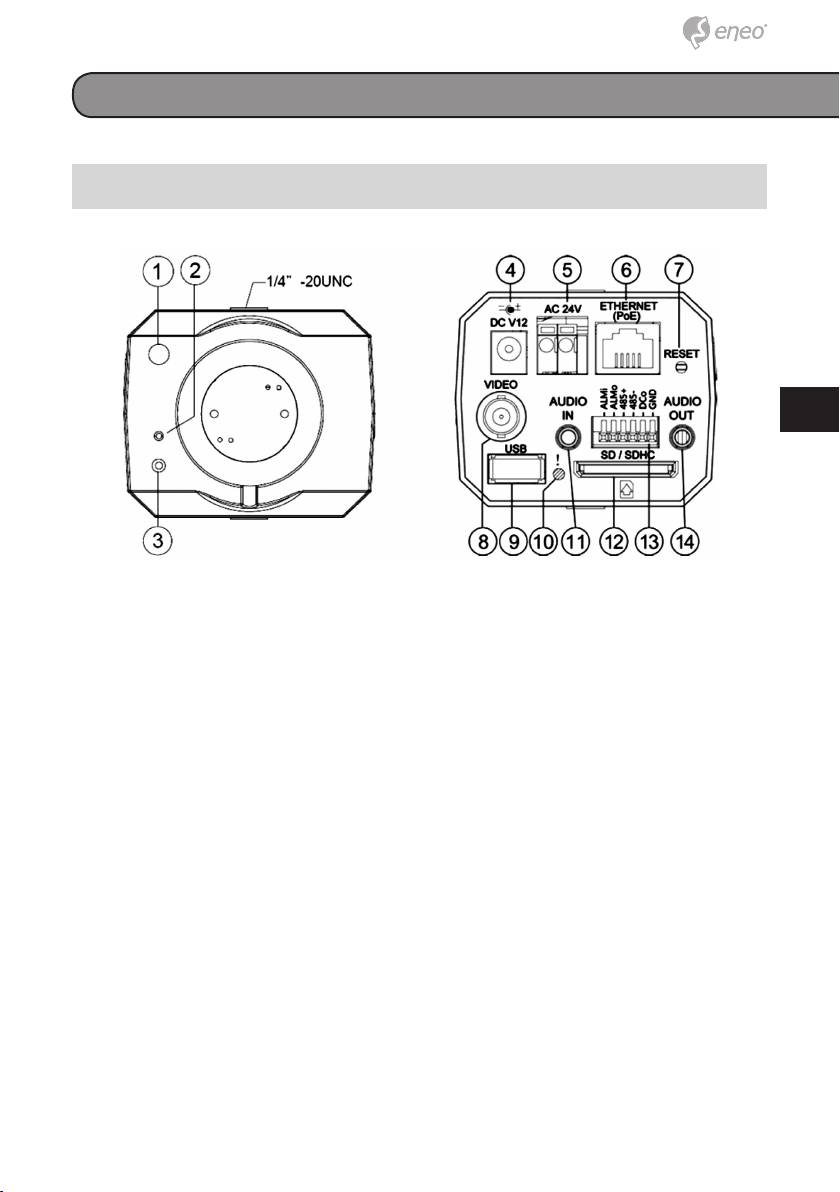
1. Czujnik światła: Rejestruje jakość światła w otoczeniu kamery i kontro-
luje zamykanie iris żeby uzyskać dokladniejszą informacje o świetle.
2. MIKROFON: Kamera IP posiada dodatkową funkcję audio. Urządzenie
posiada mikrofon wbudowany do przedniej płyty, który rejestruje dźwięk.
3. Wskaźnik MOCY: Wskazuje status zasiłania jednostki.
4. Wejście wtyczki: Wejście DC 12V z podłączeniem do zewnętrznego
zasilania.
5. Wejście wtyczki: Wejście AC 24V z połączeniem do zewnętrznego zasi-
lania.
6. Łącze ETHERNET 10/100: Standardowe łącze RJ-45dla 10/100 Mbps
sieci Ethernet. Funkcja PoE (Power over Ethernet): Zasilanie urządzenia
przez ten sam kabel co dla podłączenia do sieci.
7. RESET: Przywróć ustawienia fabryczne.
8. Łącze WYJŚCIA VIDEO: Łącze które dostarcza złożony signal video
urządzenia do monitora.
9. Port USB: Użytkownik może skorzystać z kabla USB do podłączenia
kamery do portu USB komputera.
10. Wskaźnik LED: Zielone światło wskazuje proces aktywizacji jednostki;
nie można usunąć kartę SD.
11. WEJŚCIE AUDIO: Łącze do podłączenia wyjścia audio innych urządzeń
do kamery.
31
12. Gniazdo kart SD/SDHC: Używane do aktualizacji oprogramowania
systemowego i archywizacji/dostępu do kritycznych zdjęć.
13. ALARM I/O: Łącze 6-PIN z ALARM wejściem/wyjściem, RS-485,
DC wyjściem i UZIEMIENIE do podłączenia zewnętrznych urządzeń.
14. WYJŚCIE AUDIO: Podłączenie sygnalu audio kamery do głośnika albo
urządzenia stereo.
2. Płyta boczna
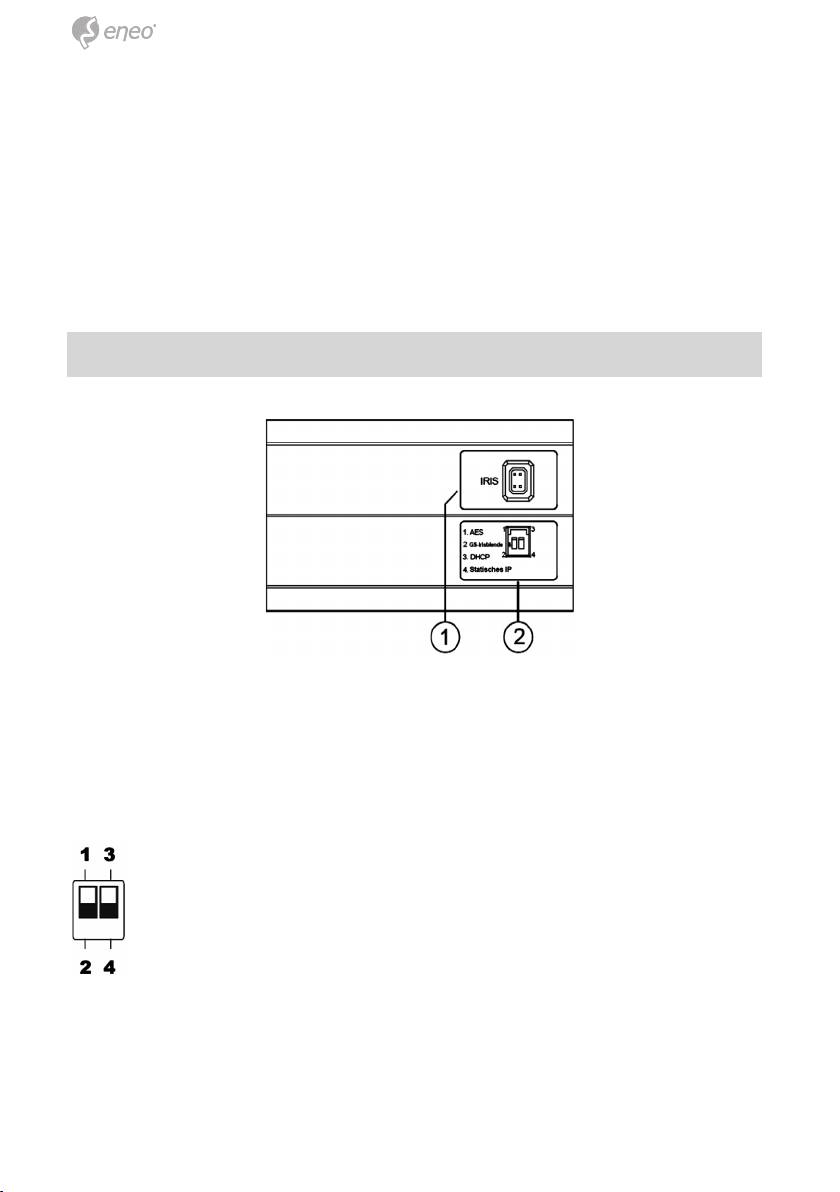
1. IRIS: Łącze auto iris.
Kamera posiada napęd DC auto iris. Przy podłączeniu soczewki auto
iris, skonsultować rozkład nóżek zaznaczony na kamerze.
2. Przełącznik DIP:
(1) AES: Automatyczna elektryczna migawka.
(2) DC IRIS: Użyj auto iris (napęd DC)
(3) DHCP: Włącz/wyłącz żeby użyć protokółu DHCP. Jeśli
przełącznik wskazuje do góry, urządzenie może otrzymać adres
IP od serwera DHCP poprzez sieć.
(4) STATYCZNY IP: Jeśli przełącznik wskazuje do dołu, urządzenie
nie może otrzymać adres IP od serwera DHCP. Ta opcja jest
potrzebna do konfiguracji ustawień komunikacji z siecią.
3232
Instrukcja instalacji
Do instalowania, konfiguracji i ustawienia kamery IP, prosimy wykonać
kroki poniżej.
1. Sprawdź klasę IP swojego PC
DE
DE
EN
EN
Krok 1: Z menu Start, wskaż na Ustawienia i po tym naciśnij na Panel
sterowania.
FR
FR
Krok 2: Kiedy się pokaże Panel sterowania, dwa razy naciśnij ikonkę
Połączenia sieciowe. Pojawi się okienko dialogowe Połączenia
PL
PL
sieciowe.
Krok 3: Naciśnij pasek Protokoły w okienku dialogowym Połączenia
RU
RU
sieciowe.
Krok 4: Kiedy się pokaże okienko dialogowe Właściwości lokalnego
połączenia, wybierz Protokół sieciowy (TCP/IP) i kliknij na
Właściwości.
Krok 5: W okienku dialogowym Właściwości protokołu sieciowego
(TCP/IP), wybierz Użyj następny adres IP żeby zaznaczyć że nie
chcesz użyć DHCP, i przydziel adres IP 192.168.1.200 z maską
Subnet mask 255.255.255.0. Kiedy zakonczysz, kliknij OK.
Krok 6: Wybierz Zamknij żeby zakończyć zmianę.
2. Instaluj pakiety UPnP swojego PC
Jak opisano powyżej, Microsoft Windows XP® nie rozpocznie UPnP servisu
domyślnie; jednak przed inicjalizacją potrzebna jest instalacja niektórych pa-
kietów. Następujące kroki pomogą w instalowaniu.
Krok 1: Z menu Start, wskaż na Ustawianie dostępu do programu i
Domyślnie, i kliknij.
Krok 2: Kiedy sie pokaże okienko dialogowe Dodaj albo usuń opro-
gramowanie, kliknij na przycisk Dodaj/Usuń komponenty
Windows.
Krok 3: Sprawdź Usługi sieciowe w okienku dialogowym Windows
Component Wizard i naciśnij Szczegóły…
Krok 4: Sprawdź UPnP User Interface i wybierz OK.
Krok 5: Kiedy wróci okienko dialogowe Wizard komponent sieci,
naciśnij Next.
33
Krok 6: Po upłwu koło jednej minuty, instalacja UPnP się zakończy,
naciśnij Koniec żeby zamknąć.
3. Włacz Serwisy swojego PC
Po instalacji, trzeba włączyć odpowiednie serwisy żeby rozpocząć protokół
UPnP. Następujące kroki pokażą jak to zrobić.
Krok 1: Z menu Start, wskaż na Ustawienia, po tym naciśnij na Panel
sterowania.
Krok 2: Kiedy się pokaże Panel sterowania, naciśnij dwa razy na ikonkę
Narzędzia administracyjne. Pokaże się skrzynka dialogowa
Narzędzia administracyjne.
Krok 3: Naciśnij na ikonkę Serwisy w skrzyncę dialogowej Narzędzia
administracyjne.
Krok 4: Kiedy się pokaże skrzynka dialogowa Serwisy, naciśnij dwa razy
na ikonkę SSDP Odnalezienie serwisu.
Krok 5: Wybierz Automatyczne w Rodzaj startupu, i naciśnij OK żeby
rozpocząć.
Krok 6: Kiedy się znów pokaże skrzynka dialogu Serwisy, naciśnij dwa
razy na ikonkę Ogólny host Plug and Play urządzenia.
Krok 7: Wybierz Automatyczne w rodzaju Startup, naciśnij guzik Start i
kliknij OK żeby rozpocząć.
Krok 8: Restartuj system.
4. Ustaw adres statyczny IP kamery
Krok 1: Podłącz zasilanie.
Krok 2: Podłącz kabel USB do swojego PC i do gniazda USB z tyłu
soczewki.
Krok 3: Wyskoczy okienko z zapitaniem czy chcesz “Zastartować
program”,“Otworzyć folder do przęglądania plików”, albo „Nie
robić nic“. Wybierz „Zastartować program“ i kliknij „OK“,
wyskoczy okienko „konfiguracja USB“.
Krok 4: Nastaw Ustawienia sieci i rodzaj adresu IP na żądane. Przed
zmianą adresu IP, powinienesz zapisać domyślny fabryczny Sta-
tyczny adres IP (192.168.1.10).
Krok 5: Po zmianie adresu IP, naciśnij „Użyć“ guzik w okienku
„Konfiguracja USB”.
Krok 6: Wyskoczy zapitanie zatwierdzenia działania z „OK“.
Krok 7: Naciśnij „OK“, i usuń podłączenie USB z swego PC.
3434

Krok 8: Naciśnij „Wyjście“ na dnie okienka „Konfiguracja USB” żeby
zamknąć okienko. Lub, wybierz guzik „Startuj“ tżeby zobaczyć
obrazek z lokalnej kamery bezpośrednio.
Krok 9: Przed naciśnięciem „Startuj“, sprawdź adres IP swojego PC i
skorzystaj z łącznika sieci (RJ-45) żeby się podłączyć do
kamery.
Krok 10: Jeżeli widzisz obraz, znaczy że ustawienie IP jest zakończone.
DE
DE
5. Skanuj kamerę IP przez “Moja sieć”
EN
EN
Krok 1: Po instalacji i zastartowaniu serwisów, protokół UPnP zacznie
FR
FR
działać. Teraz możesz skanować wszystkie Kamery IP w Moja
sieć.
PL
PL
Krok 2: Tylko dwa razy naciśnij ikonkę Kamera IP, i strumień video na
żywo wyskoczy bez wyznaczenia adresu w Microsoft Internet
RU
RU
Explorerze.
6. Zmiana kontroly i ustawienia działania kamery IP
Krok 1: Wpisz rodzaj adresu IP w przeszukiwarce IE. Zobaczysz obrazki
z kamery IP.
Krok 2: Skorzystaj z nacisków pod obrazkami żeby wejść do innych
stron ustawień działania.
Krok 3: Po zmianie ustawień, nie zapomnij kliknąć na guzik „Submit” na
każdej stronie.
UWAGA: Umożliw Działanie DHCP: ta funkcja może działać tylko jeżeli
LAN, do którego jednostka jest podłączona, posiada serwer
DHCP. Jeśli serwer DHCP dziala, kamera IP otrzyma auto-
matycznie adres IP od serwera DHCP.
UWAGA: Kiedy tylko jedna jednostka kamery IP jest podłączona do
komputera albo LAN, można wyznaczyć adres IP dla kamery
IP. Na przykład, istnieje wiecej adresów IP od 192.168.1.1 do
192.168.1.255. Możesz wybrać jeden z nich do użycia. Nie
jest potrzebne ustawianie MASK i GATEWAY; pozostaw je na
domyślnych.
Kiedy kamera IP jest podłączona do WAN, powinienesz dostać
wyłączny, stały adres IP i poprawnie ustawić MASK i
GATEWAY, zgodnie z budową twojej sieci. W razie zapytań na
temat tych ustawień, konsultuj fachowca MIS albo nadawcę
swojego IP.
35
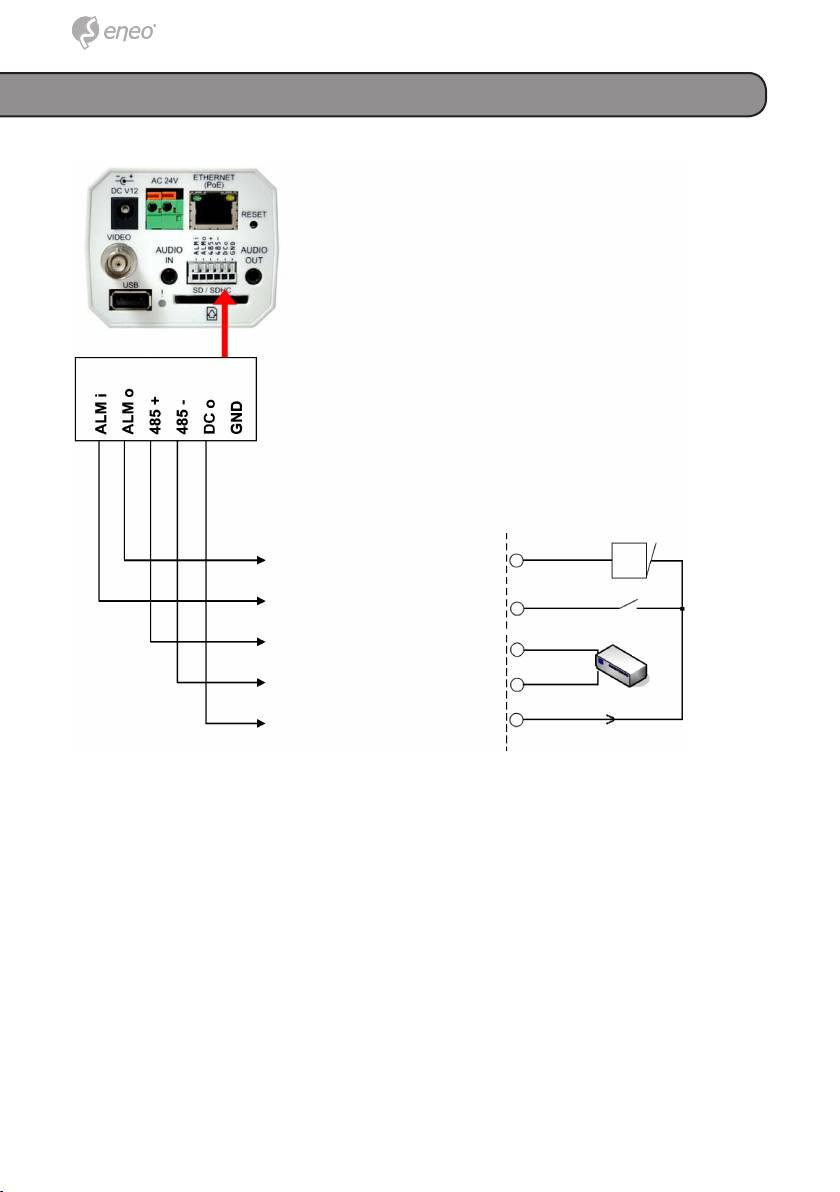
Diagram przewodów alarmu
+12V
Wyjście alarmu
ALARM
Wejście alarmu
Przełącznik Reed
RS-485 D+
RS-485 D-
Urządzenie RS-485
+12V
DC wyjście GND
+12V, 100mA
3636

Instalacja hardware
1. Podłącz zasilanie do kamery IP.
2. Podłącz kabel kamery IP.
3. Zatwierdź poprawny status połączenia sieciowego (kamera PC/HUB/IP).
4. W przeszukiwarcę IE na PC, wprowadź IP kamery online żeby połączyć
do pierwszej strony na żywo.
DE
DE
UWAGA: Czerwony wskaźnik kamery IP Box: mruga jeżeli zasilanie jest
EN
EN
włączone.
Dwu-kolorowy wskaźnik sieci:
FR
FR
(1) Wyłączony kiedy sieć jest odłączona.
(2) Zielone światło świeci się kiedy sieć jest podłączona;
PL
PL
mrugające światło pomarańczowe zaznacza status
połączenia z siecią.
RU
RU
Informacje dodatkowe
Pełna instrukcja obsługi jest dostępna na stronie internetowej eneo pod
adresem www.eneo-security.com lub na płycie CD dostarczonej w zestawie
z tym urządzeniem.
37
Содержание
Замечания по безопасности ............................................................................ 39
Объем поставки ................................................................................................... 39
Описание изделия и присоединения ............................................................. 40
1. Лицевая и задняя панель ..............................................................................40
2. Боковая панель ..............................................................................................41
Монтаж ................................................................................................................... 42
1. Поверьте уровень вашего ПК и иерархии IP ...............................................42
2. Установка программных пакетов UPnP на ПК ............................................43
3. Включение сервисов на ПК .........................................................................43
4. Задание статического IP-адреса IP-камеры. ..............................................44
5. Просканируйте IP-камеру с помощью функции «Мои сетевые
подключения» ...............................................................................................44
6. Изменение управления и рабочих настроек IP-камеры. ............................45
Схема подключения тревожного оповещения .......................................... 46
Монтаж аппаратной части ................................................................................ 47
Дополнительная информация ......................................................................... 47
3838
Замечания по безопасности
Обратите, пожалуйста, внимание на прилагаемые указания по
безопасности и внимательно прочитайте это руководство перед
началом работы.
Важные рекомендации отмечены символом предостережения.
DE
DE
EN
EN
FR
FR
PL
PL
RU
RU
Объем поставки
• ПО для удалeнного просмотра
• блок питания
• инструкция по эксплуатации
39
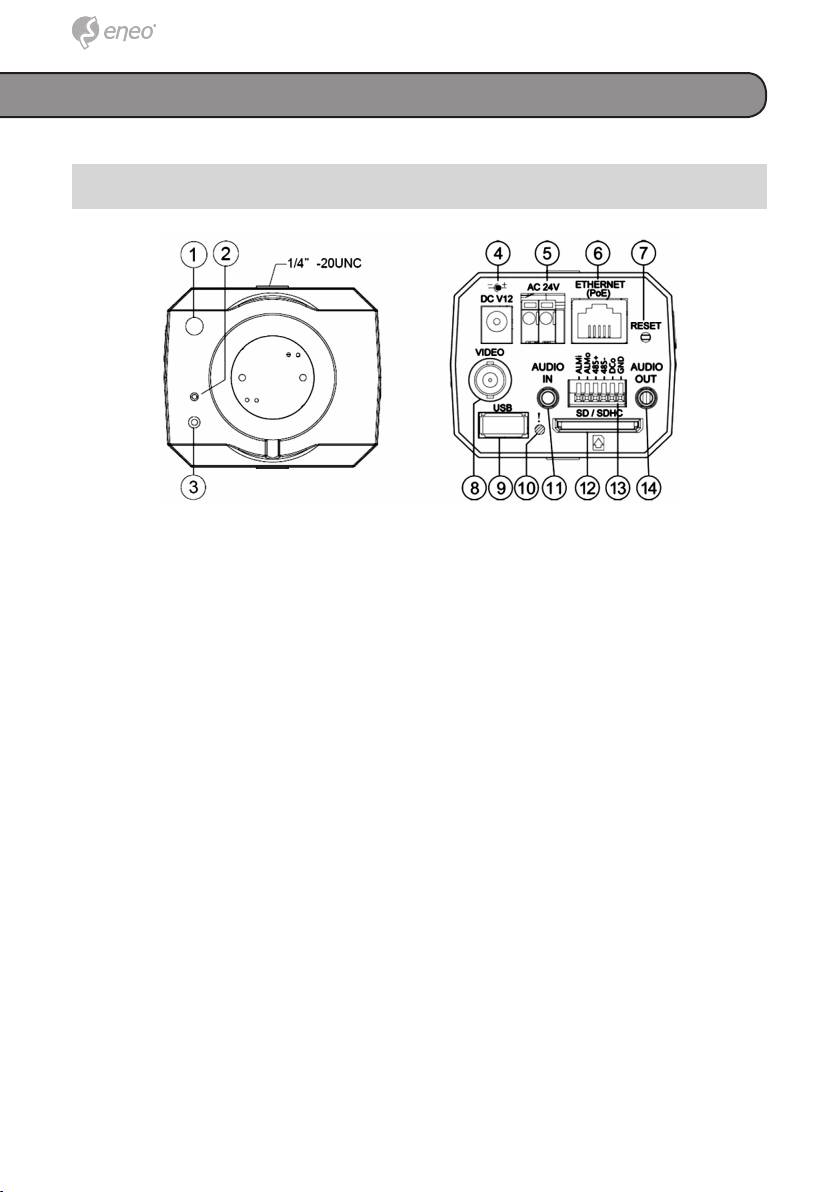
Описание изделия и присоединения
1. Лицевая и задняя панель
1. Датчик освещенности: Регистрирует уровень освещенности вокруг
камеры и управляет экспозицией для повышения информативности
световой энергии.
2. МИКРОФОН: IP-камера оснащена дополнительной аудиофункцией.
Эта функция реализуется микрофоном, встроенным в лицевую
панель, и возможностью записи звука.
3. Индикатор НАПРЯЖЕНИЯ ПИТАНИЯ: Отображает состояние
изделия.
4. Входной разъем: Для подключения внешнего источника
постоянного напряжения 12 В.
5. Входной разъем: Для подключения внешнего источника переменно
напряжения 24 В.
6. Разъем локальной сети информационного обмена ETHER-
NET 10/100: Стандартный разъем типа RJ-45 для подключения
к локальным сетям информационного обмена 10/100 Мбит/с.
Функция PoE (напряжение питания по кабелю Ethernet):
Обеспечивает напряжение питания по кабелю локальной сети
информационного обмена.
7. RESET (сброс): Восстановление настроек по умолчанию (настройки
изготовителя).
8. Разъем ВИДЕОВЫХОДА: С этого разъема выходной композитный
видеосигнал изделия подается на монитор.
9. Порт USB: Пользователь имеет возможность подключить IP-камеру
к порту USB ПК кабелем USB.
4040
