
Apple LED Cinema Display (27-inch) – page 4
Manual for Apple LED Cinema Display (27-inch)
Table of contents
- Getting Started
- Setting Up Your Display
- Setting Up Your MacBook with the Lid Closed
- Using Your Display
- Setting Up Sound Input and Output
- Setting Up Your Apple LED Cinema Display as an Additional Display Adjusting the Resolution, Brightness, and Color
- Using the USB Ports and Security Slot
- Using a VESA Mounting Solution with Your Display Care and Safety
- WARNING: Use only the power cord that came with your display. The power cord has
- Ergonomics
- Troubleshooting Your Display
- More Troubleshooting Information Learning More, Service, and Support
- Specications
Utilização do monitor
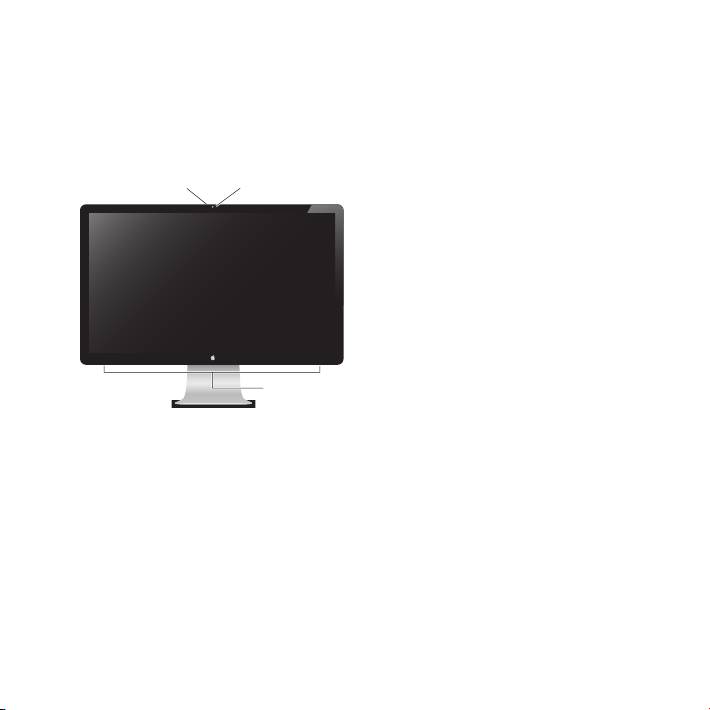
O monitor Apple LED Cinema Display inclui uma câmara iSight integrada, um
microfone e um sistema de altifalantes. Estas funcionalidades requerem uma ligação
USB entre o monitor e o computador.
Microfone
Sistema de altifalantes
61Português
Câmara iSight
integrada
Utilização da câmara iSight integrada e do microfone
Pode utilizar a câmara iSight integrada e o microfone para captar imagens,
vídeo e som através de aplicações como o iChat, iMovie e Photo Booth.
Para congurar a câmara e o microfone com o iChat:
1 Clique no ícone do iChat na Dock para abrir a aplicação iChat.
2 Seleccione iChat > Preferências, e clique em Áudio/Vídeo.
3 Seleccione “iSight do monitor” no menu instantâneo Câmara.
4 Seleccione “Áudio do monitor” no menu instantâneo Microfone.

Conguração da entrada e saída de som
É possível ouvir música, lmes, jogos e cheiros multimédia através do sistema de
altifalantes incorporados no monitor. Pode utilizar o microfone para gravar sons, ou
falar com amigos através do iChat. Utilize o painel de preferências Som para gerir a
entrada e saída de som.
Para congurar a entrada de som:
1 Seleccione Apple () > Preferências do Sistema, e depois clique em Som.
2 Clique no separador Entrada no painel de preferências Som.
3 Seleccione “Áudio do monitor” para que a entrada do som seja feita através
do microfone do monitor.
Para congurar a saída de som:
1 Seleccione Apple () > Preferências do Sistema, e depois clique em Som.
2 Clique no separador Saída no painel de preferências Som.
3 Seleccione “Áudio do monitor” para ouvir o som através do sistema de altifalantes.
Se o seu computador Mac suporta a saída de som não só através da porta USB como
também via Mini DisplayPort, pode escolher qualquer uma destas opções para a saída
de áudio.
Estas congurações de som são utilizadas sempre que o computador estiver ligado
ao monitor, e permanecerão activas até que as altere.
62 Português

Conguração do monitor Apple LED Cinema Display como monitor
adicional
Deixando a tampa do MacBook aberto, pode replicar a mesma imagem da Secretária
em ambos os ecrãs ou utilizar o monitor adicional como uma ampliação da Secretária.
Utilize o painel de preferências Ecrãs para congurar os múltiplos monitores ou a
Secretária ampliada.
Para congurar os múltiplos monitores ou a Secretária ampliada:
1 Seleccione Apple () > Preferências do Sistema, e depois clique em Monitores.
2 Clique no separador Organização e siga as instruções apresentadas.
Ajuste da resolução, do brilho e da cor
O monitor Apple LED Cinema Display pode ajustar o brilho do ecrã às condições de luz,
automaticamente, através do sensor de luz ambiente incorporado. É possível activar ou
desactivar o brilho automático no painel de preferências Monitores.
Para alterar a resolução ou o brilho:
1 Seleccione Apple () > Preferências do Sistema, e depois clique em Monitores.
2 Escolha uma resolução ou mova o nivelador de Brilho.
Pode também utilizar as teclas de brilho num teclado Apple externo para aumentar
(
) ou diminuir ( ) o brilho do ecrã.
Para alterar o perl de cores do monitor ou calibrar o monitor:
1 Clique no separador Cor no painel de preferências Monitores.
2 Escolha um perl de cores, ou clique em Calibrar para abrir o Assistente
de Calibração do Monitor.
63Português
Para obter mais informações acerca da calibração do monitor, seleccione Ajuda >
“Ajuda Mac” na barra de menus e pesquise “calibrar”.
Utilização das portas USB e da ranhura de segurança
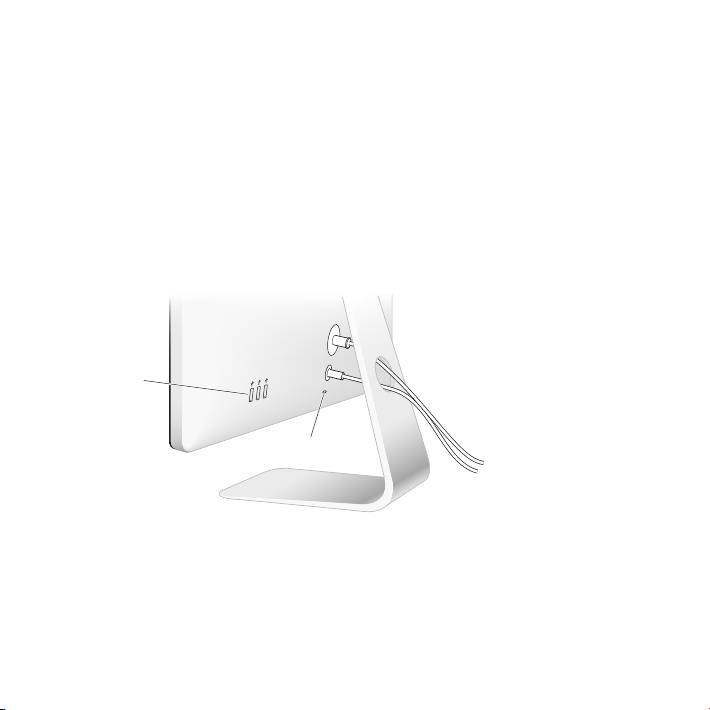
O monitor Apple LED Cinema Display dispõe de três portas USB na parte de trás.Use
estas portas para ligar um rato, teclado, iPhone, iPod ou outro periférico USB.
Importante: Estas portas USB podem ser utilizadas para carregar o seu iPhone ou iPod,
mesmo que o monitor não esteja ligado a um computador. Caso utilize uma destas
portas para sincronizar informação entre o seu computador e um iPhone ou iPod,
certique-se de que o cabo USB do monitor está ligado ao computador.
Portas USB
Ranhura de segurança
Para proteger o monitor, prenda um cabo de bloqueio à ranhura de segurança.
64 Português

Utilização de uma solução de montagem VESA no monitor
É possível prender o monitor a uma solução de montagem alternativa, utilizando
o kit adaptador de montagem VESA disponível na Apple Online Store em
www.apple.com/pt/store. Utilize o kit para prender o monitor a qualquer solução
de montagem compatível com VESA. Basta seguir as instruções incluídas no kit.
Cuidado e segurança
Antes de levantar ou reposicionar o monitor, poderá ser necessário desligar os cabos
e o cabo de alimentação. Utilize as técnicas de elevação apropriadas para posicionar
o monitor. Ao levantar ou transportar o monitor, segure-o pelas extremidades. Não
levante o monitor pelo suporte ou pelo cabo.
Para limpar o ecrã do monitor:
1 Desligue o cabo de alimentação.
2 Utilize o pano fornecido com o monitor ou outro pano macio e seco para limpar
o pó do ecrã.
AVISO: Não limpe o ecrã com um detergente que contenha álcool ou acetona. Utilize
um detergente especíco para ecrãs ou monitores. Nunca pulverize o detergente
directamente sobre o ecrã. Ele poderá gotejar para dentro do monitor e causar danos.
65Português

Não utilize o monitor em áreas com quantidades signicativas de poeiras transportadas
pelo ar, ou fumo proveniente de cigarros, charutos, cinzeiros, fogões ou lareiras, nem
perto de um humidicador ultra-sónico com água não ltrada. As minúsculas partículas
transportadas pelo ar que são produzidas ao fumar, cozinhar, queimar ou utilizar um
humidicador ultra-sónico com água não ltrada podem, em casos raros, entrar nas
aberturas para ventilação do monitor, e resultar, em determinadas circunstâncias,
numa ligeira névoa na superfície interior do painel de vidro que cobre o ecrã.
Siga estas directrizes de segurança durante a utilização do monitor:
 A única forma de desligar a corrente completamente é desligar o cabo de
alimentação. Assegure-se que puxa a cha e não o cabo.
 Desligue a corrente imediatamente, se o cabo de alimentação estiver gasto ou
danicado, se verter algo no monitor, ou se o monitor cair ou car danicado de
qualquer forma.
AVISO: Utilize apenas o cabo de alimentação fornecido com o monitor. O cabo de
alimentação tem uma cha com ligação à terra de três os (uma cha com um terceiro
pino de terra) adequada apenas para uma tomada CA de terra. Se não conseguir
introduzir a cha numa tomada porque a tomada não tem ligação à terra, contacte um
electricista qualicado para substituir a tomada por uma tomada de terra adequada.
AVISO: O monitor é um componente de alta tensão e não deve ser aberto seja
por que motivo for, mesmo quando está desligado. Se o seu monitor precisar
de assistência, consulte “Mais informações, assistência e suporte en la página 69.
66 Português
Ergonomia
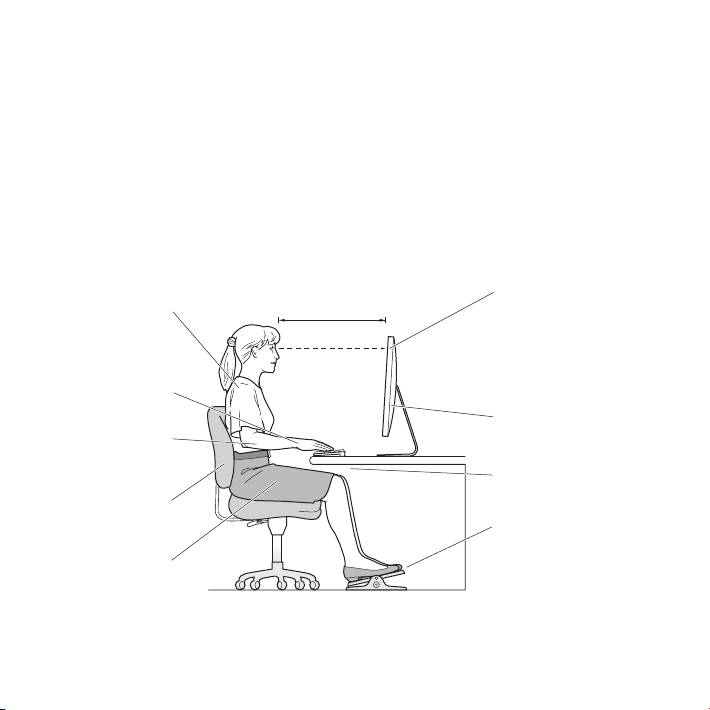
Estas são algumas directrizes para ajustar o monitor de forma a reduzir o brilho intenso
e adaptá-lo ao seu tamanho e forma.
 Disponha o monitor de forma a que o topo do ecrã esteja ligeiramente abaixo do
nível dos olhos quando estiver sentado a trabalhar no teclado. A melhor distância
entre os olhos e o ecrã deve ser decidida por si, embora a maioria das pessoas prera
uma distância de 45 a 70 cm.
 Posicione o monitor, inclinando-o para cima ou para baixo para minimizar o brilho
intenso e os reexos de luzes suspensas e de janelas próximas.
Ombros
descontraídos
Antebraços
e mãos em
linha recta
Antebraços
Ecrã posicionado de
nivelados ou
forma a evitar reflexos
ligeiramente
inclinados
Zona lombar
inferior apoiada
Pés assentes no chão ou
num descanso para pés
Coxas
ligeiramente
inclinadas
67Português
Topo do ecrã ao nível dos
45–70 cm
olhos ou ligeiramente
abaixo (Poderá ter de
ajustar a altura do ecrã,
levantando ou baixando
a superfície de trabalho.)
Folga sob a superfície
de trabalho

Para obter mais informações acerca de saúde, segurança e manutenção, visite o
website da Apple sobre ergonomia em www.apple.com/about/ergonomics.
Resolução de problemas do monitor
Antes de realizar qualquer dos seguintes passos, certique-se de que o computador
está ligado, que o monitor está ligado a uma tomada, que os cabos estão ligados
correctamente ao computador e ao monitor, e que o computador não se encontra
em modo de suspensão.
Se o ecrã não tiver imagem:
 Verique novamente os cabos e conectores para garantir que estão bem ligados
ao computador e ao monitor.
 Certique-se de que o computador está ligado e não se encontra em modo de
suspensão. Se a tampa do MacBook estiver fechada, utilize o teclado externo ou
o rato para despertar o computador do modo de pausa.
 Desligue o cabo de alimentação do monitor da tomada de corrente, aguarde alguns
minutos e, em seguida, volte a ligá-lo.
 Reinicialize a PRAM, reiniciando o computador, enquanto mantém premidas as teclas
Comando (x), Opção, P e R até ouvir o som de arranque pela segunda vez.
Se o ecrã estiver pouco perceptível:
 Certique-se de que o brilho do monitor está bem denido. Seleccione Apple () >
Preferências do Sistema, e depois clique em Monitores. Desloque o nível em Brilho
para ajustar o brilho.
 Se as cores no monitor estiverem demasiado saturadas ou incorrectas, poderá ser
necessário calibrar o monitor. Abra o painel de preferências Monitores, clique no
separador Cor, clique em Calibrar e siga as instruções.
68 Português

Se o seu MacBook não carregar:
Certique-se de que o conector MagSafe do monitor está colocado correctamente
na porta de alimentação MagSafe do MacBook.
Se a câmara iSight integrada, o microfone, o sistema de altifalantes ou as portas
USB do monitor não estiverem a funcionar:
Certique-se de que o cabo USB do monitor está completamente ligado à porta USB
no computador. A câmara, o microfone, o sistema de altifalantes e as portas USB do
monitor só funcionam quando este cabo está ligado ao computador.
Mais informações para resolução de problemas
Pode aceder a mais informações para resolução de problemas no website de suporte
de monitores em: www.apple.com/pt/support/displays
Mais informações, assistência e suporte
Pode encontrar mais informações acerca do seu monitor no website da Apple
e na Ajuda Mac.
Para obter informações sobre Consulte
Utilização do monitor
A Ajuda Mac e pesquise “monitores”.
Assistência a monitores,
O site de suporte a monitores em
suporte, fóruns de debate,
www.apple.com/pt/support/displays.
resolução de problemas
e descarga de software
As informações mais
O site da Apple sobre monitores em www.apple.com/pt/displays.
recentes sobre monitores
Registo do monitor
O site de registo de produtos Apple em www.apple.com/pt/register.
69Português

Especicações
 Número do modelo: A1316
 Resolução: 2560 x 1440 a 60 Hz
 Portas: Três portas USB 2.0 de alta velocidade na parte de trás
 Câmara e microfone: Câmara iSight integrada com microfone
 Altifalantes: Altifalantes 2.1 incorporados com saída de 49 W
Dimensões:
 Peso: 10,7 kg
 Altura: 488,1 mm
 Largura: 651,7 mm
 Profundidade (com suporte): 208,13 mm
 Visualizável: 685,8 mm (diagonal)
Ambiente de funcionamento:
 Temperatura de funcionamento: 10° a 35° C
 Humidade relativa: 20% a 80% (sem condensação)
 Altitude: 0 a 10.000 pés (0 a 3.048 metros)
70 Português

Komma igång
Apple LED Cinema Display är utformad så att den fungerar
perfekt tillsammans med Mac-datorer som har en Mini
DisplayPort-utgång. Den har en LED-bakgrundsbelyst
widescreenskärm, en MagSafe-kontakt som laddar MacBook,
en inbyggd iSight-kamera, mikrofon och högtalare.
Anvisningarna på följande sidor hjälper dig att installera och använda din nya skärm.
Lär dig att:
 Ansluta skärmen till datorn
 Använda skärmens kamera, mikrofon, högtalare och USB-portar
 Justera bildskärmens inställningar
Obs! Du kan ansluta en Apple LED Cinema Display till en stationär Mac som har en
Mini DisplayPort-utgång.
Viktigt: Läs noga igenom installationsanvisningarna (och informationen om säkerhet
som börjar på sidan 78) innan du installerar eller använder bildskärmen.
På www.apple.com/se/displays hittar du mer information om vilka datorer och
grakkort som är kompatibla med skärmen.
71Svenska
Installera skärmen
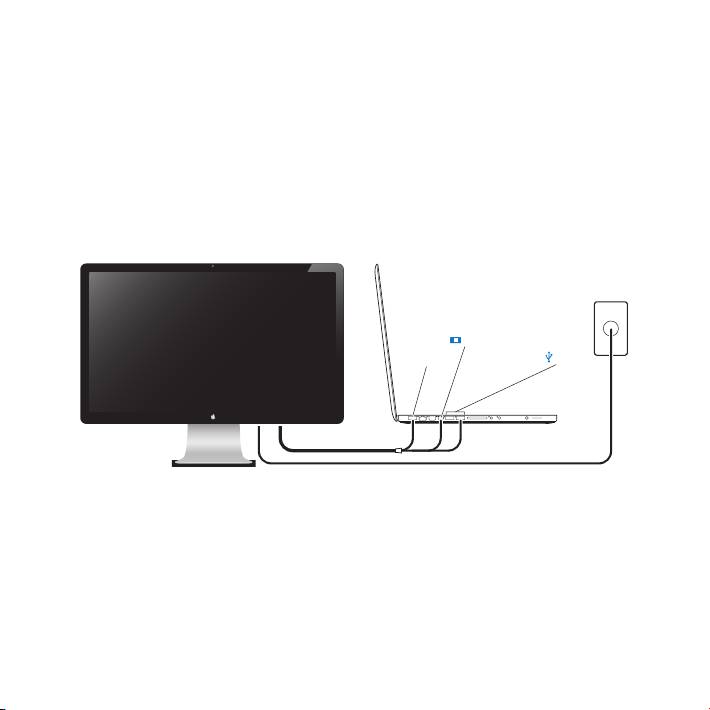
Installera Apple LED Cinema Display genom att följa dessa steg:
1 Ta bort skyddslmen från bildskärmen och kablarna.
2 Anslut strömkabeln till bildskärmen och anslut sedan strömkontakten till ett jordat
eluttag.
3 Anslut MagSafe-kontakten till MagSafe-strömkontakten på MacBook så att den får
ström och dess batteri laddas upp.
72 Svenska
Apple LED Cinema Display
MacBook
Jordat
eluttag
Mini DisplayPort
MagSafe USB
4 Anslut USB-kabeln till datorn så att du kan använda bildskärmens inbyggda iSight-
kamera, mikrofon, högtalare och USB-portar.
5 Anslut Mini DisplayPort-kabeln till datorn.
6 Starta datorn genom att trycka på dess strömbrytare (®). Skärmen slås automatiskt
på när du startar datorn.

Använda MacBook med locket stängt
Du kan stänga locket på MacBook och bara använda Apple LED Cinema Display.
Följ installationsanvisningarna på föregående sida och se till att MagSafe-kontakten
från bildskärmen är ansluten till MagSafe-strömkontakten på MacBook.
Så här gör du när du vill använda Apple LED Cinema Display med locket stängt
på MacBook:
1 Anslut ett externt USB-tangentbord och -mus till en USB-port på bildskärmen, eller ställ
in ett trådlöst tangentbord och mus med hjälp av Bluetooth Inställningsassistent.
2 Kontrollera att MacBook är påslagen.
3 Stäng locket på MacBook så att den försätts i viloläge.
4 Vänta några sekunder och tryck sedan på valfri tangent på det externa tangentbordet
– eller klicka med musen – så att MacBook vaknar ur viloläget.
73Svenska
Använda skärmen
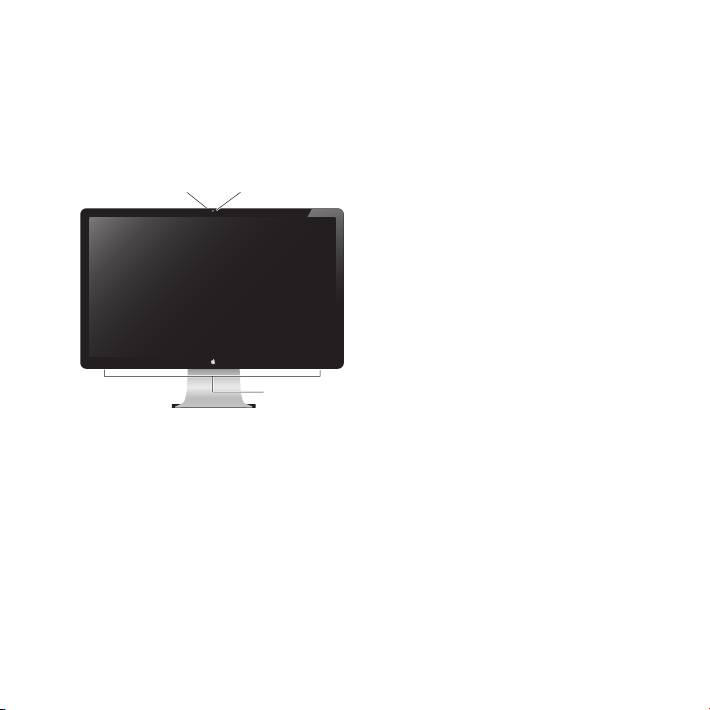
Apple LED Cinema Display har en inbyggd iSight-kamera, en mikrofon och ett
högtalarsystem. USB-anslutningen mellan bildskärmen och datorn krävs för dessa
funktioner.
74 Svenska
Högtalarsystem
Mikrofon
Inbyggd
iSight-kamera
Använda den inbyggda iSight-kameran och mikrofonen
Du kan använda den inbyggda iSight-kameran och mikrofonen till att ta stillbilder
och video samt spela in ljud med program som iChat, iMovie och Photo Booth.
Så här ställer du in kameran och mikrofonen för iChat:
1 Klicka på iChat-symbolen i Dock så öppnas programmet iChat.
2 Välj iChat > Inställningar och klicka på Ljud/video.
3 Välj iSight – Bildskärm från popupmenyn Kamera.
4 Välj Bildskärmsljud från popupmenyn Mikrofon.

Göra inställningar för in- och utljud
Du kan lyssna på musik, lmer, spel och multimedieler genom högtalarna på
bildskärmen. Med mikrofonen kan du spela in ljud eller prata med vänner via iChat.
Du ställer in in- och utljud i inställningspanelen Ljud.
Så här ställer du in inljudet:
1 Välj Apple () > Systeminställningar och klicka sedan på Ljud.
2 Klicka på iken ”Ljud in” i inställningspanelen Ljud.
3 Välj Bildskärmsljud om du vill ta upp ljud via bildskärmens mikrofon.
Så här ställer du in utljudet:
1 Välj Apple () > Systeminställningar och klicka sedan på Ljud.
2 Klicka på iken ”Ljud ut” i inställningspanelen Ljud.
3 Välj Bildskärmsljud om du vill spela upp ljud via bildskärmens högtalare.
Om datorn stöder ljud ut via Mini DisplayPort-utgången, förutom via USB-porten, kan
du välja mellan Mini DisplayPort och USB-ljud för ljud ut.
De här ljudinställningarna används när datorn är ansluten till bildskärmen. De gäller tills
du ändrar dem.
75Svenska

Ställa in Apple LED Cinema Display som extra bildskärm
Om du lämnar locket på MacBook öppet kan du spegla samma skärmbild på
båda skärmarna, eller använda den extra skärmen som ett utökat skrivbord.
I inställningspanelen Bildskärmar kan du ställa in bildskärmsdubblering eller
utökat skrivbord.
Så här ställer du in skärmbildsdubblering eller utökat skrivbord:
1 Välj Apple () > Systeminställningar och klicka sedan på Bildskärmar.
2 Klicka på iken Uppställning och följ anvisningarna på skärmen.
Justera upplösning, ljusstyrka och färg
Apple LED Cinema Display kan automatiskt justera skärmens ljusstyrka baserat på
aktuella ljusförhållanden med hjälp av den inbyggda sensorn för omgivningsljus. Du
kan slå av och på automatisk justering av ljusstyrkan i inställningspanelen Bildskärmar.
Så här ändrar du upplösningen eller ljusstyrkan:
1 Välj Apple () > Systeminställningar och klicka sedan på Bildskärmar.
2 Välj en upplösning eller dra i skjutreglaget Ljusstyrka.
Du kan också använda tangenterna för ljusstyrka på ett externt Apple-tangentbord
för att öka ( ) eller minska ( ) bildskärmens ljusstyrka.
Så här ändrar du bildskärmens färgprol eller kalibrerar bildskärmen:
1 Klicka på iken ”Färg” i inställningspanelen Bildskärmar.
2 Välj en bildskärmsfärgprol, eller klicka på Kalibrera så att bildskärmskalibrerings-
assistenten öppnas.
Du hittar mer information om kalibrering av bildskärmen genom att välja Hjälp >
Mac Hjälp i menyraden och söka efter ”kalibrera”.
76 Svenska
Använda USB-portarna och stöldskyddsfästet
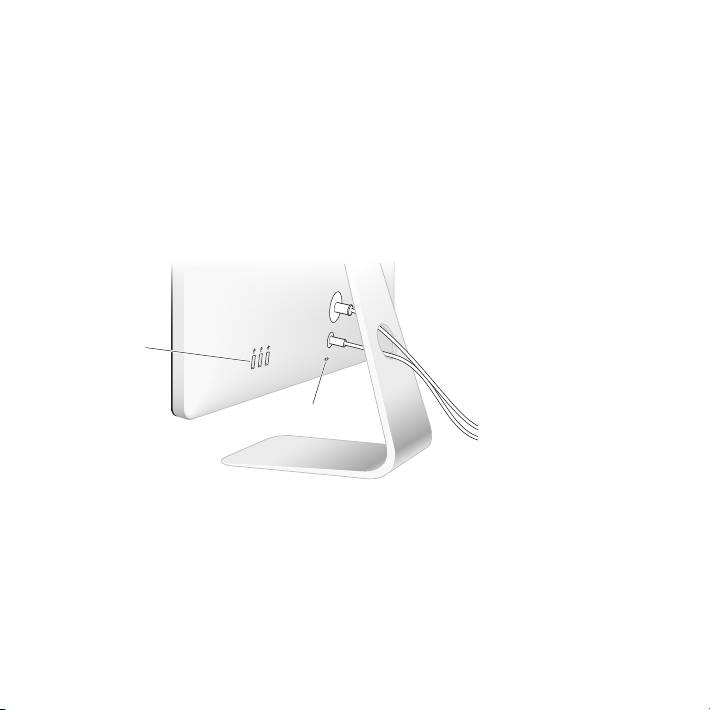
Apple LED Cinema Display har tre strömförsörjda USB-portar som sitter på baksidan.
Till de här portarna kan du ansluta en mus, tangentbord, iPhone, iPod eller andra
externa USB-enheter.
Viktigt: Du kan använda de här USB-portarna till att ladda din iPhone eller iPod även
om bildskärmen inte är ansluten till en dator. Om du använder någon av de här
portarna till att synkronisera information mellan din dator och en iPhone eller iPod
ser du till att bildskärmens USB-kabel är ansluten till datorn.
USB-portar
Fäste för stöldskydd
Du kan säkra bildskärmen genom att ansluta en låskabel till stöldskyddsfästet.
77Svenska

Montera din bildskärm på en VESA-monteringslösning
Du kan ansluta bildskärmen till en annan fästanordning med paketet VESA Mount
Adapter som kan köpas från Apple Online Store på www.apple.com/se/store. Använd
paketet till att ansluta skärmen till en tillgänglig VESA-kompatibel fästanordning.
Följ anvisningarna i paketet.
Skötsel och säkerhet
Innan du lyfter eller yttar på bildskärmen kanske du måste koppla loss kablarna och
strömsladden. Använd rätt lyftteknik när du yttar på bildskärmen. Håll i kanterna när
du lyfter eller bär den. Lyft inte skärmen i stativet eller sladden.
Så här rengör du själva bildytan på skärmen:
1 Koppla loss strömsladden.
2 Torka bort damm från skärmen med rengöringsduken som följde med skärmen eller en
annan mjuk och torr tygbit.
VARNING: Rengör inte skärmen med rengöringsmedel som innehåller alkohol eller
aceton. Använd ett rengöringsmedel avsett för bildskärmar. Spreja aldrig rengörings-
medel direkt på skärmen. Det kan rinna in i skärmen och orsaka skada.
78 Svenska

Använd inte skärmen där det nns stora mängder luftburna partiklar, eller rök från
cigaretter, cigarrer, askfat, kaminer eller eldstäder, eller nära en ultrasonisk luftfuktare
som använder oltrerat kranvatten. Små luftburna partiklar från rökning, matlagning,
eld eller en ultrasonisk luftfuktare med oltrerat vatten kan, i sällsynta fall, tränga in
genom skärmens ventilationsöppningar och under vissa förhållanden skapa en lätt
dimma på insidan av glaspanelen som täcker skärmen.
Följ de här säkerhetsriktlinjerna för bildskärmen:
 Det enda sättet att bryta strömmen helt är att lossa strömsladden från eluttaget.
Lossa strömsladden genom att dra i kontakten, inte i sladden.
 Bryt strömmen omedelbart om strömsladden är sliten eller skadad, om du spiller
något på skärmen eller om skärmen faller eller skadas på något sätt.
VARNING: Använd endast den strömsladd som följde med bildskärmen. Strömsladden
har en kontakt som endast ska anslutas till ett jordat eluttag. Om du inte har tillgång
till något jordat uttag bör du kontakta en elektriker som kan installera ett sådant.
VARNING: Bildskärmen är en högspänningskomponent och ska aldrig öppnas, inte
ens när den inte är elansluten. Om skärmen behöver service, se ”Mer information,
service och support” på sidan 82.
79Svenska
Ergonomi
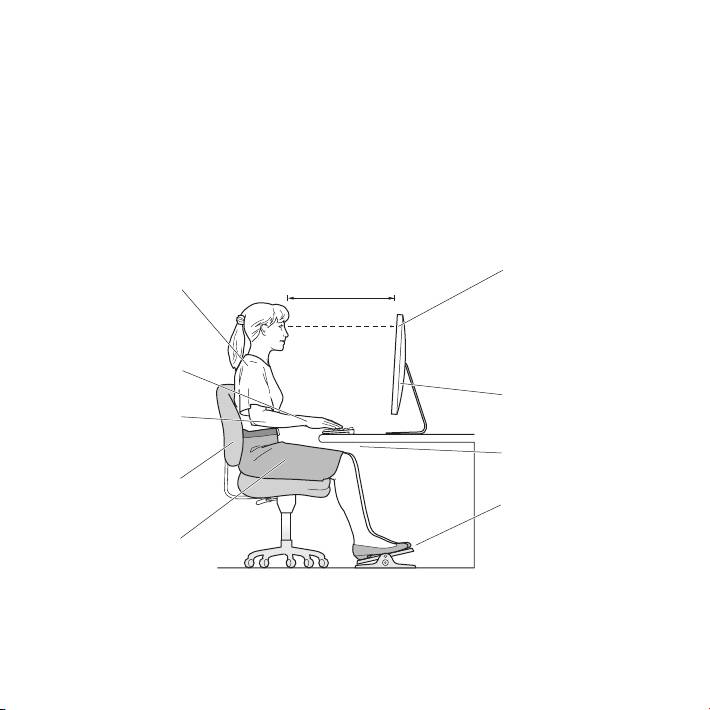
Här följer några tips om hur du justerar bildskärmen för att undvika reexer och
anpassa den till just dig.
 Placera bildskärmen så att dess överkant benner sig i ögonhöjd eller en aning lägre
när du sitter vid tangentbordet. Du bestämmer själv vilket avstånd som känns bäst,
men 45–70 cm är normalt.
 Undvik reexer och glans från lampor eller fönster genom att vrida skärmen uppåt
eller nedåt.
Avslappnade
axlar
Händer och
handleder rakt
utsträckta
Skärmen placerad så
Underarmar
att störande reflexer
raka eller
undviks
lätt böjda
Stöd för nedre
delen av ryggen
Båda fötterna på golvet
eller på en fotplatta
Benen i rät vinkel
80 Svenska
Överdelen av skärmen
45–70 cm
ska vara i eller en bit
under ögonnivå
(Du kan behöva justera
skärmhöjden genom
att höja eller sänka
arbetsytan)
Fritt utrymme
under skrivbordet
Mer information om ergonomi, hälsa och säkerhet nns på Apples ergonomiwebbplats
på www.apple.com/se/about/ergonomics.
