
chiliGREEN MS1736 – page 3
Manual for chiliGREEN MS1736
2-20
Einleitung
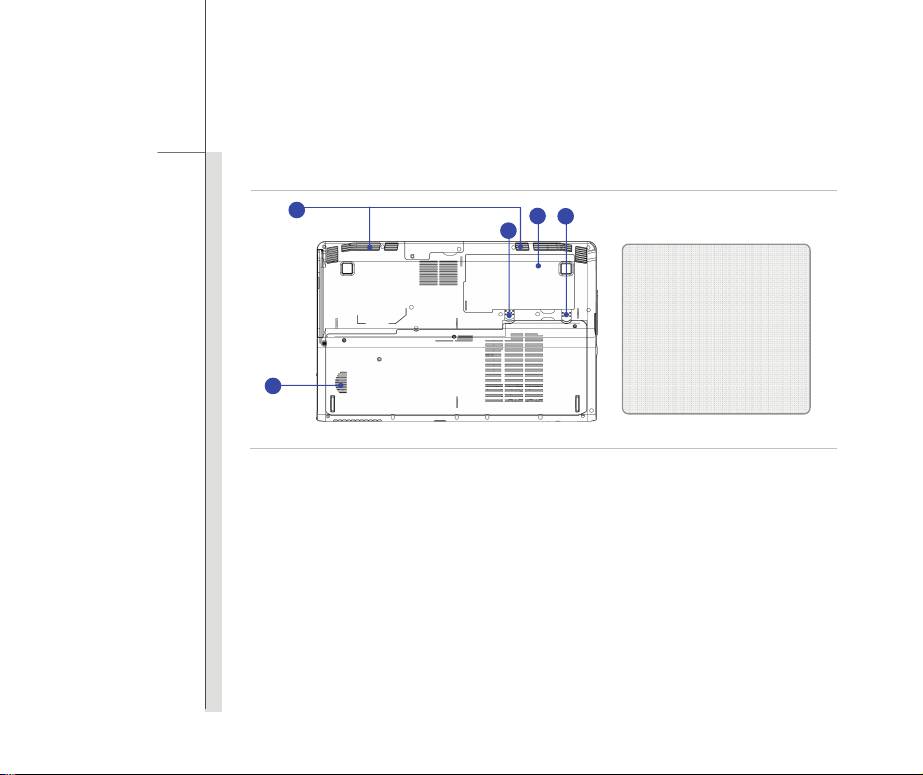
Ansicht Von Unten
4
2
1
3
1. Akku Verriegeln/
Freigeben-Taste
2. Akku
3. Akku-Freigabetaste
4. Stereolautsprecher
5. Lüfter
5
1. Akku verriegeln/ Freigeben -Taste
Mit dieser Taste wird der Akku gegen unbeabsichtigte Freigabe geschützt. Der Akku kann erst
dann entnommen werden, wenn Sie diese Taste in die Freigabeposition bringen.
2. Akku
Wenn das Netzteil nicht angeschlossen ist, wird Ihr Notebook über einen Akku mit Strom
versorgt.
3. Akku-Freigabetaste
Diese Taste ist mit einer Feder ausgestattet und kehrt automatisch wieder in ihre
Ausgangsposition zurück. Betätigen Sie die Taste mit einer Hand, ziehen Sie den Akku
vorsichtig mit der anderen Hand heraus.

2-21
Einleitung
4. Stereolautsprecher
Zur hochwertigen Audioausgabe von Klängen mit unterstütztem Stereosystem und
Hifi-Funktion.
5. Lüfter
Der Lüfter dient zur Kühlung des Systems. Achten Sie unbedingt darauf, Lüfter und
Lufteinlass nicht zu blockieren.

KAPITEL 3
Erste Schritte

3-2
Erste Schritte
Energieverwaltung
WS Verbinden
Wir empfehlen Ihnen dringend, Ihr Notebook bei der ersten Benutzung über das AC/DC-Adapter mit
Strom zu versorgen. Der Akku wird automatisch geladen, sobald das Netzteil angeschlossen wird.
Bitte beachten Sie, dass AC/DC -Adapter ausschließlich für Ihr Notebookmodell vorgesehen ist; die
Verwendung eines anderen Netzteils kann das Notebook und daran angeschlossene Geräte
beschädigen.
Bedecken Sie nicht den AC/DC-Adapter, da er eine bestimmte Hitze beim Betrieb produzieren kann.
Kenntnis der Hitze, die vom gebräuchlichen AC/DC-Adapter kommt.
3-3
Erste Schritte
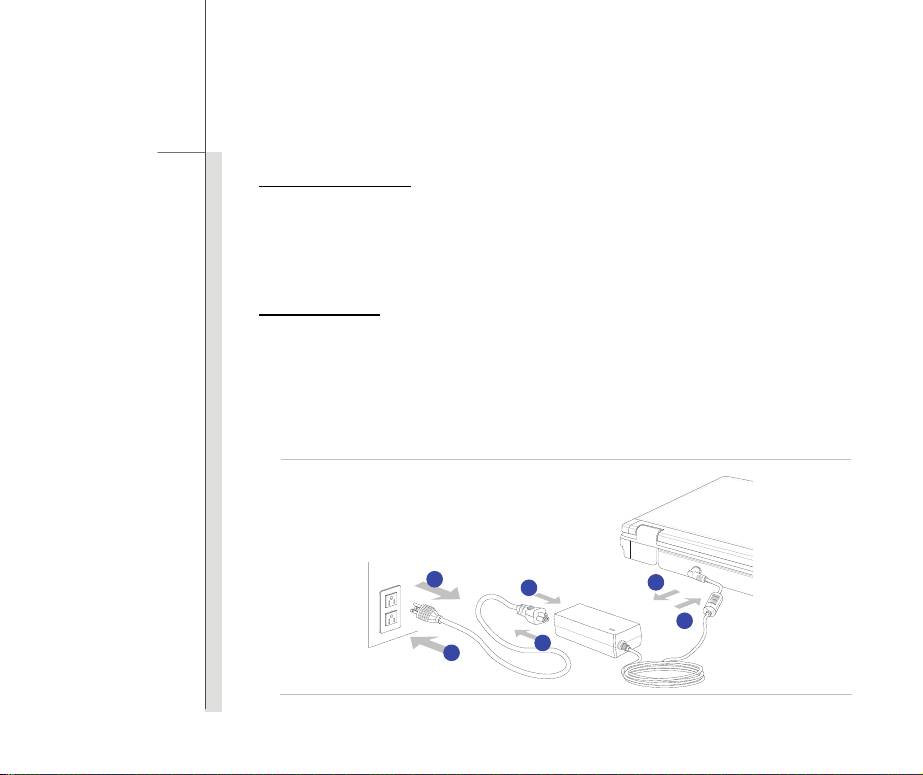
Netzteil Anschließen
1. Packen Sie sämtliche Teile aus, legen Sie Netzteil und Netzkabel zur Seite.
2. Schließen Sie das Netzkabel an das Netzteil an.
3. Verbinden Sie den kleinen Stecker vom Netzteil mit dem Netzteilanschluss des Notebooks,
stecken Sie den Stecker des Netzkabels in eine geeignete Steckdose.
Netzteil Trennen
Beim Trennen des Netzteils beachten Sie bitte Folgendes:
4. Ziehen Sie zuerst den Netzstecker aus der Steckdose.
5. Trennen Sie den Netzteilstecker vom Notebook.
6. Trennen Sie das Netzkabel vom Netzteil.
7. Achten Sie darauf, grundsätzlich den Stecker des Netzkabels zu fassen, wenn Sie den
Stecker aus der Steckdose ziehen. Ziehen Sie niemals am Kabel!
4
5
2
3
6
3

3-4
Erste Schritte
Akku Verwenden
Ihr Notebook ist mit einem Lithium-Ionen-Akku mit hoher Kapazität ausgestattet. Der
wiederaufladbare Lithium-Ionen-Akku ist die interne Stromquelle Ihres Notebooks.
Bitte beachten Sie, dass es zu schweren Beschädigungen und Verletzungen kommen kann, falls
Sie versuchen, den Akku eigenmächtig zu zerlegen. Bitte nehmen Sie auch zur Kenntnis, dass die
eingeschränkte Garantie zum Akku erlischt, falls der Akku nicht von einem autorisierten Fachmann
zerlegt wird.
Zur Vermeidung einer Explosion durch unsachgemäßen Batterieaustauch empfiehlt der Hersteller
nur Gebrauch gleiche oder die gleichwertige Typ der Batterie.
Sie sollten die Batterie halten, die in sicheren Ort nicht verwendet ist
Für die Wiederverwertung der aufgebrauchten Batteriepackung beachten Sie bitte die örtlichen
Bestimmungen.
3-5
Erste Schritte
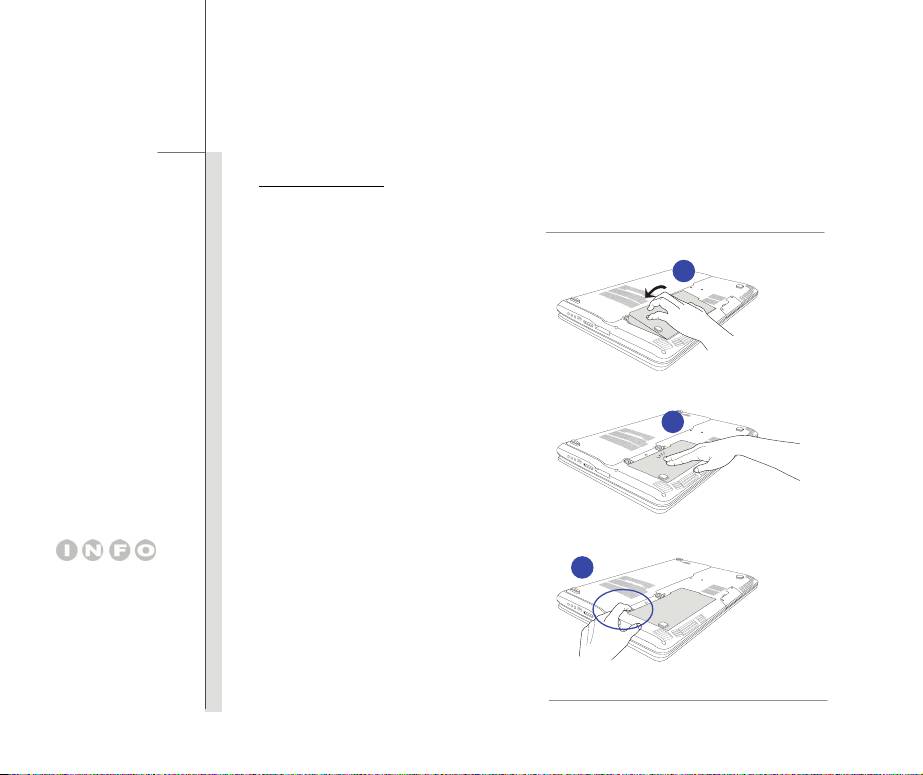
Akku Installation
Zum Einsetzen des Akkus führen Sie bitte die folgenden Schritte aus:
1. Richten und setzen Sie den Akku
richtig herum an das Fach an.
1
2. Drücken Sie den Akku herunter, um
den Akku im Batteriebehälter zu
2
befestigen.
3. Schieben Sie die Akku
3
Die hier gezeigten
verriegeln/freigeben-Taste in die
Abbildungen dienen
Verriegelungsposition, um
lediglich zur
sicherzustellen, dass der Akku sicher
Veranschaulichun
befestigt wird.
g
..

3-6
Erste Schritte
Akku Lösen
Es ist immer eine gute Idee, einen zweiten Akku zur Hand zu haben, falls dem ersten Akku einmal
die Energie ausgehen sollte. Passende Akkus für Ihr Notebook erhalten Sie von Ihrem Händler vor
Ort.
Wenn Sie den Akku entnehmen möchten, führen Sie bitte die folgenden Schritte aus:
1. Vergewissern Sie sich, dass Ihr Notebook abgeschaltet und die Stromversorgung getrennt ist.
2. Press the lock/unlock button in the unlocked position.
3. Suchen Sie die Akku-Freigabetaste an der Unterseite des Gerätes ben-Taste in die
Freigabeposition.
4. Schieben Sie die Freigabetaste in die Freigabeposition; orientieren Sie sich dabei an der
Abbildung an der Unterseite des Gerätes.
5. Graben Sie den Rand des Akkus aus dem Batteriebehälter mit Ihrer Fingerspitze heraus.
Behutsam umgehen Sie mit Ihrem Finger beim Versuchen, das Akkufach herauszunehmen
acht
6. Ziehen Sie ihn anschließend heraus.

3-7
Erste Schritte
3
2
4
5
4
5
6

3-8
Erste Schritte
Tipps zum Energiesparen bei Akkubetrieb
Falscher Umgang mit dem Akku oder die Verwendung eines falschen Akkutyps birgt Brand- und
Explosionsgefahr; es kann zu schweren Verletzungen kommen.
Tauschen Sie den Hauptakku nur gegen denselben oder einen absolut gleichwertigen
Akkutyp aus.
Akku nicht zerlegen, nicht kurzschließen, nicht verbrennen, nicht bei Temperaturen über
60 °C (+140° F) lagern.
Akkus niemals manipulieren. Außerhalb der Reichweite von Kindern aufbewahren.
Keine angerosteten oder beschädigten Akkus verwenden.
Akkus und Batterien grundsätzlich gemäß lokaler Vorschriften entsorgen. Details zum
Recycling und zur richtigen Entsorgung erhalten Sie bei Ihren örtlichen
Entsorgungsunternehmen.
Akkuenergie sparen
Der richtige Einsatz des Akkus ist absolut wichtig, um den ungestörten Betrieb des Gerätes zu
gewährleisten. Bei falschem Umgang mit der Akkuleistung kann es zum Verlust von Daten und
Einstellungen kommen.
Die nachstehenden Tipps verraten Ihnen, wie Sie die Akkuleistung optimal nutzen und plötzlichen
Stromausfall vermeiden können:
Versetzen Sie das System in den Ruhezustand, wenn Sie nicht aktiv damit arbeiten;
verkürzen Sie gegebenenfalls die Zeit bis zum automatischen Wechsel in den Ruhezustand.
Schalten Sie das System ab, wenn Sie längere Zeit nicht damit arbeiten.

3-9
Erste Schritte
Deaktivieren Sie unnötige Einstellungen, trennen Sie nicht genutzte Peripheriegeräte.
Schließen Sie so oft wie möglich das Netzteil an das Gerät an.
Akku laden
Der Akku kann im Gerät geladen werden. Beherzigen Sie beim Laden des Akkus bitte die
folgenden Tipps:
Falls kein geladener Ersatzakku zur Hand ist, speichern Sie Ihre Arbeit, schließen sämtliche
laufenden Anwendungen, fahren das System herunter oder wechseln in den
Energiesparmodus.
Schließen Sie ein Netzteil an.
Während der Akku geladen wird, können Sie das System nutzen, in den Ruhezustand
versetzen, herunterfahren oder anderweitig abschalten, ohne dass der Ladevorgang dadurch
beeinflusst wird.
Der Akku besteht aus Lithium-Ionen-Zellen, die keinen „Memory Effect“ aufweisen. Der
Akku muss vor dem Laden nicht komplett entladen werden. Allerdings können Sie die
Akkuleistung optimieren, wenn Sie den Akku etwa einmal pro Monat komplett entladen.
Wenn Sie Ihr Notebook längere Zeit nicht benutzen, sollten Sie den Akku aus dem Gerät
herausnehmen. Dies trägt zu einer längeren Lebensdauer Ihres Akkus bei.
Die jeweilige Ladezeit hängt von den laufenden Anwendungen und von den
Umgebungsbedingungen des Gerätes ab.
3-10
Erste Schritte
ECO ENERGIESPARFUNKTION (optional)
Aktivieren der ECO-Engine
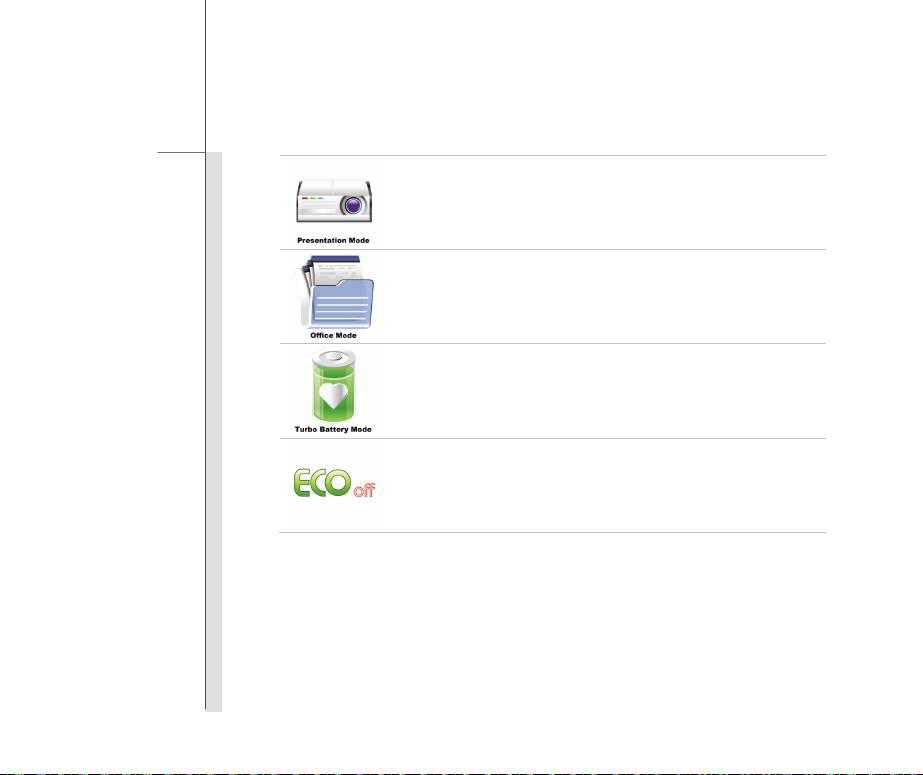
ECO Engine, eine hervorragende und außergewöhnliche Energiesparfunktion, bietet 5
verschiedene Energiesparmodi – Gaming mode (Spielmodus), Movie mode (Filmmodus),
Presentation mode (Präsentationsmodus), Office mode (Büromodus) und Turbo Battery
mode (Turbo-Akkumodus) – zur Verlängerung der Akkulaufzeit Ihres Notebooks bei
unterschiedlichen Aufgaben
Lesen Sie bitte diesen Teil der Anleitung, um die ECO Funktion unter dem Batteriemodus zu
aktivieren:
1. Halten Sie die Fn-Taste gedrückt und Drücken Sie die F5 Taste wiederholt zum Schalter unter
diesen unterschiedlichen Modi oder diese ECO-Engine abschalten rückläufig.
2. Auf dem Bildschirm rechts unten erscheint ein Icon. Dieses Icon zeigt Ihnen den Status der
Energiesparfunktion an.
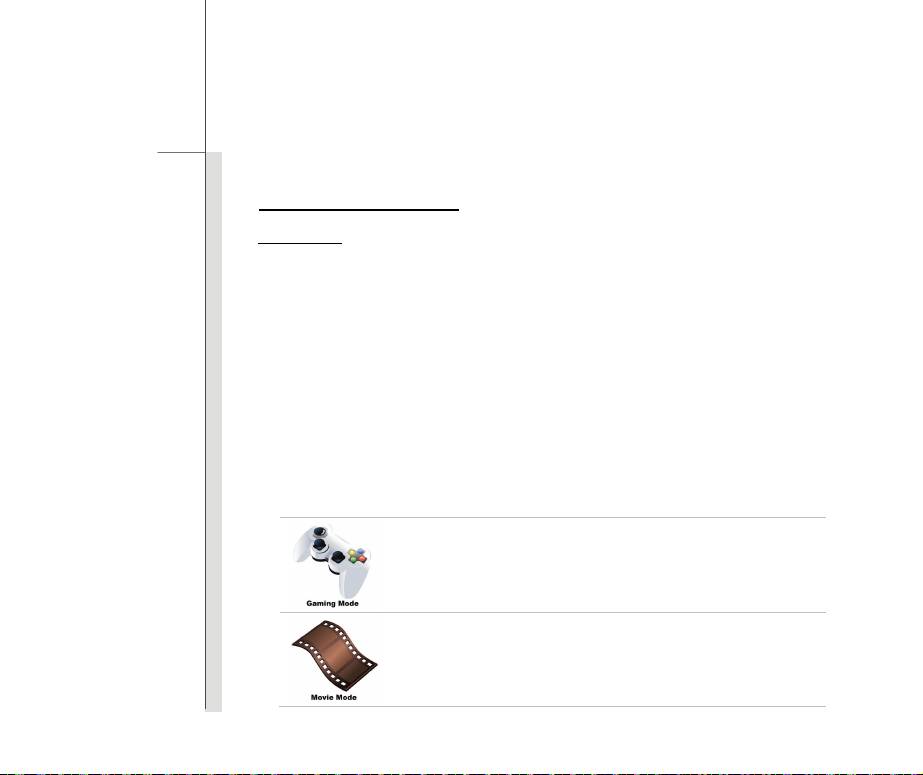
Gaming Mode (Spielmodus)
Diesen Modus wählen Sie für Spiele.
Movie Mode (Filmmodus)
Dieser Modus eignet sich zur Wiedergabe von Multimediaanwendungen.
3-11
Erste Schritte
Presentation Mode (Präsentationsmodus)
In diesem Modus führen Sie Präsentationsaufgaben aus.
Office Mode (Büromodus)
Dieser Modus wurde für allgemeine Büro- und Dokumentationsaufgaben
geschaffen.
Turbo Battery Mode (Turbo-Akkumodus)
Mit diesem Modus können Sie die Akkulaufzeit maximieren.
ECO Off (ECO Aus)
Mit diesem Modus können Sie die ECO Engine abschalten.

3-12
Erste Schritte
Energieverwaltung unter Windows
Eine intelligente Energieverwaltung bei (PCs) und Monitoren spart deutlich Energie und leistet einen
wichtigen Beitrag zum Umweltschutz. Um Energie zu sparen, schalten Sie den Monitor ab oder
versetzen den PC in den Energiesparmodus (auch Schlafmodus oder Ruhezustand genannt), wenn
Sie längere Zeit nicht mit dem Gerät arbeiten.
Bitte folgen Sie dieser Anleitung, um die Energieverwaltungseinstellungen des Windows
anzupassen:
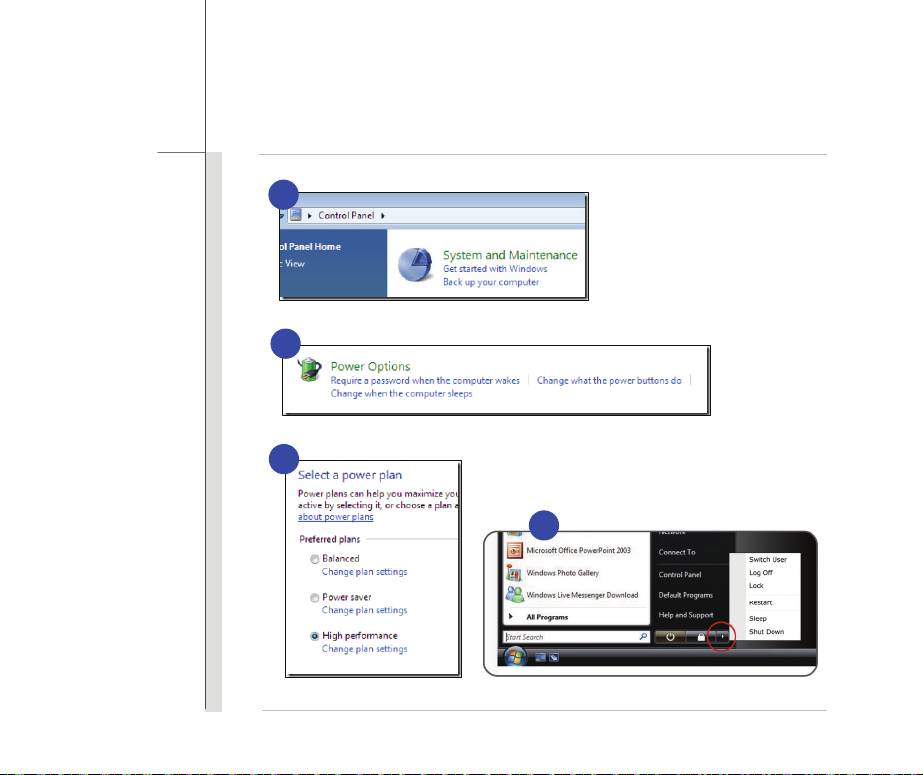
1. Mit den Windows-Energieoptionen steuern Sie die Energieverwaltungsfunktionen von
Anzeigegerät, Festplatte und Akku. Klicken Sie auf [Start] > [Control Panel] (Systemsteuerung)
> on the [System and Maintenance] (System und Unterhaltung).
2. Klicken Sie anschließend auf Power Options (Energieoptionen).
3. Wählen Sie nun einen Energiesparplan, der Ihrem Bedarf entspricht.
4. Im Herunterfahren-Menü (Shut Down menu) fi nden Sie verschiedene Optionen (wie
Slafmodus (S3/S4), Herunterfahren (S5), oder Neu starten.
5. Wenn sich der Computer im Energiesparmodus befi ndet, können Sie ihn durch eine der
folgenden Aktionen wieder aufwecken – also in den Normalbetrieb zurückversetzen:
Ein-/Austaste,
Maus,
Tastatur.
3-13
Erste Schritte
1
2
3
4

3-14
Erste Schritte
Tips zum Energiesparen
Aktiviert die ECO-Energiesparenfunktion, um den Stromverbrauch von Computern verwalten.
Schalten Sie den Monitor ab, wenn Sie längere Zeit nicht mit dem Gerät arbeiten.
Versetzen Sie den Computer mit der Schlafmodustaste F12 in den Energiesparmodus.
Installieren Sie eine Energiesparsoftware zur Steuerung des Energieverbrauchs Ihres PCs.
Trennen Sie immer die Netzverbindung oder schalten Sie die Steckdose ab, wenn Sie den PC
längere Zeit nicht nutzen oder unbeaufsichtigt lassen. Auf diese Weise wird kein Strom
verbraucht.

3-15
Erste Schritte
Grundbedienung
Falls Sie bisher noch nicht mit Notebooks gearbeitet haben, lesen Sie bitte unbedingt die folgenden
Hinweise, die auch Ihrer Sicherheit dienen, und machen sich mit den entsprechenden
Bedienschritten vertraut.
Tipps zur Sicheren und Komfortablen Bedienung
Ihr Notebook ist eine portable Plattform, mit der Sie nahezu überall arbeiten können. Allerdings ist
es wichtig, für eine gute Arbeitsumgebung zu sorgen, wenn Sie längere Zeit mit Ihrem Notebook
arbeiten möchten.
Ihr Arbeitsplatz sollte ausreichend beleuchtet sein.
Wählen Sie einen geeigneten Schreibtisch und einen guten Stuhl, passen Sie die
Höhe an Ihren individuellen Körperbau an.
Wenn Sie einen Stuhl benutzen, stellen Sie die Rückenlehne so ein, dass sie Ihren
Rücken bequem stützt.
Stellen Sie Ihre Füße flach und in natürlicher Haltung auf den Boden - so, dass Knie
und Ellbogen bei der Arbeit um etwa 90 ° abgewinkelt sind.
Legen Sie die Hände so auf den Schreibtisch auf, dass Ihre Handgelenke bequem
gestützt werden.
Stellen Sie den Winkel/die Position des LCD-Bildschirms so ein, dass Sie ihn
bequem und möglichst ohne Spiegelungen ablesen können.
Benutzen Sie Ihr Notebook möglichst nicht an Stellen, an denen kein bequemes
Arbeiten möglich ist - zum Beispiel im Bett.
Ihr Notebook ist ein Elektrogerät - behandeln Sie das Gerät mit entsprechender
Sorgfalt, damit es nicht zu Verletzungen oder Unfällen kommt.

3-16
Erste Schritte
1. Achten Sie auf eine möglichst
bequeme Haltung von Händen und
4
Füßen.
2. Stellen Sie Winkel und Position des
1
2
LCD-Bildschirms so ein, dass Sie
den Bildschirm bequem ablesen
können.
3. Passen Sie die Schreibtischhöhe
3
entsprechend an, sofern dies
1
möglich ist.
5
4. Achten Sie auf eine gerade und
bequeme Sitzhaltung.
5. Passen Sie die Höhe Ihres Stuhles
entsprechend an, sofern dies
möglich ist.
Tipps zum Bequemen Arbeiten
Wenn Sie längere Zeit mit Ihrem Notebook arbeiten, sollten Sie dies auf die richtige Weise tun -
andernfalls kann es zu Unwohlsein und sogar zu Verletzungen kommen. Bitte beachten Sie die
folgenden Hinweise bei der Arbeit:
Ändern Sie Ihre Haltung von Zeit zu Zeit.
Strecken Sie Ihren Körper regelmäßig, machen Sie am besten leichte
Lockerungsübungen.
Vergessen Sie nicht, von Zeit zu Zeit eine Arbeitspause einzulegen.
3-17
Erste Schritte
Die Tastatur
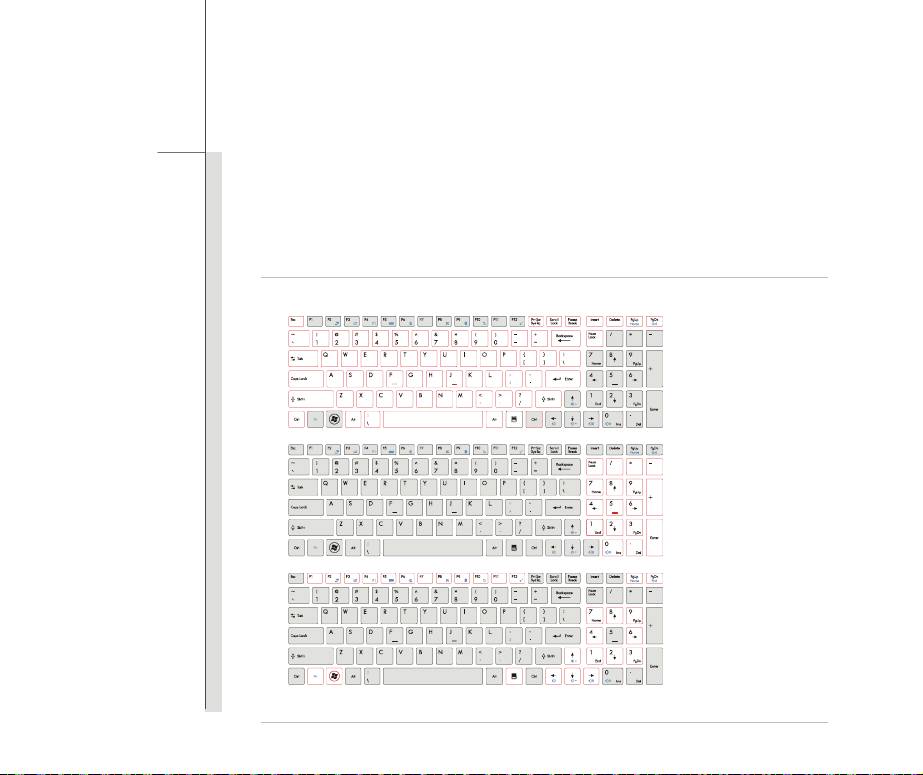
Ihr Notebook ist mit einer voll ausgestatteten Tastatur ausgerüstet. Die Tastatur kann in vier
Kategorien unterteilt werden: Schreibmaschinentasten, Cursortasten, Numerische tasten und
Funktionstasten.
Schreibmaschine
ntasten
Numerische
tasten
Cursortasten /
Funktionstasten

3-18
Erste Schritte
Schreibmaschinentasten
Neben den Grundfunktionen einer Tastatur finden Sie unter den Schreibmaschinentasten auch
einige Sondertasten für spezielle Zwecke; zum Beispiel die Tasten [Strg], [Alt] und [Esc].
Wenn Sie die Feststelltasten betätigen, leuchtet eine entsprechende LED auf und informiert Sie
über den aktuellen Status:
Num Lock: Zum Ein- und Ausschalten der Num Lock drücken Sie die Taste dazu die Num
Lock-Taste. Wenn diese Funktion aktiviert ist, können Sie den in die Schreibmaschinentastatur
integrierten Ziffernblock nutzen.
Caps Lock: Mit dieser Taste schalten Sie die ständige GROSSSCHREIBUNG ein und aus.
Wenn diese Funktion aktiv ist, werden sämtliche getippten Buchstaben als Großbuchstaben
ausgegeben.
Scroll Lock: Zum Ein- und Ausschalten der Scroll Lock-Funktion drücken Sie die Taste dazu
die Scroll Lock-Taste. Diese Funktion wird je nach Anwendung (vor allem unter DOS)
unterschiedlich genutzt.
Numerische Tasten
Mit den in die Schreibmaschinentastatur integrierten numerischen Tasten können Sie Zahlen
eingeben und Berechnungen durchführen. Voraussetzung: Die Num Lock-Funktion ist
eingeschaltet.
