
ZyXEL Communications ZyXEL ZyAIR AG-220: Установка
Установка: ZyXEL Communications ZyXEL ZyAIR AG-220
РУССКИЙ
• Пользователям Windows 98 SE может потребоваться
установочный компакт-диск 98 SE
ПРИМЭЧАНИЭ: Если у вас на компьютере уже есть
установленное приложение Funk
Odyssey Client, то его следует
деинсталлировать (удалить).
Установка
Процедуры установки схожи для всех поддерживаемых
версий Windows.
ПРИМЭЧАНИЭ: Установите ZyXEL перед
подключением AG-220.
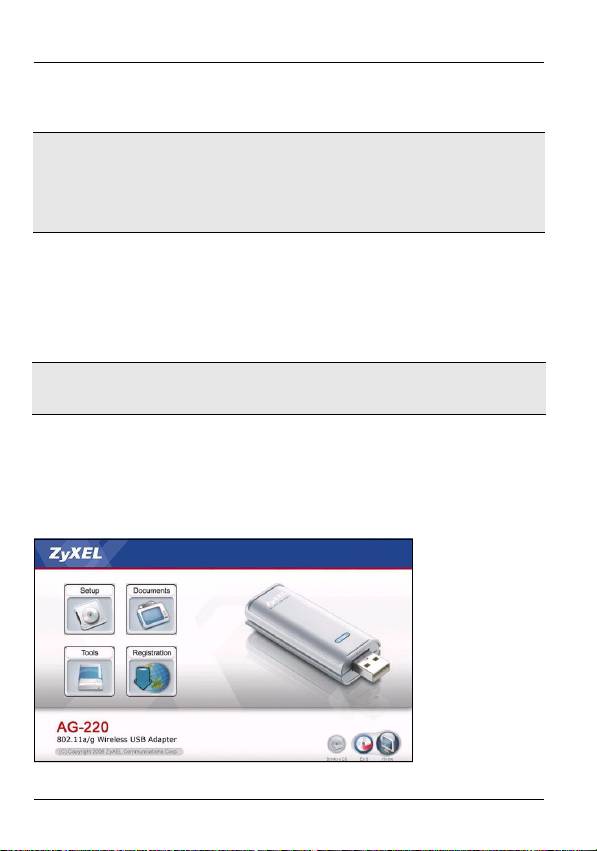
1 Вставьте CD-диск с ПО в привод CD-ROM вашего
компьютера. Когда отобразится следующее окно,
щелкните на кнопке Setup (Установить). Если такое
окно не появилось, то найдите и запустите файл
autorun.exe.
76
РУССКИЙ
2 Выберите язык и щелкните OK.
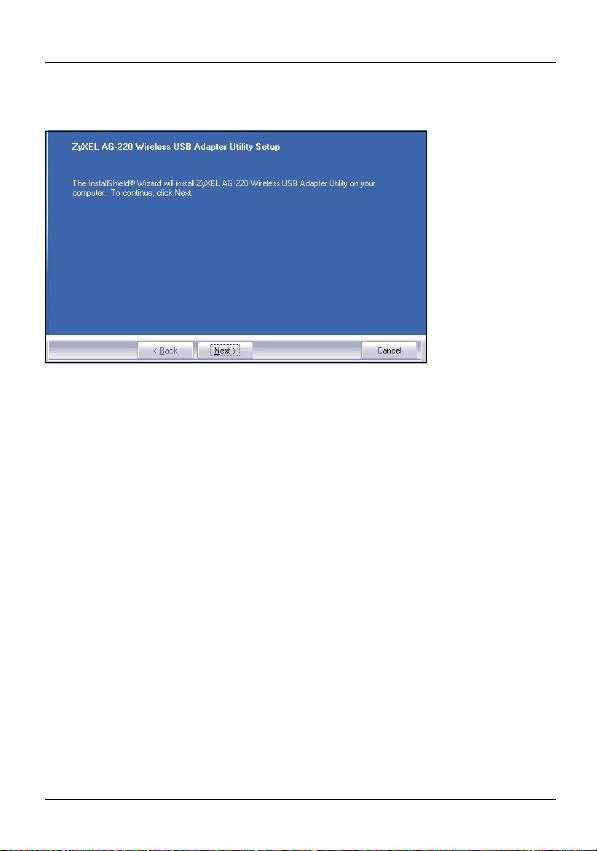
3 Отобразится следующее окно. Щелкните Next (Далее).
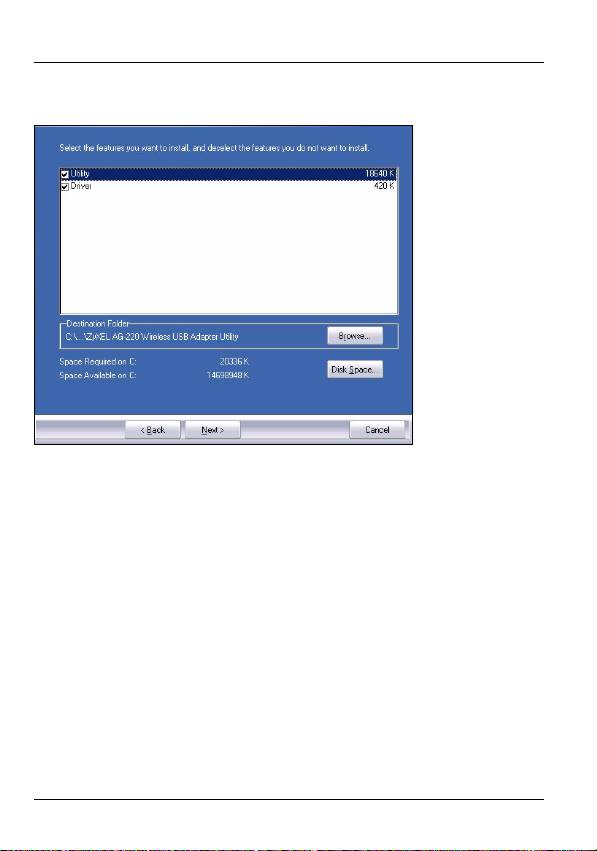
4 Выберите Driver and Utility (Драйвер и утилита),
чтобы установить утилиту и драйвер ZyXEL на ваш
компьютер. Если вы хотите установить только драйвер
и использовать нулевую беспроводную конфигурацию
(WZC) для Windows XP, выберите пункт Driver only
(Только драйвер) (см. Примечания для пользователей
Windows XP). Щелкните Next (Далее), если Вы хотите
77
РУССКИЙ
использовать каталог по умолчанию, или Browse
(Обзор), если Вы хотите выбрать другой каталог.
5 Вам следует перезагрузить ваш компьютер перед
применением утилиты ZyXEL. Перед перезагрузкой
сохраните вашу работу и закройте все открытые
78
Table of contents
- 802.11a/g Wireless USB Adapter
- About Your AG-220
- ZyXEL Utility Installation
- Hardware Connections
- ZyXEL Utility Icons
- Connect to a Wireless Network Using WPS (Windows Vista)
- Push Button Configuration
- WPS PIN Configuration
- Note for Windows XP Users
- Troubleshooting
- Über Ihr AG-220
- Installation
- Anschließen der Hardware
- Anzeigen des ZyXEL-Utility- Programms
- Herstellen einer manuellen Netzwerkverbindung
- Herstellen der Verbindung zu einem drahtlosen Netzwerk mit WPS (Windows Vista)
- WPS PIN-Konfiguration
- Hinweis für Windows XP-Benutzer
- Störungsbeseitigung
- Acerca de su AG-220
- Instalación
- Conexiones del hardware
- Conexión manual a una red
- Conectar a una red inalámbrica utilizando WPS (Windows Vista)
- Configuración WPS PIN
- Nota para usuarios de Windows XP
- A propos de votre AG-220
- Installation
- Connexions matérielles
- Connexion Réseau Manuelle
- Se connecter à un réseau sans fil à l'aide de WPS (Windows Vista)
- Configuration du code PIN WPS
- Remarques pour les utilisateurs de Windows XP
- Dèpannage
- La vostra AG-220
- Installazione
- Collegamenti hardware
- Connessione manuale a una rete
- Connessione a una rete wireless tramite WPS (Windows Vista)
- Push Button Configuration (configurazione con un tasto)
- Configurazione PIN WPS
- Nota per gli utenti di Windows XP
- О Вашем адаптере AG-220
- Установка
- Подключение оборудования
- Иконки утилиты ZyXEL
- Подсоединение к сети вручную
- Подключение к беспроводной сети с использованием WPS (Windows Vista)
- Конфигурация, созданная нажатием кнопки
- Конфигурация ПИН WPS
- Примечания для пользователей Windows XP
- Процедура просмотра сертификатов изделий
- Om AG-220
- Installation
- Maskinvaruanslutningar
- Manuell nätverksanslutning
- Ansluta till ett trådlöst nätverk med WPS (Windows Vista)
- Tryckknappskonfiguration
- WPS PIN-konfiguration
- Kommentar till Windows XP- användare
- Viktig information Federal Communications Commission (FCC) Tillkännagivande om interferens
- 關於您的 AG-220 無線網卡
- 安裝
- 硬體連接
- 手動連接網路
- 使用 WPS 連接無線網路 (Windows Vista)
- WPS PIN 設定
- Windows XP 使用者注意事項
- 問題排除
- 如何查閱產品的認證
