
ZyXEL Communications 3G Wireless Router NBG410W3G: V Wenn das Login-Fenster nicht angezeigt wird, stellen Sie sicher, dass der
V Wenn das Login-Fenster nicht angezeigt wird, stellen Sie sicher, dass der : ZyXEL Communications 3G Wireless Router NBG410W3G
DEUTSCH
V Wenn das Login-Fenster nicht angezeigt wird, stellen Sie sicher, dass der
Computer so eingestellt ist, dass er eine IP-Adresse dynamisch bezieht.
Sollte das nicht helfen, prüfen Sie die Sicherheitseinstellungen des
Internet-Browsers (Informationen dazu finden Sie im Benutzerhandbuch).
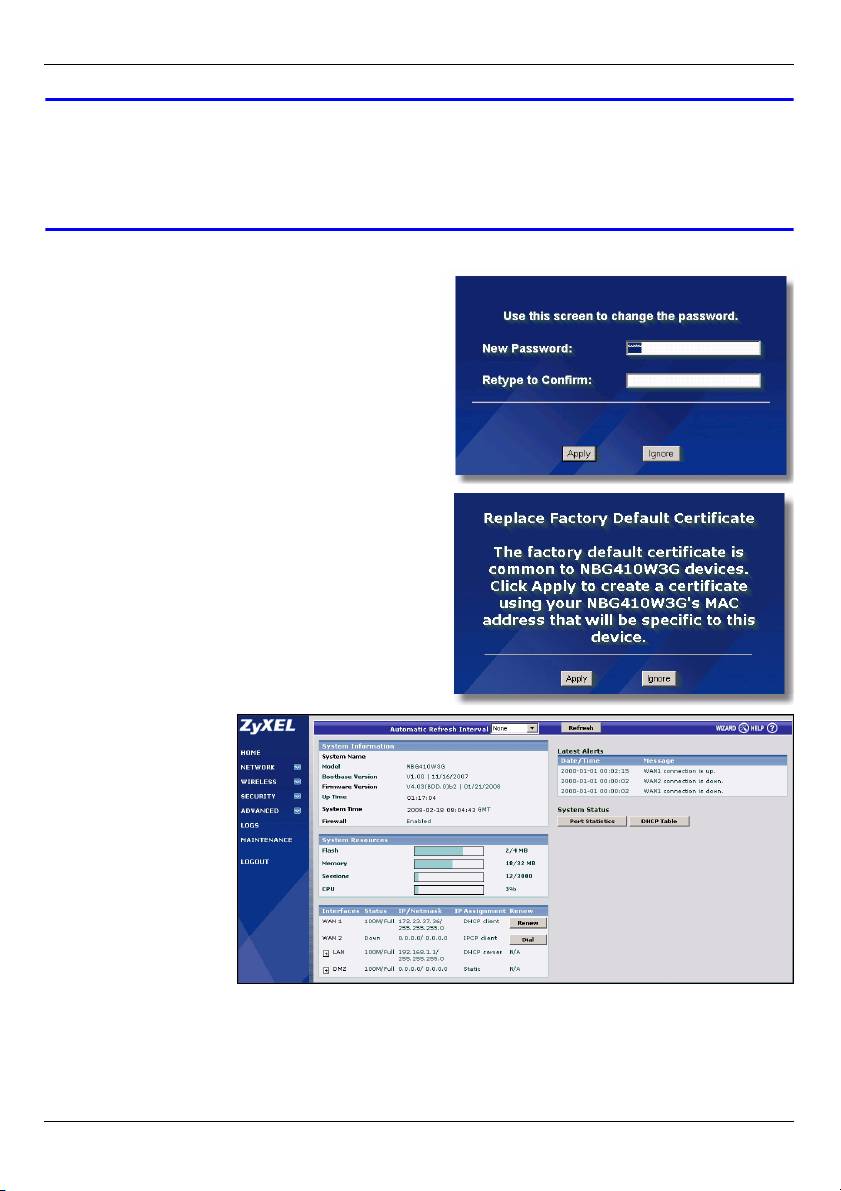
3 Ändern Sie das Passwort, indem Sie ein
neues Passwort eingeben und auf Apply
(Übernehmen) klicken. Melden Sie sich
dann noch einmal mit dem neuen Kennwort
an.
4 Ein eindeutiges Zertifikat ist wichtig für die
Netzwerksicherheit. Klicken Sie auf Apply
(Übernehmen), um das Standardzertifikat
des NBG41xW3G zu übernehmen.
5 Die Startseite
(HOME) erscheint.
18
DEUTSCH
Herzlichen Glückwunsch, die Verbindung des NBG41xW3G zum Computer wurde
erfolgreich hergestellt. Nun können Sie auf dem NBG41xW3G die 3G- (Seite 19) oder die
Wi-Fi-Einstellungen (Seite 20) oder die Einstellungen für den kabelgebundenen
Internetzugriff (Seite 24) konfigurieren.
3 Einrichten einer 3G-Verbindung
In diesem Abschnitt wird beschrieben, wie Sie auf dem NBG41xW3G umgehend eine 3G-
Verbindung konfigurieren und einrichten können. Belassen Sie alle Einstellungen, die hier
nicht beschrieben werden, auf den Standardeinstellungen. Weitere Informationen finden
Sie im Benutzerhandbuch.
Halten Sie Ihre Internetzugriffsdaten für Ihr aktiviertes 3G-Benutzerkonto bereit.
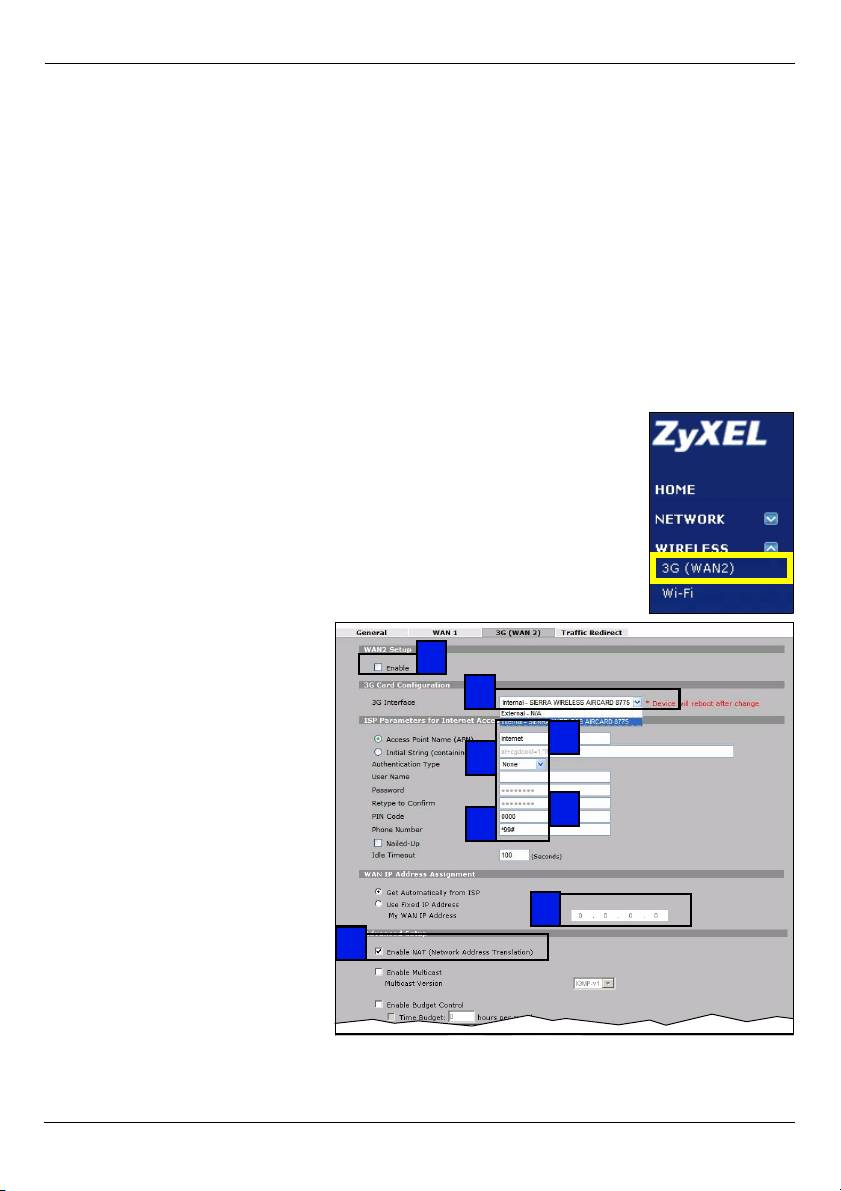
1 Klicken Sie im Navigationsmenü des NBG41xW3G auf WIRELESS
> 3G (WAN 2).
2 Wählen Sie Enable
(Aktivieren).
2
3 Stellen Sie sicher, dass Ihr
Gerät auf die richtige 3G-
3
Schnittstelle eingestellt ist.
4
4 Geben Sie im Feld Access
5
Point Name (APN)
(Zugangspunktname (APN))
6
den Namen des
7
Zugangspunkts ein, den Sie
von Ihrem 3G-Dienstanbieter
erhalten haben.
5 Wenn Sie von Ihrem 3G-
8
Dienstanbieter einen
9
Benutzernamen und ein
Kennwort erhalten haben,
wählen Sie im Feld
Authentication Type
(Authentifizierungstyp) die Option CHAP/PAP, und geben Sie in die Felder darunter
19
Table of contents
- V Check your connections if the power () or LAN () light does not
- V If the login screen does not display, make sure your computer is set to
- V If you cannot connect to the Internet with your 3G connection, check your
- V If you cannot connect wirelessly to the NBG41xW3G, check you have
- V If you cannot access the Internet when your computer is connected to one
- V Prüfen Sie die Anschlüsse, wenn die Betriebsanzeige-LED ( ) oder LAN-
- V Wenn das Login-Fenster nicht angezeigt wird, stellen Sie sicher, dass der
- V Wenn Sie über Ihre 3G-Verbindung keine Verbindung zum Internet
- V Wenn Sie drahtlos keine Verbindung zum NBG41xW3G herstellen können,
- V Wenn Sie keine Verbindung zum Internet herstellen können, während der
- V Compruebe las conexiones si la luz de alimentación () o LAN
- V Si la pantalla de inicio de sesión no aparece, asegúrese de que su
- V Si no puede conectarse a Internet con su conexión 3G, compruebe el
- V Si no puede conectarse de forma inalámbrica al NBG41xW3G, compruebe
- V Si no puede acceder a Internet cuando su ordenador está conectado a uno
- V Vérifiez vos connexions si le voyant d'alimentation () ou du LAN
- V Si l'écran de connexion ne s'affiche pas, vérifiez que votre ordinateur est
- V Si vous n'arrivez pas à vous connecter à Internet avec votre connexion 3G,
- V Si vous ne pouvez pas vous connecter sans fil au NBG41xW3G, vérifiez
- V Si vous n'arrivez pas à accéder à Internet quand votre ordinateur est
- V Se le spie di alimentazione () o LAN () non si accendono,
- V Se la schermata di login non viene visualizzata, verificare che il computer
- V Se non è possibile connettersi a Internet con la connessione 3G, controllare
- V Se non è possibile connettersi wireless all'NBG41xW3G, controllare di aver
- V Se non è possibile accedere a Internet quando il computer è connesso a
- V Проверьте проводные подключения если индикатор(ы) POWER ()
- V Если окно входа не систему не появляется, то проверьте установку
- V Если 3G-подключение к Интернет не работает, проверьте его
- V В случае если подключение к NBG41xW3G не удается установить,
- V Если вы не можете войти в Интернет с вашего компьютера,
- V 如果電源 () 或 LAN ( ) 指示燈沒有亮,請檢查連線情況。如
- V 如果無法利用 3G 連線連接網際網路,請在 HOME ( 首頁 ) 畫面中檢查 3G 連
- V 如果無法無線連接 NBG41xW3G,請檢查 SSID 是否選取正確以及安全密鑰是
- V 如果電腦連接至 NBG41xW3G 任一個 LAN 埠時無法存取網際網路,請檢查連
