
Xerox DocuColor 260 EU – page 4
Manual for Xerox DocuColor 260 EU
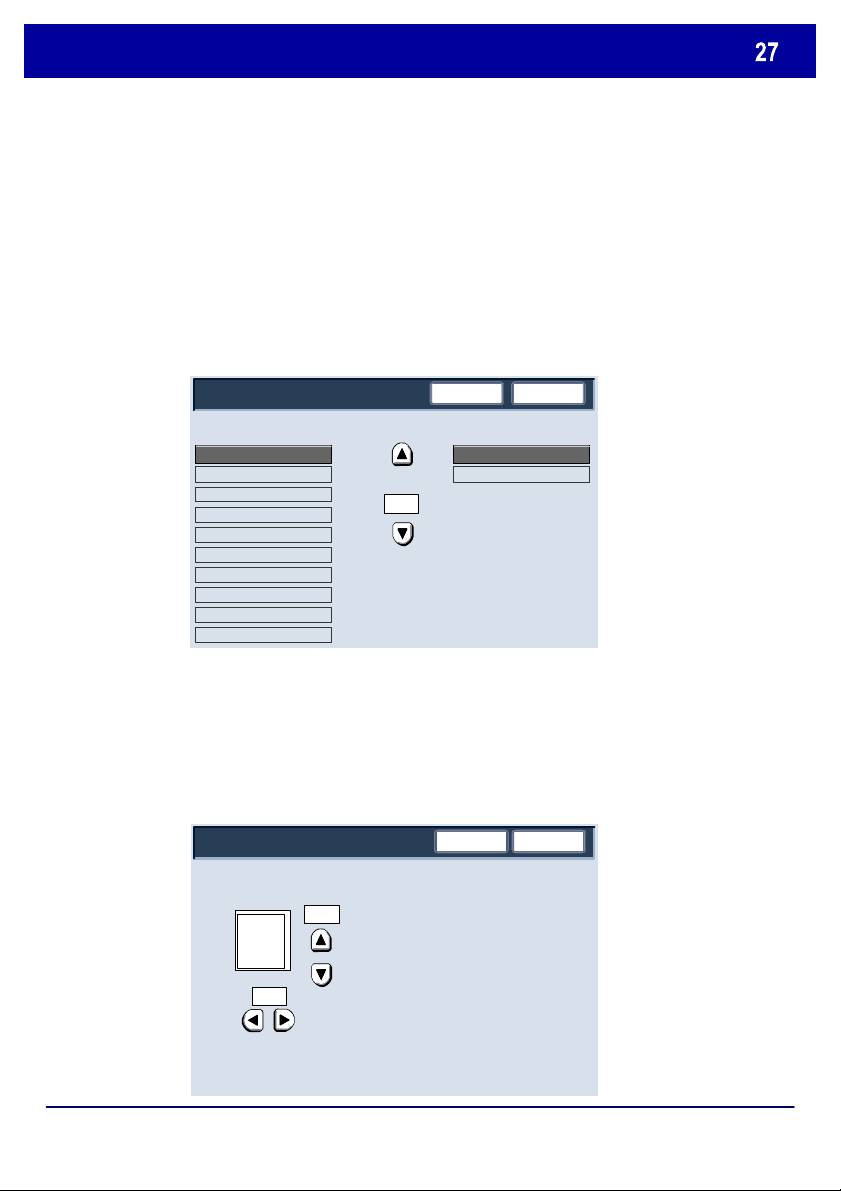
Mise en place des supports
Les options Format papier vous permettent de spécifier le format du
papier placé dans le magasin.
L'option Détection auto permet à la machine de détecter
automatiquement les formats standard placés dans les magasins.
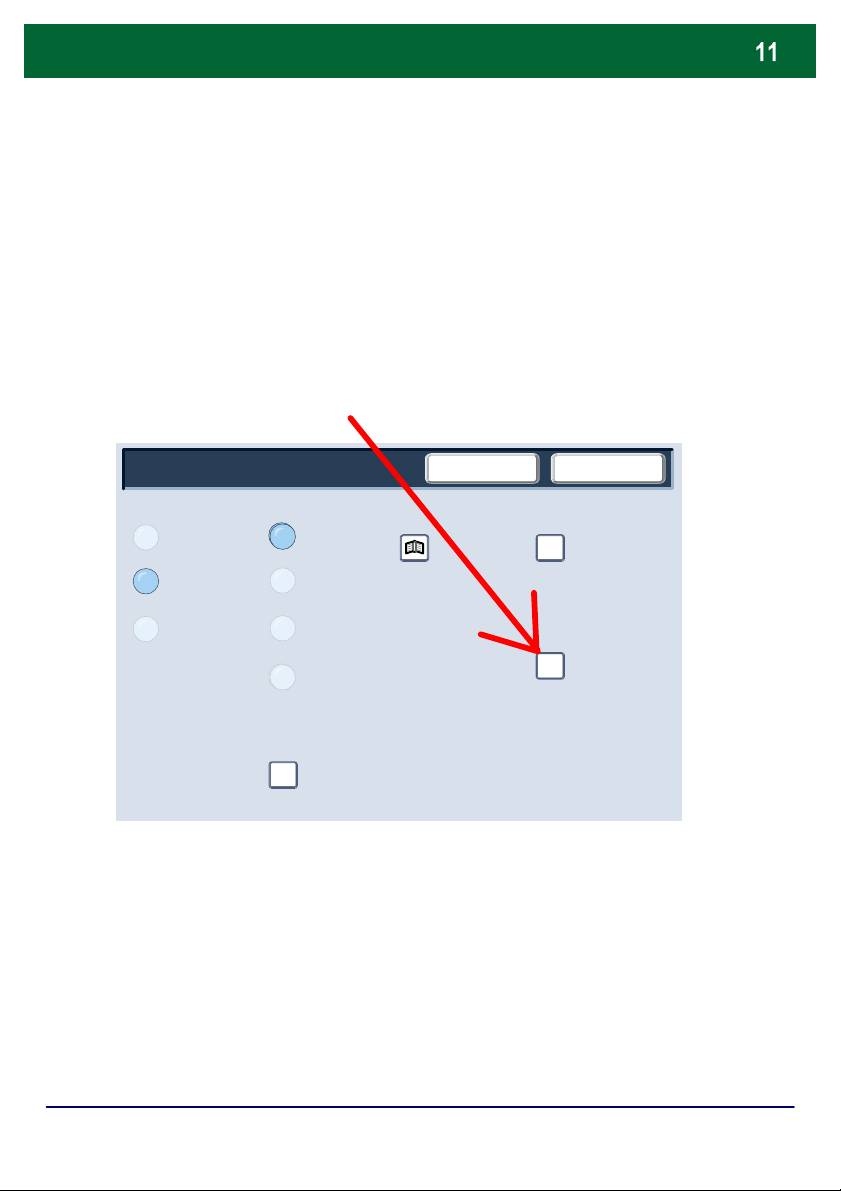
L'écran Format variable vous permet de spécifier le format exact du
papier placé dans le magasin. Vous pouvez utiliser les touches fléchées
de l'écran tactile pour modifier les dimensions X et Y du papier placé
dans le magasin.
Après avoir modifié les informations relatives au format du papier,
appuyez sur la touche Enregistrer.
Enregistrer
DocuColor 242/252/260
Guide d'utilisation rapide
DocuColor 242/252/260
Magasin 1
Annuler
Enregistrer
Magasin 1 - Type de papier
Type de papier
Format papier
Standard (64 - 104 g/m²)
Format variable
Recyclé (64 - 104 g/m²)
Détection auto
Transparent
1/2
Épais 1 (105 - 176 g/m²)
Épais 2
Épais 1 (verso)
Épais 2 (verso)
Étiquettes 1 (105 - 176 g/m²)
Étiquettes 2
Standard (verso)
Format papier
Annuler
(7.2 - 17.0)
8.0
8.0
(7.2 - 17.0)
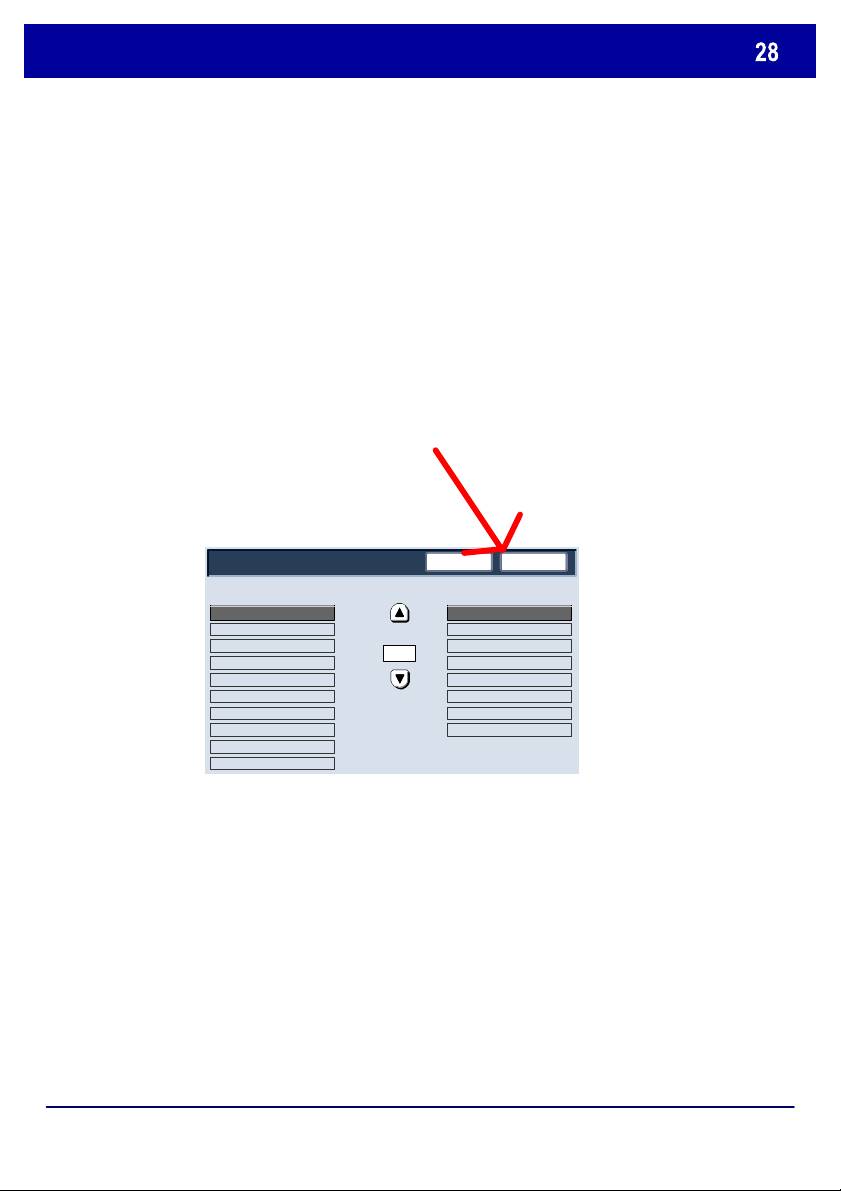
Mise en place des supports
L'option Type de papier permet de sélectionner le type de support
(Épais, Transparents, Intercalaires, Perforé, etc.) dans la liste des types
de supports disponibles
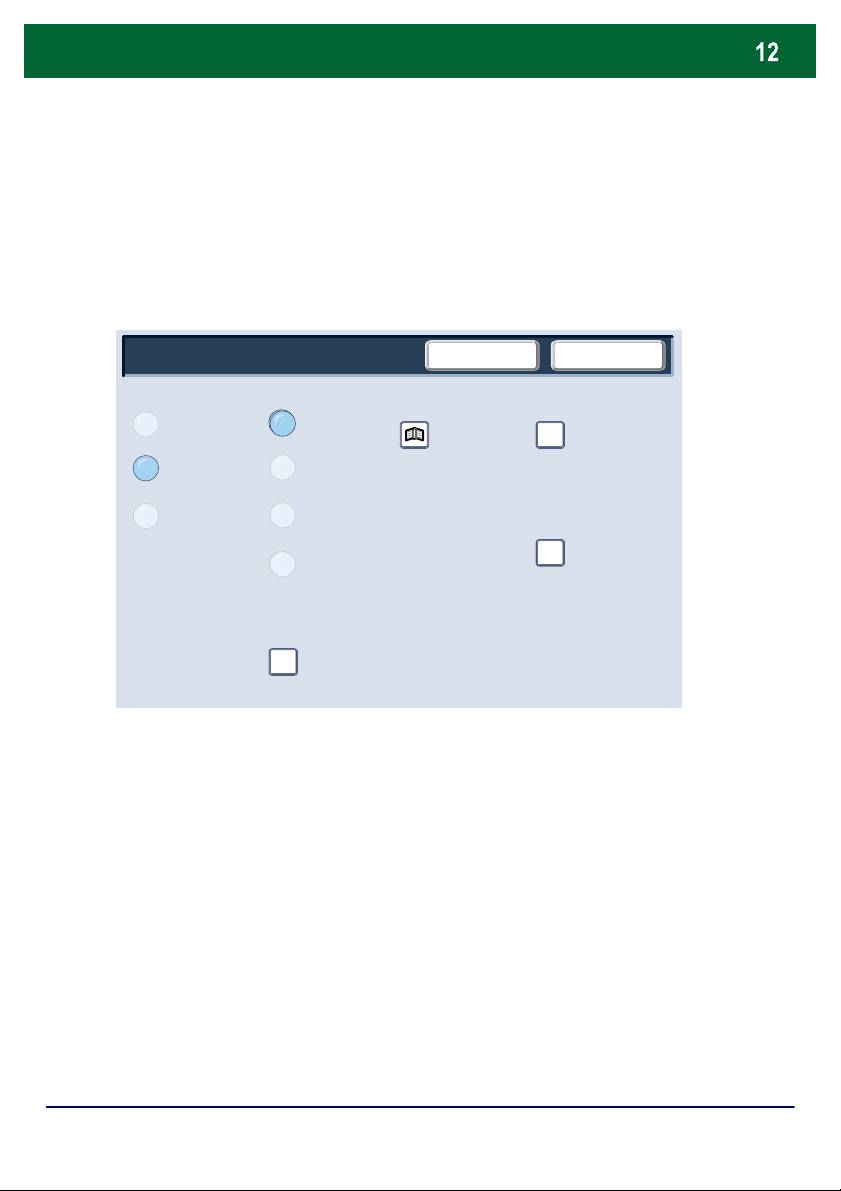
Les autres options Type de papier sont présentées ici. Après avoir
sélectionné le type de papier (et la couleur de papier, le cas échéant),
appuyez sur la touche Enregistrer.
Annuler
Enregistrer
Magasin 1 - Type de papier
Type de papier
Couleur support
Standard (64 - 104 g/m²)
Blanc
Recyclé (64 - 104 g/m²)
Crème
1/2
Épais 1 (105 - 176 g/m²)
Épais 1 (verso)
Rose
Épais 2 (verso)
Étiquettes 1 (105 - 176 g/m²)
Transparent
Standard (verso)
DocuColor 242/252/260
Guide d'utilisation rapide
DocuColor 242/252/260
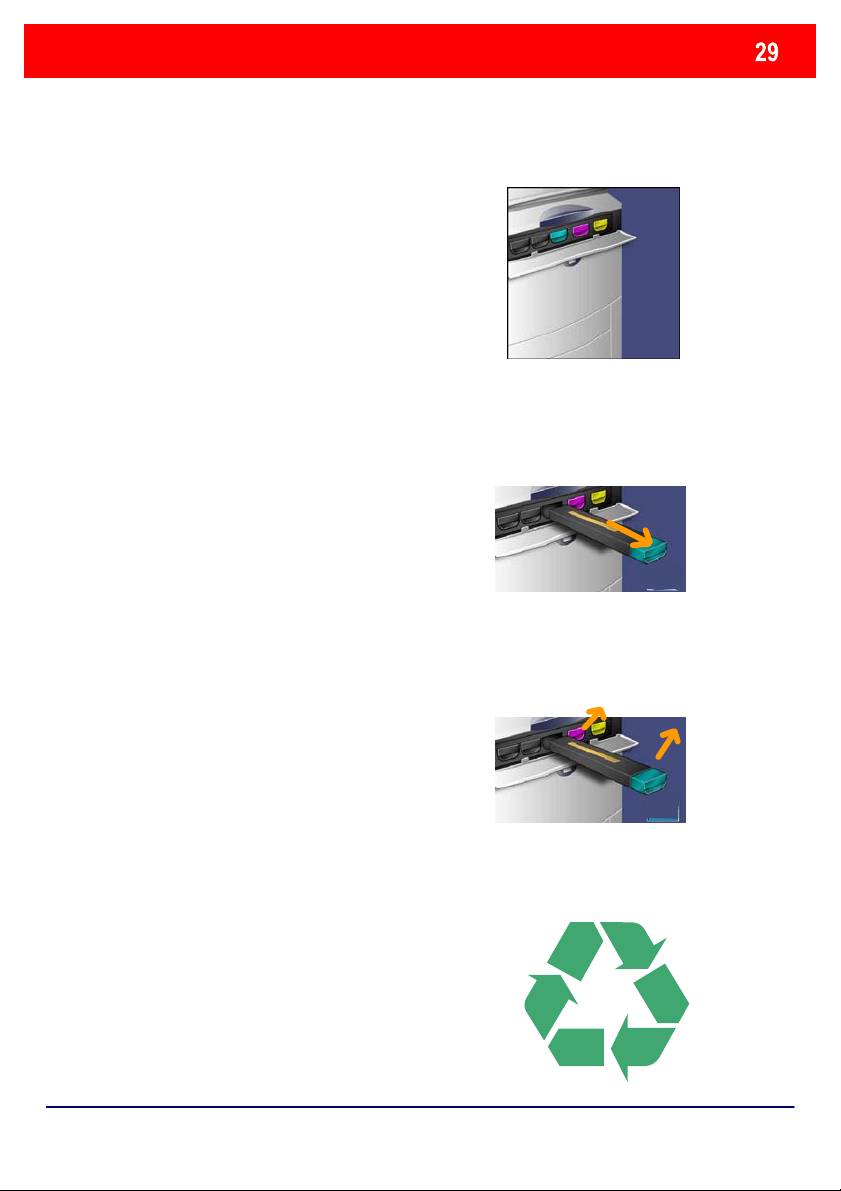
Remplacement des cartouches de toner
1. Remplacez la cartouche de toner lorsque la
machine est sous tension. Ouvrez le capot,
situé juste au-dessus du panneau avant de la
machine.
ATTENTION : Avant de commencer la
procédure, laissez la machine refroidir.
Respectez cette consigne pour éviter tout
risque de brûlure lors du remplacement de la
cartouche.
2. Étalez du papier sur le sol avant de retirer
la cartouche usagée. Du toner risque en
DocuColor 242/252/260
Guide d'utilisation rapide
DocuColor 242/252/260
effet de se renverser lors de cette procédure.
Saisissez la poignée de couleur
correspondant à la couleur de la cartouche
indiquée dans le message et tirez
doucement vers vous.
3. Attrapez la cartouche de toner par la
poignée supérieure et tirez doucement
pour la dégager. Veillez à ne pas
renverser de toner sur vos vêtements.
4. Jetez la cartouche usagée ou
envoyez-la à recycler.
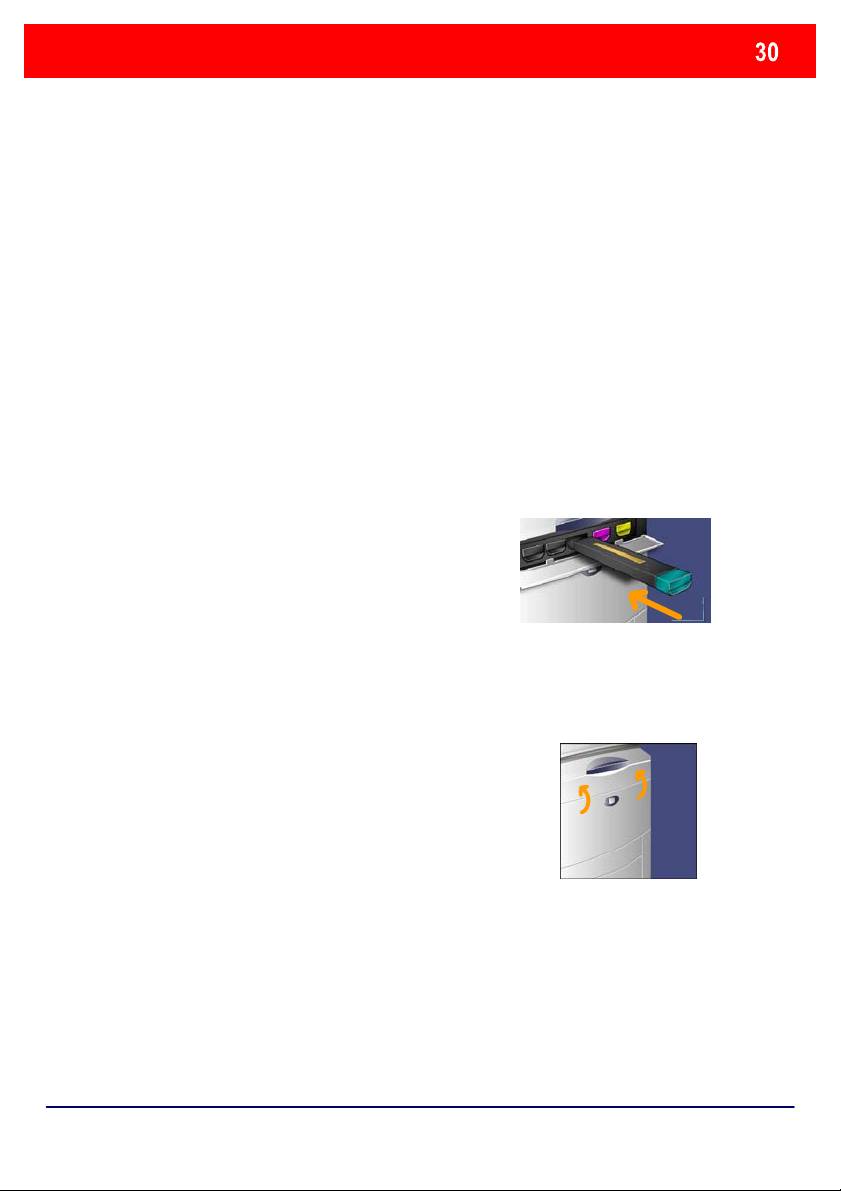
Remplacement des cartouches de toner
5. Déballez la nouvelle cartouche de toner.
6. Remuez doucement la cartouche de haut
en bas et de gauche à droite pour bien
répartir le toner.
7. Mettez en place la cartouche dans la
machine en prenant soin d'aligner les
flèches de la cartouche avec celles de
l'imprimante. Un clic vous indique que la
cartouche est correctement installée.
8. Fermez le panneau avant. Si vous avez du mal
à refermer le panneau avant, vérifiez que la
cartouche de toner est correctement installée en
position verrouillée.
ATTENTION : N'utilisez jamais d'aspirateur pour
DocuColor 242/252/260
Guide d'utilisation rapide
DocuColor 242/252/260
ramasser le toner renversé. Une explosion pourrait
se produire une fois le toner dans l'aspirateur.
Utilisez un balai ou un chiffon humecté d'un
détergent neutre.
Vous savez désormais comment remplacer la cartouche de toner.

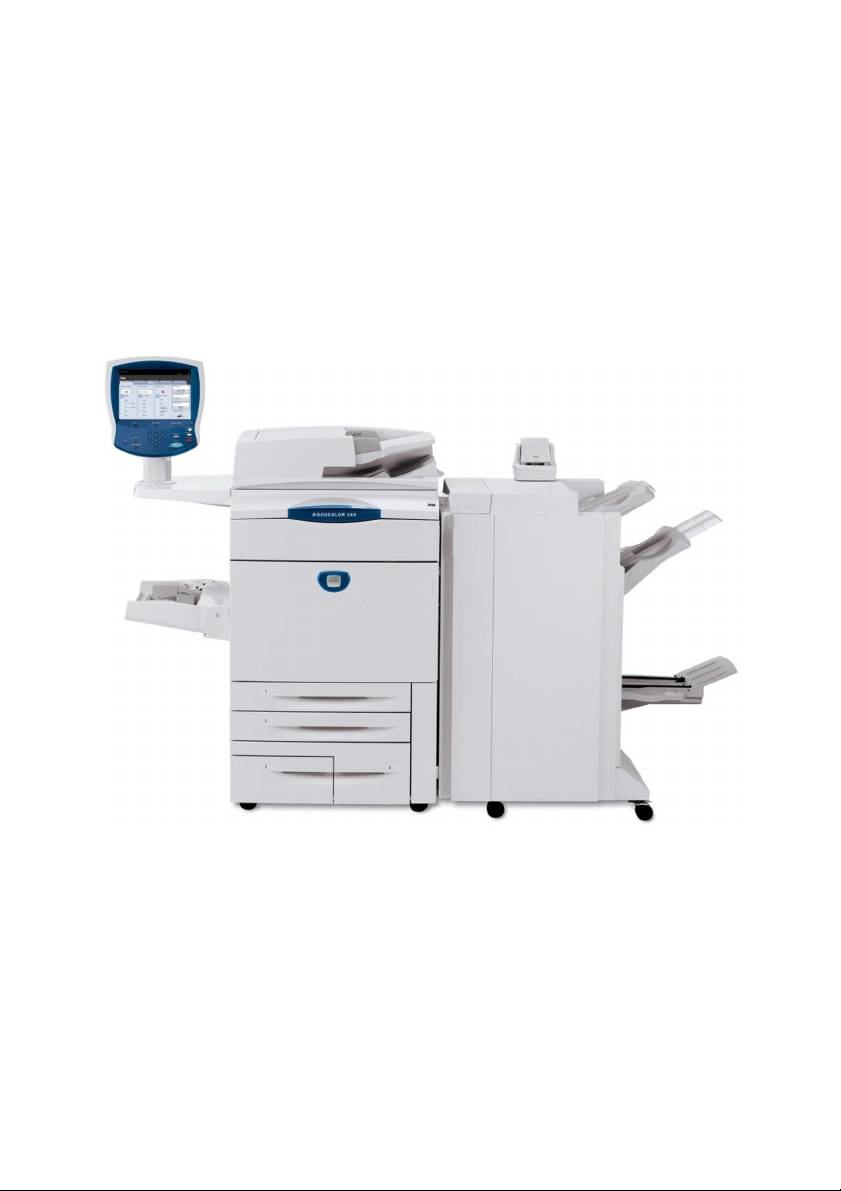
Краткое руководство пользователя
DocuColor 242/252/260
701P46019
2007

ПРИМЕЧАНИЕ: СИНИЙ заголовок обозначает информацию для
администратора, ЗЕЛЕНЫЙ - для конечных пользователей, а КРАСНЫЙ
означает, что необходимо выполнить обслуживание аппарата В
зависимости от конфигурации аппарата вид некоторых экранов интерфейса
Microsoft, MS-DOS, Windows, Windows NT, Microsoft Network и Windows Server
являются торговыми марками или зарегистрированными торговыми марками
Microsoft Corporation в США и/или в других странах.
Novell, NetWare, IntranetWare и NDS являются зарегистрированными торговыми
марками Novell, Inc. в США и в других странах.
Adobe, Acrobat, PostScript, PostScript3 и логотип PostScript являются торговыми
марками Adobe Systems Incorporated.
Apple, AppleTalk, EtherTalk, LocalTalk, Macintosh, MacOS и TrueType являются
торговыми марками Apple Computer, Inc., зарегистрированными в США и в других
странах.
HP, HPGL, HPGL/2 и HP-UX являются зарегистрированными
торговыми марками
Hewlett-Packard Corporation.
Все названия продуктов являются торговыми марками или зарегистрированными
торговыми марками соответствующих владельцев.
Хранящиеся на жестком диске аппарата данные могут быть утрачены в случае
возникновения неисправности жесткого диска. Компания Xerox не несет никакой
ответственности за любой прямой и косвенный ущерб, возникающий или
вызванный подобной утратой данных. Компания Xerox не несет никакой
ответственности за любые неполадки, связанные с вредоносным действием
компьютерных вирусов или компьютерных хакеров.
(1) Это руководство защищено соглашением об авторских правах, все права
защищены. Согласно законам об авторском праве это руководство запрещено
копировать или изменять целиком или частично, не получив на это письменное
разрешение от издателя. (2) Части этого руководства могут быть
изменены без
предварительного уведомления. (3) Мы признательны за любые комментарии о
непонятных местах, ошибках, пропусках и пропущенных страницах. (4) Не
выполняйте на аппарате процедуры, не описанные в этом руководстве.
Выполнение несанкционированных операций может привести к отказам
оборудования и несчастным случаям.
Компания Xerox не несет никакой ответственности за любые проблемы,
связанные с несанкционированным использованием
оборудования.
Экспорт данного аппарата строго контролируется согласно законам
международной торговли Японии и/или правилам экспортного контроля США.
пользователя может отличаться.
Xerox
и Ethernet являются зарегистрированными торговыми марками.

Содержание
Панель управления
Простое копирование
Создание брошюры
Простое сетевое сканирование
Отчеты
Счетчики оплаты
3
5
9
13
15
17
Обзор меню администратора системы
19
Аудитрон
23
Загрузка бумаги и др. материалов
25
Замена тонер-картриджей
29
DocuColor 242/252/260 K
раткое руководство пользователя DocuColor
242/252/260
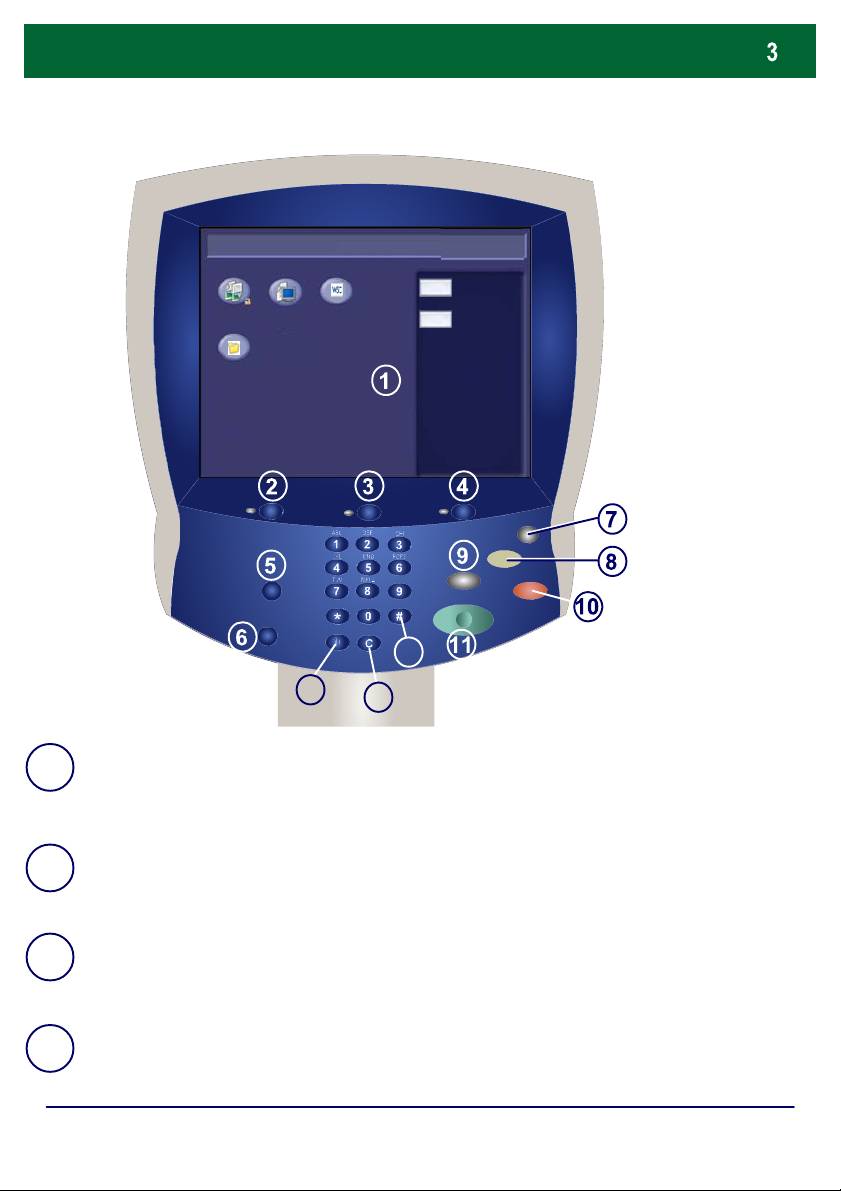
Панель управления
Все режимы
Язык
Копия
Сетевое
Меню
сканирован
настройки
Сохранение
программир
ования
12
Сенсорный экран
1.
Сенсорный экран позволяет выбирать режимы программирования
аппарата. На нем также отображаются процедуры устранения
неисправностей и информация об аппарате общего характера.
2.
Кнопка Режимы
При нажатии этой кнопки на экране отображаются режимы
программирования работы.
3.
Статус работы
При нажатии
этой кнопки на сенсорный экран выводится информация о ходе
выполнения задания.
4.
Статус машины
При нажатии этой кнопки на сенсорный экран выводится информация о
текущем состоянии аппарата.
DocuColor 242/252/260 K
раткое руководство пользователя DocuColor
242/252/260

Панель управления
Вход/Выход из системы
5.
Эта кнопка обеспечивает доступ по паролю к меню Системный
администратор, используемому для корректировки настроек аппарата,
используемых по умолчанию.
6.
Язык
При помощи этой кнопки можно изменить язык экранных сообщений.
7.
Экономия энергии
Ваш аппарат имеет режимы экономии энергии, которые существенно
снижают энергопотребление во время простоя аппарата. Когда аппарат
находится в режиме экономии энергии, светится индикатор экономии
энергии.
Очистить все
8.
При однократном нажатии этой кнопки восстанавливаются исходные
значения по умолчанию и выводится первый экран текущего режима. При
двукратном нажатии этой кнопки восстанавливаются исходные значения по
умолчанию для всех функций аппарата.
Прерывание
9.
Временное прерывание текущего задания для выполнения более
приоритетного.
Стоп
10.
При нажатии этой кнопки выполнение текущего задания временно
прерывается. Потом следует запрос подтверждения отмены или
возобновления выполнения задания.
Старт
11.
При помощи этой кнопки осуществляется запуск задания.
12.
Стереть
При помощи этой кнопки можно удалять числовые значения или
последнюю введенную цифру.
DocuColor 242/252/260 K
раткое руководство пользователя DocuColor
242/252/260
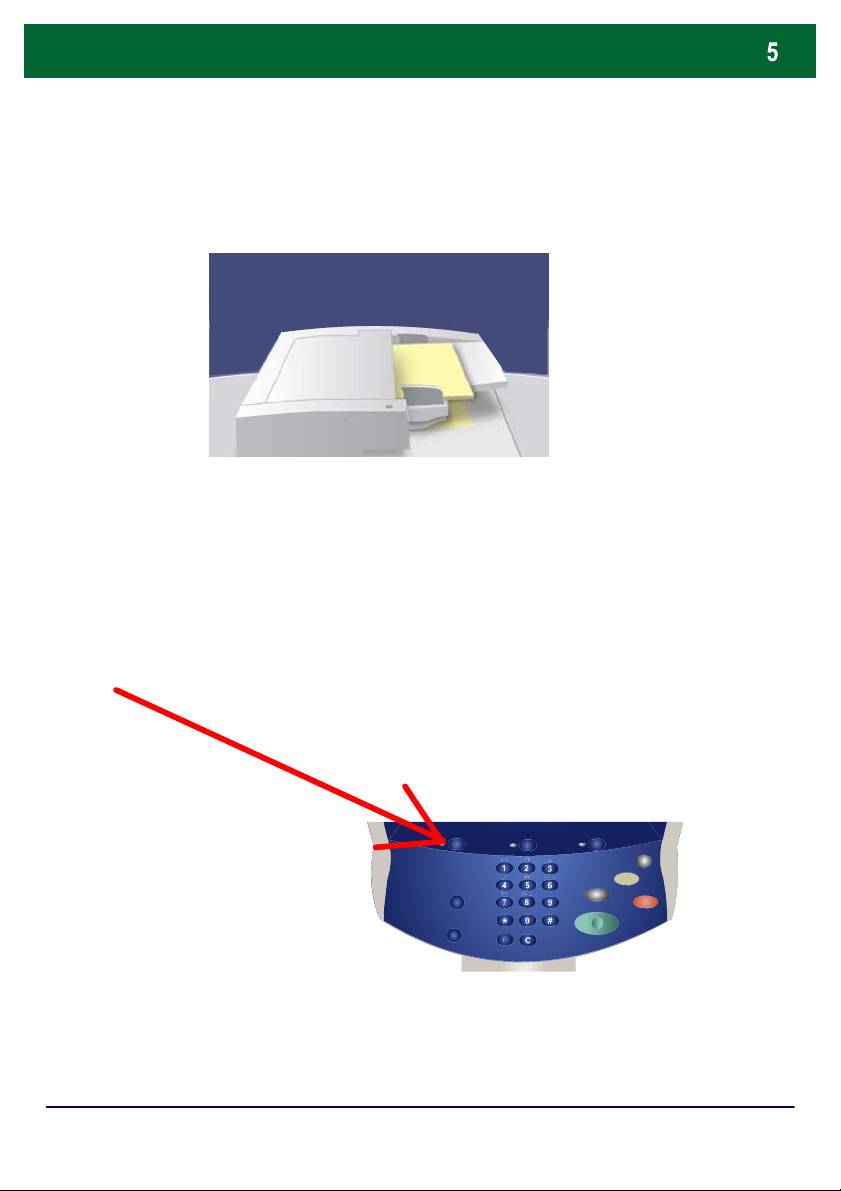
Простое копирование
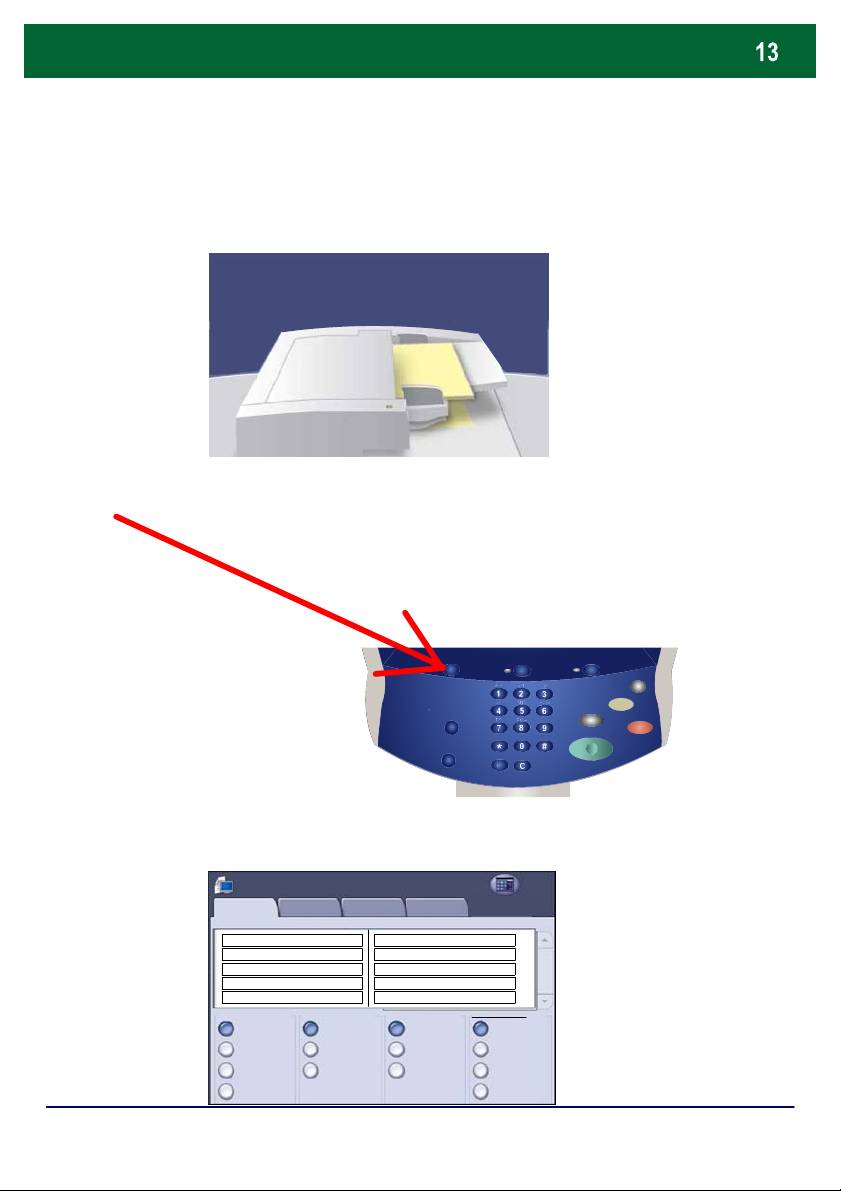
1. Загрузите оригиналы
2. Нажмите кнопку Режимы
DocuColor 242/252/260 K
раткое руководство пользователя DocuColor
242/252/260
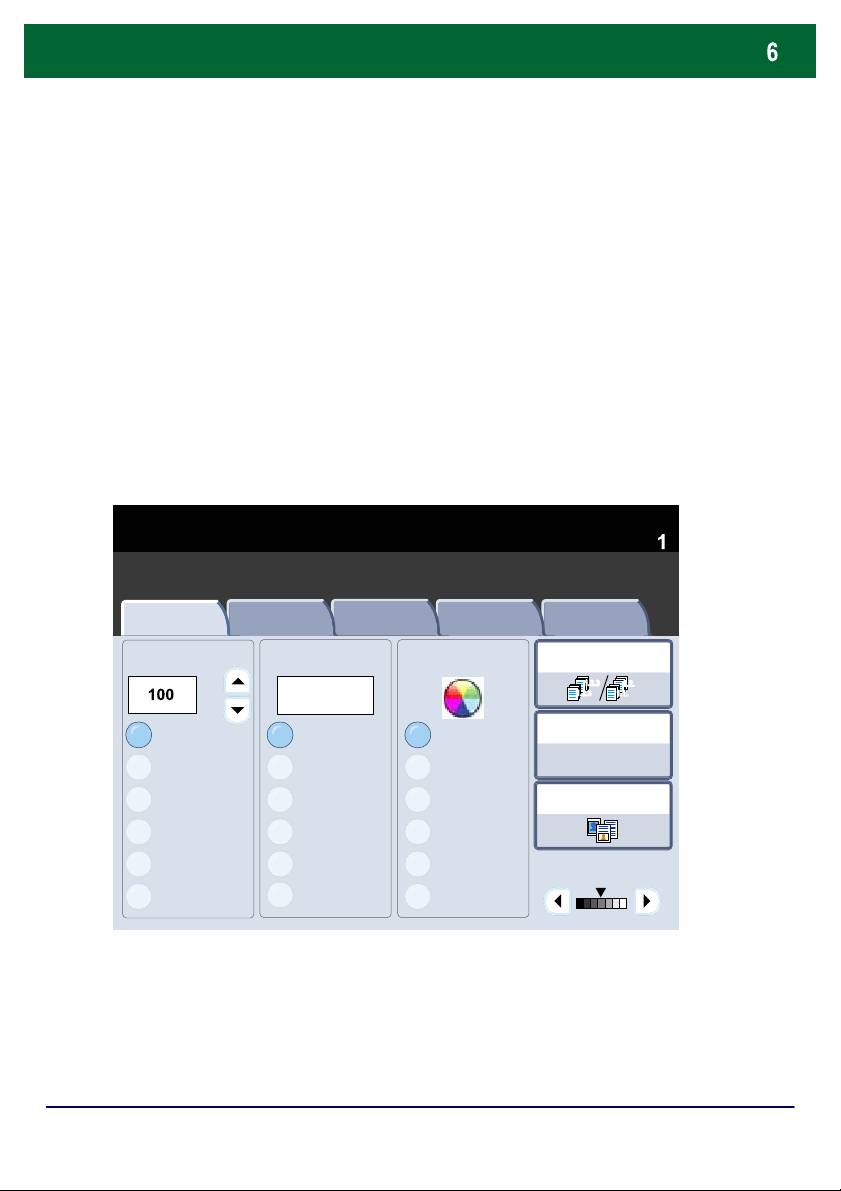
Простое копирование
3. Выберите необходимые режимы
На вкладке Общие настройки представлены наиболее часто
используемые функции. Здесь вы можете запрограммировать
стандартные режимы для выполнения простого копирования.
При нажатии клавиши требуемого режима, клавиша становится
синей. При нажатии клавиши Далее... на экране появляются
расш. опции режима.
Количество
Копия
Общие
Качество
Настройка
Формат вывода Блок работы
настройки
изображения
макета
Снабжение бумагойУменьшить/Увеличить Цвет копии
Вывод копий
1.2.3
2.2.
%
Автовыбор бум
1.2.3
1.1.
2-стороннее
100%
Автовыбор бум
Автообнаружен
1 > 1-сторонн.
Цветной
Авто%
1
Обычные
17" > 11" (64%)
Черный
Тип оригинала
2
Обычные
8.5" > 11" (129%)
Два цвета
3
Обычные
(красный/черны
Один цвет
25%
4
Обычные
Светлее/Темнее
(красный)
Далее...
Далее...
Далее...
DocuColor 242/252/260 K
раткое руководство пользователя DocuColor
242/252/260
Простое копирование
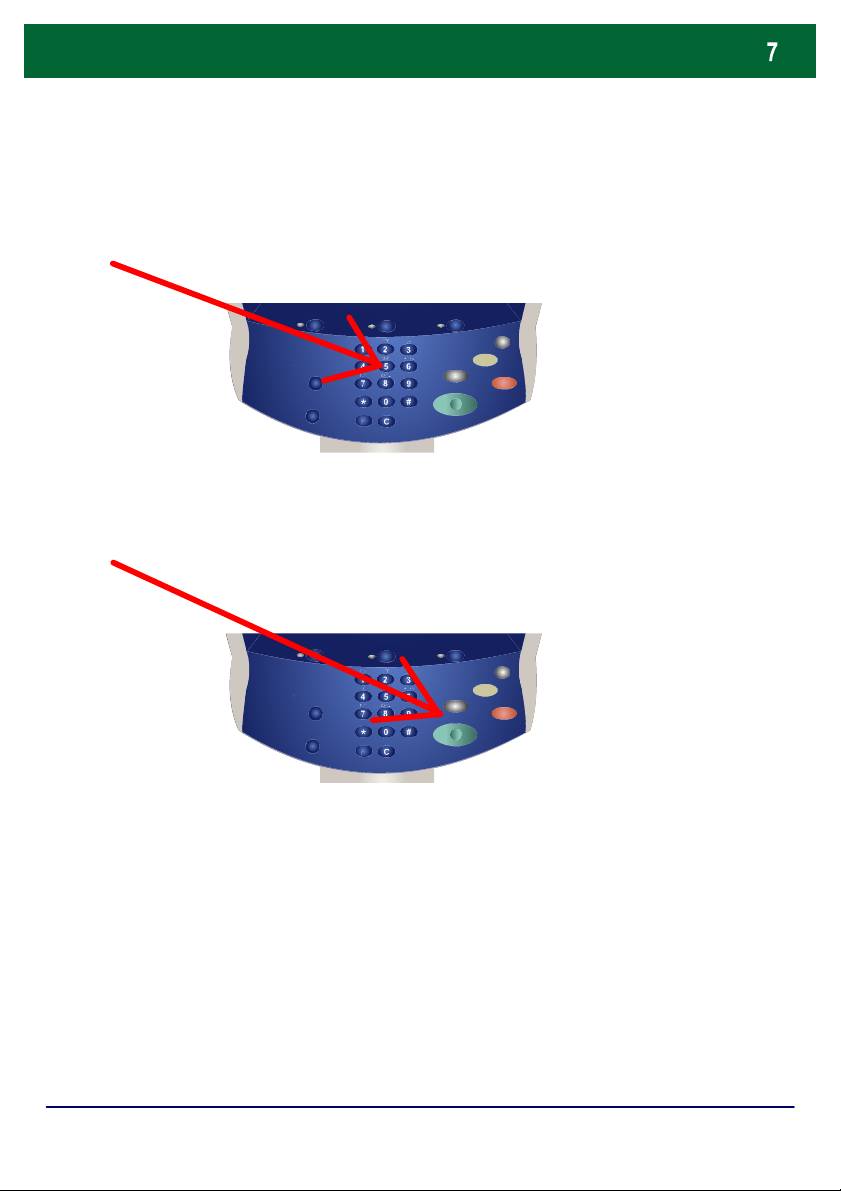
4. Введите количество копий
5. Нажмите кнопку Старт
DocuColor 242/252/260 K
раткое руководство пользователя DocuColor
242/252/260
Простое копирование
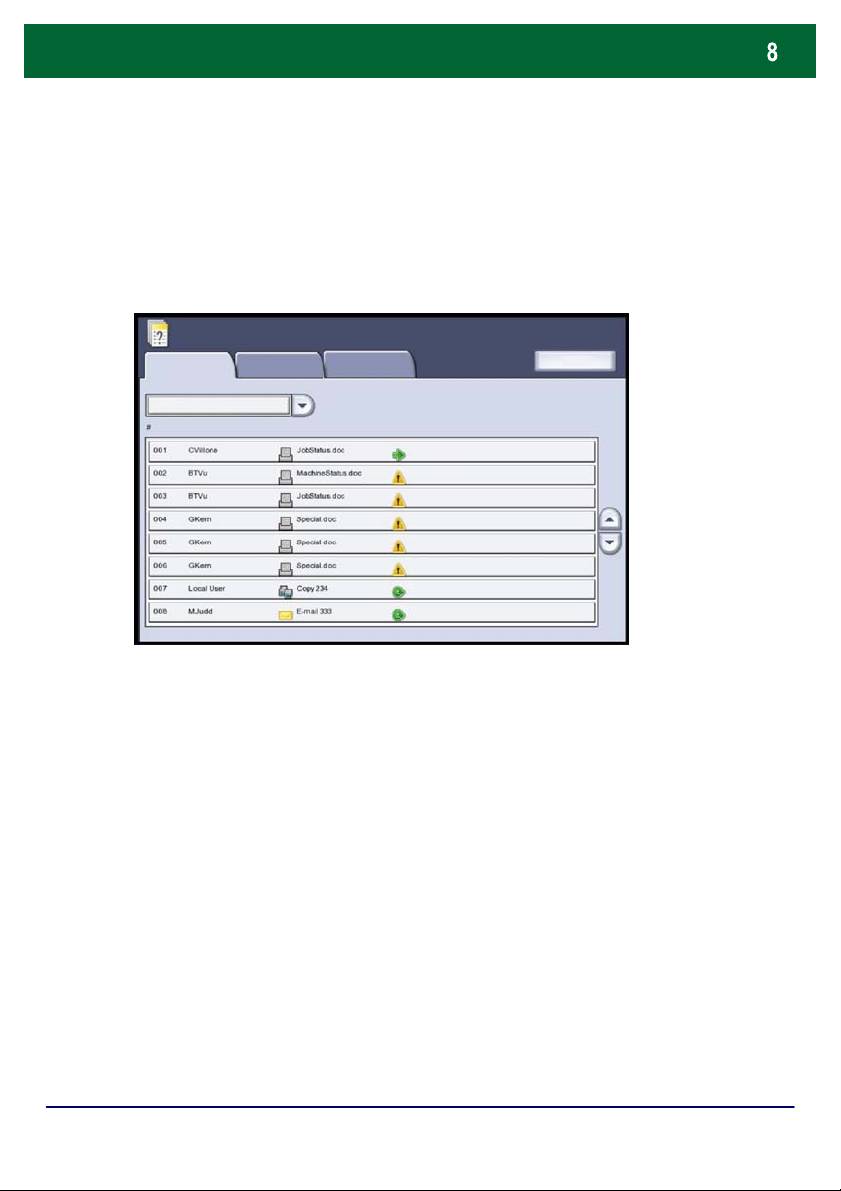
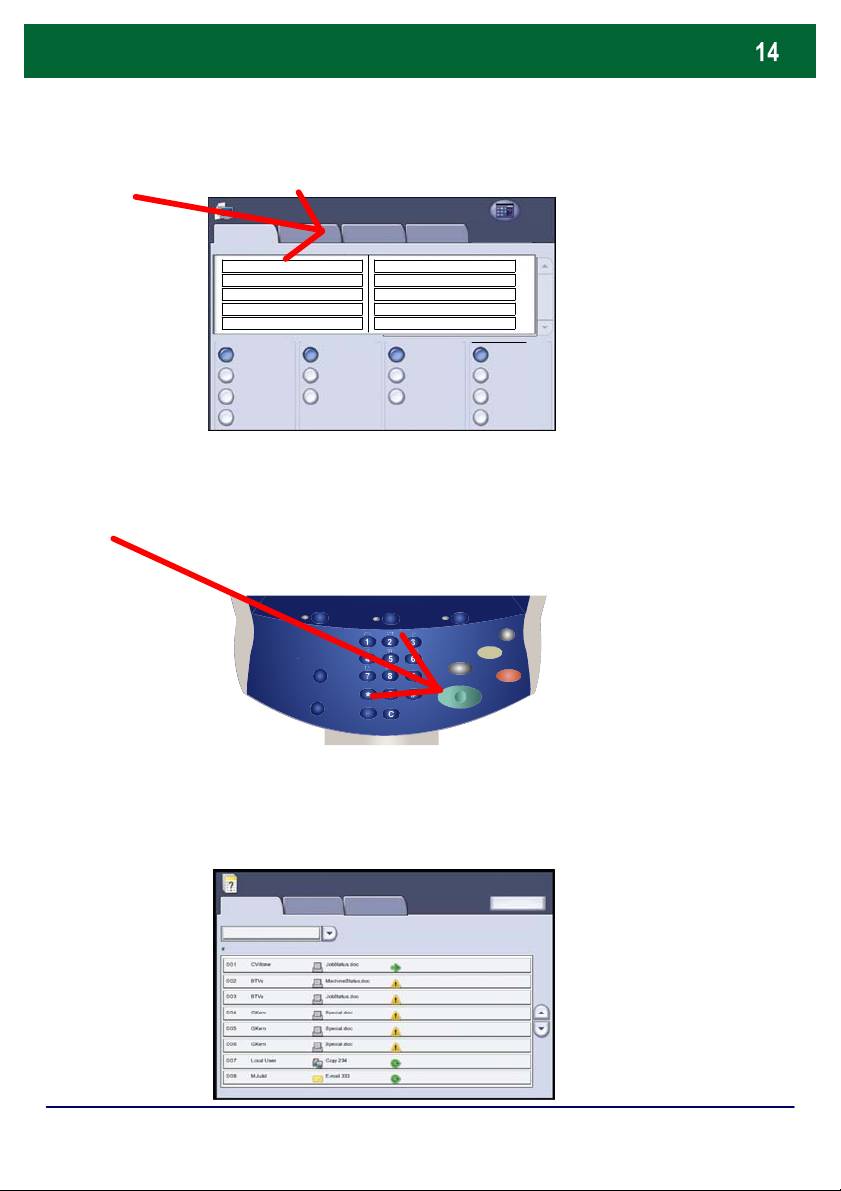
6. Укажите работу в очереди.
Статус работы
Текущая и ожид.
Печать ожид. работ
Выполн. работы
Сохраненные
работы
документы
Все работы
Печать
Печать
Печать
Ожидает
Ожидает
Обработка
Обработка
Сканирование
DocuColor 242/252/260 K
раткое руководство пользователя DocuColor
242/252/260
Создание брошюры
Опция создания брошюр предназначена для изготовления
брошюр или многостраничных копий с одно- или двусторонних
оригиналов. Аппарат сканирует оригиналы и автоматически
уменьшает и располагает изображения в соответствующем
порядке на бумаге заданного формата. При складывании
копии пополам получается готовая брошюра.
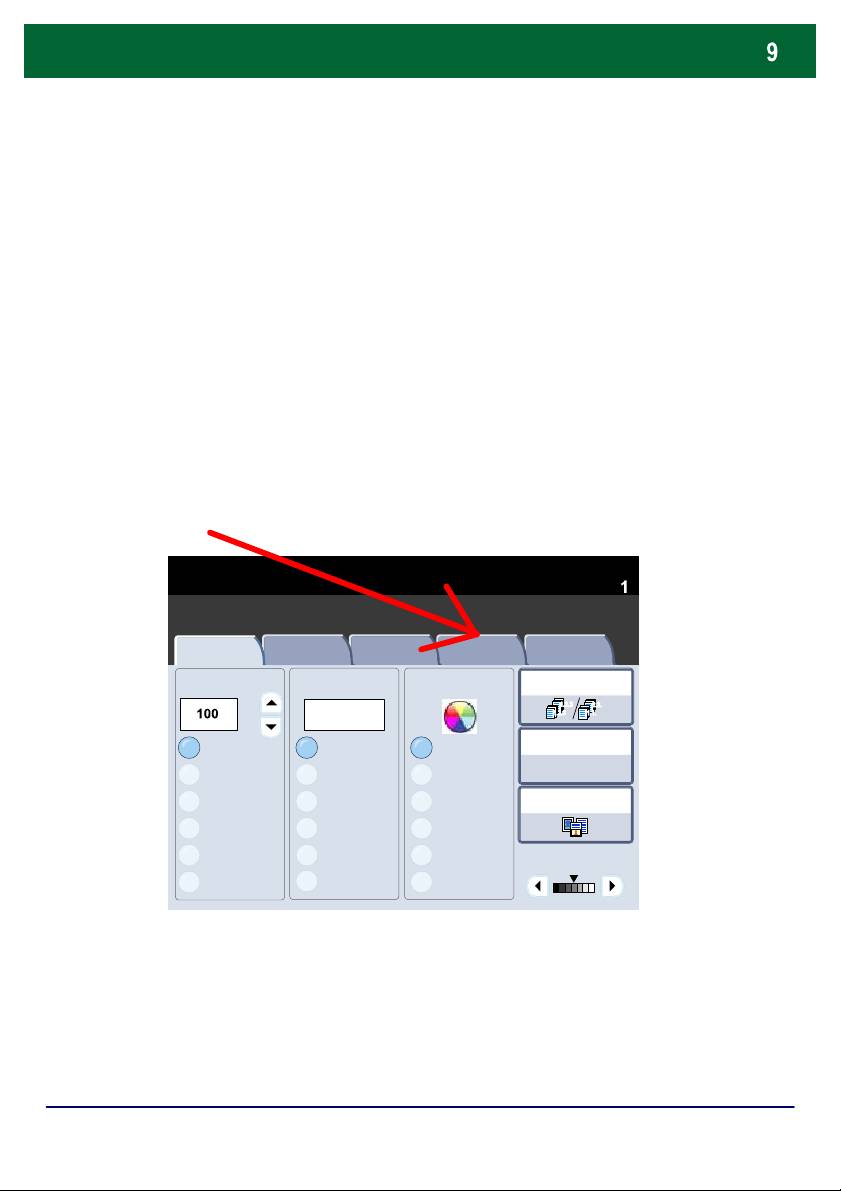
Перейдите на вкладку Формат готовой работы.
1.
Снабжение бумагойУменьшить/Увеличить Цвет копии
Вывод копий
1.2.3
2.2.
%
Автовыбор бу
1.2.3
1.1.
2-стороннее
100%
Автообнаружен
Цветной
Авто%
Обычные
17" > 11" (64%)
Черный
Тип оригинала
Обычные
8.5" > 11" (129%)
Обычные
Два цвета
(красный/черн
Один цвет
25%
Обычные
Светлее/Темнее
(красный)
Далее...
Далее...
Далее...
м
Количество
Копия
Общие
Качество
Настройка
Формат вывода Блок работы
настройки
изображения
макета
Автовыбор бу
м
1
2
3
4
1 > 1-сторонн.
DocuColor 242/252/260 K
раткое руководство пользователя DocuColor
242/252/260
Создание брошюры
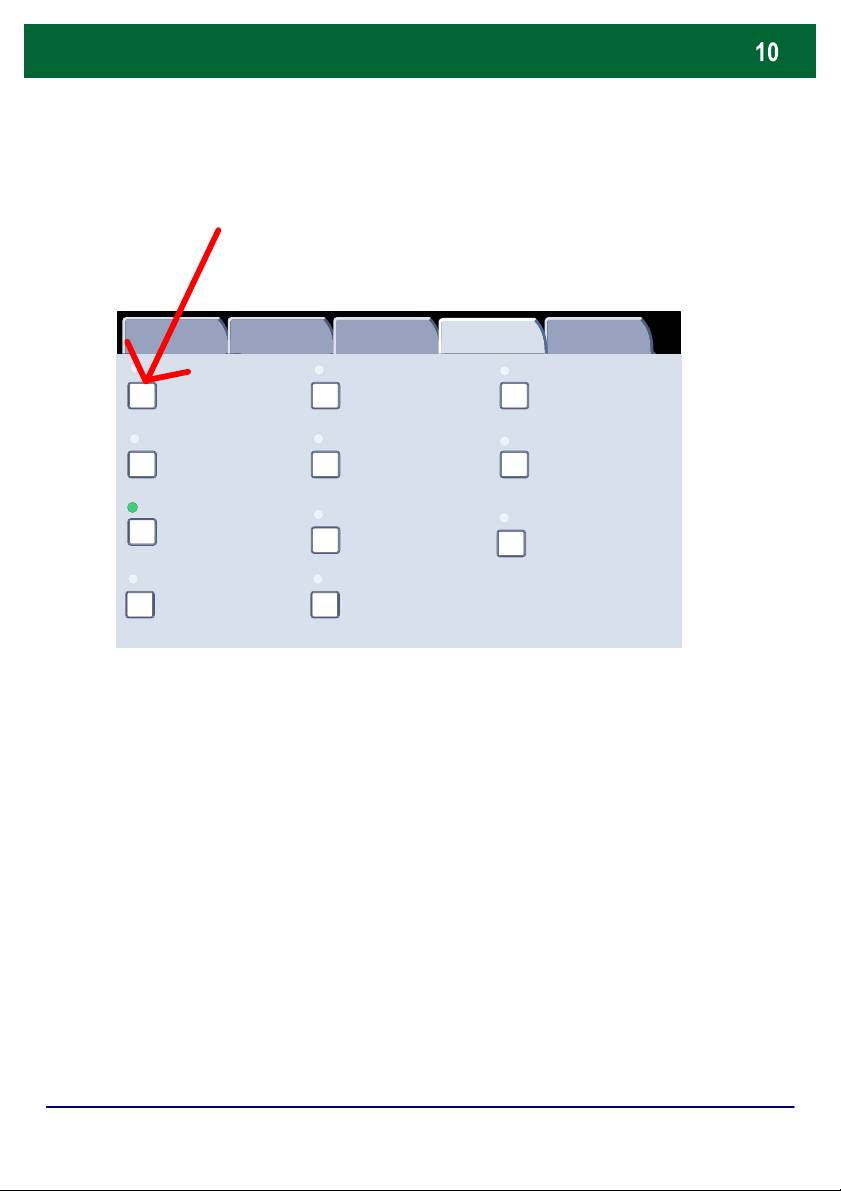
2.
Нажмите кнопку Создание брошюры.
Формат
Создание брошюры
Обложки
Разделители прозрачны
Выкл.
Макет страницы
Панно
1 вместе
Выкл.
Примечание
Копирование ID карты
Выкл.
х
Без обложек
Без разделителей
Водяной
Сдвиг поля к выступу
зна
к
Общие
Качество
Настройка
Блок работы
настройки
изображения
макета
Фальцовка
Выкл.
Выкл.
Выкл.
Ориентация на выходе
Авто
DocuColor 242/252/260 K
раткое руководство пользователя DocuColor
242/252/260
Создание брошюры
3.
В зависимости от модели финишера можно выбрать также
следующие опции для функции Фальцовка и сшивание:
> Без финишной обработки
> Фальцовка
> Фальцовка и сшивание
Для доступа к этим опциям нажмите кнопку Опции фальц. и
сшиван. в окне Создание брошюры.
Разделение
СохранитьОтменить
Создание брошюры
Обложки
Сдвиг переплета
вывода
Выкл.
Без обложек
Вкл Выкл.
Вкл Создать
Пустые обложки
брошюру
Вкл - не
Передние обложки - 2-сторон.
Опции фальц. и
создавать
сшиван.
брошюру
Выкл.
Передняя и задняя обложки -
печать снаружи
Послед. стр. на зад. обложке
DocuColor 242/252/260 K
раткое руководство пользователя DocuColor
242/252/260
Создание брошюры
4.
Кроме фальцовки и сшивания, в окне Создание брошюры
можно также выбрать опцию Сдвиг переплета или Деление
вывода (деление большой брошюры на части).
Создание брошюры
СохранитьОтменить
Обложки
Сдвиг переплета
Разделение вывода
Выкл.
Без обложек
Вкл Выкл.
Вкл Создать
Пустые обложки
брошюру
Вкл - не
Передние обложки - 2-сторон.
Опции фальц. и
создавать
сшиван.
брошюру
Выкл.
Передняя и задняя обложки -
печать снаружи
Послед. стр. на зад. обложке
5.
Выберите соответствующие режимы для создания ваших
брошюр.
Вы можете создать брошюры со сшивкой слева, сверху
или справа.
После завершения настройки параметров нажмите
Сохранить.
DocuColor 242/252/260 K
раткое руководство пользователя DocuColor
242/252/260
Простое сетевое сканирование
1. Загрузите оригиналы
2. Нажмите кнопку Режимы
3. Выберите шаблон
Все
Сетевое сканирование
режимы
Сетевое
Настройка
сканирование
макета
Цвет копии
2-сторонние оригина
Автообнаружение
л
Формат вывода
Тип оригинала
Предустановки
1-сторонний
Фото и текст
для общих файлов и
Цветной
2-сторонние
Фото
Черный
2-сторонние
Текст
Вращать сторону
Полутоновой
Дополнитель
ные опции
Bill's Template
Special Orders
Jane's 11 x 17
scan on //server/very...
J.Doe Photo
Bill
Template 5
Jane's Template
печати
для архивной записи
для OCR
Далее...
DocuColor 242/252/260 K
раткое руководство пользователя DocuColor
242/252/260
Простое сетевое сканирование
4. Выберите необходимые режимы
Все
Сетевое сканирование
режимы
Сетевое
Настройка
сканирование
макета
Цвет копии
2-сторонние оригина
Автообнаружение
5. Нажмите кнопку Старт
6. Укажите работу в очереди.
Статус работы
Текущая и ожид.
работы
Выполн. работы
Сохраненные
Печать ожид. работ
документы
Все работы
Печать
Печать
Печать
Ожидает
Ожидает
Обработка
Обработка
Сканирование
л
Формат вывода
Тип оригинала
Предустановки
1-сторонний
Фото и текст
для общих файлов и
Цветной
2-сторонние
Фото
Черный
2-сторонние
Текст
Вращать сторону
Полутоновой
Дополнитель
ные опции
Bill's Template
Special Orders
Jane's 11 x 17
scan on //server/very...
J.Doe Photo
Bill
Template 5
Jane's Template
печати
для архивной записи
для OCR
Далее...
DocuColor 242/252/260 K
раткое руководство пользователя DocuColor
242/252/260
