
Xerox Color 550-560-570 Printer avec Xerox EX Print Server powered by Fiery-12914 – page 9
Manual for Xerox Color 550-560-570 Printer avec Xerox EX Print Server powered by Fiery-12914
Télécopie
2. Appuyez sur l'onglet Mise en page, puis sur Fax Documents reliés.
3. Sélectionnez l'une des options suivantes :
• Non (option par défaut).
• Page gauche puis droite, puis choisissez Les deux pages, Page gauche
uniquement ou Page droite uniquement.
• Page droite puis gauche, puis choisissez Les deux pages, Page gauche
uniquement ou Page droite uniquement.
• Page du haut puis du bas, puis choisissez Les deux pages, Page du haut
uniquement ou Page du bas uniquement.
4. Appuyez sur Enregistrer.
Réduire/Agrandir
1. Appuyez sur Fax sur l'écran tactile.
2. Appuyez sur l'onglet Mise en page, puis appuyez sur R/A.
3. Appuyez sur un taux prédéfini ou sur les boutons « plus » ou « moins » pour spécifier
un taux variable.
4. Appuyez sur Enregistrer.
Autres options de fax
Des options de fax supplémentaires permettent de spécifier comment le fax doit être
transmis.
REMARQUE
À l'exception de l'option Envoi différé, ces paramètres ne sont pas disponibles pour la
fonction Fax serveur.
Pour régler ces paramètres :
1. Sur l'écran tactile, appuyez sur Fax, puis sélectionnez l'onglet Options fax.
2. Appuyez sur l'option requise, sélectionnez les paramètres appropriés, puis appuyez
sur Enregistrer.
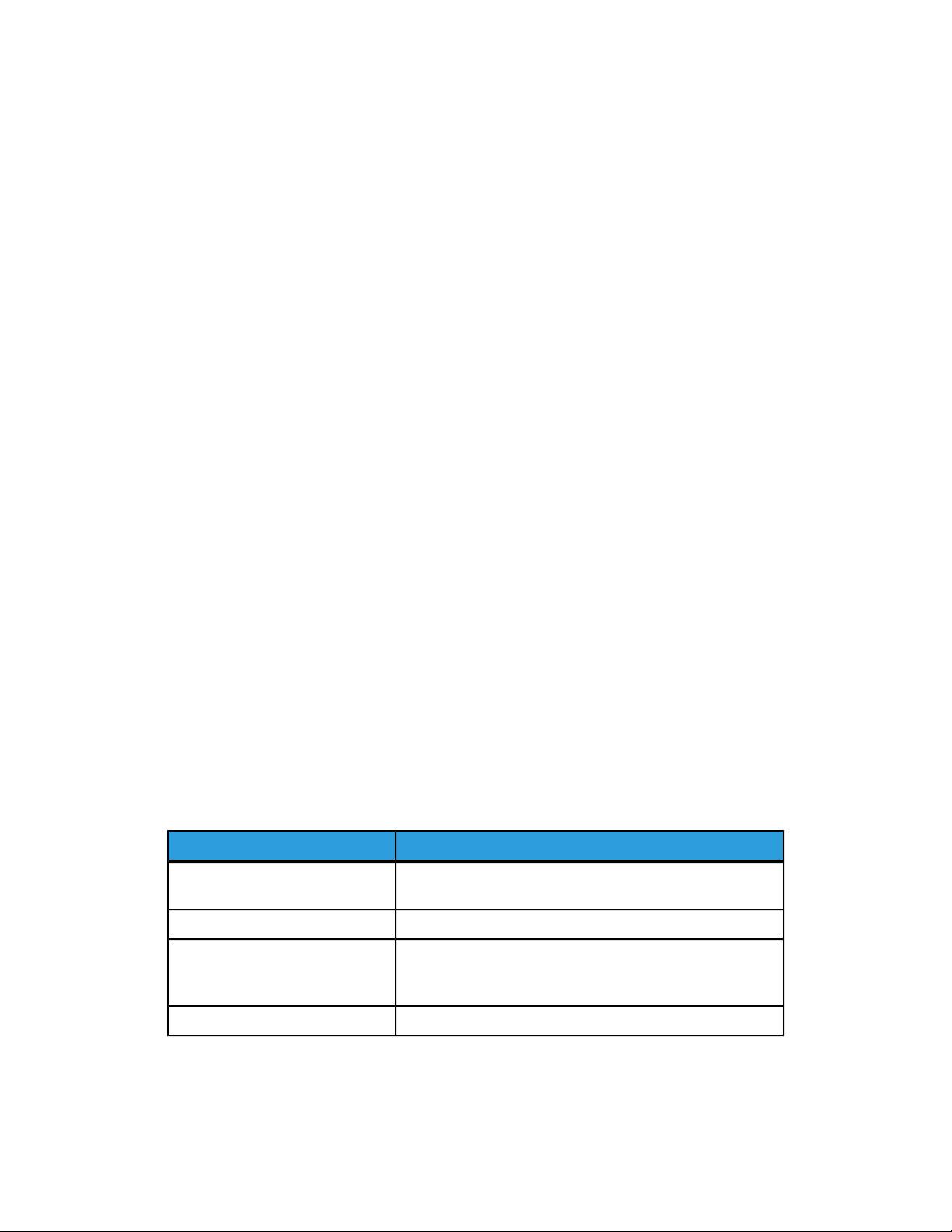
ValeursOption
Options de confirmation
Désactivé, impression d'un rapport après chaque envoi de
fax.
G3 auto, 4 800 bps forcéDébit initial
Envoi prioritaire/Envoi différé
Envoi prioritaire : Désactivé, Activé Envoi différé : Désactivé,
Heure spécifique (appuyez sur Heure spécifique, puis sélec-
tionnez les paramètres requis)
Désactivé, Afficher l'en-têteTexte d'en-tête
®
Imprimante Color 550/560/570
9-9Xerox
Guide de l'utilisateur
Télécopie
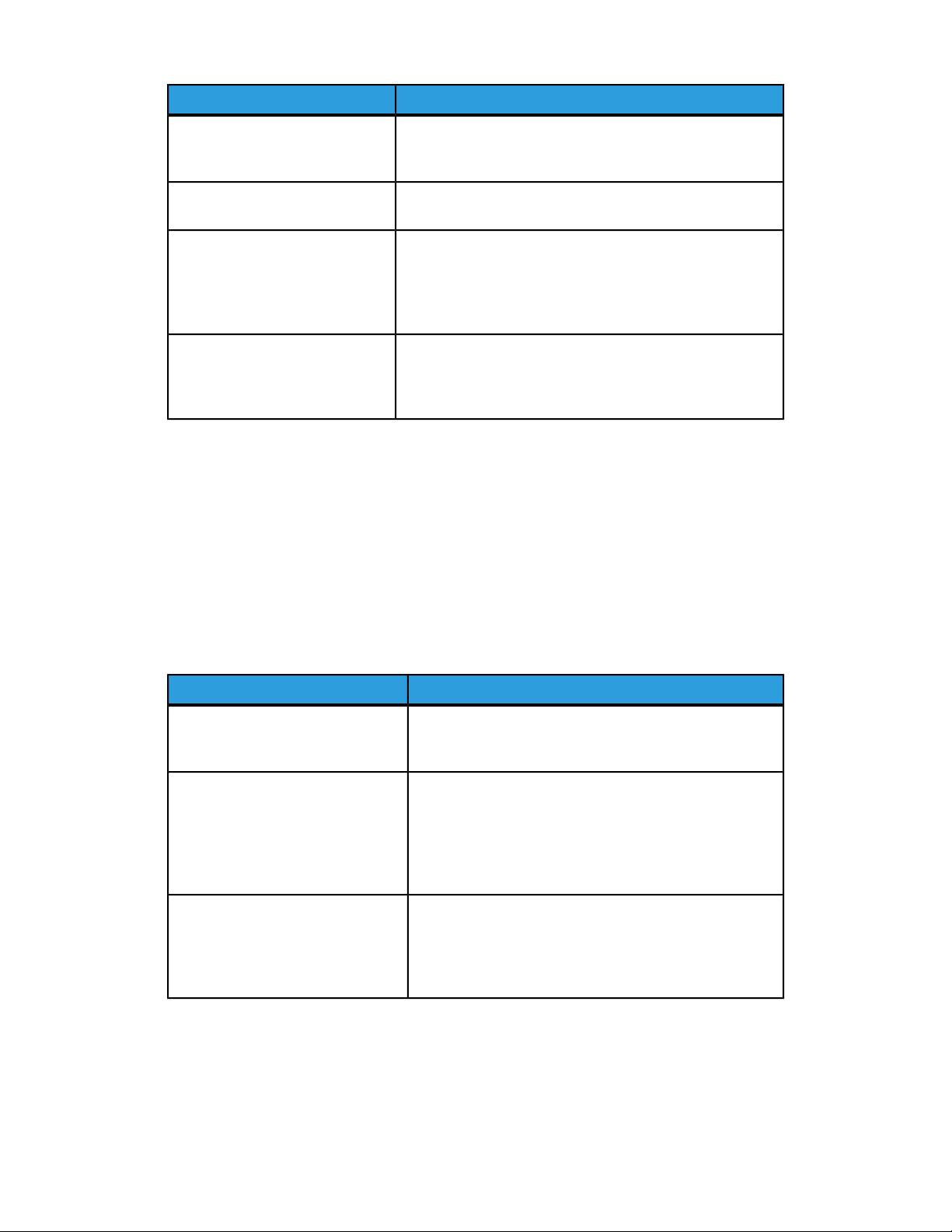
ValeursOption
Jeux d'impr. destinataire
1. Jeu unique, Jeux multiples (appuyez sur Jeux multiples,
puis utilisez les touches plus ou moins (+/–) pour définir la
quantité)
Pages par face
Désactivé, Activé (appuyez sur la touche plus ou moins (+/–)
pour définir la quantité)
Dossier éloigné
Envoyer vers dossier : Désactivé, Activé, Numéro de dossier,
Code d'accès dossier (permet d'envoyer un fichier directe-
ment vers un dossier sur un fax distant en définissant le
numéro de dossier et le code d'accès au dossier à l'aide du
pavé alphanumérique)
Code F
Désactivé, Activé (Le Code F est une méthode de transmis-
sion de fichier qui s'active en définissant ce code ainsi qu'un
mot de passe de dossier à l'aide du pavé alphanumérique
ou du clavier de l'écran tactile)
Autres options de fax
D'autres paramètres de fax facultatifs sont disponibles. Pour régler ces paramètres :
1. Sur l'écran tactile, appuyez sur Fax, puis sélectionnez l'onglet Autres options de
fax.
2. Appuyez sur l'option requise, sélectionnez les paramètres appropriés, puis appuyez
sur Enregistrer.
REMARQUE
Ces paramètres ne sont pas disponibles pour la fonction Fax serveur.
ValeursOption
Interrogation distante
Désactivé, Interroger un périphérique distant (extrait les
fichiers stockés sur un télécopieur distant en utilisant la
fonction Dossier éloigné)
Mémoriser pour interrogation
Désactivé, Mémorisation pour interrogation libre et Mé-
morisation pour interrogation protégée (les documents
télécopiés stockés dans l'imprimante peuvent être rendus
disponibles pour l'interrogation distante en activant l'op-
tion d'interrogation libre ou d'interrogation locale proté-
gée, puis en sélectionnant le dossier et le fichier)
Raccroché (Envoi/Réception ma-
Envoi manuel : choisissez Raccroché, appuyez sur Envoi
nuel(le))
manuel, puis entrez la destination et le code d'accès à
l'aide du clavier de l'écran tactile Réception manuelle :
choisissez Raccroché, appuyez sur Réception manuelle,
puis sur la touche verte Marche
Options Fax Internet
D'autres options Fax Internet sont disponibles. Pour régler ces paramètres :
®
Xerox
Imprimante Color 550/560/5709-10
Guide de l'utilisateur
Télécopie
1. Sur l'écran tactile, appuyez sur Fax Internet, puis sélectionnez l'onglet Options Fax
Internet.
2. Appuyez sur l'option requise, sélectionnez les paramètres appropriés, puis appuyez
sur Enregistrer.
REMARQUE
Pour plus d'informations, reportez-vous au Guide de l'administrateur système à la page
www.support.xerox.com/support, sélectionnez votre langue/pays, puis entrez Imprimante
Xerox 550/560/570 dans le champ Rechercher et choisissez la documentation
correspondant au type d'imprimante spécifique que vous utilisez.
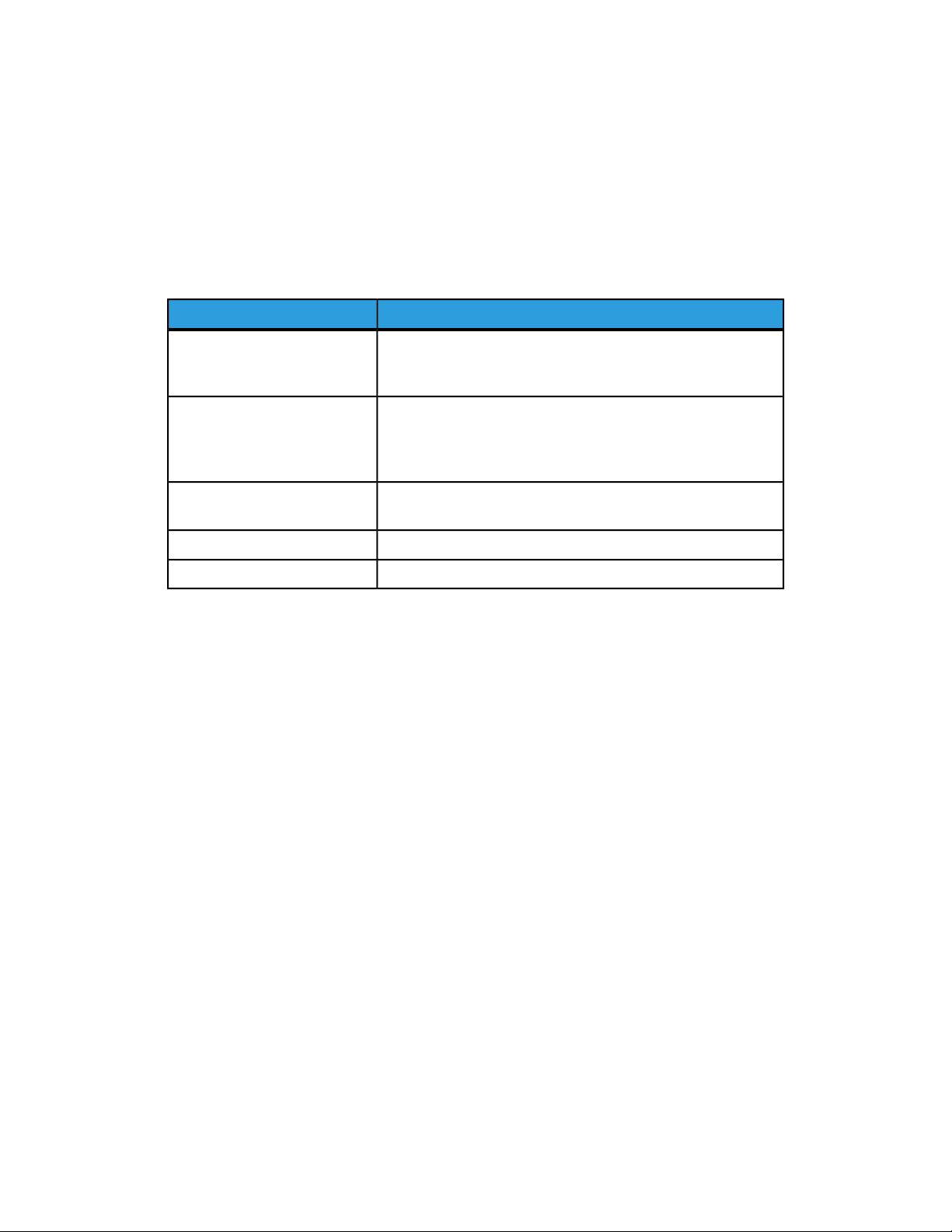
ValeursOption
Relevé de confirmation
Options de confirmation : Désactivé, impression d'un rapport
après chaque envoi de fax Accusés de lecture : Désactivé, de-
mande d'accusé de lecture du serveur de fax du destinataire
Profil fax Internet
TIFF-S : utilisation pour les documents A4, 210 x 297 mm
(8,5 x 11 pouces) avec une résolution Standard ou Élevée TIFF-
F ou TIFF-J : utilisation pour les documents A3, 297 x 420 mm
(11 x 17 pouces) avec une résolution Très élevée
Pages par face
Désactivé, Activé (appuyez sur la touche plus ou moins (+/–)
pour définir la quantité)
G3 auto, 4 800 bps forcé, G4 autoDébit initial
Désactivé, Afficher l'en-têteTexte d'en-tête
Ajout d'entrée de carnet d'adresses
Le carnet d'adresses permet de garder en mémoire des coordonnées de type adresse
électronique, serveur, fax et fax Internet. Les adresses peuvent être enregistrées pour
des individus ou des groupes d'individus.
REMARQUE
Les entrées du carnet d'adresses peuvent également être gérées via les Services Internet
CentreWare. Pour plus d'informations, reportez-vous au Guide de l'administrateur
système disponible à l'adresse www.support.xerox.com/support, sélectionnez votre
langue/pays, puis entrez Xerox 550/560/570 dans le champ de recherche et choisissez
la documentation correspondant au type d'imprimante spécifique que vous utilisez.
Ajout d'une adresse individuelle
1. Sur le panneau de commande, appuyez sur la touche État de la machine.
2. Sur l'écran tactile, appuyez sur l'onglet Outils.
3. Appuyez sur Configuration et calibrage, appuyez sur Calibrage, puis appuyez sur
Ajouter entrée carnet d'adresses.
4. Sur l'écran suivant, dans le menu déroulant, sélectionnez une adresse (disponible).
®
Imprimante Color 550/560/570
9-11Xerox
Guide de l'utilisateur

Télécopie
5. Appuyez sur Type d'adresse, appuyez sur le type d'adresse souhaité, puis sur
Enregistrer. Chaque type de carnet d'adresses requiert des paramètres différents.
6. Appuyez sur chaque élément souhaité de la liste, entrez les informations à l'aide
du pavé alphanumérique ou du clavier de l'écran tactile, puis appuyez sur Enregistrer.
7. Une fois que tous les paramètres ont été configurés, appuyez sur Enregistrer pour
valider l'entrée du carnet d'adresses.
Suppression d'une adresse individuelle
1. Sur le panneau de commande, appuyez sur la touche État de la machine.
2. Sur l'écran tactile, appuyez sur l'onglet Outils.
3. Appuyez sur Configuration et calibrage, appuyez sur Calibrage, puis appuyez sur
Ajouter entrée carnet d'adresses.
4. Sur l'écran suivant, dans le menu déroulant, sélectionnez l'adresse souhaitée.
5. Appuyez sur Supprimer entrée, puis sélectionnez Supprimer pour confirmer.
Ajout d'un groupe
Vous pouvez créer un groupe pour envoyer un fax à plusieurs destinataires. Les groupes
peuvent comprendre des entrées individuelles ou des groupes existants.
REMARQUE
Il est impossible de créer un groupe tant que des entrées individuelles n'ont pas été
configurées.
1. Sur le panneau de commande, appuyez sur la touche État de la machine.
2. Sur l'écran tactile, sélectionnez l'onglet Outils.
3. Appuyez sur Configuration et calibrage, sélectionnez Configuration, puis Créer
destinataires Fax Group.
4. Sur l'écran suivant, dans le menu déroulant, sélectionnez un groupe (disponible).
5. Sur l'écran suivant, appuyez sur le champ Nom de groupe, entrez un nom pour le
groupe à l'aide du clavier de l'écran tactile, puis appuyez sur Enregistrer.
6. Appuyez sur le champ Numéro abrégé, puis entrez le numéro abrégé de l'individu
souhaité à l'aide du pavé alphanumérique.
7. Appuyez sur Ajouter à ce groupe.
8. Reprenez les étapes 6 et 7 jusqu'à ce que toutes les personnes aient été ajoutées
au groupe.
9. Une fois toutes les entrées ajoutées, appuyez sur Enregistrer, puis sur Fermer.
Suppression d'un groupe
1. Sur le panneau de commande, appuyez sur la touche État de la machine
2. Sur l'écran tactile, appuyez sur l'onglet Outils.
3. Appuyez sur Configuration et calibrage, sélectionnez Configuration, puis Créer
destinataires Fax Group.
®
Xerox
Imprimante Color 550/560/5709-12
Guide de l'utilisateur

Télécopie
4. Sur l'écran suivant, dans le menu déroulant, sélectionnez l'adresse souhaitée.
5. Appuyez sur Supprimer entrée, puis sélectionnez Supprimer pour confirmer.
Utilisation de la fonction de numérotation de groupe
La fonction de numérotation de groupe permet de conjuguer plusieurs numéros de fax
pour créer un numéro unique. Vous pouvez, par exemple, enregistrer séparément un
indicatif ou un numéro de poste et le reste du numéro de téléphone. L'accès à la fonction
de numérotation de groupe s'effectue à partir du carnet d'adresses.
1. Sur l'écran tactile, appuyez sur Fax.
2. Appuyez sur Carnet d'adresses.
3. Appuyez sur Liste de toutes les entrées publiques dans la liste déroulante.
4. Appuyez sur Numérotation de groupe.
5. Pour ajouter des numéros, effectuez l'une des opérations suivantes :
• Appuyez sur l'entrée de numérotation abrégée voulue dans la liste déroulante.
Appuyez au besoin sur les flèches de défilement.
• Entrez un numéro à l'aide du pavé alphanumérique.
• Appuyez sur la touche du clavier, entrez un numéro à l'aide du clavier de l'écran
tactile, puis appuyez sur Enregistrer.
6. Appuyez sur Ajouter. Les chiffres sont ajoutés à la zone Liste des destinataires.
7. Appuyez sur Enregistrer. Le numéro résultant s'affiche en tant que destinataire
unique dans la liste Destinataire(s).
8. Appuyez sur Fermer. Vous pouvez maintenant envoyer le fax.
Création de commentaires fax
1. Sur le panneau de commande, appuyez sur la touche État de la machine.
2. Sur l'écran tactile, appuyez sur l'onglet Outils.
3. Appuyez sur Configuration, puis sur Ajouter commentaire fax.
4. Sur l'écran suivant, sélectionnez un commentaire (disponible) dans le menu
déroulant.
5. Entrez le commentaire à l'aide du clavier de l'écran tactile, puis appuyez sur
Enregistrer.
6. Sélectionnez Fermer. Le commentaire est prêt à être utilisé.
®
Imprimante Color 550/560/570
9-13Xerox
Guide de l'utilisateur

Télécopie
®
Xerox
Imprimante Color 550/560/5709-14
Guide de l'utilisateur

10
Maintenance
Ce chapitre comprend les sections suivantes :
• Précautions générales
• Emplacement du numéro de série de l'imprimante
• Informations sur la facturation et l'utilisation
• Nettoyage de l'imprimante
• Commande des consommables
Précautions générales
AVERTISSEMENT
N'utilisez PAS de solvants organiques ou chimiques puissants pour nettoyer l'imprimante.
Ne versez PAS de liquides directement sur l'imprimante. Utilisez les consommables et
produits de nettoyage conformément aux instructions fournies dans cette documentation.
Conservez tous les produits de nettoyage hors de portée des enfants.
AVERTISSEMENT
Certaines pièces internes de l'imprimante peuvent être brûlantes. Soyez prudent lorsque
des portes ou des capots sont ouverts.
AVERTISSEMENT
N'utilisez PAS d'aérosol pour nettoyer l'extérieur et l'intérieur de l'imprimante. Certains
de ces produits contenant des mélanges explosifs, leur utilisation dans des appareils
électriques est déconseillée. Le recours à de tels produits de nettoyage peut engendrer
un risque d'explosion et d'incendie.
AVERTISSEMENT
Ne retirez PAS les panneaux ou les caches fixés à l'aide de vis. Ils protègent des
composants non remplaçables par l'utilisateur. Ne tentez PAS d'interventions de
maintenance autres que celles décrites dans la documentation fournie avec l'imprimante.
®
Imprimante Color 550/560/570
10-1Xerox
Guide de l'utilisateur

Maintenance
Suivez les recommandations ci-après pour éviter d'endommager l'imprimante :
• Ne posez rien sur l'imprimante.
• Ne laissez pas les capots et les portes ouverts pendant une période prolongée, surtout
dans des endroits très éclairés. Une exposition à la lumière peut endommager les
modules photorécepteurs.
• Laissez les capots et portes fermés pendant une impression.
• N'inclinez pas l'imprimante lorsqu'elle est en cours d'utilisation.
• Ne touchez pas aux contacts électriques, aux engrenages ou aux dispositifs laser,
sous peine d'endommager le système ou de nuire à la qualité de l'impression.
• Assurez-vous que les composants retirés lors du nettoyage sont réinstallés avant de
rebrancher l'imprimante.
Emplacement du numéro de série de
l'imprimante
Le numéro de série de l'imprimante vous sera demandé pour toute commande de
consommable ou lors d'un appel au support technique de Xerox.
Affichez le numéro de série sur l'écran tactile de l'imprimante :
1. Appuyez sur la touche État de la machine. L'onglet Informations machine s'affiche.
2. Le numéro de série s'affiche dans la partie gauche de l'écran Informations machine.
Si vous ne parvenez pas à obtenir le numéro de série par le biais de l'écran tactile, vous
le trouverez également sur le châssis de l'imprimante, à l'intérieur du panneau inférieur
gauche.
Informations sur la facturation et
l'utilisation
L'écran Informations de facturation affiche les informations sur la facturation et
l'utilisation de l'imprimante.
1. Appuyez sur la touche État de la machine.
2. Sélectionnez l'onglet Informations de facturation.
Les compteurs Total impressions se trouvent sur la gauche de la fenêtre.
Pour de plus amples informations :
®
Xerox
Imprimante Color 550/560/57010-2
Guide de l'utilisateur
Maintenance
1. Appuyez sur Compteurs d'utilisation, puis sur la flèche vers le bas pour sélectionner
le compteur souhaité. Appuyez sur les flèches de défilement pour visualiser
l'intégralité de la liste.
2. Sélectionnez Fermer.
Nettoyage de l'imprimante
• Nettoyage de la glace d'exposition et du cache-document
• Nettoyage de l'extérieur
• Commande des consommables
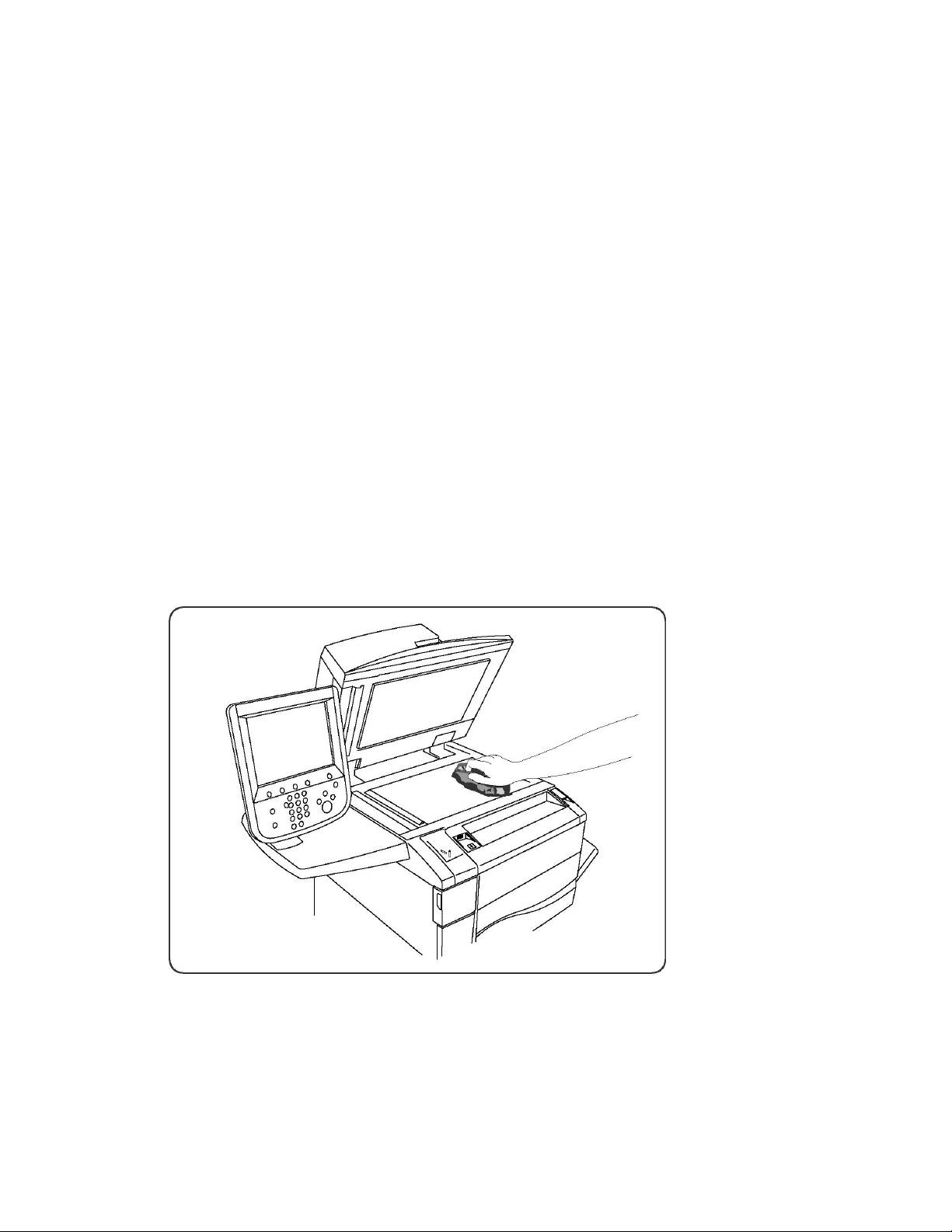
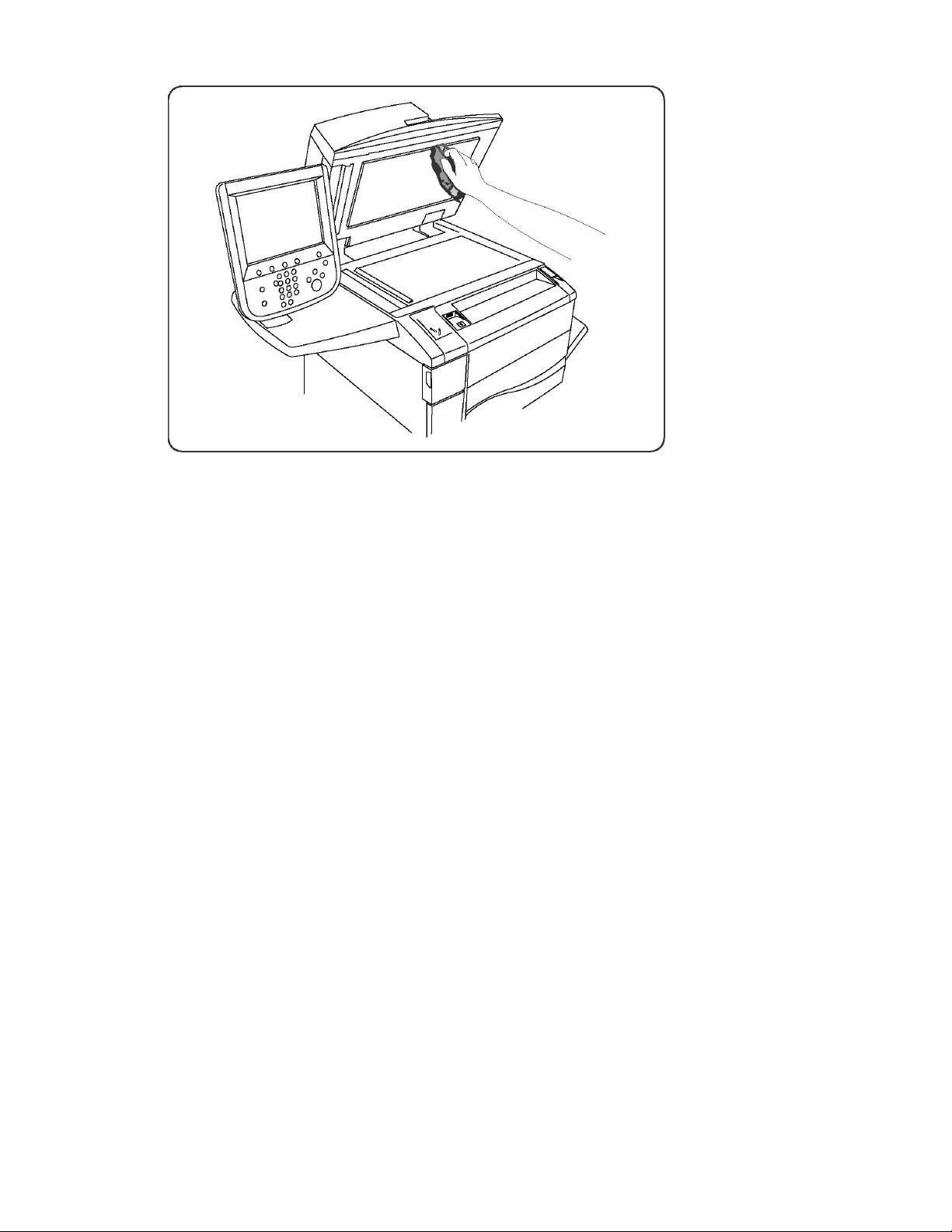
Nettoyage de la glace d'exposition et du cache-document
Pour garantir une qualité d'impression optimale, nettoyez régulièrement les parties en
verre de l'imprimante. Vous éviterez ainsi que les taches, salissures et autres marques
pouvant figurer sur la glace soient reproduites sur les copies lors de la numérisation des
documents.
Utilisez un chiffon non pelucheux légèrement humecté de produit de nettoyage
antistatique Xerox ou de tout autre nettoyant pour vitres non abrasif pour nettoyer la
glace d'exposition et la glace de transport à vélocité constante qui se trouve sur sa
gauche.
Utilisez un chiffon non pelucheux, humecté de produit de nettoyage Xerox pour nettoyer
le dessous du cache-document et le chargeur de documents.
®
Imprimante Color 550/560/570
10-3Xerox
Guide de l'utilisateur
Maintenance
Nettoyage de l'extérieur
Il est important de nettoyer régulièrement le panneau de commande et l'écran tactile
pour éviter toute accumulation de poussière et de salissures. Pour enlever les traces de
doigts et les taches, nettoyez l'écran tactile et le panneau de commande à l'aide d'un
chiffon doux non pelucheux.
Utilisez un chiffon pour nettoyer le chargeur de documents, les bacs de sortie, les
magasins et les surfaces externes de l'imprimante.
Commande des consommables
Cette section aborde les points suivants :
• Consommables
• Éléments de maintenance de routine
• Quand faut-il commander des consommables ?
• Recyclage des consommables
Certains consommables et éléments de maintenance de routine doivent être commandés
de temps à autre. Chacun de ces éléments est fourni avec des instructions d'installation.
Consommables
Utilisez des cartouches de toner Xerox authentiques (Cyan, Magenta, Jaune et Noir).
®
Xerox
Imprimante Color 550/560/57010-4
Guide de l'utilisateur

Maintenance
REMARQUE
Chaque cartouche de toner est fournie avec des instructions d'installation.
ATTENTION
L'utilisation de toner autre qu'un toner Xerox authentique peut nuire à la qualité
d'impression et à la fiabilité de l'imprimante. Il s'agit du seul toner conçu et fabriqué
selon des contrôles de qualité stricts par Xerox à des fins d'utilisation spécifiques avec
cette imprimante.
Quand faut-il commander des consommables ?
Un avertissement s'affiche sur le panneau de commande de l'imprimante lorsque le
moment est venu de remplacer un consommable. Vérifiez que vous disposez de
consommables de remplacement. Il est important de commander ces consommables
dès la première apparition des messages pour éviter toute interruption de l'impression.
Lorsque le consommable doit être remplacé, un message d'erreur s'affiche sur l'écran
tactile.
Vous pouvez commander des consommables auprès de votre revendeur local au depuis
le site Web Xerox à l'adresse www.xerox.com.
ATTENTION
L'utilisation de consommables autres que ceux de marque Xerox n'est pas recommandée.
La garantie, le contrat de maintenance et le programme Total Satisfaction Guarantee
(Garantie de satisfaction totale) Xerox ne couvrent pas les dégâts, les dysfonctionnements
ou la baisse des performances de l'imprimante consécutifs à l'utilisation de
consommables de marque autre que Xerox ou de consommables Xerox non spécifiés
pour une utilisation avec cette imprimante. Le programme Total Satisfaction Guarantee
(Garantie de satisfaction totale) est disponible aux États-Unis et au Canada. La couverture
peut varier dans les autres pays. Veuillez contacter votre représentant local pour plus
d'informations.
Éléments de maintenance de routine
Les éléments de maintenance de routine sont des pièces de l'imprimante dont la durée
de vie est limitée et qui doivent être remplacées régulièrement. Ils peuvent être remplacés
sous forme de pièces individuelles ou de kits. Ils sont en général remplaçables par le
client.
Les éléments suivants sont des éléments de maintenance de routine :
• Cartouches de toner
• Module four
• Bac récupérateur de toner
• Module photorécepteur
®
Imprimante Color 550/560/570
10-5Xerox
Guide de l'utilisateur
Maintenance
• Corotrons de charge
• Cartouches d'agrafes
• Cartouche d'agrafes pour plieuse/brocheuse
Remplacement des cartouches de toner
Cette procédure montre comment retirer et remplacer une cartouche de toner usagée.
Une notification est envoyée à partir de la machine lorsque la cartouche de toner doit
bientôt être remplacée et lorsque son installation est requise. Si vous continuez à effectuer
des copies et des impressions sans remplacer la cartouche de toner, un message s'affiche
et la machine s'arrête de fonctionner après environ 1 800 pages de copies et d'impression
pour le noir ou 1 200 pages pour les couleurs (cyan, magenta et jaune).
Suivez les instructions de mise au rebut pour la cartouche usagée lorsque vous recevez
la nouvelle cartouche.
AVERTISSEMENT
Avant de commencer la procédure, vérifiez que la machine a refroidi. Sinon, le contact
avec certaines parties de la machine peut provoquer des brûlures lors de la manipulation.
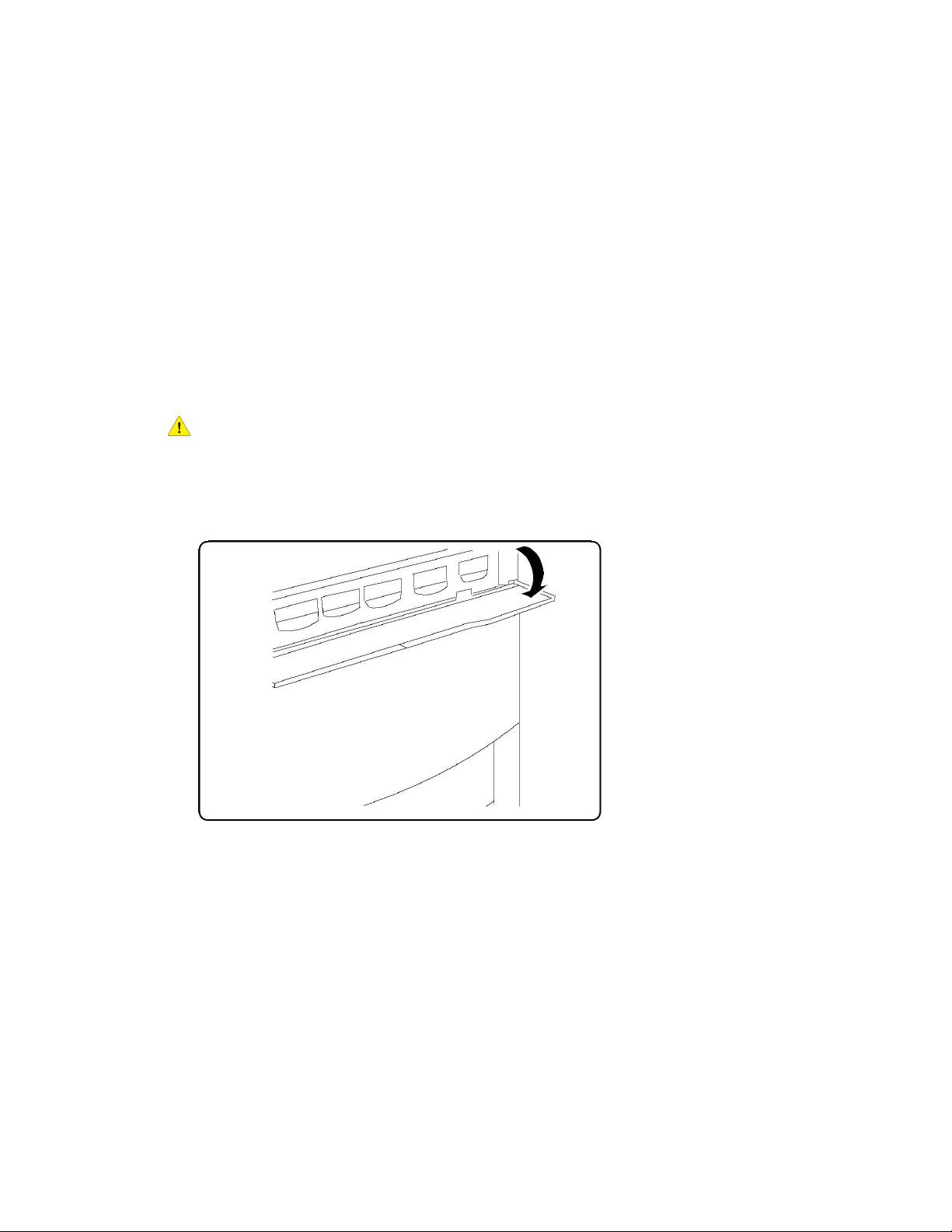
1. Remplacez la cartouche de toner lorsque la machine est sous tension. Ouvrez le
panneau du toner, situé juste au-dessus de la porte avant de la machine.
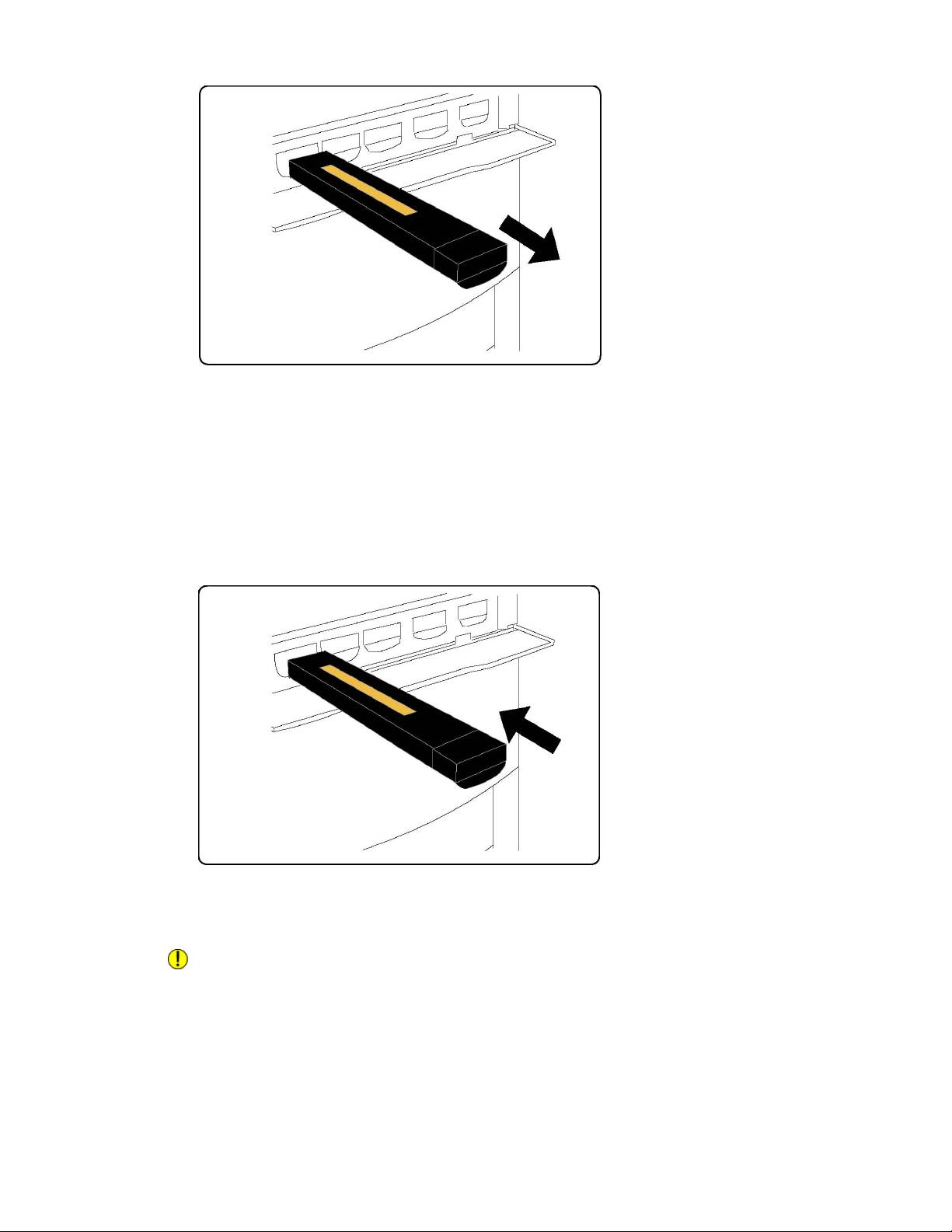
2. Étaler du papier sur le sol avant de retirer la cartouche afin de recueillir tout surplus
de toner qui pourrait s'en échapper. Saisissez la poignée de la couleur indiquée dans
le message et tirez-la doucement hors de la machine.
®
Xerox
Imprimante Color 550/560/57010-6
Guide de l'utilisateur
Maintenance
3. Tenez la cartouche par la poignée située sur le dessus et tirez-la tout droit vers
l'extérieur de la machine pour la sortir. Faites attention à ne pas répandre de toner
sur vos vêtements.
4. Jetez ou recyclez la cartouche de toner comme tout autre déchet de bureau normal.
5. Déballez la cartouche de toner neuve.
6. Secouez doucement la cartouche de haut en bas et de gauche à droite pour répartir
le toner.
7. Pour installer la cartouche de toner, alignez les flèches de la cartouche sur
l'imprimante et poussez-la dans la machine jusqu'à ce qu'elle s'enclenche.
8. Fermez la porte avant. Si la porte ne se ferme pas complètement, vérifiez que le
module est verrouillé et que la cartouche de toner est installée dans l'emplacement
approprié.
ATTENTION
N'utilisez jamais d'aspirateur pour nettoyer du toner renversé. En remplissant l'aspirateur,
le toner peut produire des étincelles et provoquer une explosion. Utilisez un balai ou un
tissu mouillé avec un détergent neutre.
®
Imprimante Color 550/560/570
10-7Xerox
Guide de l'utilisateur
Maintenance
Remplacement du module four
La procédure suivante montre comment retirer et remplacer un module four usagé. La
machine émet un avertissement lorsqu'il est temps d'en installer un nouveau. Le module
four est recyclable. Suivez les instructions de mise au rebut incluses avec le nouveau
module four.
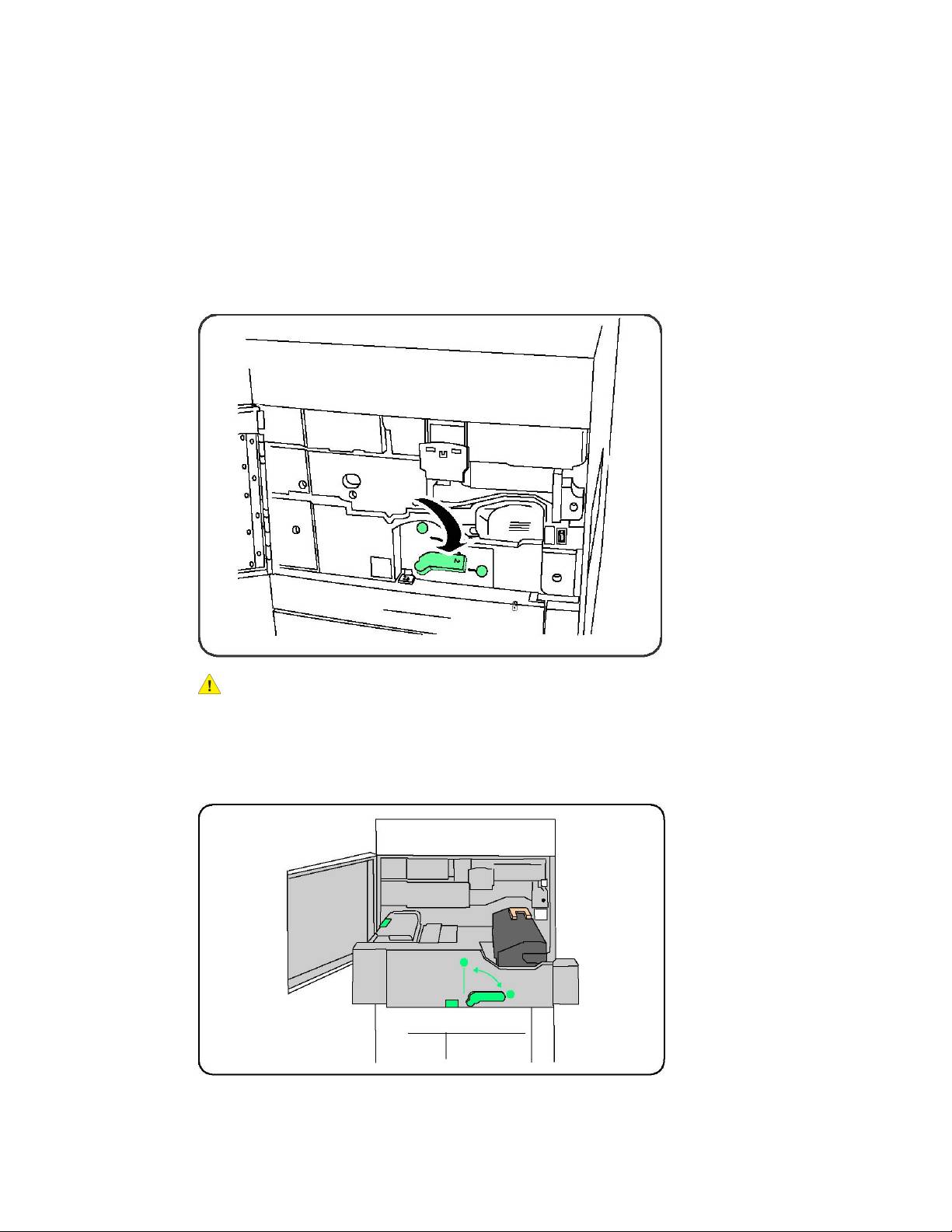
1. Vérifiez que la machine n'est pas en cours de fonctionnement et ouvrez la porte
avant.
2. Saisissez la poignée n°2 et tournez-la jusqu'en position déverrouillée.
AVERTISSEMENT
Pour éviter les risques de brûlure, patientez 5 à 10 minutes après avoir mis
l'imprimante hors tension pour permettre au four de refroidir. Lisez les étiquettes
d'avertissement à l'intérieur de la machine.
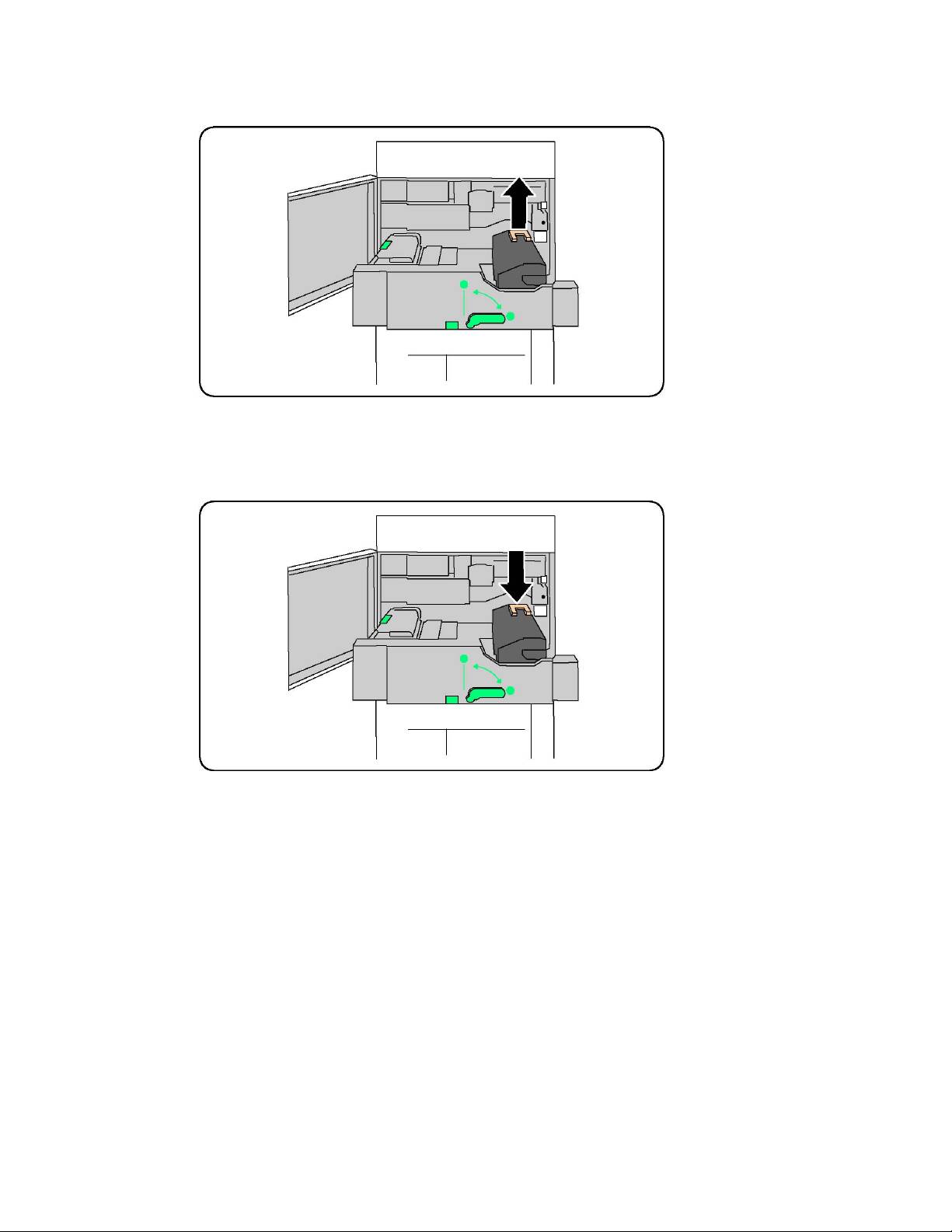
3. Tirez doucement sur le module de transfert pour le sortir.
®
Xerox
Imprimante Color 550/560/57010-8
Guide de l'utilisateur
Maintenance
4. Saisissez la poignée de couleur orange métallisé uniquement, soulevez-la, puis tirez
dessus pour sortir le module de transfert.
5. Jetez ou recyclez le module four comme tout autre déchet de bureau normal.
6. Déballez le module four neuf.
7. Insérez le module four neuf dans le module de transfert tout en maintenant la
poignée de couleur orange métallisé.
8. Fermez le module de transfert.
9. Tournez la poignée n°2 jusqu'en position verrouillée.
10. Fermez la porte avant de l'imprimante.
Remplacement du flacon récupérateur de toner
Cette procédure montre comment retirer et remplacer un flacon récupérateur de toner
usagé. La machine émet un avertissement lorsqu'il est temps d'acheter et d'installer un
nouveau flacon.
1. Vérifiez que la machine n'est pas en cours de fonctionnement et ouvrez la porte
avant.
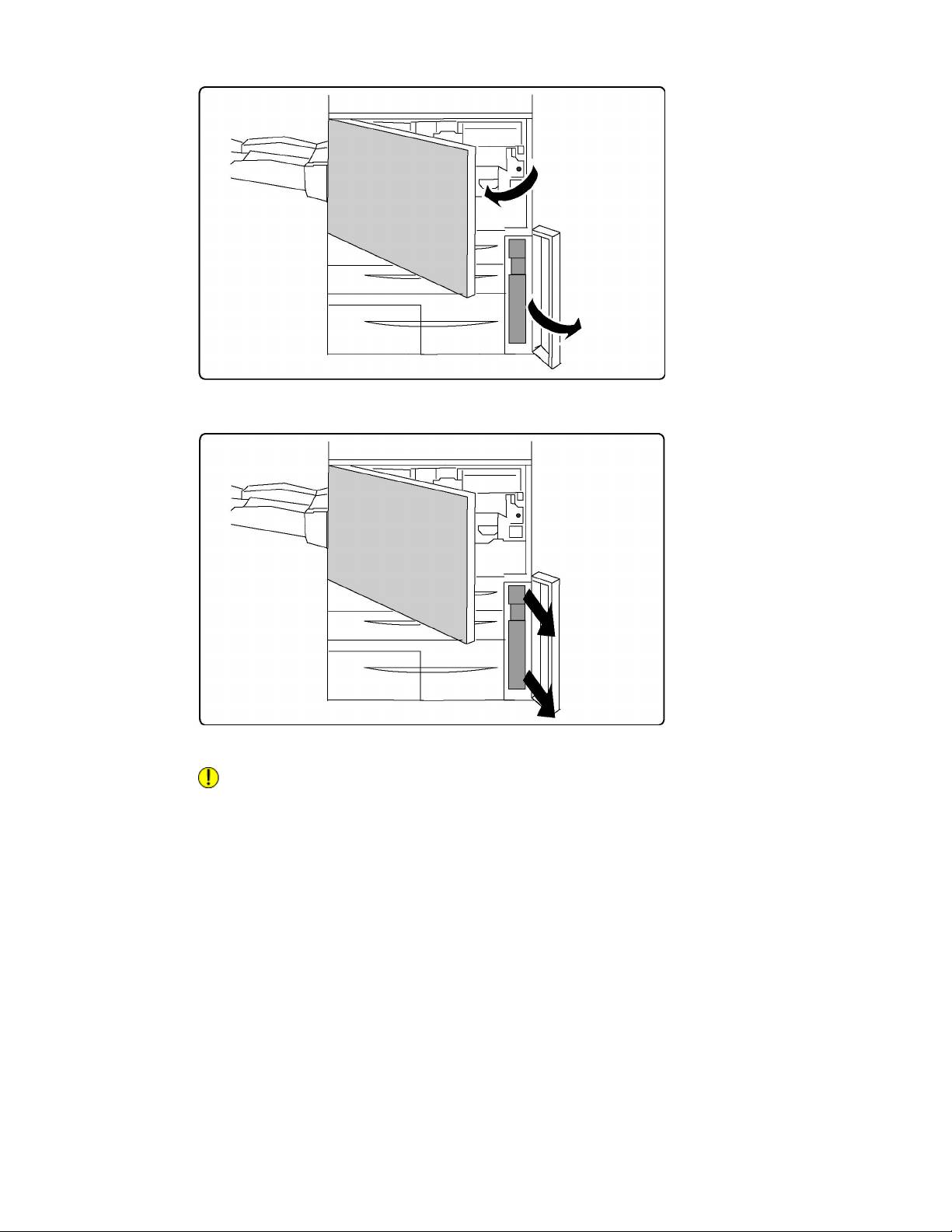
2. Ouvrez le panneau du flacon récupérateur de toner, situé à droite du levier de la
zone n°2.
®
Imprimante Color 550/560/570
10-9Xerox
Guide de l'utilisateur
Maintenance
3. Saisissez la poignée du flacon récupérateur de toner et tirez-la pour sortir environ
la moitié du flacon.
4. Attrapez le récupérateur par la partie centrale supérieure et retirez-le de la machine.
ATTENTION
N'utilisez jamais d'aspirateur pour nettoyer du toner renversé. En remplissant
l'aspirateur, le toner peut produire des étincelles et provoquer une explosion. Utilisez
un balai ou un tissu mouillé avec un détergent neutre.
5. Tenez fermement le flacon récupérateur de toner avec les deux mains et placez-le
dans le sac plastique prévu à cet effet.
6. Tenez le nouveau flacon par la partie centrale supérieure et insérez-le jusqu'à la
butée.
7. Fermez le panneau du flacon récupérateur de toner.
8. Fermez la porte avant de l'imprimante.
®
Xerox
Imprimante Color 550/560/57010-10
Guide de l'utilisateur
Maintenance
Remplacement des modules photorécepteurs
La procédure suivante montre comment retirer et remplacer un module photorécepteur
usagé. La machine émet un avertissement lorsqu'il est temps d'acheter et d'installer un
nouveau module photorécepteur. Les modules photorécepteurs sont recyclables. Suivez
les instructions de mise au rebut incluses dans les nouveaux articles.
ATTENTION
N'exposez pas les modules photorécepteurs à la lumière solaire ou à la lumière forte
émise par un système d'éclairage fluorescent plus de deux minutes. Sinon, la qualité de
l'image peut se détériorer.
1. Laissez la machine en MARCHE, puis passez à l'étape suivante.
2. Vérifiez que la machine n'est pas en cours de fonctionnement et ouvrez la porte
avant.
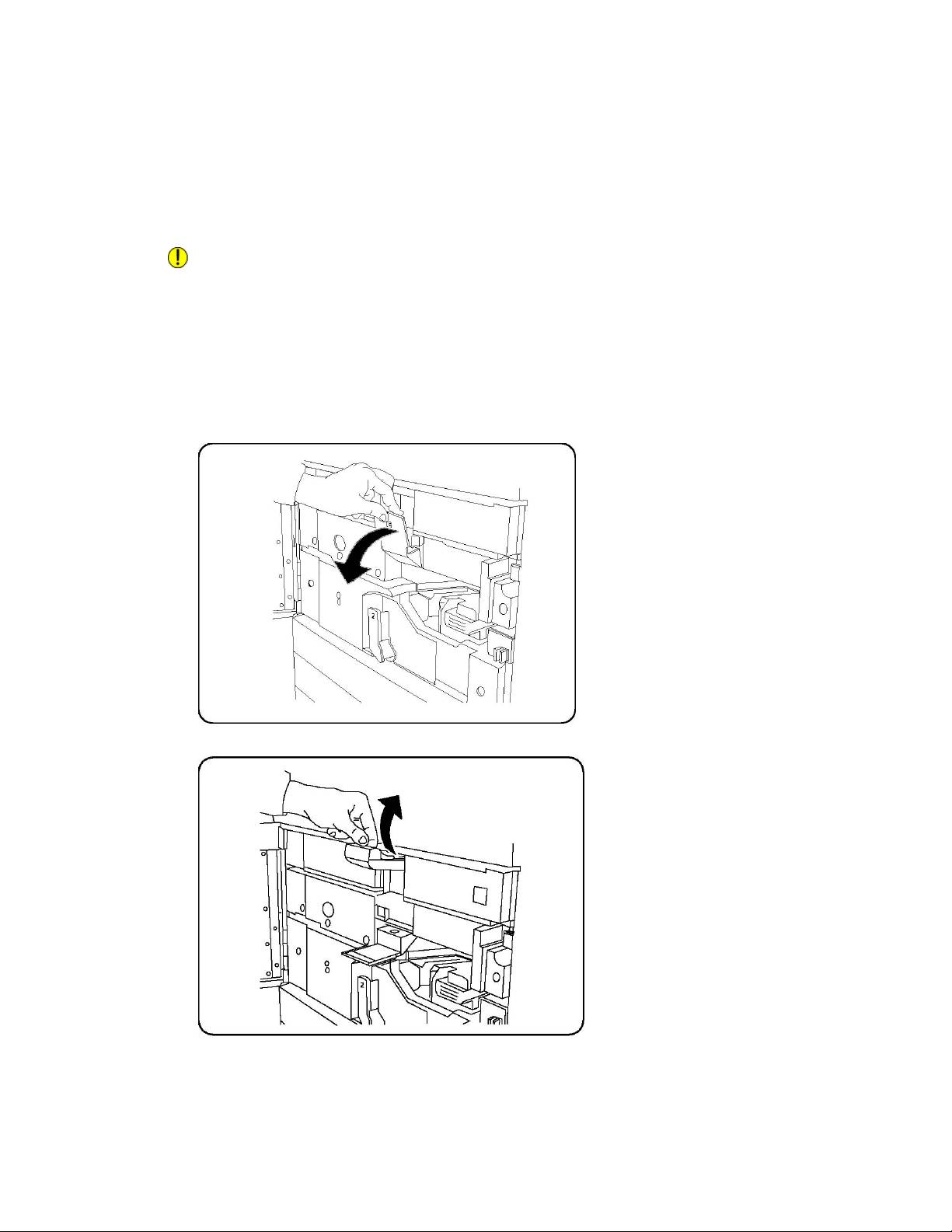
3. Abaissez la poignée R1-R4.
4. Relevez la poignée de dégagement.
5. Ouvrez le sac contenant le nouveau module photorécepteur. Placez celui-ci près de
la machine.
®
Imprimante Color 550/560/570
10-11Xerox
Guide de l'utilisateur
Maintenance
ATTENTION
Veillez à ne pas toucher ou rayer la surface du photorécepteur lorsque vous le sortez
du sac.
ATTENTION
N'exposez pas les modules photorécepteurs à la lumière solaire ou à la lumière forte
émise par un système d'éclairage fluorescent plus de deux minutes. Sinon, la qualité
de l'image peut se détériorer.
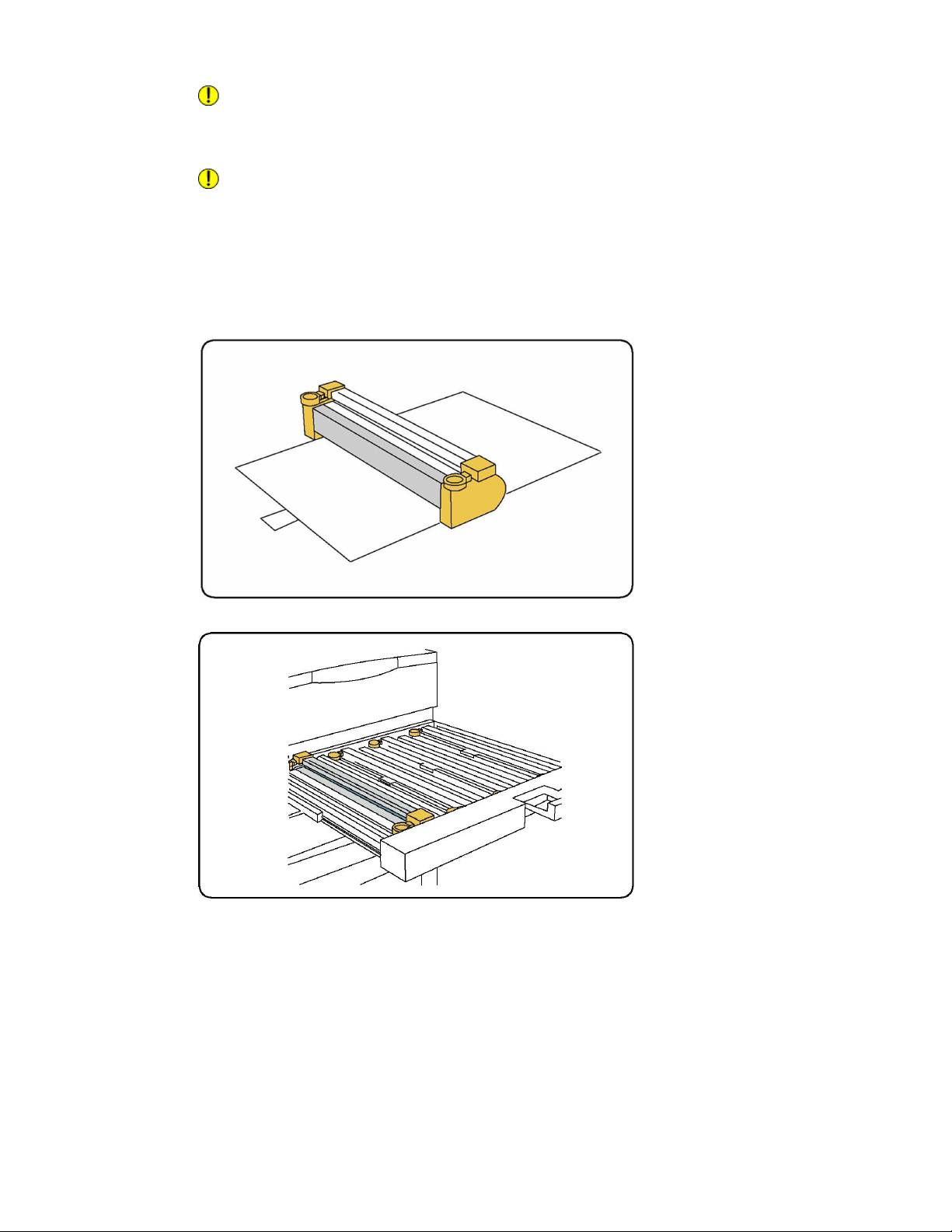
6. Ouvrez le papier enveloppant le nouveau module photorécepteur et gardez-le
au-dessous. Certains modules photorécepteurs peuvent comporter un film protecteur.
Si c'est le cas, retirez-le.
7. Ouvrez le plateau contenant les photorécepteurs.
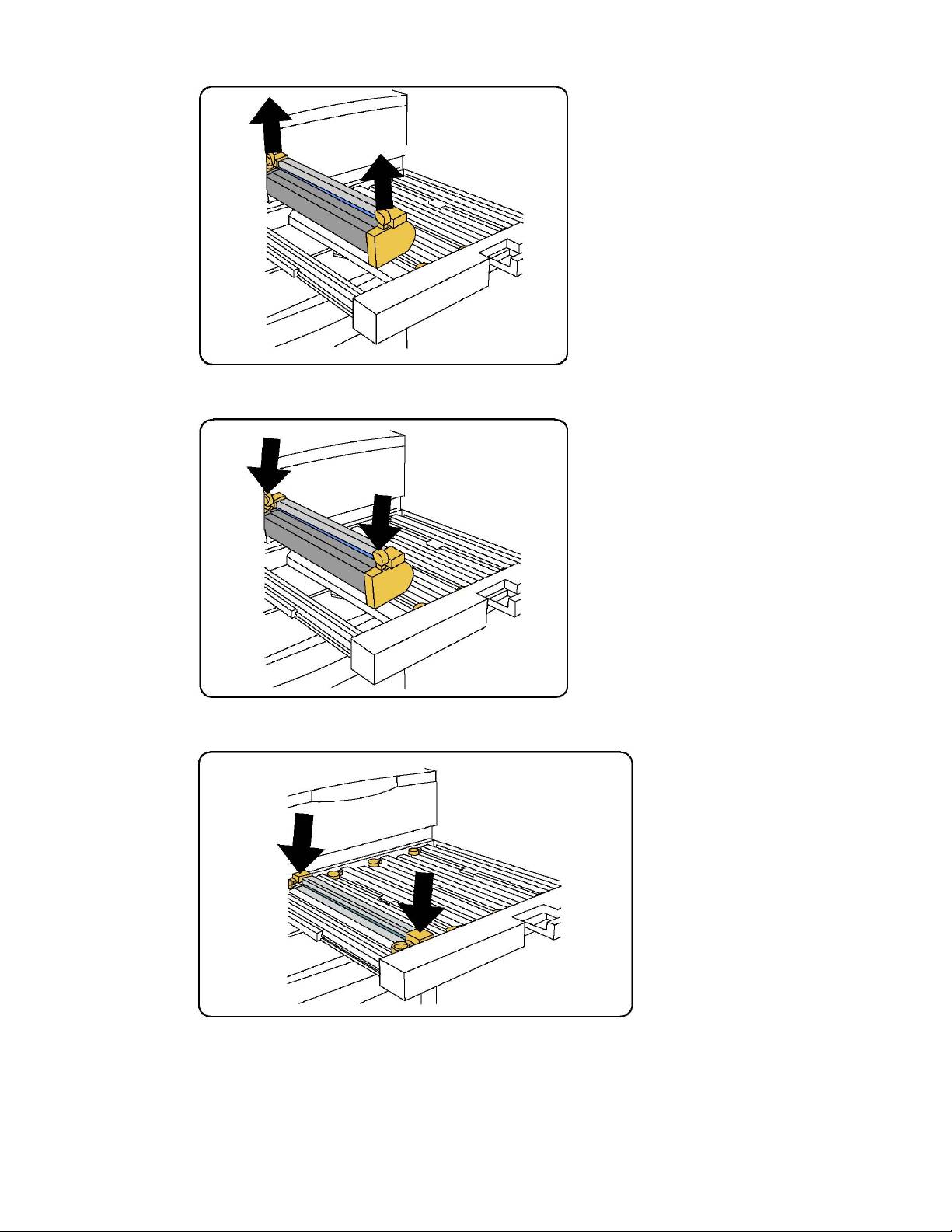
8. Sortez le module photorécepteur usagé à l'aide des anneaux situés à chaque
extrémité du module et soulevez-le doucement.
®
Xerox
Imprimante Color 550/560/57010-12
Guide de l'utilisateur
Maintenance
9. Mettez en place le nouveau module photorécepteur en suivant les guides, le côté
marqué Front vers l'avant.
10. Appuyez sur les deux extrémités du module photorécepteur afin de le placer en
position horizontale.
11. Fermez immédiatement le plateau pour protéger les autres modules de la lumière.
12. Remettez la poignée de dégagement dans sa position initiale.
®
Imprimante Color 550/560/570
10-13Xerox
Guide de l'utilisateur
Maintenance
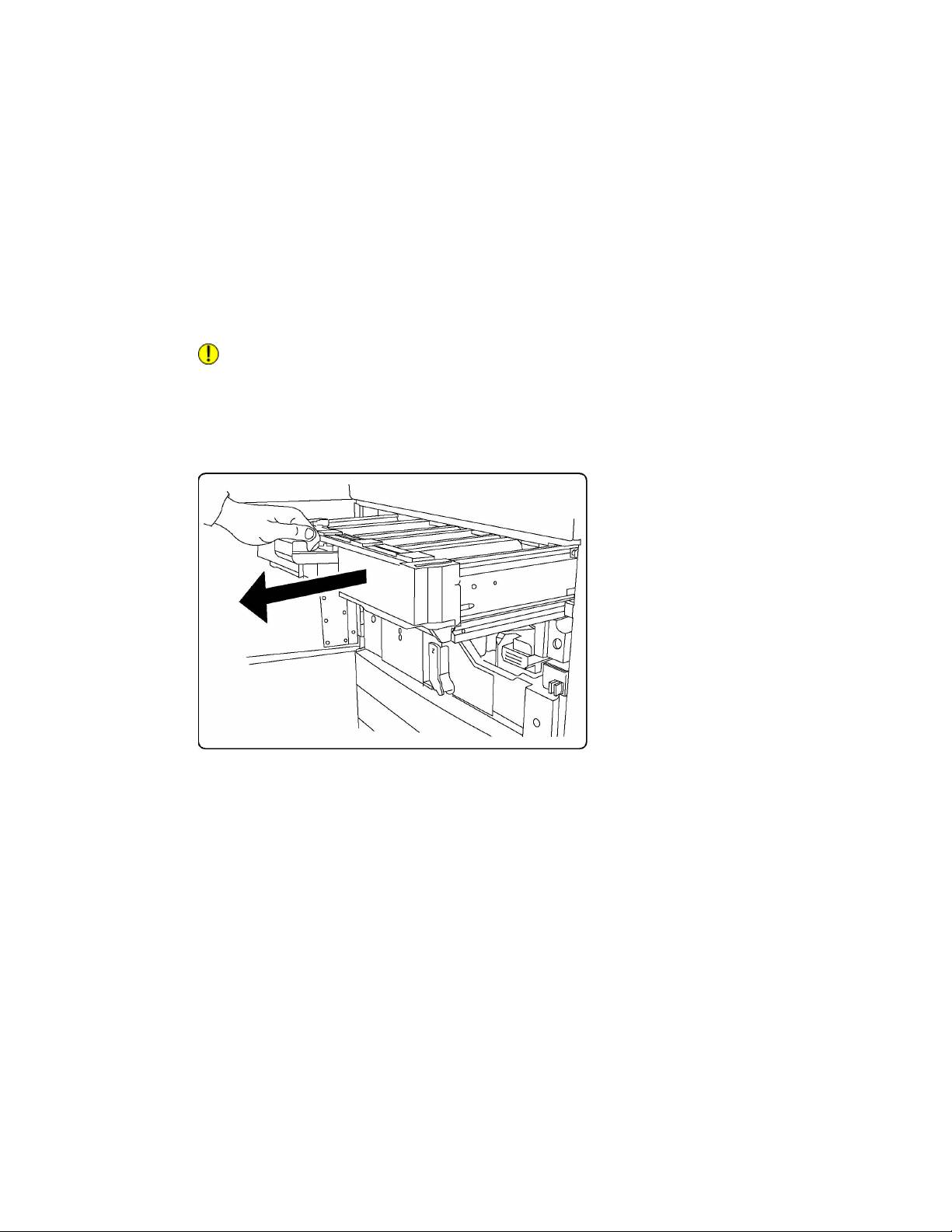
13. Remettez la poignée R1-R4 dans sa position initiale et fermez la porte avant.
14. Insérez le module photorécepteur dans un récipient vide en vue de son recyclage.
Remplacement du corotron de charge
1. Vérifiez que la machine n'est pas en cours de fonctionnement et ouvrez la porte
avant.
2. Abaissez la poignée R1-R4.
3. Relevez la poignée de dégagement.
4. Ouvrez l'emballage du nouveau corotron de charge et placez-le délicatement sur
une surface plane à côté de la machine.
ATTENTION
N'exposez pas les modules photorécepteurs à la lumière solaire ou à la lumière forte
émise par un système d'éclairage fluorescent plus de deux minutes. Sinon, la qualité
de l'image peut se détériorer.
5. Ouvrez le plateau contenant les photorécepteurs.
6. Saisissez les deux éléments de couleur orange métallisé sur le corotron de charge
et poussez ce dernier vers l'arrière de la machine. Vous entendrez un clic indiquant
qu'il est dégagé.
7. Sortez le corotron de charge usagé en le tenant par les deux éléments orange
métallisé situés à chaque extrémité et soulevez-le délicatement.
8. Abaissez délicatement le nouveau corotron de charge dans la machine, bien droit
vers le bas (ne le penchez pas).
9. Saisissez les éléments orange métallisé sur le nouveau corotron de charge et tirez
ce dernier vers l'avant de la machine jusqu'à ce qu'il s'enclenche.
10. Fermez le plateau contenant les photorécepteurs. Remettez la poignée de
dégagement dans sa position initiale.
11. Remettez la poignée R1-R4 dans sa position initiale et fermez la porte avant.
12. Insérez le corotron de charge dans un récipient vide en vue de son recyclage.
®
Xerox
Imprimante Color 550/560/57010-14
Guide de l'utilisateur
