
Xerox Color 550-560-570 Printer avec Xerox EX Print Server powered by Fiery-12914 – page 6
Manual for Xerox Color 550-560-570 Printer avec Xerox EX Print Server powered by Fiery-12914

Impression
Impression ou suppression d'un travail sur l'imprimante
1. Sur le panneau de commande, appuyez sur la touche État travail.
2. Appuyez sur l'onglet Impr. protégées et autres, puis sur Dossier public.
3. Appuyez sur le travail à imprimer ou à supprimer.
4. Si nécessaire, entrez le code d'accès, puis appuyez sur la touche Confirmer.
5. Si nécessaire, indiquez le nombre de jeux d'impression à l'aide du pavé
alphanumérique, puis appuyez sur Imprimer.
6. Pour annuler le travail sans l'imprimer, appuyez sur Supprimer.
Pliage
Si votre machine est équipée du module de finition avec plieuse/brocheuse et/ou du
module de pliage en C/Z, vous pouvez effectuer des impressions en appliquant des
options de pliage. L'option plie les impressions en deux (pli simple) ou en trois (pli en C
ou en Z). L'option de pliage est à sélectionner à partir du pilote d'imprimante.
REMARQUE
Pour que l'option de pliage puisse être utilisée, les documents doivent être alimentés
par le petit côté (DPC). Un magasin contenant un support en DPC doit être sélectionné.
Types de pliage
REMARQUE
L'option de pli simple (pliage en deux) est disponible uniquement avec le module de
finition avec plieuse/brocheuse. Les options Pli en C et Pli en Z sont disponibles
uniquement avec la plieuse C/Z.
Les types de pliage suivants sont disponibles :
• Un seul pli (Pliage en 2)
• Pli en C
• Pli en Z
• Pli en Z demi-feuille
®
Imprimante Color 550/560/570
6-31Xerox
Guide de l'utilisateur

Impression
Accès aux options de pliage dos carré
Dans le cadre de travaux d'impression réseau, la fonction de pliage dos carré et les
options correspondantes sont accessibles via le pilote d'imprimante de l'ordinateur
(avant l'envoi du travail à l'impression) ou à partir du serveur d'impression (après l'envoi
du travail à l'impression). Pour accéder aux fonctions/options de pliage dos carré pour
les travaux d'impression en réseau, effectuez les opérations suivantes :
1. Pour les travaux envoyés depuis un ordinateur, passez à l'étape suivante.
Pour les travaux qui sont déjà au serveur d'impression, passez à l'étape 3.
2. À partir de l'ordinateur, ouvrez le travail à partir de son application (par exemple,
Microsoft Word ou Adobe Reader).
a. Sélectionnez Fichier et Imprimer.
b. À partir de la fenêtre d'impression, sélectionnez la machine requise (à laquelle
le module massicot SquareFold est branché) et sélectionnez les Propriétés pour
cette machine.
c. Passez à l'étape 4.
3. À partir du serveur d'impression, ouvrez les Propriétés du travail, le cas échéant : a)
Cliquez deux fois sur le travail (à partir de la file d'attente En attente ou Imprimé).
b) À partir de la fenêtre Propriétés, sélectionnez l'onglet Finition/Réception. c) Passez
à l'étape suivante.
4. Assurez-vous que le bac de réception correct est sélectionné (bac de la
plieuse/agrafeuse).
5. Si nécessaire, vérifiez que les fonctions d'agrafage/pliage/finition sont correctement
sélectionnées.
6. Sélectionnez l'option de production de pliage dos carré requise.
7. Sélectionnez OK pour sauvegarder les sélections et fermez toutes les fenêtres de
Propriétés.
8. Envoyez le travail à la machine.
Accès aux options massicot
Dans le cadre de travaux d'impression réseau, la fonction de massicot et les options
correspondantes sont accessibles depuis le pilote d'imprimante de l'ordinateur (avant
l'envoi du travail à l'impression) ou depuis le serveur d'impression (après l'envoi du
travail à l'impression). Pour accéder aux fonctions/options du massicot pour les travaux
d'impression réseau, suivez la procédure suivante :
1. Pour les travaux envoyés depuis un ordinateur, passez à l'étape suivante.
®
Xerox
Imprimante Color 550/560/5706-32
Guide de l'utilisateur

Impression
Pour les travaux qui sont déjà au serveur d'impression, passez à l'étape 3.•
2. À partir de l'ordinateur, ouvrez le travail à partir de son application (par exemple,
Microsoft Word ou Adobe Reader).
a. Sélectionnez Fichier et Imprimer.
b. À partir de la fenêtre d'impression, sélectionnez la machine requise (à laquelle
le module massicot SquareFold est branché) et sélectionnez les Propriétés pour
cette machine.
c. Passez à l'étape 4.
3. À partir du serveur d'impression, le cas échéant, ouvrir les Propriétés du travail
souhaité :
a. Cliquez deux fois sur le travail (à partir de la file d'attente En attente ou
Imprimé).
b. À partir de la fenêtre Propriétés, sélectionnez l'onglet Finition/Réception.
c. Passez à la prochaine étape.
4. Assurez-vous que le bac de réception correct est sélectionné (bac de la
plieuse/agrafeuse).
5. Si nécessaire, vérifiez que les fonctions d'agrafage/pliage/finition sont correctement
sélectionnées.
6. Sélectionnez l'option de rognage.
7. Sélectionnez OK pour sauvegarder les sélections et fermez toutes les fenêtres de
Propriétés.
8. Envoyez le travail à la machine.
®
Imprimante Color 550/560/570
6-33Xerox
Guide de l'utilisateur

Impression
®
Xerox
Imprimante Color 550/560/5706-34
Guide de l'utilisateur
7
Copie
Ce chapitre comprend les sections suivantes :
• Copie de base
• Options de copie avancées
Copie de base
Pour effectuer des copies :
1. Sur le panneau de commande, appuyez sur la touche jaune Annuler tout pour
effacer les paramètres de copie précédents.
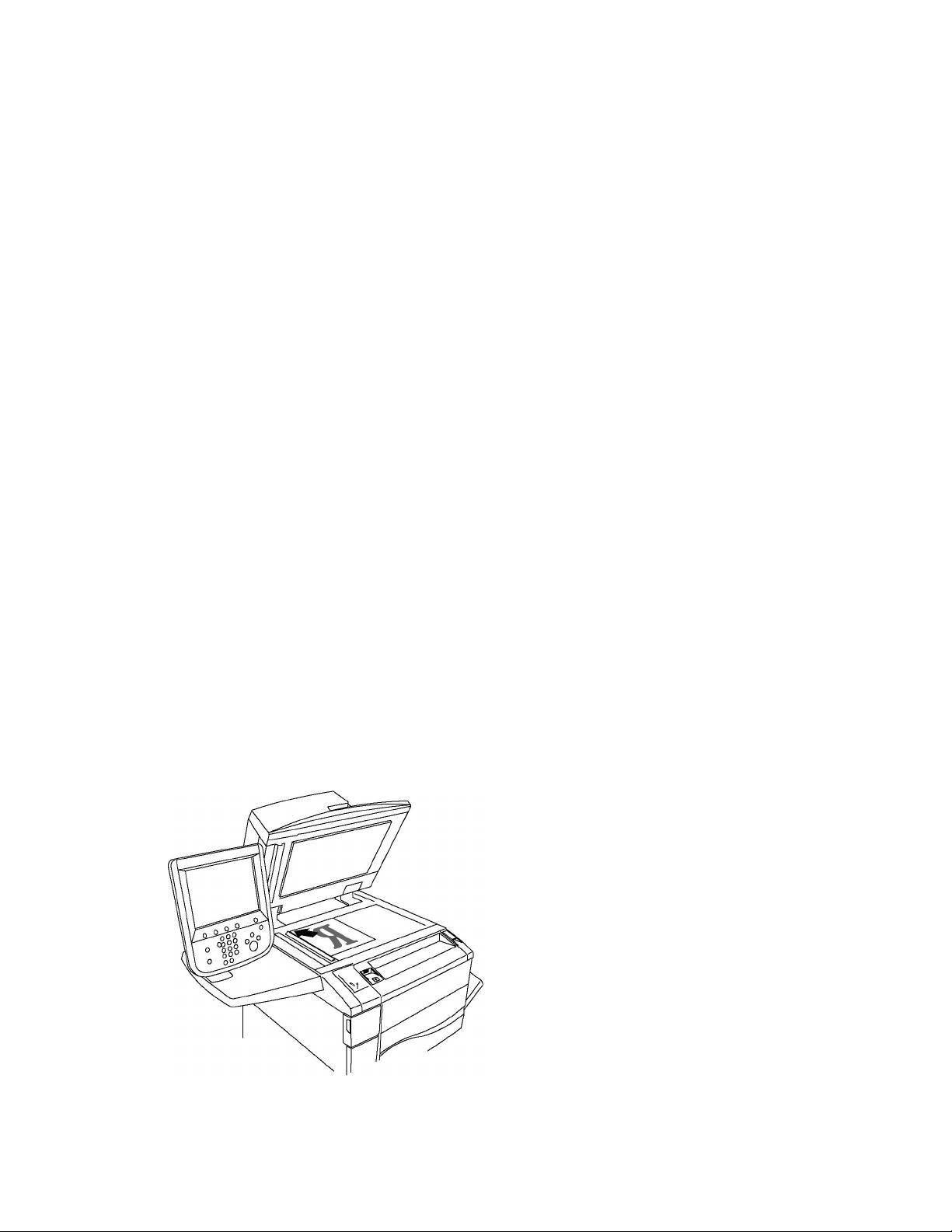
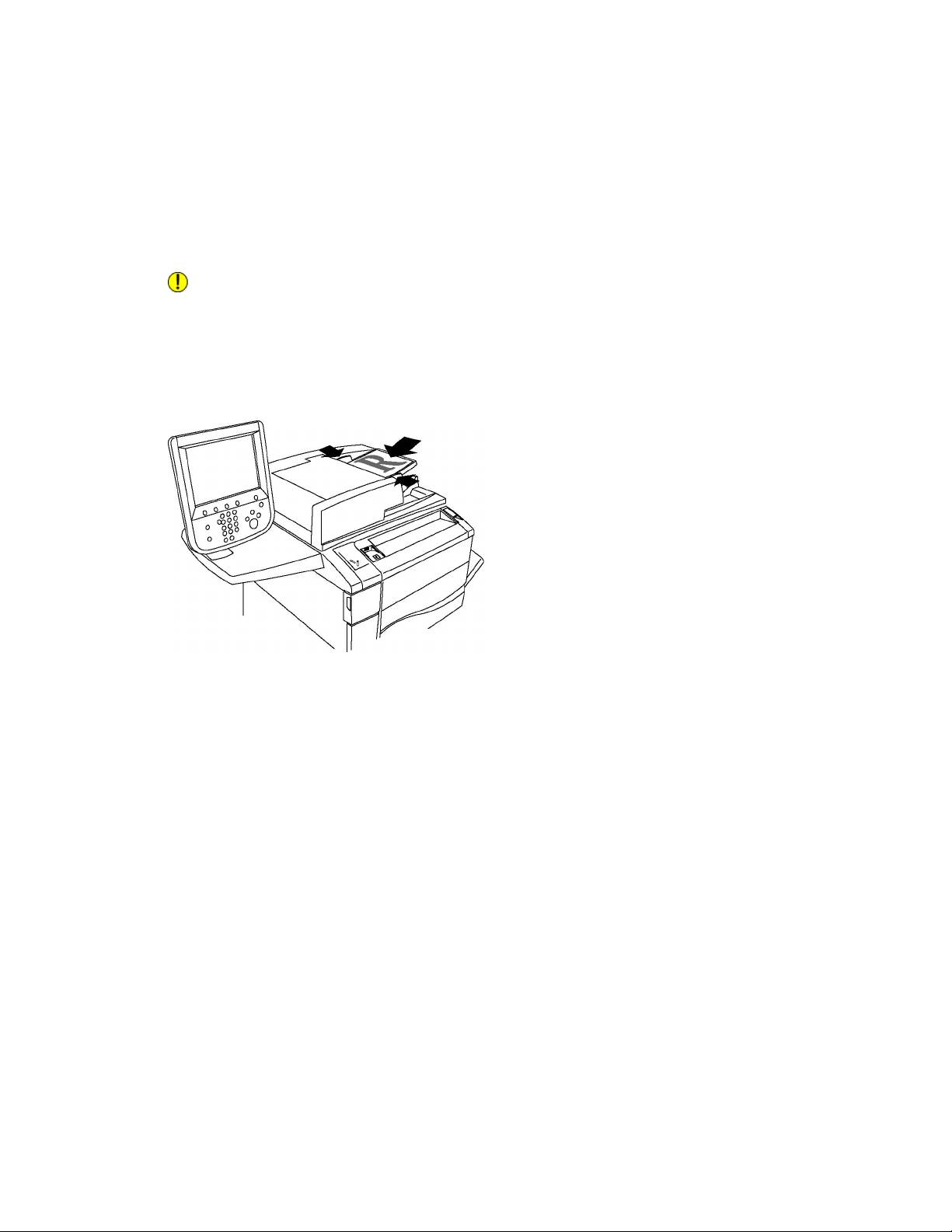
2. Mettez en place le document. Utilisez la glace d'exposition pour un travail de copie
d'une page ou si le papier n'est pas compatible avec le chargeur de documents.
Utilisez le chargeur de documents pour copier une ou plusieurs pages.
Glace d'exposition
®
Imprimante Color 550/560/570
7-1Xerox
Guide de l'utilisateur
Copie
• Relevez le capot du chargeur de documents et placez le document face dessous, vers
le coin arrière gauche de la glace d'exposition.
• Alignez le document sur le format de papier correspondant imprimé sur le bord de la
glace d'exposition.
• La glace d'exposition prend en charge les formats de papier compris entre 15 x 15 mm
(0,59 x 0,59 pouces) et A3/297 x 432 mm (11,6 x 17 pouces).
• La glace d'exposition détecte automatiquement les formats de papier standard.
ATTENTION
Lorsque vous numérisez un document relié, ne forcez pas la fermeture du capot du
chargeur de documents. Vous pourriez endommager le capot.
Chargeur de documents
REMARQUE
Le chargeur de documents prend en charge les grammages compris entre 38 g/m² et
128 g/m² pour les copies recto et entre 60 g/m² et 128 g/m² pour les copies recto verso.
REMARQUE
Le chargeur de documents prend en charge les formats de papier compris entre 125 x
85 mm (4,9 x 3,3 pouces) et A3/297 x 432 mm (11,6 x 17 pouces).
REMARQUE
La capacité maximale du chargeur est d'environ 250 feuilles de papier de 80 g/m².
1. Insérez les documents face dessus, la première page en haut. Le voyant de
confirmation s'allume lorsque les documents sont correctement chargés. Le chargeur
de documents détecte automatiquement les formats de papier standard.
2. Réglez les guides de sorte qu'ils touchent légèrement le bord des documents.
3. Sur l'écran tactile du panneau de commande, appuyez sur Copie.
4. Entrez le nombre de copies à l'aide du pavé alphanumérique du panneau de
commande. Ce nombre est indiqué dans l'angle supérieur droit de l'écran tactile.
• Pour modifier le nombre de copies entré à l'aide du pavé alphanumérique,
appuyez sur la touche C, puis tapez un autre nombre.
®
Xerox
Imprimante Color 550/560/5707-2
Guide de l'utilisateur

Copie
• Pour arrêter un travail de copie, appuyez sur la touche Arrêter du panneau de
commande. Sur l'écran tactile, appuyez sur Reprendre pour continuer la copie
ou sur Annuler pour annuler complètement le travail.
5. Le cas échéant, modifiez les paramètres de copie. Pour plus d'informations,
reportez-vous à la section relative au réglage des options de copie.
6. Appuyez sur la touche verte Marche du panneau de commande.
Paramètres de base
Lorsque vous appuyez sur le bouton Copie de l'écran tactile, l'onglet Copie s'affiche. Il
permet de modifier les paramètres de base suivants :
• Sélection d'un mode couleur
• Réduction ou agrandissement de l'image
• Sélection du magasin à utiliser pour les copies
• Sélection du mode de tirage
• Assemblage de copies
• Copies en série
• Agrafage de copies
• Perforation de copies
• Création de cahiers
Sélection d'un mode couleur
Si le document original comporte des couleurs, vous pouvez créer des copies en
quadrichromie, en monochromie (une seule couleur), en bichromie ou en noir et blanc.
Pour sélectionner le mode couleur :
1. Appuyez sur Copie sur l'écran tactile.
2. Appuyez sur la couleur de sortie voulue :
• Détection auto : cette option permet de détecter la couleur du document et de
réaliser des copies en couleur s'il s'agit d'un document en couleur, ou en noir
uniquement s'il s'agit d'un document en noir et blanc.
• Couleur : cette option permet d'effectuer des copies en couleur à l'aide des
quatre couleurs d'impression (cyan, magenta, jaune et noir).
• Noir et blanc : cette option permet d'effectuer des copies en noir et blanc
uniquement. Les couleurs du document sont converties en nuances de gris.
• Bichromie : cette option permet de séparer les couleurs du document en deux
groupes pour la copie. La couleur source est extraite du document et remplacée
par la couleur de la zone cible. Les autres couleurs sont remplacées par la couleur
de la zone cible sélectionnée.
• Monochromie : cette option permet de copier un préréglage ou une couleur
personnalisée (sur douze disponibles).
®
Imprimante Color 550/560/570
7-3Xerox
Guide de l'utilisateur

Copie
Réduction ou agrandissement de l'image
Pour réduire ou agrandir de l'image :
1. Appuyez sur Copie sur l'écran tactile.
2. Pour réduire ou agrandir l'image en conservant les proportions, effectuez l'une des
opérations suivantes :
• Appuyez sur la touche plus ou moins (+/-).
• Appuyez sur Suite, puis appuyez sur la touche plus ou moins (+/–).
3. Pour réduire ou agrandir l'image proportionnellement à une valeur prédéfinie, de
façon à correspondre à un format de papier particulier :
• Appuyez sur Suite.
• Appuyez sur % proportionnel, puis sélectionnez l'une des touches % prédéfini.
REMARQUE
Vous pouvez également utiliser les flèches pour modifier le pourcentage.
• Pour centrer l'image sur la page, appuyez sur Centrage auto. Appuyez sur
Enregistrer.
4. Pour réduire ou agrandir la largeur et la longueur de l'image de différents
pourcentages :
• Appuyez sur Suite, puis sélectionnez % X-Y indépendants.
• Appuyez sur les boutons +/- pour régler le pourcentage de largeur (axe X) de
l'image.
• Appuyez sur les boutons +/- pour régler le pourcentage de longueur (axe Y) de
l'image.
REMARQUE
Vous pouvez également agrandir ou réduire une image en appuyant sur l'une
des touches de Préréglages.
• Pour centrer l'image sur la page, appuyez sur Centrage auto.
• Appuyez sur Enregistrer.
Sélection du magasin à utiliser pour les copies
L'imprimante sélectionne automatiquement le magasin à utiliser pour la copie en
fonction des paramètres définis par l'administrateur système. Pour utiliser un autre
papier et effectuer des copies sur du papier à en-tête, du papier couleur ou différents
formats de papier, sélectionnez le magasin contenant le papier de votre choix.
Pour sélectionner le magasin papier à utiliser :
®
Xerox
Imprimante Color 550/560/5707-4
Guide de l'utilisateur

Copie
1. Appuyez sur Copie sur l'écran tactile.
2. Appuyez sur le magasin de votre choix sous Papier.
3. Pour utiliser un autre magasin :
• Appuyez sur Suite.
• Appuyez sur le magasin de votre choix dans la liste.
• Appuyez sur Enregistrer.
Sélection du mode de tirage
Le chargeur de documents et la glace d'exposition permettent de copier une ou deux
faces des documents recto verso.
Pour réaliser une copie recto verso :
1. Appuyez sur Copie sur l'écran tactile.
2. Appuyez sur Mode tirage.
3. Sous Mode tirage, appuyez sur 2 > 2.
4. Appuyez sur la touche verte Marche.
Le chargeur de documents copie automatiquement les deux faces d'un document
recto verso.
REMARQUE
Lorsque vous utilisez la glace d'exposition pour un travail de copie recto verso, un
message en haut de l'écran tactile indique quand placer le document suivant sur
la glace.
D'autres options sont disponibles sous Mode tirage :
• 1–>1 : permet de numériser une seule face des documents et d'obtenir des copies
recto.
• 1–>2 : permet de numériser une seule face des documents et d'obtenir des copies
recto verso.
• 2–>1 : permet de numériser les deux faces des documents et d'obtenir des copies
recto.
• Rotation verso : applique une rotation de 180 degrés au verso lors de la
réalisation de copies recto verso.
Assemblage de copies
Vous pouvez assembler automatiquement des travaux de copie comportant plusieurs
pages. Par exemple, si vous copiez un document de six pages en trois exemplaires recto,
les copies sont imprimées dans l'ordre suivant :
1, 2, 3, 4, 5, 6; 1, 2, 3, 4, 5, 6; 1, 2, 3, 4, 5, 6
®
Imprimante Color 550/560/570
7-5Xerox
Guide de l'utilisateur

Copie
Pour obtenir des copies assemblées :
1. Appuyez sur Copie sur l'écran tactile.
2. Appuyez sur Réception.
3. Appuyez sur Assemblé.
Copies en série
Les copies en série sont imprimées dans l'ordre suivant :
1, 1, 1, 2, 2, 2, 3, 3, 3, 4, 4, 4, 5, 5, 5, 6, 6, 6
Pour obtenir des copies en série :
1. Appuyez sur Copie sur l'écran tactile.
2. Appuyez sur Réception.
3. Appuyez sur En série.
REMARQUE
Si un module de finition est installé, appuyez sur Suite, puis sélectionnez En série.
Pour obtenir des copies en série avec séparateurs :
1. Sous Réception, appuyez sur En série, séparateurs.
2. Pour sélectionner le magasin contenant les feuilles de séparation, sélectionnez
Papier, puis appuyez sur Enregistrer.
Pour choisir des options dans Décalage sans module de finition :
1. Sous Réception, appuyez sur Suite, puis sélectionnez Destination / Décalage.
2. Appuyez sur Décalage, sélectionnez le paramètre voulu, puis appuyez sur Enregistrer.
3. Appuyez sur Enregistrer.
Pour choisir des options dans Décalage avec un module de finition :
1. Sous Réception, appuyez sur Suite, puis sélectionnez Décalage.
2. Sélectionnez le paramètre voulu, puis appuyez sur Enregistrer.
Agrafage de copies
Si l'imprimante est équipée d'un module de finition, les copies peuvent être
automatiquement agrafées.
Pour sélectionner la fonction d'agrafage :
1. Appuyez sur Copie sur l'écran tactile.
2. Appuyez sur Réception.
®
Xerox
Imprimante Color 550/560/5707-6
Guide de l'utilisateur

Copie
3. Appuyez sur Assemblé / 1 agrafe. Pour afficher des options d'agrafage
supplémentaires, appuyez sur Suite.
REMARQUE
Les options d'agrafage varient en fonction de l'orientation du papier (petit ou grand
côté). Si l'option d'agrafage voulue n'est pas disponible, appuyez sur Papier, puis
choisissez le magasin approprié.
• Sous Agrafage, appuyez sur 1 agrafe,, 2 agrafes ou 2 agrafes, en haut. L'écran
affiche l'emplacement de l'agrafe sur la page.
• Le cas échéant, appuyez sur Papier pour sélectionner le magasin contenant le
papier voulu.
• Appuyez sur Enregistrer.
Perforation de copies
Si l'imprimante est équipée d'un module de finition approprié, les copies peuvent être
automatiquement perforées.
REMARQUE
Les options de perforation disponibles varient selon le format du papier et l'orientation
d'alimentation. Le papier peut être introduit dans un magasin où le papier est chargé
pour un départ petit côté ou grand côté. Si l'option de perforation voulue n'est pas
disponible, appuyez sur Papier, puis choisissez le magasin contenant le papier orienté
comme il convient.
1. Appuyez sur Copie sur l'écran tactile.
2. Sous Réception, appuyez sur Suite.
3. Sous Perforation, appuyez sur Perforation 2 trous, Perforation 3 trous ou
Perforation 4 trous. Sélectionnez Haut si vous le souhaitez.
REMARQUE
Les paramètres de perforation varient en fonction de la configuration de
l'imprimante.
4. Appuyez sur Enregistrer.
Création de cahiers
Vous pouvez imprimer un document sous la forme d'un cahier. Les images sont réduites
de façon à en imprimer deux sur chaque face ; les pages peuvent ensuite être pliées et
agrafées manuellement. Avec certains modules de finition, les pages peuvent être pliées
et agrafées automatiquement. Pour plus d'informations, reportez-vous à la section
Réglage d'une présentation spéciale.
®
Imprimante Color 550/560/570
7-7Xerox
Guide de l'utilisateur

Copie
Réglage de la qualité image
L'onglet Qualité image permet de modifier les paramètres de qualité suivants :
• Définition du type de document
• Réglage du contraste, de la définition et de la saturation
• Suppression automatique des variations de couleur de fond
• Réglage du contraste
• Sélection d'effets de couleur
• Réglage de la balance des couleurs
• Réglage du contrôle des couleurs
• Réglage du niveau de brillance
Définition du type de document
L'imprimante optimise la qualité des copies en fonction du type d'images présentes
dans le document et de la façon dont ce dernier a été créé.
Pour spécifier le type de document :
1. Sur l'écran tactile, appuyez sur Copie, puis sur l'onglet Qualité image.
2. Appuyez sur Type de document.
3. Dans la fenêtre Type de document :
• Dans la partie gauche de la fenêtre, appuyez sur le type de contenu du document.
• Le cas échéant, indiquez la façon dont le document a été créé.
• Appuyez sur Enregistrer.
Réglage du contraste, de la définition et de la saturation
Vous pouvez éclaircir ou assombrir vos copies, ainsi que régler leur définition et leur
saturation.
Pour régler ces options d'image :
1. Sur l'écran tactile, appuyez sur Copie, puis sélectionnez l'onglet Qualité image.
2. Appuyez sur Options image.
3. Dans la fenêtre Options image :
• Pour éclaircir ou assombrir l'image, appuyez sur le curseur Densité, puis
déplacez-le vers Éclaircir ou vers Foncer.
• Pour accentuer ou estomper l'image, appuyez sur le curseur Définition, puis
déplacez-le vers Accentuer ou vers Estomper.
®
Xerox
Imprimante Color 550/560/5707-8
Guide de l'utilisateur

Copie
• Pour rendre les couleurs de l'image plus éclatantes ou plus pastel, appuyez sur
le curseur Saturation, puis déplacez-le vers Éclatante ou vers Pastel.
• Appuyez sur Enregistrer.
Suppression automatique des variations de couleur de fond
Lorsque vous utilisez des documents imprimés sur du papier fin, le texte ou les images
figurant sur une face sont parfois visibles sur l'autre face du papier. Utilisez Suppression
automatique pour réduire la visibilité des couleurs d'arrière-plan sur vos copies.
Pour programmer cette fonction :
1. Sur l'écran tactile, appuyez sur Copie, puis sur l'onglet Qualité image.
2. Appuyez sur Optimisation image.
3. Sous Suppression de fond, appuyez sur Suppression auto.
4. Appuyez sur Enregistrer.
Réglage du contraste
Le contraste correspond à la différence entre les zones claires et foncées d'une image.
Pour réduire ou augmenter le contraste des copies :
1. Sur l'écran tactile, appuyez sur Copie, puis sur l'onglet Qualité image.
2. Appuyez sur Amélioration de l'image.
3. Effectuez l'une des opérations suivantes :
• Pour régler automatiquement le contraste, appuyez sur Contraste auto.
• Sélectionnez Contraste manuel, appuyez sur le curseur Contraste, puis déplacez-le
vers Plus ou Moins.
4. Appuyez sur Enregistrer.
Sélection d'effets de couleur
Si votre document est en couleur, vous pouvez régler la couleur à l'aide de valeurs
prédéfinies appelées Effets couleur. Par exemple, les couleurs de copie peuvent être
ajustées de façon à être plus chaudes ou plus douces.
Pour sélectionner un effet de couleur prédéfini :
1. Sur l'écran tactile, appuyez sur Copie, puis sélectionnez l'onglet Qualité image.
2. Appuyez sur le bouton Effets couleur.
3. Sélectionnez la valeur prédéfinie correspondant à la couleur voulue. Les aperçus
affichés illustrent le réglage des couleurs.
4. Appuyez sur Enregistrer.
®
Imprimante Color 550/560/570
7-9Xerox
Guide de l'utilisateur

Copie
Réglage de la balance des couleurs
Si votre document est en couleur, vous pouvez régler la balance entre les couleurs
d'impression cyan, magenta, jaune et noir avant de procéder à l'impression.
Pour régler la balance des couleurs :
1. Sur l'écran tactile, appuyez sur Copie, puis sur l'onglet Qualité image.
2. Appuyez sur Balance des couleurs.
3. Pour régler le niveau de densité des quatre couleurs :
• Sélectionnez Couleur standard dans la fenêtre Balance des couleurs.
• Pour régler le niveau pour chaque couleur, appuyez sur le curseur correspondant,
puis déplacez-le vers + ou –.
4. Pour régler le niveau de densité des tons clairs, moyens et foncés par couleur :
• Appuyez sur Couleur avancée.
• Appuyez sur la couleur voulue.
• Pour régler le niveau de densité des tons clairs, moyens et foncés, appuyez sur
le pointeur, puis déplacez-le vers + ou –.
5. Appuyez sur Enregistrer.
Réglage du contrôle des couleurs
Si votre document est en couleur, vous pouvez régler la teinte des couleurs de copie.
REMARQUE
Cette fonction est disponible uniquement lorsque la couleur de sortie est définie sur
Détection auto ou sur Couleur.
Pour régler le contrôle des couleurs :
1. Sur l'écran tactile, appuyez sur Copie, puis sur l'onglet Qualité image.
2. Appuyez sur Contrôle des couleurs. La barre Couleur doc. représente les couleurs
du document d'origine. La barre Couleur copie représente les couleurs de la copie.
3. Appuyez sur l'une des cinq touches entre - et + pour sélectionner le contrôle de
couleur voulu.
4. Appuyez sur Enregistrer.
Mise en page
Utilisez l'onglet Mise en page pour modifier les paramètres suivants :
• Documents reliés
®
Xerox
Imprimante Color 550/560/5707-10
Guide de l'utilisateur

Copie
• Documents reliés recto verso
• Définition du format du document
• Effacement des bords d'une copie
• Décalage de l'image
• Rotation de l'image
• Inversion de l'image
• Définition de l'orientation du document
Documents reliés
Lorsque vous copiez un livre, un magazine ou tout autre document relié, vous pouvez
reproduire les pages opposées sur une même feuille ou sur des feuilles distinctes.
Vous devez utiliser la glace d'exposition pour effectuer des copies de livres, de magazines
et autres documents reliés. Ne placez pas de documents reliés dans le chargeur de
documents.
REMARQUE
Cette fonction et la fonction Documents reliés recto verso ne peuvent pas être activées
simultanément.
REMARQUE
Les documents de format non standard ne seront pas divisés en deux pages égales.
Pour copier des pages d'un livre ou de tout autre document relié :
1. Sur l'écran tactile, appuyez sur Copie, puis sélectionnez l'onglet Mise en page.
2. Appuyez sur Documents reliés. Dans l'écran suivant, appuyez sur Activé.
3. Pour copier les deux pages d'un livre ouvert dans l'ordre, appuyez sur Les deux
pages. Pour définir la valeur Blanc de couture, c'est-à-dire l'espace entre la zone
de l'image et la reliure, appuyez sur la touche plus ou moins (+/-).
4. Pour ne copier que la page de gauche d'un livre ouvert, appuyez sur Page gauche
uniquement. Pour définir la valeur Blanc de couture, c'est-à-dire l'espace entre la
zone de l'image et la reliure, appuyez sur la touche plus ou moins (+/-).
5. Pour ne copier que la page de droite d'un livre ouvert, appuyez sur Page droite
uniquement. Pour définir la valeur Blanc de couture, c'est-à-dire l'espace entre la
zone de l'image et la reliure, appuyez sur la touche plus ou moins (+/-).
6. Appuyez sur Enregistrer.
REMARQUE
Les pages opposées d'un document relié doivent être placées horizontalement sur la
glace d'exposition, comme illustré sur l'écran tactile.
Documents reliés recto verso
Cette fonction permet de copier les pages adjacentes d'un document relié en mode
recto verso.
®
Imprimante Color 550/560/570
7-11Xerox
Guide de l'utilisateur

Copie
REMARQUE
Cette fonction et la fonction Documents reliés ne peuvent pas être activées
simultanément.
REMARQUE
Vous devez utiliser la glace d'exposition pour effectuer des copies de livres, de magazines
et autres documents reliés. Ne placez pas de documents reliés dans le chargeur de
documents.
REMARQUE
Les documents de format non standard ne seront pas divisés en deux pages égales.
Pour copier des pages d'un livre ou de tout autre document relié :
1. Sur l'écran tactile, appuyez sur Copie, puis sélectionnez l'onglet Mise en page.
2. Appuyez sur Documents reliés recto verso. Dans l'écran suivant, appuyez sur Activé.
3. Pour spécifier la première et la dernière page de la copie, appuyez sur Première et
dernière pages.
• Pour Première page : appuyez sur Page de gauche ou Page de droite.
• Pour Dernière page : appuyez sur Page de gauche ou Page de droite.
4. Pour définir la valeur Blanc de couture, c'est-à-dire l'espace entre la zone de l'image
et la reliure, appuyez sur la touche plus ou moins (+/-).
5. Appuyez sur Enregistrer.
Définition du format du document
Pour définir le format du document original afin que la zone voulue soit copiée dans son
intégralité :
1. Sur l'écran tactile, appuyez sur Copie, puis sur l'onglet Mise en page.
2. Appuyez sur Format du document.
3. L'imprimante peut prénumériser la première page du document pour déterminer
la zone à copier. Appuyez sur Détection auto.
4. Si la zone à copier correspond à un format de papier spécifique, appuyez sur Manuel,
puis sélectionnez le format de papier voulu. Appuyez sur les flèches de défilement
pour visualiser l'intégralité de la liste.
5. Si le document d'origine contient des pages de formats différents, appuyez sur
Documents multiformats.
6. Appuyez sur Enregistrer.
Effacement des bords d'une copie
Il est possible de supprimer tout contenu indésirable figurant sur les bords des copies ;
pour ce faire, indiquez la valeur d'effacement à appliquer au niveau des bords droit,
gauche, supérieur et inférieur.
Procédez comme suit :
®
Xerox
Imprimante Color 550/560/5707-12
Guide de l'utilisateur

Copie
1. Sur l'écran tactile, appuyez sur Copie, puis sélectionnez l'onglet Mise en page.
2. Appuyez sur Effacement de bords.
3. Pour effacer tous les bords selon la même valeur, appuyez sur Valeur identique et
appuyez sur la touche plus ou moins (+/-).
4. Pour spécifier une valeur différente pour chaque bord, appuyez sur Valeur différente.
Pour chaque bord, appuyez sur la touche plus ou moins (+/-).
5. Si vous avez sélectionné des copies recto verso : pour spécifier la valeur d'effacement
pour tous les bords du côté verso, appuyez sur la touche plus ou moins (+/–) ou
appuyez sur Miroir recto.
6. Appuyez sur Pleine page pour annuler l'effacement des bords.
7. Pour spécifier l'orientation du document lorsque vous le placez dans le chargeur de
documents ou sur la glace d'exposition, sélectionnez Orientation du document
puis Images verticales ou Images horizontales (haut vers la gauche), puis appuyez
sur Enregistrer.
8. Appuyez sur Enregistrer.
REMARQUE
Si des valeurs d'effacement prédéfinies, telles que Perforation ou En-tête/pied de page,
ont été précédemment enregistrées, vous pouvez appuyer sur une valeur prédéfinie dans
l'angle inférieur gauche de la fenêtre.
Décalage de l'image
Il est possible de modifier la position de l'image sur les copies. Cette fonction est pratique
lorsque la taille de l'image est inférieure à la taille de la page.
Pour que la fonction de décalage de l'image fonctionne correctement, il est impératif
de positionner les documents comme il convient. Pour plus d'informations, reportez-vous
à la section Copie de base.
• Chargeur de documents : placez les documents face dessus, en veillant à ce que le
bord gauche (grand côté) entre dans le chargeur en premier.
• Glace d'exposition : placez les documents face dessous, dans l'angle arrière gauche,
le grand côté le long du bord gauche.
Pour modifier la position de l'image :
1. Sur l'écran tactile, appuyez sur Copie, puis sélectionnez l'onglet Mise en page.
2. Appuyez sur Décalage image.
3. Pour centrer l'image sur la page, appuyez sur Centrage auto.
4. Pour décaler l'image vers l'un des bords ou dans l'un des coins du papier, appuyez
sur Dans l'angle.
5. Pour spécifier la position de l'image, appuyez sur Décalage marge.
6. Pour spécifier le décalage Haut/Bas et Gauche/Droite côté recto, appuyez sur la
touche plus ou moins (+/-).
®
Imprimante Color 550/560/570
7-13Xerox
Guide de l'utilisateur

Copie
7. Si vous avez sélectionné des copies recto verso : pour spécifier la valeur d'effacement
pour tous les bords du côté verso, appuyez sur la touche plus ou moins (+/–) ou
appuyez sur Miroir recto.
8. Pour spécifier l'orientation du document lorsque vous le placez dans le chargeur de
documents ou sur la glace d'exposition, sélectionnez Orientation du document
puis Images verticales ou Images horizontales (haut vers la gauche), puis appuyez
sur Enregistrer.
9. Appuyez sur Enregistrer.
REMARQUE
Si des valeurs prédéfinies ont été enregistrées, sélectionnez celle qui convient dans l'angle
inférieur gauche de la fenêtre.
Rotation de l'image
Si l'orientation du papier actuellement chargé dans le magasin sélectionné n'est pas la
même que celle du document original, l'imprimante fait automatiquement pivoter la
copie pour l'adapter au papier.
1. Sur l'écran tactile, appuyez sur Copie, puis sélectionnez l'onglet Mise en page.
2. Appuyez sur Rotation image, puis sélectionnez l'une des options suivantes :
• Pour annuler la rotation, appuyez sur Désactivé.
• Appuyez sur Toujours activé pour que la copie de votre document fasse
automatiquement l'objet d'une rotation afin d'être adaptée au papier
sélectionné.
• Pour que la copie de votre document fasse automatiquement l'objet d'une
rotation lorsque l'option Sélection papier auto ou % auto est sélectionnée,
appuyez sur Activé avec Auto.
3. Appuyez sur Enregistrer.
Inversion de l'image
Vous pouvez imprimer un document sous forme d'image miroir, chaque image étant
représentée de gauche à droite sur la page. Vous pouvez également imprimer un
document sous forme d'image inversée, les zones foncées devenant claires et
inversement.
Pour inverser les images :
1. Sur l'écran tactile, appuyez sur Copie, puis sélectionnez l'onglet Mise en page.
2. Pour créer des images miroir, appuyez sur Inversion image, puis sur Image miroir.
Le paramètre par défaut est Image normale ; s'il est activé, les images ne sont pas
mises en miroir.
3. Pour créer des images inversées, appuyez sur Image inversée. Le paramètre par
défaut est Image positive ; s'il est activé, les images ne sont pas imprimées inversées.
4. Appuyez sur Enregistrer.
®
Xerox
Imprimante Color 550/560/5707-14
Guide de l'utilisateur

Copie
Réglage d'une présentation spéciale
Utilisez l'onglet Présentation spéciale pour modifier les paramètres suivants :
• Création de cahiers
• Ajout de couvertures
• Mise en page
• Création d'affiches
• Ajout d'annotations
• Ajout de filigranes
• Copie carte d'identité
• Décalage intercalaire
Création de cahiers
Vous pouvez imprimer un document sous la forme d'un cahier. Les images sont réduites
de façon à en imprimer deux sur chaque face des pages imprimées. Les pages peuvent
ensuite être pliées et agrafées manuellement, ou rainurées et agrafées automatiquement
à condition de disposer du module de finition approprié.
REMARQUE
Dans ce mode, l'impression ne débute que lorsque tous les documents ont été numérisés.
Pour créer un cahier :
1. Sur l'écran tactile, appuyez sur Copie, puis sélectionnez l'onglet Présentation
spéciale.
2. Appuyez sur Création cahier, puis sélectionnez Activé dans Options cahier.
3. Appuyez sur Format du document, puis sélectionnez Documents recto, Documents
recto verso ou R/V rotation verso.
4. Si un module de finition avec des fonctions de création de cahier est installé, appuyez
sur Désactivé, Pliage et agrafage ou Pliage uniquement.
5. Des marges peuvent être ajoutées au niveau de la zone de reliure centrale pour
compenser l'épaisseur du cahier :
a. Sélectionnez Décalage reliure, puis appuyez sur la touche plus ou moins (+/–)
pour définir le décalage.
b. Appuyez sur Enregistrer.
6. Pour ajouter des couvertures, appuyez sur Couvertures, puis sélectionnez Couverture
vierge, Imprimer recto verso ou Couvert. 1 face - impr. extérieur.
a. Sélectionnez le magasin à utiliser pour les couvertures, puis celui à utiliser pour
le corps du document. Appuyez sur Enregistrer.
b. Afin d'imprimer la copie de la dernière page du document sur la couverture de
fin pour Couverture vierge et Imprimer recto verso, appuyez sur Dern. page
sur couverture fin, puis sur Enregistrer.
®
Imprimante Color 550/560/570
7-15Xerox
Guide de l'utilisateur

Copie
7. Pour diviser un grand cahier en sous-jeux, appuyez sur Division, puis sélectionnez
Activé.
8. Pour entrer le nombre de feuilles pour chaque sous-jeu, appuyez sur la touche plus
ou moins (+/-), puis appuyez sur Enregistrer.
9. La fonction Décalage place chaque pile de pages imprimées légèrement à gauche
ou à droite de la pile précédente, ce qui permet de les séparer plus facilement.
a. Appuyez sur Destination/Décalage.
b. Appuyez sur Bac central supérieur ou Bac central inférieur. Pour réaliser un
pliage automatique, appuyez sur Bac central droit.
c. Appuyez sur Décalage, puis sélectionnez Valeur système par défaut, Aucun
décalage, Jeux ou Travaux, puis Enregistrer.
10. Appuyez sur Enregistrer.
Ajout de couvertures
Pour ajouter des couvertures à un travail de copie, sélectionnez des magasins différents
pour les première et dernière pages. Ces magasins peuvent contenir un support plus
épais, en couleur ou pré-imprimé. Les couvertures peuvent être vierges ou imprimées.
REMARQUE
Le papier utilisé pour les couvertures doit avoir le même format que celui utilisé pour le
reste du document.
Pour sélectionner le type de couvertures et le magasin contenant les supports
correspondants :
1. Sur l'écran tactile, appuyez sur Copie, puis sélectionnez l'onglet Présentation
spéciale.
2. Appuyez sur Couvertures.
3. Appuyez sur l'option appropriée pour la couverture de début et la couverture de fin.
4. Pour inclure une couverture de début et une couverture de fin utilisant le même
magasin et les mêmes options d'impression :
a. Sélectionnez une option d'impression pour chaque couverture : Couverture
vierge, Imprimer recto, Imprimer verso ou Imprimer recto verso.
b. Sélectionnez le magasin à utiliser pour les couvertures, puis celui à utiliser pour
le corps du document.
5. Pour ajouter uniquement une couverture de début ou une couverture de fin :
a. Sélectionnez une option d'impression pour chaque couverture : Couverture
vierge, Imprimer recto, Imprimer verso ou Imprimer recto verso.
b. Sélectionnez le magasin à utiliser pour les couvertures, puis celui à utiliser pour
le corps du document.
6. Appuyez sur Enregistrer.
®
Xerox
Imprimante Color 550/560/5707-16
Guide de l'utilisateur
