
Xerox Color 550-560-570 Printer avec Xerox EX Print Server powered by Fiery-12914 – page 4
Manual for Xerox Color 550-560-570 Printer avec Xerox EX Print Server powered by Fiery-12914

5
Chargement des supports
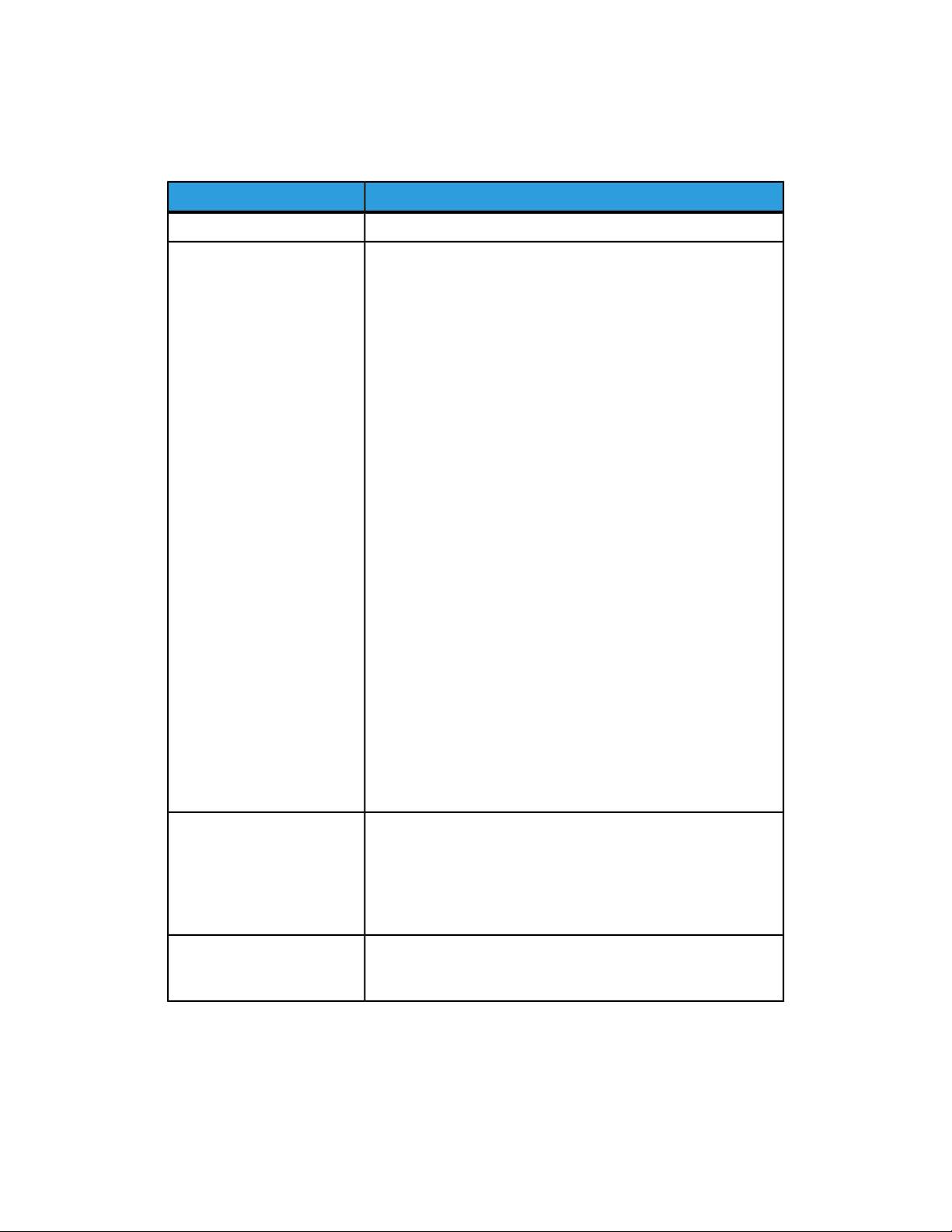
Lorsque vous chargez des supports dans un magasin, reportez-vous au tableau suivant
pour connaître les types et grammages de papier qui sont pris en charge dans chacun
des magasins disponibles. Sélectionnez le magasin adéquat en fonction du support que
vous envisagez d'utiliser.
REMARQUE
Même si un support est accepté dans un magasin, le résultat ne sera pas nécessairement
optimal. Pour en savoir plus sur les supports recommandés, y compris les avertissements
et les limitations, reportez-vous à la Liste des supports recommandés.
REMARQUE
Le magasin grande capacité grand format est la meilleure option pour l'alimentation
des supports, en particulier pour les supports couchés.
Types de support et grammages pris en
charge dans les magasins
Les supports et les grammages peuvent être sélectionnés de l'une des façons suivantes :
• Sélectionnez le type de support dans le tableau ci-après, puis appliquez les grammages
appropriés à l'aide des options disponibles sur l'écran du panneau de commande,
ou
• Sélectionnez Sélection d'un autre support..., puis choisissez une gamme de
grammages spécifique à partir de l'écran du panneau de commande. Certaines
fonctionnalités telles que l'impression de relevés et la permutation automatique de
magasins ne seront peut-être pas disponibles.
®
Imprimante Color 550/560/570
5-1Xerox
Guide de l'utilisateur
Chargement des supports
REMARQUE
Si, lors de la sélection des paramètres de qualité image, vous voulez sélectionner des
grammages différents afin d'optimiser la qualité image, reportez-vous à la section du
Guide de l'administrateur système relative à la configuration des magasins.
Types et grammages pris en chargeMagasins
Sélection d'un autre supportTous les magasins
Standard (64-79 g/m²) *
Standard verso (64-79 g/m²) *
Recyclé (64-79 g/m²) *
Perforé (64-79 g/m²) *
Préimprimé
Papier à en-tête
Autre type
Épais 1 (106-128 g/m²) *
Épais 1 verso (106-128 g/m²) *
Épais 2 (177-220 g/m²)
Épais 2 verso (177-220 g/m²)
Épais 3 (221-256 g/m²)
Épais 3 verso (221-256 g/m²)
Perforé épais 1 (106-128 g/m²) *
Perforé épais 2 (177-220 g/m²)
Perforé épais 3 (221-256 g/m²)
Couché 1 (106-128 g/m²) *
Couché 1 verso (106-128 g/m²) *
Couché 2 (151-176 g/m²) *
Couché 2 verso (151-176 g/m²) *
Étiquettes (106-128 g/m²) *
Étiquettes épaisses (177-220 g/m²)
Intercalaire (106-128 g/m²) *
Intercalaire épais (177-220 g/m²)
Intercalaire très épais (221-256 g/m²)
Type personnalisé 1 (64-79 g/m²)
Type personnalisé 2 (64-79 g/m²)
Type personnalisé 3 (64-79 g/m²)
Type personnalisé 4 (64-79 g/m²)
Type personnalisé 5 (64-79 g/m²)
Magasins 5, 6, 7, MGCGF
Épais 4 (257-300 g/m²)
Épais 4 verso (257-300 g/m²)
Perforé épais 4 (257-300 g/m²)
Couché 3 (221-256 g/m²) *
Couché 3 verso (221-256 g/m²) *
Étiquettes très épaisses (221-256 g/m²) *
Magasin 5
Transparent
Transfert (129-150 g/m²) *
Intercalaire très épais (257-300 g/m²)
®
Xerox
Imprimante Color 550/560/5705-2
Guide de l'utilisateur

Chargement des supports
REMARQUE
*Le grammage de ce type de support affiché sur l'interface utilisateur est limité. Pour
optimiser la qualité image, modifiez les grammages. Reportez-vous à la section du Guide
de l'administrateur système relative à la configuration des magasins.
Fonctionnalités des magasins
• Les magasins 1 et 2 peuvent contenir chacun jusqu'à 500 feuilles de papier de 90 g/m².
• Les magasins 1, 2, 3 et 4 prennent tous en charge les supports compris entre 60 et
220 g/m².
• Le magasin 1 prend en charge les formats 5,5 x 8,5 à 12 x 18/SRA3.
• Le magasin 2 prend en charge les formats 5,5 x 8,5 à 11 x 17/A3.
• Le magasin 3 peut contenir jusqu'à 870 feuilles de papier de 90 g/m².
• Le magasin 3 prend en charge les formats papier A4/8,5 x 11, 7,25 x 10,5 et B5.
• Le magasin 4 peut contenir jusqu'à 1 140 feuilles de papier de 90 g/m².
• Le magasin 4 prend en charge les formats papier A4/8,5 x 11, 7,25 x 10,5 et B5.
Chargement du papier dans les
magasins 1 à 4
Pour charger le papier :
AVERTISSEMENT
N'ouvrez pas tous les magasins en même temps. L'imprimante risquerait de basculer et
de blesser quelqu'un.
REMARQUE
Ne chargez pas de papier au-dessus du repère de remplissage maximal. Cela risquerait
de provoquer des incidents papier.
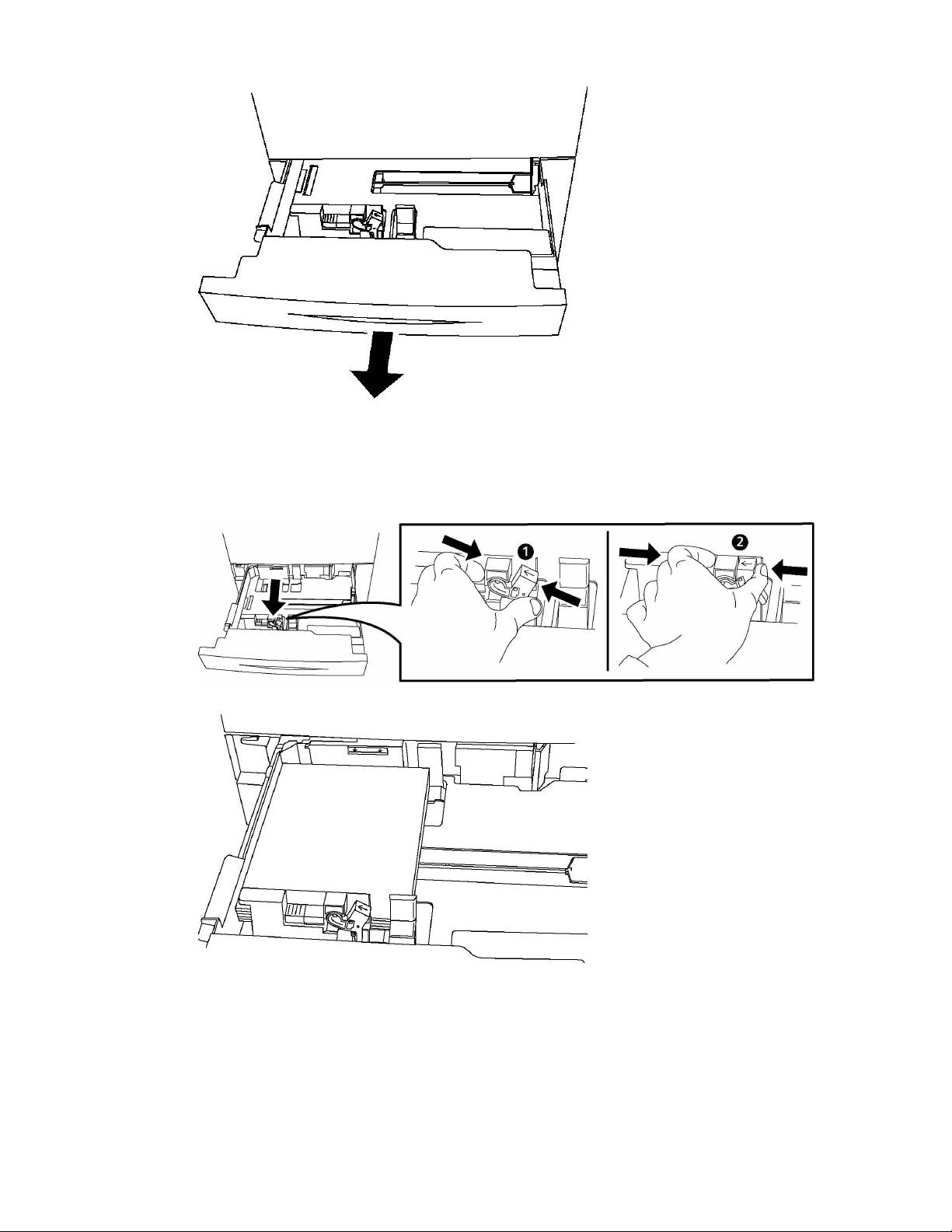
1. Tirez le magasin vers l'extérieur jusqu'à ce qu'il arrive en butée.
®
Imprimante Color 550/560/570
5-3Xerox
Guide de l'utilisateur
Chargement des supports
2. Avant de procéder au chargement, ventilez le papier afin de séparer les feuilles
collées ensemble. Ceci permet de limiter les risques d'incidents papier.
3. Au besoin, écartez davantage les guides du magasin pour charger le nouveau papier.
Pour ajuster les guides avant et latéraux, serrez le levier de chaque guide et faites-les
glisser jusqu'à leur nouvelle position. Pour fixer les guides, relâchez les leviers.
4. Chargez le papier contre le bord gauche du magasin.
5. Ajustez les guides de telle sorte qu'ils soient en contact avec les bords de la pile.
®
Xerox
Imprimante Color 550/560/5705-4
Guide de l'utilisateur

Chargement des supports
6. Refermez le magasin de l'imprimante.
7. Au besoin, choisissez le format, le type ou la couleur du papier sur l'écran tactile de
l'imprimante, puis appuyez sur Confirmer.
8. Si vous n'avez pas modifié le type de support, appuyez sur Confirmer sur l'écran
tactile.
Chargement du papier dans le magasin 5
(départ manuel)
Le départ manuel est adapté à un large éventail de supports et de formats personnalisés.
Il est essentiellement destiné aux travaux à faible volume utilisant des supports spéciaux.
Le départ manuel est situé sur le côté gauche de l'imprimante. Une rallonge est fournie
pour prendre en charge le papier de format supérieur. Une fois le papier chargé dans le
départ manuel, vérifiez que les paramètres de ce dernier sur l'écran tactile correspondent
au format et au type du papier mis en place.
Fonctionnalités des magasins
• Le magasin 5 peut contenir jusqu'à 250 feuilles de papier de 90 g/m².
• Le magasin 5 prend en charge les grammages compris entre 64 et 300 g/m².
• Le magasin 5 prend en charge les formats de papier 4 x 6 à 13,2 x 19,2/SRA3.
Pour charger du papier dans le magasin 5 (départ manuel) :
REMARQUE
Ne chargez pas de papier au-dessus du repère de remplissage maximal.
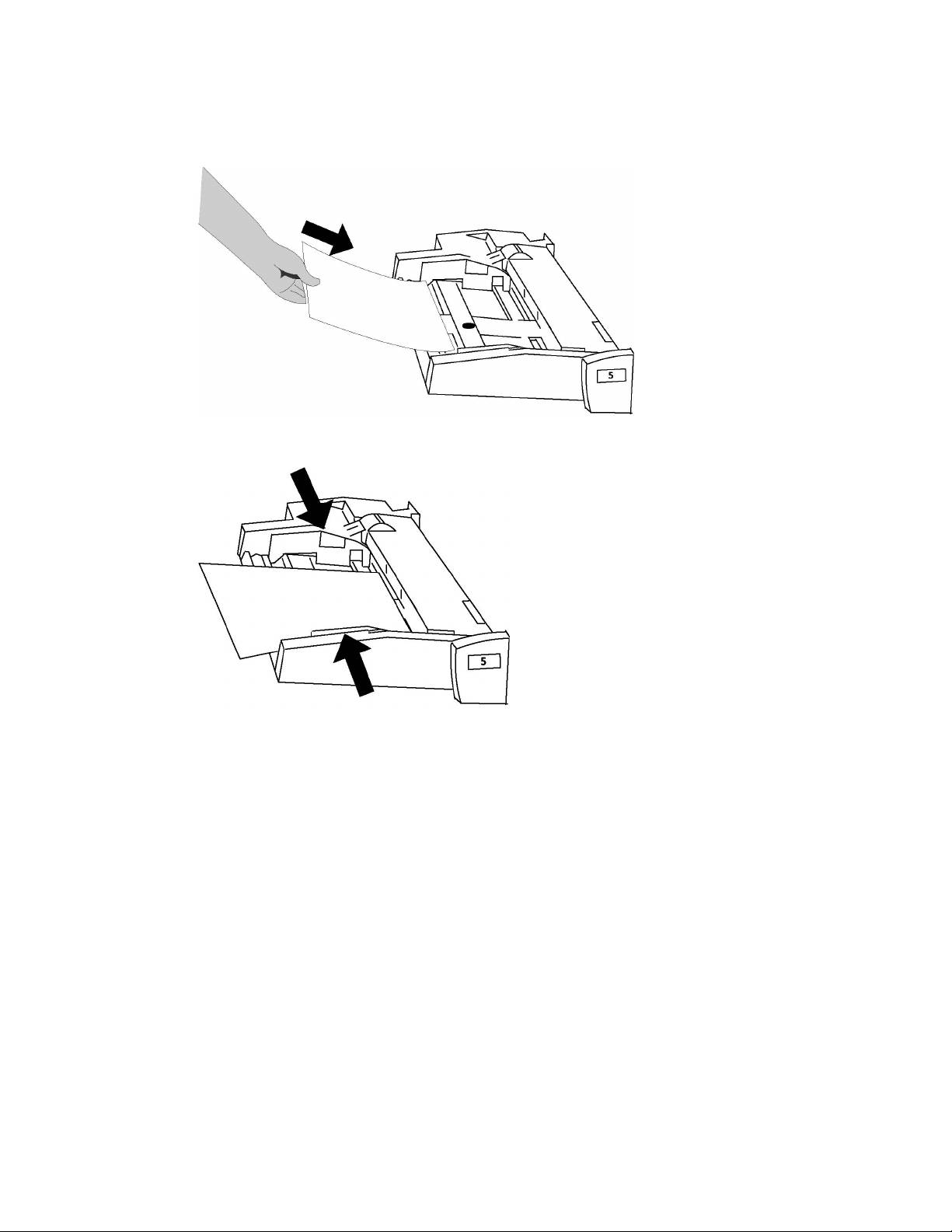
1. Ouvrez le magasin 5 et sortez la rallonge pour les supports de format supérieur. S'il
est déjà ouvert, retirez tout papier de format ou type différent.
2. Déplacez les guides de largeur de manière à les positionner sur les bords du magasin.
®
Imprimante Color 550/560/570
5-5Xerox
Guide de l'utilisateur
Chargement des supports
3. Insérez le papier pour un départ par le grand côté ou le petit côté, face dessus. Le
papier grand format doit être inséré par le petit côté uniquement. Chargez les
supports perforés avec les perforations vers la droite. Chargez les étiquettes et les
transparents face dessous, avec le bord supérieur vers l'avant du magasin.
4. Faites glisser les guides afin qu'ils soient légèrement en contact avec les bords de
la pile.
5. Au besoin, choisissez le format, le type ou la couleur du papier sur l'écran tactile de
l'imprimante, puis appuyez sur Confirmer.
6. Si vous n'avez pas modifié le type de support, appuyez sur Confirmer sur l'écran
tactile.
Chargement d'enveloppes dans le
magasin 5 (départ manuel)
Le magasin 5 prend en charge les enveloppes Monarch et Commercial 10 avec un
grammage compris entre 75 g/m² et 90 g/m². Lors du chargement d'enveloppes :
• Sélectionnez Format personnalisé.
• Sélectionnez Épais 2 comme Type de support et Face dessus sous Présentation
spéciale.
®
Xerox
Imprimante Color 550/560/5705-6
Guide de l'utilisateur

Chargement des supports
Pour charger des enveloppes dans le magasin 5 (départ manuel) :
1. Chargez les enveloppes dans le magasin 5 (départ manuel) par le bord long (DGC),
rabats ouverts et sur le bord arrière.
2. Ajustez les guides de telle sorte qu'ils soient légèrement en contact avec les bords
de la pile.
3. Choisissez le format d'enveloppe sur l'écran tactile de l'imprimante, puis appuyez
sur Confirmer.
REMARQUE
Pour éviter les incidents, ne chargez pas plus de 30-50 enveloppes.
Instructions
ATTENTION
N'utilisez jamais d'enveloppes à fenêtre ou à fermoir métallique ; celles-ci peuvent
endommager l'imprimante. Les dommages causés par l'utilisation d'enveloppes non
prises en charge ne sont pas couverts par la garantie, le contrat de maintenance ou le
programme Total Satisfaction Guarantee (Garantie de satisfaction totale) Xerox. Le
programme Total Satisfaction Guarantee (Garantie de satisfaction totale) est disponible
aux États-Unis et au Canada. La couverture peut varier dans les autres pays. Veuillez
contacter votre représentant local pour plus d'informations.
• Les résultats de l'impression sur des enveloppes sont largement tributaires de la
qualité et de la fabrication des enveloppes. Si les résultats obtenus ne sont pas
satisfaisants, essayez d'utiliser une autre marque d'enveloppes.
• Maintenez une température et une humidité relative constantes.
• Conservez les enveloppes inutilisées dans leur emballage d'origine afin d'éviter qu'une
humidité excessive ou insuffisante n'affecte la qualité d'impression ou n'entraîne
un froissement du support. Une humidité excessive peut provoquer la fermeture des
enveloppes avant ou pendant l'impression.
• N'utilisez pas d'enveloppes matelassées.
• les enveloppes peuvent se froisser ou se plier lors de l'impression.
Chargement du papier dans le module
d'alimentation grande capacité
Le module d'alimentation grande capacité en option est utilisé principalement pour
augmenter la capacité d'alimentation de la machine. Il accepte les supports de format
A4/8,5 x 11 en départ grand côté (DGC). Le module d'alimentation grande capacité
prend en charge les grammages compris entre 64 et 220 g/m² (18 lb ordinaire à 80 lb
couverture) et peut contenir un maximum de 2 000 feuilles de 75 g/m² (20 lb).
®
Imprimante Color 550/560/570
5-7Xerox
Guide de l'utilisateur

Chargement des supports
REMARQUE
Les supports peuvent être chargés uniquement départ grand côté (DGC).
REMARQUE
Veillez à ce que la pile ne dépasse pas la ligne de remplissage maximum.
1. Tirez doucement le magasin vers l'extérieur jusqu'à ce qu'il arrive en butée.
2. Déramez les feuilles de papier avant de les placer dans le magasin.
3. Chargez et cadrez la pile de papier ou de support dans l'angle droit du magasin.
4. Déplacez le guide de façon à ce qu'il vienne au contact de la pile.
5. Une fois le support chargé dans le module d'alimentation grande capacité, une
fenêtre s'affiche et vous invite à confirmer ou modifier ses attributs. Le module est
prêt lorsque vous avez exécuté l'une ou l'autre de ces opérations.
6. Au besoin, choisissez le format, le type ou la couleur du papier sur l'écran tactile de
l'imprimante, puis appuyez sur Confirmer.
7. Si vous n'avez pas modifié le type de support, appuyez sur Confirmer sur l'écran
tactile.
Chargement du papier dans le module
d'alimentation grande capacité et grand
format
Le module d'alimentation grande capacité et grand format (OHCF) en option peut
remplacer le module d'alimentation grande capacité. Il accepte les supports jusqu'au
format 330 x 488 mm/SRA3/13 x 19 pouces, de grammage compris entre 64 et 300 g/m²
(18 lb ordinaire à 110 lb couverture). Chaque module contient 2 000 feuilles. Le module
d'alimentation grande capacité et grand format peut correspondre à une alimentation
simple ou double module.
REMARQUE
Veillez à ce que la pile ne dépasse pas la ligne de remplissage maximum.
REMARQUE
Les manettes de grammage fonctionnent en conjonction avec les soufflantes des
magasins. Les soufflantes aident à ajuster les conditions ambiantes dans les magasins
papier et permettent de garantir le fonctionnement optimal de l'alimentation.
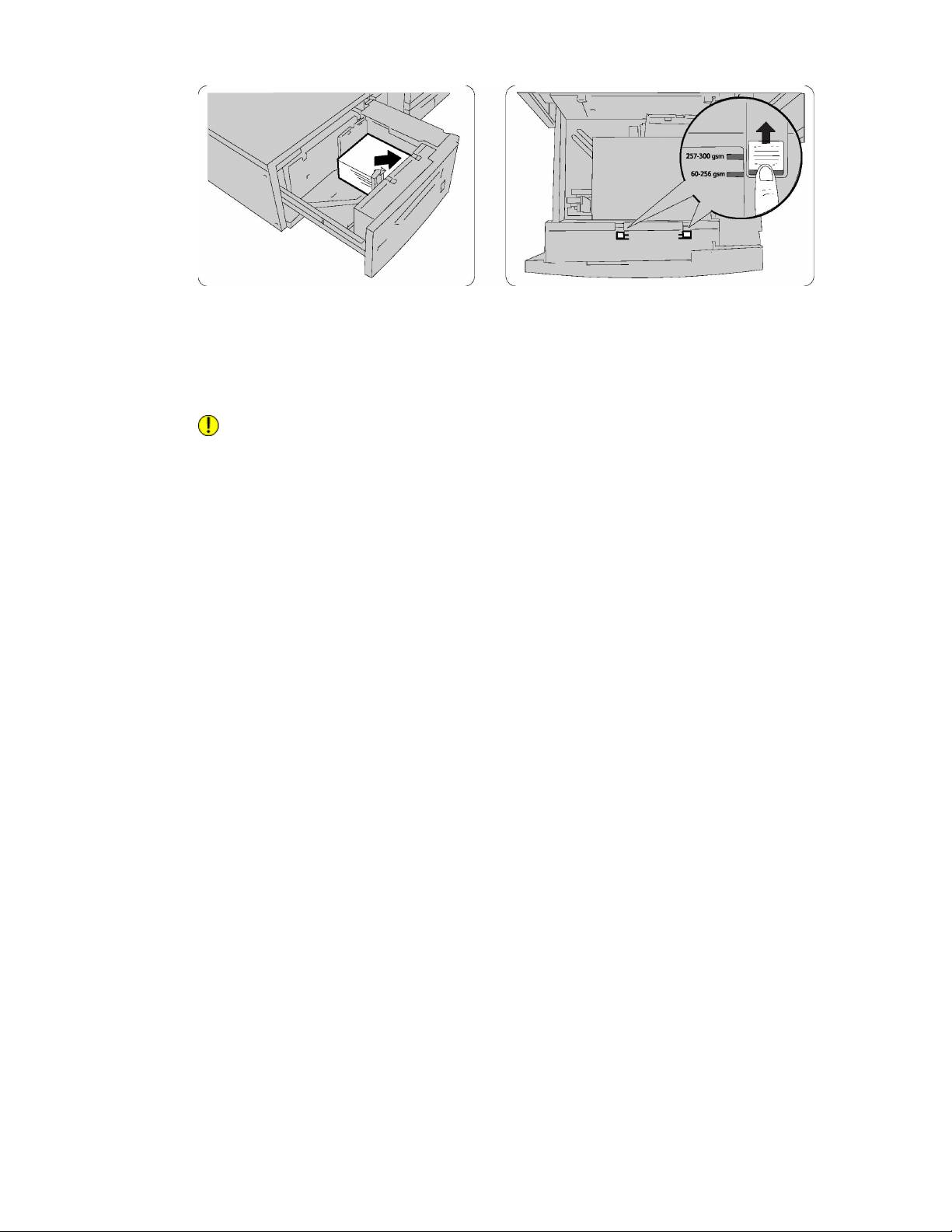
1. Tirez doucement le magasin vers l'extérieur jusqu'à ce qu'il arrive en butée.
2. Ouvrez le magasin et chargez puis cadrez la pile de papier ou de support dans l'angle
droit avant du magasin.
®
Xerox
Imprimante Color 550/560/5705-8
Guide de l'utilisateur
Chargement des supports
3. Déplacez les deux manettes de grammage vers leurs positions appropriées.
4. Si le grammage du support est compris entre 60 et 256 g/m², les leviers (manettes)
de réglage d'air doivent être positionnées vers l'avant du magasin. Si le grammage
du support est compris entre 257 et 300 g/m², les manettes de réglage d'air doivent
être positionnées vers l'arrière du magasin.
ATTENTION
Pour les supports de grammage supérieur à 256 g/m², faites glisser les manettes de
grammage sur la position la plus élevée (257 - 300 g/m²) pour éviter tout incident
papier.
5. Repoussez doucement le magasin jusqu'à la butée. À la fermeture, la position du
magasin qui vient d'être chargé est automatiquement réglée dans le sens
avant/arrière en fonction du format papier. Vous pouvez être invité à confirmer le
type et le format du support.
6. Au besoin, choisissez le format, le type ou la couleur du papier sur l'écran tactile de
l'imprimante, puis appuyez sur Confirmer.
7. Si vous n'avez pas modifié le type de support, appuyez sur Confirmer sur l'écran
tactile.
Chargement des supports dans le module
d'insertion post-traitement
Le module d'insertion post-traitement est livré en standard sur ce module de finition. Il
permet de charger les supports qui seront utilisés comme séparateurs ou couvertures. Il
peut contenir 200 feuilles maximum.
1. Retirez tout support se trouvant dans le module d'insertion.
2. En les tenant par le milieu, réglez les guides papier en fonction du format du support.
3. Placez le support dans le magasin en l'alignant sur le bord avant.
4. S'il s'agit d'un support pré-imprimé, introduisez-le dans le magasin face imprimée
dessus et côté onglets en premier.
®
Imprimante Color 550/560/570
5-9Xerox
Guide de l'utilisateur

Chargement des supports
5. Une fois le support chargé dans le module d'insertion post-traitement, une fenêtre
s'affiche et vous invite à confirmer ou modifier ses attributs. Le module est prêt
lorsque vous avez exécuté l'une ou l'autre de ces opérations.
6. Au besoin, choisissez le format, le type ou la couleur du papier sur l'écran tactile de
l'imprimante, puis appuyez sur Confirmer.
7. Si vous n'avez pas modifié le type de support, appuyez sur Confirmer sur l'écran
tactile.
®
Xerox
Imprimante Color 550/560/5705-10
Guide de l'utilisateur

6
Impression
Ce chapitre comprend les sections suivantes :
• Présentation de la fonction d'impression
• Supports pris en charge
• Impression sur des supports spéciaux
• Sélection des options d'impression
• Pliage
Présentation de la fonction d'impression
1. Sélectionnez le support adéquat. Assurez-vous que le support que vous souhaitez
utiliser est chargé.
2. Chargez le support dans le magasin, puis spécifiez la taille, la couleur et le type à
l'aide de l'écran tactile de l'imprimante.
REMARQUE
Reportez-vous à la section Chargement des supports de ce guide.
3. Dans l'application, cliquez sur Fichier, puis sur Imprimer.
4. Sélectionnez votre imprimante dans la liste.
5. Accédez aux paramètres du pilote d'imprimante en sélectionnant Propriétés ou
Préférences sous Windows, ou Fonctionnalités Xerox sous Macintosh. Le titre du
bouton peut varier en fonction de votre application.
6. Modifiez les paramètres du pilote d'imprimante en fonction de vos besoins, puis
cliquez sur OK.
7. Cliquez sur Imprimer pour envoyer le travail à l'imprimante.
®
Imprimante Color 550/560/570
6-1Xerox
Guide de l'utilisateur

Impression
Supports pris en charge
L'imprimante est conçue pour être utilisée avec divers types de supports. Suivez les
consignes de cette section pour optimiser la qualité d'impression et éviter les incidents
papier. Pour obtenir les meilleurs résultats, utilisez les supports d'impression Xerox
indiqués pour l'imprimante.
Supports recommandés
Une liste complète des types de supports recommandés est disponible sur les sites
suivants :
• http://www.xerox.com/printer-supplies/paper-stock/enus.html. Sélectionnez Other
Production Products et sélectionnez le système de production approprié.
• http://www.xerox.co.uk/printer-supplies/printer-papers/engb.html. Sélectionnez votre
langue/pays, puis sélectionnez Colour Presses et le système de production approprié.
Commande de supports
Pour commander du papier ou des supports spéciaux, contactez votre revendeur local
ou rendez-vous sur : www.xerox.com/Supplies et sélectionnez l'imprimante 550_560_570.
ATTENTION
Les dommages provoqués par l'utilisation de papier ou de supports spéciaux non pris
en charge ne sont pas couverts par la garantie, le contrat de maintenance ou le
programme Total Satisfaction Guarantee (Garantie de satisfaction totale) Xerox. Le
programme Total Satisfaction Guarantee (Garantie de satisfaction totale) est disponible
aux États-Unis et au Canada. La couverture peut varier dans les autres pays. Veuillez
contacter votre représentant local pour plus d'informations.
Instructions générales sur le chargement de supports
Suivez les instructions ci-après lors du chargement du papier et autres supports dans les
magasins :
• Aérez le papier avant de le charger dans le magasin.
• Évitez de surcharger les magasins. Ne chargez pas de papier au-dessus du repère de
remplissage maximal dans le magasin.
• Réglez les guides papier en fonction du format de papier.
• N'imprimez pas sur des feuilles d'étiquettes incomplètes (étiquettes manquantes).
• Utilisez uniquement des enveloppes en papier. Imprimez sur une seule face des
enveloppes (mode recto). Utilisez le magasin 5 pour imprimer les enveloppes et réglez
Type de support sur Épais 2.
®
Xerox
Imprimante Color 550/560/5706-2
Guide de l'utilisateur

Impression
• Après avoir rempli un magasin, assurez-vous que le type de support correct est
sélectionné sur l'écran tactile de l'imprimante.
Supports pouvant endommager l'imprimante
L'imprimante est conçue pour prendre en charge une large gamme de papiers et supports.
Néanmoins, certains supports peuvent être à l'origine d'une mauvaise qualité
d'impression, d'une augmentation de la fréquence des incidents papier ou d'un dommage
sur l'imprimante.
N'utilisez pas les supports suivants :
• Supports rugueux ou poreux
• Papier jet d'encre
• Papier ayant été photocopié
• Papier ayant été plié ou froissé
• Papier avec découpes ou perforations
• Papier agrafé
• Enveloppes à fenêtre, à fermoir métallique, à joints latéraux ou à bande autocollante
• Enveloppes matelassées
• Supports plastiques
Instructions de stockage du papier
Les conditions de stockage du papier et d'autres supports contribuent à l'optimisation
de la qualité d'impression.
• Stockez le papier dans des locaux sombres, frais et relativement secs. La plupart des
papiers sont susceptibles d'être endommagés par les ultraviolets et les rayonnements
visibles. Les rayons UV, émis par le soleil et les tubes fluorescents, nuisent
particulièrement au papier.
• L'intensité de la lumière visible et la longueur d'exposition du papier doivent être
réduites le plus possible.
• Maintenez une température et une humidité relative constantes.
• Évitez d'entreposer le papier dans des greniers, des cuisines, des garages et des
sous-sols. Ces espaces sont susceptibles de présenter une humidité plus importante.
• Entreposez le papier à plat, sur des étagères, dans des cartons ou des placards.
• Évitez de consommer de la nourriture ou des boissons dans les locaux où le papier
est stocké ou manipulé.
• N'ouvrez pas les rames de papier avant d'être prêt à procéder au chargement dans
l'imprimante. Stockez le papier dans son emballage d'origine. En principe, l'emballage
est doublé d'un film interne protégeant le papier contre l'excès ou le manque
d'humidité.
• Certains supports spéciaux sont emballés dans des sacs en plastique refermables.
Conservez les supports dans leur emballage d'origine jusqu'à ce que vous en ayez
®
Imprimante Color 550/560/570
6-3Xerox
Guide de l'utilisateur

Impression
besoin. Réinsérez les supports inutilisés dans leur emballage et refermez ce dernier
pour assurer le stockage dans de bonnes conditions.
Impression/copie sur des étiquettes
Les étiquettes peuvent être placées dans les magasins 1, 2, 3, 4 et 5 (départ manuel).
Pour commander du papier ou des supports spéciaux, contactez votre revendeur local
ou rendez-vous sur le site Web des consommables Xerox :
www.xerox.com/office/550_560_570DCPsupplies.
Instructions
• Évitez de stocker le papier trop longtemps. Un stockage prolongé dans des conditions
extrêmes peut provoquer la déformation des étiquettes et des incidents papier dans
l'imprimante.
• Utilisez des étiquettes conçues pour l'impression laser.
• N’utilisez pas d’étiquettes vinyle.
• N'utilisez pas d'étiquettes gommées.
• Imprimez sur une seule face des feuilles d'étiquettes.
• N'utilisez pas de feuilles d'étiquettes incomplètes car cela pourrait endommager
l'imprimante.
• Conservez les étiquettes inutilisées à plat dans leur carton d’emballage. Conservez
les feuilles d’étiquettes dans l’emballage d’origine jusqu’à utilisation. Remettez les
feuilles d’étiquettes inutilisées dans l’emballage d’origine et refermez celui-ci.
• Évitez de stocker les étiquettes dans des conditions extrêmes de sécheresse, d'humidité
ou de température. Le stockage dans des conditions extrêmes peut provoquer un
incident papier dans l'imprimante ou entraîner des problèmes de qualité d'impression.
Procédure
1. Chargez des étiquettes dans le magasin voulu.
2. Dans le pilote d'imprimante, exécutez l'une des actions suivantes :
- Sélectionnez le type de support Étiquettes.
- Sélectionnez comme source de papier le magasin contenant les étiquettes.
Impression/copie sur du papier glacé
Le papier glacé peut être placé dans les magasins 1, 2, 3, 4 et 5 (départ manuel).
®
Xerox
Imprimante Color 550/560/5706-4
Guide de l'utilisateur

Impression
Pour commander du papier ou des supports spéciaux, contactez votre revendeur local
ou rendez-vous sur le site Web des consommables Xerox correspondant à votre
imprimante : www.xerox.com/office/550_560_570DCPsupplies.
Instructions
• N'ouvrez pas les paquets de papier glacé avant d'être prêt à procéder au chargement
dans l'imprimante.
• Stockez le papier à l'épreuve des intempéries à plat dans l'emballage d'origine.
• Retirez tout le papier du magasin avant de charger le papier glacé.
• Chargez uniquement la quantité de papier glacé que vous envisagez d'utiliser et
retirez le papier inutilisé du magasin à l'issue de l'impression. Réinsérez le papier
inutilisé dans l'emballage d'origine et refermez ce dernier.
• Évitez de stocker le papier trop longtemps. Un stockage prolongé dans des conditions
extrêmes peut provoquer la déformation du papier glacé et des incidents papier dans
l'imprimante.
Procédure
1. Chargez le papier dans le magasin voulu.
2. Dans le pilote d'imprimante, exécutez l'une des actions suivantes :
- Réglez le type de support sur Couchage glacé.
- Sélectionnez comme source de papier le magasin contenant le papier glacé.
Sélection des options d'impression
Les options d'impression se règlent dans les Options d'impression sous Windows et dans
les Fonctions Xerox sous Macintosh. Les options d'impression comportent des paramètres
permettant de définir l'impression recto verso, la mise en page et la qualité d'impression.
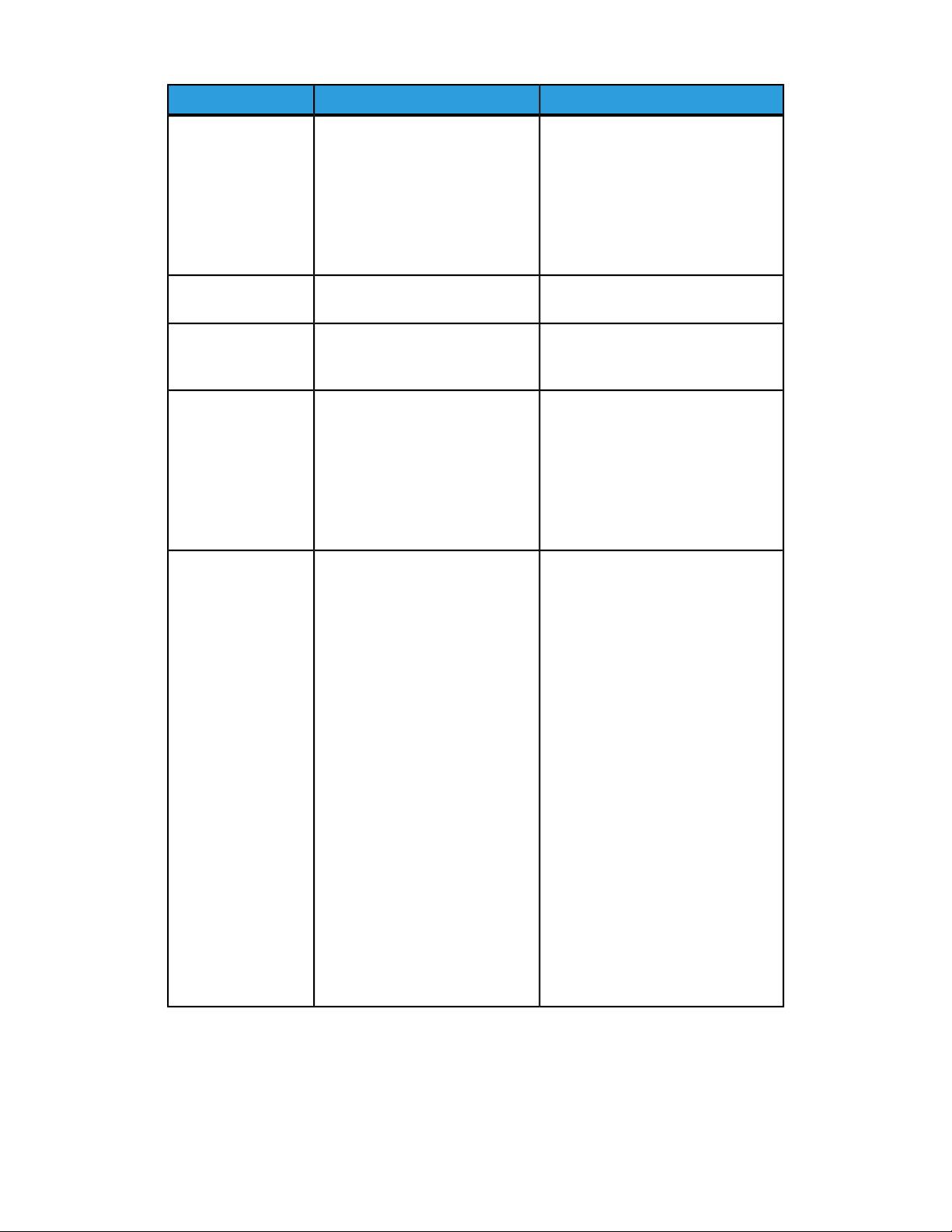
Options d'impression sous Windows
Le tableau suivant répertorie les options d'impression, classées par onglets, accessibles
dans la fenêtre Options d'impression.
®
Imprimante Color 550/560/570
6-5Xerox
Guide de l'utilisateur
Impression
Options d'impression PostScript Options d'impression PCL 6Onglet
Support/Réception
Type de travail
Type de travail
Format support, Couleur du sup-
Format support, Couleur du support,
port, Type de support
Type de support
Sélection du magasin
Sélection du magasin
Impression recto verso
Impression recto verso
Finition
Finition
Qualité d'impression
Qualité d'impression
Destination
Destination
Pages spéciales
Couvertures, Insertions, Pages
Couvertures, Insertions, Pages spé-
spéciales
ciales
Options couleur (Cor-
Couleur automatique
Couleur automatique
rection des couleurs)
Noir et blanc (conversion)
Noir et blanc (conversion)
Paramètres couleur
Paramètres couleur
Prés./Filigrane
Pages par feuille (N en 1)
Pages par feuille (N en 1)
Format cahier
Format cahier
Format papier cahier
Format papier cahier
Marges
Marges
Orientation
Orientation
Mode d'impression
Mode d'impression
Bordures
Bordures
Filigrane
Filigrane
Avancé
Support/Réception et Options
Support/Réception et Options image
image
• Copies
• Copies
• Assemblage
• Assemblage
• Page de garde
• Page de garde
• Décalage des jeux
• Décalage des jeux
• Bord d'attaque départ manuel
• Bord d'attaque départ manuel
• Réduction/Agrandissement
• Réduction/Agrandissement
• Mode brouillon
• Mode brouillon
• Niveau de brillance
• Niveau de brillance
• Image miroir
• Fonctionnalités d'impression
• Émulation PostScript
avancées : Substitution des
• Format cahier
polices TrueType, Télécharge-
• Ordre des images
ment des polices TrueType
• Fonctionnalités d'impression
avancées : Substitution des po-
lices TrueType, Téléchargement
des polices TrueType, Options de
sortie PostScript, Niveau de lan-
gage PostScript, Balise d'erreur
PostScript
Une aide est disponible dans tous les onglets. Pour plus d'informations sur les options
du pilote d'imprimante Windows, cliquez sur le bouton Aide dans l'angle inférieur gauche
de n'importe quel onglet de la fenêtre Propriétés ou Options d'impression.
®
Xerox
Imprimante Color 550/560/5706-6
Guide de l'utilisateur

Impression
Définition des options d'impression par défaut sous Windows
Lorsque vous procédez à une impression à partir d'une application logicielle quelle qu'elle
soit, l'imprimante utilise les paramètres du travail d'impression spécifiés dans la fenêtre
Options d'impression. Vous pouvez indiquer vos options d'impression les plus couramment
utilisées et les enregistrer, de manière à ne pas avoir à les modifier lors de chaque
impression.
Pour modifier les Options d'impression :
1. Cliquez sur le bouton Démarrer de Windows, sélectionnez Paramètres, puis cliquez
sur Imprimantes et télécopieurs.
2. Dans la fenêtre Imprimantes et télécopieurs, cliquez avec le bouton droit de la
souris sur l'icône de votre imprimante, puis cliquez sur Options d'impression.
3. Cliquez sur les onglets de la fenêtre qui s'affiche, sélectionnez les paramètres requis,
puis cliquez sur OK.
REMARQUE
Pour plus d'informations sur les options d'impression Windows, cliquez sur le bouton
Aide dans l'angle inférieur gauche de n'importe quel onglet de la fenêtre Options
d'impression.
Sélection des options d'impression pour un travail individuel sous
Windows
Pour utiliser des options d'impression spécifiques pour un travail unique, modifiez les
options d'impression avant l'envoi du travail à l'imprimante. Ces paramètres remplacent
les options d'impression par défaut pour le travail en cours uniquement.
1. Une fois le document ouvert dans votre application, cliquez sur Fichier, puis sur
Imprimer.
2. Sélectionnez l'imprimante, puis cliquez sur Propriétés pour ouvrir la fenêtre des
propriétés. Cliquez sur les onglets de la fenêtre Propriétés, puis sélectionnez les
paramètres requis.
3. Cliquez sur OK pour enregistrer et fermer la fenêtre des propriétés.
4. Imprimez le travail.
Enregistrement d'un ensemble d'options d'impression
fréquemment utilisées sous Windows
Vous pouvez définir et enregistrer un ensemble d'options d'impression de manière à
pouvoir l'appliquer rapidement lors de travaux d'impression ultérieurs.
Pour enregistrer un ensemble d'options d'impression :
1. Une fois le document ouvert dans votre application, cliquez sur Fichier, puis sur
Imprimer.
®
Imprimante Color 550/560/570
6-7Xerox
Guide de l'utilisateur
Impression
2. Sélectionnez l'imprimante, puis cliquez sur Propriétés. Cliquez sur les onglets de la
fenêtre Propriétés, puis sélectionnez les paramètres requis.
3. Cliquez sur Paramètres enregistrés en bas de la fenêtre des propriétés, puis sur
Enregistrer sous.
4. Entrez un nom pour l'ensemble d'options d'impression, puis cliquez sur OK.
L'ensemble d'options est enregistré et s'affiche dans la liste. Pour procéder à une
impression en utilisant ces options, il vous suffit de choisir cet ensemble dans la liste.
Sélection des options de finition sous Windows
Si votre imprimante est équipée d'un module de finition, les options de finition sont
sélectionnées dans le pilote d'imprimante.
Pour sélectionner des options de finition dans le pilote d'imprimante :
1. Cliquez sur l'onglet Support/Réception.
2. Cliquez sur la flèche à droite de la section Finition, puis sur les options de finition
voulues.
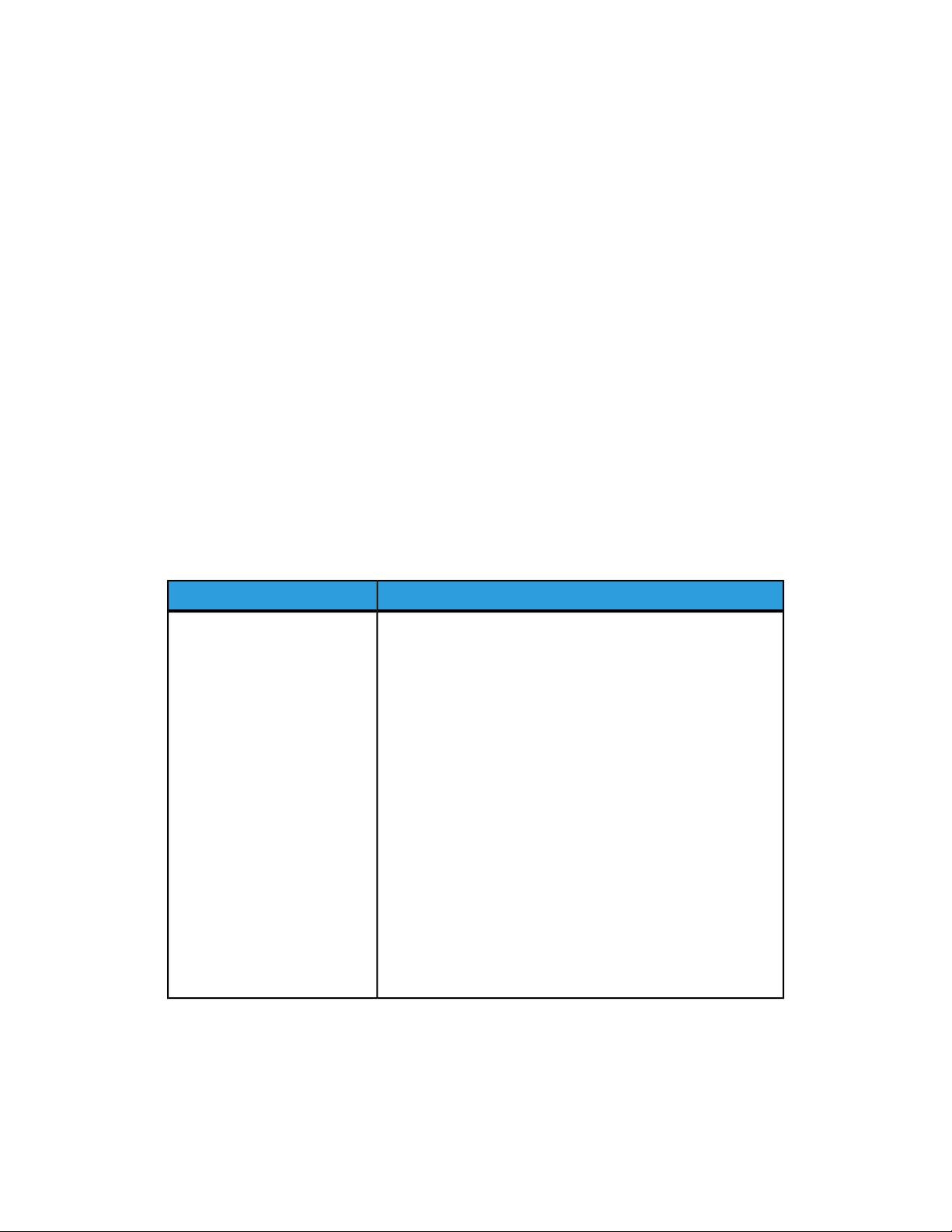
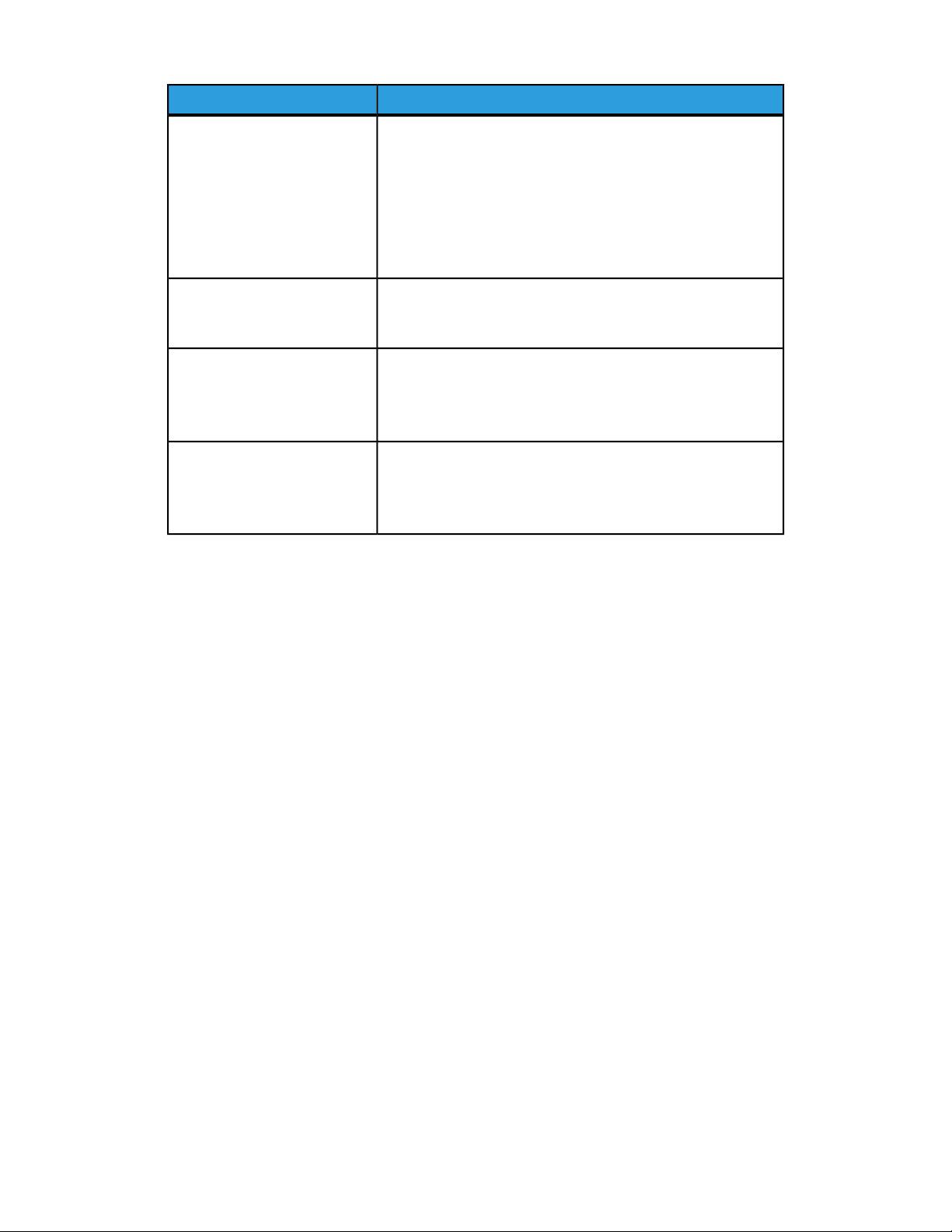
Options d'impression sous Macintosh
Le tableau suivant répertorie les options d'impression, classées par listes déroulantes,
de la boîte de dialogue d'impression Fonctions Xerox.
Options d'impressionMenu
Support/Réception
Pages spéciales/Mise en page/Filigrane/Options couleur/Options
avancées
• Ajouter des couvertures
• Ajouter des insertions
• Ajouter des pages spéciales
• Format cahier
• Bordures
• Options cahier
• Filigrane
• Automatique
• Noir et blanc
• Ordre des images cahier
• Page de garde
• Demander le décalage des jeux
• Image miroir
• Optimisation de l'impression
®
Xerox
Imprimante Color 550/560/5706-8
Guide de l'utilisateur
Impression
Options d'impressionMenu
Type de travail
• Standard
• Impression protégée
• Jeu épreuve
• Impression différée
• Travail enregistré
• Fax
Papier
• Autre couleur
• Autre type
Mode d'impression
• Recto
• Impression recto verso
• Recto verso, reliure petit côté
Qualité d'impression
• Haute résolution
• Haute qualité
• Vitesse élevée
Une aide est disponible dans tous les menus. Pour plus d'informations sur les options
de pilote d'imprimante Macintosh, cliquez sur le bouton Aide dans le coin inférieur
gauche de la boîte de dialogue d'impression.
Sélection des options pour un travail individuel sous Macintosh
Pour utiliser des options d'impression spécifiques pour un travail unique, modifiez les
paramètres avant l'envoi du travail à l'imprimante.
1. Une fois le document ouvert dans votre application, cliquez sur Fichier, puis sur
Imprimer.
2. Sélectionnez votre imprimante dans la liste.
3. Dans le menu Copies et pages, sélectionnez Fonctionnalités Xerox.
4. Sélectionnez les options d'impression voulues dans les listes déroulantes.
5. Cliquez sur Imprimer pour imprimer le travail.
Enregistrement d'un ensemble d'options d'impression
fréquemment utilisées sous Macintosh
Vous pouvez définir et enregistrer un ensemble d'options de manière à pouvoir l'appliquer
rapidement lors de travaux d'impression ultérieurs.
Pour enregistrer un ensemble d'options d'impression :
®
Imprimante Color 550/560/570
6-9Xerox
Guide de l'utilisateur

Impression
1. Une fois le document ouvert dans votre application, cliquez sur Fichier, puis sur
Imprimer.
2. Sélectionnez votre imprimante dans la liste.
3. Sélectionnez les options d'impression voulues dans les listes déroulantes du menu
Impression.
4. Cliquez sur le menu Préréglages, puis sur Enregistrer sous.
5. Entrez le nom à attribuer à l'ensemble d'options d'impression, puis cliquez sur OK.
6. L'ensemble d'options est enregistré et s'affiche dans la liste Préréglages. Pour
procéder à une impression en utilisant ces options, il vous suffit de choisir cet
ensemble dans la liste.
Sélection des options de finition sous Macintosh
Si votre imprimante est équipée d'un module de finition approprié, les options de finition
telles que l'agrafage et le rainage sont sélectionnées dans le pilote d'imprimante.
Pour sélectionner des options de finition dans le pilote d'imprimante Macintosh :
1. Dans le pilote d'imprimante, cliquez sur le menu Copies et pages, puis sélectionnez
Fonctionnalités Xerox.
2. Dans la boîte de dialogue Support/Réception, cliquez sur la flèche à droite de la
section Finition, puis sélectionnez les options de finition voulues.
Impression recto verso (sur les deux faces
des feuilles)
Types de support pour l'impression recto verso automatique
L'imprimante peut imprimer automatiquement un document recto verso sur les supports
pris en charge. Avant d'imprimer un document recto verso, assurez-vous que le type et
le grammage du papier sont bien pris en charge. Les grammages compris entre 60 g/m²
et 150 g/m² sont acceptés pour l'impression recto verso automatique.
Les types de papier suivants sont pris en charge pour l'impression recto verso
automatique :
• Standard
• Papier à en-tête
• Épais
• Recyclé
• Papier à lettre commercial (Bond)
• Préimprimé
• Brillant
®
Xerox
Imprimante Color 550/560/5706-10
Guide de l'utilisateur
