
Xerox Color 550-560-570 Printer avec Xerox EX Print Server powered by Fiery-12914 – page 14
Manual for Xerox Color 550-560-570 Printer avec Xerox EX Print Server powered by Fiery-12914

Module massicot SquareFold
REMARQUE
Les options de pliage dos carré sont disponibles à partir du pilote d'imprimante de
l'ordinateur, ou à partir du serveur d'impression ou de l'interface utilisateur de l'appareil
(s'il s'agit d'un copieur/imprimante). Ceci est présenté plus en détail dans la section
« Options de pliage dos carré ».
Fonction de pliage dos carré
La fonction de pliage dos carré peut être sélectionnée/accédée à partir du pilote
d'imprimante de l'ordinateur ou du serveur d'impression.
REMARQUE
La fonction de pliage dos carré est disponible uniquement si la machine est connectée
à la fois à une plieuse/brocheuse et au module massicot SquareFold.
REMARQUE
Le terme « Pression cahier » est utilisé en tant que synonyme du terme « Pliage dos
carré ».
Options de pliage dos carré
La fonction de pliage dos carré (assemblage de cahiers) peut être activée ou désactivée
selon la préférence de l'utilisateur. Lorsque la fonction est activée, il est possible de
sélectionner une des cinq options disponibles, selon les exigences de finition du travail
de production de cahiers.
REMARQUE
Pour le reste de cette section, le panneau de commande du module massicot SquareFold
et les écrans de l'interface utilisateur sont affichés. Les écrans individuels du serveur
d'impression et du pilote d'imprimante ne sont pas affichés. Les descriptions de chacune
des options de pli dos carré sont applicables pour les travaux d'impression réseau et
s'appliquent à n'importe quel serveur d'impression/pilote d'imprimante connecté à la
machine.
1. Options de production de dos carrés/assemblage de cahier affichées sur l'IU de la
machine
®
Imprimante Color 550/560/570
14-5Xerox
Guide de l'utilisateur
Module massicot SquareFold
2. Panneau de commande du module massicot SquareFold
3. +2/Higher/High 2 : Utilisez ce paramètre lorsque la pression la plus élevée doit être
appliquée au dos du cahier. Plus la pression appliquée sur le cahier est élevée, plus
le dos du cahier sera carré. +2 est la pression la plus élevée qui peut être appliquée
au cahier.
En outre, il est possible de sélectionner ce réglage lorsque le cahier fini contient cinq
pages ou moins et utilise un papier plus épais (200 g/m² ou plus).
4. +1/High/High 1 : Utilisez ce paramètre lorsqu'une pression élevée doit être appliquée
au dos du cahier, mais pas autant qu'au réglage +2.
5. Auto/Normal : C'est la valeur par défaut de la machine et elle est utilisée pour la
plupart des travaux.
6. -1/Low/Low 1 : Utilisez ce paramètre lorsqu'une pression moindre doit être appliquée
au dos du cahier. Plus la pression appliquée sur le cahier est basse, plus le dos du
cahier sera arrondi.
7. -2/Lower/Low 2 : Sélectionnez ce réglage lorsque le cahier fini contient cinq pages
(ou moins) et utilise un papier plus mince (100 g/m² ou plus). -2 est la pression la
plus faible qui peut être appliquée au cahier.
Choisissez le réglage qui convient le mieux à vos besoins pour la production de cahiers.
REMARQUE
Il est recommandé d'exécuter une ou plusieurs impressions de test avant l'exécution
des travaux plus importants.
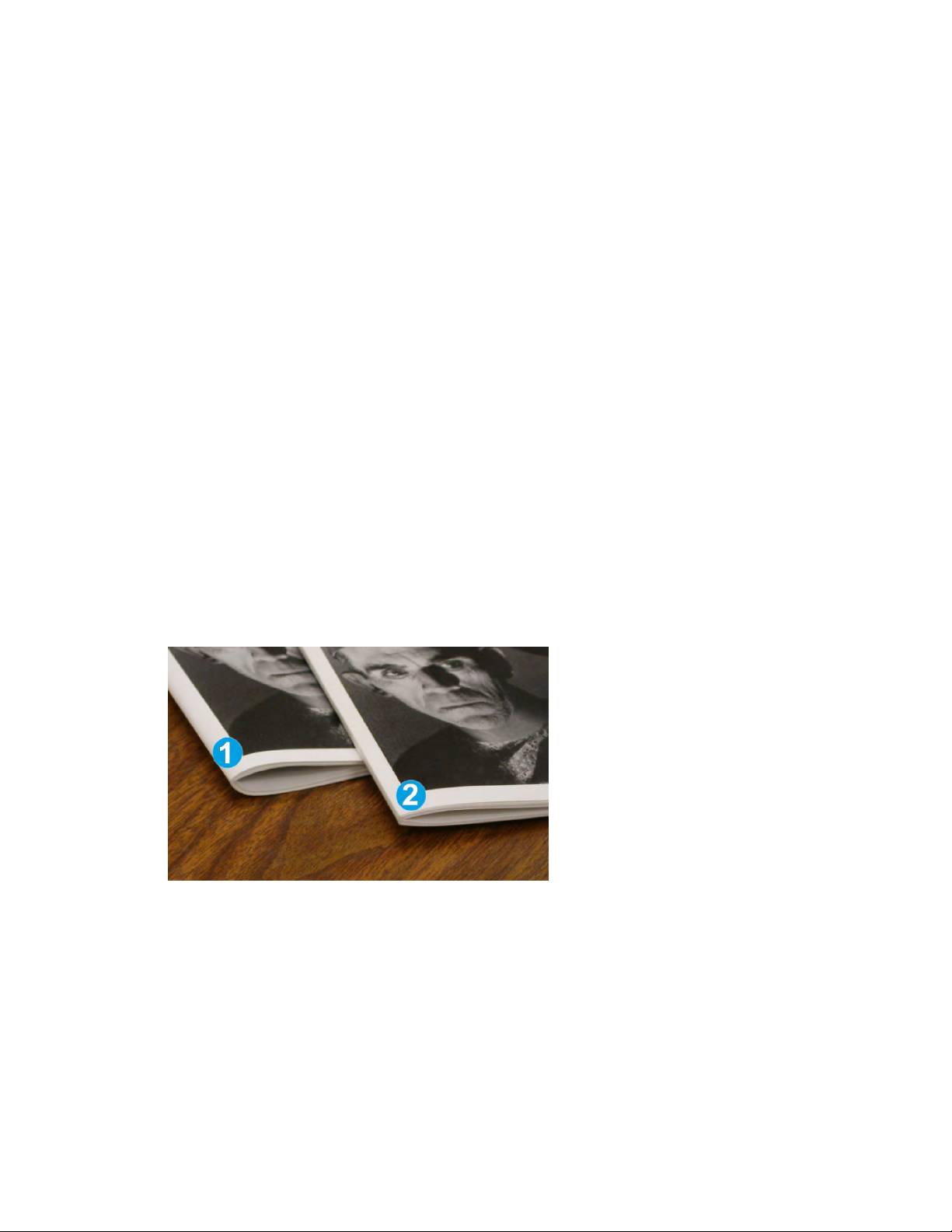
L'illustration suivante montre deux cahiers différents : un cahier avec pliage dos carré
et un cahier sans pliage dos carré.
1. Ce cahier ne comporte pas de pliage dos carré. Le dos du cahier paraît plus arrondi
et plus épais.
2. Ce cahier comporte un pliage dos carré. Le dos du cahier a été aplati et mis en carré,
lui donnant l'apparence d'un livre parfaitement relié.
®
Xerox
Imprimante Color 550/560/57014-6
Guide de l'utilisateur
Module massicot SquareFold
Fonction massicot
La fonction massicot peut être sélectionnée à partir du pilote d'imprimante de
l'ordinateur ou du serveur d'impression.
REMARQUE
La fonction massicot est disponible uniquement si la machine est connectée à la fois à
une plieuse/brocheuse et au module massicot SquareFold.
Options du massicot
Lors de l'utilisation des options du massicot, tenez toujours compte de ce qui suit :
• Les cahiers qui quittent/sortent du module massicot SquareFold peuvent contenir
des fragments/restes du cahier rogné précédemment. Ceci est dû à l'accumulation
d'électricité statique et c'est normal. Si les cahiers contiennent des fragments/restes,
il suffit de les retirer et de les jeter.
• La fonction massicot peut être activée ou désactivée selon la préférence de
l'utilisateur. Lorsqu'elle est activée, il est possible d'ajuster le rognage par incrément
de 0,1 mm/0,0039 po selon les exigences de finition du travail de production de
cahiers.
REMARQUE
Le reste de cette section présente l'écran de l'interface utilisateur. Les écrans individuels
du serveur d'impression et du pilote d'imprimante ne sont pas affichés. Les descriptions
de chacune des options du massicot sont applicables aux travaux d'impression réseau
et s'appliquent à n'importe quel serveur d'impression/pilote d'imprimante connecté à
la machine.
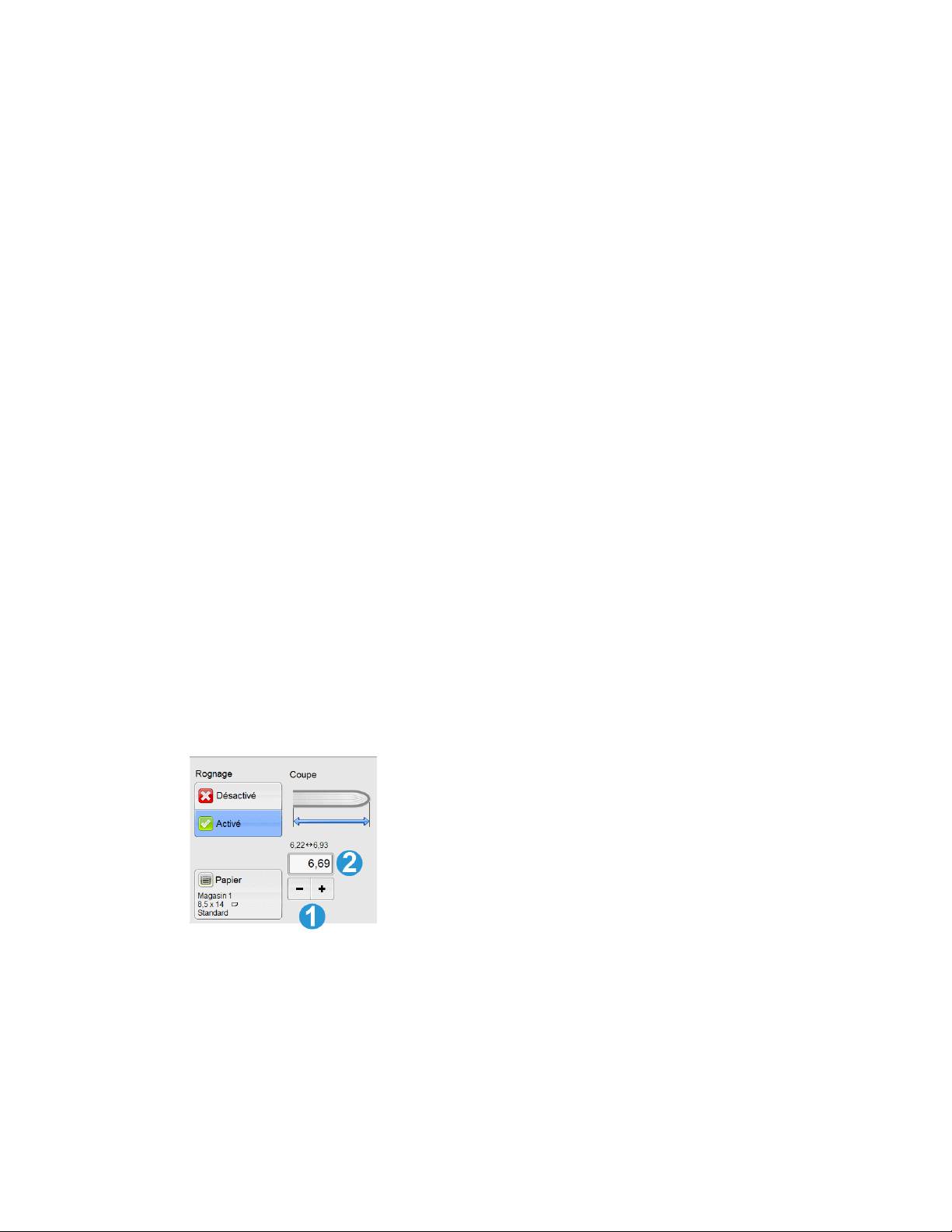
1. Sélectionnez les boutons pour diminuer ou augmenter le réglage du massicot. Les
réglages se font par incrément de 0,1 mm/0,0039 pouces.
2. Le réglage du massicot se fait en fonction :
• du nombre de feuilles dans le cahier fini ;
®
Imprimante Color 550/560/570
14-7Xerox
Guide de l'utilisateur

Module massicot SquareFold
• de la largeur du cahier fini (telle que 8,5 po/210 mm ou 5,5 po/149 mm) ;
• du type de support (par ex. brillant/non brillant, glacé) et
• du poids du support.
REMARQUE
Important ! Il est préférable d'essayer différents paramètres afin de déterminer les
meilleurs réglages pour un travail en particulier. En outre, il est peut-être souhaitable
d'exécuter une ou plusieurs impressions d'essai avant l'exécution de tâches plus
importantes afin d'assurer une meilleure finition de cahier.
REMARQUE
Les réglages de rognage ne peuvent pas être ajustés pour supprimer moins de 2 mm
(0,078 po) ou plus de 20 mm (0,787 po) de matériel du rebord du cahier. Les réglages
de moins de 2 mm (0,078 po) peuvent donner une mauvaise qualité de rognage et des
ajustements de plus de 20 mm (0,078 po) ne rogneront pas le cahier.
Choisissez le réglage qui convient le mieux à vos besoins pour la production de cahiers.
Conseils de rognage
Le tableau suivant présente différents scénarios utilisant différents grammages, types
de supports et sélections de rognage. Utilisez ce tableau comme ligne directrice lors de
la sélection d'un paramètre de rognage pour un travail spécifique.
REMARQUE
Les paramètres, indiqués dans le tableau ci-après, sont fournis à titre d'exemples et ne
sont pas là pour représenter tous les scénarios possibles d'utilisation ; utilisez ce tableau
seulement comme un guide.
Format support
Format cahier im-
Grammage
Rognage
Nbre
primé
(g/m² / lb)
(mm)
pages ca-
hier
1
A4
2013075 g/m² (20 lb)149 x 210 mm
(210 x 298 mm)/8,5 x 11 pouces
(5,5 x 8,5 pouces)
2
A4
1412590 g/m² (24 lb)149 x 210 mm
(210 x 298 mm)/8,5 x 11 pouces
(5,5 x 8,5 pouces)
3
A4
149 x 210 mm
10135120 g/m²
(210 x 298 mm)/8,5 x 11 pouces
(5,5 x 8,5 pouces)
(32 lb)
4
A4
1012575 g/m² (20 lb)149 x 210 mm
(210 x 298 mm)/8,5 x 11 pouces
(5,5 x 8,5 pouces)
5
A4
149 x 210 mm
12135120 g/m²
(210 x 298 mm)/8,5 x 11 pouces
(5,5 x 8,5 pouces)
(80 lb)
6
B4
617275 g/m² (20 lb)250 x 176,5 mm
(250 x 353 mm)/8,5 x 14 pouces
(8,5 x 7 pouces)
7
B4
617090 g/m² (24 lb)250 x 176,5 mm
(250 x 353 mm)/8,5 x 14 pouces
(8,5 x 7 pouces)
®
Xerox
Imprimante Color 550/560/57014-8
Guide de l'utilisateur

Module massicot SquareFold
Format support
Format cahier im-
Grammage
Rognage
Nbre
primé
(g/m² / lb)
(mm)
pages ca-
hier
8
A3
1420090 g/m² (24 lb)A4
(297 x 420 mm)/11 x 17 pouces
(210 x 297 mm)/8,5 x 11 pouces
9
A3
A4
5205216 g/m²
(297 x 420 mm)/11 x 17 pouces
(210 x 297 mm)/8,5 x 11 pouces
(80 lb)
10
A3
2221080 g/m² (20 lb)A4
(297 x 420 mm)/11 x 17 pouces
(210 x 297 mm)/8,5 x 11 pouces
11
A3
821090 g/m² (24 lb)A4
(297 x 420 mm)/11 x 17 pouces
(210 x 297 mm)/8,5 x 11 pouces
12
A3
A4
10205120 g/m²
(297 x 420 mm)/11 x 17 pouces
(210 x 297 mm)/8,5 x 11 pouces
(80 lb)
13
305 x 458 mm
152 x 229 mm
6220120 g/m²
(12 x 18 pouces)
(6 x 9 pouces)
(80 lb)
14
305 x 458 mm
152 x 229 mm
5215120 g/m²
(12 x 18 pouces)
(6 x 9 pouces)
(80 lb)
15
305 x 458 mm
152 x 229 mm
4210120 g/m²
(12 x 18 pouces)
(6 x 9 pouces)
(80 lb)
16
305 x 458 mm
152 x 229 mm
16220105 g/m²
(12 x 18 pouces)
(6 x 9 pouces)
(28 lb)
17
305 x 458 mm
152 x 229 mm
14210120 g/m²
(12 x 18 pouces)
(6 x 9 pouces)
(80 lb)
Conseils et recommandations
Impression d'images pleine page sur des cahiers
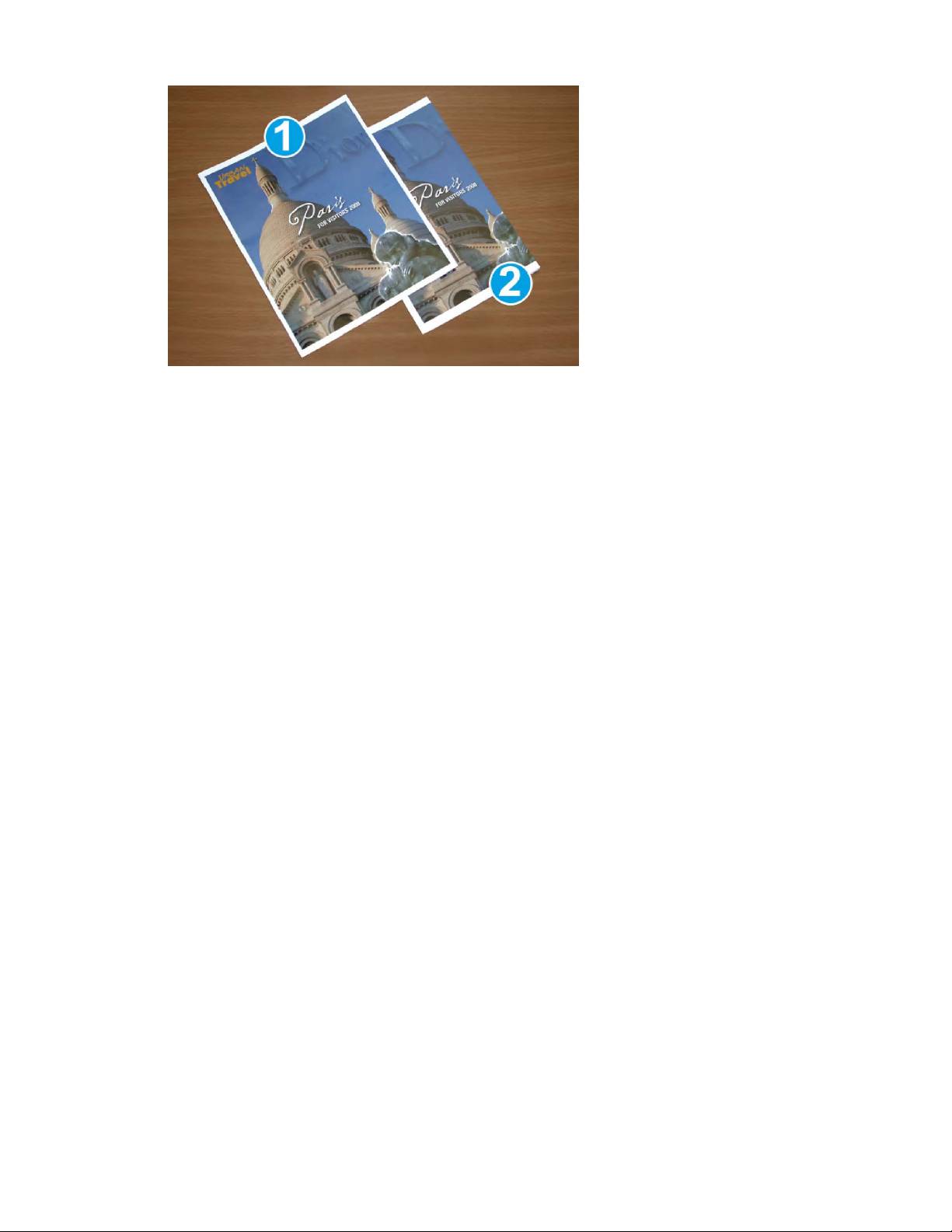
Lors de l'utilisation des images pleine page, vérifiez que la taille du livret fini accueille
toutes les images en pleine page et que, lorsque le livret est coupé, ces images ne sont
pas tronquées. Reportez-vous à l'illustration.
®
Imprimante Color 550/560/570
14-9Xerox
Guide de l'utilisateur
Module massicot SquareFold
1. Ce cahier contient des couvertures préimprimées avant et arrière avec une image
pleine page. Il a été imprimé sur un support 8,5 x 14 pouces/B4. La couverture avant,
qui a été rognée, affiche toute l'image.
2. Le même cahier a été imprimé sur un support 8,5 x 11 pouces/A4. L'image de la
page de couverture avant est tronquée après rognage.
Avant d'imprimer n'importe quel travail de cahier, considérez le travail dans son ensemble,
y compris les éléments suivants :
• Quelle est la taille du cahier fini ?
• Est-ce que le cahier contient des images pleine page ?
• Est-ce que des couvertures préimprimées avec des images pleine page seront utilisées ?
• Le cahier sera-t-il rogné ?
• Est-ce que des images pleine page doivent être décalées afin de s'assurer qu'elles
tiennent sur le cahier fini ?
Ce sont des questions importantes qui peuvent affecter la sortie des travaux de cahiers,
surtout si des images pleine page sont utilisées et que les bords du cahier sont rognés.
Suivre ces conseils
Suivre ces conseils pour s'assurer d'obtenir le résultat souhaité :
• Toujours exécuter une ou plusieurs impressions d'essai du travail avant d'exécuter
une plus grande quantité de sortie.
• Revoir les test d'impression pour des images/textes tronqués.
• Si des images/du texte doivent être déplacés, utiliser les différentes sélections du
pilote d'imprimante de l'application ; se référer aux informations d'aide du pilote
d'imprimante.
• N'oubliez pas : il peut être nécessaire de faire un ou plusieurs tests d'impression avant
d'obtenir la sortie désirée.
®
Xerox
Imprimante Color 550/560/57014-10
Guide de l'utilisateur
Module massicot SquareFold
Résolution d’incidents
Résolution d'incidents papier
REMARQUE
Les panneaux supérieurs ne peuvent pas être ouverts pendant le fonctionnement normal
ou lorsque l'appareil est inactif. Les panneaux ne peuvent être ouverts que lorsque le
voyant est allumé et qu'un blocage/erreur se produit dans le module massicot SquareFold.
Pour plus de détails sur les voyants, se référer aux informations du panneau de commande
dans cette section.
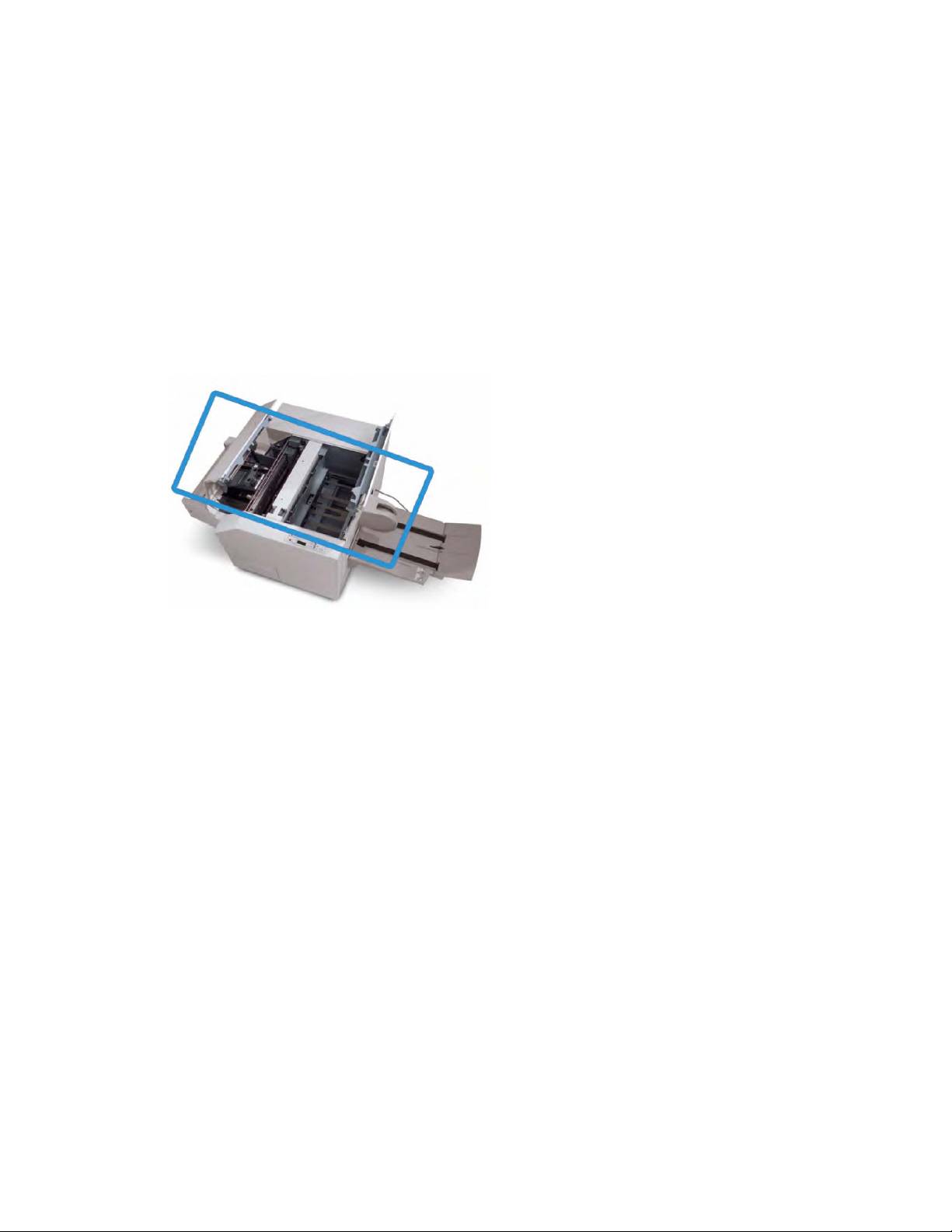
Le circuit papier est représenté dans l'illustration ci-dessus. Dégager tout papier bloqué
du circuit papier. Si un incident se produit, la machine arrête l'impression et un message
peut s'afficher sur l'interface utilisateur (IU).
REMARQUE
Pour déterminer si l'incident/erreur provient du module de finition ou du module massicot
SquareFold, toujours commencer par vérifier le module massicot SquareFold.
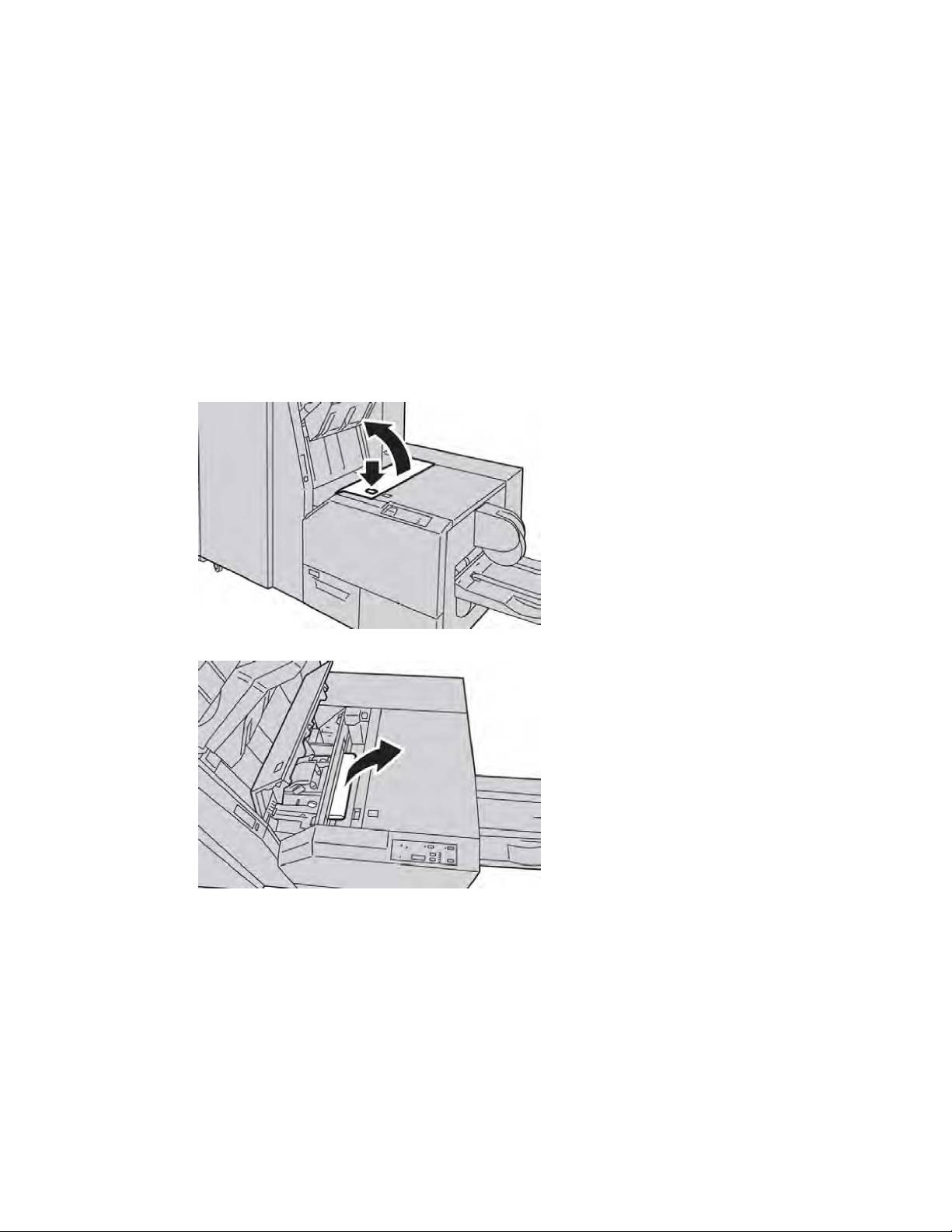
Dégagement des incidents
Utiliser la procédure suivante pour dégager les incidents ou résoudre des erreurs et pour
poursuivre l'impression :
1. Suivre les instructions affichées sur l'interface utilisateur.
2. Si l'IU l'indique, ouvrir les panneaux supérieurs gauche et droit du module massicot
SquareFold.
3. Retirer tout cahier bloqué dans le circuit papier du module massicot SquareFold.
4. Vérifier si des fragments de rognage se trouvent dans le circuit papier et les retirer.
5. Fermer les panneaux supérieurs gauche et droit.
6. Vider le récupérateur du massicot.
7. S'assurer que le récupérateur du massicot est bien en place et fermé.
®
Imprimante Color 550/560/570
14-11Xerox
Guide de l'utilisateur
Module massicot SquareFold
8. S'assurer que tous les panneaux du module massicot SquareFold sont bien fermés.
9. Si le panneau de commande du module massicot SquareFold et/ou l'IU de la
machine indique toujours un incident, revérifier le module massicot SquareFold
(étapes 1 à 8).
10. Si nécessaire, ouvrir le module de finition pour s'assurer qu'il n'y a pas de
blocage/incident dans le circuit papier du module de finition.
11. Suivre les instructions affichées sur l'interface utilisateur pour reprendre l'impression.
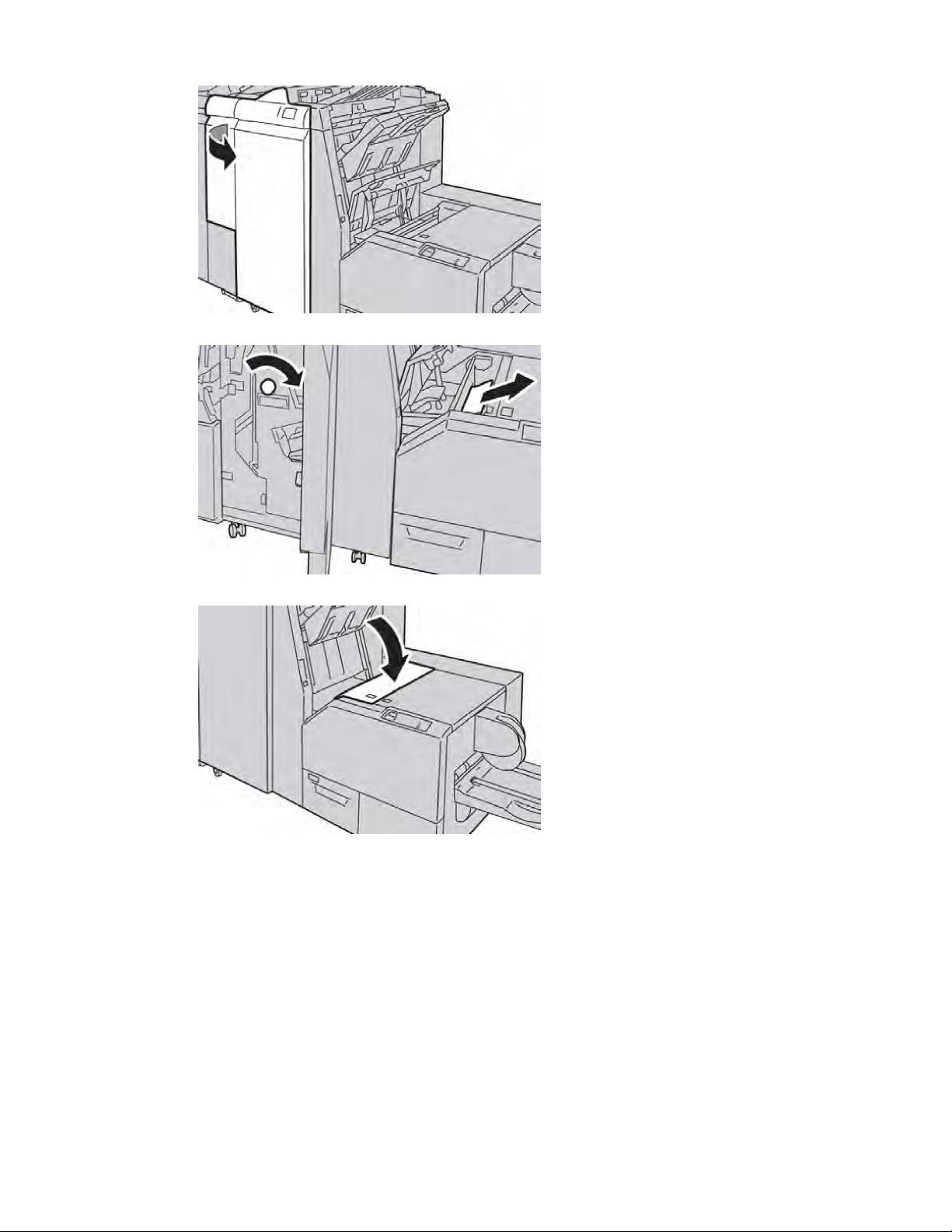
Dégagement d'incidents E1/E2
Utiliser la procédure suivante pour dégager les incidents lorsque les voyants E1 et (ou)
E2 sont allumés sur le panneau de commande du Module massicot SquareFold.
1. S'assurer que la machine n'est pas en fonction et appuyer sur la touche sur le
couvercle gauche du module massicot pour l'ouvrir.
2. Retirer le support bloqué.
3. Si le support ne peut pas être retiré à l'étape 2, ouvrir le panneau droit du module
de finition.
®
Xerox
Imprimante Color 550/560/57014-12
Guide de l'utilisateur
Module massicot SquareFold
4. Tourner le bouton 4a vers la droite et retirer tout support bloqué
5. Fermer le couvercle gauche du module massicot.
6. Si le couvercle droit du module de finition a été ouvert à l'étape 3, le fermer.
REMARQUE
Un message s'affichera et la machine ne fonctionnera pas si le couvercle droit du module
de finition est ouvert, même légèrement.
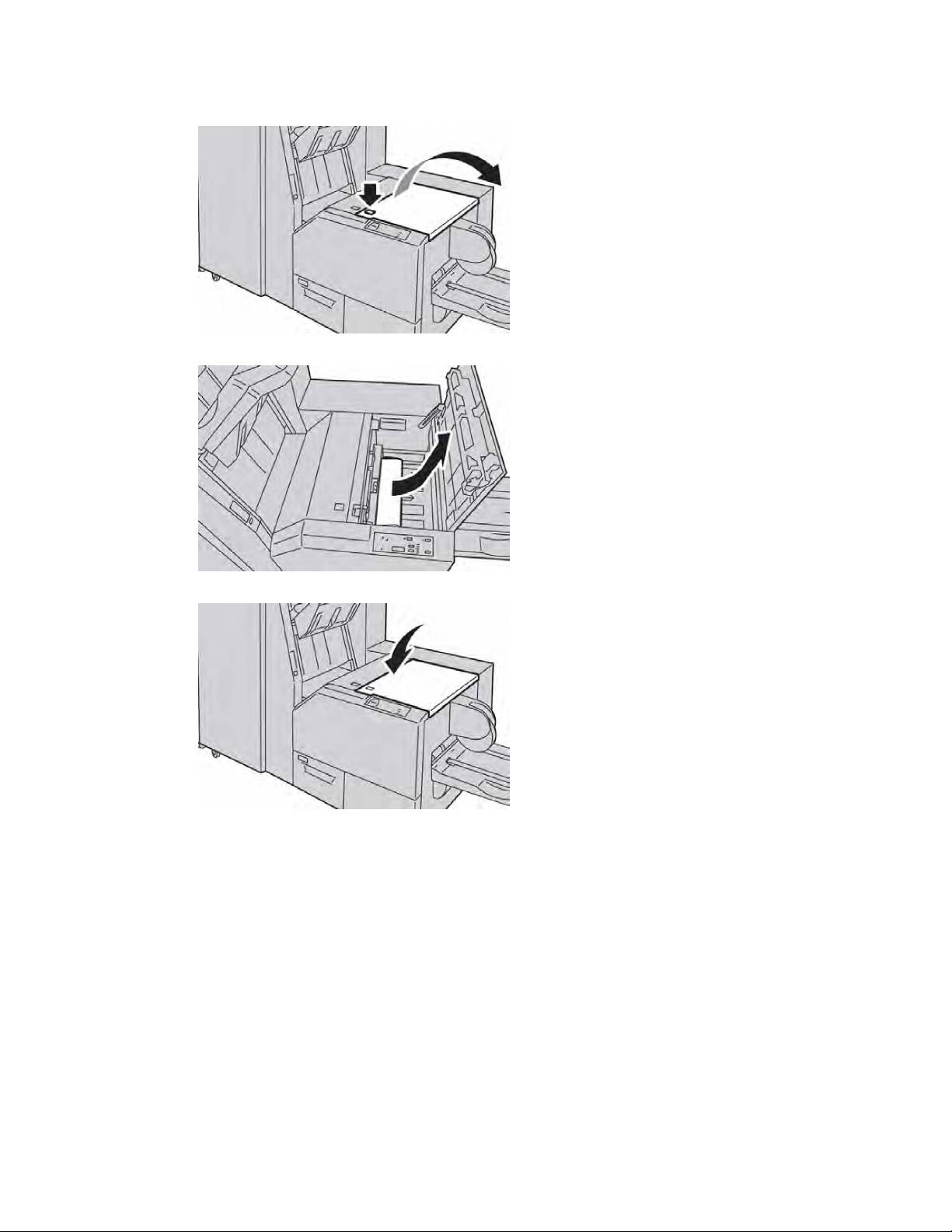
Dégagement des incidents E3
Utiliser la procédure suivante pour dégager les incidents lorsque le voyant E3 est allumé
sur le panneau de commande du Module massicot SquareFold.
®
Imprimante Color 550/560/570
14-13Xerox
Guide de l'utilisateur
Module massicot SquareFold
1. S'assurer que la machine n'est pas en fonction et appuyer sur la touche sur le
couvercle droit du module massicot pour l'ouvrir.
2. Retirer le support coincé.
3. Fermer le couvercle droit du module massicot.
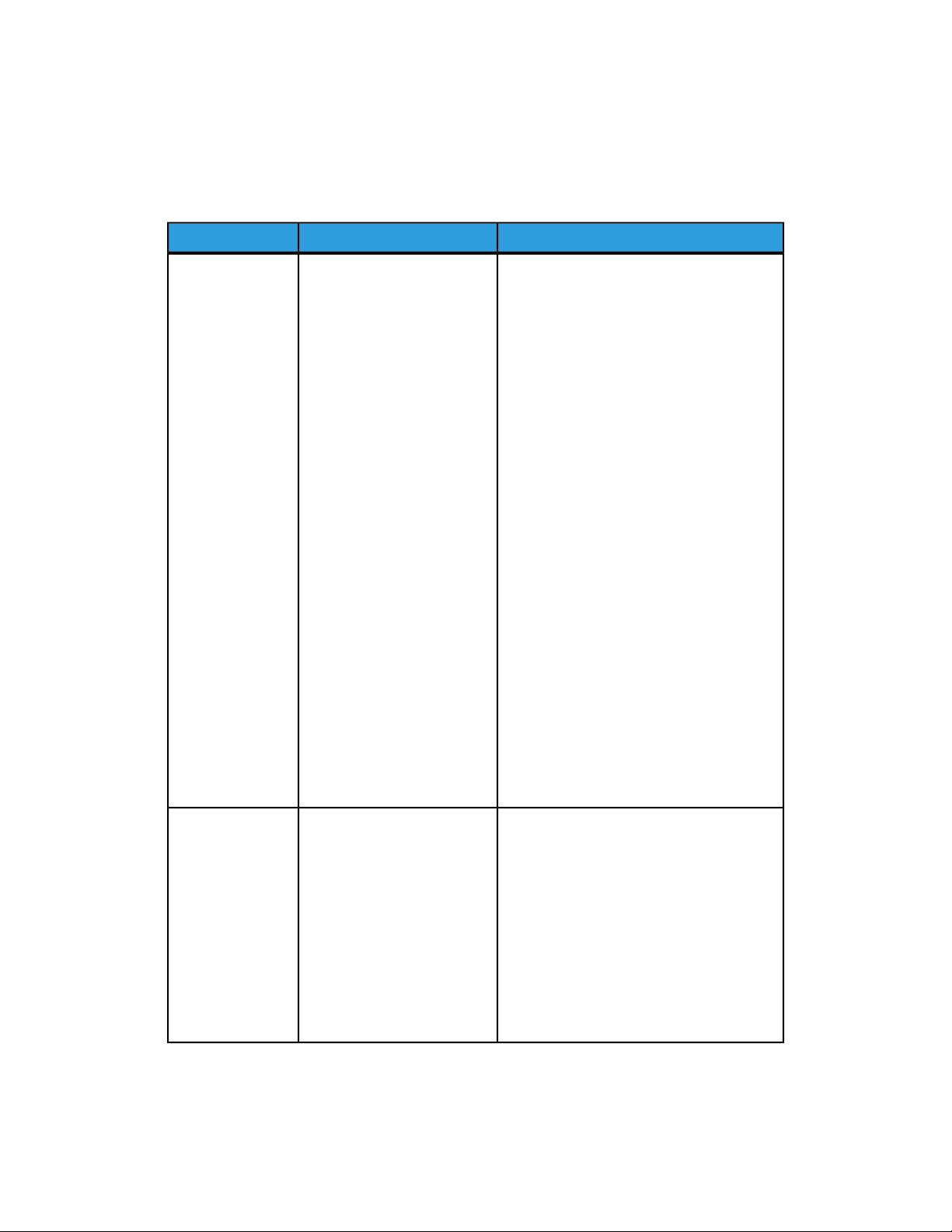
Codes d'erreur
Si un incident/une erreur se produit dans le module massicot SquareFold, la machine
affiche un message incident/erreur sur l'interface utilisateur. Le tableau suivant fournit
une liste de codes d'erreur pour le module massicot SquareFold et une liste des codes
d'erreur liés au module de finition.
®
Xerox
Imprimante Color 550/560/57014-14
Guide de l'utilisateur
Module massicot SquareFold
REMARQUE
Les panneaux supérieurs ne peuvent pas être ouverts pendant le fonctionnement normal
ou lorsque l'appareil est inactif. Les panneaux ne peuvent être ouverts que lorsque le
voyant est allumé et qu'un blocage/erreur se produit dans le module massicot SquareFold.
Pour plus de détails sur les voyants, reportez-vous aux informations relatives au panneau
de commande dans cette section.
Solution recommandéeCause possibleCode d'erreur
013-100 013-101
Incident/erreur avec le mo-
1. Ouvrir les panneaux supérieurs
013-102 013-103
dule massicot SquareFold
gauche et droit du module massicot
013-104 013-105
SquareFold.
013-106 013-303
2. Retirer délicatement toute feuille
013-915 013-916
ou tout morceau de papier des
013-917 013-918
013-919
zones de dégagement.
3. Fermer les panneaux supérieurs
gauche et droit du module massicot
SquareFold.
4. Vérifier le récupérateur du massicot
:
• S'il est plein, vider le récupéra-
teur et le réinsérer dans le mo-
dule massicot SquareFold.
• Si le récupérateur est partielleme-
nt sorti, le pousser complètement
à l'intérieur.
5. Au besoin, suivre toutes les autres
instructions sur l'interface utilisa-
teur de la machine.
6. Si le problème persiste, répéter les
étapes 1 à 5; si le problème est
toujours présent, contacter le le
Centre Services Xerox.
013-221 013-222
Incident ou erreur de commu-
1. Mettre la machine hors tension,
013-223 013-224
nication avec le module mas-
puis sous tension.
013-225 013-226
sicot SquareFold
2. Si le problème persiste, contacter le
013-227 013-228
Centre Services Xerox.
013-229 013-230
013-231 013-232
013-233 013-234
013-235 013-236
013-237 013-238
013-239 013-240
013-241 013-242
013-243 013-246
®
Imprimante Color 550/560/570
14-15Xerox
Guide de l'utilisateur
Module massicot SquareFold
Solution recommandéeCause possibleCode d'erreur
013-303 013-304
Un panneau supérieur est ou-
1. Ouvrir les panneaux supérieurs
vert.
gauche et droit du module massicot
SquareFold.
2. Fermer les panneaux supérieurs
gauche et droit du module massicot
SquareFold.
3. Si le problème persiste, mettre la
machine hors tension puis sous ten-
sion.
4. Si le problème persiste, contacter le
Centre Services Xerox.
013-208 013-940
Le récupérateur du massicot
1. Sortir le récupérateur et le vider.
013-941
est plein ou présente une
2. Réinsérer le récupérateur dans le
anomalie.
module massicot SquareFold.
3. S'assurer que le récupérateur est
bien en place et que le voyant n'est
pas allumé.
4. Si le problème persiste, répéter les
étapes 1 à 3.
5. Si le problème persiste, mettre la
machine hors tension puis sous ten-
sion.
6. Si le problème persiste, contacter le
Centre Services Xerox.
013-943
Le bac à cahiers du module
1. Retirer tous les cahiers du bac.
massicot SquareFold est plein.
2. Si le problème persiste, mettre la
machine hors tension puis sous ten-
sion.
3. Si le problème persiste, contacter le
Centre Services Xerox.
®
Xerox
Imprimante Color 550/560/57014-16
Guide de l'utilisateur
Module massicot SquareFold
Solution recommandéeCause possibleCode d'erreur
012-115 012-264
Erreur ou incident dans le
1. Si l'interface utilisateur de la ma-
012-302
module de finition.
chine indique toujours un incide-
nt/erreur, ouvrir le module de fini-
tion et retirer tout blocage. Fermer
le capot du module de finition.
2. Suivre les instructions affichées sur
l'interface utilisateur pour repre-
ndre l'impression.
3. Si le problème persiste, mettre la
machine hors tension puis sous ten-
sion.
4. Si le problème persiste, contacter le
Centre Services Xerox.
Fiche technique
Fiche technique
Fiche techniqueÉlément
Format support
• Maximum : 330 x 457 mm (13 x 18 pouces)
• Minimum : A4 DPC/8,5 x 11 pouces
REMARQUE
Le module massicot SquareFold requiert à la fois le module d'in-
terface et le module de finition avec plieuse/agrafeuse.
Capacité de rognage
• Cahier de 5 à 20 feuilles (jusqu'à 80 images) de 24 lb (90 g/m²)
• Cahier de 5 à 25 feuilles (jusqu'à 100 images) de 200 lb
(80 g/m²)
• Rognage : 2 à 20 mm, réglable par incrément de 0,1 mm
16 lb reliure-90 lb couverture (60 à 220 g/m²)Grammages
®
Imprimante Color 550/560/570
14-17Xerox
Guide de l'utilisateur

Module massicot SquareFold
®
Xerox
Imprimante Color 550/560/57014-18
Guide de l'utilisateur

15
Informations relatives aux
réglementations
Cette annexe comprend les sections suivantes :
• Réglementations de base
• Réglementations concernant la copie
• Réglementations concernant la télécopie
• Fiches de données de sécurité
• Mode Économie d'énergie
Réglementations de base
Xerox a testé ce produit et certifie qu'il est conforme aux normes d'émission et
d'immunité électromagnétiques. Ces normes ont pour but de limiter les interférences
générées ou subies par ce système dans un environnement de bureau classique.
Réglementations FCC - États-Unis
Cet équipement a été testé et déclaré conforme aux critères relatifs aux dispositifs
numériques de classe A conformément à la partie 15 de la réglementation FCC. Ces
limites visent à assurer une protection raisonnable contre les interférences nuisibles dans
un environnement commercial. Ce matériel émet et utilise des fréquences radioélectriques.
Il peut provoquer des interférences avec des communications radio s'il n'est pas installé
ou utilisé conformément aux instructions. L'utilisation de ce matériel en zone résidentielle
est susceptible de générer des interférences nuisibles. Dans ce cas, l'utilisateur devra
prendre les mesures nécessaires pour les éliminer, ce à ses propres frais.
®
Imprimante Color 550/560/570
15-1Xerox
Guide de l'utilisateur
Informations relatives aux réglementations
Si l'utilisateur constate des interférences lors de la réception d'émissions de radio ou de
télévision (il lui suffit pour cela d'éteindre et d'allumer successivement l'appareil), il
devra prendre les mesures nécessaires pour y remédier. Pour cela, il devra :
• réorienter ou déplacer l’antenne de réception ;
• éloigner le matériel du récepteur ;
• brancher le matériel sur un circuit autre que celui du récepteur ;
• s'adresser au fournisseur du poste de radio ou de télévision ou à un technicien
expérimenté dans ce domaine.
Toute modification du matériel effectuée sans l'autorisation expresse de Xerox est de
nature à interdire l'usage du matériel.
REMARQUE
Pour assurer la conformité avec la réglementation FCC, l'utilisation de câbles d'interface
blindés est nécessaire.
Canada (Réglementations)
Cet appareil numérique de la classe A est conforme à la norme ICES-003 du Canada.
Cet appareil numérique de la classe B est conforme à la norme NMB-003 du Canada.
Interférences radio - Union européenne
ATTENTION
Ceci est un produit de classe A. Dans un environnement domestique, ce produit peut
générer des interférences radio, auquel cas il appartient à l'utilisateur de prendre des
mesures adéquates.
Le symbole CE figurant sur ce produit est garant de la conformité du matériel Xerox aux
directives de l'Union européenne entrant en vigueur aux dates indiquées :
• 12 décembre 2006 : Directive 2006/95/CE relative à la basse tension
• 15 décembre 2004 : Directive 2004/108/CE relative à la compatibilité
électromagnétique
• 9 mars 1999 : Directive européenne 99/5/CE concernant les équipements hertziens
et les équipements terminaux de télécommunications
Ce système, s’il est utilisé conformément aux instructions de l’utilisateur, ne représente
aucun danger pour le consommateur ou pour l’environnement.
Pour garantir la compatibilité avec les réglementations de l'Union européenne, utilisez
des câbles d'interface blindés.
®
Xerox
Imprimante Color 550/560/57015-2
Guide de l'utilisateur

Informations relatives aux réglementations
Une copie de la déclaration de conformité signée pour ce système peut être obtenue
sur simple demande auprès de Xerox.
Informations sur l'environnement
Émission d'ozone
Lors de l'impression, une petite quantité d'ozone est libérée. Cette quantité n'est pas
assez élevée pour représenter un risque. Cependant, assurez-vous que la pièce où le
système est utilisé est correctement ventilée, particulièrement si vous imprimez un volume
important de documents ou si le système est utilisé de façon continue sur une période
prolongée.
Pour plus d'informations sur l'ozone, consultez le document Xerox Facts About Ozone à
l'adresse http://www.xerox.com/downloads/usa/en/e/ehs_ozone_2005.pdf.
Pour plus d'informations aux États-Unis et au Canada, accédez à
www.xerox.com/environment. Pour les autres marchés, contactez Xerox ou accédez à
www.xerox.com/environment_europe.
ENERGY STAR
L'imprimante Xerox Color 550/560/570 a été certifiée ENERGY STAR® dans le cadre
des exigences du programme ENERGY STAR pour les équipements d'impression et
d'acquisition d'images.
ENERGY STAR et le symbole ENERGY STAR sont des marques enregistrées aux États-
Unis. Le programme relatif aux équipements d'impression et d'acquisition d'images
ENERGY STAR reflète la volonté conjointe des gouvernements américain, européens et
japonais, ainsi que des fabricants de matériel de bureau, de promouvoir des copieurs,
imprimantes, télécopieurs, machines multifonctions, ordinateurs personnels et moniteurs
efficaces sur le plan énergétique. La réduction de la consommation d'énergie permet
de combattre le smog, les pluies acides et les changements climatiques à long terme,
grâce à la diminution des émissions inhérentes à la production d'énergie électrique.
Le matériel Xerox ENERGY STAR est préréglé en usine. Cette imprimante est réglée de
sorte à passer en mode Économie d'énergie dans un délai prédéfini de 1 minute après
la dernière impression/copie. Vous trouverez une description plus détaillée de cette
fonction dans la section Fonctions du présent guide.
®
Imprimante Color 550/560/570
15-3Xerox
Guide de l'utilisateur

Informations relatives aux réglementations
®
EPEAT
- États-Unis
EPEAT (Electronic Product Environmental Assessment Tool) est un registre international
œuvrant pour des produits électroniques plus écologiques ; ses catégories de produit
ont été étendues aux imprimantes, copieurs et autres équipements d'acquisition
d'images.
®
EPEAT
est un système d'évaluation environnementale complet qui identifie les
équipements répondant à des critères environnementaux spécifiques pour la conception,
la production, la consommation électrique et le recyclage indépendamment des
déclarations du fabricant.
®
Ce produit est certifié EPEAT
. Pour plus d'informations sur le programme et les produits
actuellement certifiés, reportez-vous à www.epeat.net.
Choix environnemental
Terra Choice Environmental Services, Inc. du Canada assure que ce produit est conforme
à toutes les spécifications du programme Choix environnemental ÉcoLogo concernant
la protection de l’environnement.
En tant que participant au programme Choix environnemental, Xerox Corporation a
établi que ce produit est conforme aux directives Choix environnemental en matière de
consommation d'énergie.
Certification CCD-035 Machineries de bureau
Le programme Choix environnemental a été créé par Environnement Canada en 1988
dans le but d’aider les consommateurs à identifier les services et produits écologiques.
Les copieurs, imprimantes, télécopieurs et presses numériques doivent répondre à des
critères très stricts en matière de consommation d’énergie et d’émissions, notamment
d’ozone et de fréquences radio ; ils doivent également prendre en charge des
consommables recyclés. Actuellement, Choix environnemental a recensé plus de 1 600
produits certifiés et 140 détenteurs de licence. Xerox est très vite devenu l’un des leaders
en matière de produits ÉcoLogo.
®
Xerox
Imprimante Color 550/560/57015-4
Guide de l'utilisateur

Informations relatives aux réglementations
Autres réglementations
Turquie (Réglementation RoHS)
Conformément à l'article 7 (d), nous certifions la conformité du produit avec la
réglementation de l'EEE.
EEE yonetmeligine uygundur
Russie (Conformité GOST)
ВНИМАНИЕ! В целях обеспечения надлежащей работы аппарата производитель
настоятельно рекомендует не использовать расходные материалы других
производителей (произведенные не под торговой маркой Xerox®), а также не
использовать восстановленные расходные материалы, картриджи с
перепрограммированными чипами и повторно заправленные, если такая заправка
не предусмотрена Xerox® и/или осуществляется без использованием специально
разработанных Xerox® заправочных комплектов.
Гарантия, соглашение об обслуживании и Total Satisfaction Guarantee (Общая
гарантия качества) не распространяются на поломки, ускоренный износ,
неправильную работу или снижение качества, вызванные любым не авторизованным
Xerox® изменением встроенного программного обеспечения оборудования,
использованием расходных материалов других производителей, картриджей с
перепрограммированными чипами, восстановленных расходных материалов,
повторно заправленных картриджей, для которых не предусмотрена или не
произведена заправка специально разработанными Xerox® заправочными
комплектами, или использованием расходных материалов Xerox®, не
предназначенных для данного устройства.
Действие Сертификата соответствия требованиям безопасности и электромагнитной
совместимости (ГОСТ Р) гарантированно сохраняется при использовании
исключительно оригинальных расходных материалов Xerox ®. Производитель не
несет ответствнности за вред (включая утрату здоровья), причиненный вследствие
использования неоригинальных расходных материалов. Указанная ответственность
целиком лежит на лицах, допустивших подобную эксплуатацию.
За дополнительной информацией обращайтесь в Ваше местное представительство
компании Xerox.
®
Imprimante Color 550/560/570
15-5Xerox
Guide de l'utilisateur

Informations relatives aux réglementations
Réglementations concernant la copie
États-Unis
Selon la loi, le Congrès interdit la reproduction des objets suivants dans certaines
circonstances. Toute contravention est passible d'amende ou d'emprisonnement.
1. Obligations ou titres émanant du gouvernement des États-Unis, tels que :
• Titres de créance
• Devises de la banque nationale
• Coupons de bons
• Billets de banque de la Réserve fédérale
• Silver Certificates
• Gold Certificates
• Bons des États-Unis
• Bons du Trésor
• Billets de la Réserve fédérale
• Petites coupures
• Certificats de dépôt
• Papier-monnaie
• Bons et obligations de certaines agences du gouvernement, telles la FHA, etc.
• Bons. (Les bons d'épargne américains peuvent être photocopiés uniquement à
des fins publicitaires dans le cadre d'une campagne de vente de ces bons.)
• Timbres fiscaux. (La copie de documents légaux portant un timbre fiscal oblitéré
est autorisée dans la mesure où elle effectuée à des fins légales.)
• Timbres postaux, oblitérés ou non. (La reproduction de timbres postaux à des
fins philatéliques est autorisée dans la mesure où elle s'effectue en noir et blanc
et à un taux de réduction inférieur à 75 % ou d'agrandissement supérieur à
150 % des dimensions linéaires de l'original.)
• Mandats postaux
• Effets, chèques ou traites tirés par ou sur des responsables autorisés des
États-Unis.
• Vignettes ou toute autre représentation d'une valeur déterminée, de quelque
dénomination que ce soit, émise à la suite d'une loi adoptée par le Congrès.
• Certificats d'indemnité des vétérans des deux guerres mondiales.
2. Obligations ou titres émanant d'un gouvernement étranger, d'une banque ou d'une
entreprise étrangères.
3. Matériel sous copyright, sauf dans le cas où le propriétaire du copyright donne son
autorisation et où la copie respecte les dispositions relatives à une « utilisation
loyale » et aux droits de reproduction des bibliothèques de la loi sur les copyrights.
®
Xerox
Imprimante Color 550/560/57015-6
Guide de l'utilisateur
