
Xerox Color 550-560-570 Printer avec Xerox EX Print Server powered by Fiery-12914 – page 13
Manual for Xerox Color 550-560-570 Printer avec Xerox EX Print Server powered by Fiery-12914

Module de finition standard ou avec plieuse/brocheuse
Incidents unité 4 et bouton 4a
1. S'assurer que la machine n'est pas en cours d'impression.
2. Ouvrir le couvercle droit du module de finition.
3. Sortir l'unité 4.
4. Tourner le bouton 4a pour retirer le support bloqué à la gauche de l'unité 4.
REMARQUE
Si le papier est déchiré, vérifier à l'intérieur de la machine et le retirer.
5. Remettre l'unité 4 à sa position initiale.
®
Imprimante Color 550/560/570
13-31Xerox
Guide de l'utilisateur

Module de finition standard ou avec plieuse/brocheuse
6. Fermer le couvercle droit du module de finition.
REMARQUE
Un message s'affichera et la machine ne fonctionnera pas si le couvercle droit du module
de finition est ouvert, même légèrement.
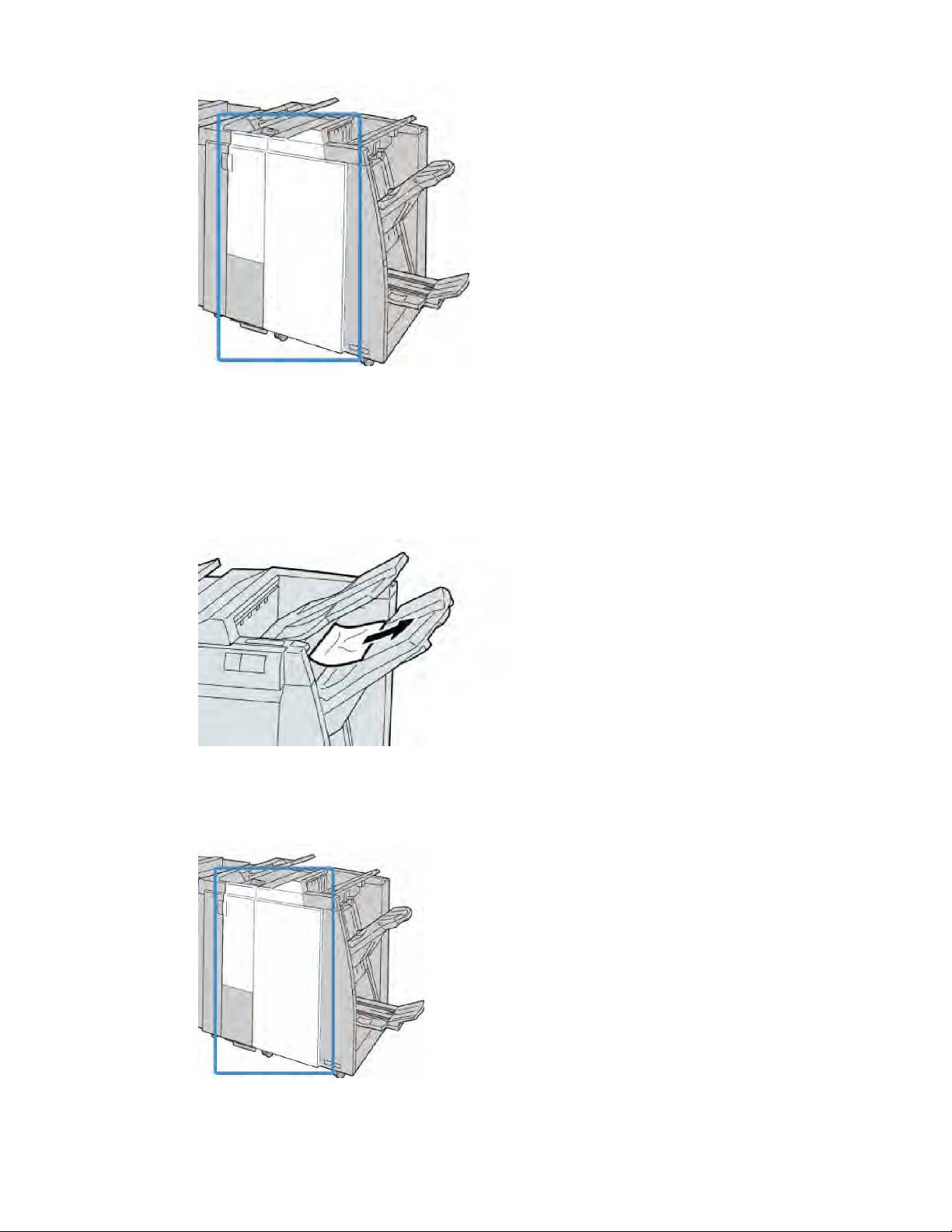
Incidents dans le bac de réception supérieur du module de finition
1. S'assurer que la machine n'est pas en cours d'impression.
2. Retirer le support bloqué du bac de réception supérieur du module de finition.
REMARQUE
Si le papier est déchiré, vérifier à l'intérieur de la machine et le retirer.
3. Ouvrir et refermer le panneau droit du module de finition.
®
Xerox
Imprimante Color 550/560/57013-32
Guide de l'utilisateur
Module de finition standard ou avec plieuse/brocheuse
REMARQUE
La machine ne fonctionne pas si le panneau est ouvert, même légèrement.
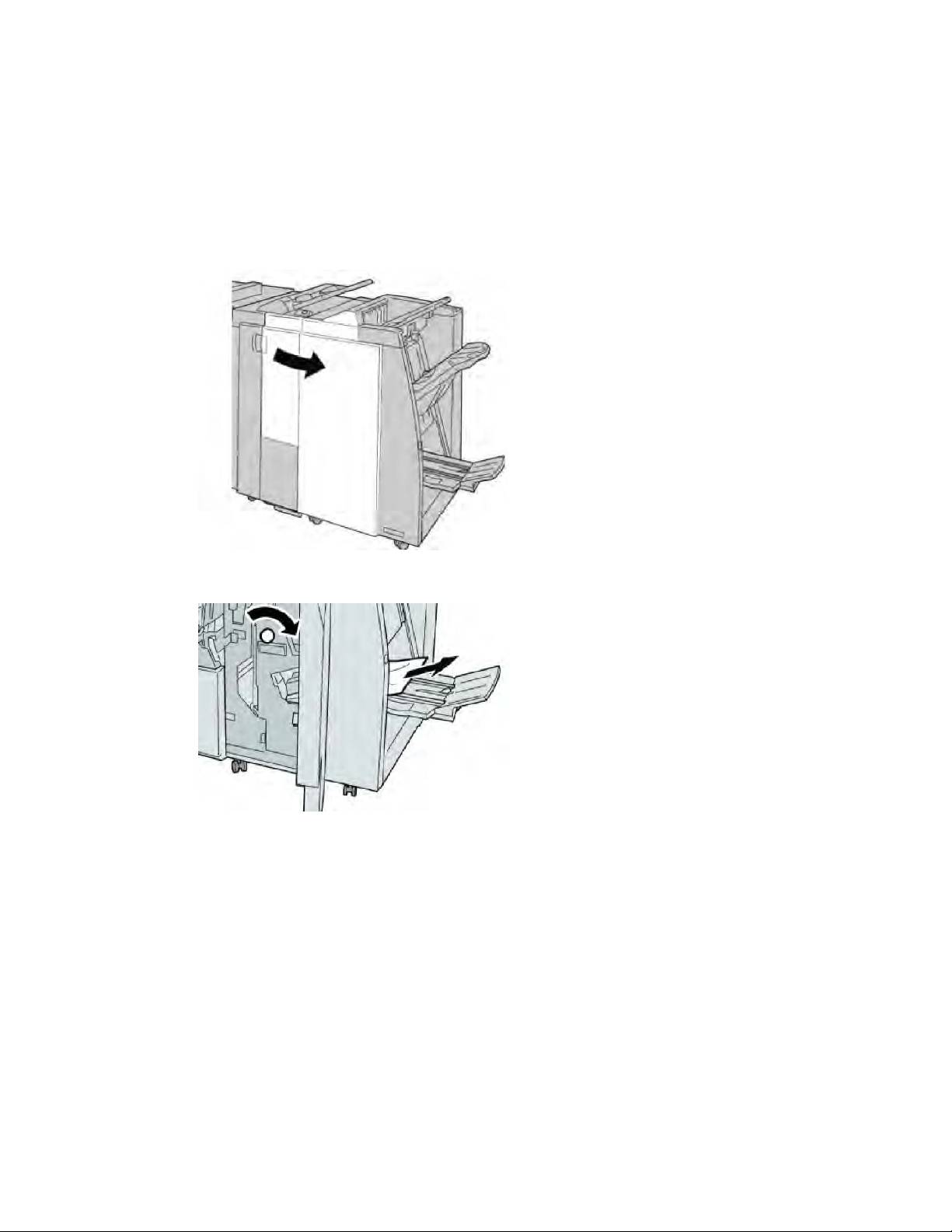
Incidents dans le bac de réception du module de finition
1. S'assurer que la machine n'est pas en cours d'impression.
2. Retirer le papier bloqué du bac de réception du module de finition.
REMARQUE
Si le papier est déchiré, vérifier à l'intérieur de la machine et le retirer.
3. Ouvrir et refermer le panneau droit du module de finition.
®
Imprimante Color 550/560/570
13-33Xerox
Guide de l'utilisateur
Module de finition standard ou avec plieuse/brocheuse
REMARQUE
La machine ne fonctionne pas si le panneau est ouvert, même légèrement.
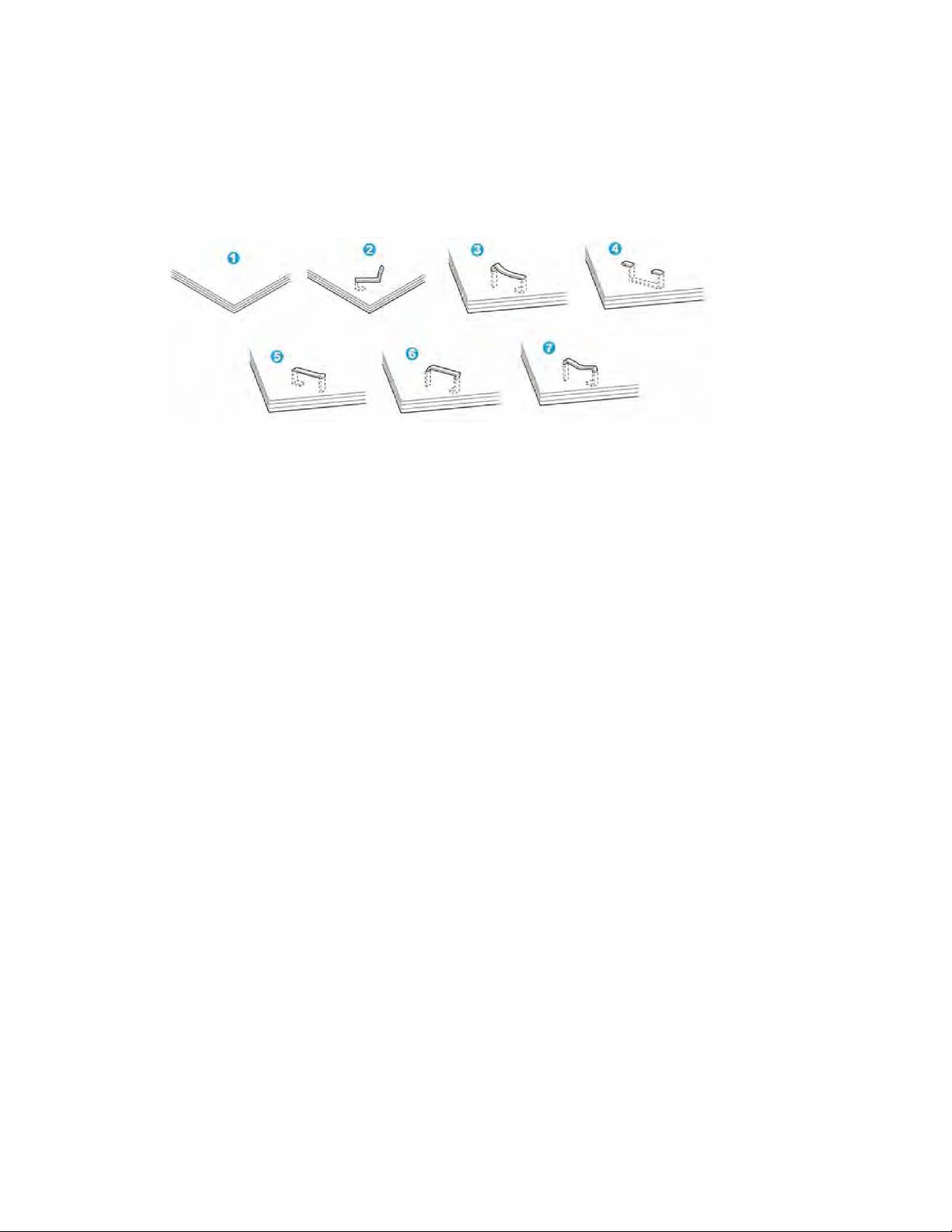
Incidents papier dans le bac de réception de la plieuse/brocheuse
en option
1. Assurez-vous que la machine n'est pas en cours d'impression.
2. Ouvrez le panneau droit du module de finition.
3. Tournez le bouton 4a et retirez tout support coincé dans le bac de réception de la
plieuse/brocheuse en option.
REMARQUE
Si le papier est déchiré, vérifiez à l'intérieur de la machine et retirez-le.
4. Fermez le panneau droit du module de finition.
REMARQUE
Un message s'affiche et la machine ne fonctionne pas si le panneau droit du module
de finition est ouvert, même légèrement.
®
Xerox
Imprimante Color 550/560/57013-34
Guide de l'utilisateur
Module de finition standard ou avec plieuse/brocheuse
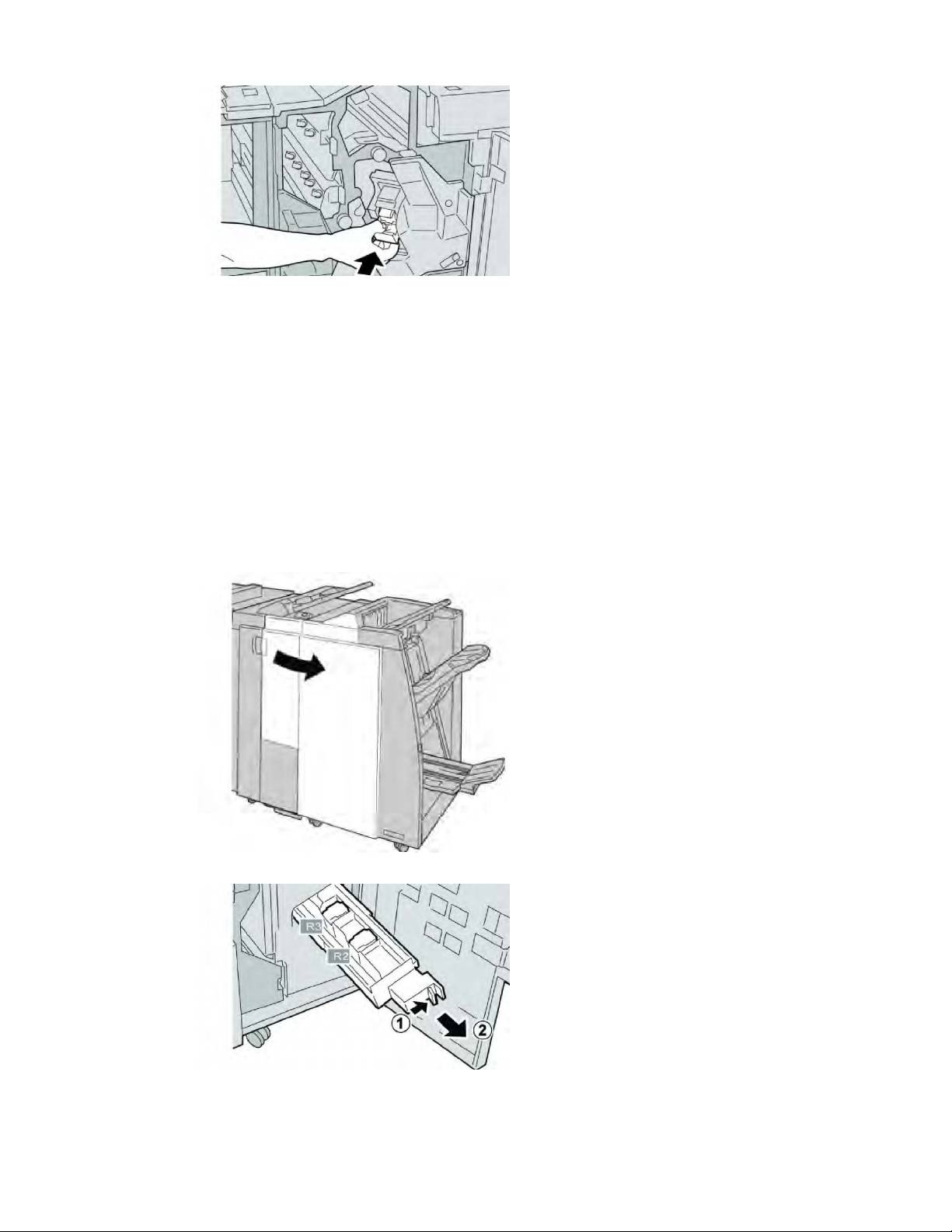
Incidents agrafeuse
Suivre les procédures décrites quand les impressions de sortie ne sont pas agrafées ou
que les agrafes sont courbées. Contacter le Centre Services Xerox si les problèmes
persistent après avoir tenté les solutions suivantes. Les incidents d'agrafeuse peuvent
sembler similaires à ceux montrés dans l'illustration suivante.
1. Pas d'agrafe
2. Agrafe courbée
3. Un côté de l'agrafe est vers le haut
4. Agrafe courbée dans l'autre sens
5. Agrafe aplatie
6. Agrafe complètement vers le haut
7. Agrafe vers le haut avec centre enfoncé
Si le document est agrafé comme sur l'illustration ci-dessus, contacter le Centre Services
Xerox.
REMARQUE
En fonction du type de papier qui est agrafé, les clous d'agrafage pourraient être courbés.
Si les clous courbés sont coincés dans la machine, ils peuvent finir par causer des incidents
(bourrages papier). Retirer les agrafes courbées lors de l'ouverture du couvercle de la
cartouche. Si elles ne sont pas retirées, un incident d'agrafe peut survenir. Utiliser le
couvercle de la cartouche d'agrafes que lorsque des agrafes courbées sont retirées.
Incidents dans la cartouche d'agrafes standard
REMARQUE
Toujours vérifier s'il y a des agrafes ou des morceaux d'agrafes à l'intérieur du module
de finition.
1. S'assurer que la machine n'est pas en cours d'impression.
2. Ouvrir le couvercle droit du module de finition.
®
Imprimante Color 550/560/570
13-35Xerox
Guide de l'utilisateur

Module de finition standard ou avec plieuse/brocheuse
3. Prendre la poignée de la cartouche d'agrafes se trouvant à R1 et sortir la cartouche
d'agrafes du module de finition.
4. Vérifier si des agrafes se trouvent à l'intérieur du module de finition et, si nécessaire,
les enlever.
5. Ouvrir la cartouche d'agrafes comme dans l'illustration et retirer les agrafes bloquées.
AVERTISSEMENT
Pour éviter des blessures aux doigts, retirer délicatement les agrafes bloquées de la
cartouche.
6. Pousser la cartouche d'agrafes à sa position initiale dans le module de finition.
®
Xerox
Imprimante Color 550/560/57013-36
Guide de l'utilisateur
Module de finition standard ou avec plieuse/brocheuse
7. Fermer le couvercle droit du module de finition.
REMARQUE
Un message s'affichera et la machine ne fonctionnera pas si le couvercle droit du module
de finition est ouvert, même légèrement.
Incidents d'agrafage - Module de finition plieuse/agrafeuse
REMARQUE
Toujours vérifier s'il y a des agrafes ou des morceaux d'agrafes à l'intérieur du module
de finition.
1. S'assurer que la machine n'est pas en cours d'impression.
2. Ouvrir le couvercle droit du module de finition.
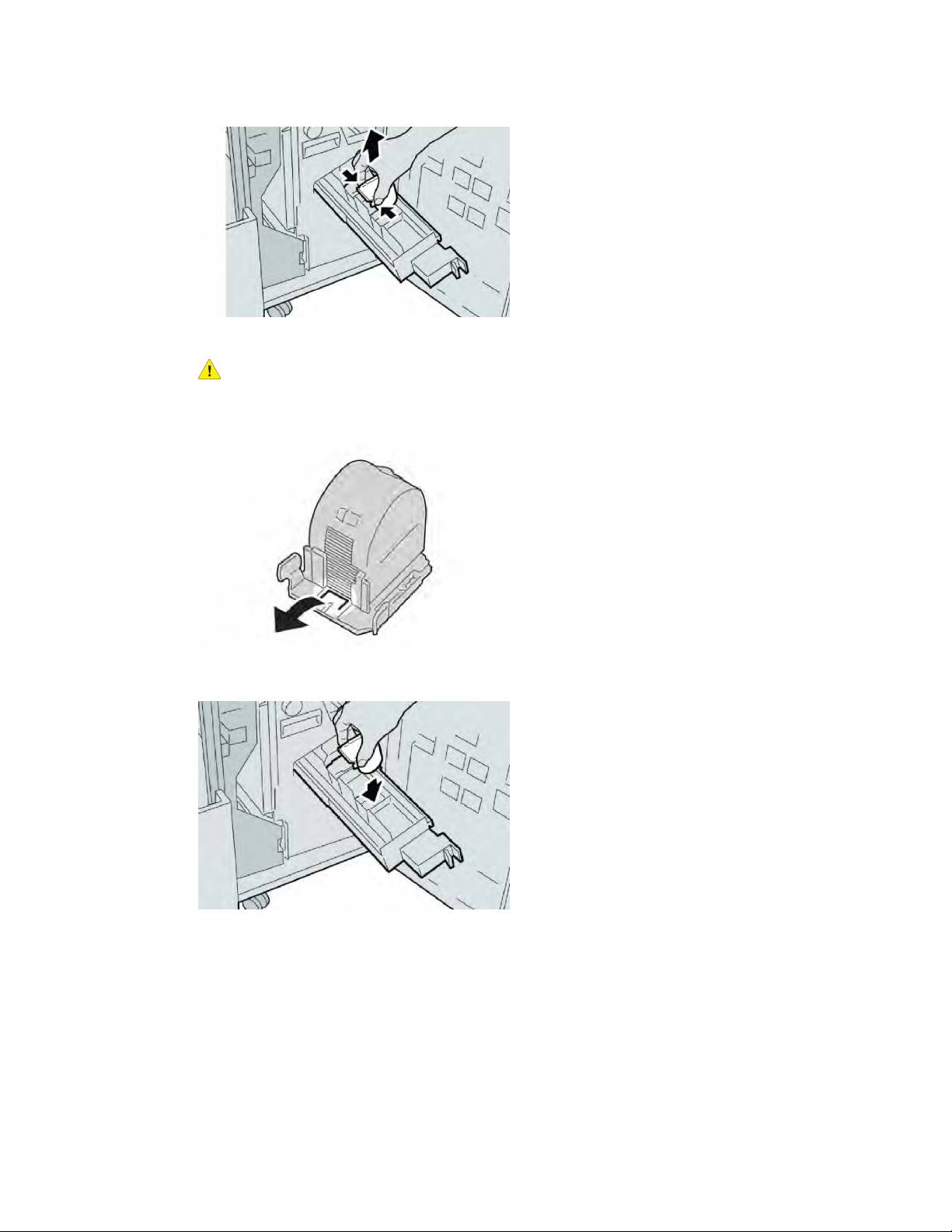
3. Pendant que le levier droit est pressé, retirer la cartouche d'agrafes pour cahier.
®
Imprimante Color 550/560/570
13-37Xerox
Guide de l'utilisateur
Module de finition standard ou avec plieuse/brocheuse
4. Retenir les languettes de la cartouche d'agrafes par les languettes et la soulever
pour la retirer.
5. Retirer les agrafes bloquées de la cartouche.
AVERTISSEMENT
Pour éviter des blessures aux doigts, retirer délicatement les agrafes bloquées de la
cartouche.
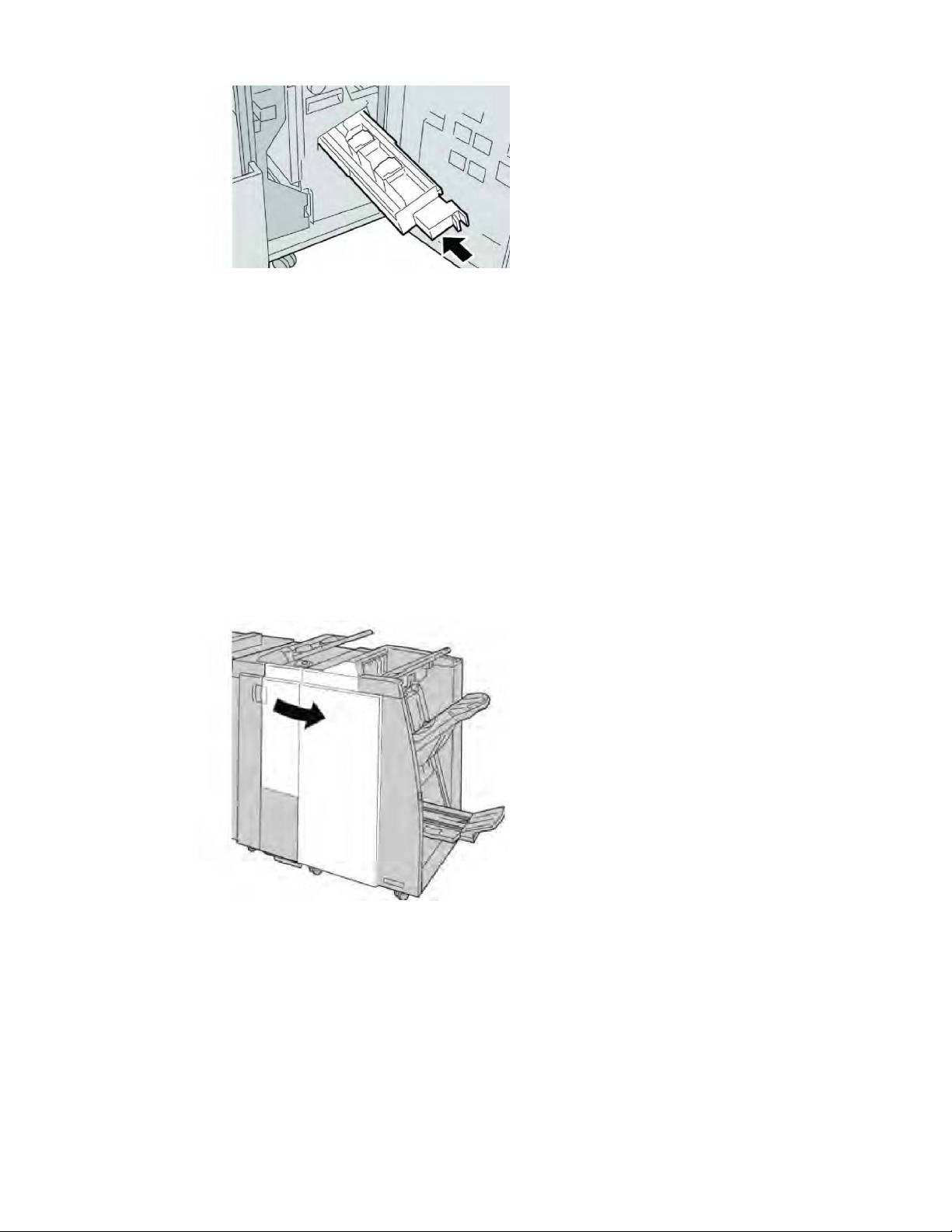
6. Tout en maintenant les languettes de la nouvelle cartouche, la pousser à l'intérieur
de l'unité.
7. Pousser la cartouche d'agrafes à sa position initiale dans la machine.
®
Xerox
Imprimante Color 550/560/57013-38
Guide de l'utilisateur
Module de finition standard ou avec plieuse/brocheuse
8. Fermer le couvercle droit du module de finition.
REMARQUE
Un message s'affichera et la machine ne fonctionnera pas si le couvercle droit du module
de finition est ouvert, même légèrement.
Réinsertion de la cartouche d'agrafes standard
Utiliser cette procédure si la cartouche d'agrafes standard est incorrectement insérée
dans la machine.
REMARQUE
Toujours vérifier s'il y a des agrafes ou des morceaux d'agrafes à l'intérieur du module
de finition.
1. S'assurer que la machine n'est pas en cours d'impression.
2. Ouvrir le couvercle droit du module de finition.
3. Prendre la poignée de la cartouche d'agrafes se trouvant à R1 et sortir la cartouche
d'agrafes du module de finition.
®
Imprimante Color 550/560/570
13-39Xerox
Guide de l'utilisateur

Module de finition standard ou avec plieuse/brocheuse
4. Si nécessaire, ouvrir la cartouche d'agrafes comme dans l'illustration et retirer les
agrafes bloquées.
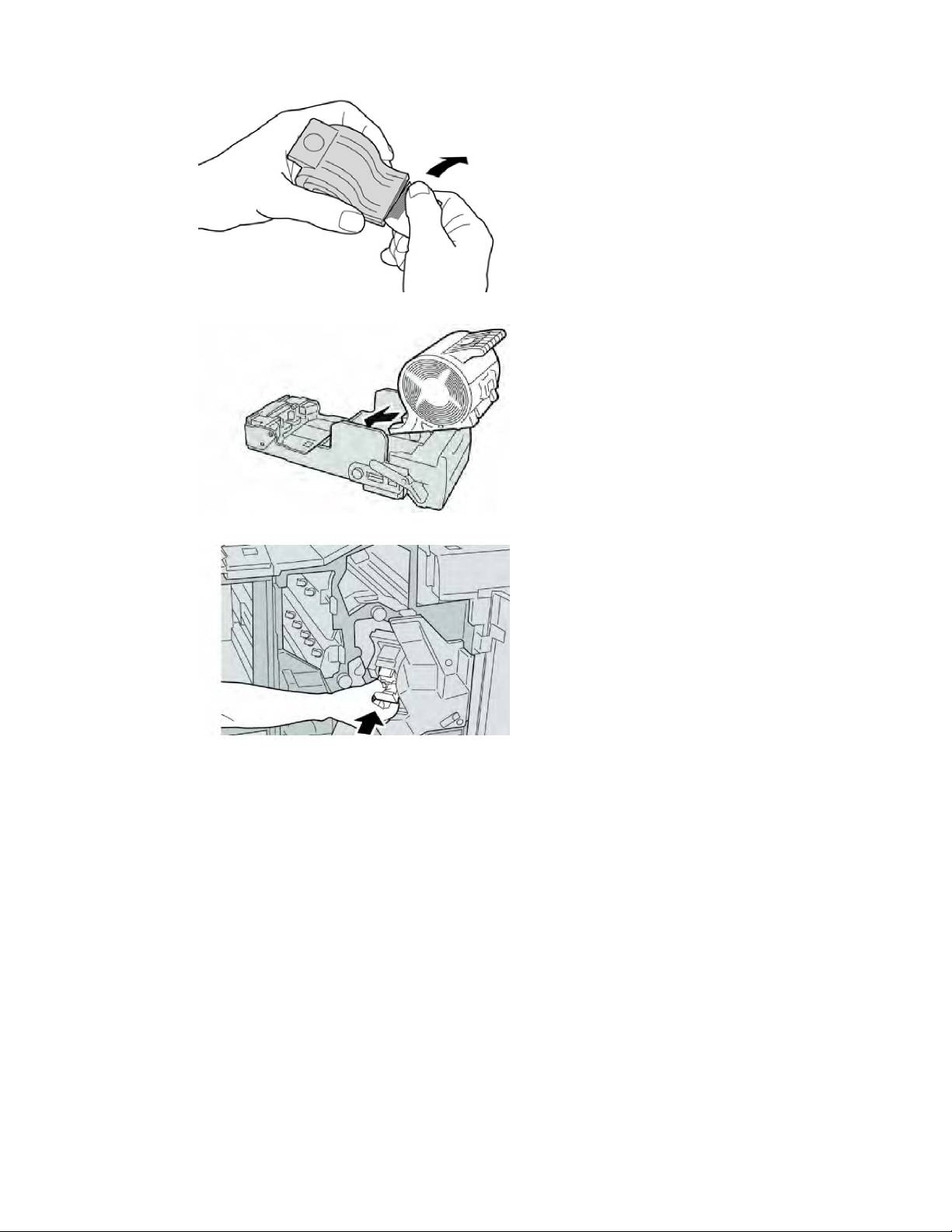
5. Déplacer le levier à l'arrière de la cartouche d'agrafes vers le bas.
6. En maintenant le levier vers le bas, retourner l'ensemble et retirer la cartouche
d'agrafes.
7. Détacher les agrafes sorties, au niveau du bord de la cartouche.
®
Xerox
Imprimante Color 550/560/57013-40
Guide de l'utilisateur
Module de finition standard ou avec plieuse/brocheuse
8. Pousser la nouvelle cartouche d'agrafes dans l'unité.
9. Pousser la cartouche d'agrafes à sa position initiale dans le module de finition.
10. Fermer le couvercle droit du module de finition.
REMARQUE
Un message s'affichera et la machine ne fonctionnera pas si le couvercle droit du module
de finition est ouvert, même légèrement.
Codes incident
Si une erreur a causé un arrêt anormal de l'impression ou si une défaillance est survenue
dans le module de finition avec plieuse/agrafeuse, alors un code d'erreur s'affiche.
Si un code d'erreur apparaît et qu'il ne se trouve pas dans le tableau ci-dessous ou si
une erreur persiste après avoir suivi la solution indiquée dans la liste, alors contactez le
Centre Services Xerox.
Si un code d'erreur s'affiche, toutes les données d'impression de la machine ainsi que
les données d'impression stockées dans la mémoire intégrée de la machine sont effacées.
®
Imprimante Color 550/560/570
13-41Xerox
Guide de l'utilisateur

Module de finition standard ou avec plieuse/brocheuse
Solution recommandéeCause possibleCode d'erreur
012 125, 012 132, 012
Défaillance du module de fini-
• Vérifier si le circuit papier est obs-
211, 012 212, 012 213,
tion
trué et le dégager.
012 214, 012 215, 012
216, 012 217, 012 218,
• Mettre la machine hors/sous ten-
012 219, 012 221, 012
sion, et si nécessaire renvoyer/re-
223, 012 225, 012 226,
démarrer le travail d'impression.
012 227, 012 228, 012
Si l'erreur persiste, appeler le Ce-
229, 012 230, 012 235,
ntre Services Xerox.
012 236, 012 237, 012
238, 012 239, 012 240,
012 241, 012 243, 012
246, 012 247, 012 248,
012 250, 012 251, 012
252, 012 253, 012 254,
012 255, 012 260, 012
263, 012 264, 012 265,
012 282, 012 283, 012
291, 012 296
012400
Récupérateur de l'agrafeuse
Suivre les procédures pour retirer et
presque plein
remplacer le récupérateur de l'agra-
feuse du module de finition.
012949
Le récupérateur de la perfo-
S'assurer que le récupérateur de la
reuse du module de finition
perforeuse est installé dans le module
n'est pas attaché
de finition et inséré correctement.
024931
Récupérateur de l'agrafeuse
Retirer le récupérateur de l'agrafeuse
plein ou presque plein
et en installer un nouveau.
024932
Le récupérateur de l'agra-
S'assurer que le récupérateur de
feuse n'est pas attaché
l'agrafeuse est installé dans le mo-
dule de finition et l'insérer correcteme-
nt.
024943
La cartouche d'agrafes de la
Vérifier la cartouche d'agrafes et re-
plieuse/agrafeuse est vide ou
mettre à zéro correctement. Si néces-
une erreur d'agrafage est
saire, la remplacer par une nouvelle
survenue.
cartouche. Reprendre le travail.
024957
Les magasins du module
Ajouter du papier dans les magasins
d'insertion sont vides
du module d'insertion.
024974
Le format de papier désigné
Réinitialiser le support ou annuler le
et le format de papier du ma-
travail.
gasin diffèrent lorsque le
support est alimenté
024976
Incident d'agrafeuse du mo-
Vérifier les agrafes et remettre à zéro
dule de finition
correctement.
024977
L'alimentation des agrafes du
Vérifier les agrafes et remettre à zéro
module de finition n'est pas
correctement.
prête
®
Xerox
Imprimante Color 550/560/57013-42
Guide de l'utilisateur

Module de finition standard ou avec plieuse/brocheuse
Solution recommandéeCause possibleCode d'erreur
024978
L'agrafeuse du module de fi-
Vérifier les agrafes et remettre à zéro
nition avec plieuse/brocheuse
correctement.
n'est pas disponible
Cartouche d'agrafes vide024979
Vérifier les agrafes. Suivre les procé-
dures pour retirer et remplacer la car-
touche d'agrafes.
024980
Retirer tous les documents du bac.Bac de réception du module
de finition plein
024981
Bac de réception supérieur du
Retirer tout support du bac de récep-
module de finition plein
tion supérieur du module de finition.
024982
L'avertissement de sécurité
Retirer tous les documents du bac de
du bac de réception inférieur
réception et retirer toute obstruction.
du module de finition est acti-
vé
024983
Bac de réception des cahiers
Retirer tous les documents du bac de
du module de finition plein
cahiers.
024984
Le signal F agrafe basse de la
Retirer tous les documents du bac de
plieuse/agrafeuse est activé
cahiers.
024985
Le signal R agrafe basse de la
Retirer tous les documents du bac de
plieuse/agrafeuse est activé
cahiers.
Bac de la plieuse cahier plein024987
Retirer toutes les feuilles du bac. Ré-
gler le bac récepteur sur trois plis.
Bac de la plieuse cahier plein024988
S'assurer que le bac de la plieuse est
correctement fixé et configuré.
024989
Incident au niveau de l'agra-
Vérifier la cartouche d'agrafes et re-
feuse de la plieuse/brocheuse
mettre à zéro correctement.
047320
Une erreur de communication
Mettre hors tension, puis sous tension.
s'est produite avec le module
Si l'erreur persiste, appeler le Centre
de finition
Services Xerox.
112700
Récupérateur de la perforeuse
Retirer et vider le récupérateur et le
plein ou presque plein
réinstaller.
116790
Les réglages d'agrafage sont
Confirmer la position d'agrafage et
annulés et les données sont
essayer d'imprimer de nouveau.
imprimées
124705
Les réglages de perforation
Confirmer la position de perforation
sont annulés
et essayer d'imprimer de nouveau.
124706
Les réglages de pli sont annu-
Confirmer les réglages de pli et es-
lés
sayer d'imprimer de nouveau.
124709
Le nombre de pages dépasse
Réduire le nombre de pages ou annu-
le nombre de pages pouvant
ler les réglages d'agrafage et essayer
être agrafées.
d'imprimer de nouveau.
®
Imprimante Color 550/560/570
13-43Xerox
Guide de l'utilisateur
Module de finition standard ou avec plieuse/brocheuse
Spécifications
Module de finition standard ou avec plieuse/brocheuse
SpécificationsÉlément
Capacité : 500 feuillesBac supérieur
Formats papier pris en charge : Maximum : SRA3, 13 x 19 pouces,
12,6 x 19,2 pouces, 330 x 488 mm (format personnalisé) Mini-
mum : 100 x 148 mm (DPC), 4 x 6 pouces (DPC), cartes postales
A6 (DPC)
Grammage papier pris en charge : 64 à 300 g/m²
Transparents : envoi uniquement vers le bac supérieur du module
de finition ; réception impossible dans le bac central
Assemblé/en série
Capacité : 2 000 feuilles, 200 jeuxBac de réception (central)
Formats papier pris en charge : Maximum : SRA3, 13 x 19 pouces,
330 x 488 mm (format personnalisé) Minimum : B5, 7,25 x
10,5 pouces
Grammage papier pris en charge : 64 à 300 g/m²
Assemblé/en série (décalage disponible)
Magasin 8 (système d'inser-
Formats papier pris en charge : Maximum : A3/11 x 17 pouces
tion en post-traitement, par-
Minimum : B5, 7,25 x 10,5 pouces
fois appelé « Interposer »)
La machine n'imprime pas le support chargé dans le magasin 8.
Capacité : 200 feuilles lorsque du papier Xerox 20 lb/75 g/m² est
utilisé.
Type de support : 64 à 220 g/m²
Capacité : 30 feuilles minimumBac de la plieuse C/Z en op-
tion :
Grammage papier pris en charge : 64 à 90 g/m²
Formats papier pris en charge : A4 (DPC) et 8,5 x 11 pouces (DPC)
®
Xerox
Imprimante Color 550/560/57013-44
Guide de l'utilisateur
Module de finition standard ou avec plieuse/brocheuse
SpécificationsÉlément
Création cahier/pli simple
Nombre maximum de feuilles :
• Pliage et agrafage : 25 feuilles (64 - 79 g/m²) (Peut nécessiter
une intervention pour l'activer).
• Pli seul : 5 feuilles
Lorsque du papier Xerox de 20 lb/75 g/m² est utilisé, un maximum
de 14 feuilles peuvent être agrafées si une couverture est ajoutée.
Formats papier :
• Maximum : A3, 13 x 18 pouces
• Minimum : A4 DPC, 8,5 x 11 pouces DPC
Type de papier : Pliage uniquement ou Pliage et agrafage : 64 à
220 g/m² non couché, 106 à 220 g/m² couché, jusqu'à 17 pouces
de long.
Poids du papier/capacité de cahiers :
• 64-79 g/m² non couché : 25 feuilles (Peut nécessiter une inter-
vention pour l'activer).
• 80-90 g/m² non couché : 20 feuilles
• 91 à 105 g/m², non couché : 10 feuilles
• 106 à 128 g/m², non couché : 10 feuilles, couché : 10 feuilles
• 129 à 150 g/m², non couché : 10 feuilles, couché : 10 feuilles
• 151 à 176 g/m², non couché : 10 feuilles, couché : 10 feuilles
• 177 à 220 g/m², non couché : 5 feuilles, couché : 5 feuilles
REMARQUE
Avec des supports de grammage léger, des incidents (bourrages) peuvent se produire
lors de la Création cahier/pli simple avec agrafage de 25 feuilles ou plus. En cas d'incidents
(bourrages) du support, il est recommandé de sélectionner un autre type de support
pour le travail.
Plieuse C/Z en option
SpécificationsÉlément
Format support Z : 11 x 17 po/A3, 10 x 14 po/B4, 8KPli en Z demi feuille
Type de support : 16 à 24 lb/64 à 90 g/m²
Bac de réception : Bac de réception (central)
Capacité maximale : 80 feuilles (A3/11 x 17 pouces 20
lb/75 g/m² papier pli en Z de Xerox) 20 feuilles pour 8K et
10 x 14 pouces/B4
Format support : A4/8,5 x 11 poucesPliage en C et pliage en Z
Nombre de feuilles à plier : 1 feuille
®
Imprimante Color 550/560/570
13-45Xerox
Guide de l'utilisateur
Module de finition standard ou avec plieuse/brocheuse
SpécificationsÉlément
Capacité minimale : 30 feuilles (lorsque du papier
20 lb/75 g/m² de Xerox est utilisé.)
Type de papier :16 à 24 lb/64 à 90 g/m²
Bac de réception : Bac pli en C/Z
Pli simple
Reportez-vous aux spécifications de création de cahiers/pli
simple pour plus d'informations.
®
Xerox
Imprimante Color 550/560/57013-46
Guide de l'utilisateur
14
Module massicot
SquareFold
Ce chapitre contient les sections suivantes :
• Présentation
• Identification des éléments
• Fonction massicot
• Résolution d’incidents
• Fiche technique
Présentation
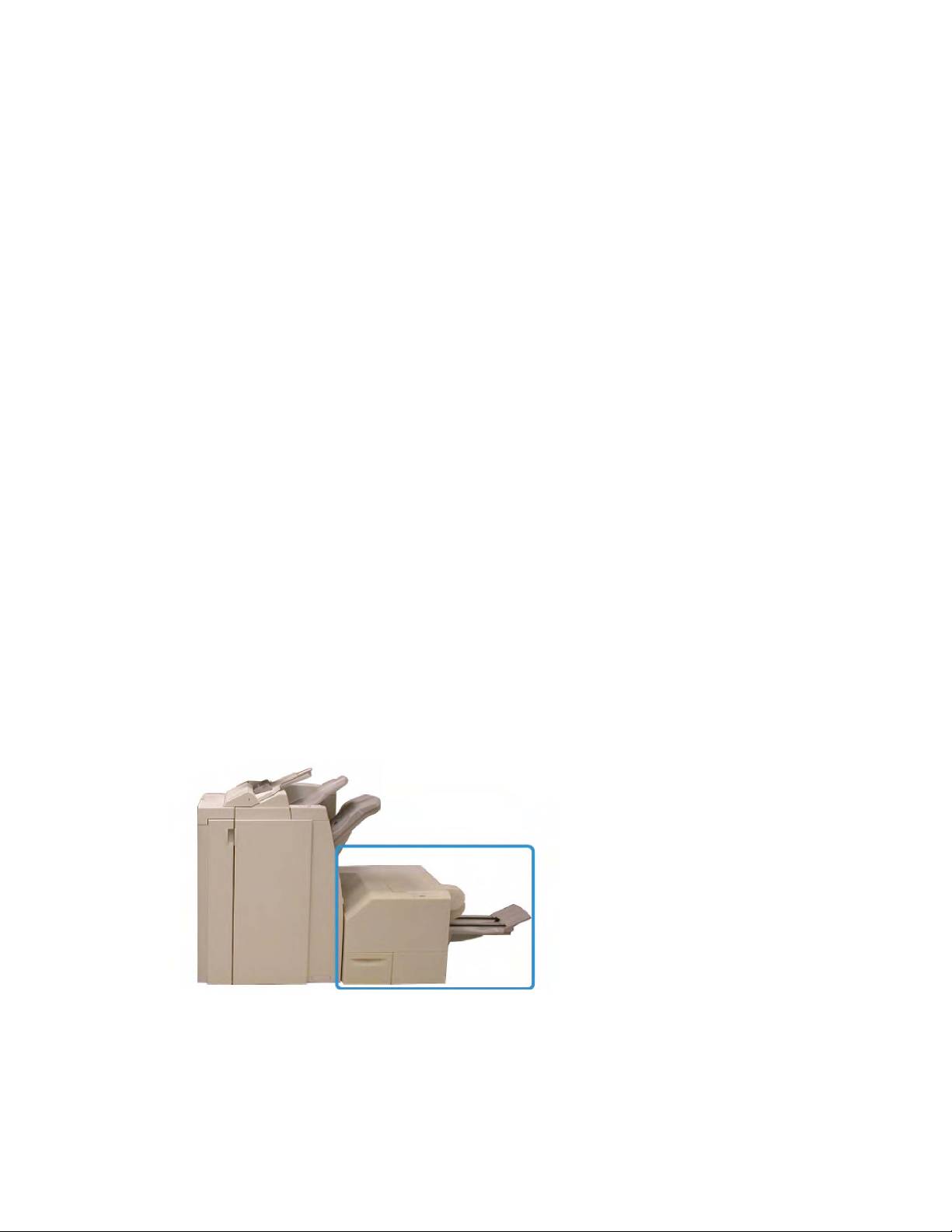
Le module massicot SquareFold est un module de finition facultatif utilisé avec un autre
module de finition contenant une plieuse/agrafeuse.
REMARQUE
Le module massicot SquareFold requiert un module de finition avec une
plieuse/agrafeuse.
®
Imprimante Color 550/560/570
14-1Xerox
Guide de l'utilisateur

Module massicot SquareFold
Le module massicot SquareFold :
• Reçoit le cahier de la zone plieuse/agrafeuse du module de finition
• Aplatit le dos du cahier, réduisant ainsi l'épaisseur du cahier et en lui donnant
l'apparence d'un livre parfaitement relié
• Rogne/coupe le bord du cahier pour obtenir une finition de bord soignée
Le cahier est assemblé et agrafé dans la zone plieuse/brocheuse du module de finition ;
par conséquent, le cahier entre dans le module massicot SquareFold déjà assemblé. Tout
ajustement de l'image de l'original et de son positionnement sur la page du cahier doit
être fait à partir de l'interface utilisateur de la machine ou du pilote d'imprimante.
REMARQUE
Référez-vous toujours à la section Conseils et recommandations de ce manuel avant
d'utiliser le module massicot SquareFold. La section Conseils et recommandations fournit
des informations précieuses sur la configuration de vos travaux, ce qui à son tour garantit
le meilleur rendement possible pour les travaux d'impression et de copie.
Il est recommandé d'exécuter une ou plusieurs impressions/copies de test avant
l'exécution des travaux plus importants.
Identification des éléments
Éléments principaux
Les éléments principaux sont :
1. Panneau supérieur gauche : Ouvrir ce panneau pour retirer le papier bloqué. Le
mécanisme de pliage se trouve dans cette zone.
2. Panneau supérieur droit : Ouvrir ce panneau pour retirer le papier bloqué. Le
mécanisme de rognage se trouve dans cette zone.
®
Xerox
Imprimante Color 550/560/57014-2
Guide de l'utilisateur

Module massicot SquareFold
3. Bac de réception des cahiers : Ce bac reçoit les cahiers pliés du module de finition.
4. Panneau de commande : Le panneau de commande se compose d'un affichage,
de touches et de divers voyants.
5. Récupérateur du massicot : Amasse les rognures/déchets provenant du massicot.
Tirer pour ouvrir pour retirer et éliminer les déchets du massicot.
REMARQUE
Les panneaux supérieurs ne peuvent pas être ouverts pendant le fonctionnement normal
ou lorsque l'appareil est inactif. Les panneaux ne peuvent être ouverts que lorsque le
voyant est allumé et qu'un blocage/erreur se produit dans le module massicot SquareFold.
Circuit papier
1. Le cahier quitte la zone plieuse/agrafeuse du module de finition et entre dans le
module massicot SquareFold.
2. Le détecteur de sortie du cahier (dans le module massicot SquareFold) détecte le
bord d'attaque (dos) du cahier et déplace le cahier dans la zone de pliage.
3. Une fois que le dos du cahier atteint la zone de pliage, le cahier est serré et
l'opération de pli commence.
4. Le cahier est aplati et le dos est équerré en fonction du réglage indiqué sur le
panneau de commande.
5. Lorsque le cahier est aplati et le dos équerré, il est déplacé dans la zone du massicot.
• Selon le format du cahier terminé, ce dernier est déplacé jusqu'à ce que le bord
arrière atteigne le massicot.
• Le bord arrière est rogné/coupé (selon le format du cahier fini défini dans le
réglage du mode du massicot).
®
Imprimante Color 550/560/570
14-3Xerox
Guide de l'utilisateur

Module massicot SquareFold
6. Le cahier se déplace alors vers la zone de sortie où il est transporté dans le bac de
réception des cahiers.
REMARQUE
Les cahiers qui quittent/sortent du module massicot SquareFold peuvent contenir des
fragments/restes du cahier rogné précédemment. Ceci est dû à l'accumulation
d'électricité statique et c'est normal. Si les cahiers contiennent des fragments/restes, il
suffit de les retirer et de les jeter.
Panneau de commande
Le panneau de commande est composé des éléments suivants :
1. Indicateurs d'erreur : Ces indicateurs s'allument lorsqu'une erreur ou un bourrage
survient dans une zone particulière du module massicot SquareFold.
• 1a) Ce voyant s'allume quand un bourrage se produit lorsque le cahier quitte la
zone de sortie du module de finition.
• 1b) Ce voyant s'allume quand un bourrage se produit dans la zone de pliage.
• 1c) Ce voyant s'allume quand un bourrage se produit dans la zone du massicot.
• 1d) Ce voyant s'allume lorsque le récupérateur du massicot est retiré ou lorsqu'il
est plein.
REMARQUE
Si un de ces voyants (1a, 1b, 1c) est allumé, les panneaux supérieurs peuvent être
ouverts, et l'incident/erreur corrigé ; sinon, lors du fonctionnement normal ou lorsque
l'appareil est inactif, les panneaux supérieurs ne peuvent pas être ouverts.
2. Options de pliage dos carré : Cette zone du panneau de commande contient les
éléments suivants :
• 2a) Bouton Paramètres : Appuyez sur ce bouton pour ajuster le réglage du pli du
dos; se référer à l'élément suivant.
• 2b) Options de pliage dos carré : Sélectionnez le réglage requis ; ces réglages
sont présentés plus en détail dans la section « Options de pliage dos carré ».
®
Xerox
Imprimante Color 550/560/57014-4
Guide de l'utilisateur
