
Xerox Color 550-560-570 Printer avec Xerox EX Print Server powered by Fiery-12914 – page 10
Manual for Xerox Color 550-560-570 Printer avec Xerox EX Print Server powered by Fiery-12914
Maintenance
Remplacement de la cartouche d'agrafes - Module de finition
avancé ou module de finition professionnel
Lorsque la cartouche d'agrafes doit être remplacée, un message s'affiche sur l'écran
tactile. Procédez au remplacement de la cartouche dès l'apparition de ce message.
AVERTISSEMENT
N'exécutez pas cette procédure pendant une opération d'impression ou de copie.
1. Ouvrez la porte avant du module de finition.
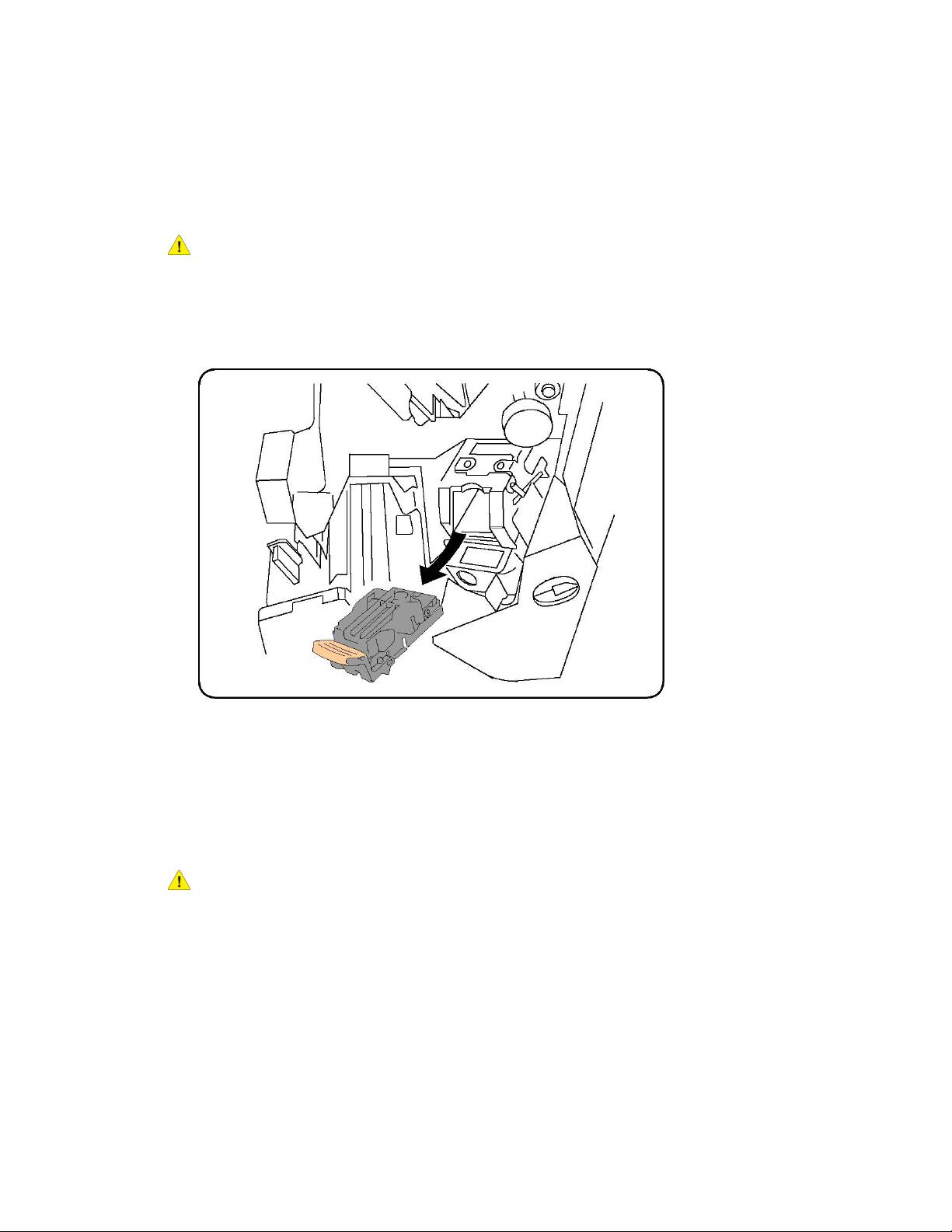
2. Saisissez le levier orange et tirez la cartouche vers vous. Jetez la cartouche d'agrafes
selon les instructions fournies dans la boîte de la nouvelle cartouche.
3. Insérez la nouvelle cartouche d'agrafes tout en tenant le levier orange jusqu'à ce
qu'elle s'enclenche.
4. Fermez la porte avant du module de finition.
Remplacement de la cartouche d'agrafes principale - Module de
finition standard ou module de finition plieuse/brocheuse
AVERTISSEMENT
N'exécutez pas cette procédure pendant une opération d'impression ou de copie.
1. Ouvrez le capot avant du module de finition.
®
Imprimante Color 550/560/570
10-15Xerox
Guide de l'utilisateur

Maintenance
2. Sortez entièrement la cartouche d'agrafes de la machine.
3. Retirez la cartouche d'agrafes de l'unité d'agrafes.
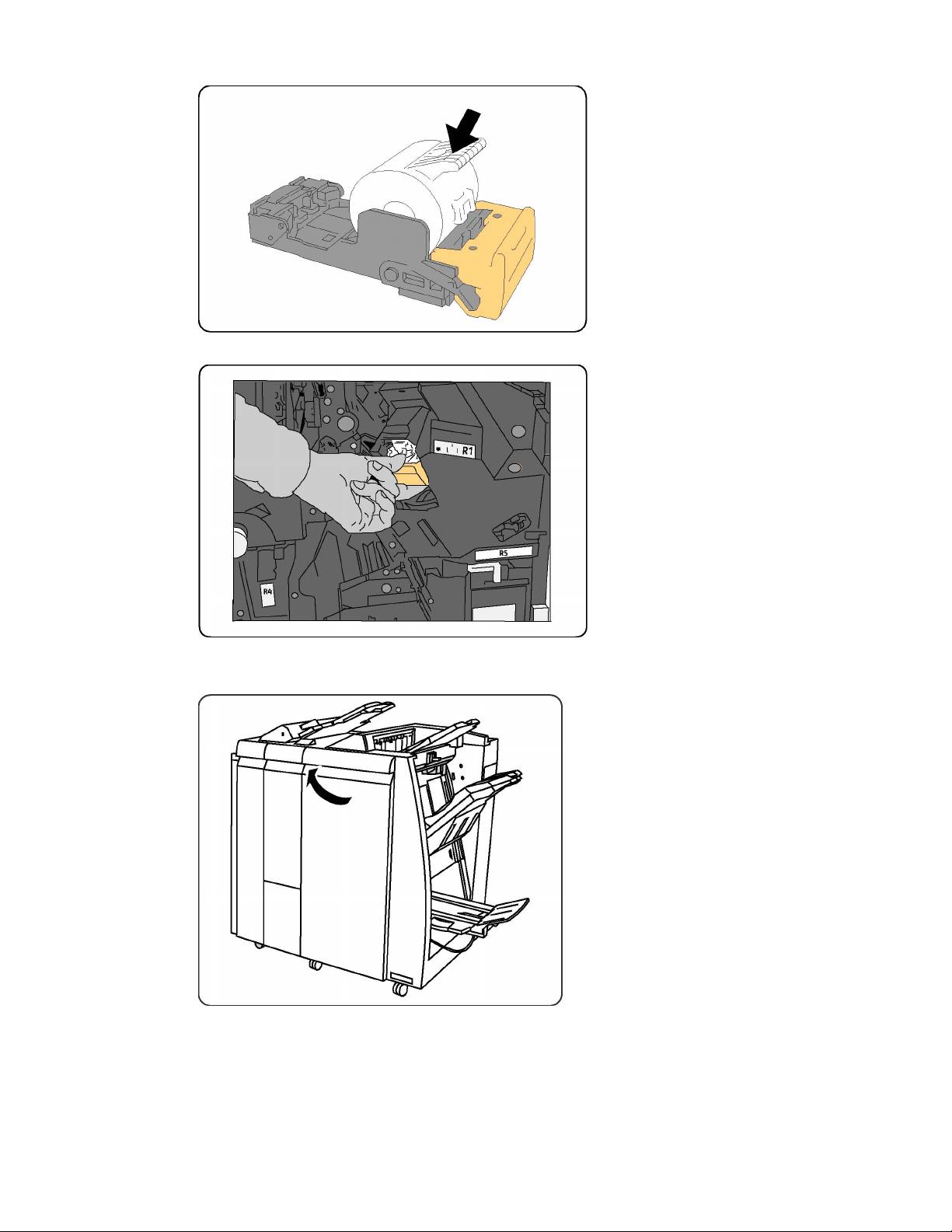
4. Insérez la cartouche d'agrafes neuve dans l'unité d'agrafes.
®
Xerox
Imprimante Color 550/560/57010-16
Guide de l'utilisateur
Maintenance
5. Repoussez la cartouche dans sa position initiale.
6. Poussez sur la cartouche jusqu'à ce qu'elle s'enclenche.
7. Fermez la porte avant du module de finition.
®
Imprimante Color 550/560/570
10-17Xerox
Guide de l'utilisateur
Maintenance
Remplacement de la cartouche d'agrafes - Module de finition
plieuse/brocheuse
REMARQUE
La plieuse/brocheuse fonctionne avec deux cartouches d'agrafes, R2 et R3. Lors de
l'agrafage des cahiers, ces dernières doivent être chargées.
AVERTISSEMENT
N'exécutez pas cette procédure pendant une opération d'impression ou de copie.
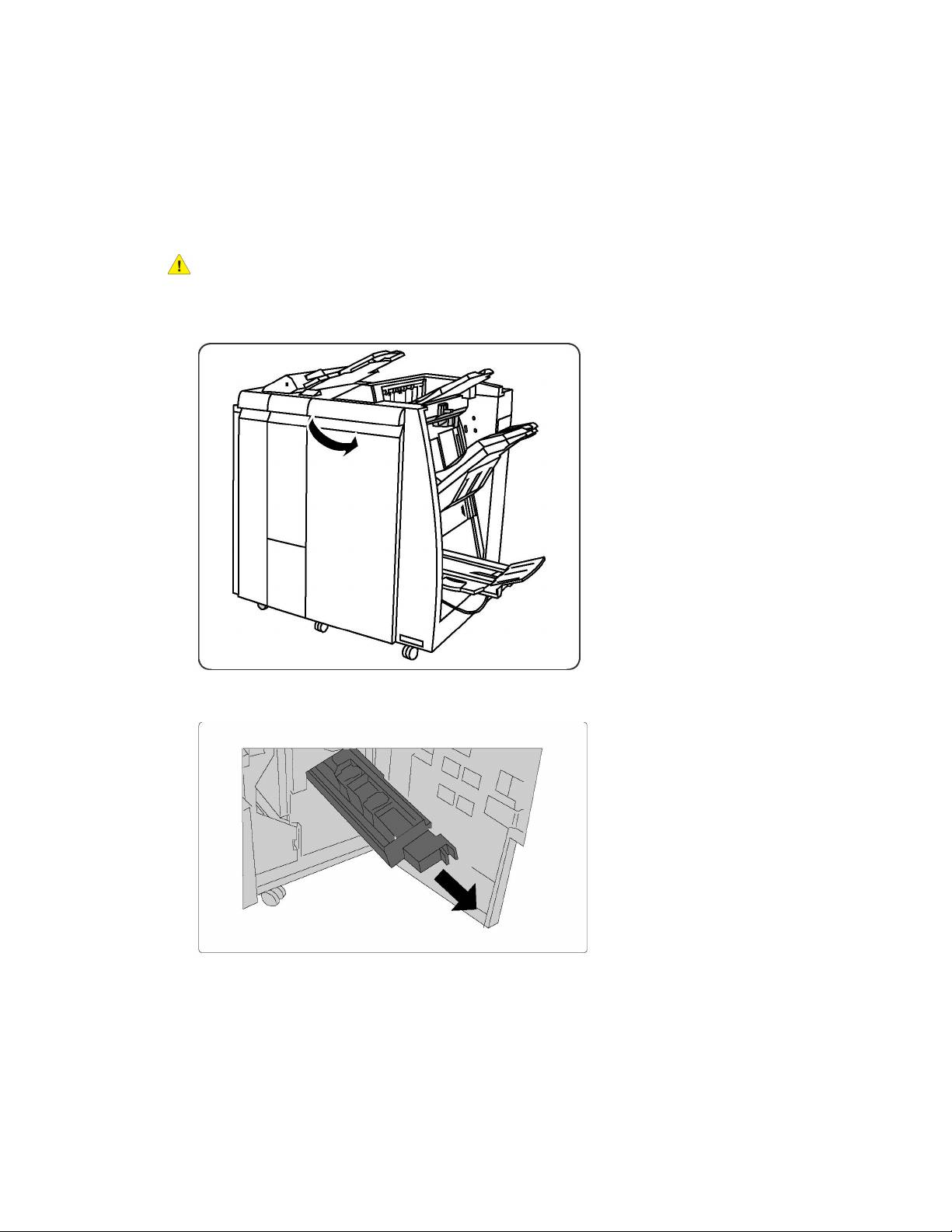
1. Ouvrez la porte avant du module de finition.
2. Pincez les leviers de l'unité d'agrafes de la plieuse/brocheuse, puis sortez l'unité
pour accéder aux cartouches d'agrafes de la plieuse/brocheuse.
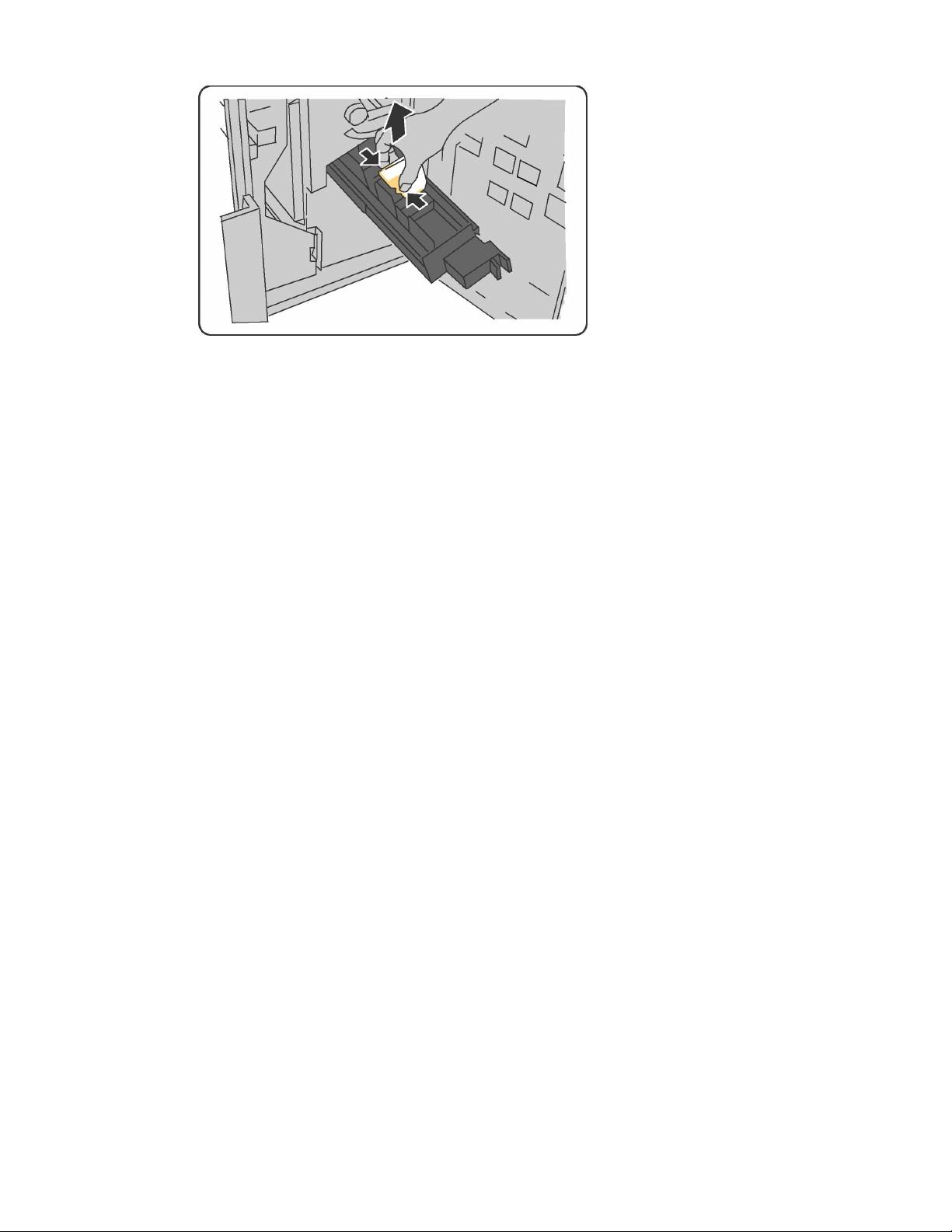
3. Utilisez les languettes sur la cartouche d'agrafes de la plieuse/brocheuse pour la
soulever et la sortir.
®
Xerox
Imprimante Color 550/560/57010-18
Guide de l'utilisateur
Maintenance
4. Jetez la cartouche d'agrafes selon les instructions fournies dans la boîte de la nouvelle
cartouche.
5. Ouvrez une nouvelle cartouche d'agrafes. Utilisez les languettes pour la mettre en
place dans l'unité d'agrafes et poussez-la doucement jusqu'à ce qu'elle s'enclenche.
6. Répétez les étapes 3 à 5 pour remplacer l'autre cartouche d'agrafes.
7. Remettez l'unité d'agrafes de la plieuse/brocheuse dans sa position initiale.
8. Fermez la porte avant du module de finition.
Recyclage des consommables
Pour plus d'informations sur les programmes de recyclage des consommables Xerox,
rendez-vous sur le Web, à l'adresse www.xerox.com/gwa. Certains éléments de
maintenance de routine sont fournis avec une étiquette d'envoi prépayé. Veuillez utiliser
cette étiquette pour renvoyer les éléments usagés dans leur emballage d'origine pour
le recyclage.
®
Imprimante Color 550/560/570
10-19Xerox
Guide de l'utilisateur

Maintenance
®
Xerox
Imprimante Color 550/560/57010-20
Guide de l'utilisateur

11
Dépannage
Ce chapitre comprend les sections suivantes :
• Messages du panneau de commande
• Dépannage général
• Résolution des incidents papier
• Résolution des incidents au niveau de l'agrafeuse
• Problèmes de qualité d'impression
• Problèmes de télécopie
• Pour obtenir de l'aide
Messages du panneau de commande
L'écran tactile du panneau de commande fournit des informations ainsi que des
indications de dépannage. Lorsqu'une erreur ou une condition d'avertissement survient,
un message s'affiche sur cet écran. Par ailleurs, l'écran tactile peut également afficher
un graphique animé indiquant l'emplacement du problème, comme c'est le cas lors d'un
incident papier.
Les problèmes empêchant le fonctionnement normal de l'imprimante sont associés à
des codes incident. Ces codes facilitent l'identification du sous-système à l'origine du
problème. Les codes ainsi que l'historique des incidents peuvent être récupérés à tout
moment.
Pour consulter la liste des messages relatifs aux incidents affichés sur l'imprimante :
1. Appuyez sur la touche État de la machine.
2. Sur l'écran tactile, appuyez sur l'onglet Incidents.
3. Sélectionnez Incidents en cours, Messages en cours ou Historique des incidents.
4. Sélectionnez Fermer.
®
Imprimante Color 550/560/570
11-1Xerox
Guide de l'utilisateur
Dépannage
Dépannage général
Cette section présente des procédures vous permettant d'identifier les problèmes et de
les résoudre. Vous pouvez résoudre certains problèmes en redémarrant simplement
l'imprimante.
REMARQUE
Pour redémarrer l'imprimante, reportez-vous à la section Mise hors tension de
l'imprimante.
Si le problème persiste après le redémarrage, reportez-vous à la ligne du tableau de ce
chapitre décrivant le mieux le problème.
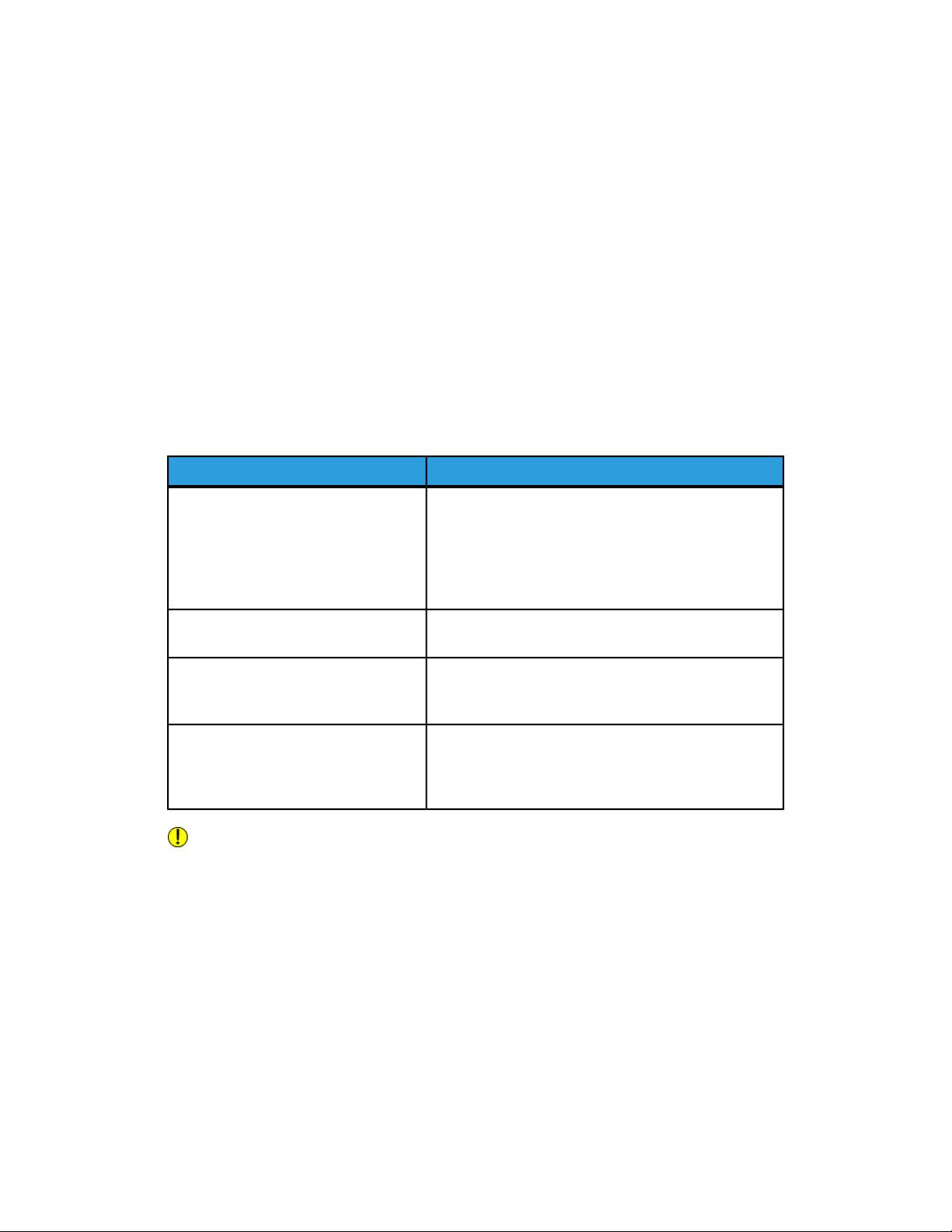
L'imprimante ne s'allume pas
SolutionsCauses probables
La touche de mise hors/sous tention n'a
Mettez l'imprimante hors tension à l'aide de la touche
pas été correctement utilisée.
de mise hors/sous tension visible sur le panneau de
commande. Attendez deux minutes, puis mettez l'im-
primante sous tension. Veillez à ce que l'interrupteur
d'alimentation principale situé à l'arrière du panneau
avant de l'imprimante soit en position marche (ON).
Le cordon d'alimentation n'est pas
Mettez l'imprimante hors tension, puis branchez corre-
correctement branché à la prise.
ctement le cordon d'alimentation sur la prise.
Il existe un problème au niveau de la
Branchez un autre appareil électrique à la prise et véri-
prise branchée à l'imprimante.
fiez s'il fonctionne correctement. Essayez avec une
autre prise.
L'imprimante est branchée sur une prise
Utilisez une source d'alimentation correspondant aux
dont la tension ou la fréquence ne cor-
spécifications mentionnées à la section Spécifications
respond pas aux spécifications de l'im-
électriques.
primante.
ATTENTION
Branchez le cordon trifilaire (muni d'une fiche de terre) d'alimentation directement à
une prise secteur avec mise à la terre. Évitez d'utiliser une multiprise. Si nécessaire,
contactez un électricien agréé pour installer une prise de terre.
®
Xerox
Imprimante Color 550/560/57011-2
Guide de l'utilisateur
Dépannage
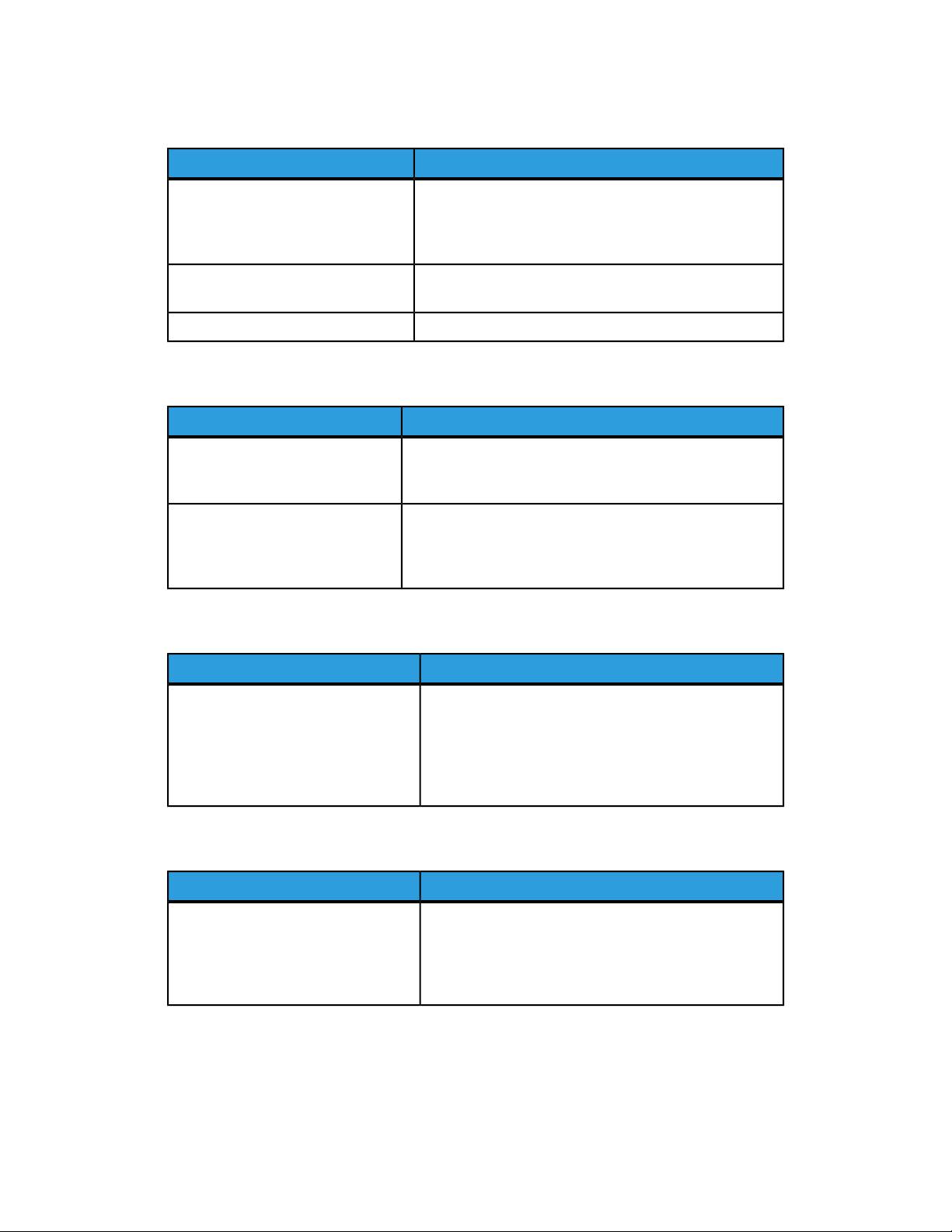
L'impression est trop lente
SolutionsCauses probables
La machine est en mode d'impression
L'impression dure plus longtemps avec les supports spé-
lente (par exemple, papier épais).
ciaux. Assurez-vous que le type de support est correcte-
ment défini dans le pilote d'imprimante et sur le panneau
de commande de l'imprimante.
L'imprimante est en mode d'écono-
L'impression démarre lentement en mode d'économie
mie d'énergie.
d'énergie.
Patientez. Aucune action n'est requise.Le travail est très complexe.
L'imprimante se réinitialise ou se met souvent hors tension
SolutionsCauses probables
Le cordon d'alimentation n'est pas
Mettez l'imprimante hors tension, vérifiez si le cordon
branché à la prise.
d'alimentation est branché à l'imprimante et à la prise,
puis remettez l'imprimante sous tension.
Une erreur système est survenue.
Contactez un technicien du Centre Services Xerox et com-
muniquez-lui les informations liées à l'incident. Vérifiez
l'historique des incidents. Pour plus d'informations, repor-
tez-vous à la section Messages du panneau de commande.
Problèmes d'impression recto verso
SolutionsCauses probables
Le support ou les paramètres ne sont
Assurez-vous que vous utilisez le bon support. Pour plus
pas corrects.
d'informations, reportez-vous à la section Supports pris
en charge. Il est impossible d'imprimer en mode recto
verso sur les enveloppes, les étiquettes, le papier glacé
et les supports très épais. Choisissez l'impression recto
verso dans le pilote d'imprimante.
Erreur de scanner
SolutionsCauses probables
Aucune communication avec le scan-
Mettez l'imprimante hors tension à l'aide de la touche
ner.
visible sur le panneau de commande. Attendez deux
minutes, puis rallumez l'imprimante. Veillez à ce que
l'interrupteur principal situé à l'arrière du panneau
avant de l'imprimante soit en position de marche (ON).
®
Imprimante Color 550/560/570
11-3Xerox
Guide de l'utilisateur
Dépannage
Résolution des incidents papier
L'imprimante est conçue pour fonctionner avec un nombre minimal d'incidents papier
si les types de support acceptés par Xerox sont utilisés. D'autres types de support peuvent
entraîner des incidents papier plus fréquents. Si un support pris en charge se coince
souvent dans une zone spécifique, cela peut signifier que cette zone doit être nettoyée
ou réparée.
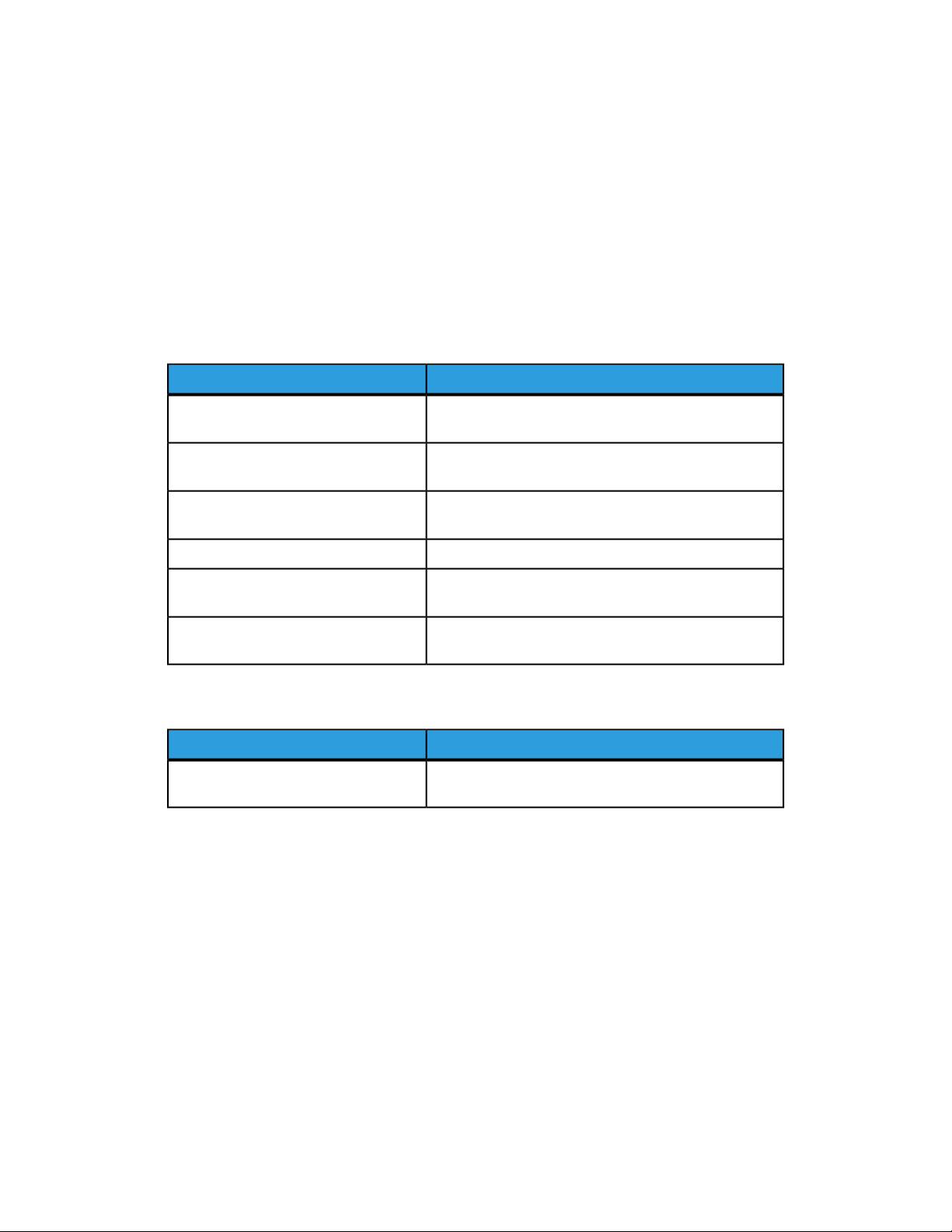
L'imprimante entraîne plusieurs feuilles à la fois
SolutionsCauses probables
Le magasin est trop plein.
Retirez une partie du papier. Ne chargez pas de papier
au-delà du repère de remplissage maximal.
Les bords avant du papier ne sont pas
Retirez le support, alignez les bords avant et rechargez-
égalisés.
le.
Le support est humide.
Retirez le support humide et remplacez-le par un nou-
veau support sec.
Essayez une nouvelle rame de papier.Il y a trop d'électricité statique.
Support non pris en charge.
Utilisez uniquement des supports approuvés par Xerox.
Reportez-vous à la section Supports pris en charge.
Insérez une feuille à la fois.Humidité trop élevée pour le papier
couché.
Le message d'incident papier reste affiché
SolutionsCauses probables
Certains papiers sont restés coincés
Vérifiez encore une fois le chemin papier et assurez-
dans l'imprimante.
vous d'avoir retiré tout le papier coincé.
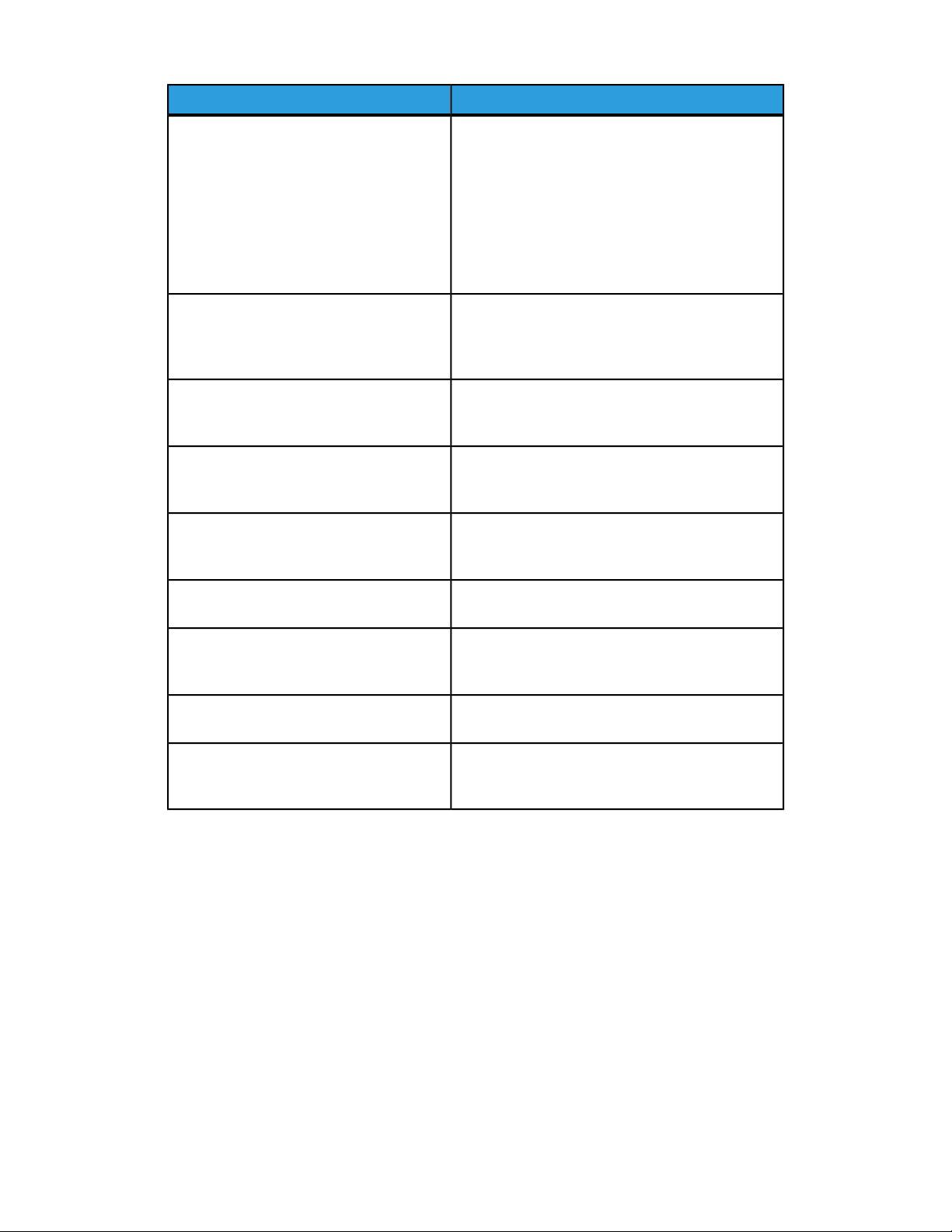
Incidents papier
Le tableau ci-après répertorie les solutions aux incidents papier susceptibles de se produire
dans l'unité recto verso, le chargeur de documents et les magasins.
®
Xerox
Imprimante Color 550/560/57011-4
Guide de l'utilisateur
Dépannage
SolutionsCauses probables
Un support non pris en charge (format, type
N'utilisez pas de formats non pris en charge. Utilisez
ou grammage incorrect) est utilisé.
uniquement des supports approuvés par Xerox. Pour
plus d'informations, reportez-vous à la section
Supports pris en charge. Vérifiez encore une fois le
chemin papier et assurez-vous d'avoir retiré tout le
papier coincé. Veillez à ne pas mélanger les types
de support dans le magasin. N'imprimez pas en
mode recto verso sur des enveloppes, des étiquettes,
du papier très épais ou glacé.
Un support gondolé ou froissé est chargé
Retirez le support, lissez-le et remettez-le en place.
dans le magasin. Le support est humide.
S'il se coince encore, n'utilisez pas ce support. Reti-
rez le support humide puis remplacez-le par un
nouveau support sec.
Les documents chargés dans le chargeur
Placez moins de documents dans le chargeur de
de documents dépassent la capacité maxi-
documents.
male autorisée.
Les guides du chargeur de documents ne
Assurez-vous que les guides touchent légèrement
sont pas correctement réglés.
le bord des documents placés dans le chargeur de
documents.
Le support n'est pas placé correctement
Retirez le support mal inséré et replacez-le correcte-
dans le magasin.
ment dans le magasin. Assurez-vous que les guides
du magasin sont correctement réglés.
Le nombre de feuilles placées dans le ma-
Retirez le papier en trop en prenant bien soin de ne
gasin dépasse la capacité autorisée.
pas dépasser le repère de remplissage maximal.
Les guides support ne sont pas correcteme-
Réglez les guides du magasin en fonction du format
nt positionnés par rapport au format du
du support.
support.
La feuille d'étiquettes n'est pas placée dans
Chargez les feuilles d'étiquettes selon les instructio-
le bon sens dans le magasin.
ns du fabricant.
Les enveloppes ne sont pas placées dans le
Chargez les enveloppes face vers le bas dans le
bon sens dans le magasin 5 (départ ma-
magasin 5 (départ manuel) en veillant à ce que les
nuel).
rabats soient fermés et sur le bord d'attaque.
Résolution des incidents papier
Lorsqu'un incident papier se produit, un graphique animé indiquant l'emplacement de
cet incident s'affiche sur l'écran tactile du panneau de commande.
Pour éviter tout dommage, retirez toujours les supports délicatement, sans les déchirer.
Essayez de dégager le papier dans le sens de chargement normal du papier. Tout morceau
de papier présent dans l'imprimante, quelle que soit sa taille, peut bloquer le chemin
papier et entraîner d'autres incidents papier. Ne rechargez pas un support qui a été
dégagé.
®
Imprimante Color 550/560/570
11-5Xerox
Guide de l'utilisateur
Dépannage
REMARQUE
Il se peut que la face imprimée des pages coincées soit tachée et que le toner adhère à
vos mains. Veillez à ne pas toucher la face imprimée lorsque vous retirez le support coincé.
Veillez également à ne pas renverser le toner dans l'imprimante.
AVERTISSEMENT
Si vous renversez du toner sur vos vêtements, brossez-les légèrement. S'il reste des traces
de toner sur vos vêtements, rincez-les à l'eau froide. N'utilisez surtout pas d'eau chaude.
Si vous avez du toner sur la peau, retirez-le avec de l'eau froide et un savon doux. Si du
toner pénètre dans vos yeux, rincez-les à l'eau froide et consultez un médecin.
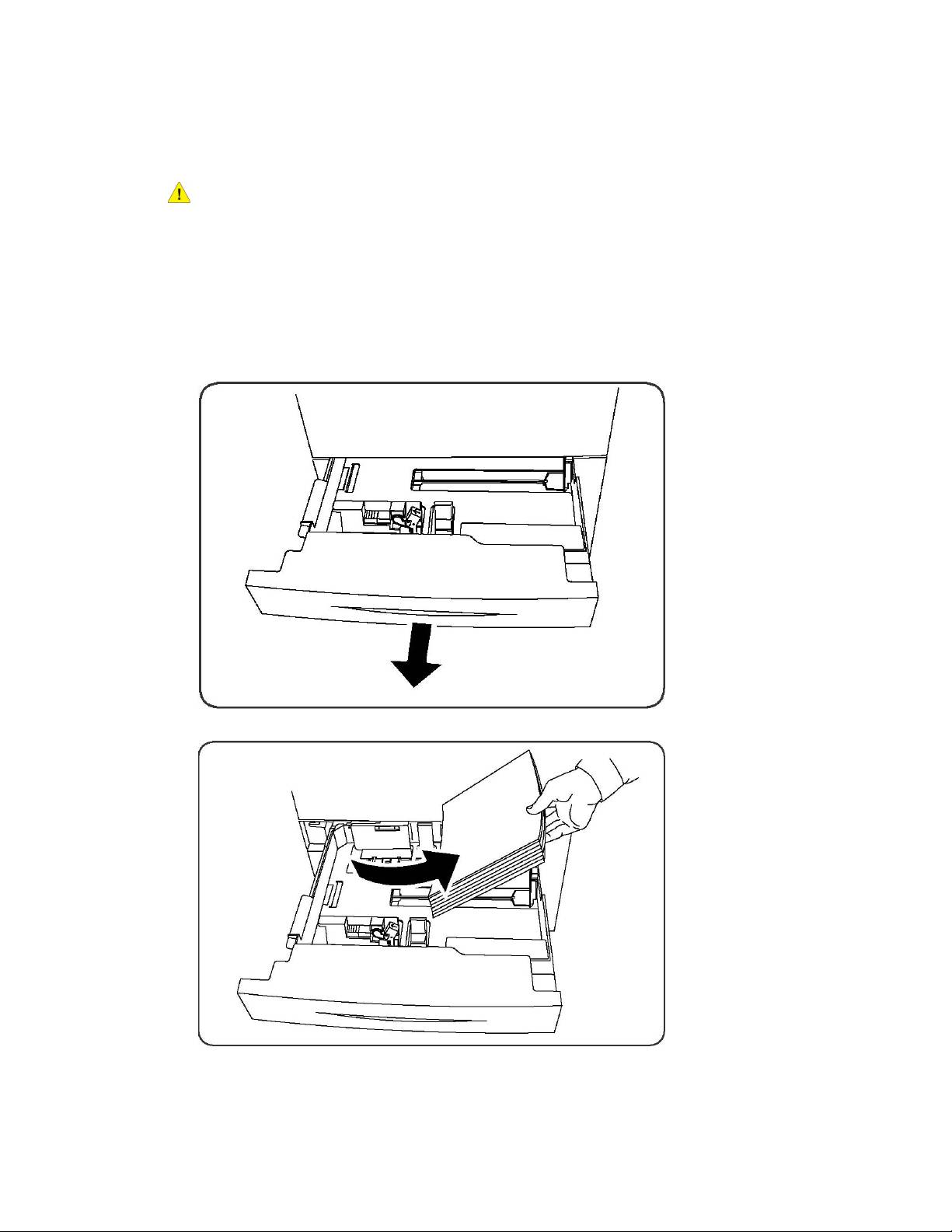
Résolution des incidents papier dans le magasin 1, 2, 3 ou 4
1. Tirez le magasin vers vous jusqu'à ce qu'il arrive en butée.
2. Retirez toutes les feuilles du magasin.
®
Xerox
Imprimante Color 550/560/57011-6
Guide de l'utilisateur

Dépannage
3. Si le papier est déchiré, sortez complètement le magasin et retirez les morceaux de
papier déchirés présents dans l'imprimante.
4. Placez du papier en bon état dans le magasin, puis refermez celui-ci à fond.
5. Sur l'écran tactile de l'imprimante, appuyez sur Confirmer.
Résolution des incidents papier dans le magasin 5 (départ manuel)
1. Dégagez le papier coincé dans le magasin. Assurez-vous qu'il ne reste aucun morceau
de papier coincé dans la zone de départ, là où le magasin est relié à l'imprimante.
2. Si le papier est déchiré, vérifiez l'intérieur de l'imprimante et retirez les morceaux
de papier qui s'y trouvent.
3. Placez du papier en bon état dans le magasin. Le bord avant du papier doit
légèrement toucher la zone de départ.
4. Sur l'écran tactile de l'imprimante, appuyez sur Confirmer.
Résolution des incidents papier dans le chargeur de documents
1. Ouvrez le panneau supérieur du chargeur de documents jusqu'à la butée.
2. Ouvrez le panneau gauche jusqu'à la butée.
3. Si le document n'est pas coincé dans le chargeur de documents, dégagez le
document.
4. Fermez le panneau supérieur jusqu'à ce qu'il s'enclenche.
5. Fermez le panneau gauche jusqu'à ce qu'il s'enclenche.
6. Si le document n'est pas visible, soulevez lentement le chargeur de document.
7. Remettez doucement le plateau du chargeur de documents dans sa position initiale.
Résolution des incidents papier - Module d'alimentation grande
capacité
1. Ouvrez le magasin 6 et dégagez le papier coincé.
2. Si le papier est déchiré, vérifiez l'intérieur de la machine et retirez les morceaux de
papier qui s'y trouvent.
3. Fermez doucement le magasin 6.
4. Déplacez doucement le magasin 6 vers la gauche jusqu'à la butée.
5. Ouvrez le panneau supérieur du magasin 6 et dégagez le papier coincé.
6. Fermez le panneau supérieur du magasin 6 et déplacez-le doucement pour le
remettre dans sa position initiale.
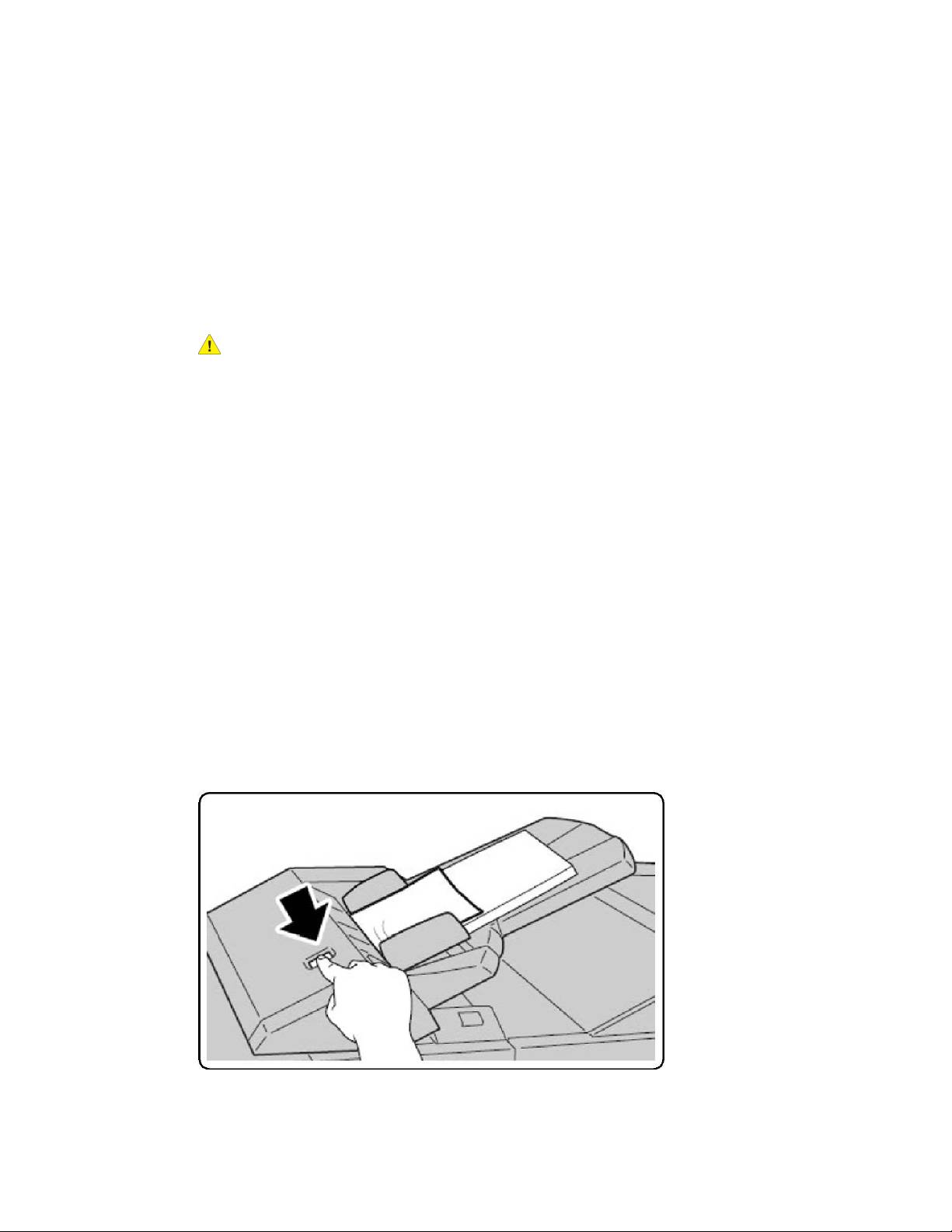
Résolution des incidents papier - Module d'alimentation grande
capacité et grand format
1. Ouvrez le magasin dans lequel l'incident papier s'est produit.
2. Dégagez le papier coincé visible.
®
Imprimante Color 550/560/570
11-7Xerox
Guide de l'utilisateur
Dépannage
3. Si le papier est déchiré, vérifiez l'intérieur de la machine et retirez les morceaux de
papier qui s'y trouvent.
4. Fermez doucement le magasin.
Résolution des incidents papier - Module four
1. Ouvrez le panneau inférieur droit et déchirez le bord d'attaque des feuilles coincées.
Retirez également les feuilles coincées du magasin 5 (départ manuel), puis ouvrez
le panneau avant.
2. Tournez la poignée n°2 vers la droite jusqu'en position horizontale, puis sortez le
module de transfert.
AVERTISSEMENT
Pour éviter les risques de brûlure, n'effectuez jamais de manipulations dans une
zone signalée par un symbole de surface brûlante ou d'avertissement (la zone du
module four, par exemple).
3. Dégagez le papier coincé visible.
4. Si le papier est déchiré, vérifiez l'intérieur de la machine et retirez les morceaux de
papier qui s'y trouvent.
5. Déplacez la poignée n°2a vers la droite et dégagez le papier coincé.
6. Abaissez la poignée n°2b et dégagez le papier coincé.
7. Replacez les poignées n°2a et n°2b dans sa position initiale.
8. Refermez complètement le module de transfert et tournez la poignée n°2 vers la
gauche.
9. Fermer le panneau avant.
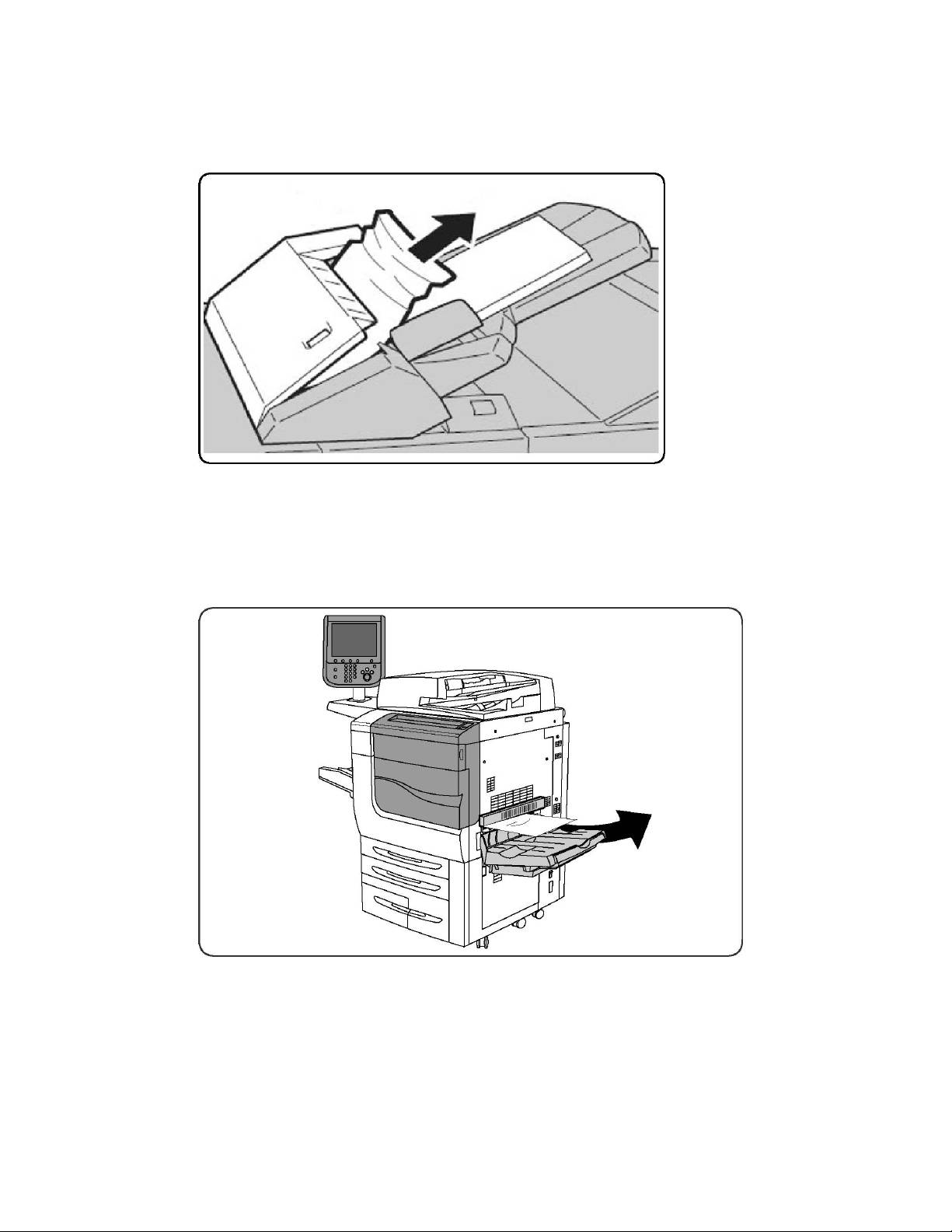
Résolution des incidents papier - Module de finition professionnel
Incidents papier sous le panneau supérieur
1. Appuyez sur le bouton du panneau.
®
Xerox
Imprimante Color 550/560/57011-8
Guide de l'utilisateur
Dépannage
2. Ouvrez le panneau et dégagez le papier coincé.
REMARQUE
Si le papier est déchiré, retirez tous les fragments de papier de l'imprimante.
3. Fermez le panneau.
4. Retirez tout le papier du magasin et rechargez-le.
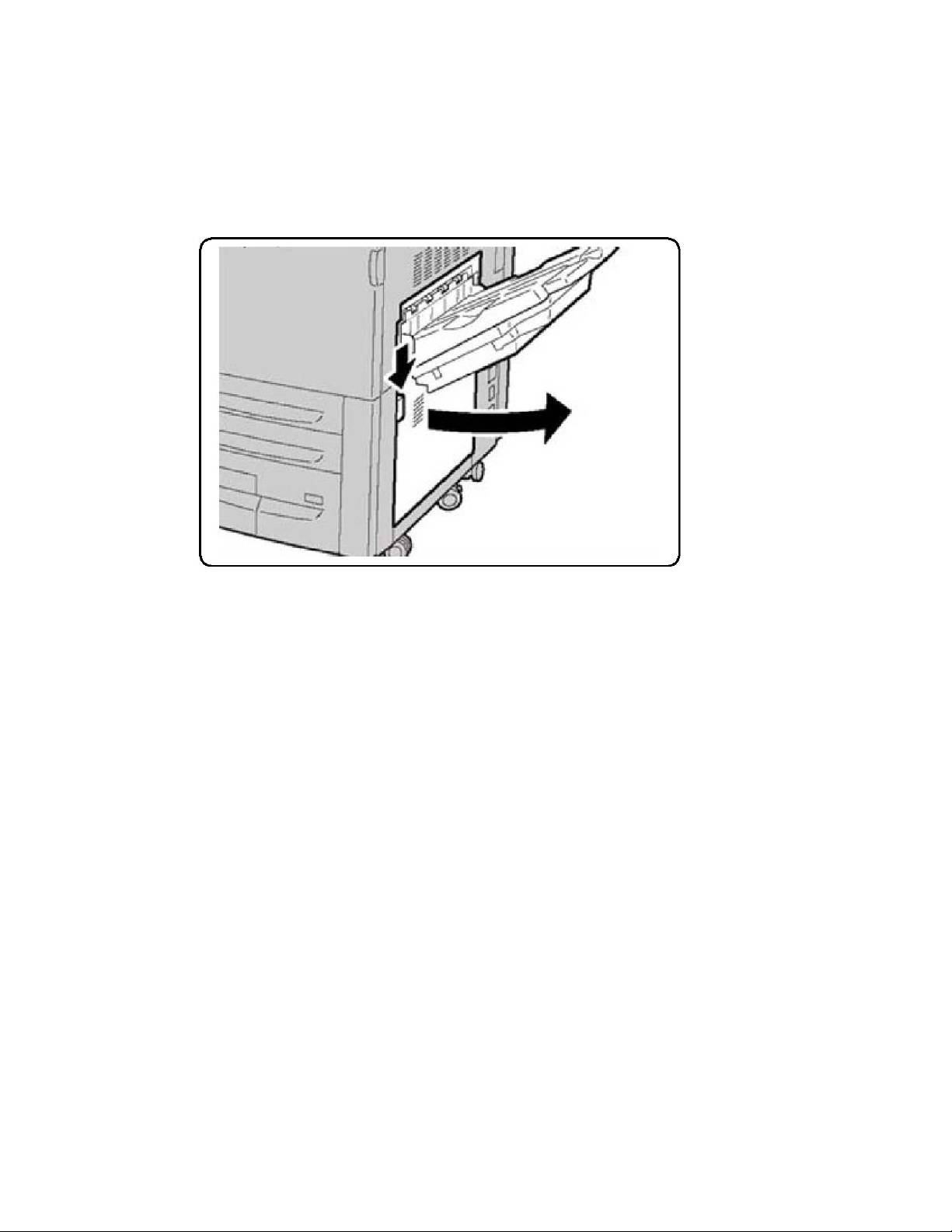
Résolution des incidents papier - Bac de sortie
1. Dégagez le papier coincé visible.
2. Si le papier est déchiré, vérifiez l'intérieur de la machine et retirez les morceaux de
papier qui s'y trouvent.
®
Imprimante Color 550/560/570
11-9Xerox
Guide de l'utilisateur
Dépannage
Résolution des incidents papier - Inverseur
1. Si un module de finition est installé, ouvrez la porte avant du module, puis le panneau
inférieur droit en appuyant sur le bouton flèche bas.
2. Si le bac récepteur est installé, ouvrez le panneau inférieur droit tout en appuyant
sur le bouton flèche bas.
3. Dégagez la feuille coincée en la tirant tout droit vers le bas.
4. Fermez le panneau inférieur droit.
5. Si un module de finition est installé, fermez la porte avant du module de finition.
Résolution des incidents - Perforeuse
1. Ouvrez la porte avant du module de finition.
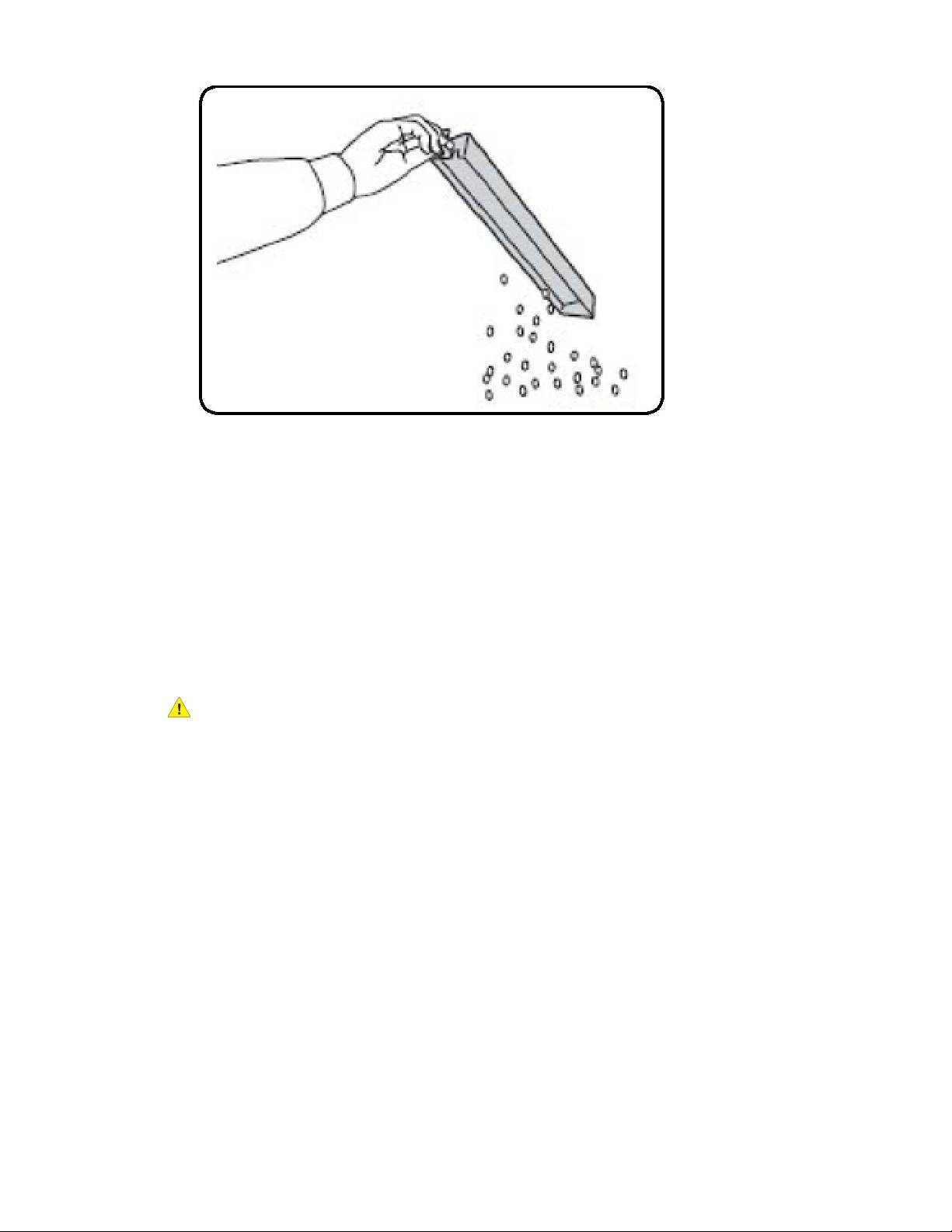
2. Lorsqu'un incident survient dans la zone de perforation du module de finition,
dégagez le papier coincé, puis sortez le récupérateur de la perforeuse pour le vider.
®
Xerox
Imprimante Color 550/560/57011-10
Guide de l'utilisateur
Dépannage
3. Réinsérez complètement le récupérateur dans le module de finition.
4. Fermez la porte avant du module de finition.
Résolution des incidents au niveau de
l'agrafeuse
Résolution des incidents d'agrafage - Module de finition avancé
ou module de finition professionnel
AVERTISSEMENT
N'exécutez pas cette procédure pendant une opération d'impression ou de copie.
1. Ouvrez la porte avant du module de finition.
2. L'agrafeuse se trouve dans le module de finition. Tirez l'agrafeuse vers vous jusqu'à
la butée.
3. Poussez l'agrafeuse vers la droite.
4. Saisissez la cartouche d'agrafes par la poignée orange et sortez-la en la tirant
fermement vers vous.
5. Vérifiez si des agrafes se trouvent à l'intérieur du module de finition et retirez-les.
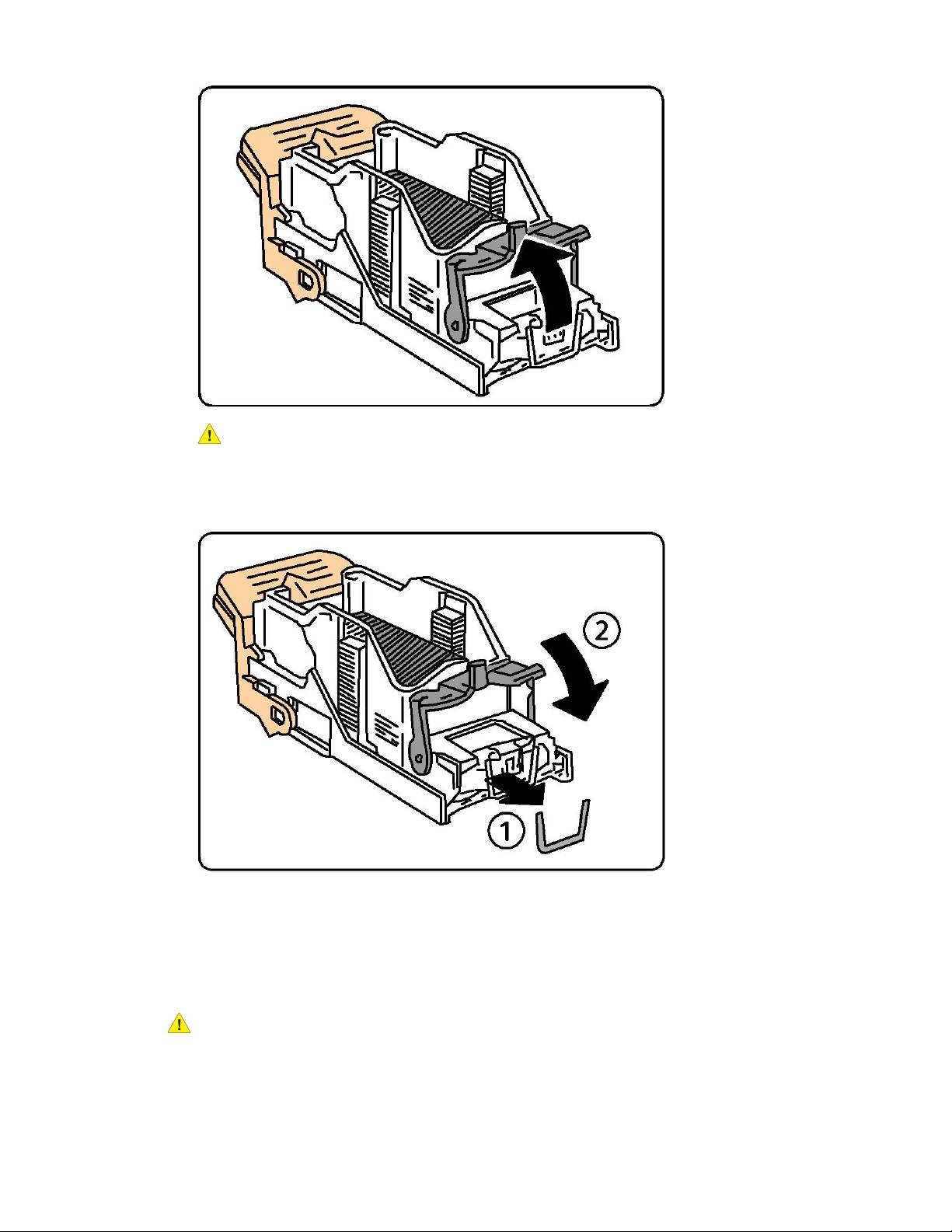
6. Soulevez la pince de la cartouche d'agrafes en la tirant fermement dans la direction
indiquée.
®
Imprimante Color 550/560/570
11-11Xerox
Guide de l'utilisateur
Dépannage
AVERTISSEMENT
Les agrafes coincées sont pointues. Retirez les agrafes coincées avec précaution.
7. Retirez les agrafes coincées (1), puis abaissez la pince dans la direction indiquée de
manière à la verrouiller (2).
8. Saisissez la cartouche d'agrafes par la poignée orange et insérez-la dans l'agrafeuse
jusqu'à ce qu'elle s'enclenche.
9. Fermez la porte avant du module de finition.
Résolution des incidents d'agrafage - Module de finition standard
AVERTISSEMENT
N'exécutez pas cette procédure pendant une opération d'impression ou de copie.
®
Xerox
Imprimante Color 550/560/57011-12
Guide de l'utilisateur
Dépannage
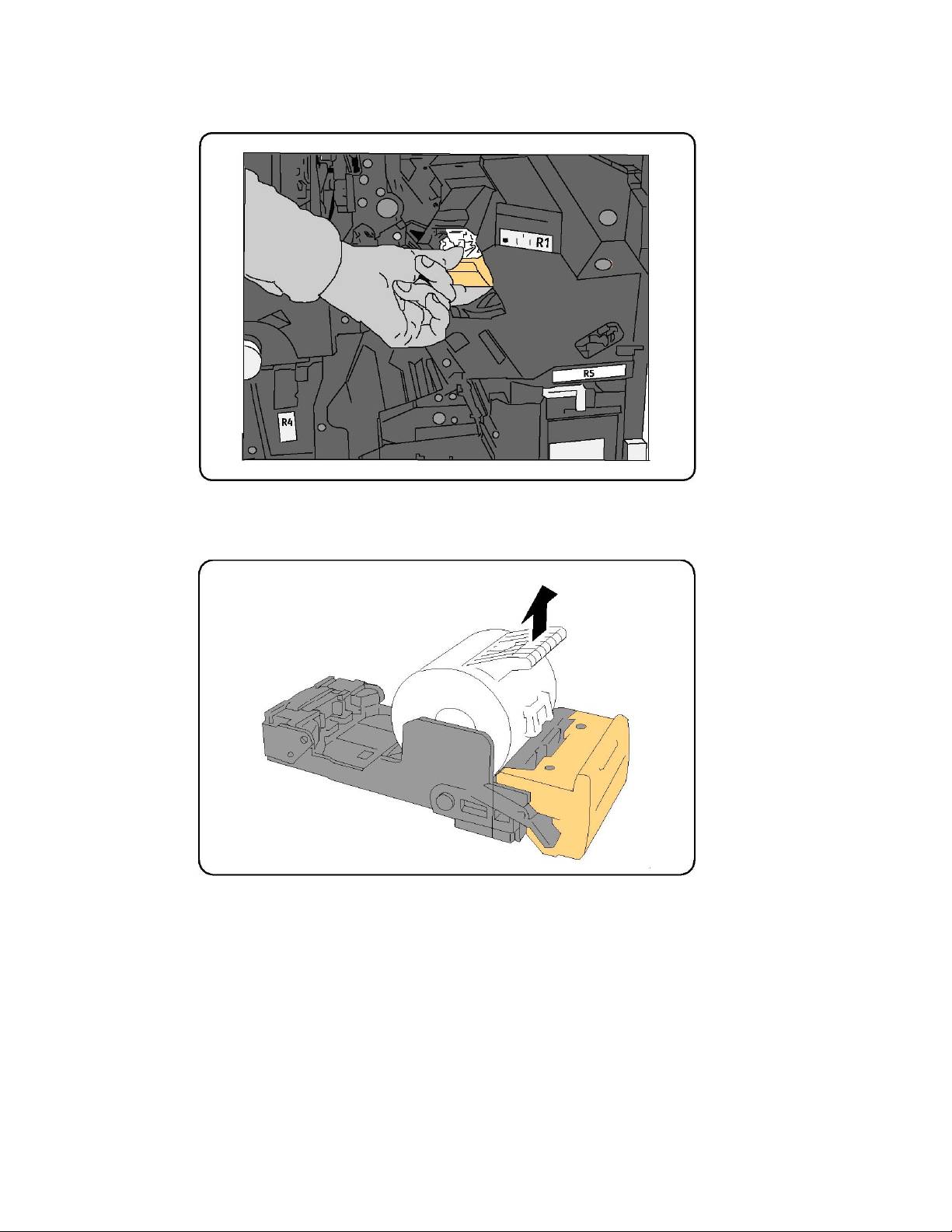
1. Ouvrez la porte avant du module de finition.
2. Sortez entièrement la cartouche d'agrafes de la machine.
3. Vérifiez si des agrafes se trouvent à l'intérieur du module de finition, puis retirez-les.
4. Ouvrez le panneau de la cartouche d'agrafes et dégagez l'agrafe coincée. Si l'agrafe
coincée ne peut pas être dégagée, poussez l'agrafe dans le sens indiqué par la flèche.
5. Remettez la cartouche d'agrafes dans sa position initiale (elle doit s'enclencher).
6. Fermez la porte avant du module de finition.
Résolution des incidents d'agrafage - Module de finition
plieuse/brocheuse
L'agrafeuse de la plieuse/brocheuse fonctionne avec deux cartouches d'agrafes, R2 et
R3. Pour que la fonction d'agrafage cahier soit opérationnelle, il ne doit y avoir aucune
agrafe coincée dans les deux cartouches d'agrafes.
®
Imprimante Color 550/560/570
11-13Xerox
Guide de l'utilisateur
Dépannage
AVERTISSEMENT
N'exécutez pas cette procédure pendant une opération d'impression ou de copie.
1. Ouvrez la porte avant du module de finition.
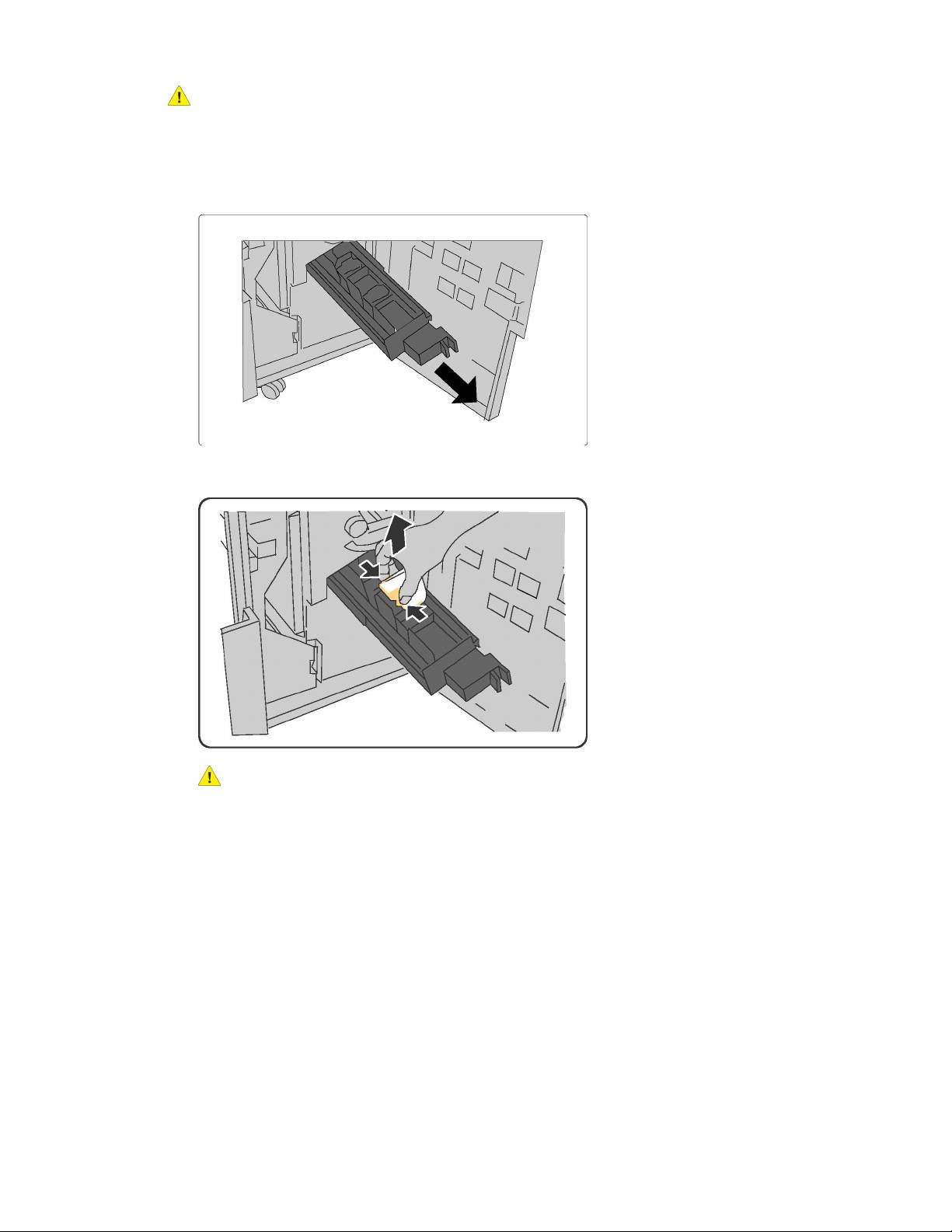
2. Pincez les leviers de l'unité d'agrafes de la plieuse/brocheuse, puis sortez l'unité
pour accéder aux cartouches d'agrafes de la plieuse/brocheuse.
3. Utilisez les languettes sur la cartouche d'agrafes de la plieuse/brocheuse pour la
soulever et la sortir.
AVERTISSEMENT
Les agrafes coincées sont pointues. Retirez les agrafes coincées avec précaution.
4. Dégagez les agrafes coincées.
®
Xerox
Imprimante Color 550/560/57011-14
Guide de l'utilisateur
