
MSI P67A-GD55 (B3) – page 8
Manual for MSI P67A-GD55 (B3)
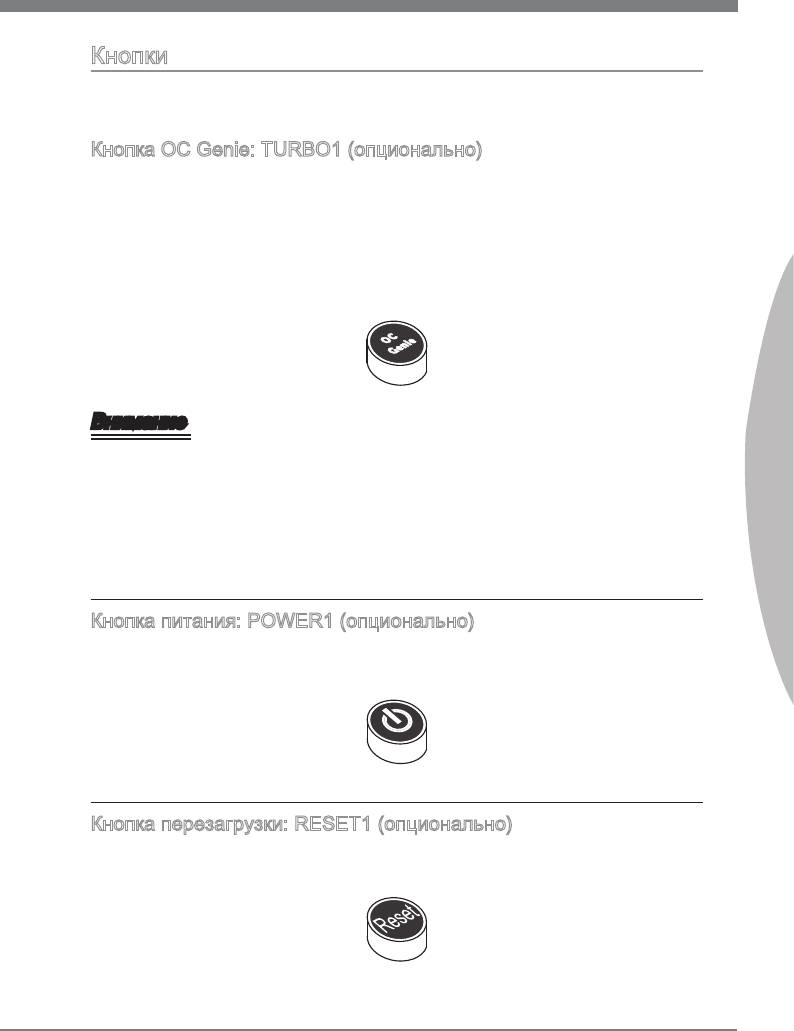
Кнопки
Эта глава поясняет возможности каждой из кнопок.
Кнопка OC Gene: TURBO1 (опционально)
Эта кнопка используется для автоматического разгона системы. Нажмите эту
кнопку для включения функции OC Gene, когда система выключена. После
нажатия кнопка фиксируется и будет подсвечена. Система автоматически
определит оптимальные значения разгона после загрузки системы. Для
выключения функции OC Gene, нажмите эту кнопку ещё раз после выключения
системы. Кнопка вернётся в исходное положение и подсветка выключится.
Система восстановит параметры по умолчанию при следующей загрузке.
Внимание
Русский
Установите память DDR3 1333 и выше, и установите лучший вентилятор/ кулер
для успешной работы с функцией OC Gene
.
Мы не можем предсказать величину разгона OC Gene и не гарантируем отсутствие
возможных повреждений вызванных использованием OC Gene.
Существует возможность выключить функцию OC Gene в настройке BIOS.
Рекомендуется сохранить конфигурацию OC Gene в BIOS для использования в
будущем.
Кнопка питания: POWER1 (опционально)
Эта кнопка используется для включения и выключения системы. Нажмите эту
кнопку, чтобы включить или выключить систему.
Кнопка перезагрузки: RESET1 (опционально)
Эта кнопка используется для перезагрузки системы. Нажмите эту кнопку, чтобы
перезагрузить систему.
Ru-23
MS-7681 Системная плата
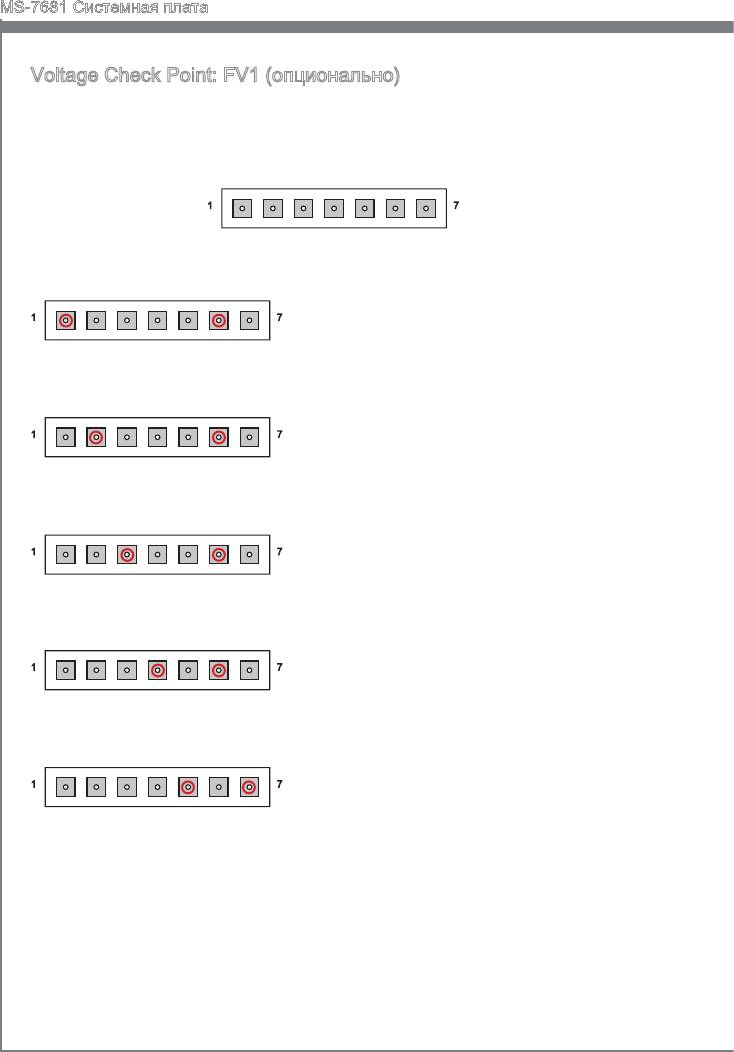
Voltage Check Pont: FV1 (опционально)
Данные контрольные точки используются для измерения текущего напряжения
CPU/ CPU_VTT/ CPU_SA/ DDR/ PCH.
CPU
PCHCPU_SA
GND
1
7
CPU_VTT
DDR
GND
Напряжение CPU: для измерения текущего
1
7
напряжения процессора необходимо
коснуться точек CPU и GND щупами
CPU
GND
тестера.
напряжения CPU_VTT: для измерения
1
7
текущего напряжения CPU_VTT необходимо
коснуться точек CPU_VTT и GND щупами
CPU_VTT
GND
тестера.
напряжения CPU_SA: для измерения
1
7
текущего напряжения CPU_SA необходимо
коснуться точек CPU_SA и GND щупами
CPU_SA
GND
тестера.
напряжения DDR: для измерения текущего
1
7
напряжения DDR необходимо коснуться
точек DDR и GND щупами тестера.
DDR
GND
напряжения PCH: для измерения текущего
1
7
напряжения PCH необходимо коснуться
точек PCH и GND щупами тестера.
PCH
GND
Ru-24
Слоты
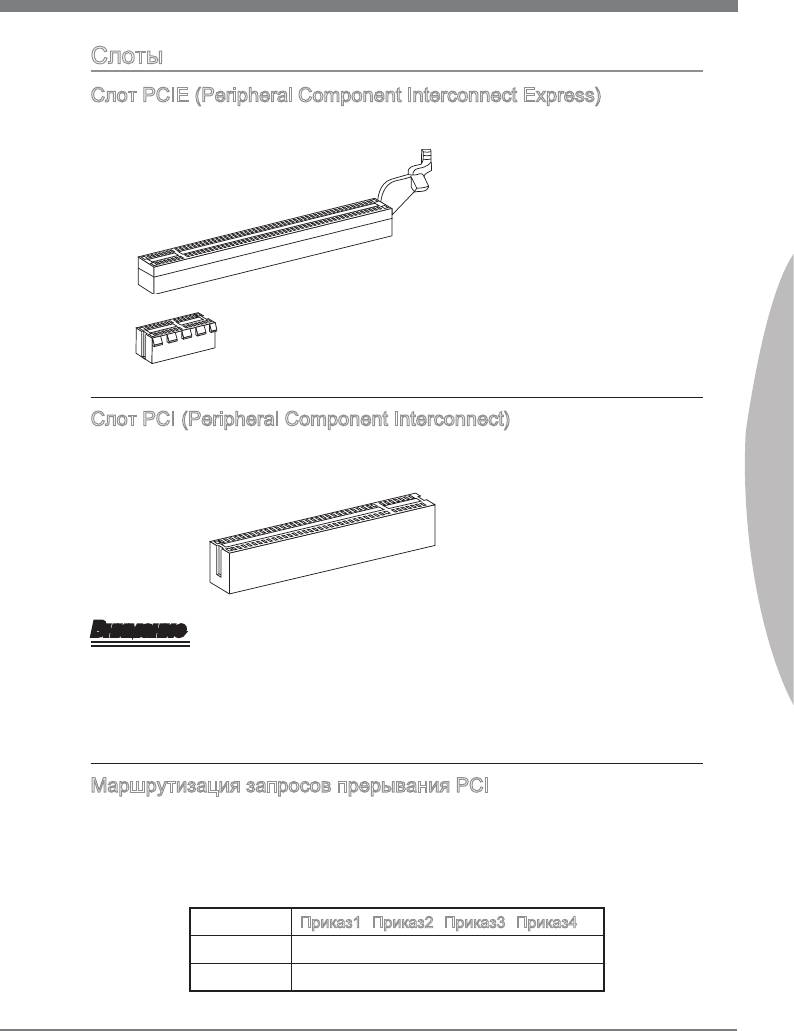
Слот PCIE (Perpheral Component Interconnect Express)
Слот PCIE поддерживает карты расширения интерфейса PCIE.
PCIE x16 слот
PCIE x1 слот
Слот PCI (Perpheral Component Interconnect)
Русский
Слот PCI позволяет установить карты LAN, SCSI, USB и другие дополнительные
карты расширения, которые соответствуют спецификации PCI.
32-bt PCI слот
Внимание
Перед установкой или извлечением карт расширения убедитесь, что кабель
питания отключен от электрической сети. Прочтите документацию на карту
расширения и выполните необходимые аппаратные или програмные установки
для данной платы, такие как перемычки, переключатели или конфигурацию
BIOS.
Маршрутизация запросов прерывания PCI
IRQ - сокращение от nterrupt request (lne) - линия запроса прерывания,
аппаратная линия, по которой устройства могут посылать сигнал прерывания
микропроцессору. Обычное подключение PCI IRQ к контактам шины PCI показано
ниже:
Приказ1 Приказ2 Приказ3 Приказ4
PCI слот1 INT A# INT B# INT C# INT D#
PCI слот2 INT B# INT C# INT D# INT A#
Ru-25
MS-7681 Системная плата
Световые индикаторы
APS LEDs
(опционально)
Dual BIOS LED
(опционально)
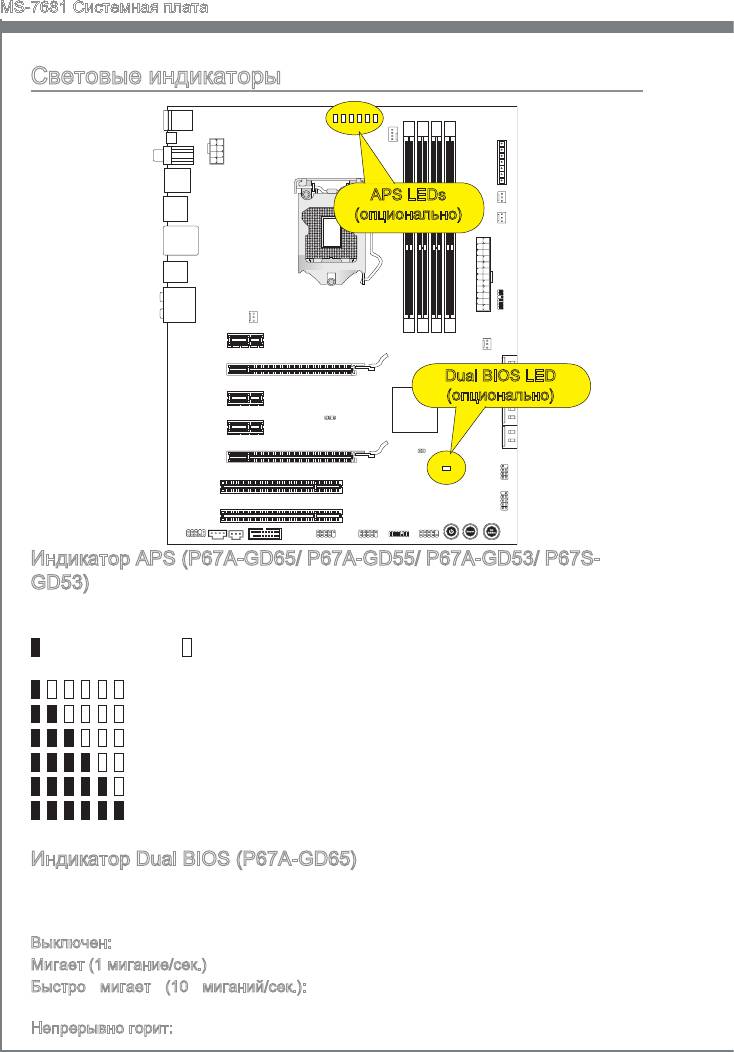
Индикатор APS (P67A-GD65/ P67A-GD55/ P67A-GD53/ P67S-
GD53)
Индикаторы APS (Actve Phase Swtchng) показывают режим работы источника
питания CPU. Информация о состоянии индикаторов приведена в таблице.
: ВКЛЮЧЕН : ВЫКЛЮЧЕН
CPU использует 1 фазу питания.
CPU использует 2 фазы питания.
CPU использует 3 фазы питания.
CPU использует 4 фазы питания.
CPU использует 5 фаз питания.
CPU использует 6 фаз питания.
Индикатор Dual BIOS (P67A-GD65)
Индикатор Dual BIOS показывает состояние BIOS во время включения системы.
Информация о состоянии индикаторов приведена в таблице.
Выключен: Нормально.
Мигает (1 мигание/сек.): Загрузка основного BIOS закончилась неудачей.
Быстро мигает (10 миганий/сек.): Загрузка вторичного BIOS закончилась
неудачей.
Непрерывно горит: Неудачная попытка загрузки обоих BIOS.
Ru-26
Настройка BIOS
В этой главе приводятся основные сведения о режиме настройки BIOS (BIOS
SETUP), который позволяет установить оптимальную конфигурацию системы.
Этот режим может потребоваться в следующих случаях:
■
Во время загрузки системы появляется сообщение об ошибке с
требованием запустить BIOS SETUP.
■
В случае необходимости заменить заводские настройки на собственные.
Внимание
•
Для улучшения производительности системы, BIOS постоянно обновляются.
Поэтому, приведенное здесь описание может несколько отличаться от описания
для новой версии,и служит исключительно в качестве примера.
•
При загрузке, в первой, после объема памяти строке, выводится обозначение
BIOS . Обычно оно имеет следующий формат:
E7681IMS.xxx 102410 где:
Русский
1ая буква соответствует типу BIOS (E = EFI)
Следующие 4 цифры соответствуют номеру модели платы.
Следующая буква обозначает производителя чипсета (I = Intel, N = nVd
a, A = AMD и V = VIA).
2 последние буквы обозначают производителя платы MS =
стандартный заказчик.
xxx соответствует номеру версии BIOS.
102410 - дата выпуска BIOS.
Вход в режим настройки
Включите питание компьютера. При этом запустится процедура POST
(самотестирование после включения). Когда на экране появится приведенное
ниже сообщение, нажмите клавишу <DEL> для входа в режим настройки.
Press DEL to enter Setup Menu, F11 to enter Boot Menu
(Нажмите DEL для входа в Меню Настроек, F11 в Загрузочного
Меню)
Если сообщение исчезло, а вы не успели нажать клавишу, перезапустите систему,
выключив и снова включив питание, или нажав кнопку RESET. Можно, также,
перезапустить систему, нажав одновременно клавиши <Ctrl>, <Alt>, и <Delete>.
Ru-27
MS-7681 Системная плата
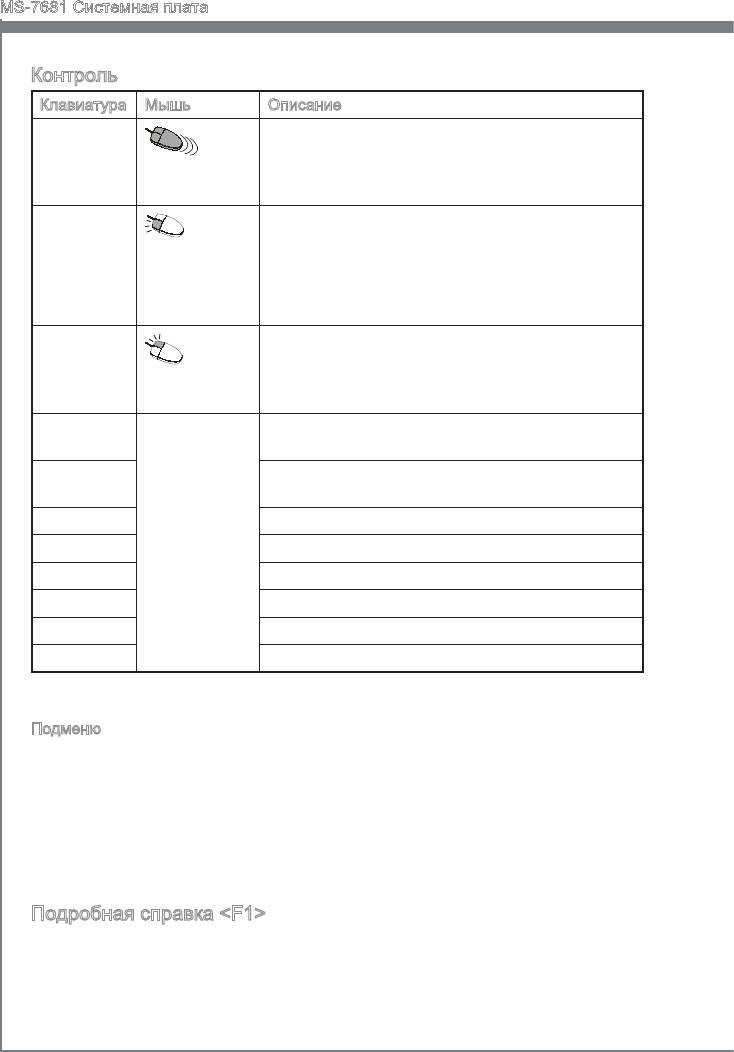
Контроль
Клавиатура Мышь Описание
<↑ ↓ >
Выбор пункт
Перемещение
курсора
<Enter>
Выбор значка/ области
Щелчок/
Двойной
щелчок левой
кнопки
<Esc>
Переход в меню Выход или возвращение к
предыдущему пункту в подменю
Щелчок
правой кнопки
<+> Увеличение числового значения или ведение
изменений
<-> Уменьшение числового значения или ведение
изменений
<F1> Подробная справка
<F4> Спецификация CPU
<F5> Вход в Memory-Z
<F6> Установка оптимальных настроек
<F10> Сохранить изменения и перезагрузиться
<Esc> Выход
Подменю
Если вы обнаружите, что слева от пункта меню имеется иконка с указателем, это
означает что в этом пункте есть подменю (которое содержит дополнительные
настройки). Используйте управляющие клавиши ( ↑↓ ) или мышь для выбора
, а затем нажмите <Enter> или дважды щелкните левую кнопку мыши, чтобы
вызвать подменю. Далее можно использовать управляющие клавиши для ввода
параметров и перемещения по пунктам подменю. Чтобы вернуться в главное
меню, просто нажмите <Esc > или щелкните правой кнопкой мыши.
Подробная справка <F1>
В режиме настройки BIOS имеется возможность получения подробной справки.
Ее можно вызвать из любого меню простым нажатием <F1>. В окне справки будут
перечислены все возможные настройки в выбранном пункте меню. Нажмите
<Esc> для выключения окна справки.
Ru-28
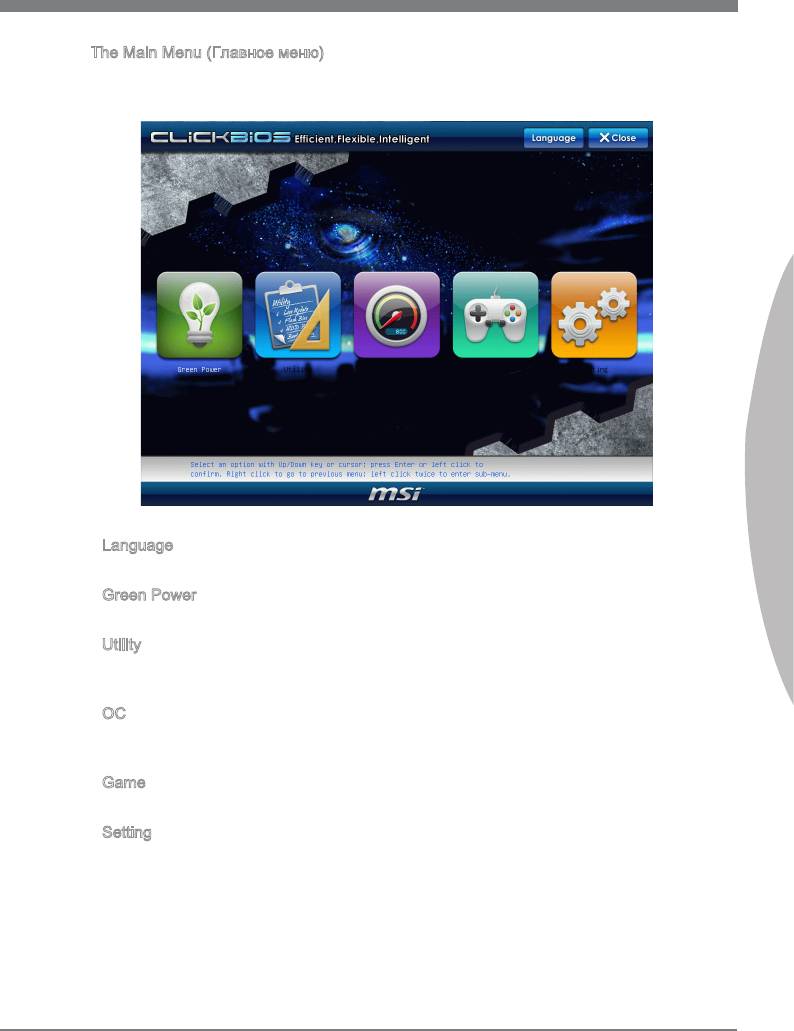
The Man Menu (Главное меню)
При входе в режим настройки BIOS на экране отображается Главное меню.
Главное меню позволяет выбрать следующие функций настроек.
Русский
▶
Language
Пункт меню, в котором можно изменить текущий язык BIOS.
▶
Green Power
Пункт меню, в котором можно изменить настройки режимов энергосбережения.
▶
Utlty
Пункт меню, в котором находятся полезные программы для автоматического
обновления BIOS и создания бэкапа HDD.
▶
OC
Пункт меню, в котором можно изменить настройки частоты,напряжения и
возможностей разгона.
▶
Game
Пункт меню, в котором находятся несколько игр.
▶
Settng
Пункт меню, в котором можно изменить настройки параметров для чипсета,
загрузочных устройств и системных паролей.
Ru-29
MS-7681 Системная плата
Находясь в режиме настройки BIOS, рекомендуется выполнить следующие
действия.
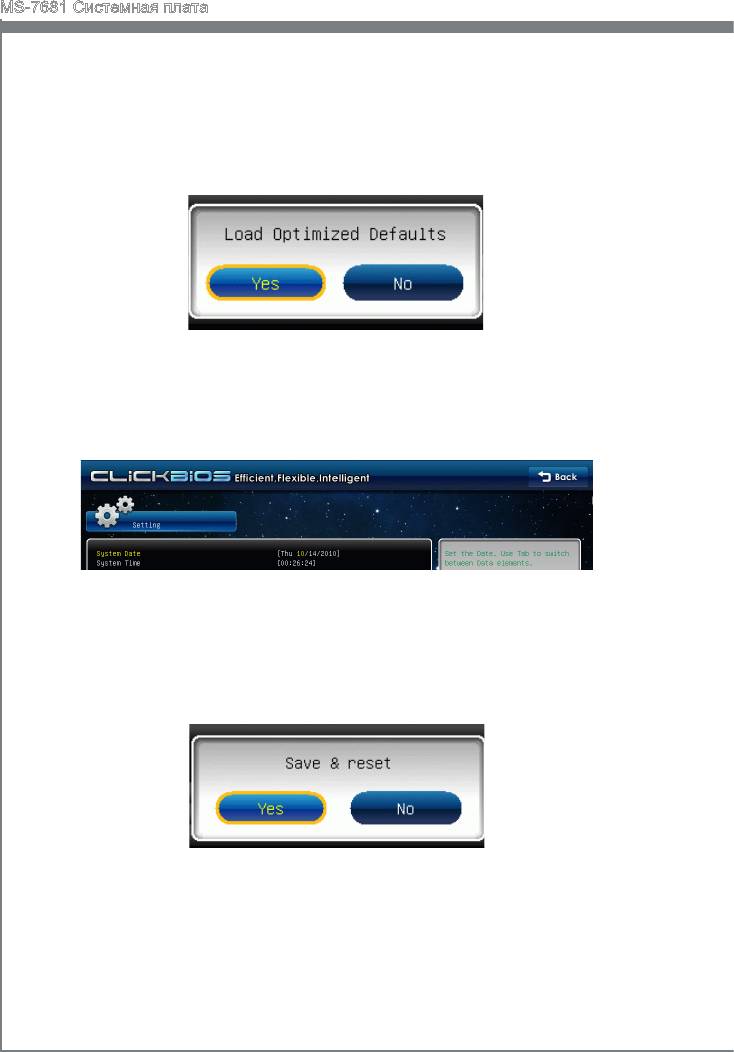
1.
Load Optmzed Defaults : Выберите пункт [Settng] -> [Save & Ext] -> [Restore
Defaults] . На экране появится всплывающее сообщение как на картинке.
Нажмите [Yes], чтобы загрузить настройки по умолчанию для оптимальной
производительности системы.
2.
Setup Date/ Tme : Выберите пункт [Settng] -> [System Status] -> [System Date]/
[System Tme]. Затем установите дату и время в соответствующих полях.
3.
Save & Ext Setup : Выберите пункт [Settng] -> [Save & Ext] -> [Save Chang
-
es & Reset]. На экране появится всплывающее сообщение как на картинке.
Нажмите [Yes], чтобы сохранить конфигурацию и выйти из BIOS Setup.
Ru-30
4.
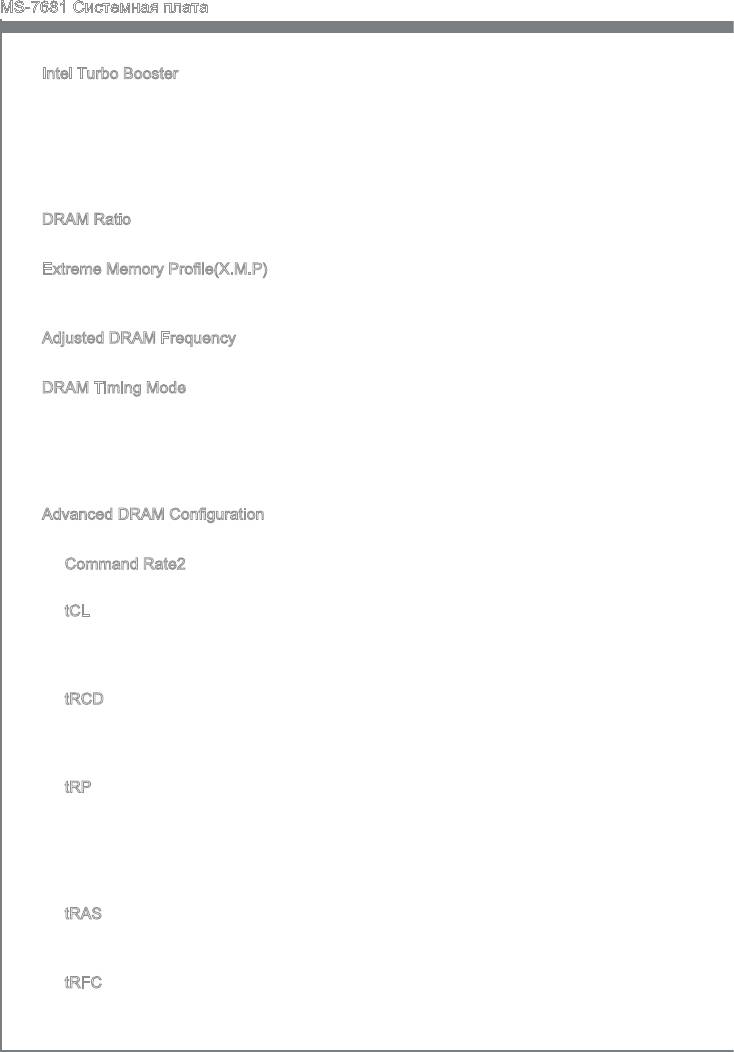
Раздел OC Menu: Это меню предназначено для опытных пользователей и
предоставляет возможности для разгона системы.
Русский
▶
Current CPU / DRAM Frequency
Эти пункты показывают текущую частоту CPU и скорость памяти. Только для
чтения.
▶
CPU Base Frequency [10KHz]
Этот пункт позволяет установить тактовую частоту Base clock CPU (в 10KHz).
Изменение этого параметра обеспечивает возможность разгона CPU. Внимание,
возможность успешного разгона не гарантируется.
▶
Adjust CPU Rato
Этот пункт контролирует множитель, предназначенный для определения
внутренней тактовой частоты процессора в соответствии с внешней тактовой
частотой или частотой системной платы. Он доступен только тогда, когда
процессор поддерживает эту функцию.
▶
Adjusted CPU Frequency
Этот пункт показывает текущую частоту CPU. Только для чтения.
▶
EIST
нология Enhanced Intel SpeedStep позволяет установить уровень
производительности микропроцессора. Этот пункт появляется после установки
процессора, который поддерживает технологию SpeedStep.
Ru-31
MS-7681 Системная плата
▶
Intel Turbo Booster
Этот пукнт появляется, когда вы установили CPU, поддерживающий технологию
Intel Turbo Boost. Этот пункт используется для включения/ выключения технологии
Intel Turbo Boost. Он повышает частоту процессора, когда прикладные программы
требуют большей производительности и TDP процессора это позволяет. Эта
технология также обеспечивает плавную масштабируемость энергопотребления
(Dynamcally scale up, Speed-Step Down). Это новая технология Intel.
▶
DRAM Rato
Пункт управления отношением частот памяти.
▶
Extreme Memory Prole(X.M.P)
Этот пункт позволяет включить/выключить Intel Extreme Memory Prole (XMP). За
дополнительной информацией обращайтесь на официальный вебсайт Intel.
▶
Adjusted DRAM Frequency
Этот пункт показывает текущую частоту DRAM. Только для чтения.
▶
DRAM Tmng Mode
Определяет будут ли тайменги DRAM контролироваться данными из SPD (Se-
ral Presence Detect) EEPROM на модуле DRAM. При выборе значения [Auto]
тайминги DRAM, включая пункты меню, перечисленные ниже, устанавливаются
BIOS в соответствии с данными из SPD. Установка значения в [Lnk] или [Unlnk]
позволяет вручную регулировать тайминги DRAM доступные в этом меню.
▶
Advanced DRAM Conguraton
Нажмите <Enter> для входа в подменю.
▶
Command Rate2
Эта настройка контролирует DRAM command rate.
▶
tCL
Этот пункт контролирует время задержки CAS, которое определяет период
(в тактах генератора) между получением памятью SDRAM команды чтения и
началом ее выполнения.
▶
tRCD
При обновлении DRAM, строки и столбцы адресуются раздельно. Этот пункт
позволяет вам определить время перехода от RAS к CAS. Чем меньше тактов,
тем быстрее работа DRAM.
▶
tRP
Этот пункт контролирует количество тактов, предоставляемых для предзаряда
Row Address Strobe (RAS). Если выделяется недостаточное время для того,
чтобы RAS набрал необходимый заряд, регенерация DRAM может оказаться
неполной и привести к потере данных. Этот пункт применим, только когда в
системе установлена синхронизированная память DRAM.
▶
tRAS
Эта установка определяет время, которое RAS затрачивает на чтение и запись
в ячейку памяти.
▶
tRFC
Эта установка определяет время, которое RFC затрачивает на чтение и запись
в ячейку памяти.
Ru-32
▶
tWR
Минимальная временная задержка для выполнения операции записи перед
командой предзаряда. Позволяет усилителям считывания записать данные в
ячейки памяти.
▶
tWTR
Минимальная временная задержка между выполнением команды записи и
началом команды считывания столбца. Позволяет системе ввода/вывода
сбросить напряжения на усилителях считывания.
▶
tRRD
Определяет задержку перехода от активного-к-активному состоянию для
разных банков.
▶
tRTP
Временный интервал между командами чтения и предзаряда.
▶
tFAW
Этот пункт используется для установки таймингов tFAW (four actvate wndow delay).
▶
tWCL
Этот пункт используется для установки таймингов tWCL (Wrte CAS Latency).
Русский
▶
tCKE
Этот пункт используется для установки таймингов tCKE.
▶
Advanced Channel 1/ 2 Tmng Conguraton
Нажмите <Enter> для входа в подменю. Здесь можно изменять тайминг памяти
для каждого канала.
▶
tRRDR/ tRRDD/ tWWDR/ tWWDD/ tRWDRDD/ tWRDRDD/ tRWSR
Эти пункты используются для установки таймингов памяти каналов 1/ 2.
▶
VDroop Control
Этот пункт используется для выбора режима VDroop control.
▶
CPU Vcore/ CPU IO/ DRAM Voltage/ CPU SA/ CPU PLL Voltage/ DDR_VREF_CA_A/
DDR_VREF_CA_B/ DDR_VREF_DA_A/ DDR_VREF_DA_B/ PCH 1.05
Эти пункты позволяют регулировать напряжение CPU, памяти, и чипсета.
▶
Current CPU Vcore/ Current CPU IO/ Current DRAM Voltage/ Current CPU SA
Эти пункты показывают текущее напряжение CPU Vcore/ CPU IO/ DRAM. Только
для чтения.
▶
Overclockng Prole
Нажмите <Enter> для входа в подменю.
▶
Overclockng Prole 1/ 2/ 3/ 4/ 5/ 6
Нажмите <Enter> для входа в подменю. В подменю, эти пункты используются
для сохранения текущих параметров и позволяют загрузить настройки из
запасного профиля.
▶
OC Retry Count
При неудачном разгоне, установка этого пункта в [1, 3] позволяет системе
попытаться загрузиться 1/3 раза с заданной конфигурацией. Если загрузиться
не удаласться все три раза, система восстановит настройки по умолчанию.
Ru-33

MS-7681 Системная плата
▶
CPU Speccatons
Нажмите <Enter> для входа в подменю. В подменю показана информация об
установленном CPU.
▶
CPU Technology Support
Нажмите <Enter> для входа в подменю. В подменю показаны технологии,
которые поддерживает установленый CPU. Только для чтения.
▶
MEMORY-Z
Нажмите <Enter> для входа в подменю.
▶
DIMM1~4 Memory SPD
Нажмите <Enter> для входа в подменю. Этот пункт показывает информацию об
установленных модулях памяти.
▶
X.M.P Support Informaton
Нажмите <Enter> для входа в подменю. Эти пункты показывают текущее
состояние и информацию о поддержке X.M.P. Только для чтения.
▶
CPU Feature
Нажмите <Enter> для входа в подменю:
▶
Actve Processor Cores
Этот пункт позволяет выбрать количество активных ядер процессора.
▶
Lmt CPUID Maxmum
Этот пункт предназначен для ограничения длинны идентификационного
номера процессора передаваемого в операционную систему.
▶
Execute Dsable Bt
Использование технологии Execute Dsable Bt Intel позволяет избегать
уязвимостей вызываемых вредоносными программами эксплуатирующими
ошибки типа “buer overow”, если эта технология поддерживается операцонной
системой. Она позволяет процессору разделять зоны в памяти в соответствии
с тем, хранится ли в памяти исполняемый код или нет. Когда вредоносная
программа попытается вставить код в буфер, процессор запретит исполнение
кода, что остановит распространение вредоносной программы.
▶
Intel Vrtualzaton Tech
Этот пункт используется для включения/выключения технологии Intel Vrtualza
-
ton. За дополнительной информацией смотрите оффициальный вебсайт Intel.
▶
Power Technology
Этот пункт позволяет выбрать режим технологии Intel Dynamc Power.
▶
C1E Support
Включите этот пункт для снижения энергопотребления CPU, когда он не
работает. Не все процессоры поддерживают Enhanced Halt state (C1E).
▶
OverSpeed Protecton
Функция Overspeed Protecton отображает поток вычислений CPU и его
энергопотребление. Если оно превысит определённуый уровень, то процессор
автоматически понизит тактовую частоту. Если вы собирайтесь разгонять CPU,
то установите этот параметр в [Dsabled].
Ru-34
▶
Intel C-State
C-state - это технология управления питанием, при ктивации которой
значительно падает энерго потребление процессора в спящем режиме. Этот
пункт доступен только при использовании CPU с поддержкой технологии C-
state.
▶
Package C-State lmt
Этот пункт позволяет выбрать режим C-state.
▶
Long duraton power lmt(W)
Этот пункт позволяет регулировать лимит мощности TDP в течении
продолжительного времени.
▶
Long duraton mantaned(ms)
Этот пункт позволяет установить время работы в перегруженном режиме.
▶
Short duraton power lmt(W)
Этот пункт позволяет регулировать лимит мощности TDP в течении короткого
промежутка времени.
▶
1/2/3/4-Core Rato Lmt
Этот пункт показывает частотный лимит для CPU ядер 1/2/3/4.
Русский
Ru-35
MS-7681 Системная плата
Сведения о программном обеспечении
Установите в привод диск Drver/Utlty (Драйверы и утилиты) из комплекта
поставки системной платы. Автоматически запустится инсталляция. Нажмите на
название драйвера/ утилиты и следуйте инструкциям на экране для завершения
инсталляции. Диск Drver/Utlty содержит:
-
Drver menu (Меню драйверов): Представляет перечень доступных драйверов.
Установите драйверы для подключения необходимых устройств.
-
Utlty menu (Меню утилит): Позволяет установить доступные утилиты.
-
Servce base menu (Меню сервисной базы): Позволяет соединить официальный
вебсайт MSI.
-
Product nfo menu (Меню продуктов): Показывает последнюю информацию о
продуктах MSI.
-
Securty menu (Меню безопасности): Представляет полезные антивирусные
программы.
Внимание
Пожалуйста, посетите вебсайт MSI для получения самых новых драйверов и
BIOS, которые позволят улучшить производительность системы.
Ru-36


