
Cisco WES610N: Uživatelská příručka
Uživatelská příručka: Cisco WES610N
Uživatelská příručka
Linksys WET610N/WES610N
Dvoupásmový zábavní síťový most typu N

i
Obsah
Linksys řady E
i
Přehled výrobku
Panel kontrolek LED . . . . . . . . . . . . . . . . . . . . . . . . . . . . . . . . 2
Porty . . . . . . . . . . . . . . . . . . . . . . . . . . . . . . . . . . . . . . . . . 3
Důležité součásti zabezpečení
bezdrátové sítě
Změna výchozího názvu nebo SSID bezdrátové sítě
4
Změna výchozího hesla
4
Aktivace filtrování podle adresy MAC
4
Aktivace šifrování
4
Obecná pravidla zabezpečení sítě . . . . . . . . . . . . . . . . . . . . . . . 4
Další bezpečnostní tipy . . . . . . . . . . . . . . . . . . . . . . . . . . . . . . 5
Pokročilé nastavení
Jak získat přístup k nástroji pro nastavení v prohlížeči . . . . . . . . . . 6
Setup (Nastavení) > Basic Setup (Základní nastavení) . . . . . . . . . . 7
Language (Jazyk)
7
Network Setup (Nastavení sítě)
7
Wireless (Bezdrátové připojení) > Basic Wireless Settings
(Základní bezdrátová nastavení) . . . . . . . . . . . . . . . . . . . . . . . 7
Basic Wireless Settings (Základní bezdrátová nastavení)
8
Wireless Security (Zabezpečení bezdrátového připojení)
8
Wi-Fi Protected Setup
9
Wireless (Bezdrátové připojení) > Wireless Network Site Survey
(Přehled bezdrátových sítí) . . . . . . . . . . . . . . . . . . . . . . . . . .10
Wireless Network Site Survey (Přehled bezdrátových sítí)
10
Wireless (Bezdrátové připojení) > WMM® . . . . . . . . . . . . . . . . . .11
WMM
12
Wireless (Bezdrátové připojení) > Advanced Wireless Settings
(Pokročilá bezdrátová nastavení) . . . . . . . . . . . . . . . . . . . . . .13
Advanced Wireless (Pokročilá bezdrátová nastavení)
14
Administration (Správa) > Management (Řízení) . . . . . . . . . . . . . .14
Management (Řízení)
14
Administration (Správa) > Factory Defaults
(Výchozí tovární nastavení) . . . . . . . . . . . . . . . . . . . . . . . . . .15
Factory Defaults (Výchozí tovární nastavení)
15
Administration (Správa) > Upgrade Firmware
(Aktualizace firmwaru) . . . . . . . . . . . . . . . . . . . . . . . . . . . . .15
Upgrade Firmware (Aktualizace firmwaru)
15
Status (Stav) > Bridge (Síťový most) . . . . . . . . . . . . . . . . . . . . . .15
Bridge Information (Informace o síťovém mostu)
16
Local Network (Místní síť)
16
Status (Stav) > Wireless (Bezdrátové připojení) . . . . . . . . . . . . . . .16
Wireless (Bezdrátové připojení)
16
Odstraňování potíží
WES610N/WET610N
17
Technické údaje
WES610N . . . . . . . . . . . . . . . . . . . . . . . . . . . . . . . . . . . . . .18
WET610N . . . . . . . . . . . . . . . . . . . . . . . . . . . . . . . . . . . . . .19
Obsah

2
Přehled výrobku
Linksys WES610N/WET610N
2
Děkujeme, že jste si vybrali dvoupásmový zábavní síťový most Linksys typu N . Síťový
most zajišťuje připojení síťových zařízení s pevným připojením k bezdrátové síti . Síťový
most používá dvoupásmovou technologii Wireless-N a je díky tomu kompatibilní se
všemi současnými technologiemi pro sítě Wi-Fi používanými bezdrátovými směrovači a
přístupovými body (Wireless-N, -G, -A nebo -B) . Při prvotní instalaci postupujte podle
pokynů na disku CD . Ke konfiguraci pokročilých nastavení použijte nástroj pro nastavení
v prohlížeči .
Panel kontrolek LED
WES610N
WET610N
Bezdrátová síť
(modrá) Tato kontrolka LED se rozsvítí při
připojení k bezdrátové síti . Kontrolka LED bliká, když síťový most
aktivně vysílá nebo přijímá data bezdrátové sítě .
Tlačítko funkce Wi-Fi Protected Setup
Pokud směrovač
podporuje funkci Wi-Fi Protected Setup a používá zabezpečení
WPA nebo WPA2, můžete použít funkci Wi-Fi Protected Setup
k automatické konfiguraci připojení síťového mostu . Informace
o použití funkce Wi-Fi Protected Setup naleznete v části „Wireless
(Bezdrátové připojení) > Basic Wireless Settings (Základní
bezdrátová nastavení)“ na straně 7 .
Kontrolka LED funkce Wi-Fi Protected Setup
(modrá/žlutá)
Tato kontrolka LED bliká modře po dobu dvou minut při aktivaci
funkce Wi-Fi Protected Setup . Po dokončení nastavení bude
modře svítit . Pokud v průběhu nastavení pomocí funkce Wi-Fi
Protected Setup dojde k chybě, rozsvítí se kontrolka LED žlutě .
Při použití této funkce se ujistěte, že síťový směrovač podporuje
funkci Wi-Fi Protected Setup . V případě chyby vyčkejte na
zhasnutí kontrolky LED a použijte funkci znovu .
Síť Ethernet
(modrá) Tato kontrolka LED se rozsvítí při připojení
k pevné síti . Kontrolka LED bliká, když síťový most aktivně vysílá
nebo přijímá data přes pevnou síť Ethernet .
Napájení
(modrá) Kontrolka LED napájení se rozsvítí po zapnutí
zařízení .
Přehled výrobku

3
Přehled výrobku
Linksys WES610N/WET610N
Porty
WES610N
WET610N
Síť Ethernet
Porty sítě Ethernet zajišťují připojení síťového
mostu k počítači nebo jinému zařízení s pevným připojením
sítě Ethernet . Zařízení WES610N je vybaveno čtyřmi síťovými
porty, zařízení WET610N má jeden port .
Reset
Zařízení je možné resetovat na výchozí tovární
nastavení dvěma způsoby . Buď stiskněte na přibližně pět
sekund tlačítko Reset nebo obnovte výchozí nastavení
v nabídce Administration (Správa) > Factory Defaults
(Tovární nastavení) nástroje pro nastavení v prohlížeči .
Zařízení WES610N má umístěno tlačítko pro resetování na
spodní straně, zařízení WET610N jej má umístěno na zadním
panelu s porty .
Napájení
Prostřednictvím portu Napájení se připojuje
k síťovému mostu dodávaný napájecí adaptér .

4
Důležité součásti zabezpečení bezdrátové sítě
Linksys WES610N/WET610N
4
Bezdrátové připojení představuje snadný a pohodlný způsob vysokorychlostního
připojení k domácí síti a je v současnosti velmi rozšířené . Protože bezdrátové sítě
využívají k přenosu dat rádiové vlny, jsou tyto sítě více náchylné k napadení než
tradiční pevné sítě . Stejně jako komunikace mobilního nebo bezdrátového telefonu, je
možné bezdrátové sítě odposlouchávat . Protože není možné fyzicky zabránit přístupu
k bezdrátové síti, je potřeba podniknout zvláštní kroky k zajištění bezpečnosti sítě .
Změna výchozího názvu nebo SSID bezdrátové sítě
Bezdrátová zařízení mají z výroby nastaven výchozí název sítě, který se také označuje
jako identifikátor SSID (Service Set Identifier) . Název bezdrátové sítě může obsahovat
až 32 znaků . Výchozí název bezdrátové sítě pro bezdrátová zařízení Linksys je
linksys
.
Doporučujeme název bezdrátové sítě změnit na jedinečný název, který odliší vaši síť
od ostatních bezdrátových sítí v okolí . Jako název však nepoužívejte osobní údaje
(například rodné číslo), protože tyto informace budou volně dostupné každému, kdo si
bude prohlížet přehled sítí .
Změna výchozího hesla
Pokud budete chtít změnit nastavení bezdrátových zařízení, jako jsou směrovače nebo
přístupové body, budete vyzváni k zadání hesla . Tato zařízení mají z výroby nastaveno
výchozí heslo . Výchozí heslo zařízení Linksys je
admin
. Protože jsou tyto výchozí
přihlašovací údaje známy, hrozí při jejich použití, že s jejich pomocí může neoprávněná
osoba snadno získat přístup k bezdrátovému zařízení a změnit nastavení sítě . Aby se
takovému nebezpečí předešlo, změňte heslo zařízení tak, aby nešlo snadno uhádnout .
Aktivace filtrování podle adresy MAC
Směrovače Linksys umožňují filtrovat přístup podle adres MAC (Media Access Control)
klientských zařízení . Adresa MAC je jedinečný identifikátor složený z čísel a písmen,
který má přiřazeno každé síťové zařízení . Když je zapnuto filtrování podle adresy MAC,
je přístup k bezdrátové síti povolen pouze určitým zařízením . Můžete například povolit
pouze adresy MAC počítačů u vás doma a tím zakázat přístup všem ostatním zařízením .
Aktivace šifrování
Data přenášená v bezdrátové síti je možné chránit pomocí šifrování . Metody šifrování
Wi-Fi Protected Access (WPA/WPA2) a Wired Equivalent Privacy (WEP) nabízí různé
úrovně zabezpečení bezdrátové komunikace .
Šifrování WPA/WPA2 poskytuje vyšší míru zabezpečení než šifrování WEP, protože
metody WPA a WPA2 používají dynamické šifrovací klíče . Kvůli zajištění ochrany
bezdrátově přenášených dat je třeba používat nejdokonalejší metodu šifrování, kterou
síťová zařízení podporují .
WEP je starší standard šifrování, který může být jedinou dostupnou metodou šifrování u
starších zařízení, která nepodporují standard WPA .
Obecná pravidla zabezpečení sítě
Zabezpečení bezdrátové sítě je zbytečné, pokud nebude dostatečně zabezpečena
vlastní síť .
•
Nastavte přístupové heslo u všech počítačů v síti a samostatným heslem chraňte
citlivé soubory .
•
Pravidelně měňte hesla .
•
Používejte antivirový software a bránu firewall .
•
Nepoužívejte a zakažte sdílení souborů (sítě peer-to-peer) . Některé aplikace
mohou spustit sdílení souborů bez souhlasu nebo vědomí uživatele .
Důležité součásti zabezpečení bezdrátové sítě

5
Důležité součásti zabezpečení bezdrátové sítě
Linksys WES610N/WET610N
Další bezpečnostní tipy
•
Bezdrátové směrovače, přístupové body nebo brány neinstalujte v blízkosti
vnějších stěn nebo oken .
•
Pokud tato bezdrátová zařízení nepoužíváte, vypněte je (v noci nebo po dobu
delší nepřítomnosti) .
•
Používejte silná hesla, která obsahují alespoň osm znaků . V heslech používejte
náhodné kombinace písmen a čísel, které se nepodobají žádnému slovu ze
slovníku .

6
Pokročilé nastavení
Linksys WES610N/WET610N
6
Po provedení instalace síťového mostu podle pokynů na disku CD bude síťový most
připraven k použití . Pokud však budete chtít změnit pokročilá nastavení, je potřeba
použít nástroj pro nastavení síťového mostu v prohlížeči . V této kapitole je popsána
každá webová stránka nástroje a její klíčové funkce . Nástroj lze použít z webového
prohlížeče spuštěného v počítači, který je připojený k síťovému mostu .
Nástroj pro nastavení v prohlížeči obsahuje tyto hlavní karty: Setup (Nastavení), Wireless
(Bezdrátová síť), Administration (Správa) a Status (Stav) . Po klepnutí na některou
z hlavních karet se zobrazí další karty .
Jak získat přístup k nástroji pro nastavení
v prohlížeči
Nástroj se používá z webového prohlížeče .
Pokud je síťový most připojen k síti se serverem DHCP (tuto funkci obvykle zastává
směrovač), potom tento server DHCP síťovému mostu přidělí IP adresu . Pokud se v síti
nenachází server DHCP, používá síťový most výchozí statickou IP adresu
169.254.1.250
.
(Pokud jste změnili nastavení statické IP adresy síťového mostu pomocí nástroje pro
nastavení v prohlížeči, používejte pro připojení k síťovému mostu tuto adresu .)
POzNámKa
Pokud neznáte IP adresu síťového mostu, můžete ji zjistit v tabulce
klientských zařízení DHCP směrovače . (Další informace naleznete
v dokumentaci ke směrovači .)
Pokud neznáte nebo nedokážete zjistit IP adresu síťového mostu, můžete
pomocí kancelářské sponky přibližně na pět sekund stisknout tlačítko
Reset
,
čímž zařízení resetujete . Dojde k obnovení výchozího továrního nastavení .
Síťový most si vyžádá IP adresu od serveru DHCP (tuto funkci obvykle
zastává směrovač) . Pokud síťový most nenalezne server DHCP, nastaví se na
výchozí statickou IP adresu
169.254.1.250
, kterou bude používat, dokud
nerozpozná server DHCP, který mu přidělí dynamickou IP adresu .
Pokud most není přiřazen ke směrovači a používá výchozí tovární nastavení, připojte
počítač k mostu pomocí síťového kabelu, aby bylo možné použít nástroj pro nastavení
v prohlížeči . K tomu je potřeba nakonfigurovat připojení k síti Ethernet v počítači
nastavením statické IP adresy a masky podsítě .
IP adresa síťového adaptéru počítače musí být nastavena podle následujících parametrů .
1.
Do pole
IP address
(IP adresa) zadejte hodnotu
169.254.x.y
(x nahraďte číslem
v rozsahu 1 až 254 a y číslem v rozsahu 0 až 255) .
2.
Do pole
Subnet mask
(Maska podsítě) zadejte hodnotu
255.255.0.0
.
POzNámKa
Postup nastavení statické IP adresy síťového adaptéru počítače se může
lišit podle operačního systému . Pokyny naleznete v nápovědě příslušného
operačního systému .
Po přiřazení statické IP adresy síťovému adaptéru počítače spusťte webový prohlížeč a
zadejte IP adresu síťového mostu (výchozí hodnota je
169.254.1.250
) do
adresového
řádku
prohlížeče . Stiskněte klávesu
Enter
.
Objeví se dialog pro zadání hesla . (Uživatelům, kteří používají jiný systém než Windows XP,
se zobrazí podobná obrazovka .) Pole
User name
(Uživatelské jméno) nechejte prázdné .
Zadejte heslo vytvořené při instalaci . Pokud jste nevytvořili nové heslo, použijte výchozí
heslo
admin
. (Nové heslo můžete nastavit na obrazovce
Administration
(Správa)
>
Management
(Řízení) .) Pokračujte klepnutím na tlačítko
OK
.
POzNámKa
Pokud se dialog pro zadání hesla nezobrazí, vyčkejte dvě minuty a postup
zopakujte .
Pokročilé nastavení

7
Pokročilé nastavení
Linksys WES610N/WET610N
Setup (Nastavení) > Basic Setup (Základní
nastavení)
První obrazovka, která se zobrazí, je
Basic Setup
(Základní nastavení) . Tato obrazovka
umožňuje změnit jazyk nástroje pro nastavení v prohlížeči nebo změnit nastavení
pevného připojení síťového mostu .
Language (Jazyk)
Language
(Jazyk)
Tato nabídka slouží k nastavení jazyka nástroje pro nastavení
v prohlížeči . V rozevírací nabídce vyberte požadovaný jazyk .
Network Setup (Nastavení sítě)
V této části můžete určit, zda bude IP adresa síťového mostu automaticky přidělena
serverem DHCP, jako je například směrovač: Automatic Configuration – DHCP
(Automatická konfigurace – DHCP) nebo ručně: Static IP (Statická IP adresa) .
Bridge IP
(IP adresa síťového mostu) Pokud vaše síť obsahuje server DHCP (například
směrovač), který přiřazuje IP adresy zařízením v síti, ponechejte výchozí nastavení
automatic Configuration – DHCP
(Automatická konfigurace – DHCP) . Síťový most si
vyžádá IP adresu od serveru DHCP (tuto funkci obvykle zastává směrovač) . Pokud síťový
most nenalezne server DHCP, nastaví se na výchozí statickou IP adresu
169.254.1.250
,
kterou bude používat, dokud nerozpozná server DHCP, který mu přidělí dynamickou IP
adresu .
Pokud potřebujete síťovému mostu trvale přiřadit statickou IP adresu, vyberte možnost
Static IP
(Statická IP adresa) .
Pokud vyberete možnost Static IP (Statická IP adresa), je potřeba vyplnit následující pole:
•
Static IP address
(Statická IP adresa) Zadejte jedinečnou IP adresu, která se bude
používat pro přístup k nástroji pro nastavení v prohlížeči .
•
Subnet mask
(Maska podsítě) Zadejte masku podsítě pevné sítě .
•
Default Gateway
(Výchozí brána) Zadejte IP adresu výchozí brány sítě (většinou
to je směrovač) .
Klepnutím na tlačítko
Save Settings
(Uložit nastavení) provedené změny použijete .
Klepnutím na tlačítko
Cancel Changes
(Zrušit změny) provedené změny zrušíte .
Wireless (Bezdrátové připojení) > Basic
Wireless Settings (Základní bezdrátová
nastavení)
Pomocí obrazovky
Basic Wireless Settings
(Základní bezdrátová nastavení) nakonfigurujte
základní nastavení a zabezpečení bezdrátové sítě .
Nastavení bezdrátové sítě lze nakonfigurovat ručně nebo pomocí funkce Wi-Fi
Protected Setup . Wi-Fi Protected Setup je funkce, která usnadňuje nastavení bezdrátové
sítě . Pokud směrovač podporuje funkci Wi-Fi Protected Setup a používá zabezpečení
WPA nebo WPA2, můžete použít funkci Wi-Fi Protected Setup k automatické konfiguraci
připojení síťového mostu .
Configuration View
(Zobrazení konfigurace) Pokud chcete nastavení bezdrátové sítě
konfigurovat ručně, zvolte možnost
manual
(Ruční) . Viz
Basic Wireless Settings
(Základní bezdrátová nastavení),
strana
8
. Pokud chcete použít funkci Wi-Fi Protected
Setup, zvolte možnost
Wi-Fi Protected Setup
. Viz
Wi-Fi Protected Setup
,
strana 9
.

8
Pokročilé nastavení
Linksys WES610N/WET610N
Basic Wireless Settings (Základní bezdrátová nastavení)
Network Name (SSID)
(Název sítě (SSID)) SSID je název sítě společný pro všechna
zařízení v bezdrátové síti . Všechna zařízení v bezdrátové síti musí používat stejný
identifikátor SSID . Identifikátor smí obsahovat nejvýše 32 znaků, přičemž je povoleno
používat libovolné znaky a rozlišuje se velikost písmen . Toto nastavení musí odpovídat
nastavení bezdrátového směrovače, případně přístupového bodu . Z bezpečnostních
důvodů se doporučuje změnit výchozí identifikátor SSID (
linksys
) na vlastní jedinečný
název .
Wireless Security (Zabezpečení bezdrátového připojení)
Síťový most podporuje následující volby bezdrátového zabezpečení: WPA Personal,
WPA2 Personal a WEP . Metody zabezpečení WPA (Wi-Fi Protected Access) a WPA2
poskytují účinnější zabezpečení než metoda WEP (Wired Equivalent Privacy) .
Další informace o zabezpečení bezdrátové sítě najdete v části „Důležité součásti
zabezpečení bezdrátové sítě“, strana 4 .
Security Mode (Režim zabezpečení)
Vyberte metodu zabezpečení pro bezdrátovou síť . Pokud nechcete používat
zabezpečení bezdrátové sítě, ponechte výchozí nastavení
Disabled
(Vypnuto) .
POzNámKa
Mějte na paměti, že všechna zařízení v bezdrátové síti MUSÍ používat stejný
způsob zabezpečení a heslo nebo klíč, jinak bezdrátová zařízení nebudou
schopna vzájemně komunikovat .
WPA Personal
WPA je standard zabezpečení se silnějším šifrováním, než jaké poskytuje zabezpečení WEP .
Encryption
(Šifrování) Zabezpečení WPA podporuje šifrování TKIP, které používá
dynamické šifrovací klíče .
Passphrase
(Přístupové heslo) Zadejte klíč sdílený mezi síťovým mostem a bezdrátovým
směrovačem nebo přístupovým bodem . Heslo musí obsahovat 8 až 63 znaků .
Klepnutím na tlačítko
Save Settings
(Uložit nastavení) provedené změny použijete .
Klepnutím na tlačítko
Cancel Changes
(Zrušit změny) provedené změny zrušíte .
WPA2 Personal
WPA2 je pokročilejší verzí zabezpečení WPA, oproti kterému poskytuje vyšší úroveň
zabezpečení .
Encryption
(Šifrování) Zabezpečení WPA2 podporuje šifrování TKIP a AES s využitím
dynamických šifrovacích klíčů . Vyberte způsob šifrování
aES
nebo
TKIP or aES
(TKIP
nebo AES) . Výchozí nastavení je
aES
.

9
Pokročilé nastavení
Linksys WES610N/WET610N
Passphrase
(Přístupové heslo) Zadejte klíč sdílený mezi síťovým mostem a bezdrátovým
směrovačem nebo přístupovým bodem . Heslo musí obsahovat 8 až 63 znaků .
Klepnutím na tlačítko
Save Settings
(Uložit nastavení) provedené změny použijete .
Klepnutím na tlačítko
Cancel Changes
(Zrušit změny) provedené změny zrušíte .
WEP
WEP je základní způsob šifrování, který není tak bezpečný jako zabezpečení WPA nebo
WPA2 .
Encryption
(Šifrování) Zvolte úroveň šifrování WEP,
40/64 bit (10 hex digits)
(40/64bitové (10 hexadecimálních číslic)) nebo
104/128 bit (26 hex digits)
(104/128bitové (26 hexadecimálních číslic)) . Výchozí nastavení je
40/64 bit (10 hex
digits)
(40/64bitové (10 hexadecimálních číslic)) .
Key 1
(Klíč 1) Zadejte bezpečnostní klíč WEP vaší sítě .
Tx Key
(Klíč Tx) Síťový most používá
Key 1
(Klíč 1) jako přenosový klíč .
authentication
(Ověření) Výchozí nastavení je
auto
(Automaticky) . Při tomto nastavení
je možné vybrat mezi systémem Open (Otevřené ověřování) nebo Shared (Sdílený klíč) .
Možnost
Open
(Otevřené ověřování) zvolte, pokud chcete používat otevřený systém
ověřování, kdy odesílatel ani příjemce nepoužívají k ověření klíč WEP . Možnost
Shared
(Sdílený klíč) zvolte, pokud chcete, aby odesílatel i příjemce používali k ověřování
sdílený klíč WEP .
Klepnutím na tlačítko
Save Settings
(Uložit nastavení) provedené změny použijete .
Klepnutím na tlačítko
Cancel Changes
(Zrušit změny) provedené změny zrušíte .
Wi-Fi Protected Setup
K dispozici jsou dva způsoby . Použijte způsob, který je vhodný pro váš směrovač .
Způsob č. 1
Tento způsob použijte, pokud je směrovač vybaven tlačítkem Wi-Fi Protected Setup .
1.
Stiskněte tlačítko
Wi-Fi Protected Setup
na směrovači .
2.
Do dvou minut potom klepněte na tlačítko
Wi-Fi Protected Setup
na obrazovce
Wi-Fi Protected Setup
síťového mostu .
3.
Po nakonfigurování síťového mostu klepněte na tlačítko
Close
(Zavřít) .
Na obrazovce
Wi-Fi Protected Setup
se zobrazí možnosti Link Status (Stav připojení),
Network Name (SSID) (Název sítě (SSID)) a Security method (Způsob zabezpečení) .

10
Pokročilé nastavení
Linksys WES610N/WET610N
Způsob č. 2
Tento způsob použijte, pokud směrovač vyžaduje kód PIN síťového mostu .
1.
Na obrazovce
Wi-Fi Protected Setup
směrovače
zadejte kód PIN z obrazovky
Wi-Fi Protected Setup
síťového mostu
. Potom klepněte na tlačítko
Register
(Registrovat) nebo jiné odpovídající tlačítko . (Kód je také uveden na štítku na
spodní straně síťového mostu .)
2.
Na obrazovce
Wi-Fi Protected Setup
síťového mostu
klepněte na tlačítko
OK
.
3.
Po nakonfigurování síťového mostu klepněte na tlačítko
Close
(Zavřít) .
Na obrazovce
Wi-Fi Protected Setup
se zobrazí možnosti Link Status (Stav připojení),
Network Name (SSID) (Název sítě (SSID)) a Security method (Způsob zabezpečení) .
Wireless (Bezdrátové připojení) > Wireless
Network Site Survey (Přehled bezdrátových
sítí)
Klepnutím na kartu
Wireless Network Site Survey
(Přehled bezdrátových sítí) zobrazíte
přehled aktivních bezdrátových sítí . Na obrazovce
Wireless Network Site Survey
(Přehled
bezdrátových sítí) se zobrazují bezdrátové sítě, které se nachází v dosahu síťového mostu .
Wireless Network Site Survey (Přehled bezdrátových sítí)
Number of Wireless Networks
(Počet bezdrátových sítí) Zde se zobrazuje počet
bezdrátových sítí rozpoznaných síťovým mostem .
Select
(Vybrat) Chcete-li se připojit k bezdrátové síti, klepněte na možnost
Select
(Vybrat) . Pak klepněte na tlačítko
Connect
(Připojit) .
Wireless Network Name
(Název bezdrátové sítě) Zde se zobrazuje název nebo SSID
bezdrátové sítě .
GHz
(Frekvence) Zde se zobrazuje vysílací pásmo bezdrátové sítě .
Signal
(Signál) Zde se zobrazuje síla signálu vyjádřená v procentech . 100 % představuje
nejsilnější signál, 0 % nejslabší signál .
Security
(Zabezpečení) Pokud síť podporuje funkci Wi-Fi Protected Setup, zobrazuje se
zde ikona Wi-Fi Protected Setup
. Zde se zobrazuje způsob zabezpečení používaný
bezdrátovou sítí .
Klepnutím na tlačítko
Refresh
(Aktualizovat) aktualizujete zobrazené informace .
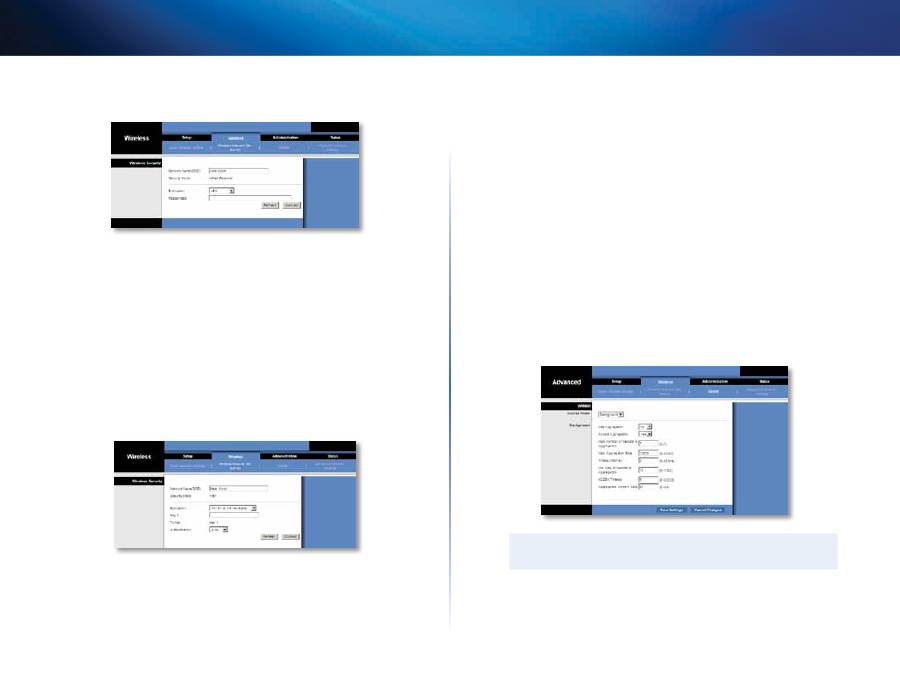
Po zvolení sítě klepněte na tlačítko
Connect
(Připojit) . Objeví se nová obrazovka . Nyní
postupujte podle pokynů pro odpovídající způsob zabezpečení sítě .
WPA
Network Name (SSID)
(Název sítě (SSID)) Zde se zobrazuje název vybrané bezdrátové
sítě .
Security mode
(Režim zabezpečení) Automaticky je nastavena možnost WPA Personal .
Encryption
(Šifrování) Zabezpečení WPA podporuje šifrování TKIP, které používá
dynamické šifrovací klíče .
Passphrase
(Přístupové heslo) Zadejte klíč sdílený mezi síťovým mostem a bezdrátovým
směrovačem nebo přístupovým bodem . Heslo musí obsahovat 8 až 63 znaků .
Klepnutím na tlačítko
Refresh
(Aktualizovat) aktualizujete zobrazené informace .
Po nastavení zabezpečení klepněte na tlačítko
Connect
(Připojit) .
11
Pokročilé nastavení
Linksys WES610N/WET610N
WPA2
Network Name (SSID)
(Název sítě (SSID)) Zde se zobrazuje název vybrané bezdrátové
sítě .
Security mode
(Režim zabezpečení) Automaticky je nastavena možnost WPA2 Personal .
Encryption
(Šifrování) Zabezpečení WPA2 podporuje šifrování TKIP a AES s využitím
dynamických šifrovacích klíčů . Vyberte způsob šifrování
aES
nebo
TKIP or aES
(TKIP
nebo AES) .
Passphrase
(Přístupové heslo) Zadejte klíč sdílený mezi síťovým mostem a bezdrátovým
směrovačem nebo přístupovým bodem . Heslo musí obsahovat 8 až 63 znaků .
Klepnutím na tlačítko
Refresh
(Aktualizovat) aktualizujete zobrazené informace .
Po nastavení zabezpečení klepněte na tlačítko
Connect
(Připojit) .
WEP
Network Name
(SSID)
(Název sítě (SSID)) Zde se zobrazuje název vybrané bezdrátové
sítě .
Security mode
(Režim zabezpečení) Automaticky je nastavena možnost WEP .
Encryption
(Šifrování) Zvolte úroveň šifrování WEP
40/64 bit (10 hex digits)
(40/60bitové (10 hexadecimálních číslic)) nebo
104/128 bits (26 hex digits)
(104/128bitové (26 hexadecimálních číslic)) .
Key 1
(Klíč 1) Zadejte bezpečnostní klíč WEP vaší sítě .
Tx Key
(Klíč Tx) Síťový most používá
Key 1
(Klíč 1) jako přenosový klíč .
authentication
(Ověření) Výchozí nastavení je
auto
(Automaticky) . Při tomto nastavení
je možné vybrat mezi systémem Open (Otevřené ověřování) nebo Shared (Sdílený klíč) .
Možnost
Open
(Otevřené ověřování) zvolte, pokud chcete používat otevřený systém
ověřování, kdy odesílatel ani příjemce nepoužívají k ověření klíč WEP . Možnost
Shared
(Sdílený klíč) zvolte, pokud chcete, aby odesílatel i příjemce používali k ověřování
sdílený klíč WEP .
Klepnutím na tlačítko
Refresh
(Aktualizovat) aktualizujete zobrazené informace .
Po nastavení zabezpečení klepněte na tlačítko
Connect
(Připojit) .
Wireless (Bezdrátové připojení) > WMM®
Konfigurace nastavení funkce Wireless MultiMedia (WMM) . Funkce WMM přiděluje
paketům různé úrovně priority v závislosti na typu přenášených dat s využitím čtyř
režimů přístupu: Background (Na pozadí), Best Effort (Prioritní), Video (Video) nebo
Voice (Hlas) . Tato nastavení by měl měnit pouze zkušený správce . Nesprávné nastavení
může snížit výkon bezdrátové sítě .
POzNámKa
Nastavení na obrazovce
WMM
by měli měnit pouze pokročilí uživatelé .

12
Pokročilé nastavení
Linksys WES610N/WET610N
WMM
Access Mode (Režim přístupu)
Čtyřem dostupným režimům přístupu můžete přidělit různá nastavení . Vyberte režim,
který chcete nakonfigurovat:
Background
(Na pozadí),
Best Effort
(Prioritní),
Video
(Video) nebo
Voice
(Hlas) . Postupujte podle pokynů pro vybraný režim .
Background (Na pozadí)
Use aggregation
(Použít agregaci) Tato možnost určuje, zda přenosová vrstva MAC
(Media Access Control) bude vytvářet relaci ADDBA (Add Block Acknowledgement) .
Výchozí nastavení je
No
(Ne) . Chcete-li tuto možnost zapnout, vyberte možnost
Yes
(Ano) .
accept aggregation
(Přijmout agregaci) Tato možnost určuje, zda bude vrstva MAC
přijímat požadavky na relaci ADDBA . Výchozí nastavení je
Yes
(Ano) . Chcete-li tuto
možnost vypnout, vyberte nastavení
No
(Ne) .
max. Number of Packets in aggregation
(Maximální počet paketů v agregaci) Tato
možnost určuje maximální počet paketů (dílčích rámců) v agregaci . Hodnota může být
v rozsahu
0
až
7
. Výchozí nastavení je
7
.
max. aggregation Size
(Maximální velikost agregace) Tato možnost určuje maximální
velikost agregace (v bajtech) . Hodnota může být v rozsahu
0
až
16 000
. Výchozí
nastavení je
12 000
.
Timeout Internal
(Interní doba platnosti) Tato možnost určuje dobu platnosti, v jejímž
průběhu musí být agregace ukončena ukončující podmínkou předtím, než bude
ukončena vypršením její platnost . Hodnota může být v rozsahu
0
až
100
ms . Výchozí
nastavení je
3
.
min. Size of Packet in aggregation
(Minimální velikost paketu v agregaci) Tato
možnost určuje minimální velikost agregovaných paketů v bajtech . Hodnota může být
v rozsahu
0
až
1 500
. Výchozí nastavení je
10
.
aDDBa Timeout
(Doba platnosti relace ADDBA) Tato možnost určuje dobu, po jejímž
uplynutí bude relace ADDBA ukončena, pokud během této doby neproběhne žádná
výměna rámců s potvrzením přenosu bloků (ACK) . Hodnota může být v rozsahu
0
až
65 535
ms . Výchozí hodnota je
0
, což znamená vypnuto .
aggregation Window Size
(Velikost okna agregace) Tato možnost určuje maximální
počet paketů přenášených bez potvrzení (ACK) . Hodnota může být v rozsahu
0
až
64
.
Výchozí nastavení je
64
.
Klepnutím na tlačítko
Save Settings
(Uložit nastavení) provedené změny použijete .
Klepnutím na tlačítko
Cancel Changes
(Zrušit změny) provedené změny zrušíte .
Best Effort (Prioritní)
Use aggregation
(Použít agregaci) Tato možnost určuje, zda přenosová vrstva MAC
(Media Access Control) bude vytvářet relaci ADDBA (Add Block Acknowledgement) .
Výchozí nastavení je
Yes
(Ano) . Chcete-li tuto možnost vypnout, vyberte nastavení
No
(Ne) .
accept aggregation
(Přijmout agregaci) Tato možnost určuje, zda bude vrstva MAC
přijímat požadavky na relaci ADDBA . Výchozí nastavení je
Yes
(Ano) . Chcete-li tuto
možnost vypnout, vyberte nastavení
No
(Ne) .
max. Number of Packets in aggregation
(Maximální počet paketů v agregaci) Tato
možnost určuje maximální počet paketů (dílčích rámců) v agregaci . Hodnota může být
v rozsahu
0
až
10
. Výchozí nastavení je
10
.
max. aggregation Size
(Maximální velikost agregace) Tato možnost určuje maximální
velikost agregace (v bajtech) . Hodnota může být v rozsahu
0
až
20 000
. Výchozí
nastavení je
16 000
.
Timeout Internal
(Interní doba platnosti) Tato možnost určuje dobu platnosti, v jejímž
průběhu musí být agregace ukončena ukončující podmínkou předtím, než bude
ukončena vypršením její platnost . Hodnota může být v rozsahu
0
až
100
ms . Výchozí
nastavení je
3
.
min. Size of Packet in aggregation
(Minimální velikost paketu v agregaci) Tato
možnost určuje minimální velikost agregovaných paketů v bajtech . Hodnota může být
v rozsahu
0
až
1 500
. Výchozí nastavení je
10
.
aDDBa Timeout
(Doba platnosti relace ADDBA) Tato možnost určuje dobu, po jejímž
uplynutí bude relace ADDBA ukončena, pokud během této doby neproběhne žádná
výměna rámců s potvrzením přenosu bloků (ACK) . Hodnota může být v rozsahu
0
až
65 535
ms . Výchozí hodnota je
0
, což znamená vypnuto .
aggregation Window Size
(Velikost okna agregace) Tato možnost určuje maximální
počet paketů přenášených bez potvrzení (ACK) . Hodnota může být v rozsahu
0
až
64
.
Výchozí nastavení je
64
.
Klepnutím na tlačítko
Save Settings
(Uložit nastavení) provedené změny použijete .
Klepnutím na tlačítko
Cancel Changes
(Zrušit změny) provedené změny zrušíte .
Video (Video)
Use aggregation
(Použít agregaci) Tato možnost určuje, zda přenosová vrstva MAC
(Media Access Control) bude vytvářet relaci ADDBA (Add Block Acknowledgement) .
Výchozí nastavení je
Yes
(Ano) . Chcete-li tuto možnost vypnout, vyberte nastavení
No
(Ne) .
accept aggregation
(Přijmout agregaci) Tato možnost určuje, zda bude vrstva MAC
přijímat požadavky na relaci ADDBA . Výchozí nastavení je
Yes
(Ano) . Chcete-li tuto
možnost vypnout, vyberte nastavení
No
(Ne) .

13
Pokročilé nastavení
Linksys WES610N/WET610N
max. Number of Packets in aggregation
(Maximální počet paketů v agregaci) Tato
možnost určuje maximální počet paketů (dílčích rámců) v agregaci . Hodnota může být
v rozsahu
0
až
7
. Výchozí nastavení je
7
.
max. aggregation Size
(Maximální velikost agregace) Tato možnost určuje maximální
velikost agregace (v bajtech) . Hodnota může být v rozsahu
0
až
16 000
. Výchozí
nastavení je
12 000
.
Timeout Internal
(Interní doba platnosti) Tato možnost určuje dobu platnosti, v jejímž
průběhu musí být agregace ukončena ukončující podmínkou předtím, než bude
ukončena vypršením její platnost . Hodnota může být v rozsahu
0
až
100
ms . Výchozí
nastavení je
3
.
min. Size of Packet in aggregation
(Minimální velikost paketu v agregaci) Tato
možnost určuje minimální velikost agregovaných paketů v bajtech . Hodnota může být
v rozsahu
0
až
1 500
. Výchozí nastavení je
10
.
aDDBa Timeout
(Doba platnosti relace ADDBA) Tato možnost určuje dobu, po jejímž
uplynutí bude relace ADDBA ukončena, pokud během této doby neproběhne žádná
výměna rámců s potvrzením přenosu bloků (ACK) . Hodnota může být v rozsahu
0
až
65 535
ms . Výchozí hodnota je
0
, což znamená vypnuto .
aggregation Window Size
(Velikost okna agregace) Tato možnost určuje maximální
počet paketů přenášených bez potvrzení (ACK) . Hodnota může být v rozsahu
0
až
64
.
Výchozí nastavení je
64
.
Klepnutím na tlačítko
Save Settings
(Uložit nastavení) provedené změny použijete .
Klepnutím na tlačítko
Cancel Changes
(Zrušit změny) provedené změny zrušíte .
Voice (Hlas)
Use aggregation
(Použít agregaci) Tato možnost určuje, zda přenosová vrstva MAC
(Media Access Control) bude vytvářet relaci ADDBA (Add Block Acknowledgement) .
Výchozí nastavení je
Yes
(Ano) . Chcete-li tuto možnost vypnout, vyberte nastavení
No
(Ne) .
accept aggregation
(Přijmout agregaci) Tato možnost určuje, zda bude vrstva MAC
přijímat požadavky na relaci ADDBA . Výchozí nastavení je
Yes
(Ano) . Chcete-li tuto
možnost vypnout, vyberte nastavení
No
(Ne) .
max. Number of Packets in aggregation
(Maximální počet paketů v agregaci) Tato
možnost určuje maximální počet paketů (dílčích rámců) v agregaci . Hodnota může být
v rozsahu
0
až
2
. Výchozí nastavení je
2
.
max. aggregation Size
(Maximální velikost agregace) Tato možnost určuje maximální
velikost agregace (v bajtech) . Hodnota může být v rozsahu
0
až
16 000
. Výchozí
nastavení je
10 000
.
Timeout Internal
(Interní doba platnosti) Tato možnost určuje dobu platnosti, v jejímž
průběhu musí být agregace ukončena ukončující podmínkou předtím, než bude
ukončena vypršením její platnost . Hodnota může být v rozsahu
0
až
100
ms . Výchozí
nastavení je
10
.
min. Size of Packet in aggregation
(Minimální velikost paketu v agregaci) Tato
možnost určuje minimální velikost agregovaných paketů v bajtech . Hodnota může být
v rozsahu
0
až
1 500
. Výchozí nastavení je
10
.
aDDBa Timeout
(Doba platnosti relace ADDBA) Tato možnost určuje dobu, po jejímž
uplynutí bude relace ADDBA ukončena, pokud během této doby neproběhne žádná
výměna rámců s potvrzením přenosu bloků (ACK) . Hodnota může být v rozsahu
0
až
65 535
ms . Výchozí hodnota je
0
, což znamená vypnuto .
aggregation Window Size
(Velikost okna agregace) Tato možnost určuje maximální
počet paketů přenášených bez potvrzení (ACK) . Hodnota může být v rozsahu
0
až
64
.
Výchozí nastavení je
64
.
Klepnutím na tlačítko
Save Settings
(Uložit nastavení) provedené změny použijete .
Klepnutím na tlačítko
Cancel Changes
(Zrušit změny) provedené změny zrušíte .
Wireless (Bezdrátové připojení) > Advanced
Wireless Settings (Pokročilá bezdrátová
nastavení)
Konfigurace pokročilých funkcí bezdrátové sítě síťového mostu . Tato nastavení by měl
měnit pouze zkušený správce . Nesprávné nastavení může snížit výkon bezdrátové sítě .
POzNámKa
Nastavení na obrazovce
Advanced Wireless Settings
(Pokročilá bezdrátová
nastavení) by měli měnit pouze pokročilí uživatelé .

14
Pokročilé nastavení
Linksys WES610N/WET610N
Advanced Wireless (Pokročilá bezdrátová nastavení)
Use LDPC
(Používat LDPC) Kódování LDPC (Low-Density Parity-Check) zajišťuje
opravu chyb . Při jeho použití se snižuje pravděpodobnost ztrátového přenosu dat
v případě kanálů s vysokou mírou rušení . Kódování LDPC je automaticky deaktivováno
algoritmem pro adaptaci přenosové rychlosti při rychlostech fyzické vrstvy (PHY)
vyšších než 162 . Pokud chcete povolit kódování LDPC, ponechte výchozí nastavení
Yes
(Ano) . V opačném případě zvolte možnost
No
(Ne) .
ERP Protection Type
(Typ ochrany ERP) Tato možnost vynutí konfiguraci ochrany
paketů OFDM i přes přítomnost zařízení používajících standard 802 .11b . Odesláním
paketů RTS/CTS nebo CTS2Self na frekvencích standardu 802 .11b síťový most informuje
zařízení v bezdrátové síti, že bude přenášet pakety OFDM a bude chránit přenos těchto
paketů . Pakety RTS/CTS a CTS2Self zvyšují režii přenosu a mohou ve výsledku snížit
přenosové rychlosti .
Možnost RTS/CTS poskytuje lepší pokrytí, ale nižší přenosové rychlosti v porovnání
s možností CTS2Self, protože zahrnuje potvrzování od přijímajícího zařízení . Pokud
chcete použít možnost RTS/CTS, ponechte výchozí nastavení
RTS/CTS
. Možnost None
(Žádné) může způsobit kolize mezi pakety OFDM a CCK . Nechcete-li použít žádnou
možnost, zvolte nastavení
None
(Žádné) . Chcete-li použít možnost CTS2Self, zvolte
nastavení
CTS2Self
.
11n Protection Type
(Typ ochrany sítě 11n) Tato možnost nastavuje ochranu před
zařízeními s nízkou přenosovou rychlostí . V případě, že bezdrátový směrovač (nebo
přístupový bod) rozpozná připojení staršího zařízení s nízkou přenosovou rychlostí,
signalizuje všem zařízením s vysokou přenosovou rychlostí, aby při přenosech dat
používala pakety RTS/CTS nebo CTS2Self . Tato funkce podporuje všechny standardní
ochranné funkce sítě 802 .11n, a to včetně funkce MIMO .
Možnost RTS/CTS poskytuje lepší pokrytí, ale nižší přenosové rychlosti v porovnání
s možností CTS2Self, protože zahrnuje potvrzování od přijímajícího zařízení . Pokud
chcete použít možnost RTS/CTS, ponechte výchozí nastavení
RTS/CTS
. Možnost None
(Žádné) může způsobit kolize mezi pakety vysokorychlostních a starších zařízení .
Nechcete-li použít žádnou možnost, zvolte nastavení
None
(Žádné) . Chcete-li použít
možnost CTS2Self, zvolte nastavení
CTS2Self
.
Percentage of maximal transmit power
(Procentuální hodnota maximálního
výkonu) Tato možnost umožňuje omezit přenosový výkon nastavením procentní
hodnoty maximálního výkonu odvozeného od místního omezení . Pokud bude
například nejvyšší povolený místní přenosový výkon 20 dB, při zvolení hodnoty 50% se
nastaví maximální výkon na 10 dB . Vyberte procentní hodnotu, kterou chcete použít:
12%
,
25%
,
50%
nebo
100%
. Výchozí nastavení je
100%
.
QoS Classification Type
(Typ klasifikace QoS) Zde je možné nastavit standard 802 .1D
nebo 802 .1Q pro mapování pole IP DSCP/TOS na priority funkce WMM (Background (Na
pozadí), Best Effort (Prioritní), Video (Video), Voice (Hlas)) . Ponechejte výchozí nastavení
802.1D
, případně vyberte možnost
802.1Q
, kterou používají některé datové proudy
vysílání IPTV .
Re-establish Ethernet connection when initiating wireless connection
(Při navázání
bezdrátového připojení obnovit připojení k pevné síti) Aby se vynutilo vyhledávání
serveru DHCP ze strany zařízení za síťovým mostem, síťový most obnoví ethernetové
připojení mezi sebou a zařízením při každém navázání bezdrátového připojení . Chcete-
li tuto funkci zakázat, vyberte možnost
No
(Ne) . V opačném případě ponechejte výchozí
hodnotu
Yes
(Ano) .
Klepnutím na tlačítko
Save Settings
(Uložit nastavení) provedené změny použijete .
Klepnutím na tlačítko
Cancel Changes
(Zrušit změny) provedené změny zrušíte .
Administration (Správa) > Management
(Řízení)
Tato obrazovka obsahuje specifické funkce a nastavení síťového mostu: nastavení
přístupu k nástroji pro nastavení v prohlížeči, zálohování souboru konfigurace a
restartování .
Management (Řízení)
Bridge Access (Přístup k síťovému mostu)
Umožňuje nastavit heslo pro přístup k nástroji pro nastavení v prohlížeči .
Bridge Password
(Heslo síťového mostu) Zadejte nové heslo pro síťový most .
Re-enter to confirm
(Opětovné zadání hesla) Zadejte heslo znovu, abyste je potvrdili .
Idle Timeout
(Doba nečinnosti) Určete dobu nečinnosti, po jejímž uplynutí dojde
k odhlášení uživatele . Hodnota může být v rozsahu
60
až
3 600
sekund . Výchozí nastavení
je
600
.

15
Pokročilé nastavení
Linksys WES610N/WET610N
Web Access (Přístup k webu)
access via Wireless
(Bezdrátový přístup) Pokud síťový most používáte v prostředí,
kde je poskytován přístup k bezdrátové síti více osobám, můžete zakázat přístup do
nástroje pro nastavení v prohlížeči prostřednictvím bezdrátového připojení . Pokud
bude bezdrátový přístup zakázán, bude možné k nástroji pro nastavení v prohlížeči
přistupovat pouze s využitím pevného připojení . Ponechejte výchozí nastavení
Enabled
(Povoleno), pokud chcete povolit bezdrátový přístup k nástroji pro nastavení
v prohlížeči, nebo vyberte možnost
Disabled
(Zakázáno), jestliže chcete bezdrátový
přístup k tomuto nástroji blokovat .
Backup (Zálohovat) a Restore (Obnovit)
Backup
(Zálohovat) Chcete-li zálohovat soubor konfigurace síťového mostu, klepněte
na možnost
Backup Configurations
(Zálohovat konfigurace) . Potom postupujte podle
pokynů na obrazovce .
Restore
(Obnovit) Klepněte na tlačítko
Browse
(Procházet) a vyberte soubor
konfigurace . Pak klepněte na tlačítko
Restore Configurations
(Obnovit konfigurace) .
System Reboot (Restartování systému)
Reboot
(Restartovat) Chcete-li zařízení restartovat, klepněte na tlačítko
Start to
Reboot
(Zahájit restart) .
Klepnutím na tlačítko
Save Settings
(Uložit nastavení) provedené změny použijete .
Klepnutím na tlačítko
Cancel Changes
(Zrušit změny) provedené změny zrušíte .
Administration (Správa) > Factory Defaults
(Výchozí tovární nastavení)
Tato obrazovka umožňuje obnovit konfiguraci síťového mostu na výchozí tovární
nastavení .
Factory Defaults (Výchozí tovární nastavení)
Restore all Settings
(Obnovit všechna nastavení) Chcete-li obnovit všechna nastavení,
klepněte na tlačítko
Restore all Settings
(Obnovit všechna nastavení) . Při obnovení
výchozích nastavení ztratíte všechna uložená nastavení .
Administration (Správa) > Upgrade Firmware
(Aktualizace firmwaru)
Tato obrazovka umožňuje aktualizovat firmware síťového mostu . Firmware aktualizujte
pouze v případě, že máte se síťovým mostem problémy nebo nový firmware obsahuje
funkci, kterou chcete používat .
Před aktualizací firmwaru si stáhněte soubor s aktualizací firmwaru síťového mostu
z webových stránek
www.linksys.com/support
.
Upgrade Firmware (Aktualizace firmwaru)
Please select a file to upgrade the firmware
(Zvolte soubor s aktualizací firmwaru)
Klepněte na tlačítko
Browse
(Procházet) a zvolte soubor s aktualizací firmwaru . Potom
klepněte na tlačítko
Start to Upgrade
(Provést aktualizaci) a postupujte podle pokynů
na obrazovce .
Status (Stav) > Bridge (Síťový most)
Zde se zobrazují aktuální informace o stavu síťového mostu .

16
Pokročilé nastavení
Linksys WES610N/WET610N
Bridge Information (Informace o síťovém mostu)
Firmware Version
(Verze firmwaru) Zde se zobrazuje aktuální verze firmwaru síťového
mostu .
Local Network (Místní síť)
Local maC address
(Místní adresa MAC) Zde se zobrazuje adresa MAC, kterou síťový
most používá v místní ethernetové síti .
IP address
(IP adresa) Zde se zobrazuje IP adresa, kterou síťový most používá v místní
ethernetové síti .
Subnet mask
(Maska podsítě) Zde se zobrazuje maska podsítě pro místní síť .
Status (Stav) > Wireless (Bezdrátové připojení)
Zde se zobrazují informace o bezdrátové síti .
Wireless (Bezdrátové připojení)
Link Status
(Stav linky) Zde se zobrazuje stav připojení k bezdrátové síti .
maC address
(Adresa MAC) Zde se zobrazuje adresa MAC, kterou síťový most používá
v místní bezdrátové síti .
Network Name (SSID)
(Název sítě (SSID)) Zde se zobrazuje název bezdrátové sítě
(SSID) .
BSSID
(BSSID) Zde se zobrazuje adresa MAC připojeného bezdrátového směrovače
(případně přístupového bodu) .
Radio band
(Vysílací frekvence) Zde se zobrazuje vysílací pásmo bezdrátové sítě .
Channel Width
(Šířka kanálu) Zde se zobrazuje používaná šířka kanálu bezdrátové sítě
(v MHz) .
Wide Channel
(Široký kanál) V závislosti na nastavení kanálu síťového směrovače se
může zobrazovat možnost Wide Channel (Široký kanál) . Pokud v nastavení Radio Band
(Vysílací frekvence) nebo Channel Width (Šířka kanálu) zvolíte možnost Wide Channel
(Široký kanál) – 40 MHz, bude se tento kanál používat jako primární kanál sítě Wireless-N .
Standard Channel
(Standardní kanál) Zde se zobrazuje hodnota pro Standard
Channel (Standardní kanál) . Pokud v nastavení Radio Band (Vysílací frekvence) nebo
Channel Width (Šířka kanálu) zvolíte možnost Wide Channel (Široký kanál) – 40 MHz,
bude se kanál Standard Channel (Standardní kanál) používat jako sekundární kanál sítě
Wireless-N .
Bit Rate
(Přenosová rychlost) Zde se zobrazuje rychlost přenosu dat .
Signal
(Signál) Zde se zobrazuje síla signálu vyjádřená v procentech . 100 % představuje
nejsilnější signál, 0 % nejslabší signál .
Security
(Zabezpečení) Zde se zobrazuje způsob zabezpečení bezdrátové sítě .

17
Odstraňování potíží
Linksys WES610N/WET610N
17
WES610N/WET610N
Počítač nebo jiné zařízení s pevným připojením k síti Ethernet nemůže komunikovat
s bezdrátovým směrovačem.
1.
Spusťte nástroj pro nastavení v prohlížeči .
2.
Na obrazovce
Basic Wireless Settings
(Základní bezdrátová nastavení) se ujistěte,
že položka Network Name (SSID) (Název sítě (SSID)) odpovídá názvu bezdrátové
sítě .
3.
Ujistěte se, že nastavení zabezpečení (WPA, WPA2 nebo WEP) odpovídají
nastavení zabezpečení bezdrátové sítě .
Potřebujete změnit nastavení IP adresy síťového mostu.
Pokud je síťový most připojen k síti se serverem DHCP (tuto funkci obvykle zastává
směrovač), potom tento server DHCP síťovému mostu přidělí IP adresu . Pokud se v síti
nenachází server DHCP, používá síťový most výchozí statickou IP adresu
169.254.1.250
.
Pokud chcete, aby síťový most vždy používal statickou IP adresu, postupujte podle
následujících pokynů:
1.
Spusťte nástroj pro nastavení v prohlížeči .
2.
Klepněte na kartu
Network Setup
(Nastavení sítě) .
3.
V rozevírací nabídce
Network Connection Type
(Typ připojení k bezdrátové síti)
vyberte možnost
Static IP
(Statická IP adresa) .
4.
Vyplňte položky
Static IP Address
(Statická IP adresa),
Subnet Mask
(Maska podsítě)
a
Default Gateway
(Výchozí brána) .
5.
Klepněte na tlačítko
Save Settings
(Uložit nastavení) .
Počítač připojený prostřednictvím síťového mostu nebo jiné zařízení připojené
pevným připojením nemůže komunikovat s bezdrátovými zařízeními (např.
počítačem nebo tiskárnou).
Zkontrolujte následující:
•
Ujistěte se, že je bezdrátové zařízení připojeno ke stejné bezdrátové síti jako
počítač nebo jiné zařízení připojené pevným připojením k síťovému mostu .
•
Ujistěte se, že všechna zařízení v bezdrátové síti používají stejný název sítě (SSID) .
•
Ujistěte se, že jsou všechna zařízení ve stejné IP síti, používají kompatibilní IP
adresy .
Nástroj pro nastavení v prohlížeči nepřijímá heslo.
Zkontrolujte následující:
•
U hesla se rozlišují malá a velká písmena . Ujistěte se, že při zadávání hesla řádně
používáte malá a velká písmena .
•
Pokud zapomenete heslo, můžete síťový most obnovit na výchozí nastavení .
Pokud přibližně na pět sekund stisknete tlačítko
Reset
síťového mostu, obnoví
se heslo na výchozí hodnotu z výroby:
admin
. Všechna ostatní nastavení se
rovněž obnoví na výchozí tovární hodnoty . (Při přístupu k nástroji pro nastavení
v prohlížeči do pole
Password
(Heslo) zadejte
admin
.)
Po provedení změn v nástroji pro nastavení v prohlížeči se nová nastavení nezobrazují
na obrazovce.
Klepněte na tlačítko
Refresh
(Obnovit) v prohlížeči . Pokud se nová nastavení nezobrazují,
postupujte následovně:
1.
Odpojte od síťového mostu napájecí kabel adaptéru .
2.
Počkejte pět sekund a znovu napájecí adaptér připojte .
3.
Klepněte na tlačítko
Refresh
(Obnovit) v prohlížeči .
WEB
Pokud vaše dotazy nebyly zodpovězeny, navštivte webové stránky
společnosti Linksys na adrese
linksys.com/support
Odstraňování potíží

18
Technické údaje
Linksys WES610N/WET610N
18
WES610N
Model
WES610N
Standardy
IEEE 802 .3u, 802 .11g, 802 .11b, 802 .11a, 802 .11n
Kontrolky LED
Napájení, síť Ethernet, funkce Wi-Fi Protected Setup™,
bezdrátová síť, aktivita jednotlivých portů sítě Ethernet
Porty
Ethernet (4), napájení
Tlačítka
Reset, funkce Wi-Fi Protected Setup
Typ kabeláže
CAT 5e
Antény
3 (interní)
Typ konektoru antény
–
Odpojitelné (Ano/Ne)
Ne
Modulace
802 .11a: OFDM/BPSK, QPSK, 16-QAM, 64-QAM
802 .11b: CCK/QPSK, BPSK
802 .11g: OFDM/BPSK, QPSK, 16-QAM, 64-QAM
802 .11n: OFDM/BPSK, QPSK, 16-QAM, 64-QAM
Vysílací výkon (EIRP) v dBm
802 .11a: 15 dBm (typický) @ 54 Mb/s
802 .11b: 19 dBm (typický) @ 11 Mb/s
802 .11g: 16 dBm (typický) @ 54 Mb/s
802 .11n (2,4 GHz): 18 dBm (typický) @ MCS15
802 .11n (5 GHz): 16 dBm (typický) @ MCS15
Citlivost příjmu
802 .11a: −72 dBm (typická) @ 54 Mb/s
802 .11b: −85 dBm (typická) @ 11 Mb/s
802 .11g: −73 dBm (typická) @ 54 Mb/s
802 .11n (20 MHz): −75 dBm (typická) @ MCS15
802 .11n (40 MHz): −69 dBm (typická) @ MCS15
Příjem antény v dBi
1
Zabezpečení bezdrátové sítě
WEP, Wi-Fi Protected Access™ (WPA),
Wi-Fi Protected Access™ 2 (WPA2)
Úroveň zabezpečení
Až 128bitové šifrování
Prostředí
Rozměry
177 x 128 x 68 mm
Hmotnost
295 g
Certifikace
FCC, UL/cUL, ICES-003, RSS210, CE, Wi-Fi
(IEEE 802 11a/b/g/n), WPA2™,
Wi-Fi Protected Setup, WMM®
Napájení
12 V, 1 A
Provozní teplota
0 až 40 °C
Skladovací teplota
−20 až 60 °C
Provozní vlhkost
10 až 85 %, bez kondenzace
Skladovací vlhkost
5 až 90 %, bez kondenzace
Technické údaje se mohou změnit bez předchozího upozornění .
Technické údaje

19
Technické údaje
Linksys WES610N/WET610N
19
WET610N
Model
WET610N
Standardy
IEEE 802 .3u, 802 .11g, 802 .11b, 802 .11a, 802 .11n
Indikátory
Napájení, síť Ethernet, funkce Wi-Fi Protected Setup™,
bezdrátová síť
Porty
Ethernet, napájení
Tlačítka
Reset, funkce Wi-Fi Protected Setup
Typ kabeláže
CAT 5e
Antény
3 (interní)
Typ konektoru antény
–
Odpojitelné (Ano/Ne)
Ne
Modulace
802 .11a: OFDM/BPSK, QPSK,
16-QAM, 64-QAM
802 .11b: CCK/QPSK, BPSK
802 .11g: OFDM/BPSK, QPSK,
16-QAM, 64-QAM
802 .11n: OFDM/BPSK, QPSK,
16-QAM, 64-QAM
Vysílací výkon (EIRP) v dBm
802 .11a: 15 dBm (typický) @ 54 Mb/s
802 .11b: 18 dBm (typický) @ 11 Mb/s
802 .11g: 16 dBm (typický) @ 54 Mb/s
802 .11b: 12 dBm (typický) @ 130 Mb/s
(HT20), 270 Mb/s (HT40)
Citlivost příjmu
802 .11a: −72 dBm (typická) @ 54 Mb/s
802 .11b: −85 dBm (typická) @ 11 Mb/s
802 .11g: −73 dBm (typická) @ 54 Mb/s
802 .11n: −70 dBm (typická) @ MCS15 / 2,4 GHz,
−69 dBm (typická) @ MCS15 / 5,0 GHz
Příjem antény v dBi
1
Zabezpečení bezdrátové sítě
WEP, Wi-Fi Protected Access™ (WPA),
Wi-Fi Protected Access™ 2 (WPA2)
Úroveň zabezpečení
Až 128bitové šifrování
Prostředí
Rozměry
145 x 106 x 52 mm
Hmotnost
159 g
Certifikace
FCC, UL/cUL, ICES-003, RSS210, CE, Wi-Fi
(IEEE 802 11a/b/g/n), WPA2™,
Wi-Fi Protected Setup, WMM®
Napájení
12 V, 1 A
Provozní teplota
0 až 40 °C
Skladovací teplota
−20 až 60 °C
Provozní vlhkost
10 až 85 %, bez kondenzace
Skladovací vlhkost
5 až 90 %, bez kondenzace
Technické údaje se mohou změnit bez předchozího upozornění .

3425-01249
Cisco, logo společnosti Cisco a Linksys jsou ochranné známky nebo registrované ochranné známky společnosti Cisco nebo jejích poboček ve Spojených státech a dalších zemích .
Seznam ochranných známek společnosti Cisco najdete na adrese www .cisco .com/go/trademarks . Všechny ochranné známky uvedené v tomto dokumentu jsou majetkem příslušných vlastníků .
© 2011 společnost Cisco a její pobočky . Všechna práva vyhrazena .
Linksys.com/support
Table of contents
- مدختسملا ليلد
- Ръководство за потребителя
- Uživatelská příručka
- Benutzerhandbuch
- Brugervejledning
- Guía del usuario
- Käyttöopas
- Guide de l'utilisateur
- Guide de l'utilisateur
- Οδηγός χρήσης
- Felhasználói kézikönyv
- Panduan Pengguna
- Guida per l'utente
- Gebruikershandleiding
- Brukerhåndbok
- Podręcznik użytkownika
- Manual do utilizador
- Ghidul utilizatorului
- Руководство пользователя
- Användarhandbok
- Navodila za uporabo
- คู่มือผู้ใช้
- Kullanıcı Kılavuzu
- Посібник користувача
- Hướng dẫn Sử dụng
