
AGFA AP1100: ORTUGUÊS
ORTUGUÊS: AGFA AP1100

1
P
ORTUGUÊS
Bem vindo
Acabou de adquerir uma impressora foto e agradecemos-lhe a sua confiança. Com esta impressora
de alta qualidade poderá usufruir plenamente das suas fotos digitais.
As funções de optimização de imagens "Crystal Image" e de "Olhos vermelhos" asseguram uma
qualidade de impressão e de cópia irrepreensível das suas fotografias.
Também irá encontrar no sítio www.agfaphotoprinter.com :
• os controladores de impressão para computador;
• uma lista de respostas a perguntas frequentes (FAQ).
Recomendações e instruções de segurança
Não instale a sua impressora foto nem em recintos húmidos (casas de banho, sala de lavar
roupas, cozinha, etc.) a menos de 1,50 m de uma zona com água, nem no exterior. A sua
impressora deve ser utilizada a uma temperatura ambiente compreendida entre os 15 °C e os
35 °C para um resultado de impressão optimizada.
Não instalar a impressora num local com poeiras, para estas não danificarem a qualidade de
impressão das suas fotografias.
Utilize apenas a fonte de alimentação incluída (PF60N24AS0 of Shanghai Moons' Automation
Control Co., Ltd), ligue-a à electricidade de acordo com as instruções de instalação deste
manual e indicações localizadas na etiqueta de identificação afixada na fonte de alimentação
(tensão, corrente, frequência da rede eléctrica). Por precaução, em caso de perigo, os
adaptadores servem para cortar a alimentação de 230 V. Devem ser colocados perto do
aparelho e ser facilmente acessíveis.
Nunca abrir a cobertura superior quando o aparelho estiver a imprimir, correrá risco de romper
a película e provocar um mau funcionamento da impressora.
Depois de utilizar a impressora, espere alguns momentos para que esta se desligue antes de
a abrir. Para evitar qualquer ferida, não toque em nenhuma situação na cabeça de impressão.
Utilize só e exclusivamente consumíveis de marca
AgfaPhoto
, caso contrário poderá danificar
o aparelho e perder a garantia, para conhecer as referências dos consumíveis refer to
paragraph
Consumiveis
, page 7.
O símbolo CE certifica a conformidade dos produtos com as exigências essenciais da directiva
1999/5/CE do Parlamento e do Conselho Europeu referente aos equipamentos hertzianos e
aos equipamentos terminais de telecomunicações, para a sua segurança e a saúde dos
utilizadores relativamente às perturbações electromagnéticas.
A declaração de conformidade pode ser consultada no site
www.agfaphotoprinter.com
ou
pode ser requisitada pelo endereço seguinte :
AGFAPHOTO
is used under licence of Agfa-Gevaert AG
AP1100 is produced for
Sagem Communication
and distributed or sold by
Sagem Communication
SAGEM COMMUNICATION - Customer relations department
4, rue du Petit Albi - 95800 Cergy Saint-Christophe - FRANCE
AP1100 n-b.book Page 1 Jeudi, 21. septembre 2006 11:17 11
2
Ambiente
A preservação do ambiente é uma preocupação essencial da
AgfaPhoto
. O Grupo
AgfaPhoto
tem a
vontade de explorar as instalações que respeitem o ambiente e escolheu integrar o desempenho ambiental
no conjunto do ciclo de vida dos seus produtos, da fase de fabrico à colocação em serviço, utilização e
eliminação.
A EMBALAGEM
A presença do logótipo (ponto verde) significa que é feita uma contribuição a um organismo
nacional certificado, para melhorar as infra-estruturas de recuperação e reciclagem das
embalagens.
Para facilitar esta reciclagem, queira respeitar as regras de triagem feitas localmente para este
tipo de detritos.
PILHAS E BATERIAS
Se o seu produto contém pilhas ou baterias, estas deverão ser depositadas em pontos de recolha
designados.
O PRODUTO
O símbolo de interdição do caixote do lixo, que se encontra no produto, significa que este pertence
ao grupo dos aparelhos eléctricos e electrónicos.
Neste caso, a regulamentação europeia obriga-o a proceder à sua recolha selectiva:
- em pontos de distribuição no caso de aquisição de um equipamento equivalente ;
- em pontos de recolha, colocados à sua disposição localmente (estação de tratamento de
resíduos, recolha selectiva, etc.).
Deste modo, pode participar na reutilização e valorização de Detritos de Equipamentos Eléctricos e
Electrónicos que podem possuir efeitos danosos para o ambiente e para a saúde humana.
AP1100 n-b.book Page 2 Jeudi, 21. septembre 2006 11:17 11
3
A impressora e os seus acessórios
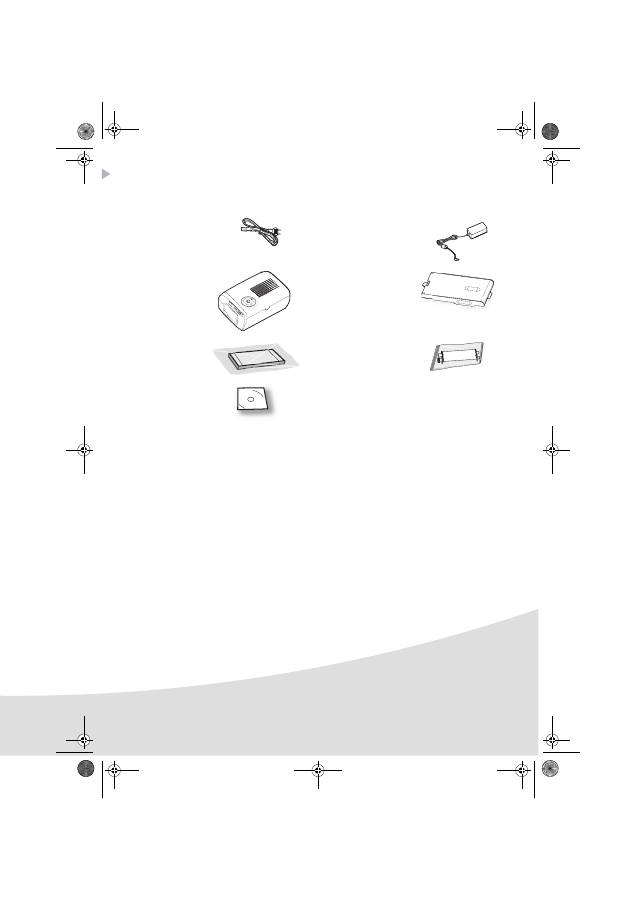
Coloque a embalagem à sua frente, retire os diversos elementos da impressora e verifique se
encontra os elementos descritos em baixo :
Um fio de
alimentação
Adaptador de
alimentação
Uma
impressora
Bandeja para papel
Um bloco de papel
de fotografia
(consoante o
modelo)
Fita (consoante o
modelo)
CD-Rom
33
AP1100 n-b.book Page 3 Jeudi, 21. septembre 2006 11:17 11

4
Instalar a impressora
Nota
:
Ao instalar o aparelho nas proximidades de uma parede ou de um objecto assegure-se
de que a distância entre estes e a parte de trás da impressora seja de pelo menos 10
centímetros, para garantir a boa circulação da folha em impressão.
3
1
6
5
Remo
ve t
his
s
heet
be
fo
re
pu
tti
ng
p
ap
er
in t
he
pa
pe
r c
assette
.
Ve
ille
z à
re
tirer ce
tte feu
ille
d
e
pr
ote
cti
on
ava
nt to
ute
im
pre
ss
ion
.
En
tfern
en
S
ie
bitt
e d
as
S
ch
utz
bla
tt
bev
or
Si
e d
ie F
oto
pa
pie
re i
ns
Pap
ierf
ac
h e
inleg
en
.
Qu
ita
r est
a h
oja
an
tes
d
e p
on
er el
p
ap
el
en
la
b
an
dej
a
de
pa
pe
l.
Rim
uo
vere q
uesto
fo
glio
p
rim
a d
i in
se
rir
e l
a c
art
a n
ell’
ap
pos
ito
casse
tto
.
Ve
rw
ijd
er d
ez
es
heet vo
ord
at u
he
t p
ap
ier
in
d
e p
ap
ierca
sse
tte
pla
atst.
Retire e
st
a f
olh
a
de p
ro
tecçã
o an
tes
de
co
lo
car o
pa
pe
l n
a
ca
ss
ete.
Ta
g b
ort de
tta
p
ap
per i
nn
an
d
u fy
lle
r p
å p
app
erskass
et
te
n.
Vy
jm
te t
en
tol
ist p
ed v
lož
en
ím p
apí
ru d
o z
ás
obní
ku
.
Ké
rjü
k tá
vo
lítsa e
l, mi
el
tt b
ete
szi
a
pa
pír
t a ka
ze
ttá
ba.
Pro
sz
o u
sun
i
ci
e teg
o
arku
sza p
rze
d w
o
en
ie
m
p
ap
ieru
d
o ka
se
ty
.
25
2 2
61
9
97
A
2
8
7
7
9
10
Rem
ove t
his sh
ee
t b
efo
re p
utti
ng
p
ape
r in
th
e
pa
pe
r cass
ette
.
Ve
illez
à re
tirer cette fe
uill
e d
e
pro
tec
tio
n
ava
nt to
ute
im
pr
es
sio
n.
En
tfern
en S
ie
bi
tte d
as
S
ch
utz
blatt
bev
orS
ie
die
F
ot
op
ap
iere i
ns
Pa
pie
rfa
ch
ei
nleg
en
.
Qu
ita
r es
ta h
oja
an
tes
d
e p
on
er el
p
ap
el
en
la
b
an
de
ja d
e p
ap
el.
Rim
uo
vere q
uesto
fo
glio
p
rim
a d
i in
se
rire l
a c
art
a ne
ll’a
pp
osi
to
ca
ssetto
.
Ve
rwij
de
r d
eze
sh
ee
t v
oo
rdat u
he
t p
ap
ie
r in
de
p
api
ercas
set
te
plaat
st.
Re
tire
es
ta fo
lha
de p
rot
ec
ção
a
nt
es
dec
olo
ca
r o
pa
pe
l n
a
cassete.
Ta
g b
ort d
ett
a p
ap
per i
nn
an
d
u fy
ller
på
p
ap
pe
rsk
asse
tten
.
Vy
jm
te t
ent
o
lis
t pe
d v
lož
en
ím
p
ap
íru d
o z
ás
ob
ní
ku
.
Ké
rjü
k t
áv
olítsa
e
l, m
iel
tt b
etesz
i a
pa
pírt a
ka
ze
ttá
ba.
Pros
z
o
u
su
ni
cie
teg
o
arku
sza p
rze
d w
o
en
iem
pa
pieru
d
o k
asety
.
252
26
1 9
97
A
4
Ligue o fio de alimentação a uma tomada de parede facilmente acessível.
AP1100 n-b.book Page 4 Jeudi, 21. septembre 2006 11:17 11
5
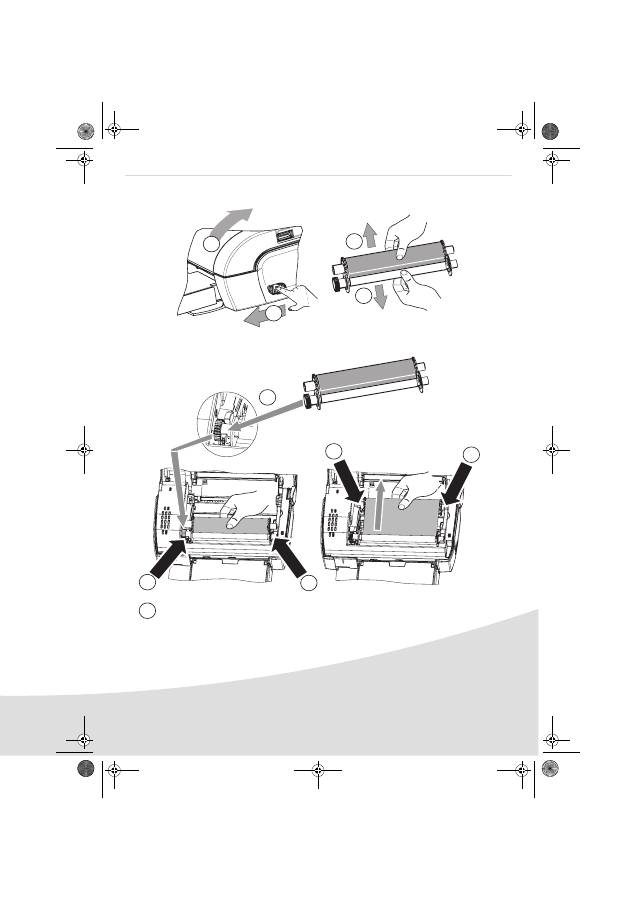
Instalação da fita
Nota
:
Utilise apenas os consumíveis do construtor . Estes são especialmente concebidos para
lhe darem um resultado de impressão optimizado (refere-se ao parágrafo p. 7).
1
2
3
3
4
7
5
5
6
6
Fixe a fita sobre os eixos (6) e feche a impressora.
AP1100 n-b.book Page 5 Jeudi, 21. septembre 2006 11:17 11
6
Conexões - Ligações
Utilização
Certifique-se de que os consumíveis (papel e fita) estão instalados.
Certifique-se de que a sua impressora está ligada à corrente eléctrica.
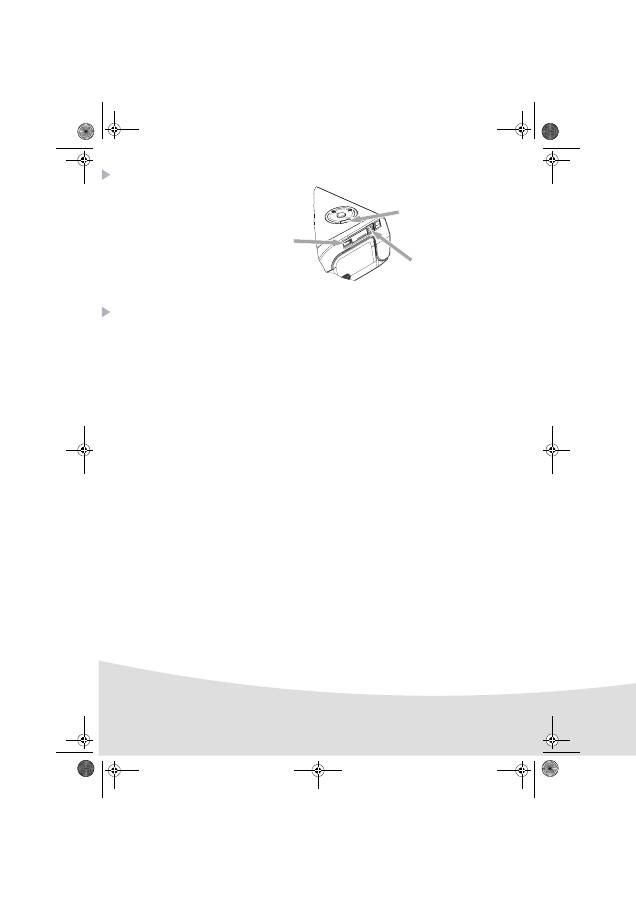
Ligue o equipamento que contém os seus ficheiros para imprimir a uma das portas USB em função
do seu equipamento ou aproxime o aparelho equipado com infra-vermelhos da porta
infra-vermelhos da impressora para que eles se detectem automaticamente.
- Para as ligações WiFi, Pictbrigde e Bluetooth, a transferência do ficheiro é realizada
automaticamente desde que a ligação entre os aparelhos ligados se estabeleça.
Nota
:
Ao utilizar o modo Bluetooth, tem de seleccionar a sua fotografia antes de começar a
imprimir. O código predefinido do fabricante é 1234.
- Para a ligação infra-vermelhos, certifique-se de que a porta infra-vermelhos do aparelho emissor
está activa. Aproxime o aparelho emissor da porta infra-vermelhos da impressora. Quando a ligação
for estabelecida, a transferência será efectuada.
- Num PC, active a impressão através do painel de controlo utilizado com o seu utilitário ou software
de impressão.Seleccione a impressora "A6 Photo Printer" para imprimir as fotografias.
Nota
:
As funções "Crystal Image" e "Olhos vermelhos" não estão disponíveis com a ligação ao
PC.
Durante a transferência de dados e durante a impressão, o indicador de luz localizado em cima da
impressora pisca a verde.
No fim da transferência, a impressão é automaticamente activada.
Janela
infra-vermelha
Conector USB escravo
(para ligar o PC)
conector USB mestre, chave Wifi*
pictbridge, adaptador Bluetooth*,
*Opcional
AP1100 n-b.book Page 6 Jeudi, 21. septembre 2006 11:17 11
7
Regulações
Pode melhorar a qualidade de impressão através das funções "Crystal Image" e "Olhos vermelhos".
A função "Crystal Image" procede automaticamente a todos as regulações e correcções necessárias
em relação à nitidez da imagem, à gestão das cores e ao contraste para obter a melhor qualidade de
impressão possível.
Por outro lado, os defeitos de exposição são corrigidos (por exemplo as fotografias sobre-expostas
são clareadas e as zonas da fotografias que apresentam fortes contrastes são compensadas). A
função de correcção de "Olhos vermelhos" corrige os olhos vermelhos das fotografias tiradas com
flash.
Deve activar estas funções antes de as transferir para a impressora.
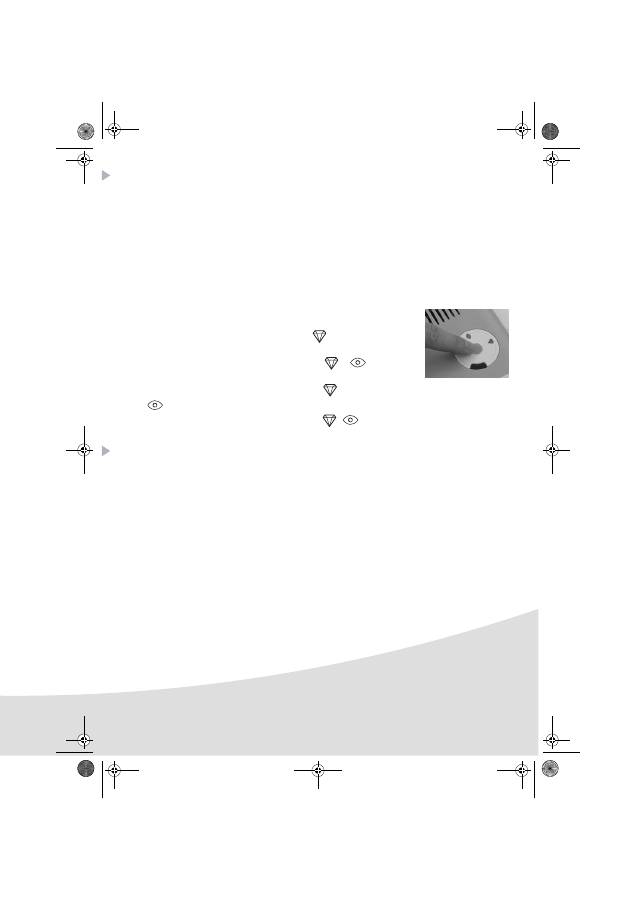
Para activar estas funções, pressione o botão verde localizado em cima da
impressora conforme a seguinte sequência.
Pressione o botão verde uma vez. O ícone
acende-se, e a função
"Crystal Image" é activada.
Pressione o botão verde novamente. Os ícones
e
acendem-se,
e as funções "Crystal Image" e "Olhos vermelhos" são activadas.
Pressione o botão verde novamente. O ícone
apaga-se e o ícone
acende-se, e a função "Olhos vermelhos" é activada.
Pressione novamente o botão verde. Os ícones
,
apagam-se, e as funções "Crystal Image"
e "Olhos vermelhos" são desactivadas.
Consumiveis
Os consumíveis utilizados na impressora AgfaPhoto, a fita e o papel são produtos de marca
AgfaPhoto. Poderá encontrá-los em qualquer loja na parte reservada à fotografia ou às impressoras,
mas também no site internet www.agfaphotoprinter.com.
Utilize apenas e exclusivamente os consumíveis da marca AgfaPhoto caso contrário poderá perder a
garantia do aparelho.
Referência kit consumíveis APR4200 (fita + papel 75 fotos) : 252302798
Referência kit consumíveis APR4200D (2 fitas + papel 150 fotos) : 252303013
AP1100 n-b.book Page 7 Jeudi, 21. septembre 2006 11:17 11
8
Manutenção
Limpar a cabeça de impressão
Se a suas fotos apresentarem marcas constantes em todo o comprimento da folha, poderão
impurezas se ter acumulado na cabeça de impressão.
Prepare um produto de limpeza a base de álcool desnaturado (não utilizar produtos abrasivos,
poderiam danificar o seu aparelho) e de cotonetes.
Desligue a impressora da tomada de parede. Desligue a impressora, retire a ficha da tomada e
aguarde cinco minutos para evitar lesões, a cabeça de impressão tendo subido a uma temperatura
elevada.
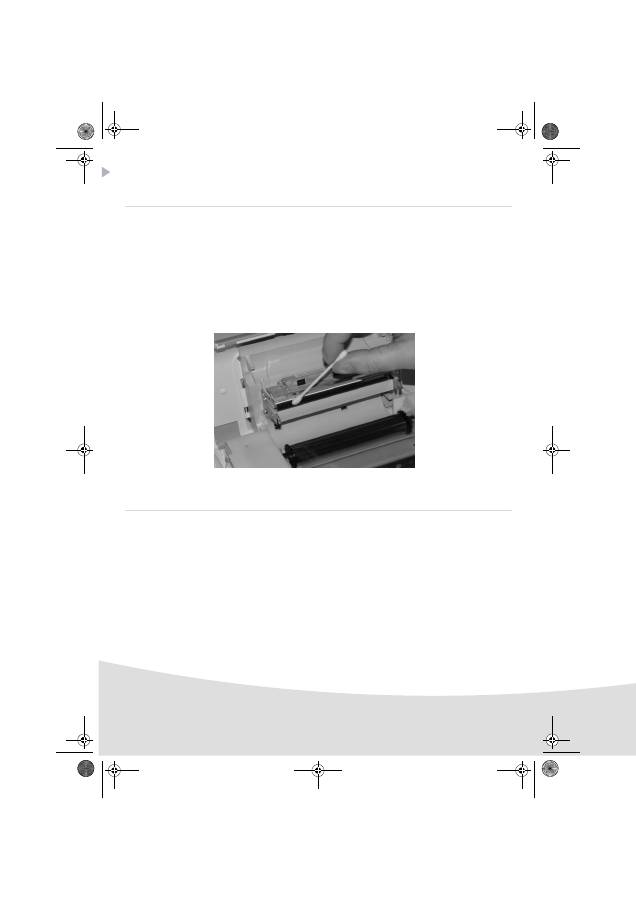
Abra a impressora e limpe a cabeça de impressão como indicado na figura em baixo.
Atenção :
Não toque nunca a cabeça de impressão com os dedos ou com objectos susceptiveis de a
riscar.
Feche a impressora e volte a ligar a ficha eléctrica à tomada de parede.
Encravamento do papel
Se uma folha ficar presa na impressora, sem possibilidade de ser extraida de forma simples, proceda
como se segue:
Desligue a impressora da tomada de parede. Aguarde cinco minutos, a cabeça de impressão pode
adquirir uma temperatura elevada e pode ferir-se se lhe tocar.
Abra a impressora e retire a folha encravada.
Feche a impressora e volte a ligar a ficha eléctrica à tomada de parede.
Atenção :
Uma fotografia já ou parcialmente impressa, NUNCA deve ser recolocada na bandeja de
papel, pois pode danificar a fita.
AP1100 n-b.book Page 8 Jeudi, 21. septembre 2006 11:17 11
9
Problemas
Nota
:
O seu aparelho possui um dispositivo de temporização automática para evitar que a
impressora aqueça quando realiza grandes séries de impressões. A impressora retoma
automaticamente a impressão em curso quando a temperatura estiver suficientemente
baixa.
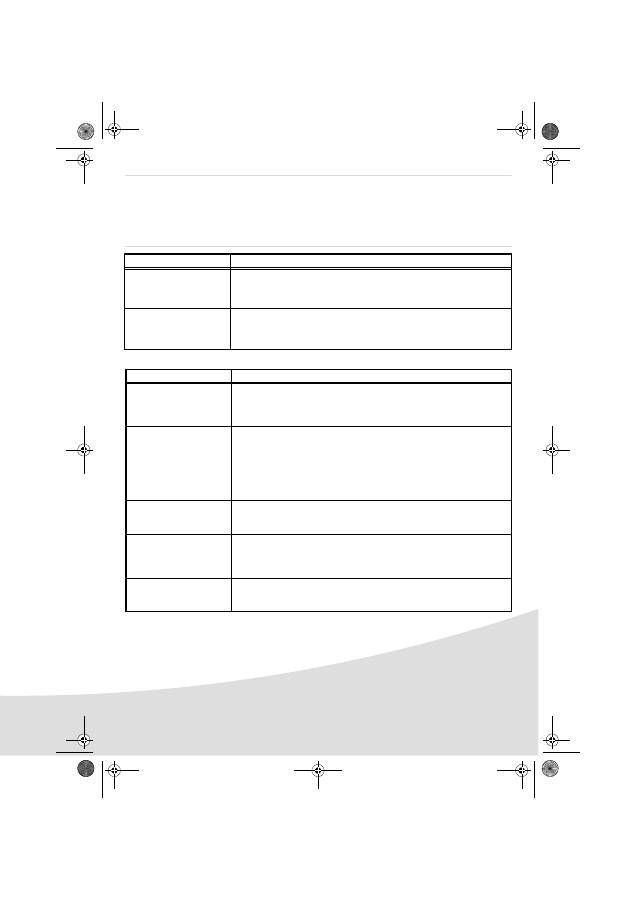
Indicadores de erros
Indicador de luz
Problema
Vermelho intermitente
Fim da fita;
Fim de papel;
Encravamento do papel.
Vermelho fixo
Erro de recepção de dados;
Consumível não compatível;
Formato do ficheiro não compatível.
I
NCIDENTES
S
OLUÇÕES
Não há corrente
• Verifique se o cabo de alimentação está correctamente ligado à tomada.
• Verifique se o conector está correctamente ligado à impressora.
• Verifique se a sua instalação eléctrica está a funcionar e se a tomada está
alimentada.
O aparelho foi desligado
durante uma impressão
• Verifique se a impressora está desligada e ligue novamente o cabo de alimentação
correctamente.
• Ligue a impressora e aguarde que a fase de inicialização esteja terminada, Até que
o indicador de luz definido para esta função se ilumine a verde.
• Se uma folha de papel estiver presa, (refer to paragraph
Encravamento do
papel
, page 8).
• A impressão recomeça automaticamente.
Não ficou nenhuma foto
impressa na folha
• Utilizou folhas em conformidade com as espacificações técnicas ? (refer to
paragraph
Consumiveis
, page 7).
• Colocou as folhas com a face brilhante para cima?
A foto impressa tem um
traço em todo o
comprimento ou muitas
manchas
• Proceda à limpeza da cabeça de impressão (refer to paragraph
Limpar a cabeça
de impressão
, page 8).
Não é possível imprimir a
partir do PC ou máquina
fotográfica
• Verifique se o cabo está correctamente ligado (PC, máquina fotográfica,...).
• Instalou o piloto de impressão ?
• Validou o consumível com o smart card fornecido?
AP1100 n-b.book Page 9 Jeudi, 21. septembre 2006 11:17 11
10
Características técnicas
Nome do aparelho
:
AP1100
Método de impressão
:
transferência térmica
Resolução
:
309,8 x 309,8 dpi
Cor
:
16,7 Milhões em contínuo
Velocidade de impressão
:
inferior a 60 segundos por foto (sem processamento
de imagem)
Interface
:
Porta USB compatível 2.0, Infra-Vermelhos
Taxa de fotografias transferidas
com um periférico sem fios
:
até 1 Mega-bits
Formatos de imagens compatíveis
:
JPEG (formato predefinido), TIFF, BMP, PNG (a maioria
dos tipos)
Resolução de imagem suportada
:
até 18 Milhões de pixeis
Consumíveis
:
papel de fotografia, fita de três cores (amarelo,
magenta, cian e um verniz)
Tamanho papel
:
101 x 152,4 mm sem margens descartáveis
Alimentação papel
:
por carregador automático de capacidade de 20 folhas
Alimentação eléctrica
:
230 V AC 50/60 Hz
Aprovação
:
CE
Margem de utilização para
uma impressão optimizada
:
15 a 35 °C e 30 a 75 % de humidade
Dimensões em mm
:
200 x 143 x 78 excluindo a bandeja do papel
Peso em kg
:
1,4 desligada
Consumo energético
:
em modo espera : 5 W, em modo impressão : 75 W
Acessórios adicionais
:
bolsa, chave WiFi e chave Bluetooth.
Visite o nosso site Web em
www.agfaphotoprinter.com para encomendar
acessórios.
Todos estes dados são fornecidos a título de indicação. AgfaPhoto reserva-se o direito de os alterar
sem aviso prévio.
AP1100 n-b.book Page 10 Jeudi, 21. septembre 2006 11:17 11
11
Condições de garantia
Para recorrer ao serviço de garantia, deverá contactar o seu revendedor e apresentar-lhe o comprovativo
de compra. O revendedor também o aconselhará em caso de avaria.
O material novo (excluindo os consumíveis tais como as fitas e o papel de fotografia…) tem garantia da
Sagem Communication para cada peça e para a mão-de-obra (fora casos de excepção de garantia
mencionados mais abaixo neste documento), nas condições e conforme as modalidades seguintes,
contra todos os defeitos de fabricação durante 24 meses a contar da data de compra do material,
atestado pelo comprovativo de compra (para os acessórios novos (cabos, etc.) : 3 meses a contar da data
de compra).
Os materiais reparados durante o período de garantia acima referido têm garantia da Sagem
Communication (peças e mão-de-obra)* até à última destas duas datas: fim do tempo de garantia
mencionado mais acima ou três (3) meses a contar da intervenção da Sagem Communication.
Esta garantia aplica-se logo que o material tenha sido utilizado nas condições normais e para o seu uso.
A título de garantia, o seu material será reparado ou substituído gratuitamente (conforme o procedimento
indicado pelo seu revendedor).
Nenhum material emprestado será fornecido durante o tempo de reparação.
Estão excluídos da garantia :
1) As avarias ou os disfuncionamentos ou as deteriorações devidas ao não respeito das instruções de
instalação ou de utilização, a uma causa exterior ao material (choque, raio, incêndio…), a modificações
do material efectuadas sem acordo escrito da
Sagem Communication
, a um defeito de manutenção
corrente, tal como descrito na documentação remetida com o material, de vigilância ou de cuidados, ou
ainda devido a uma reparação, uma intervenção (abertura ou tentativas de abertura do material) ou
manutenção efectuada por pessoas não autorizadas pela
Sagem Communication
.
2) As deteriorações devidas a uma insuficiência de embalagem e/ou a um mau condicionamento do
material devolvido.
3) O desgaste normal do material assim como o desgaste dos acessórios.
4) O fornecimento de novas versões de softwares
5) Os serviços de uso corrente: entrega, instalação ou substituição dos acessórios ou dos consumíveis…
6) as intervenções sobre o material ou softwares modificados ou acrescentados sem o acordo da
Sagem
Communication
.
7) As falhas devidas à utilização de produtos ou acessórios não compatíveis com o material.
OS DIREITOS LEGAIS A BENEFICIO DOS CONSUMIDORES A TITULO DE DISPOSIÇÕES LEGAIS
IMPERATIVAS NACIONAIS, ASSIM COMO OS DIREITOS DO CLIENTE EM RELAÇÃO AO SEU REVENDEDOR,
TAIS COMO ESTABELECIDOS NO CONTRATO DE COMPRA/VENDA, PERMANECEM EM VIGOR E NÃO SÃO
DE MODO ALGUM AFECTADOS PELA PRESENTE GARANTIA.
AP1100 n-b.book Page 11 Jeudi, 21. septembre 2006 11:17 11
12
AP1100 n-b.book Page 12 Jeudi, 21. septembre 2006 11:17 11
