
Xoro HTC 1525D – page 9
Manual for Xoro HTC 1525D
FONCTIONNEMENT DVD
Configuration Système
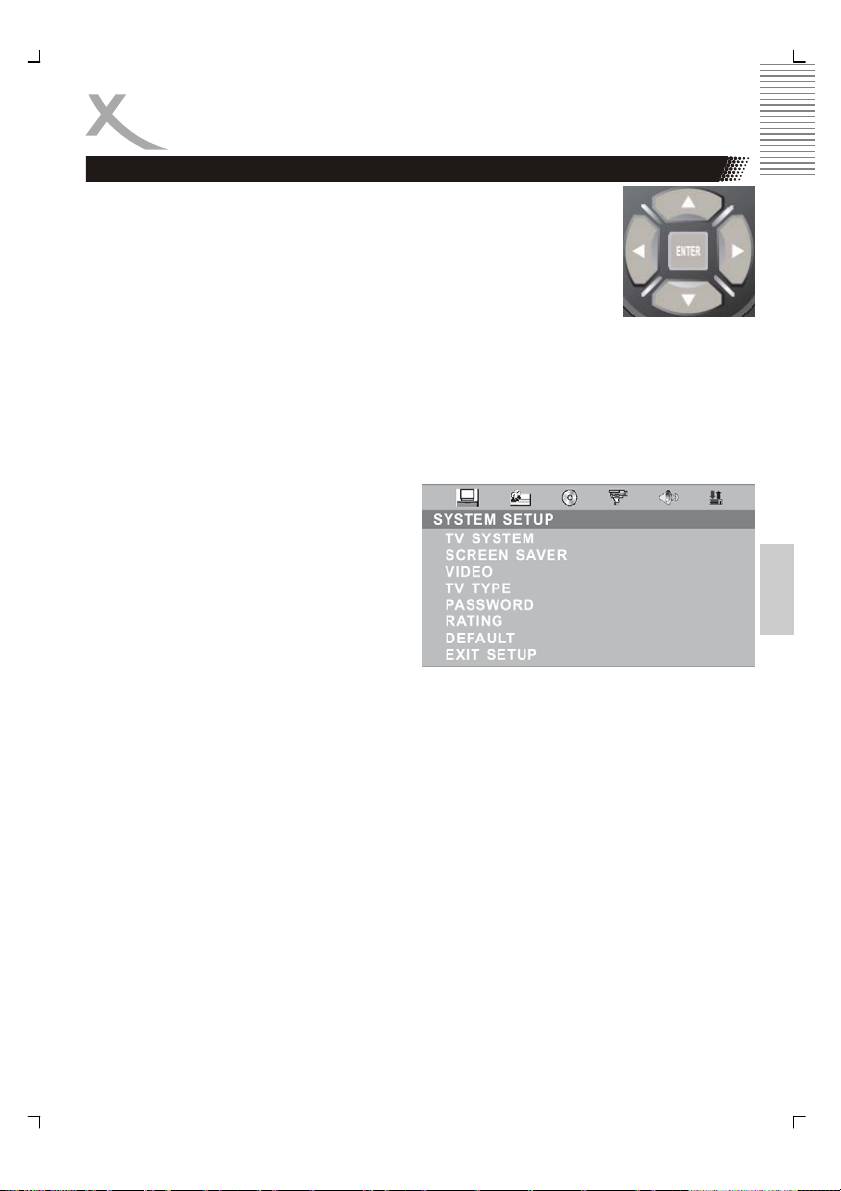
Appuyez sur la touche DVD SETUP pour accéder au menu des réglages
du lecteur. Le menu des réglages permet à l’utilisateur d’ajuster
facilement des réglages précis du lecteur. Pour plus de détails
concernant le menu des réglages, voir la partie "MENU DES
RÉGLAGES” de ce mode d’emploi.
De nombreuses caractéristiques peuvent être réglées dans le menu
Configuration.
1. Appuyez sur la touche DVD SETUP pour afficher le menu Configuration
2. Appuyez sur les touches Haut / Bas pour sélectionner le menu désiré
En mode STOP, appuyez sur la touche DVD SETUP pour sélectionner le sous-menu
CONFIGURATION SYSTEME. Appuyez sur la touche HAUT/BAS pour sélectionner les sous-
titre. Appuyez sur la touche ENTER et le sous-menu sera affiché à l’écran.
• Appuyez sur les touche HAUT / BAS pour
sélectionner le temps voulu.
• Appuyez sur ENTER pour confirmer le point
Français
que vous avez sélectionné.
Système TV
Trois modes sont disponibles : NTSC/PAL /
PAL60 / AUTO. Choisissez un de ces modes
en fonction de votre téléviseur.
Si le mode TV ne correspond pas à celui du lecteur DVD, l’écran clignotera et sera sans
couleur.
Le réglage par défaut est : PAL
Type TV
1. 4:3 (Pan Scan): il convient aux téléviseurs de taille normale. Lors de la lecture, l’image
sera coupée de sorte que l’image remplit l’écran du téléviseur.
2. 4:3 (LB): lorsque le lecteur est relié à un téléviseur de taille normale, veuillez
sélectionner ce type. Des bordures noires apparaîtront alors en haut et bas de l’écran.
3. 16:9 (Écran large): Lorsque le lecteur est connecté à un écran large, choisissez plutôt ce
format.
Format par défaut : 4:3 (Pan Scan).
33

FONCTIONNEMENT DVD
Configuration système
Mot de passe
Déplacez le curseur vers MOT DE PASSE et appuyez sur la touche ENTER pour confirmer.
Entrez le code secret “8357” (uniquement la 1ère fois). Après avoir confirmé, vous devrez
entrer un nouveau mot de passe et appuyer sur ENTER pour confirmer.
Attention : Prenez soin de retenir ce nouveau mot de passe ou vous ne pourrez plus
changer les paramètres du contrôle parental. Merci de contacter votre revendeur si vous
avez oublié ce mot de passe.
Il existe 8 niveaux de contrôle parental :
1. Enfants
2. G
3. PG
4. PG13
5. PG-R
6. R
7. NC-17
8. Adultes
Les disques du premier niveau sont accessibles à tout le monde et les huit niveaux suivants
sont accessibles aux adultes. Si vous voulez modifier les paramètres du contrôle parental,
entrer l’âge des utilisateurs puis entrez le mot de passe à quatre chiffres. Le code secret par
Français
défaut est le 8357 (si vous utilisez ce lecteur pour la 1ère fois, entrez simplement ce code).
Si le code d’entrée a été confirmé, le menu de réglage du niveau apparaîtra. Déplacez le
curseur pour sélectionner le niveau désiré et appuyez sur la touche ENTER pour confirmer
et mémoriser.
Reprise
Cette fonction n'est pas disponible même si elle apparaît dans le menu
Défaut
Ce sont les réglages d’usine par défaut. Si vous sélectionnez RESTAURER, les réglages
effectués au préalable par l’utilisateur seront supprimés et le lecteur sera réinitialisé.
34
FONCTIONNEMENT DVD
Configuration langue
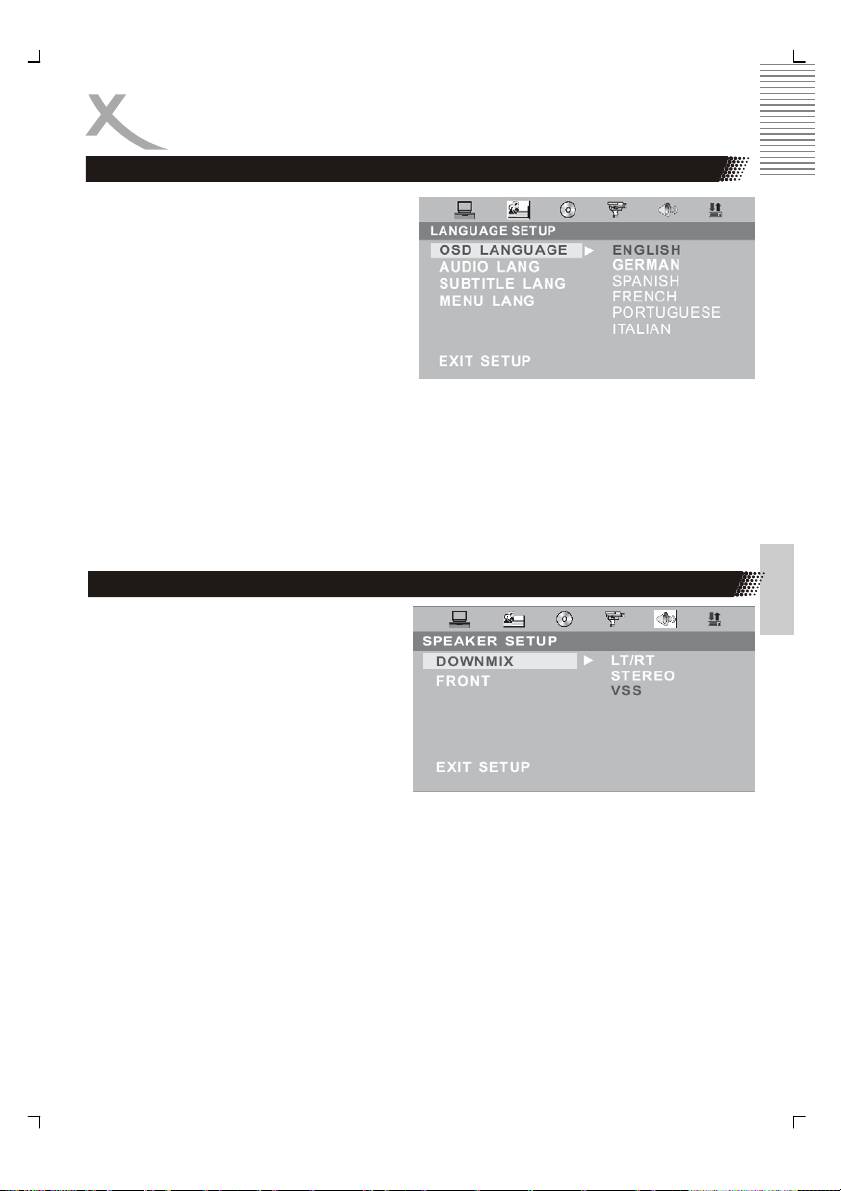
En mode STOP, appuyez sur la touche DVD
SETUP pour sélectionner le menu LANGUE.
• Appuyez sur la touche BAS/HAUT
• Appuyez sur la touche ENTER,
l’écran affiche le sous-menu.
• Appuyez sur la touche HAUT/BAS
pour sélectionner la langue désirée.
• Appuyez sur ENTER pour confirmer
votre sélection.
• Appuyez sur la touche SETUP pour
quitter.
Langue MPEG-4
Choisir la région avant de sélectionner la langue désirée
Europe Centrale: Suédois etc.
Cyrillique: Russe, Serbe etc.
Europe de l’Ouest: Allemand, Français etc...
Europe de l’Est: Polonais, Slovène etc.
Français
Configuration haut-parleurs
En mode STOP, appuyez sur la touche DVD
SETUP, sélectionnez CONFIG. AUDIO.
Appuyez sur ENTER pour accéder au sous-
menu.
Downmix
Ce réglage convient aux films. Si vous
n’avez besoin que de 2 canaux pour écouter
la musique, sélectionnez la deuxième
option, Stéréo. L’option VSS offre un son
surround virtuel..LT/RT divise les canaux.
Dual Mono
Les options sont ici : Stéréo, Mono L, Mono R et Mixe Mono.
Si votre amplificateur/décodeur a une sortie Dolby Digital, vous pouvez sélectionner le son
gauche, droite, et mixe correspondant.
35
FONCTIONNEMENT DVD
Fonctionnement
En suivant les étapes ci-dessous, vous pouvez activer le lecteur de MPEG-1, MPEG-2 ou
MPEG-4 :
1. Allumer l’appareil
2. Appuyer sur la touche AV/TV plusieurs fois, jusqu’à ce que “DVD” s’affiche dans le
coin supérieur gauche de l’écran.
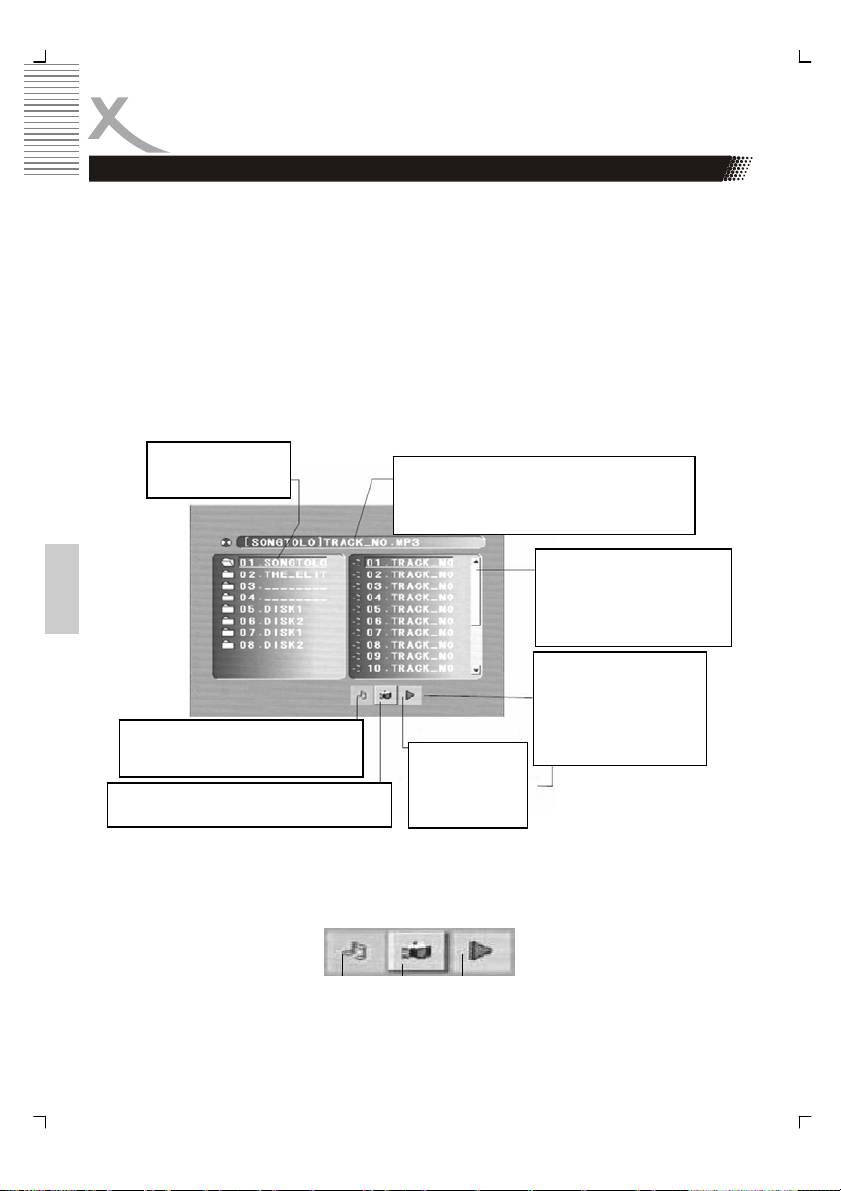
Insérez un disc et le lecteur recherchera automatiquement les répertoires contenant des
fichiers Musique et JPEG. Une fois la recherche terminée, il ira directement au premier
répertoire contenant de la musique et lira le premier morceau du répertoire (pour les
supports contenants des fichiers musique et JPEG). Pour les supports contenants un seul
type de fichiers, il ira automatiquement au premier répertoire. Un menu comme celui ci-
dessous sera affiché à l’écran :
Nom du réper-
toire en cours
Nom du fichier MP3/JPEG en cours.
Si vous lisez un fichier JPEG, le nom
devrait être *. jpg
La barre de defilement
se déplacera en même
temps que les fichiers
Français
Zone de commuta-
tion de fichier: af-
fiche le type de
fichier en lecture et
Le fichier est un morceau de
en commutation
musique
Le fichier lu
est une
Le fichier lu est une photo JPEG
vidéo
Note :
• Avec la flèche de droite, vous pouvez passer de la fenêtre catalogue, à la fenêtre
pistes et morceaux et au format du fichier. Les formats fichiers sont dans l’ordre :
musique (note), photos (appareil photo) et vidéo (flèche).
• Le lecteur débute toujours par la lecture des fichiers musique
36
FONCTIONNEMENT DVD
Fonctionnement
1. Utilisez les touches fléchées pour accéder aux répertoires et sélectionner celui que
vous voulez. Ensuite, le lecteur lira la première piste du répertoire sélectionné. Vous
pouvez aussi utiliser les touches fléchées pour sélectionner le fichier que vous voulez
lire.
Notes :
• En appuyant sur les flèches gauche et droite vous pouvez afficher les
répertoires, les fichiers et le changement de fichier.
• Le répertoire ou le fichier sélectionné est affiché en surbrillance.
• Dans la zone de changement des fichiers, vous pouvez appuyer sur les
flèches droite et gauche pour changer de sélection, puis appuyez sur Enter;
les symboles et seront affichés comme sur la page précédente .
Par exemple, si vous lancez un disque contenant des fichiers MP3 et JPEG
mais sans fichiers vidéo, alors les symboles et seront blancs et le
symbole “ ” sera noir. Lorsqu’un fichier MP3 sera lu, le symbole
passera au rouge.
Français
• Lors de la lecture de photos JPEG depuis un disque contenant des fichiers
WMA, MP3 et JPEG, appuyez sur la touche Return pour retourner à la liste
des photos JPEG.
• Vous pouvez utiliser le pavé numérique pour sélectionner le fichier que vous
voulez lire. Par exemple, si vous voulez lire la 15ème piste , appuyez sur la
touche “10+”, puis sur la touche “5”, et la lecture de la piste 15 commence.
Notes :
• Si vous lisez un disque contenant des fichiers MP3, vous ne pouvez pas lire
de vidéo en même temps.
• Vous pouvez appuyer sur la touche PREVIEW pour obtenir de l’aide.
• Si vous lisez une photo JPEG, appuyez sur la touche PROGRAM pour
sélectionner le mode de transition des images. 17 modes sont disponibles;
Appuyez plusieurs fois sur PROGRAM pour activer et sélectionner le mode de
transition désiré: balayage de haut gauche vers bas, balayage de bas vers
gauche, balayage de gauche à droite, balayage de droite à gauche, balayage
de haut gauche vers bas droit, balayage de haut droit vers bas gauche,
balayage de bas gauche vers haut droit, balayage de bas droit vers haut
gauche, balayage du centre vers haut/bas, pli de haut/bas vers centre, pli de
gauche/droite vers centre, fermeture horizontale, fermeture verticale, pli des
coins vers le centre, et lecture normale et sans transition.
37
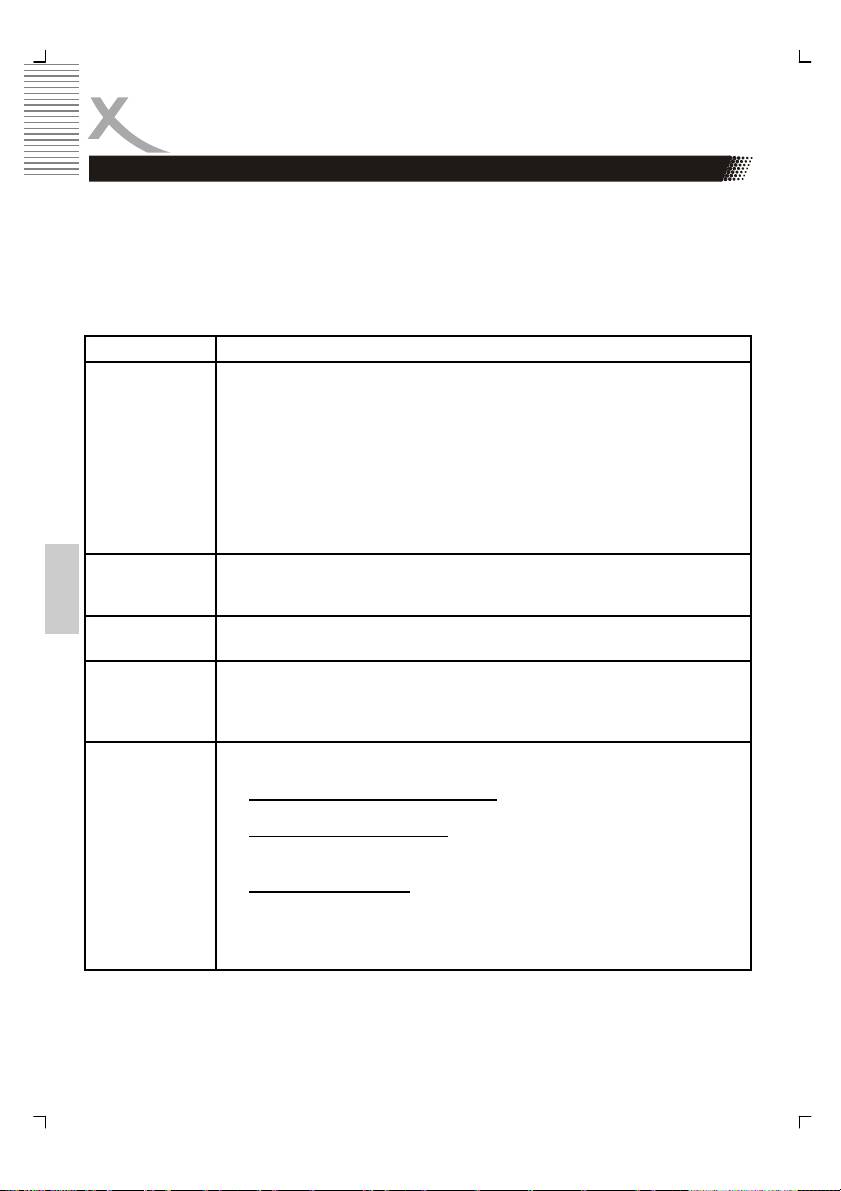
DÉPANNAGE GÉNÉRAL
Veuillez consulter ce tableau pour détecter la cause probable d’un problème avant de
contacter un réparateur.
Support technique Xoro/MAS:
• Tél.: 0825 889441
• Internet: www.xoro.fr/Service.aspx
• Email : supportfrance@mas.de
problème Solution
- Pas de disque > lancez un disque
- Le disque a été placé du mauvais côté > Mettez le disque avec la face
étiquettée vers le haut.
- La zone du disque ne correspond pas à celui du lecteur.
Ne fonctionne
- Le niveau de contrôle du disque est plus élevé que celui du contrôle
pas
parental du lecteur
- Le lecteur ne peut lire ce type de disque.
- Le disque est abîmé
- Il peut y avoir de l’humidité à l’intérieur du lecteur. Enlevez le disque et
attendez 1 ou 2 heures.
- Vérifiez les branchements.
Pas d’image
- Vérifiez que les câbles de branchement ne soient pas abîmés.
- Nettoyez le disque.
Français
Image ou bruit
Le disque est sale ou abîmé. Nettoyez le ou essayez un autre disque.
déformé
- Sélectionnez le format de l’écran depuis le menu des réglages du
L’image ne
lecteur.
remplit pas
- Consultez la partie « RÉGLAGES » de ce manuel
l’écran
- Sélectionnez le format d’écran depuis le menu du disque DVD.
Le message suivant s’affichera en cas de problème avec le disque :
1. ZONE DE DISQUE INCORRECTE
: le code de zone du disque ne
correspond pas à celui du lecteur.
L’écran affiche
2. MAUVAIS MOT DE PASSE
: le lecteur refuse de lire un disque dont
un message
le niveau de contrôle est plus élevé que le niveau du contrôle
indiquant un
parental du lecteur.
problème
3. DISQUE INCORRECT
: le lecteur est équipé d’un logiciel de détection
automatique de la qualité des disques. Lorsque le lecteur détecte un
disque ayant un problème ou qu’un disque est abîmé, le lecteur peut
continuer de lire le disque avec une qualité médiocre ou arrêter la
lecture, selon le niveau de détérioration du disque.
38
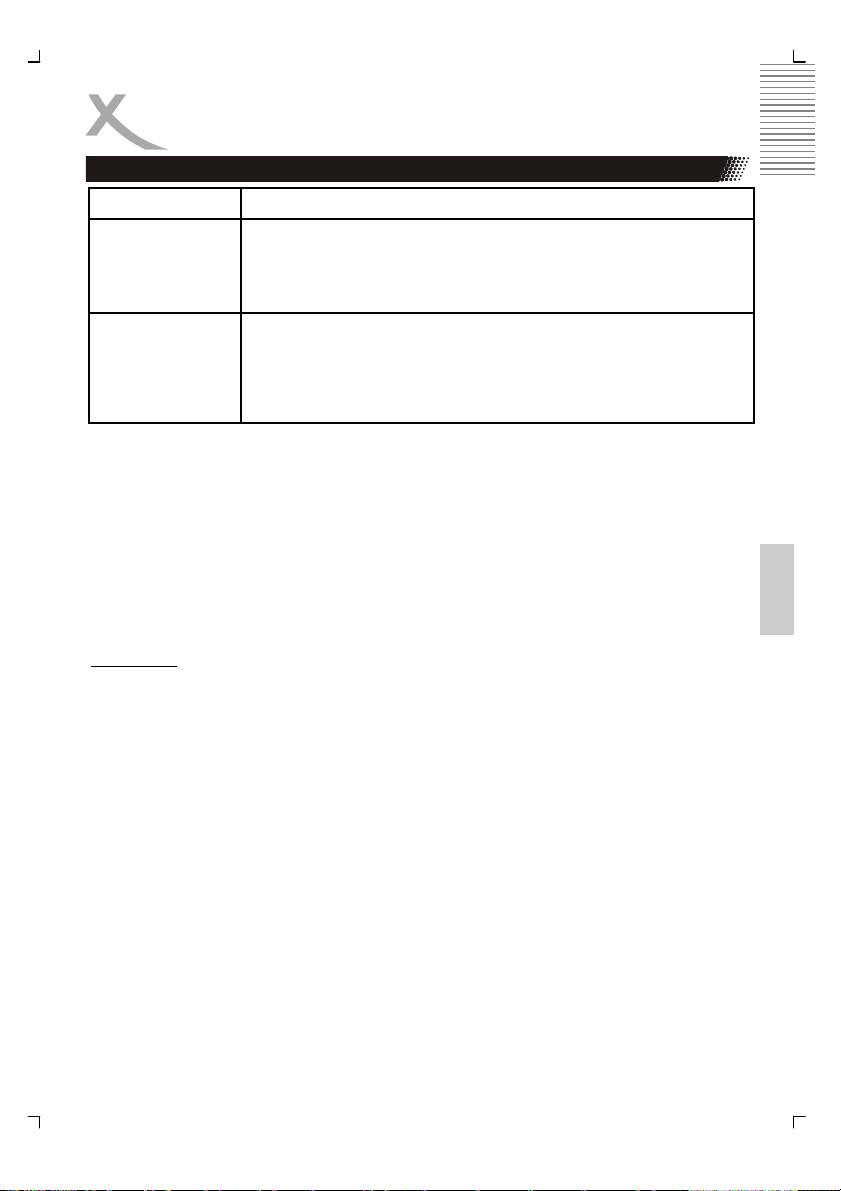
DÉPANNAGE GÉNÉRAL
Problèmes Solutions
Impossible de
Certains disques sont programmés de sorte que l’utilisateur n’est
SAUTER des
pas autorisé à SAUTER ou RECHERCHER certaines sections, et
pistes ou
notamment au début de la partie d’avertissement.
RECHERCHER
Les disques ne contenant qu’un chapitre ne sont pas compatible
avec la fonction SKIP
La télécommande
Enlevez les obstacles entre la télécommande et le lecteur.
ne fonctionne pas
Dirigez la télécommande vers le capteur du lecteur.
Vérifiez si les piles de la télécommande sont bien placées selon la
polarité indiquée.
Remplacez les piles de la télécommande.
Français
Macrovision
U.S. Patens Nos. 4,631,603; 4,577,216; 4,819,098; 4,907,093; 5,315,448 and 6,516,132
"This product incorporates copyright protection technology that is protected by U.S. patents
and other intellectual property rights. Use of this copyright protection technology must be
authorized by Macrovision, and is intended for home and other limited viewing uses only
unless otherwise authorized by Macrovision. Reverse engineering or disassembly is prohib-
ited."
39
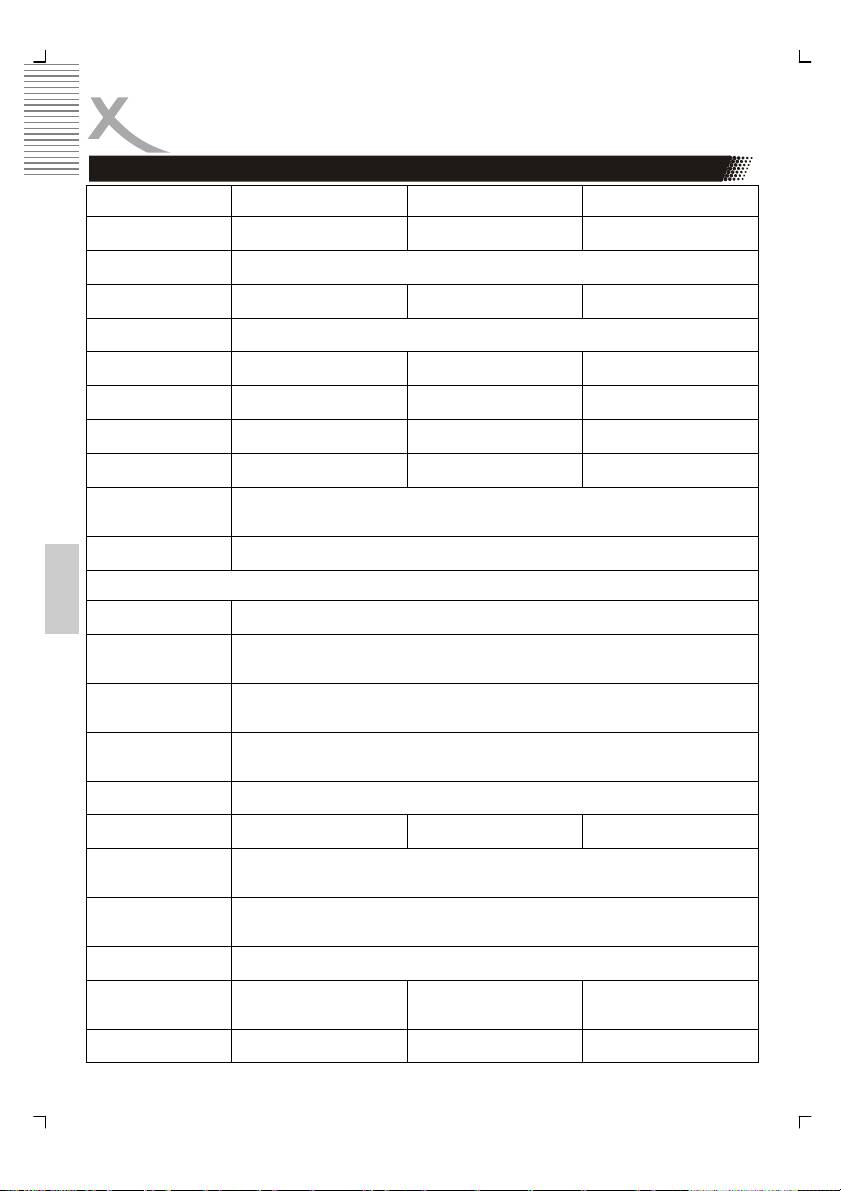
SPÉCIFICATIONS
HTC 1525D HTC 1925 HTC 2225D
Screen Size 39 cm (15,4 pouses) 48 cm (19 pouces) 56 cm (22 pouces)
Display Type TFT LCD
Resolution 1280 x 800 1440 x 900 1680 x 1050
Aspect Ratio 16:10
2
2
2
Brightness 200 cd/m
300 cd/m
400 cd/m
Contrast 300:1 1000:1 1000:1
Response Time 25 ms 6,5 ms 5 ms
Viewing Angle 90 ° 160 ° 160 °
TV System PAL BG / DK / I
SECAM BG / DK / L / L‘
Stereo NICAM / A2
Interface
Français
CVBS Video 1,0 V p-p 75 Ohm
S-Video Y: 1,0 V p-p +/- 3 dB
C: 0,3 V p-p +/- 3 dB
Scart CVBS: 1,0 V p-p 75 Ohm
RGB: 1,0 V p-p 75 Ohm
PC VGA 640 x 480 bei 60 Hz / 800 x 600 bei 60 Hz / 1024 x 768 bei 60 Hz
Antenna RF Antennenanschluss, 75 Ohm
Speaker 2 x 3 Watt 2 x 3 Watt 2 x 5 Watt
Video System PAL / NTSC
AC / DC Adapter AC: 110—260 V 50 / 60 Hz
DC: 12 V bei max. 5 A
Comsumption
60 W / Standby 3 W
Dimension
385 x 175 x 336 mm 465 x 210 x 410 mm 540 x 210 x 460 mm
(LxTxH)
Weight 5,5 kg 6,5 kg 7,0 kg
40
Français
41

Información de Seguridad
Para asegurar la confiabilidad y una operación segura del equipo, por favor lea
detalladamente todo el manual de instrucciones, en especial el segmento de seguridad
indicado a continuación.
Cuidado eléctrico
• El equipo de TV solo debe ser conectado únicamente a una fuente de energía que
sea idéntica a la indicada en el adaptador suministrado.
• Para evitar una sobrecarga, no enchufe más elementos al mismo tomacorriente que
el LCD-TV.
• Tener cuidado en colocar el cable de alimentación principal lejos de las áreas donde
la gente puede tropezar con él.
• Asegúrese de desconectar el cable de alimentación principal y el cable de la antena
si es que no utilizará el equipo en un largo período de tiempo
• Tener cuidado de no exponer el equipo o el control remoto al agua o humedad.
• Desconecte el cable de alimentación principal y busque ayuda profesional si:
- el cable de alimentación principal o de la antena se encuentran dañados
- cae algún liquido dentro del equipo, o si accidentalmente es expuesto a agua o a
humedad
- algún elemento accidentalmente ingresa al sistema de ventilación
- el equipo no responde correctamente o deja de funcionar.
• No destape o remueva la cubierta, no existe ninguna pieza de reemplazo en el
interior del equipo.
Permita solo a personal calificado y experto reparar el equipo.
Español
• Para evitar derrame de las baterías, retírelas del control remoto cuando:
- las baterías estén agotadas
- si no va a utilizar el control remoto en período largo .
• Coloque las baterías en posición correcta y no las exponga al fuego.
Cuidado material / físico
• Tenga en cuenta de colocar el equipo a 5cm (2 pulgadas) del muro o ventana.
• Nunca sacuda o golpee el equipo.
• Tenga cuidado de no dejar caer o sentarse encima del control remoto.
• Limpie el equipo usando únicamente un paño suave, limpio y seco. No use
disolventes
1

CONTENIDO
Información de seguridad
Cuidado eléctrico ...................................................................................................1
Cuidado material / físico......................................................................................... 1
Contenido de la caja......................................................................................................... 3
Características .................................................................................................................3
Conexión
Panel traser de conexíon........................................................................................ 4
Botones del plana recta..........................................................................................4
El control remoto
Uso del control remoto ........................................................................................... 5
Botons del control remote....................................................................................... 6
Los Menús
Usando el menú ..................................................................................................... 9
El menú de video ................................................................................................10
El menú PC ......................................................................................................... 10
El menú HDMI...................................................................................................... 11
El menú audio ...................................................................................................... 12
El menú TV .......................................................................................................... 12
El menú general ................................................................................................... 14
Problemas ............................................................................................................ 15
FUNCIONAMIENTO BÁSICO TVT
Acceder al menú principal.............................................................................................. 16
Español
Channel Setting.............................................................................................................. 16
Lista de canales ............................................................................................................. 17
Lista de Menu favoritos .................................................................................................. 19
System Setting ............................................................................................................... 19
EPG................................................................................................................................22
Teletexto ......................................................................................................................... 23
Otras Operaciones ......................................................................................................... 23
Problemas ......................................................................................................................24
Reproductor de DVD
OPERACIÓN DEL DVD ................................................................................................. 25
OPERACION DEL MPEG-1, MPEG-2 Y MPEG-4 VIDEO.............................................30
SETUP DEL DVD........................................................................................................... 32
PROBLEMAS ................................................................................................................. 35
Especificaciones .......................................................................................................... 37
2

Contenido del paquete
Abra el paquete de este reproductor de DVD , este seguro que los siguientes accesorios
estan ahí:
• SET de TV HTC 1525D/HTC1925D/HTC2225D
• Control remoto
• Baterías del control remoto
• Manual de usuario
• Adaptador principal
• Cable de suministro
• Tarjeta de garantía
Si alguno de los accesorios, arriba mencionados, falta tome contacto con su proveedor o
vendedor lo antes posible.
Guarde el empaquetado original en caso que tenga que regresar el equipo al proveedor o
vendedor.
Características
• Formato 16:10
• Interfaz HDMI (Solo en el HTC 1925d y HTC 2225d)
• Sintonizador TDT con EGP y teletexto
Español
• Sintonizador analógico con teletexto
• Interfaz VGA – Utilización como monitor PC posible
• Interfaces video: Euroconector, S-video, CSB, VGA y HDMI
• Interfaces audio: entrada estereo (RCA), entrada audio PC y auricular
• Reproductor integrado de DVD-MEPG4 .
Instrucciones :
El HTC 1525d no tiene entrada HDMI.
3
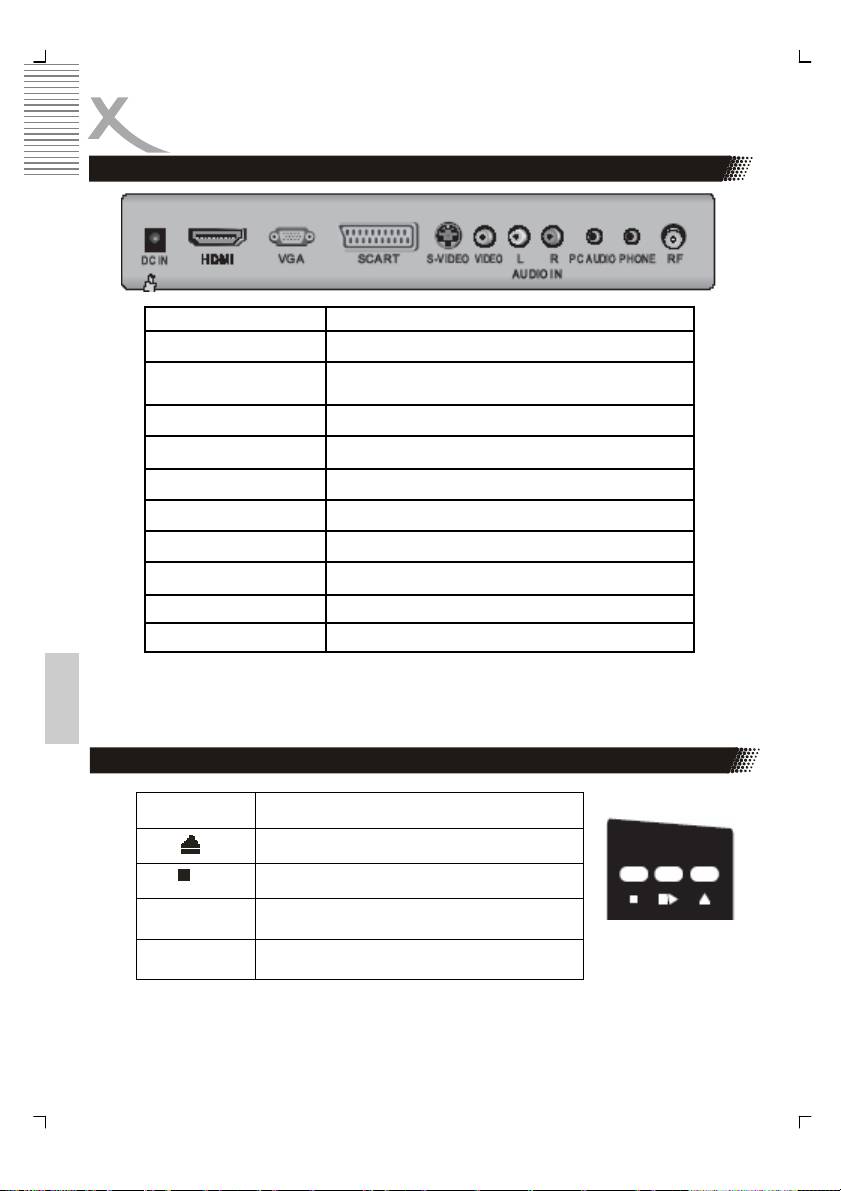
CONEXÍON
Panel trasero de conexíón
Nombre
Descripción
DC In
Entrada de alimentación de corriente
Entrada de HDMI (solo en el HTC 1925d y HTC
HDMI
2225d)
VGA
Entrada de señal VGA (ordenador)
SCART
Terminal de conexión SCART
S-video
Entrada de Super-Vídeo (S-video)
CVBS
Entrada de señal de vídeo
AUDIO IN L/R
Entrada de señal de audio para AV
PC AUDIO
Entrada de señal de audio (ordenador)
PHONE Auricular
R F
Conexión por medio de cable o antena
Instrucciones :
El HTC 1525D no tiene entrada HDMI .
Español
Panel plana recta
Botón Función
Abrir o Cerrar la bandeja
Detener
>|| Reproducir/ Pausa
DVD Bandeja entrada
4
CONEXÍON
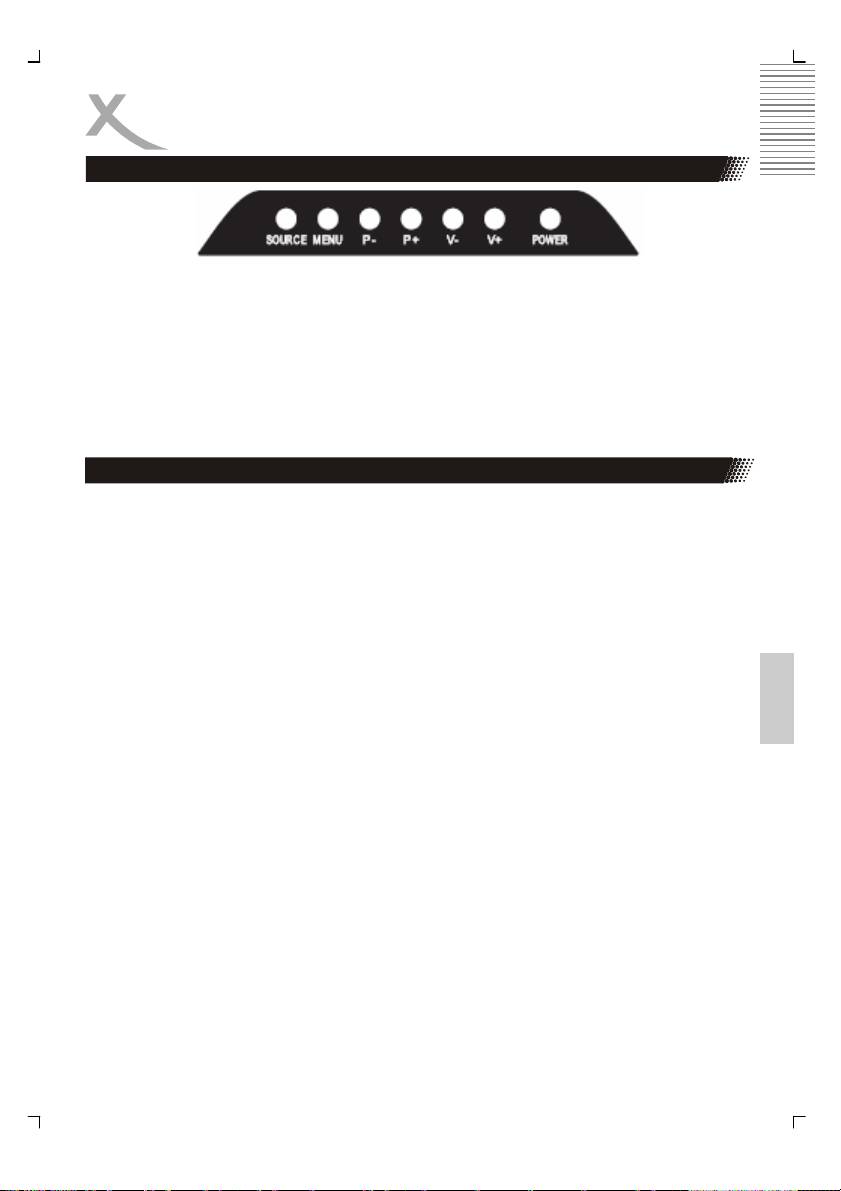
Tasten der oberen Seite
• Botón de Power (POWER)
• Menú
• Ajuste de Volumen (V+ y V-)
• Canal programa (P+ y P-)
• SOURCE: FUENTE (TV, Scart,AV, S-Video, PC, HDMI, DVB-T y DVD)
1. Conecte la antena aérea o fuente de señal apropiada en su conector correspondiente
del panel trasero.
2. Conecte el enchufe pequeño de forma circular del adaptador principal en la parte
trasera del equipo.
3. Conecte los cables de suministro entre el adaptador de principal y el tomacorriente.
4. Presione el botón POWER para encender el equipo, o utilice el control remoto, se
prendera una luz verde.
5. Use el botón SOURCE en el panel frontal o en el control remoto para seleccionar el tipo
de señal que desee utilizar: TV, PC-RGB, AV, S-video, Scart, DVD, DVB-T.
Español
Se puede utilizar el panel frontal del equipo para ajustar el volumen o seleccionar una
emisora, o emplear el control remoto como se muestra más adelante.
A. Sintonizador análogo de TV ( p.ejem: Cable de red ) :
Encienda el equipo y presione varias veces el botón SOURCE , hasta que en la
parte superior derecha aparezca TV. El equipo HTC xx25D esta en modo TV.
B. Reproductor de DVD :
Encienda el equipo y presione varias veces el botón SOURCE , hasta que en la
parte superior derecha aparezca DVD. El equipo HTC xx25D esta en modo DVD .
Modo C. DVB-T :
Encienda el equipo y presione varias veces el botón SOURCE , hasta que en la
parte superior derecha aparezca DVB. El equipo HTC xx25D esta en modo DVB-T.
6. Para apagar el equipo por un período corto, presione el botón POWER, el equipo se
tornará en estado de alerta y una luz roja se prendera. Si no se utilizará el equipo en un
largo período entonces se recomienda desconectar el equipo totalmente: presionar el
botón de poder y desconectar del suministro de corriente.
5
CONECTAR
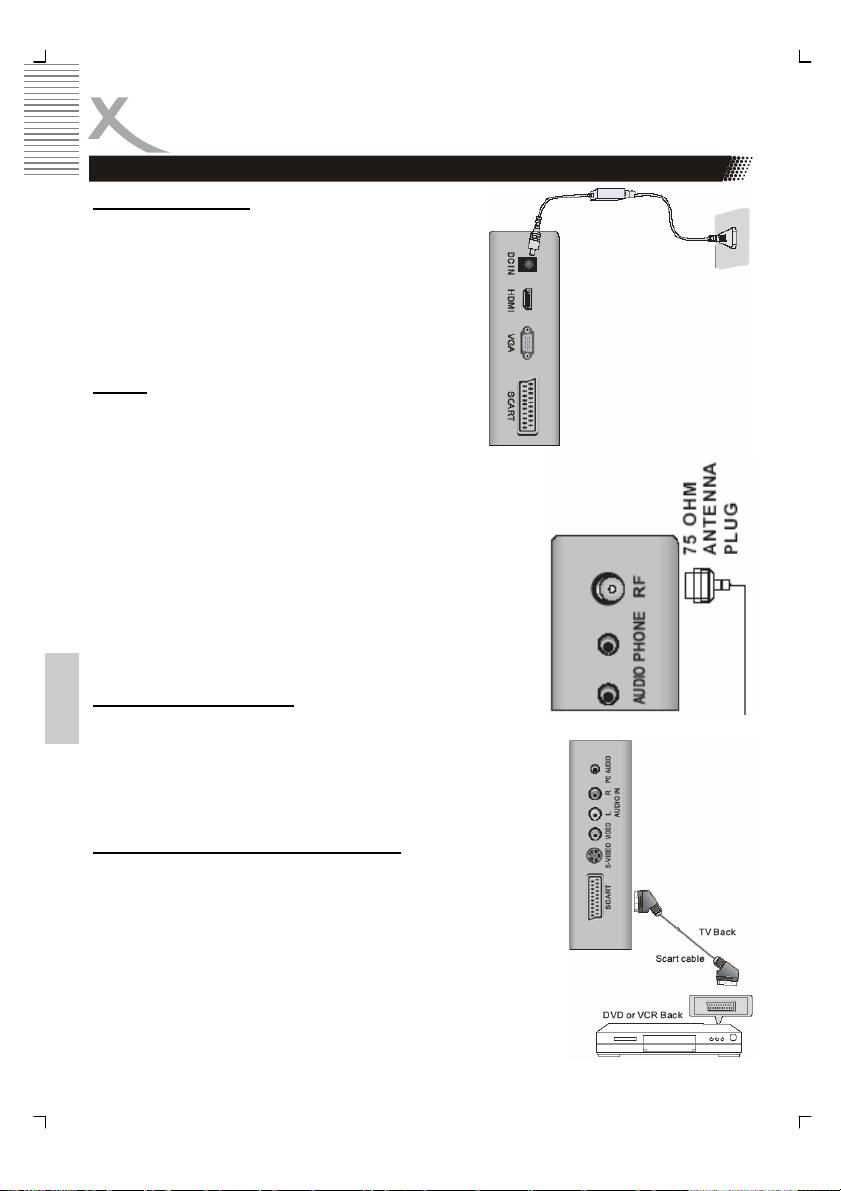
Conexion de energia
Conecte el adaptador AC/DC con la television HTC en
la entrada „DC IN“ y luego el enchufe en el tomacor-
riente En la parte delantera se encendera un bombillo
rojo. El televisor se encontrara en modo Stand-By
Presione el boton „POWER“ en el control remoto o en
la parte superior del aparato. La bombilla roja pasara
de color rojo a color verde.
Antena
La television HTC posee un sintonizador analogo y
una digital. Para recobir TV analoga conecte el cable
de antena con la antena de techo VHF/UHF o con la
concexion de cable analoga.
Para recibir television digital terrestre (TDT) conecte la televisi-
on en la antena de techo (para el mejor recibimiento TDT ) o a
una antena de cuarto DVB-T .
Con el boton SOURCE cambie a „TV“ para recibir señal ana-
loga o a „DVB-T“ para recibir señal digital terrestre.
Instrucciones :
El mejor recibimiento de señalpara un DVB-T lo tiene con una
antena de techo. Si solo puede usar una antena de techo ,
tome en cuenta la posicion de la antena y use en todo caso
una antena de cuarto.
Entrada EUROCONECTOR
Español
Señales de Audio– y Video podran ser pasadas por usted de
dena grabadora de video o de un Setopbox mediante el eruoco-
nector. Conecte el equipo con un cable euroconector a la entrada
del euroconector de la television HTC .
Cambie con el boton de SOURCE a SCART.
Entrada CVBS y entrada de audio Stereo
Si quiere conectar varios equipos y los espacios correspondientes
de los euroconectores ya estan ocupados (SCART, S-VIDEO o
HDMI) o su equipo no ofrece otra posibilidad que una conexion
AV mediante con cable componente , entonces conecte el equipo
con el cable amarillo de un cable tripolar de Audio y Video y la
entrada de VIDEO de su televison HTC . Para pasar el Tono
debera establecer una conexion para tono.
6
CONECTAR
Conecte para esto el cable marcado con blanco y rojo con la entrada correspodiente de
audio „L“ y „R“ en la television HTC .
Cambie con el boton SOURCE a „AV“.
Entrada de video S-Video y entrada de Audio
Si quiere conectar varios equipos y los espacios correspondientes de los euroconectores ya
estan ocupados (SCART, S-VIDEO o HDMI) o su equipo no ofrece otra posibilidad que una
conexion AV mediante con cable componente , entonces conecte el equipo con el cable
amarillo de un cable tripolar de Audio y Video y la entrada de VIDEO de su televison HTC .
Para pasar el Tono debera establecer una conexion para tono.
Conecte para esto el cable marcado con blanco y rojo con la entrada correspodiente de
audio „L“ y „R“ en la television HTC .
Cambie con el boton SOURCE a „S-Video“.
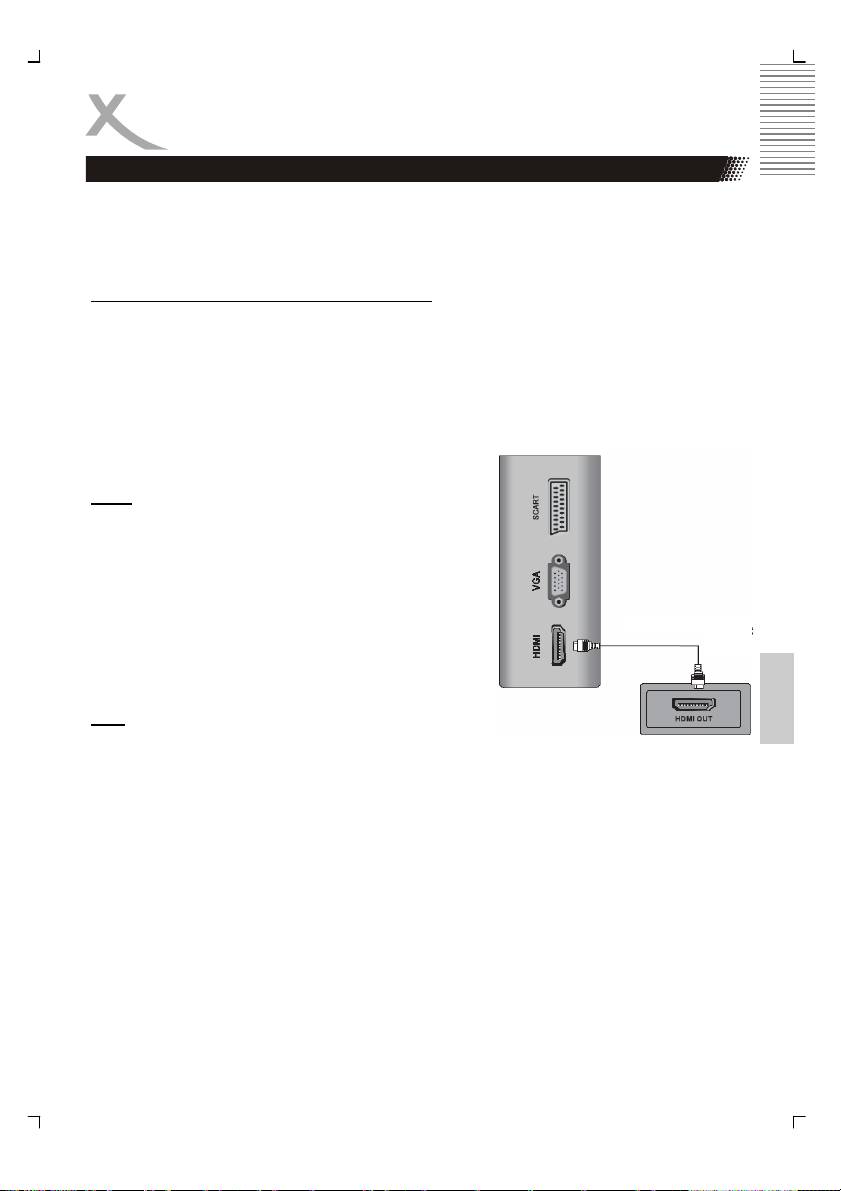
HDMI
Si quiere usar un equipo con HDMI, como por ejemplo
un equipo de juego PS3 , en al television HTC , conecte
el televisor HTC con un cable HDMI en la entrada HDMI
y la salida HDMI del equipo .
Cambie con el boton SOURCE a „HDMI“.
Español
VGA
Usted puede usar el televisor HTC como monitor de
PC . Conecte su computador (PC) con un cable VGA a la entrada VGA del televisor HTC .
Cambie con el boton SOURCE a „PC-VGA“.
Instrucciones:
1. Antes de establecer la conexion , cambie la resolucion del computador a una de las
siguientes : 640 x 480, 800 x 600 o 1024 x 768.
2. Conecte ambos equipos y active la entrada PC-VGA del televisor HTC .
3. Usted puede configurar la resolucion optimal de la television en su computador .
• HTC 1525d —> 1280 x 800 Pixel
• HTC 1925d —> 1440 x 900 Pixel
• HTC 2225d —> 1680 x 1050 Pixel
7
CONTROL REMOTE
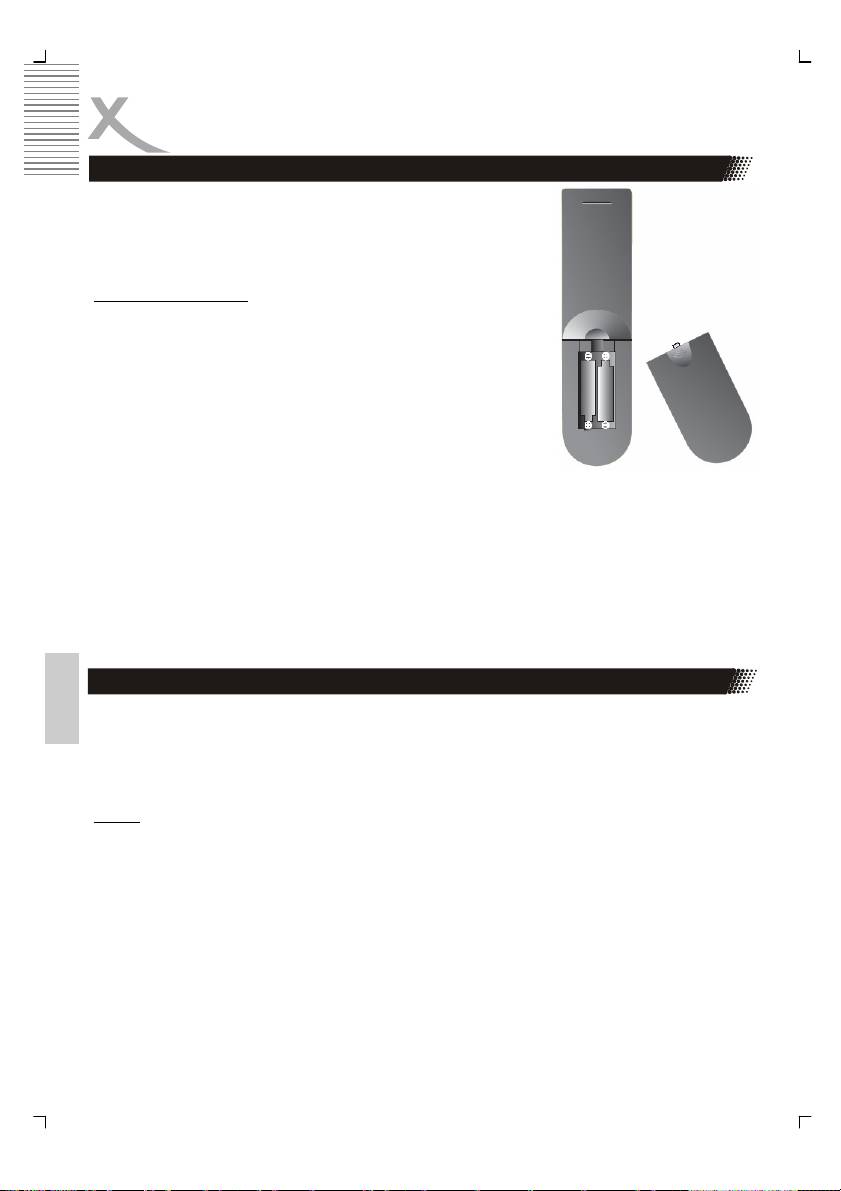
Inserte las baterias
Inserte las baterias en el control remoto:
1. Abra la cubierta.
2. Inserte las baterias. Asegurese que cuadre + y –.
3. Cierre la cubierta
Notas de las baterias:
La mala utilización de las baterías puede llevar a la fuga de
sustancias químicas. Por favor siga las siguientes instrucciones:
• Al momento de colocar las pilas fíjese en la polaridad
correcta: (+) y (-).
• No use baterías nuevas y usadas al mismo tiempo ni
tampoco de tipos diferentes.
• Si es que el control remoto no se va a usar por un
tiempo largo, retire las baterías de la caja del control
remoto.
• Si en algún momento las baterías no funcionan correctamente o el alcance es bajo,
cambie las baterías por nuevas..
• Si una sustancia liquida , limpie el lugar con un paño y coloque baterías nuevas.
Las baterías no van a la basura de la casa. Entregue las baterías viejas en lugares
de recogimiento autorizados.
Distancia et Angulo
Español
Apunte el control al IR:
• Máxima distancia : 5 metros
• Angulo : No menos de 30 grados en ambas direcciones.
Notas:
• No exponga el IR del equipo a una fuente de luz fuerte o luz solar.
• Inserte las baterias en el control remoto
• Dirija el control remoto al sensor del reproductor DVD .
• No tire el contro remoto.
• NO lo moje o humedesca.
• No desarme el control remoto.
8
CONTROL REMOTE
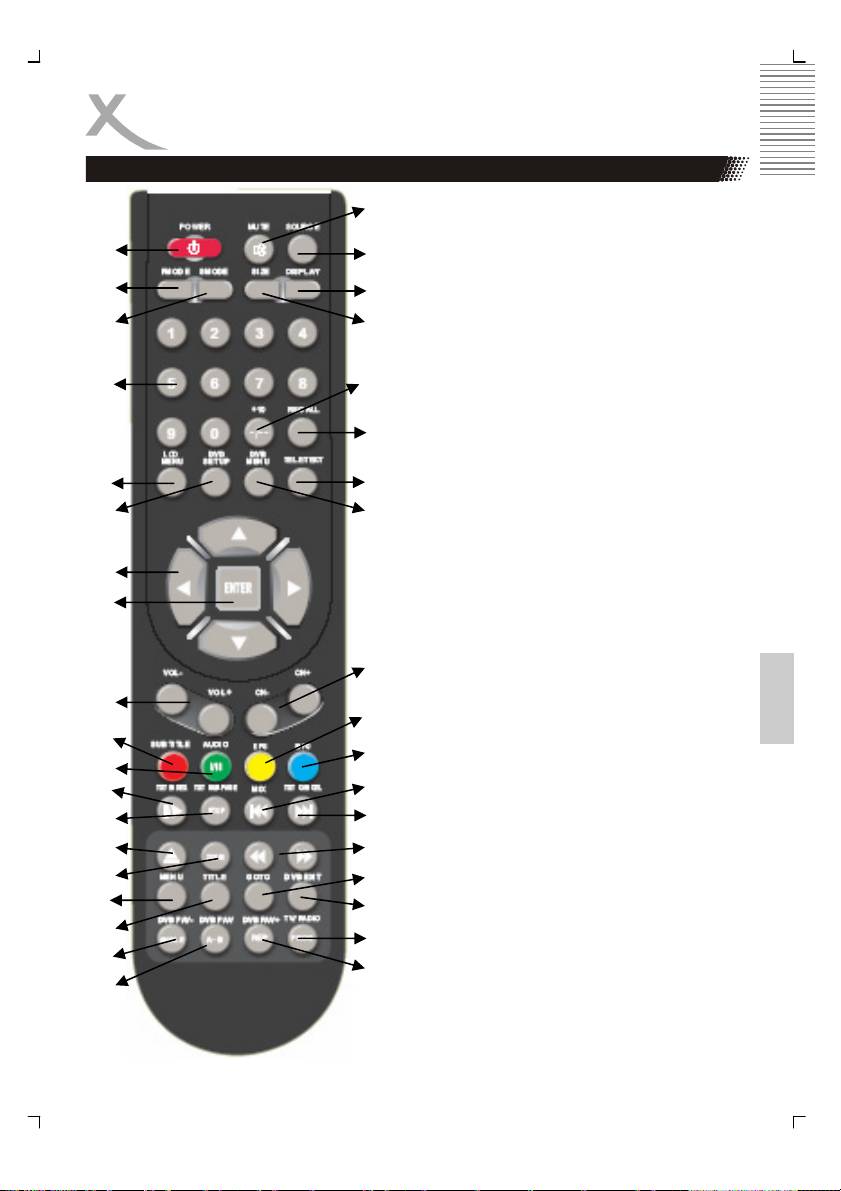
Botones del control remoto :
20.
ATV: Sintonizador analogo deTV
1.
21.
DVB-T: Sintonizador digital de TV
DVD: Reproductor DVD
2.
22.
1. Boton encender/Apagar (POWER)
3.
23.
2. Modo de pantalla (PMODE)
3. Modo de tono (SMODE)
4. Botones de numeros (0—9)
4.
24.
5. Configuracion LCD (LCD MENU)
6. Configuracion DVD (DVD SETUP)
7. Flechas de navegacion
25.
8. Confirmar (ENTER)
9. Control remoto (Vol- / Vol+)
10. ATV: Boton rojo teletexto ; DVB-T:
5.
26.
Boton rojo teletexto y subtitulos ;
6.
27.
DVD: boton de subtitulos
11. ATV: Boton verde de Teletexto y
NICAM; DVB-T: Boton verde de
7.
Teletexto y boton de Audio ; DVD:
Boton de Audio
8.
12. ATV: Boton de index de Teletexto;
DVD: Reproducir / Pausa
13. ATV: Boton parte inferior Teletexto ;
DVD: Parar
28.
Español
14. DVD: Abrir/Cerrar
15. DVD: Agrandar
9.
29.
16. DVD: Menu de Video DVD
10.
17. DVD: Menu titulo Video DVD
30.
18. DVB-T: Programa favorito ; DVD:
11.
Angulo de camara
31.
19. DVB-T: Favorito; DVD: Reproducir
12.
segmento A-B
13.
32.
20. Silencio (MUTE)
14.
21. Fuente (SOURCE)
33.
22. Relacion de lados 4:3 / 16:9
15.
34.
23. Entrada de fuente
24. Cambio de canal de un numero a
16.
35.
unod de dos (-/—)
17.
36.
25. Ultimo canal (RECALL)
26. Teletexto en ATV y DVB-T
18.
37.
27. Configuracion DVB-T(DVB MENU)
19.
Mas descripciones en la pagina siguien-
te!
9
CONTROL REMOTE
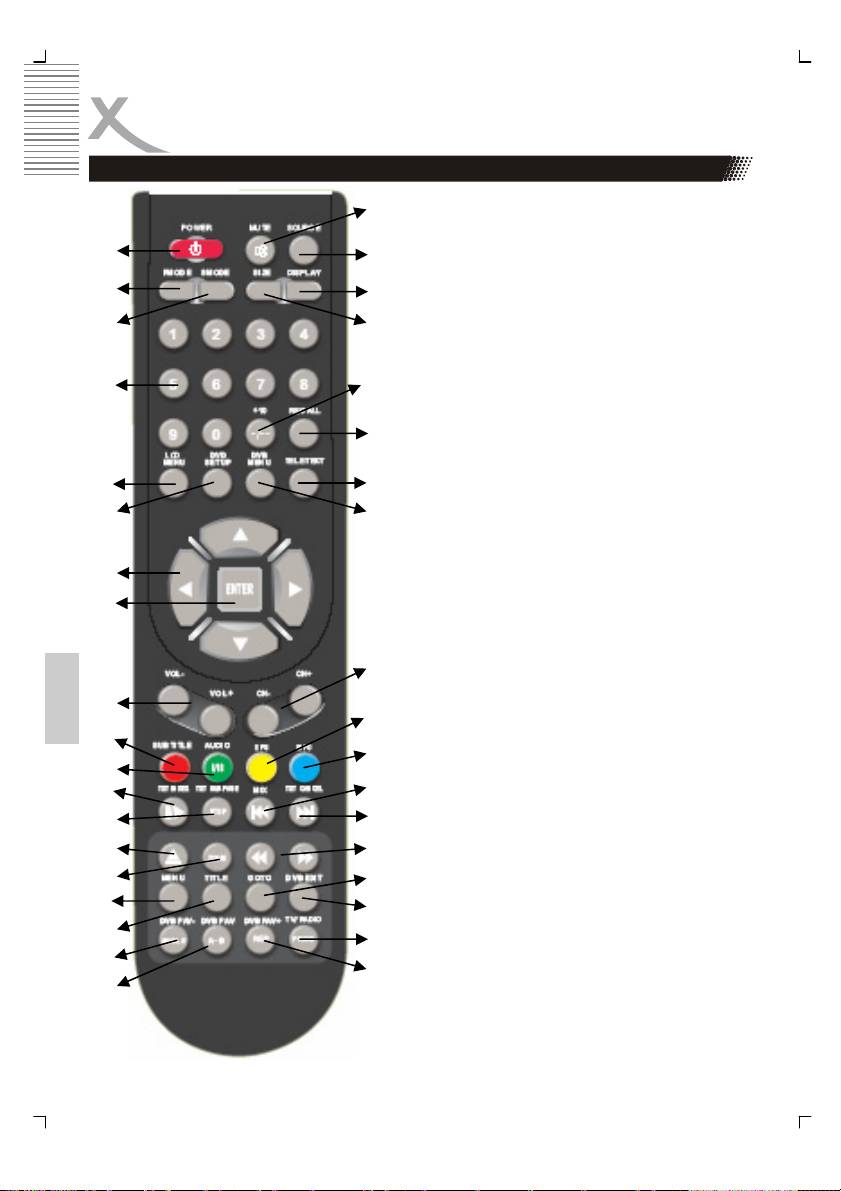
Botones del control remoto :
20.
ATV: Sintonizador analogo deTV
1.
21.
DVB-T: Sintonizador digital de TV
DVD: Reproductor DVD
2.
22.
28. Cambio de canal ATV y DVB-T
3.
23.
(CH- / CH+)
29. ATV: Boton de teletexto amarillo ;
DVB-T: EPG y boton de teletexto
4.
24.
amarillo
30. ATV: Boton de teletexto azul ; DVB-
T: informacion y boton de teletexto
25.
azul ; DVD: Informacion
31. ATV: Muestra mezclada de Teletex-
to DVD: capitulo anterior
5.
26.
32. ATV: acabar Teletexto ; DVD: Capi-
6.
27.
tulo siguiente
33. DVD: Retroceso o avance rapido
(<< / >>)
7.
34. DVD: Ir a (GOTO)
35. DVB-T: acabar config. DVB-T
8.
36. DVB-T: cambiar entre TV y canales
de radio
37. DVB-T: Programas favoritos +;
DVD: Programa
28.
9.
Español
29.
10.
30.
11.
31.
12.
13.
32.
14.
33.
15.
34.
16.
35.
17.
36.
18.
37.
19.
10
