Viewsonic ViewPad 10: ViewSonic
ViewSonic: Viewsonic ViewPad 10

®
- User Guide
ViewSonic
- Guide de l’utilisateur
- Bedienungsanleitung
VPAD10
- Guía del usuario
Tablet PC
- Kullanιcι kιlavuzu
- Pyководство пользователя
Model No. : VS13790
Uygunluk Bilgisi
Avrupa Ülkeleri için CE Uyumu
Aygıt 2004/108/ec sayılı EMC yönergesi ve 2006/95/EC sayılı Düşük Voltaj Yönergesi ile uyumludur.
Aşağıdaki bilgi sadece AB üyesi ülkeler içindir:
Sağda gösterilen işaret Atık Elektrikli ve Elektronik Cihaz Yönergesi 2002/96/EC (WEEE) ile uyumludur.
İşaret, cihazın belediye atıkları ile ATILMAMASI gerektiğini, bunun yerine yerel yasalara gore toplama
sistemlerine bırakılması gerektiğini gösterir.
Bu cihazda bulunan pil, batarya ve saat pillerinde Hg, Cd veya Pb kimyasal sembolleri bulunuyorsa, bu pilin
%0.0005 Civa’dan daha fazla, %0.002 Kadmiyum’dan daha fazla ya da %0.004 Kurşun’dan daha fazla ağır
metal içeriğine sahip olduğu anlamına gelmektedir.
R&TTE Uygunluk Beyanı
Bu kablosuz modül cihazı Avrupa Birliği R%TTE (1999/5/EC) Yönergesinin Temel Şartlarına uygundur. Bu cihaz
aşağıdaki uygunluk standartlarını karşılamaktadır:
ETSI EN 300 328
EN 301 489
EN 301 489
EN 62209-2
Onaylayan Ülkeler: Almanya, Birleşik Krallık, Hollanda, Belçika, İsveç, Danimarka, Finlandiya, Fransa, İtalya, İspanya,
Avusturya, İrlanda, Portekiz, Yunanistan, Luüksemburg, Letonya, Litvanya, Çek Cumhuriyeti, Slovakya, Slovenya,
Macaristan, Polonya ve Malta.
ViewSonic VPAD10
i

Önemli Güvenlik Yönergeleri
1. LCD erkana BASMAYIN veya DOKUNMAYIN. Tablet bilgisayarı, LCD ekranı çizebilecek veya tablet bilgisayarın
havalandırmalarına girebilecek küçük nesnelerle birlikte YERLEŞTİRMEYİN.
2. Tablet bilgisayarı kirli veya tozlu ortama maruz BIRAKMAYIN. Ortamı temiz ve kuru turun.
3. Tablet bilgisayarı düz olmayan ve dengesiz çalışma yüzeyine YERLEŞTİRMEYİN.
4. Tablet bilgisayarın üstüne herhangi bir nesne KOYMAYIN veya DÜŞÜRMEYİN. Tablet bilgisayarın içine herhangi
bir nesne SOKMAYIN. LCD Ekran kapağını zorla KAPATMAYIN.
5. Tablet bilgisayarı güçlü manyetik veya elektrik alanına maruz BIRAKMAYIN; Disketlerdeki verilerin kaybolmasına
neden olabileceğinden, disketleri tablet bilgisayarın yanına veya üstüne KOYMAYIN.
6. Özellikle arabadayken, LCD ekrana zarar verebileceğinden tablet bilgisayarı güneşte BIRAKMAYIN.
7. GÜVENLİ SICAKLIK: Bu tablet bilgisayar yalnızca 5°C (41°F) ve 35°C(95°F) arasındaki ortam sıcaklıklarındaki
ortamlarda kullanılmalıdır.
8. Tablet bilgisayarı sıvı, yağmur veya neme maruz BIRAKMAYIN veya bunlara yakın KULLANMAYIN.
9. Dikkat: yanlış pil tipi kullanılırsa, patlama tehlikesi vardır. Kullanılmış pilleri yönergelere göre atın.
10. Tablet bilgisayarı belediye çöpüne ATMAYIN. Elektronik ürünlerin atılmasıyla ilgili yerel düzenlemeleri kontrol edin.
Lütfen Pil Paketini geri dönüştürün ve geri dönüştürme tavsiyesi için Yerel Yetkili veya satıcınıza danışın.
11. Tablet bilgisayar ve güç adaptörü çalışırken veya dahili pili şarj ederken biraz ısınabilir. Isıdan dolayı rahatsızlık
veya yaralanmayı önlemek için tablet bilgisayarı dizinizin veya vücudunuzun herhangi bir kısmına KOYMAYIN.
12. GİRİŞ DEĞERİ: Tablet bilgisayarınızdaki değer etiketine bakın ve Güç Adaptörünün bu değere uygun olduğundan
emin olun. Yalnızca ViewSonic tarafından önerilen aksesuarları kullanın.
13. Tablet bilgisayarınızı açmadan önce, ana ünite ve takılan aygıtlar arasındaki bağlantıyı kontrol edin.
14. Tablet bilgisayarınızın kirlenmesini önlemek için, tablet bilgisayarınızı bir şeyler yerken KULLANMAYIN.
ViewSonic VPAD10
ii

15. Tablet bilgisayara kısa devreye neden olabilecek veya elektronik devrelere hasar verebilecek herhangi bir şey
SOKMAYIN.
16. Çalışırken takmayı desteklemeyen bazı harici aygıtları takmak veya çıkarmak isterseniz, tablet bilgisayarınızı
kapatın.
17. Tablet bilgisayarınızı temizlemeden önce, tablet bilgisayarı elektrik prizinden ayırın ve takılı pilleri çıkarın. Tablet
bilgisayarınızı çocuklardan uzak tutun.
18. Tablet bilgisayarı SÖKMEYİN. Bilgisayarınızdaki onarım işlemlerini yalnızca sertikalı bir servis teknisyeni
gerçekleştirmelidir.
19. Yalnızca ViewSonic tarafından onaylanmış Pil Paketlerini kullanın.
20. Tablet bilgisayarda ısıyı dağıtmak için havalandırmalar vardır. Tablet bilgisayar ısınabileceğinden ve sistem
durabileceğinden, tablet bilgisayarı yumuşak nesnelerin (örneğin, yatak, kanepe, diziniz) üstüne KOYMAYIN .
ViewSonic VPAD10
iii
RoHS Uyum Beyanı
Bu ürün, Elektrikli ve elektronik cihazlardaki belirli tehlikeli madde kullanımını sınırlandıran (RoHS Yönergesi) Avrupa
Parlamentosu ve Konseyinin 2002/95/EC numaralı direktine uygun olarak tasarlanmıº ve üretilmiºtir ve Avrupa Teknik
Adaptasyon Komitesi (TAC) tarafından yayınlanan ve aºağıda gösterilen azami yoğunlaºma değerlerine uyacağı
beklenmektedir:
Madde
Önerilen Maksimum Yoğunluk
Gerçek Yoğunluk
Kurºun (Pb) %0,1 < %0,1
Civa (Hg) %0,1 < %0,1
Kadmiyum (Cd) %0,01 < %0,01
6+
Heksavalent Krom (Cr
) %0,1 < %0,1
Polibrominat bifeniller (PBB) %0,1 < %0,1
Polibrominat difenil eterler (PBDE) %0,1 < %0,1
Yukarıda belirtilen üründeki bazı bileºenler aºağıda belirtildiği üzere RoHS Yönergelerinin Eki doğrultusunda
çıkarılmıºtır:
Çıkarılan bileºenlerin örnekleri:
1. Lamba baºına 5 mg’ı geçmeyen kopmak örosan lambalardaki ve RoHS Direktinin Ekinde özellikle belirtilmeyen
diğer lambalardaki cıva.
2. Katot ıºın tüplerinin, elektronik bileºenlerin, örosan tüplerinin ve elektronik seramik parçalarının (örn. Piezoelektronik
cihazlar) camındaki kurºun.
3. Yüksek sıcaklık türündeki lehimlerde bulunan kurºun (örn. Ağırlığının %85’i veya daha fazlası kurºuna dayalı olan
alaºımlar).
4. Ağırlığının %0.35’ine kadar çelik, ağırlığının %0.4’ü kadar alüminyum ve ağırlığının %4’ü kadar bakır bulunan
alaºımdaki kurºun.
ViewSonic VPAD10
iv

Telif Hakkı Bilgileri
Telif Hakkı © ViewSonic® Corporation, 2010. Tüm Hakları saklıdır.
ViewSonic in üç kuþlu simgesi, OnView, ViewMatch ve ViewMeter ViewSonic Corporation þirketinin tescilli ticari
markalarýdýr.
Android is a trademark of Google Inc. Use of this trademark is subject to Google Permissions.
This product has an Android™ platform based on Linux, which can be expanded by a varietyof JME-based application
SW.
All products use in this device and trademarks mentioned herein are trademarks or registered trademarks of their
respective owners.
Google™, the Google logo, Android™, the Android logo and Gmail™ are trademarks of
Google Inc. Use of this trademark is subject to Google Permissions.
Wi-Fi and the Wi-Fi CERTIFIED logo are registered trademarks of the Wireless Fidelity Alliance.
microSD™ is a trademark of SD Card Association.
Bluetooth and the Bluetooth logo are trademarks owned by Bluetooth SIG, Inc.
The prediction engine of the input method is TOUCHPAL, provided by COOTEK.
Feragat: ViewSonic Corporation bu belgede geçen teknik veya yayýnsal hatalardan sorumlu olmayacaktýr; ve bu
malzemenin ifþa edilmesi veya bu ürünün kullanýlmasý ve uygulanmasý sonucu oluþan rastlantýsal ya da sonuçsal
hasarlardan da sorumlu olmayacaktýr.
Ürünün sürekli olarak geliþtirilmesi sebebiyle ViewSonic Corporation herhangi bir bildiride bulunmadan ürünün teknik
özelliklerinde deðiþiklik yapma hakkýný saklý tutar. Bu belgede belirtilen bilgilerde bildiride bulunmadan deðiþiklik
yapýlabilir.
Bu belgenin hiçbir bölümü, ViewSonic Corporation’dan önceden alýnan yazýlý izin olmaksýzýn kopyalanamaz, yeniden
üretilemez veya herhangi bir þekilde iletilemez.
ViewSonic VPAD10
v

Ürün Kaydı
Gelecekteki gereksinimlerinizi karşılaması ve hazır olduğunda ek ürün bilgilerini alabilmeniz için lütfen ürününüzü
aşağıdaki web adresinde kaydediniz: www.viewsonic.com. ViewSonic Sihirbazı CD-ROM’u kayıt formunu ViewSonic’e
posta ile gönderebilmeniz ya da faks çekebilmeniz için formu yazdırabilmenize olanak sağlamaktadır.
Kayıtlarınız için
Ürün Adı:
VPAD10
ViewSonic Tablet PC
Model Numarası:
VS13790
Belge Numarası:
VPAD10_UG_TRK Rev. 1A 09-28-10
Seri Numarası:
Satın Alınma Tarihi:
Ürün ömrünün bitiminde ürünün imha edilmesi
ViewSonic, çevreye saygı gösterir ve çevreci çalışmaya ve yaşamaya bağlıdır. Daha Akıllı, Daha Çevreci Bilgisayar
Kullanımının bir parçası olduğunuz için teşekkür ederiz. Daha fazla bilgi almak için lütfen ViewSonic web sitesini ziyaret
edin.
ABD & Kanada: http://www.viewsonic.com/company/green/recycle-program/
Avrupa: http://www.viewsoniceurope.com/uk/support/recycling-information/
Tayvan: http://recycle.epa.gov.tw/recycle/index2.aspx
ViewSonic VPAD10
vi

İçindekiler
Kısa giriş ..........................................................................................................................................................ii
Paket içeriği ....................................................................................................................................................iii
Tablet PC'yi Keşfetme .................................................................................................................................... 1
Önden Görünüm .......................................................................................................................................... 1
Arkadan Görünüm ....................................................................................................................................... 3
Yandan görünüm ......................................................................................................................................... 5
Göstergeler .................................................................................................................................................. 8
Windows 7 sistem uygulaması ..................................................................................................................... 10
Kamerayı Kullanma ...................................................................................................................................... 27
Çok Dokunuşlu Ekranı Kullanma .................................................................................................................. 27
Genel donanım sorunları / olası nedenler ve çözümleri ............................................................................... 28
ViewSonic VPAD10
vii

Kısa giriş
Güvenlik Talimatları
Kendinizi ve VPAD10'unuzu korumaya yardımcı olmak için aşağıdaki güvenlik yönergelerini kullanın.
• VPAD10'u kendiniz tamir etmeye çalışmayın. Yükleme talimatlarını her zaman sıkı bir şekilde takip edin.
• AC adaptörünün güç kablosu üzerine bir nesne koyulmadığından ve kablonun takılıp düşülecek veya üzerine basılabilecek
bir yerde olmadığından emin olun.
• AC adaptörünü soğutmayı azaltacak şekilde kağıtlarla veya başka öğelerle kapatmayın; ayrıca AC adaptörünü taşıma çan-
tası içindeyken kullanmayın.
• Yalnızca bu VPAD10 ile kullanılması onaylanan alanlarda AC adaptörünü, güç kablosunu ve pilleri kullanın. Başka türde pil
veya AC adaptörünün kullanılması yangına veya patlamaya neden olabilir.
• AC adaptörle bir uzatma kablosu kullanıyorsanız, uzatma kablosuna takılı ürünlerin toplam amperinin uzatma kablosunun
amperini aşmadığından emin olun.
• VPAD10'u çok farklı sıcaklık ve/veya nem aralıkları değişen bir ortamdan diğerine götürdüğünüzde, VPAD10 üzerinde
veya içinde yoğuşma oluşabilir. VPAD10'un zarar görmemesi için, VPAD10'u kullanmadan önce nemin buharlaşması için bir
süre bekleyin.
• Bir kablonun bağlantısını keserken, konektöründen veya gevşetme halkasından tutun, kablonun kendisini tutmayın. Ko-
nektörü çekerken konektör pinlerinin eğilmemesi için eşit hizalayarak tutun. Ayrıca, bir kablo bağlamadan önce her iki ko-
nektörün de doğru yönlendirildiğinden ve hizalandığından emin olun.
Bu kılavuzdaki görüntüler Gerçek üründen farklı olabilir, lütfen gerek üründen takip edin.
ViewSonic VPAD10
viii

Paket içeriği
Paketi açtıktan sonra, dikkatli bir şekilde içindekileri inceleyin. Herhangi bir öğe yoksa veya hasarlı görünüyorsa satıcınıza başvu-
run. Nakliye kartonu şunları içermelidir:
STANDART
• Bir VPAD10
• Güç kablosu ile bir AC adaptörü
• Kullanıcı kılavuzu
• Sürücü CD'si (SSD'de yüklü)
UYARI
Bu VPAD10 sürücüsü SSD'nin son bölümüne yerleştirilmiştir, dosyaları silmediğinizden veya biçimlendirmediğinizden emin olun.
İSTEĞE BAĞLI
Aşağıdaki öğeler normal olarak isteğe bağlıdır, ancak bazı satıcılar standart pakete dahil edebilirler. Bazı öğeler bazı ülkelerde bu-
lunmayabilir veya bazı satıcılar tüm öğeleri taşımayabilirler.
• Çanta
• Mini VGA Kablo
• Temizleme bezi
• Kulaklık
ViewSonic VPAD10
ix
Tablet PC'yi Keşfetme
Önden Görünüm
ķ ĸ Ĺ
ĺ
Ļ
ļ
ViewSonic VPAD10
1

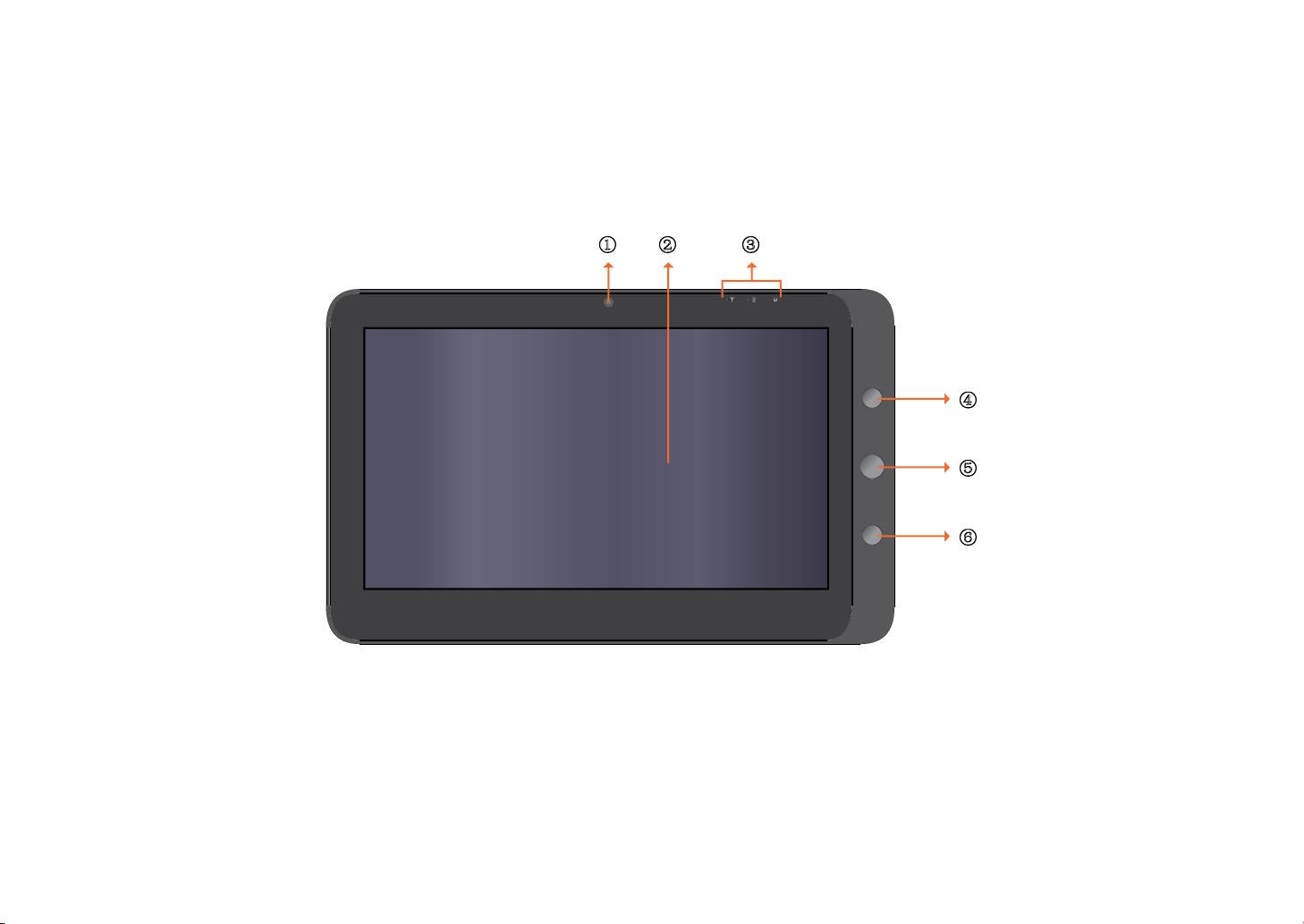
Kamera
Fotoğraf çekmenizi, video kaydetmenizi ve çevrimiçi sohbet etmenizi sağlayan yerleşik bir web kamerası.
Dokunmatik ekran
Sistemi ve uygulamayı kontrol etmek için parmağınızı kullanın.
Göstergeler
Ayrıntılar için "Göstergeler", sayfa 8~9 konusuna bakın.
Güç düğmesi
VPAD10'unuzu açar veya kapatır.
İşlev düğmesi 1
"Esc" tuşuna basın ve basılı tutun, kısa bir süre basıldığında "Tablet giriş paneli" çağrılır.
(Sisteme erişilemezse, "yukarı" ok tuşu işlevi için basın ve basılı tutun, "aşağı" ok tuşu işlevi için kısa bir süre basın.)
İşlev düğmesi 2
3G'yi açmak/kapatmak için basın ve basılı tutun, Wi-Fi ve bluetooth'u hızlı bir şekilde açmak/kapatmak için hızlı bir şekilde basabi-
lirsiniz.
(Sisteme erişilemezse, "girmek" tuşunun yerine geçer.)
ViewSonic VPAD10
2

Arkadan Görünüm
ķ
ĸ
ViewSonic VPAD10
3

Hoparlör
Multimedya dosyaları veya işletim sisteminden sesler üretir.
Havalandırma delikleri
Isıyı dışarı çıkarır ve VPAD10'unuzu optimal bir sıcaklıkta tutar.
ViewSonic VPAD10
4

Yandan görünüm
Sol taraf
Sağ taraf
Üst taraf
ķ
ĸ
Ĺ
Ľ ľ Ŀ
ĺ
Ļ
Alt taraf
ļ
ViewSonic VPAD10
5

Güç jakı
AC güç kaynağını VPAD10'un gücüne bağlar ve pili şarj eder.
Mikro SD kartı yuvası
Bir Mikro SD bellek kartı takın, VPAD10 ile veri malzemeleri alıp verebilirsiniz.
Mini VGA bağlantı noktası
Dizüstü bilgisayarınızın Mini VGA video jakına bir Mini VGA kablosuyla harici bir görüntüleme cihazı (monitör veya projektör gibi)
bağlayın.
Güç düğmesi
USB 2.0 arayüzünü kullanan fare, dijital kamera ve MP3 çalarlar gibi çevre aygıtlarını bağlar.
Ses çıkış jakı
VPAD10 sesini çalmak için bir kulaklık veya harici hoparlöre bağlanır.
Mikrofon
Kayıt için ses alır.
Sıfırlama, çıkarma deliği
Sistem normal çalışmadığında (sistemi başlatamadığınızda veya sistemi kapatamadığınızda), Tablet'teki el ile çıkarma deliğine
ince, düz bir nesne (kağıt ataşı gibi) sokun.
ViewSonic VPAD10
6

Havalandırma delikleri
Isıyı dışarı çıkarır ve VPAD10'unuzu optimal bir sıcaklıkta tutar.
3G SIM kartı yuvası
3G SIM kartı (PnP desteklemez) taktıktan sonra 3G ağa bağlanabilirsiniz.
(Daha fazla bilgi için, lütfen yerel Telekom Operatörlerine başvurun.)
ViewSonic VPAD10
7

Göstergeler
ķ ĸ Ĺ
ViewSonic VPAD10
8

Kablosuz LAN göstergesi
WLAN açıkken mavi yanar.
WLAN kapandığında, ışık söner.
Pil durumu göstergesi
Pil şarj olurken kırmızı yanar.
Pil azken kırmızı yanıp söner.
Pil tam olarak şarj olduğunda mavi yanar.
Güç göstergesi
Sistem açıkken mavi yanar.
Sistem Uyku modundayken mavi yanıp söner.
Sistem kapalıyken veya Hazırda Bekleme modundayken ışık söner.
ViewSonic VPAD10
9
Windows 7 sistem uygulaması
VPAD10'unuzu kullanmaya başlama
VPAD10'u harici güç kaynağına AC adaptörü aracılığıyla bağlayın, güç düğmesine basın ve 2~3 saniye basılı tutun, sonra
VPAD10'unuzu başlatın. Güç göstergesi mavi yandığında düğmeyi bırakın. Ve sonra başlangıç İşletim sistemi ayarları için ekran
talimatlarını izleyin.
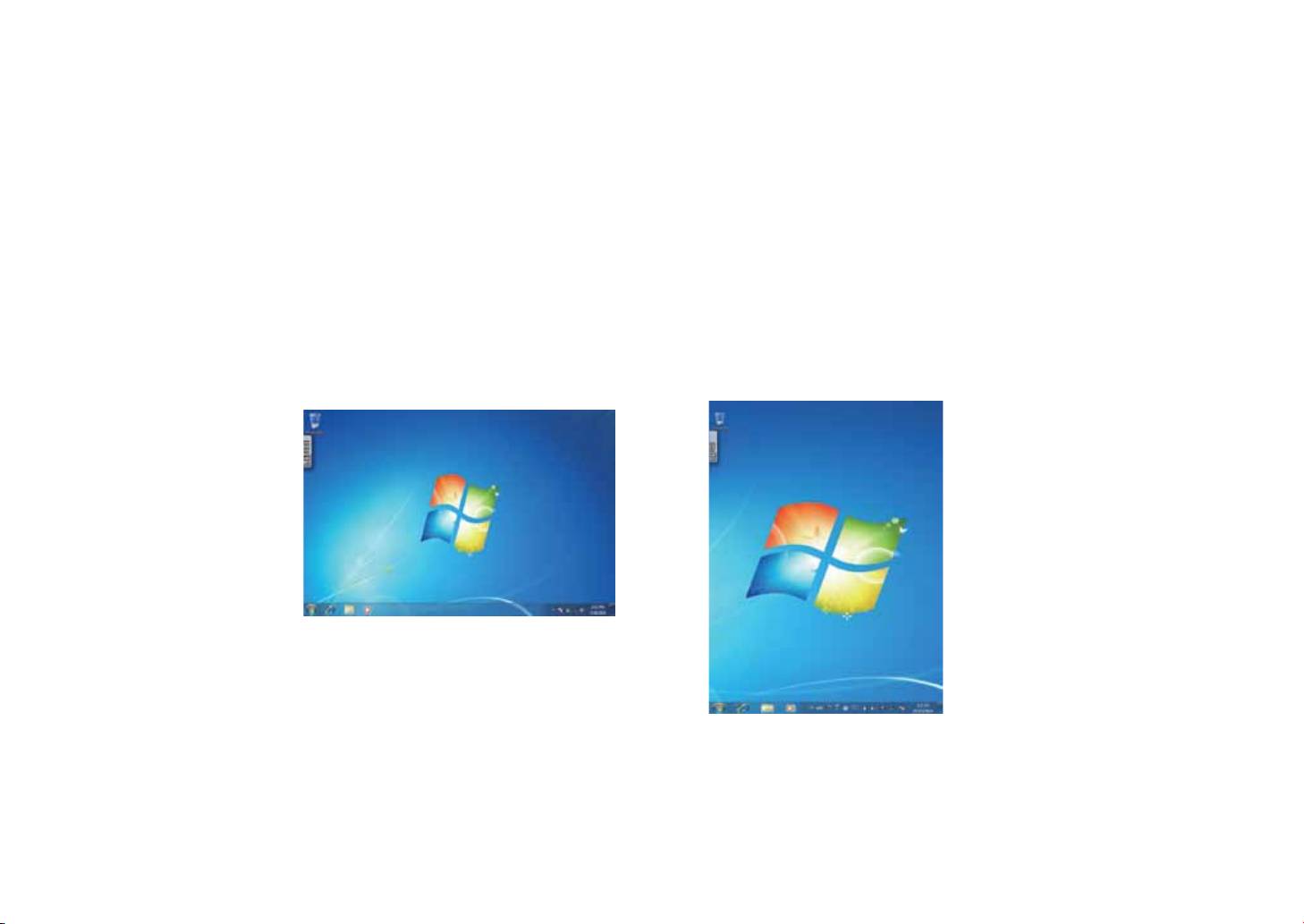
Sistem ana (masaüstü) ekranı şu şekilde görünecektir (Cihazın yerleşik G sensörü hareketi ve açısındaki/yönündeki değişiklik-
ler).
Yatay görünüm
Dikey görünüm
ViewSonic VPAD10
10
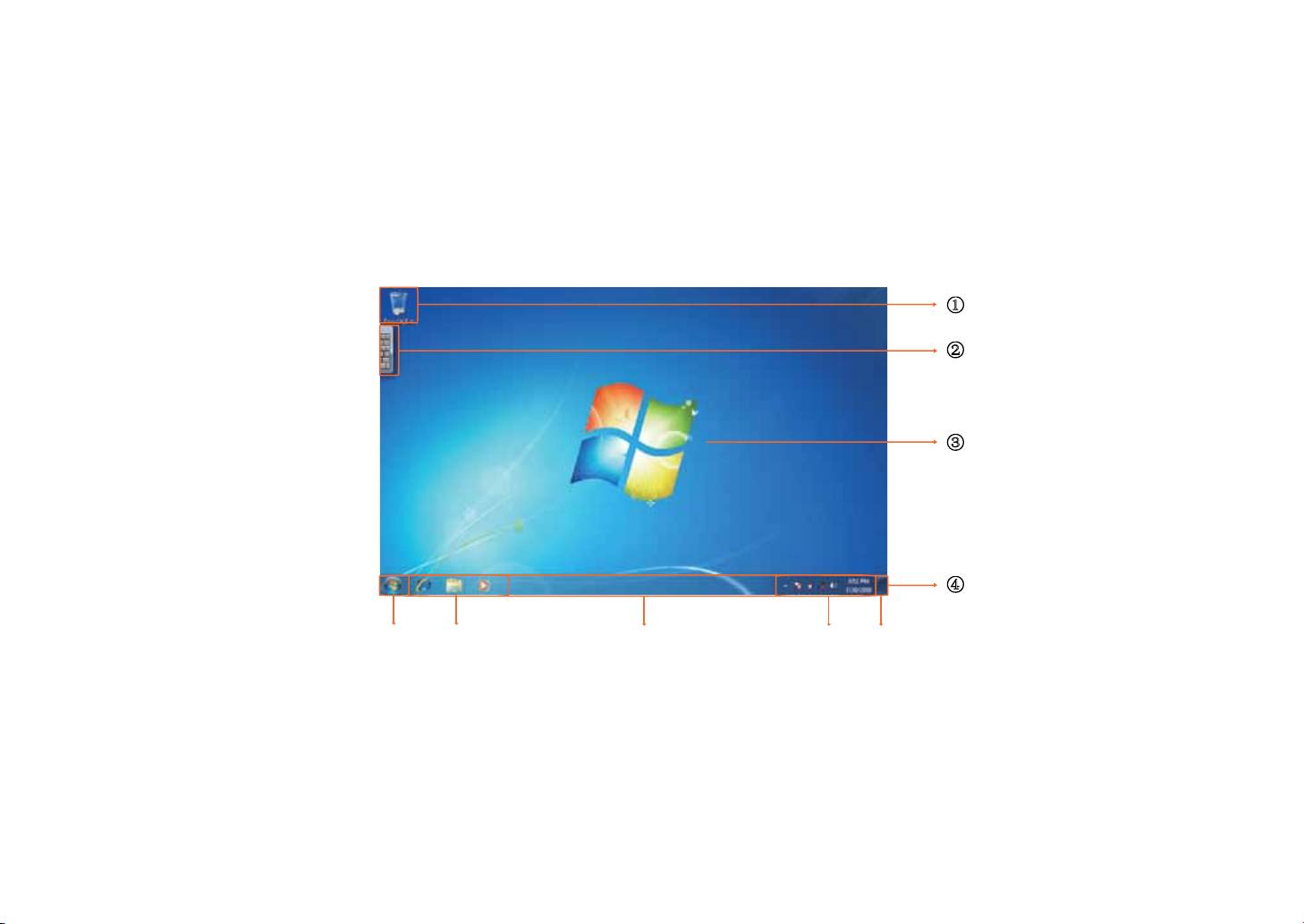
Ana (masaüstü)
Varsayılan sistem masaüstünde şunlar bulunur:
Geri Dönüşüm Kutusu,
Sanal klavye,
Çalışma alanı ve
Görev çubuğu.
ķ
ĸ
Ĺ
ĺ
Başlat
Görev Çubuğu
Görev Çubuğu
Bildirim Alanı Masaüstünü Göster
Menüsü
Düğmesi
Alanı
ViewSonic VPAD10
11
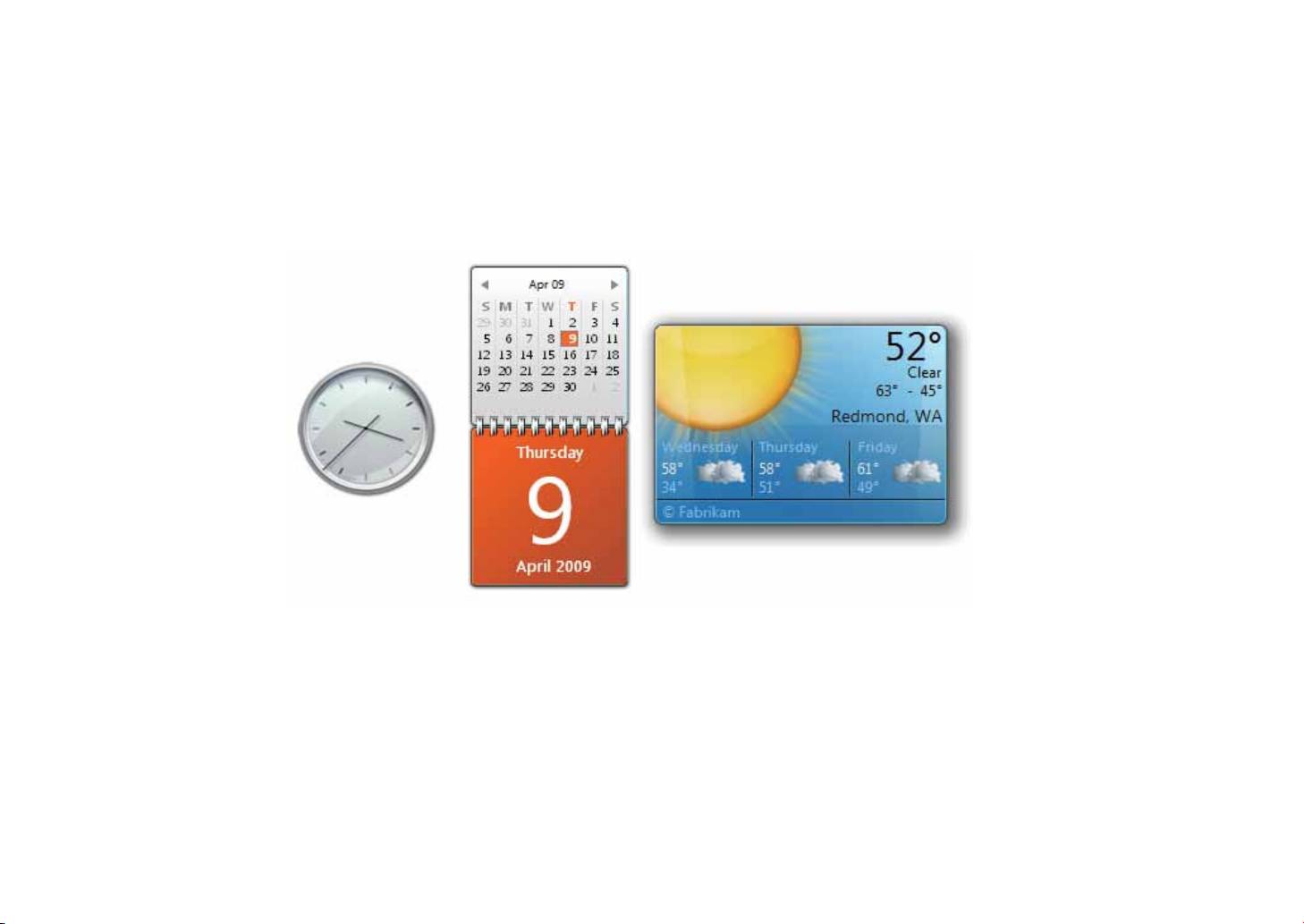
Çalışma alanı
Kullanıcıların işlerini gerçekleştirebildikleri ve programları, belgeleri ve kısayollarını depoladıkları ekran alanı. Kullanıcıların kişisel
olarak ilgilendikleri bilgilere ve basit görevlere hızlı bir şekilde işlerine engel olmadan erişebilmeleri için araçlar ekleyebilirsiniz
Araçlar (örnekler)
ViewSonic VPAD10
12

Görev çubuğu
Görev çubuğu, masaüstünde görüntülenen programlar için program simge durumunda küçültülse bile erişim noktasıdır. Bazı
programların masaüstünde görünürler. Görev çubuğu ile kullanıcılar masaüstündeki açık ana pencereyi ve bazı ikincil pencereleri
görüntüleyebilir ve bunlar arasında hızlı bir şekilde geçiş yapabilirler.
Başlat düğmesi: Tüm programlar ve özel Windows yerleri (Belgeler, Resimler, Müzik, Oyunlar, Bilgisayar, Denetim Masası) için
erişim noktasıdır; "en son kullanılan" listeleri ile en son kullandığınız programlara ve belgelere hızlı erişim sağlanır.
Masa bantları: Dil Çubuğu gibi simge durumunda küçültülmüş işlevsel, uzun süre çalışan programlardır. Masa bantlarına küçültü-
len programlar küçültüldüklerinde görev çubuğu düğmeleri olarak gösterilmezler. Masa bantları Windows 7 için önerilmez.
Bildirim alanı: Bildirim ve durumların yayınlandığı, aynı zamanda masaüstünde bulunmayan sistemle ve programla ilgili özelliklere
erişim noktasıdır.
Küçük resim araç çubuğu
Sabitlenmiş görev
çubuğu düğmesi
Masaüstünü gösterGörev çubuğu düğmesi
başlat düğmesi Görev çubuğu alanı Masa bandı Bildirim alanı
ViewSonic VPAD10
13
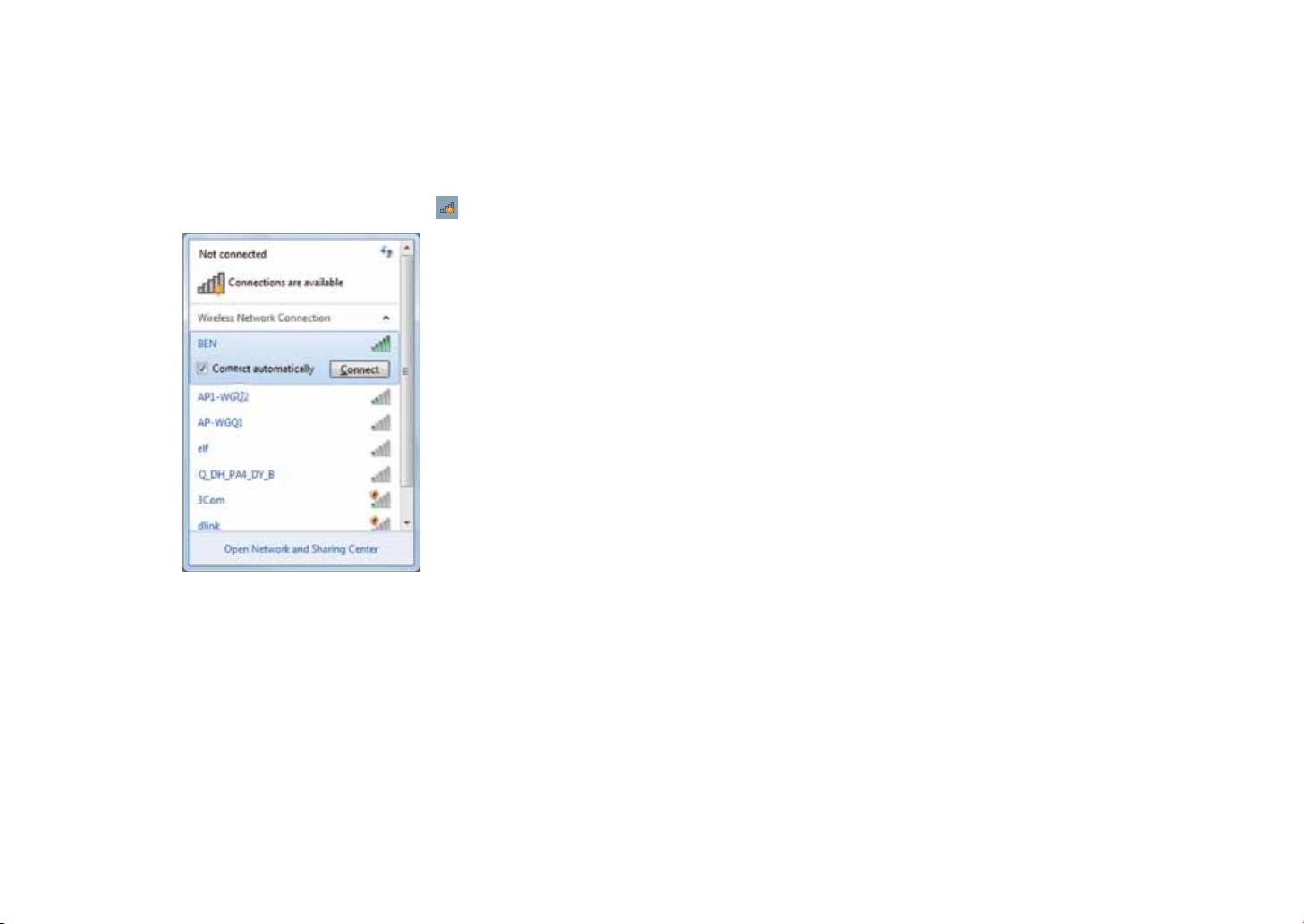
Kablosuz ağa bağlanma
1. Kablosuz ağ hizmet alanı içinde bulunduğunuzdan emin olun. Wi-Fi'yi açmak için Wi-Fi düğmesine basın, Wi-Fi göstergesi
mavi yanar. (Bir 3G SIM kartı takarsanız ve 3G'yi açarsanız, bir 3G ağa da bağlanabilirsiniz)
2. Bildirim alanındaki ağ simgesini
tıklatın, kullanılabilir bir kablosuz ağlar listesi görüntülenecektir.
(Wi-Fi sıcak noktaları ve 3G ağlar aynı listede birlikte gösterilecektir. Windows 7, ayrıca
Wi-Fi kartını sanallaştırır, böylece iki kez kullanabilirsiniz, örneğin WPS cihazlarını WPS ol-
mayan bir erişim noktasına bağlamak için.)
(Güvenlik kimlik doğrulaması gerektiren bazı ağlara bağlanmak için, başka bir yetkilendir-
me işlemi kullanıp kullanıcı adı ve parolayı girebilirsiniz. Ayrıntılar için lütfen ağ yöneticinize
başvurun.)
(Veri güvenliği için, mümkün oldukça güvenlik etkinleştirilmiş kablosuz ağlara bağlanmayı
öneririz.)
(Havada seyahat ediyorsanız, güvenliği riske atma olasılığına karşı lütfen kablosuz ağı
kapattığınızdan emin olun.)
3. Bir ağ seçin ve sonra Connect (Bağlan'ı) tıklatın. Güvenlik kimlik doğrulaması kullandığınız ağda gerekmiyorsa, ağa başarılı
bir şekilde bağlandığınızı söyleyen bir mesaj gösterilecektir.
ViewSonic VPAD10
14

Bluetooth
1. Bildirim alanında öğesini sağ tıklatın (masaüstünün sağ alt köşesinde bulunur veya gizli simgelerden öğesine erişmek
için
öğesi tıklatılır) ve Open Settings'i (Ayarları Aç) seçin. (Adaptör kapalıysa, lütfen açın.)
2. Options (Seçenekler) sekmesinde, Allow Bluetooth devices to nd this computer (Bu bilgisayarı bulmak için Bluetooth cihaz-
lara izin ver) öğesini seçin ve OK'i (Tamam) tıklatın. Böylece, diğer Bluetooth cihazları Ağınız bulabilir ve Bluetooth bağlantısı yapı-
labilir.
(Bağlanmak istediğiniz cihazın Bluetooth bağlantısı özelliğini de etkinleştirmeniz gerekir.)
ViewSonic VPAD10
15

3. Sağ tıklatın ve Add a Device (Cihaz Ekle) öğesini seçin. Biraz beklediğinizde bulunan etkin Bluetooth cihazları gösterilir.
(Cihazın Bluetooth işlevini etkinleştirme hakkında ayrıntılar için, lütfen belgelerine bakın.)
(VPAD10 ve Bluetooth cihazınız arasındaki bağlantı için maksimum etkin aralık yaklaşık 10 metredir.)
4. Bir Bluetooth cihazı seçin ve Next'i (İleri) tıklatın.
ViewSonic VPAD10
16

5. Windows, ekranda gösterilen rastgele bir kod numarası üretir. Bu kod numarasını VPAD10'unuzun bağlanmaya çalıştığı Blu-
etooth cihazınıza yazın.
Bir Bluetooth cihazına bir dosya gönderme
Bluetooth cihazınız (örneğin mobil ahize) veri gönderebiliyor ve alabiliyorsa, verileri kablosuz olarak Bluetooth cihazınız ve
Tablet'iniz arasında aktarmak için Bluetooth bağlantısını kullanabilirsiniz.
1.
öğesini sağ tıklatın ve Show Bluetooth Devices'ı (Bluetooth Cihazlarını Göster) seçin.
ViewSonic VPAD10
17
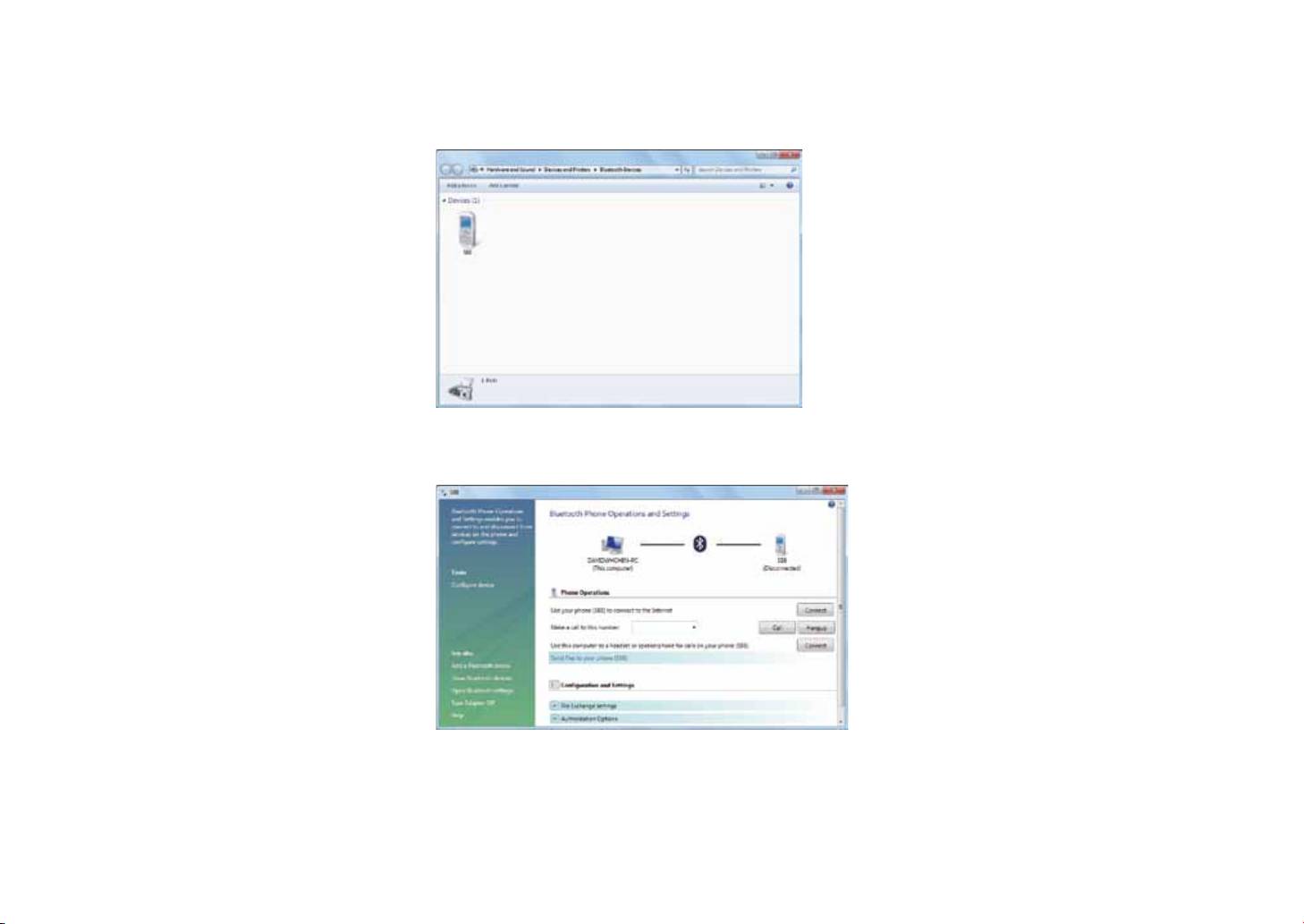
2. Bu örnekte, S88 simgesini çift tıklatın (S88 ahizesi verileri Bluetooth yoluyla aktarabilir).
3. Send les to your phone (Dosyaları telefonunuza gönderin) (S88) öğesini tıklatın.
ViewSonic VPAD10
18

4. Aktarılacak dosyaları seçmek için Browse Files (Dosyalara Gözat’a) tıklayın ve ardından send (Gönder’e) tıklayın.
5. Seçili dosyalar şimdi S88 ahizesine gönderilir. Aktarma bittiğinde, Sending Items (Öğeler Gönderiliyor) iletişim kutusu otoma-
tik olarak kapanır.
(Yukarıda gösterilen örnek özellikle bir mobil ahize bağlantısı içindir. Başka Bluetooth cihazı türlerine bağlanırken adımlar değişe-
bilir.)
ViewSonic VPAD10
19
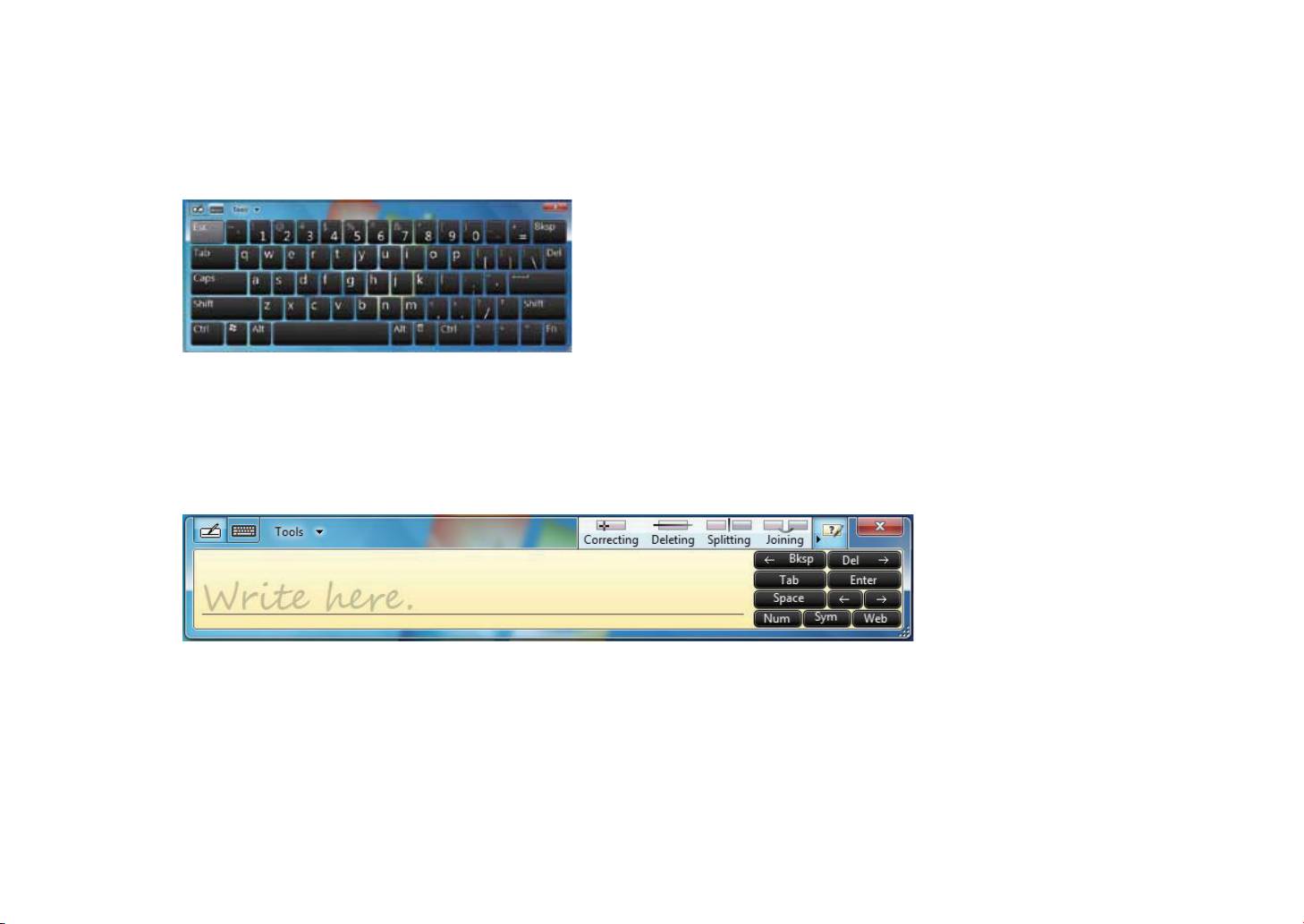
Dokunmatik Panel Girişi
VPAD10 giriş paneli
VPAD10 giriş paneli, metin içeriği girmek için kullanılan ana giriş panelidir.
Yazma Tahtası
Bu, ayrıca el yazısını yakalayan ve yazılan metne dönüştüren bir Yazma Tahtasıdır. El yazısını yakalamak için iki yöntem vardır:
Serbest yazma ve Kılavuza Yazma.
1. Serbest yazma
ViewSonic VPAD10
20
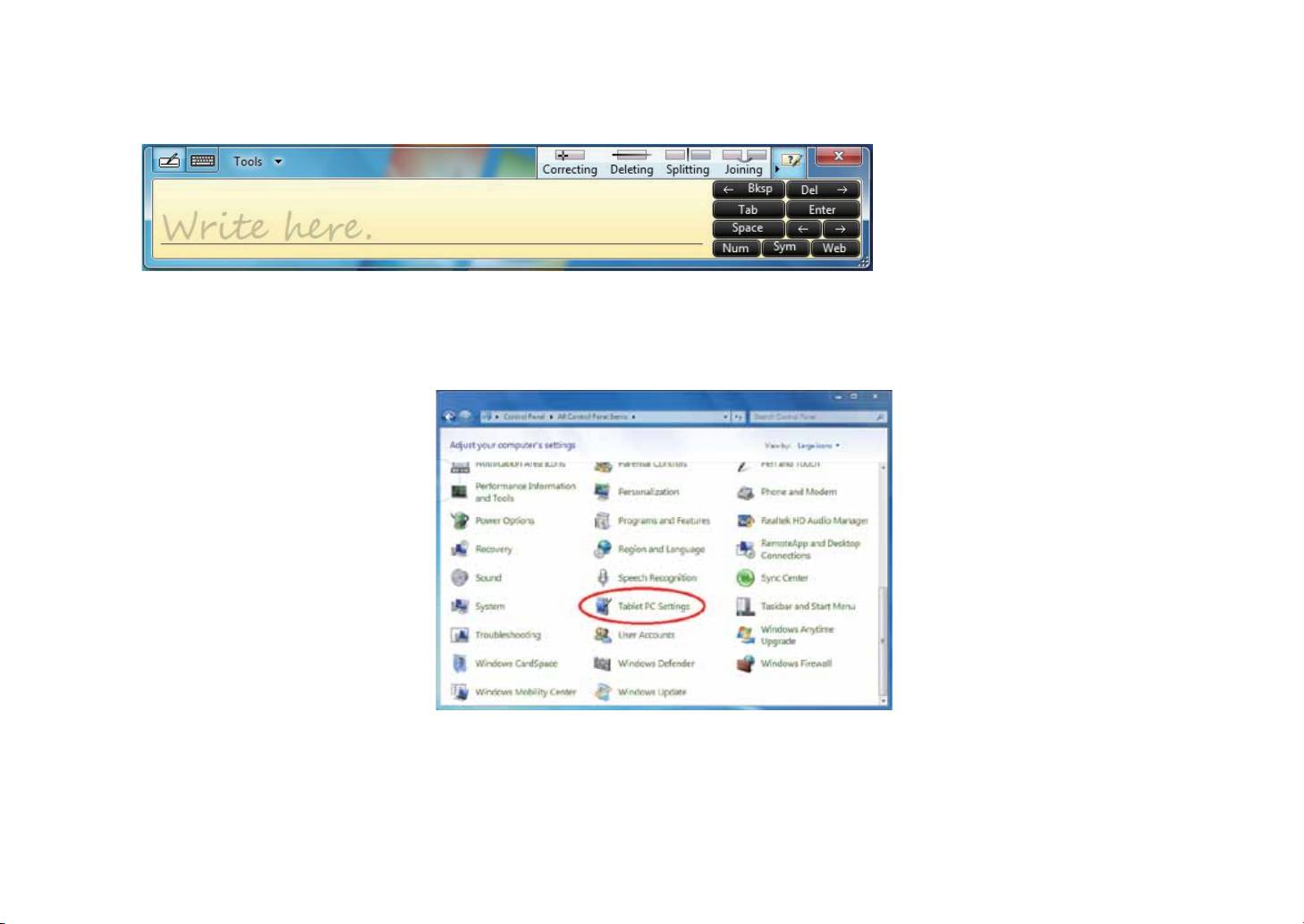
2. Kılavuza Yazma
VPAD10 Ayarları
Bu sistemin tüm Dokunmatik özelliklerinden tam olarak yararlanabilmek için, "Start" (Başlat) > "Control Panel" (Denetim Masası)
na gidin ve sonra "VPAD10 Settings" i (VPAD10 Ayarları) seçin.
ViewSonic VPAD10
21
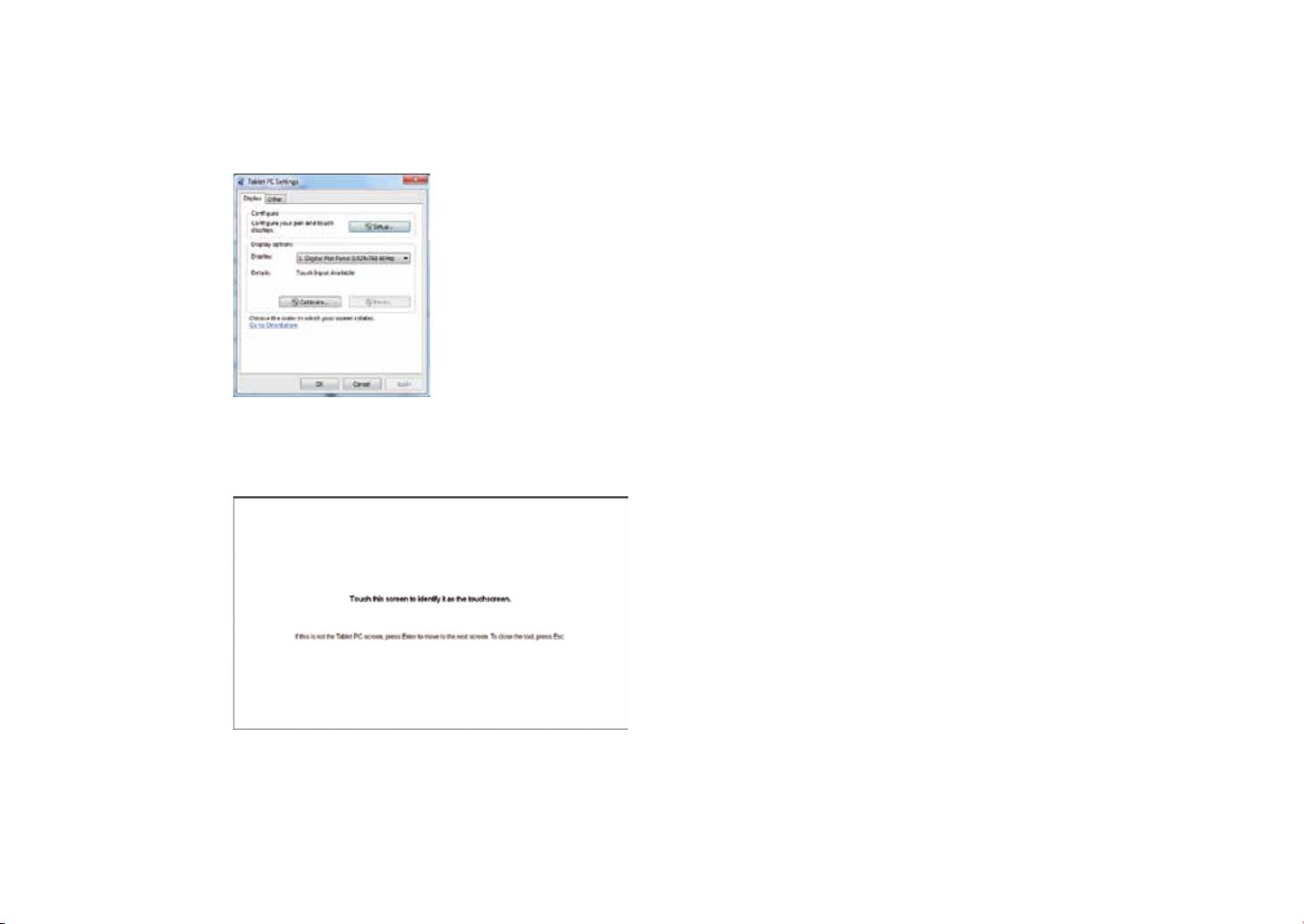
VPAD10 Ayarlarına Giriş
Display (Görüntü)
1. Conguration (Yapılandırma)
Kalem ve dokunmatik ekranı yapılandırmak için, Setup (Kurulum) düğmesini tıklatın. Dokunmatik ekran tanımlama ayarlarını ta-
mamlamak için parmağınızla ekrana dokunun.
ViewSonic VPAD10
22

2. Display Options (Görüntü Seçenekleri)
Display (Görüntü): Çıkış görüntüleme cihazını seçin
Calibration (Kalibrasyon): Windows sistem yerleşik ekranı kalibrasyonunu kullanmayın, bir Dokunmatik ekranı Kalibre etmek isti-
yorsanız, lütfen ek sayfalara bakın: "Dokunmatik ekranın kalibrasyonu".
Reset (Sıfırlama): Yerleşik ekran kalibrasyonunda yanlış değişiklikler yaptıysanız, varsayılanı geri yüklemek için Reset (Sıfırla)
düğmesini tıklatabilirsiniz.
Go to Orientation (Yönlendirmeye gidin)
Bu cihazın yerleşik G-sensörü için bu ayarları yapmanız gerekmez.
ViewSonic VPAD10
23

Others (Diğerleri)
1. Handedness (Sol/Sağ El Kullanımı)
Sol veya sağ el kullanmanıza göre menüler için tercih ettiğiniz konumu seçin. left-handed (Sol el) ayarını seçerseniz, menüler sağ-
da görünür; right-handed (sağ el) kullanımını seçerseniz, menüler solda görünür.
2. Pen and Touch (Kalem ve Dokunma)
Kalem ve Dokunma kutusundaki "Go to Pen and Touch" (Kalem ve Dokunmaya Gidin) bağlantısını tıklatın.
3. VPAD10 Input Panel Option (VPAD10 Giriş Paneli Seçenekleri)
VPAD10 Giriş Paneli seçeneklerindeki "Go to Input Panel Settings" (Giriş Paneli Ayarlarına Gidin) bağlantısını tıklatın.
ViewSonic VPAD10
24
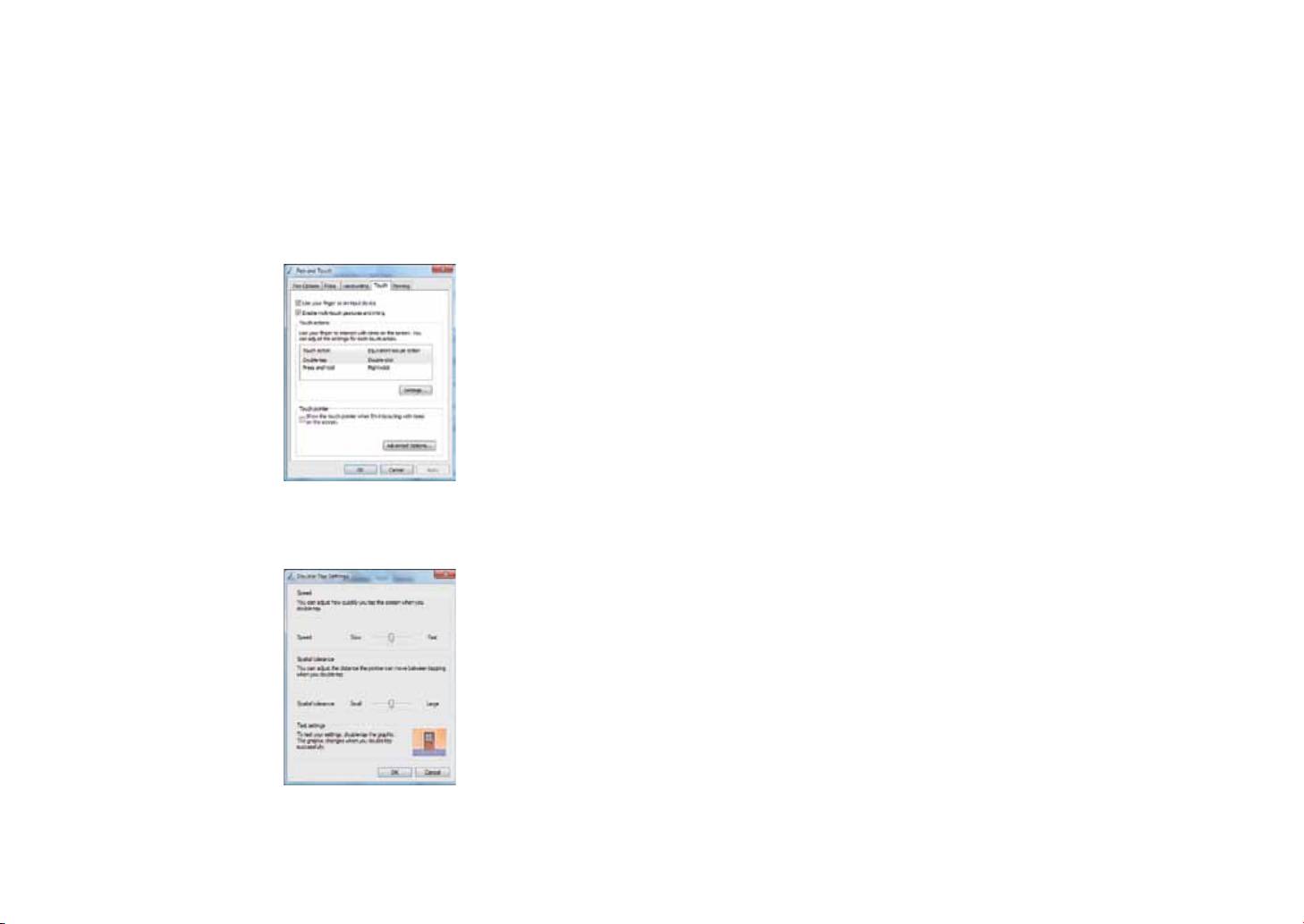
Kalem ve Dokunma Ayarları
Dokunmayı Etkinleştirme
1. Dokunma arayüzünü etkinleştirmek için "Use your nger as an input device" (Giriş cihazı olarak parmağınızı kullanın) onay kutu-
sunu seçin.
2. 2 parmakla yakınlaştırma gibi çok dokunuşlu hareketleri etkinleştirmek için "Enable multi-touch gestures and inking" (Çok doku-
nuşlu hareketleri ve bağlantıyı etkinleştir) onay kutusunu seçin.
Settings (Ayarlar)
Çift dokunma hızını ve uzamsal toleransı ayarlamak ve ayarlarınızı test etmek için "Settings" (Ayarlar) düğmesini tıklatın.
ViewSonic VPAD10
25
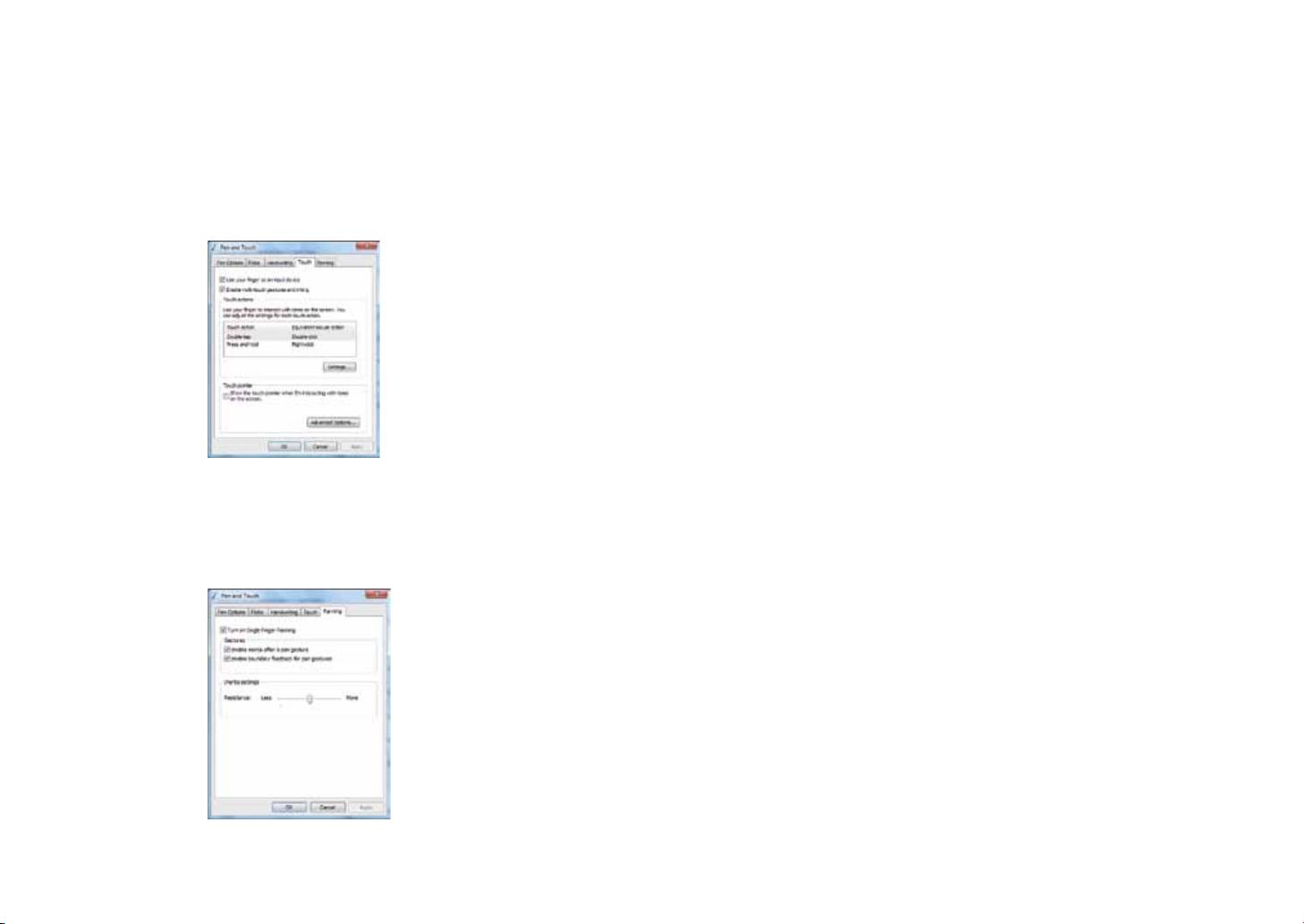
Touch Pointer (Dokunma İşaretçisi)
Parmaklar ekrandaki öğelerle etkileşimde bulunduğunda dokunma işaretçisini göstermek için "Touch pointer" (Dokunma işaretçisi)
onay kutusunu seçin.
Advanced (Gelişmiş) Seçeneğinde, "Touch Pointer Location Option" (Dokunma İşaretçisi Konum Seçeneği) ve "Touch Pointer Ap-
pearance and Behavior" (Dokunma İşaretçisi Hörünümü ve Davranışı) ayarlarını yapabilirsiniz.
Panning (Kaydırma)
"Panning" (Kaydırma) sekmesinde, tek parmakla kaydırmayı etkinleştirmek için "Turn on Single Finger Panning" (Tek Parmakla
Kaydırmayı Aç) onay kutusunu seçin.
"Gestures" (Hareketler) kutusundaki her iki onay kutusunu da seçin ve istenen Inertia settings (Eylemsizlik ayarlarını) seçin.
ViewSonic VPAD10
26

Kamerayı Kullanma
Yerleşik kamera, video aramalarına katılmayı ve fotoğraf çekmeyi sağlar.
Çok Dokunuşlu Ekranı Kullanma
Çok dokunuş teknolojisi, bilgisayarınızı bir veya aynı anda iki parmakla kontrol etmenizi sağlar. Çift dokunuş bir parmağınızı iki kez
dokundurmaya eşdeğerdir. Web sayfalarında dolaşma, sayfada parmağınızı yukarı ve aşağı kaydırma şeklinde sezgiseldir. Resim-
leri yakınlaştırmak ve uzaklaştırmak için iki parmağınızı kullanın – uzaklaştırmak için parmaklarınızı bir araya getirin, yakınlaştırmak
için ayırın. Bir dosyayı sağ tıklatmak için, bir parmağınızla dokunun ve ekrana ikinci parmağınızla dokunun (bir parmağınızı kullana-
rak ekrana 2~3 saniye de dokunabilirsiniz).
ViewSonic VPAD10
27

Genel donanım sorunları / olası nedenler ve çözümleri
Bazı genel donanım sorunları ve önerilen çözümler aşağıdadır:
1. Programın Yürütülmesi Sırasında Sistemi Durdurma İşlemi.
Neden: geçerli yordam kullanıldığında hata. Çözüm: <Ctrl>, <Alt> ve <Del> tuşlarına basın. Hatayı Windows işletim sistemi verir;
güç kaynağını kullanarak sistemi yeniden başlatın.
2. İşletim Sistemi Çalışır Duruma Geri Yüklenemiyor.
İşletim sistemi bir duraklamadan sonra işlemi sürdüremiyorsa, lütfen aşağıdaki olası nedenleri kontrol edin: Pil arızalı olabilir veya
geçerli güç seviyesi çok düşük olabilir. Bu sorunu çözmek için, lütfen AC adaptörü gibi harici bir güç kaynağını bağlayın.
3. Sistem normal olarak kapatılamıyor.
Güç düğmesini sistem kapanana kadar 4-6 saniye basılı tutun.
4. Kapandıktan sonra Sistem geri açılamazsa:
AC güç adaptörünü hemen bağlayın; bunun nedeni pilde yeniden başlatmak için yeterli gücün olmamasıdır.
5. Pil Ömrünü Artırmak İçin Önlemler Nelerdir?
Ekran parlaklığını olası minimum seviyeye ayarlayın.
Bilgisayar ekranını normal standarda ayarlayın.
Sık kullanılmıyorsa VPAD10 kartı çıkarın.
VPAD10 Bluetooth işlevini kapatın.
VPAD10 kablosuz ağ işlevini kapatın.
Güç yapılandırması ayarının "Save power" (Güç tasarrufu) modunda olduğundan emin olun.
ViewSonic VPAD10
28

6. Hattaki Kablosuz Ağ 2 - 3 dakika sonra kesilir ve çevrimiçi olarak sürdürülemez.
Bunun nedeni kanalın neden olduğu etkileşimdir, lütfen AP'nin kanalını değiştirin ve yeniden hatta bağlanın.
7. VPAD10 Internet Ağına bağlanamıyor.
Internet hizmet sağlayıcıları (ISS) hesabı kurulu değil; lütfen yardım için ağ hizmeti şirketinizi arayın.
8. VPAD10 Kablosuz Ağ aracığıyla çevrimiçi, ancak hala başka bir bilgisayara bağlanamıyor.
Lütfen aygıt sürücüsünün düzgün takıldığını kontrol edin. Sürücü düzgün takılmadıysa, [Start] (Başlat) ->[Control Panel] (Denetim
Masası) -> [System] (Sistem) -> [Device Manager] (Aygıt Yöneticisi) -> [Network Adapters] (Ağ Bağdaştırıcıları) öğelerine basın, ağ
etiketinde sarı bir ünlem işareti bulacaksınız. Sarı bir ünlem işareti oluşursa, lütfen aygıt sürücüsünü yeniden kurmak için sürücü
CD'sini kullanın.
9. İyi Sinyal Gücü, ancak ağa bağlanılamıyor.
Lütfen TCP / IP adresi ayarlarının doğru olup olmadığını kontrol edin.
10. VPAD10 içine yanlışlıkla su girdiyse bu sorun nasıl çözülür?
Bu durumda, VPAD10'un güç kaynağını bağlamayın, aksi halde VPAD10'a daha ciddi zarar verebilir. Güç kaynağını ve güç kab-
losunu çıkarın, harici cihaz (sürücü gibi) takılıysa çıkarın. VPAD10'a sıçrayan sıvıyı kurutun; üniteye zarar gelmesini önlemek için
lekeleri yumuşak bir bezle silin. Gövdeyi ve diğer ekipmanları fanlarla kurutun ve sonra VPAD10'a gelebilecek zararı önlemek için
tanılama için en yakın VPAD10 onarım merkezine gönderin ve VPAD10'u yetkili mühendislere onartın.
11. Bilgisayar çalışmaya devam edemiyor.
Dış veya iç bir depolama cihazı içeriği depolarken düzgün çalışmadığından bu sorunun nedeni olabilir.
ViewSonic VPAD10
29

Harici USB cihazları, hassas cihazlara ait Mikro SD kartlar gibi dış çevre cihazları VPAD10 ile uyumlu olmayabilir; yanlış kullanı-
lırlarsa, kolaylıkla VPAD10'a bağlandığında VPAD10'un bekleme moduna geçmesine neden olabilir. Sürücüyle uyumlu olmayan,
uyumsuz yazılım veya sürücüler .dll, .sys ve .exe uzantılı dosyaların çalışmamasına neden olur ve VPAD10'u bekleme veya hazırda
bekleme moduna geçirir.
Dağıtıcılara Başvurun
Önceki bölümü okuduktan sonra, sorun devam ederse, sonraki adım dağıtıcıya başvurmaktır.
Dağıtıcılar bilgisayarın mağazaya geri gönderilmeye ihtiyacı olup olmadığını belirleyebilir.
Dağıtıcıyı aramadan önce, lütfen aşağıdaki bilgileri sağlayın:
1. VPAD10'unuzun yapılandırması/modeli nedir? Dağıtıcılar hangi çevre aygıtlarını kullandığınızı bilmek isterler.
2. Ekranda hiç hata mesajı var mı?
3. Çalışmada sorun yaşadığınızda, hangi yazılımı kullanmaya çalışıyordunuz?
4. Sorunu çözmek için hangi adımları denediniz? Bazı adımları atlarsanız, dağıtıcılar bu adımları tamamlamanız için size telefonla
yardım edecektir.
ViewSonic VPAD10
30
Müşteri Desteği
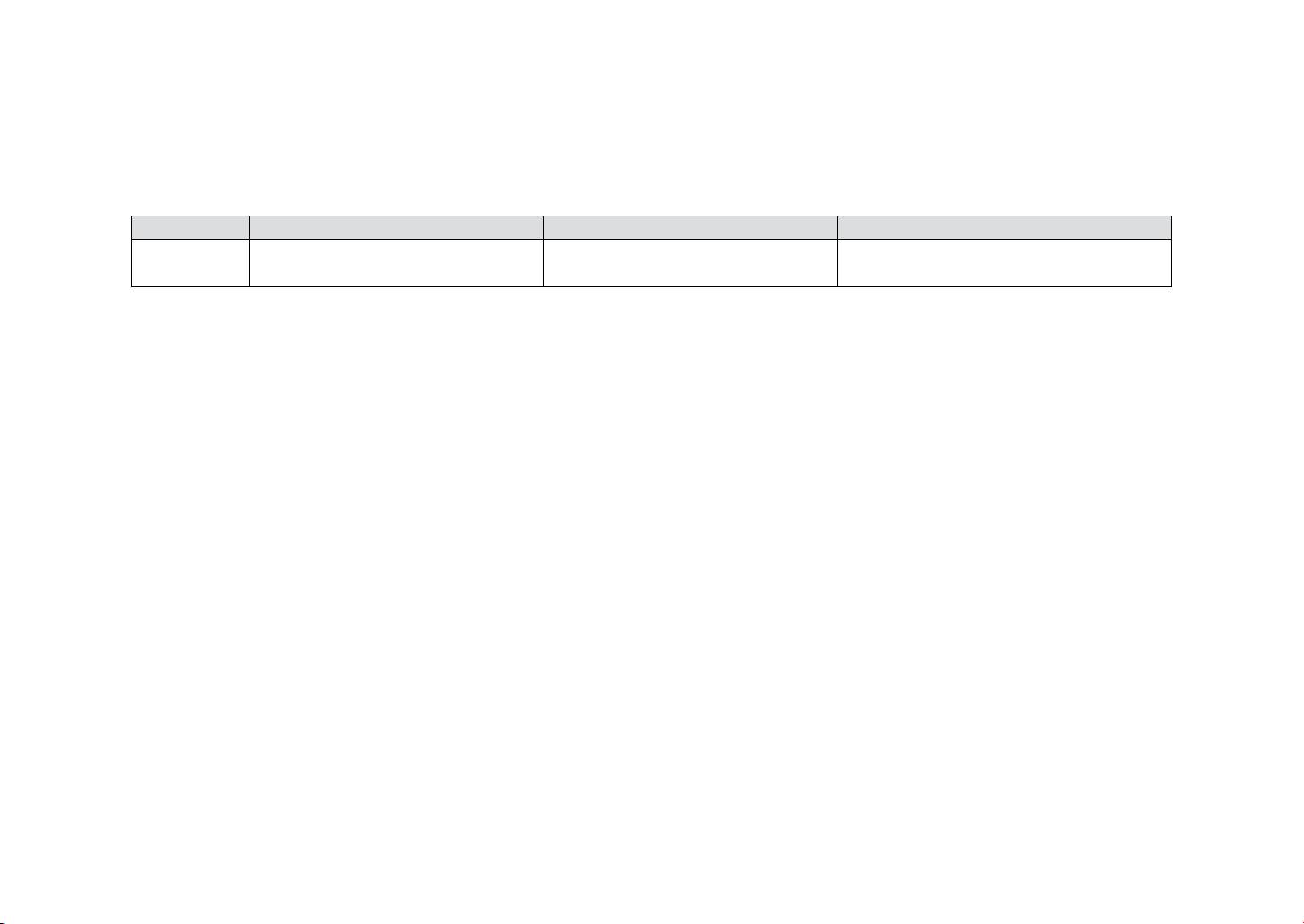
Teknik destek veya ürün servisi için aşağıdaki tabloya bakınız veya yetkili satıcınız ile temasa geçiniz.
NOT: Ürün seri numarasını vermeniz gerekecektir.
Ülke Web sitesi Telefon E-posta
www.viewsoniceurope.com/tr/
Türkiye http://www.viewsoniceurope.com/tr/
service_tr@viewsoniceurope.com
support/call-desk/
ViewSonic VPAD10
31

Sınırlı Garanti
ViewSonic® Tablet Bilgisayar
Garanti kapsamı:
ViewSonic, garanti süresince malzemede ve işçilikte hata bulunmadığını garanti etmektedir. Eğer garanti süresi
boyunca ürünün malzemesinde veya işçilikte arıza bulunduğu kanıtlanırsa, ViewSonic kendi isteğine bağlı olarak ürünü
onaracak ya da benzeri bir ürünle değiştirecektir. Değiştirme ürünü veya parçaları yeniden üretilen veya yenilenen
parçaları veya komponentleri içerebilir.
Garanti ne kadar geçerlidir:
ViewSonic Tablet Bilgisayar, müşterinin ürünü satın alma tarihinden itibaren 1 yıl boyunca işçilik hatalarına karşı
garantilidir.
Garanti neyi kapsamamaktadır:
Bu garanti sadece ürünü ilk satın alan kişi için geçerlidir.
Garanti neyi kapsamamaktadýr:
1. Seri numarasının kazındığı, değiştirildiği veya çıkarıldığı herhangi bir ürün.
2. Aşağıdakilerden kaynaklanan hasar, bozulma veya arızalanma:
a. Kaza, yanlış kullanım, ihmal, yangın, su, yıldırım veya diğer doğal afetler, ürünün izinsiz değiştirilmesi veya ürün
ile birlikte verilen talimatların yerine getirilmemesi.
b. Nakliye sebebiyle üründe meydana gelen herhangi bir hasar.
c. Ürünün sökülmesi veya kurulumu.
d. Elektrik gücündeki dalgalanmalar veya arızalanmalar gibi üründen kaynaklanmayan sebepler.
e. ViewSonic’in teknik özelliklerini yerine getirmeyen malzemeler veya parçalar.
f. Normal yıpranma ve yırtılma.
g. Ürün arızası ile ilgili olmayan diğer bir sebep.
3. Üründe uzun süreli olarak statik görüntü oluþtuðunda meydana gelen ve genel olarak “görüntü yanmasý” olarak
bilinen bir durumdaki herhangi bir ürün.
4. Sökme, kurma, tek yönlü taşıma, sigorta ve ayar hizmeti için olan masraar.
ViewSonic VPAD10
32

Nasıl hizmet alırım:
1. Garanti altında hizmet almak ile ilgili bilgi için ViewSonic Müşteri Desteği ile temasa geçiniz (lütfen Müşteri Desteği
sayfasına bakınız).Ürünün seri numarasını vermeniz gerekecektir.
2. Garanti altında hizmet almak için aşağıdakileri sağlamanız gerekecektir (a) satış tarihi
bulunan satış makbuzu, (b) adınız, (c) adresiniz, (d) sorunun açıklaması ve (e) ürünün seri numarası.
3. Ürünü ön ödemeli olarak yetkili bir ViewSonic servis merkezine veya ViewSonic’e orijinal kutusunda gönderin.
4. Ek bilgi almak için ua da en yakın ViewSonic servis merkezini öğrenmek için ViewSonic® ile temas kurunuz.
Zımni garanti sınırlaması
Satışa uygunlukla ilgili olarak verilen zımni garanti ve belli bir amaca uygunluk da dahil olmak üzere zımni ya da beyan
edilen herhangi bir garanti bulunmamaktadır.
Hasarların hariç bırakılması
ViewSonic’in sorumluluğu onarım maliyetleri veya ürünün değiştirilmesi ile sınırlıdır. ViewSonic aşağıdakiler için sorumlu
değildir:
1. Üründeki herhangi bir hasar sebebiyle diğer mülklere verilen hasar, uygun olmama, ürünün kullanılmaması, zaman
kaybı, iş fırsatlarının kaybı, itibar kaybı, iş ilişkilerinin zarar görmesi veya bu tür kayıpların bildirilmesine rağmen
diğer ticari kayıplar sebebiyle oluşan hasarlar.
2. Rastlantısal, sonuçsal veya diğer türlü hasarlar.
3. Diğer taraarın ortaya attığı diğer iddialar.
4. ViewSonic tarafından yetki verilmeyen bir kişi tarafından onarılması veya onarılmaya çalışılması.
4.3: ViewSonic TPC Warranty TPC_LW01 Rev. 1A 06-20-08
ViewSonic VPAD10
33