
Linksys X-Series: คุณสมบัติเฉพาะ
คุณสมบัติเฉพาะ: Linksys X-Series

23
คุณสมบัติเฉพาะ
Linksys X-Series
23
X1000
ชอื ่ รนุ ่
Linksys X1000
พอร์ต
DSL, สายเคเบิล, อีเธอร์เน็ต (1-3), พลังงาน
ความเร็วพอร์ตสวิตช์
10/100 Mbps (Fast Ethernet)
ปุ่ม
เปิด/ปิด, รีเซ็ต, Wi-Fi Protected Setup™
ไฟ LED
พลังงาน, อีเธอร์เน็ต (1-3), Wi-Fi Protected Setup, ไร้สาย,
อินเทอร์เน็ต
คลื่นวิทยุความถี่
2 4 GHz
เสาสัญญาณ
2 เสาในตัวเครื่อง
คุณสมบัติในการรักษา
ความปลอดภัย
WEP, WPA, WPA2
จ�านวนบิตของคีย์การรักษาความปลอดภัย
เข้ารหัสข้อมูลที่ระดับสูงถึง 128 บิต
UPnP
สนับสนุน
การรับรองมาตรฐาน
FCC, UL/cUL, CE, K 21, Telepermit,
Wi-Fi (IEEE 802 11b/g/n), WPA2™, WMM®,
Wi-Fi Protected Setup, Windows 7
มาตรฐาน ADSL
T1 413i2, G 992 1 (G DMT), G 992 2 (G Lite), G 992 3
(ADSL2), G 992 5 (ADSL2+) ส�าหรับ Annex A, B, M, L,
U-R2 ส�าหรับ Annex B
คุณสมบัติภายนอก
ขนาดเครื่อง
180 x 34 x 167 มม
น�้าหนักเครื่อง
285 ก
แรงดันไฟฟ้า
12VDC, 1A
อุณหภูมิที่เหมาะสมในการใช้งาน
0 ถึง 40°C
อุณหภูมิที่เหมาะสมในการจัดเก็บ -20 ถึง 70°C
ความชื้นที่เหมาะสมในการใช้งาน 10 ถึง 85%, ความชื้นสัมพัทธ์, ไม่มีการควบแน่นของไอน�้า
ความชื้นที่เหมาะสมในการจัดเก็บ 5 ถึง 90% ไม่มีการควบแน่นของไอน�้า
หมายเหตุ
ส�าหรับข้อบังคับ การรับประกัน และข้อมูลความปลอดภัย โปรดดูในแผ่นซีดีที่มาพร้อม
กับโมเด็มเราเตอร์ของคุณ หรือไปที่ Linksys com/support
คุณสมบัติเฉพาะอาจเปลี่ยนแปลงได้โดยไม่ต้องแจ้งให้ทราบล่วงหน้า
ประสิทธิภาพสูงสุดตามมาตรฐาน IEEE Standard 802 11 ประสิทธิภาพการท�างาน
จริงอาจแตกต่างกันไป เช่น การรองรับการใช้งานเครือข่าย อัตราการรับส่งข้อมูล
ระยะและการครอบคลุมการใช้งาน เป็นต้น ประสิทธิภาพการท�างานจะขึ้นอยู่กับหลาย
ปัจจัย สภาพแวดล้อมการท�างาน และตัวแปรอื่นๆ รวมถึงระยะห่างจากจุดเชื่อมต่อ ปริ
มาณทราฟฟิกเครือข่าย โครงสร้างและส่วนประกอบของอาคาร ระบบปฏิบัติการที่ใช้
การใช้ผลิตภัณฑ์ไร้สายจากผู้ผลิตหลายราย สัญญาณรบกวน และสภาพแวดล้อมอื่นๆ
ที่อาจส่งผลกระทบต่อการท�างาน
คุณสมบัติเฉพาะ

24
คุณสมบัติเฉพาะ
Linksys X-Series
24
X3500
ชอื ่ รนุ ่
Linksys X3500
พอร์ต
DSL, สายเคเบิล, อีเธอร์เน็ต (1-4), พลังงาน, USB 2 0
ความเร็วพอร์ตสวิตช์
10/100/1000 Mbps (Gigabit Ethernet)
ปุ่ม
เปิด/ปิด, รีเซ็ต, Wi-Fi Protected Setup™
ไฟ LED
พลังงาน, อีเธอร์เน็ต (1-4), Wi-Fi Protected Setup, ไร้สาย,
อินเทอร์เน็ต
คลื่นวิทยุความถี่
2 4 GHz, 5 GHz
เสาสัญญาณ
5 เสาในตัวเครื่อง
คุณสมบัติในการรักษา
ความปลอดภัย
WEP, WPA, WPA2
จ�านวนบิตของคีย์การรักษาความปลอดภัย
เข้ารหัสข้อมูลที่ระดับสูงถึง 128 บิต
UPnP
สนับสนุน
การรับรองมาตรฐาน
FCC, UL/cUL, CE, K 21, Telepermit, DLNA
Wi-Fi (IEEE 802 11b/g/n), WPA2™, WMM®,
Wi-Fi Protected Setup, Windows 7
มาตรฐาน ADSL
T1 413i2, G 992 1 (G DMT), G 992 2 (G Lite), G 992 3
(ADSL2), G 992 5 (ADSL2+) ส�าหรับ Annex A, B, M, L,
U-R2 ส�าหรับ Annex B
การสนับสนุนระบบไฟล์ที่จัดเก็บ
FAT และ NTFS และ HFS+
คุณสมบัติภายนอก
ขนาดเครื่อง
215 x 40 x 200 มม
น�้าหนักเครื่อง
451 ก
แรงดันไฟฟ้า
12VDC, 1,5A
อุณหภูมิที่เหมาะสมในการใช้งาน
0 ถึง 40°C
อุณหภูมิที่เหมาะสมในการจัดเก็บ -20 ถึง 70°C
ความชื้นที่เหมาะสมในการใช้งาน 10 ถึง 85%, ความชื้นสัมพัทธ์, ไม่มีการควบแน่นของไอน�้า
ความชื้นที่เหมาะสมในการจัดเก็บ 5 ถึง 90% ไม่มีการควบแน่นของไอน�้า
หมายเหตุ
ส�าหรับข้อบังคับ การรับประกัน และข้อมูลความปลอดภัย โปรดดูในแผ่นซีดีที่มาพร้อม
กับโมเด็มเราเตอร์ของคุณ หรือไปที่ Linksys com/support
คุณสมบัติเฉพาะอาจเปลี่ยนแปลงได้โดยไม่ต้องแจ้งให้ทราบล่วงหน้า
ประสิทธิภาพสูงสุดตามมาตรฐาน IEEE Standard 802 11 ประสิทธิภาพการท�างาน
จริงอาจแตกต่างกันไป เช่น การรองรับการใช้งานเครือข่าย อัตราการรับส่งข้อมูล
ระยะและการครอบคลุมการใช้งาน เป็นต้น ประสิทธิภาพการท�างานจะขึ้นอยู่กับหลาย
ปัจจัย สภาพแวดล้อมการท�างาน และตัวแปรอื่นๆ รวมถึงระยะห่างจากจุดเชื่อมต่อ ปริ
มาณทราฟฟิกเครือข่าย โครงสร้างและส่วนประกอบของอาคาร ระบบปฏิบัติการที่ใช้
การใช้ผลิตภัณฑ์ไร้สายจากผู้ผลิตหลายราย สัญญาณรบกวน และสภาพแวดล้อมอื่นๆ
ที่อาจส่งผลกระทบต่อการท�างาน
Cisco, โลโก ้ของ Cisco และ Linksys เป็นเครื่องหมายการค ้าหรือเครื่องหมายการค ้าจดทะเบียนของ Cisco และ/หรือบริษัทในเครือในประเทศสหรัฐอเมริกา และประเทศอื่นๆ
คุณสามารถดูรายการเครื่องหมายการค ้าของ Cisco ได ้ที่ www.cisco.com/go/trademarks เครื่องหมายการค ้าอื่นๆ ที่อ ้างถึงในเอกสารนี้เป็นทรัพย์สินของเจ ้าของแต่ละราย
© 2012 Cisco และ/หรือบริษัทในเครือ สงวนลิขสิทธิ์
โปรดไปที่
linksys.com/support
เพื่อรับการสนับสนุนทางเทคนิคที่ได ้รับรางวัล
Kullanıcı Kılavuzu
Linksys X-Series
ADSL2+ Modeme Sahip Kablosuz Router
i
İçindekiler
Linksys X-Series
i
Ürüne Genel Bakış
X1000 . . . . . . . . . . . . . . . . . . . . . . . . . . . . . . . . . . . . . .1
Üst
1
Arka
2
Duvara montaj yerleşimi
2
X3500 . . . . . . . . . . . . . . . . . . . . . . . . . . . . . . . . . . . . . .3
Üst
3
Arka
4
Duvara montaj yerleşimi
4
Kurulum
Modem router'ınızı otomatik olarak kurma . . . . . . . . . . . . . .5
Modem router'ınızı el ile kurma . . . . . . . . . . . . . . . . . . . . .6
Modem-router'ınızı bağlama
6
Modem-router'ınızı sadece bir router olarak kurma
7
Cisco Connect’in Kullanımı
Cisco Connect’e Erişim . . . . . . . . . . . . . . . . . . . . . . . . . . .7
Main Menu (Ana Menü) . . . . . . . . . . . . . . . . . . . . . . . . . .7
Devices (Bilgisayarlar ve Aygıtlar)
8
Main Menu (Ana Menü) – Parental Controls (Ebeveyn Denetimleri)
8
Main Menu (Ana Menü) – Guest Access (Konuk Erişimi)
8
Main Menu (Ana Menü) – Router Settings (Router Ayarları)
8
Kişiselleştirin
8
Kolay Ayar Anahtarı
9
Internet Speed (İnternet Hızı)
9
Diğer Seçenekler
9
Gelişmiş Yapılandırma
Tarayıcı tabanlı yardımcı programa erişim . . . . . . . . . . . . . . .9
Tarayıcı tabanlı yardımcı programı kullanma . . . . . . . . . . . . 10
Setup (Ayarlar) > Basic Setup (Temel Ayarlar) . . . . . . . . . . . . 10
Otomatik/ADSL modu . . . . . . . . . . . . . . . . . . . . . . . . . . 10
Dil
10
İnternet Ayarları
11
Wireless (Kablosuz) > Basic Wireless Settings
(Temel Kablosuz Ayarları) . . . . . . . . . . . . . . . . . . . . . . . 11
Ethernet modu
12
El ile kurulum
13
Wi-Fi Protected Setup (Wi-Fi Korumalı Kurulum)
18
Wireless > Guest Access (Kablosuz > Konuk Erişimi) . . . . . . . 20
Konuk Erişimi
20
Konuk Yönergeleri
20
Sorun Giderme
X1000/X3500 . . . . . . . . . . . . . . . . . . . . . . . . . . . . . . . . 21
Spesifikasyonlar
X1000 . . . . . . . . . . . . . . . . . . . . . . . . . . . . . . . . . . . . . 23
X3500 . . . . . . . . . . . . . . . . . . . . . . . . . . . . . . . . . . . . . 24
İçindekiler
Kullanıcı Kılavuzu
1
Ürüne Genel Bakış
Linksys X-Series
1
X1000
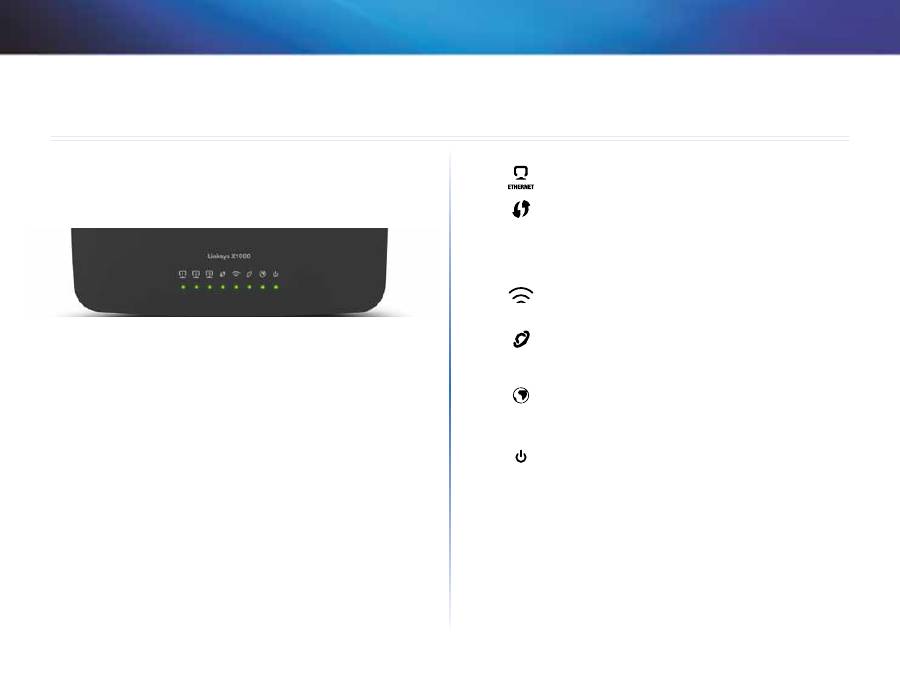
Üst
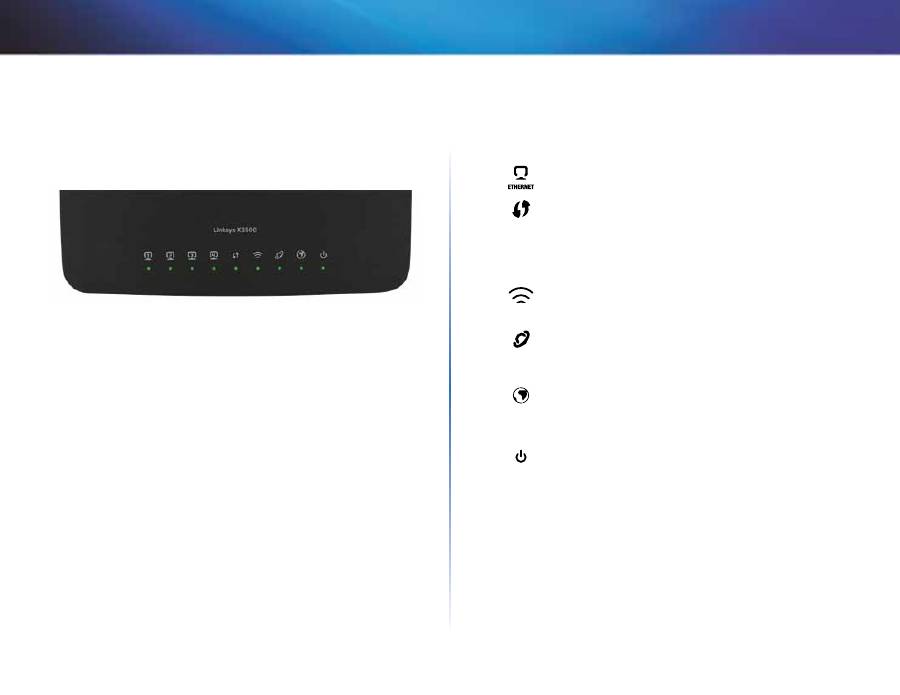
Ethernet
—LED sürekli yanıyorsa, modem router bu port
aracılığıyla bir aygıta başarılı bir şekilde bağlanmış demektir .
Wi-Fi Korumalı Kurulum Düğmesi
—Bir Wi-Fi Protected
Setup™ (Wi-Fi Korumalı Kurulum) bağlantısı başarıyla
kurulduğunda LED sürekli yanar . Bu LED, Wi-Fi Protected
Setup™ bir bağlantı kurarken yavaşça ve bir hata
oluştuğunda hızlı bir şekilde yanıp söner . Wi-Fi Protected
Setup™ (Wi-Fi Korumalı Kurulum) boştayken LED söner .
Kablosuz
—Kablosuz iletişim özelliği etkinleştirdiğinde
yanar . Modem router, ağ üzerinde aktif olarak veri
gönderirken veya alırken sürekli yanıp söner .
WAN
—Modem
router
doğrudan
ADSL
hattına
bağlandığında yeşil renkte yanar . Modem sadece router
olarak ayarlandığında mavi renkte yanar ve internete ayrı
bir modem üzerinden bağlıdır .
Internet
—Modem router Internet bağlantısına sahip
olduğunda yeşil renkte yanar . Modem router Internet
bağlantısı kurarken yeşil renkte yanıp söner . Modem router
IP adresi alamadığında kırmızı renkte yanar .
Güç
—Modem router açıldığında yeşil renkte yanar . Modem
router her açılışta öz tanılama moduna geçtiğinde bu LED
yanıp söner . Tanılama tamamlandığında, bu LED sürekli
yanar .
Ürüne Genel Bakış
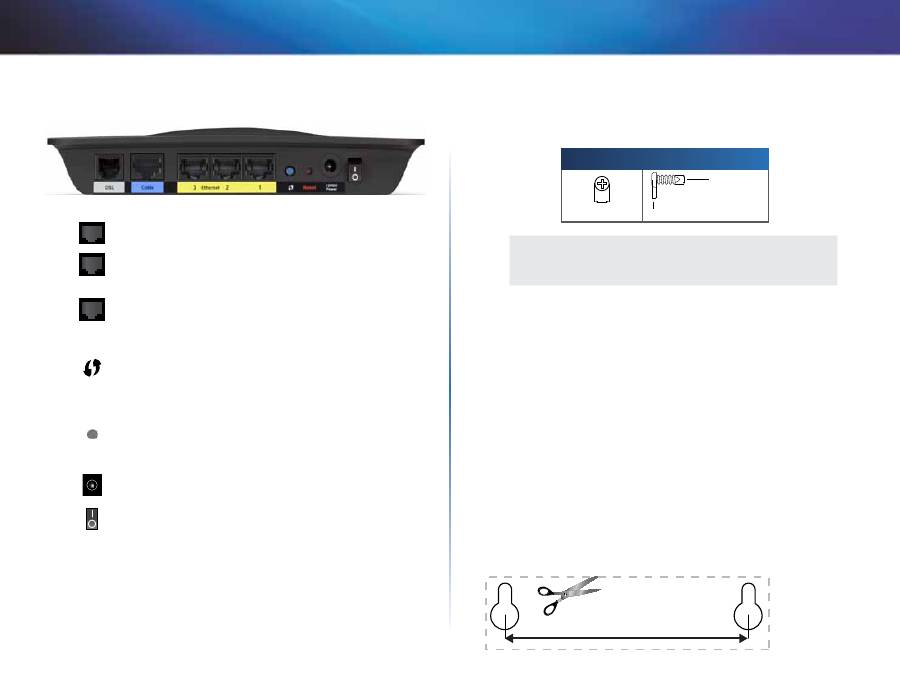
2
Ürüne Genel Bakış
Linksys X-Series
Arka
DSL
—ADSL hattına bağlanır .
Kablo
—Modem router'ı yalnızca router olarak kullanmak
amacıyla, bu portu ayrı bir modemin LAN/Ethernet portuna
bağlamak için bir ağ kablosu kullanın .
Ethernet
—Ethernet kablolarını kullanarak (ağ kabloları
olarak da bilinir), bu Ethernet portları modem router'ı
kablolu ağınız üzerindeki bilgisayarlara ve diğer Ethernet
ağ aygıtlarına bağlar .
Wi-Fi Korumalı Kurulum Düğmesi
—Wi-Fi Protected
Setup
™
(Wi-Fi Korumalı Kurulum) uygulamasının Wi-Fi
Protected Setup™ (Wi-Fi Korumalı Kurulum) tarafından
desteklenen kablosuz aygıtları araması için bu düğmeye
basın .
Sıfırla
—Bu düğme router'ı fabrika varsayılan ayarlarına
sıfırlamanızı sağlar . Reset (Sıfırla) düğmesini yaklaşık olarak
beş saniye basılı tutun .
Güç portu
—Güç portu ürüne dahil olan güç adaptörüne
bağlanır .
Güç düğmesi
—Modem router'ı açmak için
|
(açık)
düğmesine basın .
Duvara montaj yerleşimi
Router'ın alt panelinde iki adet duvara montaj deliği bulunmaktadır . Deliklerin
arasındaki mesafe 75,6 mm'dir . Router'ı monte etmek için iki vida gereklidir .
Önerilen Montaj Donanımı
3-4 mm
7-8 mm
1,5-2 mm
NOT
Cisco, donanımın emniyetsiz bir şekilde duvara monte
edilmesinden kaynaklanan hasarlardan sorumlu değildir .
Aşağıdaki yönergeleri uygulayın:
1.
Router'ı nereye monte edeceğinize karar verin . Kullandığınız duvarın,
pürüzsüz, düz, kuru ve sağlam olduğundan emin olun . Montaj yerinin bir
elektrik prizinin yakınında olmasına da dikkat edin .
2.
Duvara iki delik açın . İki delik arasındaki mesafenin 75,6 mm olduğundan
emin olun .
3.
Her deliğe birer vida yerleştirin ve vida kafalarını 3 mm dışarıda bırakın .
4.
Router'ı montaj delikleri iki vidayla aynı hizaya gelecek şekilde ayarlayın .
5.
Montaj deliklerini vidaların üzerine yerleştirin ve router'ı vidalar deliklere
tam olarak oturana kadar kaydırın .
Duvara montaj şablonu
Bu sayfayı %100 boyutunda yazdırın .
Noktalı çizgilerden kesin ve delme yerlerini tam olarak belirlemek için
duvara yerleştirin .
75,6 mm
3
Ürüne Genel Bakış
Linksys X-Series
3
Üst
Ethernet
—LED sürekli yanıyorsa, modem router bu port
aracılığıyla bir aygıta başarılı bir şekilde bağlanmış demektir .
Wi-Fi Korumalı Kurulum Düğmesi
—Bir Wi-Fi Protected
Setup™ (Wi-Fi Korumalı Kurulum) bağlantısı başarıyla
kurulduğunda LED sürekli yanar . Bu LED, Wi-Fi Protected
Setup™ bir bağlantı kurarken yavaşça ve bir hata
oluştuğunda hızlı bir şekilde yanıp söner . Wi-Fi Protected
Setup™ (Wi-Fi Korumalı Kurulum) boştayken LED söner .
Kablosuz
—Kablosuz iletişim özelliği etkinleştirdiğinde
yanar . Modem router, ağ üzerinde aktif olarak veri
gönderirken veya alırken sürekli yanıp söner .
WAN
—Modem
router
doğrudan
ADSL
hattına
bağlandığında yeşil renkte yanar . Modem sadece router
olarak ayarlandığında mavi renkte yanar ve internete ayrı
bir modem üzerinden bağlıdır .
Internet
—Modem router Internet bağlantısına sahip
olduğunda yeşil renkte yanar . Modem router Internet
bağlantısı kurarken yeşil renkte yanıp söner . Modem router
IP adresi alamadığında kırmızı renkte yanar .
Güç
—Modem router açıldığında yeşil renkte yanar . Modem
router her açılışta öz tanılama moduna geçtiğinde bu LED
yanıp söner . Tanılama tamamlandığında, bu LED sürekli
yanar .
X3500
4
Ürüne Genel Bakış
Linksys X-Series
Arka
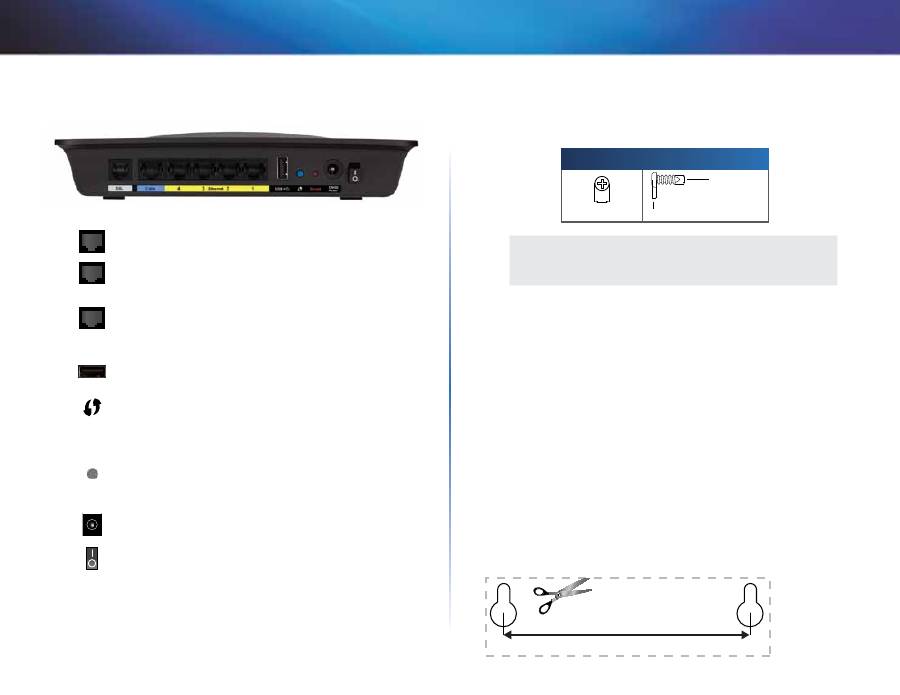
DSL
—ADSL hattına bağlanır .
Kablo
—Modem router'ı yalnızca router olarak kullanmak
amacıyla, bu portu ayrı bir modemin LAN/Ethernet portuna
bağlamak için bir ağ kablosu kullanın .
Ethernet
—Ethernet kablolarını kullanarak (ağ kabloları
olarak da bilinir), bu Ethernet portları modem router'ı
kablolu ağınız üzerindeki bilgisayarlara ve diğer Ethernet
ağ aygıtlarına bağlar .
USB
—Ağa bağlı bir depolama için bu porta harici bir USB
sürücüsü bağlayın .
Wi-Fi Korumalı Kurulum Düğmesi
—Wi-Fi Protected
Setup
™
(Wi-Fi Korumalı Kurulum) uygulamasının Wi-Fi
Protected Setup™ (Wi-Fi Korumalı Kurulum) tarafından
desteklenen kablosuz aygıtları araması için bu düğmeye
basın .
Sıfırla
—Bu düğme router'ı fabrika varsayılan ayarlarına
sıfırlamanızı sağlar . Reset (Sıfırla) düğmesini yaklaşık olarak
beş saniye basılı tutun .
Güç portu
—Güç portu ürüne dahil olan güç adaptörüne
bağlanır .
Güç düğmesi
—Modem router'ı açmak için
|
(açık)
düğmesine basın .
Duvara montaj yerleşimi
Router'ın alt panelinde iki adet duvara montaj deliği bulunmaktadır . Deliklerin
arasındaki mesafe 82,5 mm'dir . Router'ı monte etmek için iki vida gereklidir .
Önerilen Montaj Donanımı
3-4 mm
7-8 mm
1,5-2 mm
NOT
Cisco, donanımın emniyetsiz bir şekilde duvara monte
edilmesinden kaynaklanan hasarlardan sorumlu değildir .
Aşağıdaki yönergeleri uygulayın:
1.
Router'ı nereye monte edeceğinize karar verin . Kullandığınız duvarın,
pürüzsüz, düz, kuru ve sağlam olduğundan emin olun . Montaj yerinin bir
elektrik prizinin yakınında olmasına da dikkat edin .
2.
Duvara iki delik açın . İki delik arasındaki mesafenin 82,5 mm olduğundan
emin olun .
3.
Her deliğe birer vida yerleştirin ve vida kafalarını 3 mm dışarıda bırakın .
4.
Router'ı montaj delikleri iki vidayla aynı hizaya gelecek şekilde ayarlayın .
5.
Montaj deliklerini vidaların üzerine yerleştirin ve router'ı vidalar deliklere
tam olarak oturana kadar kaydırın .
Duvara montaj şablonu
Bu sayfayı %100 boyutunda yazdırın .
Noktalı çizgilerden kesin ve delme yerlerini tam olarak belirlemek için
duvara yerleştirin .
82,5 mm
5
Kurulum
Linksys X-Series
5
Modem router'ınızı otomatik olarak kurma
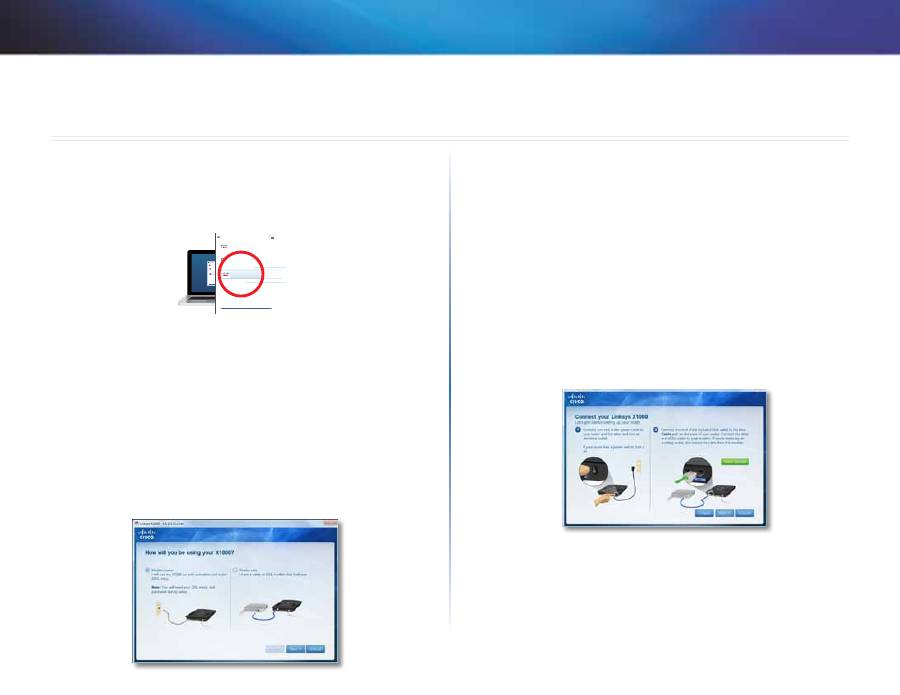
1.
CD'yi CD veya DVD sürücünüze takın .
2. Set up your Linksys Router
'ı (Linksys Router'ınızı Kurma) seçeneğini tıklatın .
DVD/CD-RW Drive (E:) Linksys
Router Setup
AutoPlay
Always do this for software and games:
Install or run program
General options
Set up your Linksys Router
Published by Cisco Consumer Products LLC
Set AutoPlay defaults in Control Panel
Open folder to view files
using Windows Explorer
Speed up my system
using Windows ReadyBoost
DVD/CD-RW Drive (E:) Linksys
Router Setup
AutoPlay
Always do this for software and games:
Install or run program
General options
Set up your Linksys Router
Published by Cisco Consumer Products LLC
Set AutoPlay defaults in Control Panel
Open folder to view files
using Windows Explorer
Speed up my system
using Windows ReadyBoost
Bunu görmüyorsanız:
•
Windows için
Başlat
,
Bilgisayar
'ı tıklatıp,
CD
sürücüsünü ve
Setup
(Kurulum) simgesini çift tıklatın .
•
Mac için masaüstündeki
CD
simgesini ve
Setup
(Kurulum) simgesini
çift tıklatın .
3.
Lisans şartlarını okuyun, onay kutusunu seçin ve
Next
(İleri) düğmesini
tıklatın .
4.
How will you be using your X1000/X3500
(X1000/X3500'inizi nasıl
kullanacaksınız) ekranında
Modem-router
'ı veya
Router only
'yi
(Yalnızca Router) tıklatın, ardından
Next
(İleri) düğmesini tıklatın . (X1000
ekran gösterildi)
•
Modem-router
: X1000/X3500'i hem DSL modem hem router olarak
kullanın . Bir DSL İnternet hizmeti sunucunuz varsa, bu seçenek ayrı
bir modem ve router'a ihtiyaç duymadan evinizdeki bilgisayarlara
İnternet erişimi ve ağ bağlantısı sunar .
•
Router only
(Yalnızca router): İnternet erişimi için ayrı bir kablonuz
veya DSL modeminiz varsa bu seçenek evinizdeki bilgisayarlara ağ
bağlantısı sunar .
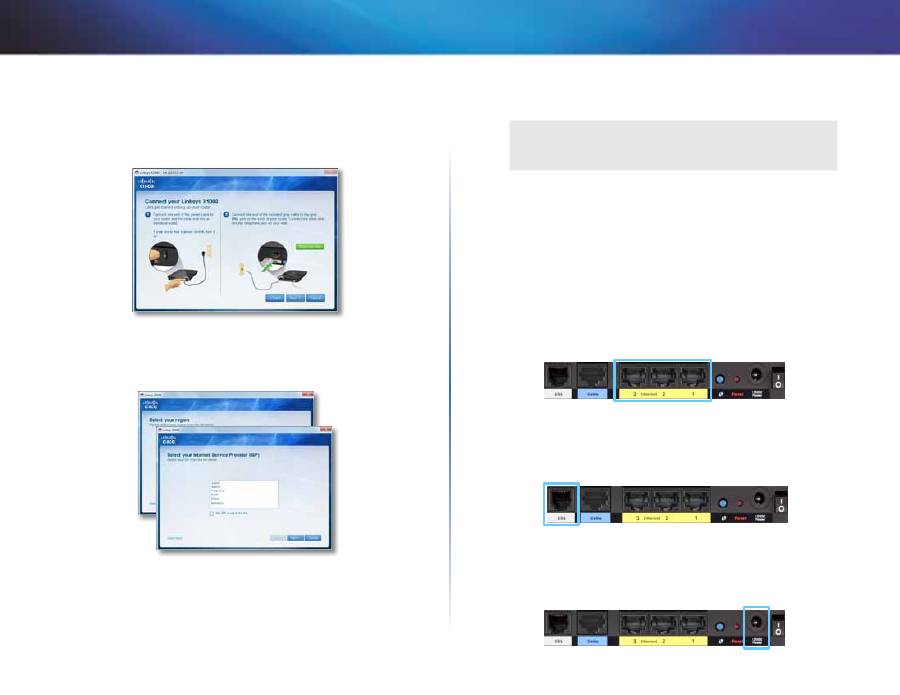
We are now setting up your Linksys X1000/X3500
(Şu anda Linksys X1000/
X3500'iniz kuruluyor) ekranı açılır . Ardından router'ınızın kablolarını
bağlamanız istenir .
5.
4 . adımda
Router only
’yi (Yalnızca router) seçtiyseniz:
a.
Güç kablosunu bağlayın, ardından güç anahtarını açın .
b.
Mavi kabloyu router’ınızın arkasındaki
Cable
(Kablo) portuna ve
modeme bağlayın seçin ve
Next
(İleri) düğmesini tıklatın .
c.
Kurulumu bitirmek için ekrandaki yönergeleri izleyin .
Kurulum
6
Kurulum
Linksys X-Series
6.
4 . adımda
Modem-router
'ı seçtiyseniz:
a.
Güç kablosunu bağlayın, ardından güç anahtarını açın .
b.
Gri kabloyu modem router'ınızın
DSL
portuna ve duvarınızdaki bir
telefon jakına bağlayın .
İSS bilgilerinizi girmeniz istenir .
c.
Bölgenizi seçin,
Next
(İleri) düğmesini tıklatın ve ardından ISP’nizi
seçin . İstenirse, DSL hesap adınızı ve parolanızı girin .
Ya da, bölgenizin otomatik olarak algılanması işlemini atlamak ve
İnternet bağlantınızı manuel olarak yapılandırmak için
Bölgem
listede yok
seçeneğini tıklayın ve ardından
İleri
’yi tıklatın . İSS’nizden
erişebileceğiniz bilgileri kullanarak DSL ayarları, İnternet türü ve
hesap bilgileri için kalan ekranları tamamlayın .
d.
Kurulumu bitirmek için ekrandaki yönergeleri izleyin .
Modem router'ınızı el ile kurma
NOT
Modem router'ı kurmak için Kurma CD'sini çalıştırın . Kurma CD'sini
çalıştıramadığınız takdirde, aşağıdaki adımlara başvurun .
Modem-router'ınızı bağlama
Modem-router'ınızı bağlamak için:
1.
Bilgisayarlar ve Modem Router dahil tüm ağ aygıtlarınızın gücünü
kapatın . Bir modem kullanıyorsanız, bağlantısını çıkarın—Modem Router
modeminizin yerini alacaktır .
2.
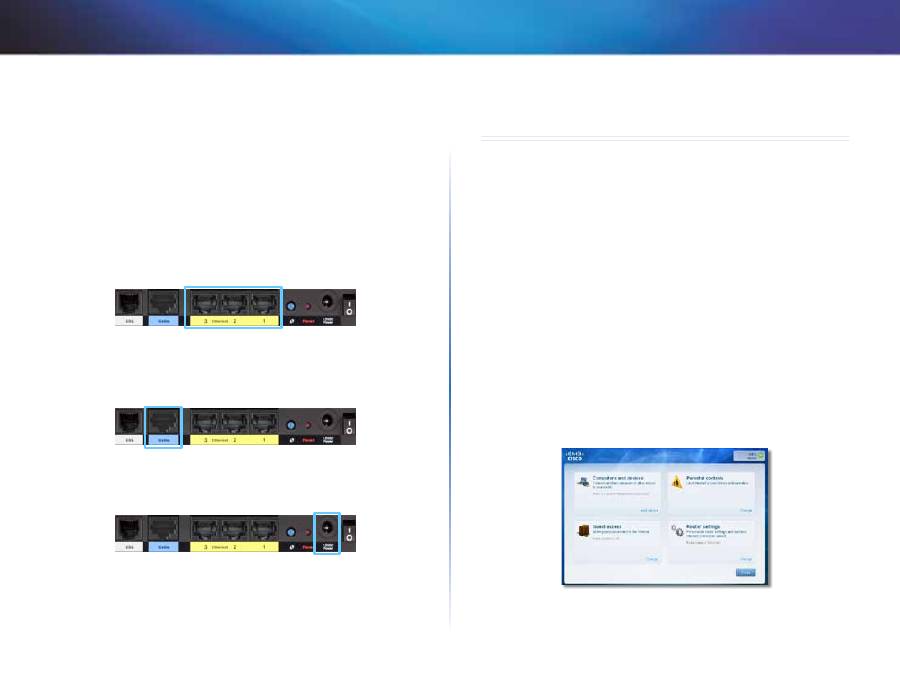
Tedarik edilen Ethernet kablosunun bir ucunu Ethernet adaptörüne ve
diğer ucunu Modem Router’ın arkasındaki bir Ethernet portuna takın .
(X1000 port gösterildi)
3.
2 adımını Modem Router’a bağlamak istediğiniz her yeni bilgisayar veya
aygıt için tekrarlayın .
4.
Telefon kablosunun bir ucunu arkadaki DSL portuna takın .
5.
Telefon kablosunun diğer ucunu ADSL prizine veya mikro-filtreye takın .
6.
Güç adaptör kablosunun bir uzunu güç portuna ve diğer ucunu elektrik
prizine takın .
7
Cisco Connect’in Kullanımı
Linksys X-Series
7.
Modem Router’ı yapılandırmak için kullanmak istediğiniz bilgisayarın
gücünü açın .
8.
Güç, Kablosuz ve Ethernet LED’leri (bağlı her bilgisayar için bir Ethernet
LED’i) yanmalıdır . Yanmıyorsa, Modem Router’ın açık olduğundan ve
kabloların güvenli bir şekilde bağlandığından emin olun .
Modem-router'ınızı sadece bir router olarak kurma
Modem-router'ınızı sadece bir router olarak kurmak için:
1.
Tedarik edilen Ethernet kablosunun bir ucunu Ethernet adaptörüne ve
diğer ucunu Modem Router'ın arkasındaki bir
Ethernet
portuna takın .
2.
Ethernet kablosunun bir ucunu modem-router'ınızın arkasındaki
Cable
(Kablo) portuna, ardından diğer ucunu modeminizin arkasındaki uygun
bir Ethernet/LAN portuna takın .
3.
Güç adaptörü kablosunun bir ucunu
Power
(Güç) portuna ve diğer
ucunu elektrik prizine takın .
4.
Modem router'ı yapılandırmak için kullanmak istediğiniz bilgisayarın
gücünü açın .
5.
Güç, Kablosuz ve Ethernet LED'leri (bağlı her bilgisayar için bir adet)
yanmalıdır . Yanmıyorsa, modem-router'ın açık olduğundan ve kabloların
güvenli bir şekilde bağlandığından emin olun .
Cisco Connect’in Kullanımı
Cisco Connect, Router’ınızı ve ağınızı yönetmek için kolay bir yol sağlar .
Cisco Connect’i kullanarak Router’a bilgisayarlar ve aygıtlar bağlayabilir,
evinizdeki ziyaretçiler için bir konuk ağı oluşturabilir ve Router’ın ayarlarını
değiştirebilirsiniz .
Cisco Connect’e Erişim
Windows:
Başlat > Tüm Programlar > Cisco Connect
’e gidin .
Mac:
Git > Uygulamalar > Cisco Connect
’e gidin .
Main Menu (Ana Menü)
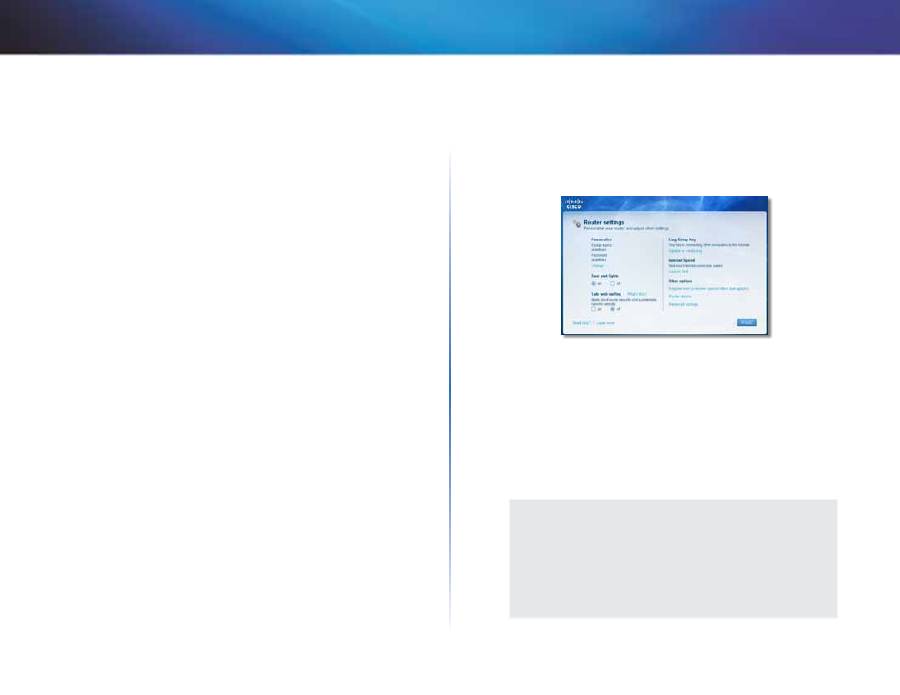
Cisco Connect başladığında, ana menü görüntülenir ve dört seçenek sunar:
Computers and Devices (Bilgisayarlar ve Aygıtlar), Parental Controls (Ebeveyn
Denetimleri), Guest Access (Konuk Erişimi) ve Router Settings (Router Ayarları) .
8
Cisco Connect’in Kullanımı
Linksys X-Series
Devices (Bilgisayarlar ve Aygıtlar)
Router’a başka bir bilgisayar veya aygıt bağlamak için bu seçeneği kullanın .
1.
Router’a başka bir bilgisayar veya aygıt bağlamak için
Add device
’ı (Aygıt
ekle) tıklatın . Ardından ekrandaki yönergeleri izleyin .
Main Menu (Ana Menü) – Parental Controls (Ebeveyn
Denetimleri)
Ebeveyn denetimleri beş bilgisayarın İnternet erişimini sınırlayabilir . Seçtiğiniz
bilgisayarlar için, İnternet erişimini engelleyebilir veya belirli sürelerle
sınırlayabilirsiniz . Belirli web sitelerini de engelleyebilirsiniz .
1.
Ebeveyn denetimlerini etkinleştirmek veya ayarları değiştirmek için
Change
’i (Değiştir) tıklatın . Ardından ekrandaki yönergeleri izleyin .
Main Menu (Ana Menü) – Guest Access (Konuk
Erişimi)
Konuk Erişimi yalnızca İnternet erişimi sağlar; yerel ağa ve kaynaklarına
erişmeye izin vermez . Konuk Erişimi yerel ağınızın güvenlik riskini en aza
indirmeye yardımcı olur . Arkadaşlarınıza veya ailenize İnternet erişimi vermek
için, bu ekranda görüntülenen konuk ağı adını ve parolasını verin .
Bir konuk evinizde İnternet’e erişmek istediğinde, konuğunuzdan
şunları yapmasını isteyin:
1.
Adı peşine
-guest
(-konuk) eklenmiş haliyle kablosuz ağınızın adı olan
kablosuz konuk ağına bağlanın .
2.
Bir web tarayıcısı açın .
3.
Oturum açma ekranında, konuk ağınızın parolasını girin . Ardından
Login
(Oturum aç) düğmesini tıklatın .
4.
Guest Access’i (Konuk erişimi) devre dışı bırakmak veya ayarları
değiştirmek için
Change
’i (Değiştir) tıklatın . Ardından ekrandaki
yönergeleri izleyin .
Main Menu (Ana Menü) – Router Settings (Router
Ayarları)
Router ayarlarını kişiselleştirmek için bu seçeneği kullanın .
1.
Ayarları değiştirmek için
Change
’i (Değiştir) tıklatın .
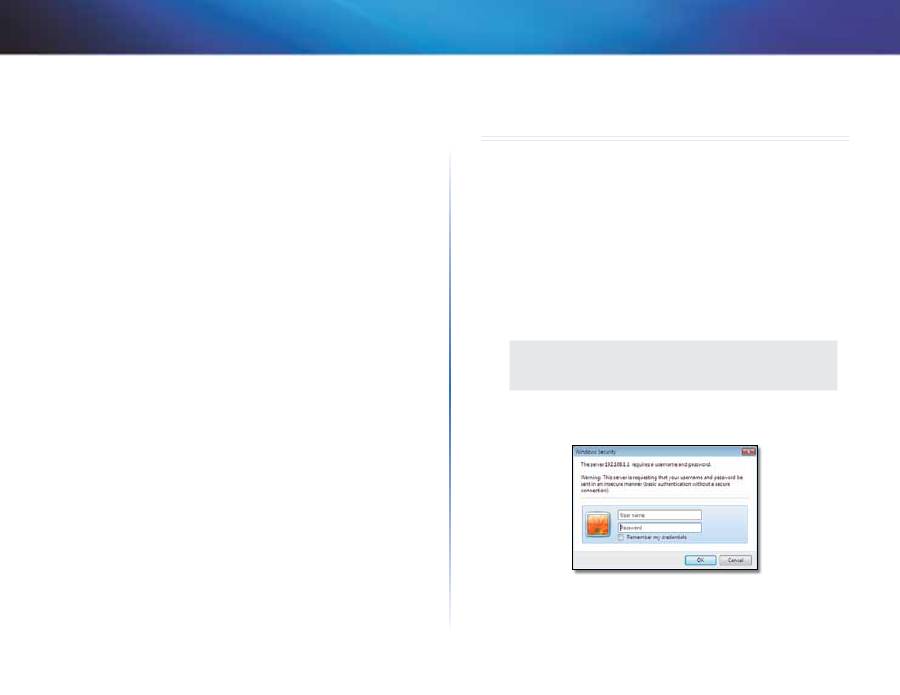
Router settings
(Router ayarları) ekranı görüntülenir .
Kişiselleştirin
Router name
(Router adı) Router’ın adı görüntülenir (bu aynı zamanda
kablosuz ağınızın da adıdır) . Ad değiştirmek için Change’i (Değiştir) tıklatın .
Ardından ekrandaki yönergeleri izleyin .
Password
(Parola) Router’ın ayarlarına erişimi koruyan parola görüntülenir (bu
parola yerel ağınıza kablosuz erişimi de korur) . Parola değiştirmek için Change’i
(Değiştir) tıklatın . Ardından ekrandaki yönergeleri izleyin .
NOT
Router adı ve parolasını değiştirdiğinizde, kablosuz ağınızın
adı ve parolası da değişir ve Router sıfırlanır . Router’ınıza bağlı
TÜM bilgisayarlar ve aygıtlar İnternet bağlantılarını geçici olarak
kaybeder . Kablolu bilgisayarlar ve aygıtlar otomatik olarak yeniden
bağlanır, ancak tüm kablosuz bilgisayarları ve aygıtları kablosuz
ağınızın yeni adını veya parolasını kullanarak yeniden bağlamanız
gerekir .
9
Gelişmiş Yapılandırma
Linksys X-Series
Port Işıkları
on/off
(açık/kapalı)
Router’ın üzerindeki ışıkların yanması için varsayılan on
(açık) ayarını koruyun .
Kolay Ayar Anahtarı
Update or create key
(Anahtar güncelle veya oluştur) Kolay Ayar Anahtarı
(dahil değildir) router’ın kablosuz ayarlarının kaydedildiği bir USB flash disktir .
Eğer bir Kolay Kurulum Anahtarı oluşturmak veya güncellemek isterseniz bu
seçeneği tıklatın . Ardından ekrandaki yönergeleri izleyin .
Internet Speed (İnternet Hızı)
Launch Test
(Testi Başlat) İnternet hız testini İSS’nızın geçerli indirme ve
yükleme hızlarını belirlemek için kullanabilirsiniz . Bağlantı hızı birçok faktöre
bağlıdır ve gün içinde değişebilir . Hız testini çalıştırmak için bu seçeneği tıklatın .
Ardından ekrandaki yönergeleri izleyin .
Diğer Seçenekler
Register now to receive special offers and updates
(Özel kampanyalar
ve güncellemeler için şimdi kaydolun) Cisco ve Cisco ortaklarının özel
kampanyalarından ve güncellemelerinden yararlanmak için kaydolmak
istiyorsanız, bu seçeneği tıklatın .
Router details
(Router bilgileri) Router hakkında daha fazla bilgi edinmek için,
bu seçeneği tıklatın . Görüntülenen Router details (Router bilgileri) ekranında,
Model name (Model adı), Model number (Model numarası), Serial number (Seri
numarası), Firmware version (Bellenim sürümü), Operating system (İşletim
sistemi), Software version (Yazılım sürümü), Connection type (WAN) [Bağlantı
türü (WAN)], IP address (LAN) [IP adresi (LAN)], IP address (WAN) [IP Adresi
(WAN)] ve Computer IP address (Bilgisayar IP adresi) bilgileri gösterilir . (WAN,
Wide Area Network (Geniş Alan Ağı) sözcüklerinin kısaltmasıdır . Örneğin,
Internet bir geniş alan ağıdır . IP İnternet Protokolü anlamına gelir . LAN, Local
Area Network (Yerel Alan Ağı) sözcüklerinin kısaltmasıdır .)
Advanced settings
(Gelişmiş ayarlar) Gelişmiş kullanıcılar için ayarlara erişim
sağlamak üzere bu seçeneği tıklatın . Ardından ekrandaki yönergeleri izleyin .
Gelişmiş Yapılandırma
Router (CD-ROM üzerinde bulunan) kurma yazılımıyla kurulduktan sonra,
kullanıma hazır hale gelir . Gelişmiş ayarlarını değiştirmek isterseniz veya
yazılım çalışmazsa, router'ın tarayıcı tabanlı yardımcı programını kullanın .
Yardımcı programa router'a bağlı bir bilgisayardaki bir web tarayıcısı aracılığıyla
erişebilirsiniz . Program ile ilgili daha fazla bilgi için ekranın sağ tarafındaki Help'i
(Yardım) tıklatın veya web sitemizi ziyaret edin .
Tarayıcı tabanlı yardımcı programa erişim
1.
Tarayıcı tabanlı yardımcı programa erişmek için, bilgisayarınızdaki
web tarayıcısını başlatın ve Adres alanına router'ın varsayılan İnternet
Protokolü (IP) adresini (
192.168.1.1
) girin . Ardından
Enter
tuşuna basın .
NOT
Tarayıcı-tabanlı yardımcı programa, Windows işletim sistemli
bilgisayarlarda aygıtın adını Adres alanına girerek de erişebilirsiniz .
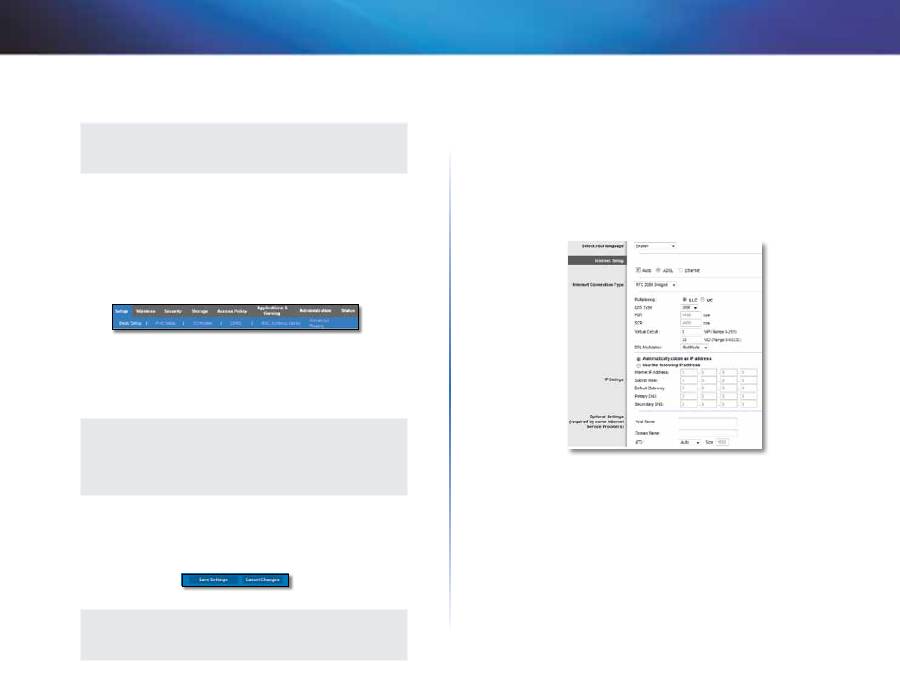
Bir oturum açma ekranı görüntülenir . (Windows 7 kullanmayan
kullanıcılar için benzer bir ekran görüntülenir .)
2.
User name
(Kullanıcı adı) alanına
admin
yazın .
10
Gelişmiş Yapılandırma
Linksys X-Series
3.
Password
(Parola) alanına kurulum yazılımının oluşturduğu parolayı yazın .
Kurulum yazılımını çalıştırmadıysanız, varsayılan olarak,
admin
yazın .
NOT
Tarayıcı-tabanlı yardımcı programa Cisco Connect aracılığıyla da
erişebilirsiniz .
4.
Devam etmek için
OK
(Tamam) düğmesini tıklatın .
Tarayıcı tabanlı yardımcı programı kullanma
Program içerisinde gezinmek için her ekranın üstünde bulunan sekmeleri
kullanın . Sekmeler iki seviye olarak ayarlanmıştır, üst seviye sekmeler genel
fonksiyonlar için, alt seviye sekmeler ilgili belirli fonksiyonlar içindir .
Üst seviye sekmeler:
Setup
(Ayarlar),
Wireless
(Kablosuz),
Security
(Güvenlik),
Storage
(Depolama (yalnızca X3500)),
Access
Policy
(Erişim İlkesi),
Applications &
Gaming
(Uygulamalar ve Oyunlar),
Administration
(Yönetim), ve
Status
(Durum) .
Bu sekmelerin her birinin farklı alt seviye sekmeleri vardır .
NOT
Bu Kullanıcı Kılavuzu'nun içerisinde her ekran, üst ve alt seviye sekme
isimleriyle tanımlanmıştır . Örneğin, "Setup > Basic Setup (Ayarlar >
Temel Ayarlar)" ekranına Setup (Ayarlar) üst seviye sekmesinden ve
Basic Setup (Temel Ayarlar) alt seviye sekmesinden erişilebilir .
Bir ekranda herhangi bir ayarı değiştirdiyseniz, değişikliklerinizi uygulamak için
Save Settings
(Ayarları Kaydet) düğmesini veya değişikliklerinizi iptal etmek
için
Cancel Changes
(Değişiklikleri İptal Et) düğmesini tıklatın . Bu kontroller
her ekranın altında bulunmaktadır .
NOT
Herhangi bir alan ile ilgili daha fazlasını öğrenmek için ekranın sağ
tarafındaki
Help
(Yardım) bağlantısını tıklatın .
Setup (Ayarlar) > Basic Setup (Temel
Ayarlar)
Görüntülenen ilk ekran
Basic Setup
(Temel Ayarlar) ekranı olacaktır . Bu Router’ın
genel ayarlarını değiştirmenizi sağlayacaktır .
Otomatik/ADSL modu
ADSL modunda (varsayılan) aşağıdaki alanlar tamamlanmalıdır:
Dil
Dilinizi seçin
Farklı bir dil kullanmak için, aşağı açılır menüden bir dil seçin . Tarayıcı
tabanlı yardımcı programın dili farklı bir dil seçildikten sonra beş saniye içinde değişir .

11
Gelişmiş Yapılandırma
Linksys X-Series
İnternet Ayarları
Internet Setup
(İnternet Ayarları) bölümünde Router'ınızın İnternet bağlantısı
yapılandırılır . Bu bilgilerin çoğunu İnternet Servis Sağlayıcınızdan (İSS) alabilirsiniz .
Internet Bağlantı Türü
Aşağı açılan menüden İSS'nızın sağladığı İnternet bağlantı türünü seçin . Mevcut
türler şunlardır:
•
Bridged Mode Only (Yalnızca Köprü Modu)
•
RFC 2684 Bridged (RFC 2684 Köprülenmiş)
•
RFC 2684 Routed (RFC2684 Yönlendirilmiş)
•
IPoA
•
RFC 2516 PPPoE
•
RFC 2364 PPPoA
Bridged Mode Only (Yalnızca Köprü Modu)
Bu modda, yalnızca DSL modem fonksiyonu kullanılabilir ve tüm Ağ Geçidi
özellikleri devreden çıkarılır . Seçildiği takdirde, yalnızca
VC Settings
'i (VC
Ayarları) girmeniz gerekir .
RFC 2684 Bridged (RFC 2684 Köprülenmiş)
Seçildiği takdirde,
IP Settings
(IP Ayarları) için doğru verileri girin . İSS'niz
bağlantı kurulduğunda bir IP adresi atıyorsa,
Obtain an IP address
automatically
'yi (Otomatik olarak bir IP adresi al) seçin . Aksi durumda,
Use
the following IP address
'i (Aşağıdaki IP adresini kullan) seçin .
RFC 2684 Routed (RFC2684 Yönlendirilmiş)
Bu yöntemle, İnternet'e bağlanmak için daimi bir IP adresi kullanmanız gerekir .
IPoA
IPoA (IP over ATM) sabit bir IP adresi kullanır .
RFC 2516 PPPoE
Bazı DSL-tabanlı ISS'ler, İnternet bağlantıları oluşturmak için PPPoE (Point-to-
Point Protocol over Ethernet) (Ethernet üzerinden Noktadan Noktaya Protokol)
kullanırlar . PPPoE kullanıyorsanız, IP adresiniz otomatik olarak sağlanır .
RFC 2364 PPPoA
Bazı DSL-tabanlı ISS'ler, İnternet bağlantıları oluşturmak için PPPoA (Point-
to-Point Protocol over ATM) (ATM üzerinden Noktadan Noktaya Protokol)
kullanırlar . PPPoA kullanıyorsanız, IP adresiniz otomatik olarak sağlanır .
Ağ Ayarları
Network Setup
(Ağ Ayarları) bölümü yerel ağınızın IP ayarlarını yapılandırır .
Wireless (Kablosuz) > Basic Wireless
Settings (Temel Kablosuz Ayarları)
Temel kablosuz ağ ayarları bu ekranda yapılır .
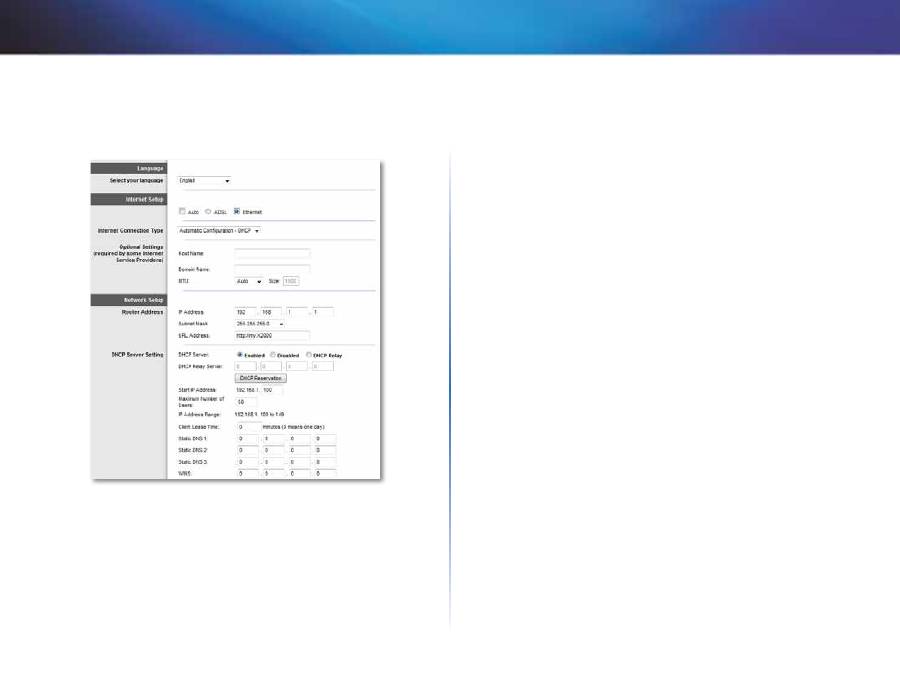
Router'ın kablosuz ağ(lar)ını yapılandırmak için iki yol vardır; elle ve Wi-Fi Korumalı
Kurulum .
Wi-Fi Protected Setup (Wi-Fi Korumalı Kurulum) kablosuz ağınızı kurmanızı
kolaylaştıran bir özelliktir . Wi-Fi Korumalı Kurulumu destekleyen kablosuz
adaptörleri gibi istemci aygıtlarınız varsa, Wi-Fi Korumalı Kurulumu kullanabilirsiniz .
Configuration View
(Yapılandırma Ekranı) Kablosuz ağınızı elle kurmak için
Manual
(Elle) öğesini seçin .
12
Gelişmiş Yapılandırma
Linksys X-Series
Ethernet modu
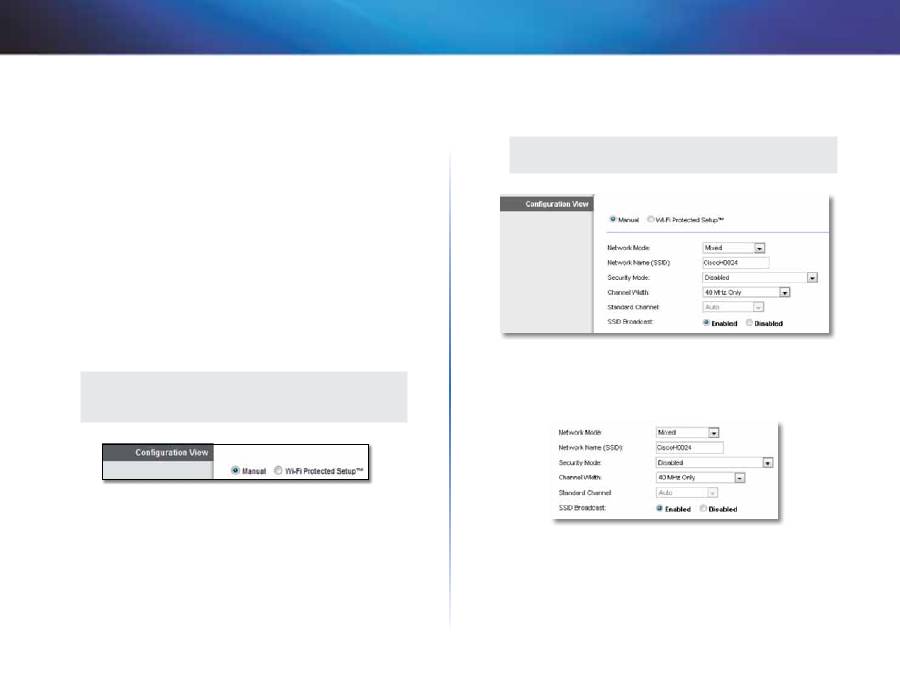
Ethernet (router-only) (Ethernet (yalnızca router)) modunu seçtiyseniz,
aşağıdaki alanlar kullanılabilir:
Dil
Select your language
(Dilinizi seçin) Farklı bir dil kullanmak için, aşağı açılır
menüden bir dil seçin . Tarayıcı tabanlı yardımcı programın dili farklı bir dil
seçildikten sonra beş saniye içinde değişir .
İnternet Ayarları
Internet Setup
(İnternet Ayarları) bölümünde router'ınızın İnternet bağlantısı
yapılandırılır . Bu bilgilerin çoğunu İnternet Servis Sağlayıcınızdan (İSS)
alabilirsiniz .
İnternet Bağlantı Türü
Aşağı açılan menüden İSS'nizin sağladığı İnternet bağlantı türünü seçin . Mevcut
türler şunlardır:
•
Automatic Configuration (Otomatik Yapılandırma) - DHCP
•
Static IP (Statik IP)
•
PPPoE
•
PPTP
•
L2TP
•
Telstra Cable (Telstra Kablosu)
Automatic Configuration (Otomatik Yapılandırma) - DHCP
Varsayılan İnternet Bağlantısı Türü
Automatic Configuration - DHCP
(Otomatik
Yapılandırma - DHCP) (Dinamik Ana Makine Yapılandırma Protokolü) olarak
ayarlanmıştır . İSS'niz DHCP'yi destekliyorsa veya dinamik bir IP adresi kullanarak
bağlanıyorsanız varsayılan ayarı değiştirmeyin . (Bu seçenek genellikle kablolu
bağlantılar için geçerlidir) .
Static IP (Statik IP)
İnternet'e bağlanmak için sabit bir IP adresi kullanmanız gerekiyorsa,
Static IP
(Statik IP) ayarını seçin .
PPPoE
DSL bağlantınız varsa, ISS'nizin Ethernet Üzerinden Noktadan Noktaya
Protokolünü (PPPoE) kullanıp kullanmadığını kontrol edin . Kullanıyorsa, PPPoE
seçeneğini belirleyin .
Connect on Demand (İstendiğinde Bağlan) veya Keep Alive (Bağlı Tut)
Connect on Demand (İstendiğinde Bağlan) ve Keep Alive (Bağlı Tut) seçenekleri,
router'ın İnternet'e yalnızca gerektiğinde bağlanması (ISS bağlantı süresi için
ücret alıyorsa yararlıdır) veya her zaman bağlı kalması arasında seçim yapmanızı
sağlar . Uygun seçeneği seçin .
13
Gelişmiş Yapılandırma
Linksys X-Series
PPTP
Point-to-Point Tunneling Protocol (Noktadan Noktaya Tünelleme Protokolü)
(PPTP) genellikle Avrupa'daki bağlantılar için kullanılan bir hizmettir .
PPTP bağlantınız DHCP'yi veya dinamik bir IP adresini destekliyorsa
Obtain
an IP Address Automatically
(Otomatik olarak IP Adresi Al) seçeneğini seçin .
İnternet'e bağlanmak için sabit bir IP adresi kullanmanız gerekiyorsa,
Specify
an IP Address
(Bir IP Adresi Belirt) ayarını seçin ve aşağıdaki seçenekleri
yapılandırın .
L2TP
Layer 2 Tunneling Protocol (Katman 2 Tünelleme Protokolü) (L2TP) genellikle
İsrail'deki bağlantılar için kullanılan bir hizmettir .
Telstra Cable (Telstra Kablosu)
Telstra Cable (Telstra Kablosu) genellikle Avustralya'daki bağlantılar için
kullanılır .
Ağ Ayarları
Network Setup
(Ağ Ayarları) bölümü yerel ağınızın IP ayarlarını yapılandırır .
NOT
Herhangi bir alan ile ilgili daha fazlasını öğrenmek için ekranın sağ
tarafındaki
Help
(Yardım) bağlantısını tıklatın .
El ile kurulum
Bu ekranda kablosuz ağı kurun .
NOT
Kablosuz ağları kurduktan sonra kablosuz güvenlik ayarlarını yapın .
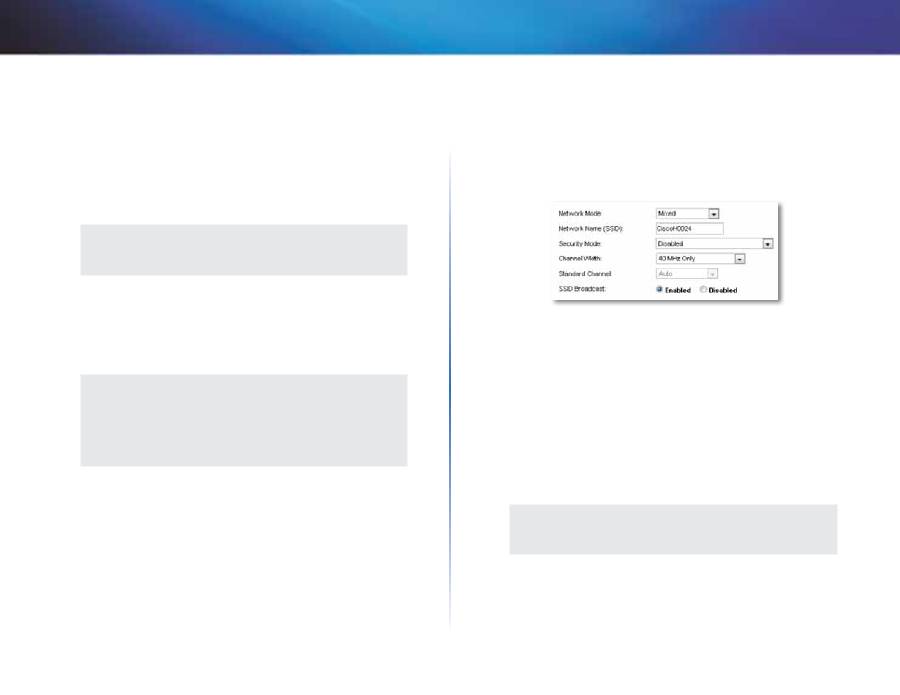
Network Mode
(Ağ Modu) Çoğu ağ yapılandırmasında Mixed (Karma) olarak
bırakılmalıdır (varsayılan) .
2,4 GHz kablosuz ayarları
Network Mode
(Ağ Modu)
Ağınızın destekleyeceği kablosuz standartlarını
seçin .
•
Mixed
(Karma)
Ağınızda Kablosuz-N, Kablosuz-G ve Kablosuz-B aygıtları
varsa, varsayılan
Mixed
(Karma) ayarını koruyun .
•
Wireless-B/G Only
(Yalnızca Kablosuz-B/G)
Ağınızda Kablosuz-B ve
Kablosuz-G aygıtlarınız varsa,
Wireless-B/G Only
(Yalnızca Kablosuz-B/G)
ayarını seçin .
14
Gelişmiş Yapılandırma
Linksys X-Series
•
Wireless-B Only
(Yalnızca Kablosuz-B)
Yalnızca Kablosuz-B aygıtlarınız
varsa,
Wireless-B Only
(Yalnızca Kablosuz-B) ayarını seçin .
•
Wireless-G Only
(Yalnızca Kablosuz-G)
Yalnızca Kablosuz-G aygıtlarınız
varsa,
Wireless-G Only
(Yalnızca Kablosuz-G) ayarını seçin .
•
Wireless-N Only
(Yalnızca Kablosuz-N) Yalnızca Kablosuz-N aygıtlarınız
varsa,
Wireless-N Only
(Yalnızca Kablosuz-N) ayarını seçin .
•
Disabled
(Devre dışı)
Ağınızda Kablosuz-B, Kablosuz-G ve Kablosuz-N
aygıtlarınız yoksa
Disabled
(Devre dışı) ayarını seçin .
NOT
Hangi modu kullanacağınızdan emin değilseniz, varsayılan
Mixed
(Karma) ayarını koruyun .
Network Name
(Ağ Adı) (SSID)
Hizmet Küme Tanımlayıcısı (SSID) bir kablosuz
ağdaki tüm aygıtlar tarafından paylaşılan ağ adıdır . Büyük küçük harf duyarlıdır
ve uzunluğu 32 karakteri geçmemelidir . Varsayılan,
Cisco
ile Router'ın altında
bulunan 5 basamaklı router seri numarasının birleşimidir . Yükleme için kurulum
yazılımı kullandıysanız, varsayılan Network Name (Ağ Adı) kolay hatırlanan bir
adla değiştirilir .
NOT
Router'ın fabrika varsayılan ayarlarını (Reset (Sıfırla) düğmesine
basarak veya
Administration > Factory Defaults
(Yönetim > Fabrika
Varsayılanları) ekranını kullanarak) geri yüklerseniz, Network Name
(Ağ Adı) varsayılan değerine geri dönecek ve kablosuz ağınızdaki
tüm aygıtların yeniden bağlanması gerekecektir .
Security Mode (Güvenlik Modu)
13 . sayfadaki “Security Mode”a (Güvenlik
Modları) bkz .
Channel Width
(Kanal Genişliği)
Kablosuz-A, Kablosuz-G ve Kablosuz-N
aygıtları kullanılan bir ağda en iyi performans için,
Auto (20 MHz or 40 MHz)
(Otomatik (20MHz veya 40MHz)) ayarını seçin . 20 MHz kanal genişliği için,
varsayılan
20 MHz only
(yalnızca 20MHz) ayarını koruyun .
Standard Channel
(Standart kanal)
Kablosuz-A, Kablosuz-G ve Kablosuz-N
ağları için aşağı açılır listeden kanalı seçin . Hangi kanalı seçeceğinizi
bilemiyorsanız, varsayılan
Auto
(Otomatik) ayarını koruyun .
SSID Broadcast
(SSID Yayını)
Kablosuz istemciler bağlantı kurmak için yerel
alanda kablosuz ağlar ararlarken, router tarafından SSID yayını algılarlar .
Router'ın SSID adını yayınlamak için, varsayılan
Enabled
(Etkin) ayarını koruyun .
Router'ın SSID adını yayınlamak istemiyorsanız,
Disabled
(Devre dışı) ayarını
seçin .
5 GHz kablosuz ayarları (yalnızca X3500)
Network Mode
(Ağ Modu)
Ağınızın destekleyeceği kablosuz standartlarını
seçin .
•
Mixed
(Karma)
Ağınızda hem Wireless-A (Kablosuz-A) hem Wireless-N
(Kablosuz-N) (5 GHz) aygıtlarınız varsa varsayılan ayarınızı
Mixed
(Karma)
yapın .
•
Wireless-A Only
(Yalnızca Kablosuz-A)
Yalnızca Kablosuz-A aygıtlarınız
varsa,
Wireless-A Only
(Yalnızca Kablosuz-A) ayarını seçin .
•
Wireless-N Only
(Yalnızca Kablosuz-N) Yalnızca Kablosuz-N aygıtlarınız
varsa,
Wireless-N Only
(Yalnızca Kablosuz-N) ayarını seçin .
•
Disabled
(Devre dışı)
Ağınızda (Wireless- A) Kablosuz-A ve Wireless-N
(Kablosuz-N) (5 GHz) aygıtlarınız yoksa ayarınızı
Disabled
(Devre Dışı) yapın .
NOT
Hangi modu kullanacağınızdan emin değilseniz, varsayılan
Mixed
(Karma) ayarını koruyun .
15
Gelişmiş Yapılandırma
Linksys X-Series
Network Name
(Ağ Adı) (SSID)
Hizmet Küme Tanımlayıcısı (SSID) bir kablosuz
ağdaki tüm aygıtlar tarafından paylaşılan ağ adıdır . Büyük küçük harf duyarlıdır
ve uzunluğu 32 karakteri geçmemelidir . Varsayılan,
Cisco
ile Router’ın altında
bulunan 5 basamaklı router seri numarasının birleşimidir . Yükleme için kurulum
yazılımı kullandıysanız, varsayılan Network Name (Ağ Adı) kolay hatırlanan bir
adla değiştirilir .
NOT
Router'ın fabrika varsayılan ayarlarını (Reset (Sıfırla) düğmesine
basarak veya
Administration > Factory Defaults
(Yönetim > Fabrika
Varsayılanları) ekranını kullanarak) geri yüklerseniz, Network Name
(Ağ Adı) varsayılan değerine geri dönecek ve kablosuz ağınızdaki
tüm aygıtların yeniden bağlanması gerekecektir .
Security Mode (Güvenlik Modu)
13 . sayfadaki “Security Mode”a (Güvenlik
Modları) bkz .
Channel Width
(Kanal Genişliği)
Wireless-A (Kablosuz-A) ve (Wireless-N)
Kablosuz-N (5 GHz) aygıtlarını kullanan bir ağda en iyi performans için varsayılan
ayarınızı
Auto (20 MHz or 40 MHz)
[Otomatik (20 MHz ya da 40 MHz)] yapın . 40
MHz kanal genişliği için
40 MHz only
(yalnızca 40 MHz) seçin .
Standard Channel
(Standart kanal)
Kablosuz-A, Kablosuz-G ve Kablosuz-N
ağları için aşağı açılır listeden kanalı seçin . Hangi kanalı seçeceğinizi
bilemiyorsanız, varsayılan
Auto
(Otomatik) ayarını koruyun .
SSID Broadcast
(SSID Yayını)
Kablosuz istemciler bağlantı kurmak için yerel
alanda kablosuz ağlar ararlarken, router tarafından SSID yayını algılarlar .
Router’ın SSID adını yayınlamak için, varsayılan
Enabled
(Etkin) ayarını koruyun .
Router’ın SSID adını yayınlamak istemiyorsanız,
Disabled
(Devre dışı) ayarını
seçin .
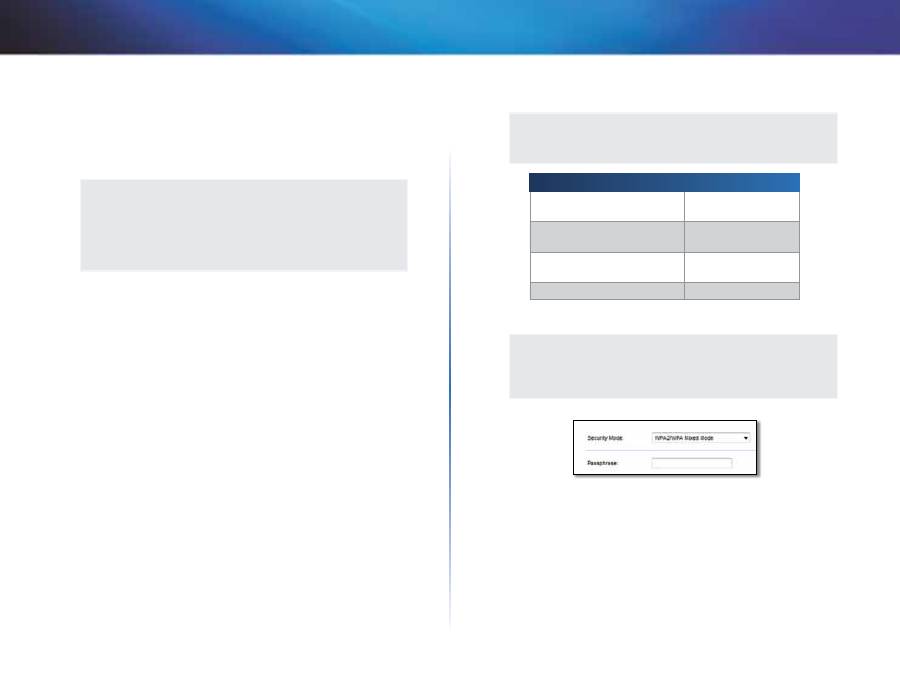
Security Modes (Güvenlik Modları)
NOT
Herhangi bir alan ile ilgili daha fazlasını öğrenmek için ekranın sağ
tarafındaki
Help
(Yardım) bağlantısını tıklatın .
Güvenlik Seçeneği
Güç
WPA2 Personal/Enterprise (WPA2
Kişisel/Ticari)
En güçlü
WPA2/WPA Mixed Mode (WPA2/
WPA Karma Modu)
WPA2: En güçlü
WPA: Güçlü
WPA2 Personal/Enterprise (WPA2
Kişisel/Ticari)
Güçlü
WEP veya Radius
Temel
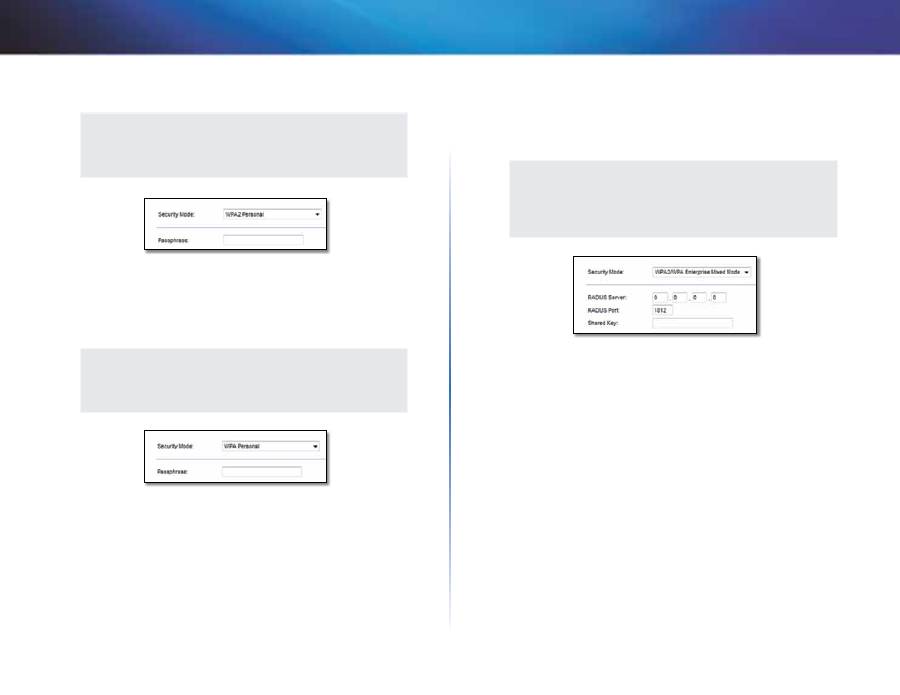
WPA2/WPA Mixed Mode (WPA2/WPA Karma Modu)
NOT
Güvenlik Modunuz olarak WPA2/WPA Mixed Mode (WPA2/WPA
Karma Modu) ayarını seçerseniz, kablosuz ağınızdaki her aygıtın
WPA2/WPA ayarını ve aynı parolayı kullanması GEREKİR .
Passphrase
(Parola)
8-63 karakter arasında bir parola girin . Varsayılan parola
password
kelimesidir . Yükleme için kurulum yazılımı kullandıysanız, varsayılan
özel bir parola ile değiştirilir .
16
Gelişmiş Yapılandırma
Linksys X-Series
WPA2 Personal (WPA2 Kişisel)
NOT
Güvenlik Modunuz olarak WPA2 Personal (WPA2 Kişisel) ayarını
seçerseniz, kablosuz ağınızdaki her aygıtın WPA2 Personal (WPA2
Kişisel) ayarını ve aynı parolayı kullanması GEREKİR .
Passphrase
(Parola)
8-63 karakter arasında bir parola girin . Varsayılan parola
password
kelimesidir . Yükleme için kurulum yazılımı kullandıysanız, varsayılan
özel bir parola ile değiştirilir .
WPA Personal (WPA Kişisel)
NOT
Güvenlik Modunuz olarak WPA Personal (WPA Kişisel) ayarını
seçerseniz, kablosuz ağınızdaki her aygıtın WPA Personal (WPA
Kişisel) ayarını ve aynı parolayı kullanması GEREKİR .
Passphrase
(Parola)
8-63 karakter arasında bir parola girin . Varsayılan parola
password
kelimesidir . Yükleme için kurulum yazılımı kullandıysanız, varsayılan
özel bir parola ile değiştirilir .
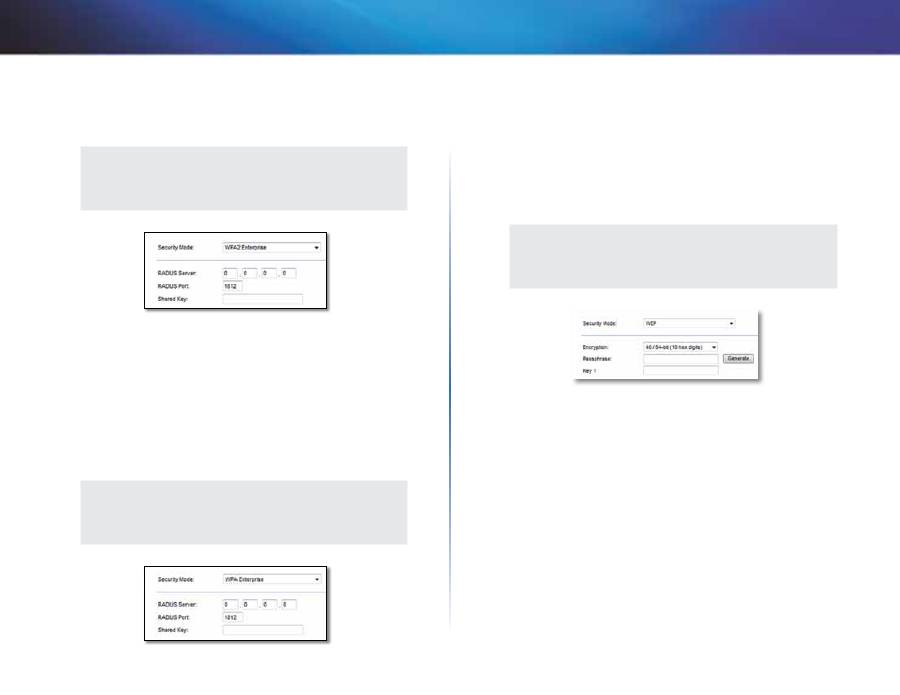
WPA2/WPA Enterprise Mixed Mode (WPA2/WPA Karma Modu)
Bu seçenekte WPA2/WPA, bir RADIUS sunucusu ile koordinasyon halinde
kullanılır . (Bunlar, yalnızca router'a bağlı bir RADIUS sunucusu varsa
kullanılmalıdır .)
NOT
Güvenlik Modunuz olarak WPA2/WPA Enterprise Mixed Mode
(WPA2/WPA Şirket Karma Modu) ayarını seçerseniz, kablosuz
ağınızdaki her aygıtın WPA2/WPA Enterprise (WPA2/WPA Şirket)
ayarını ve aynı parolayı kullanması GEREKİR .
RADIUS Server
(RADIUS Sunucusu)
RADIUS sunucusunun IP Adresini girin .
RADIUS Port
(RADIUS Portu)
RADIUS sunucusunun port numarasını girin .
Varsayılan ayar
1812
'dir .
Shared Key
(Paylaşılan Anahtar)
Router ve sunucu arasında paylaşılan anahtarı girin .
17
Gelişmiş Yapılandırma
Linksys X-Series
WPA2 Enterprise (WPA2 Şirket)
Bu seçenekte WPA2, bir RADIUS sunucusu ile koordinasyon halinde kullanılır .
(Bunlar, yalnızca router'a bağlı bir RADIUS sunucusu varsa kullanılmalıdır .)
NOT
Güvenlik Modunuz olarak WPA2 Enterprise (WPA2 Şirket) ayarını
seçerseniz, kablosuz ağınızdaki her aygıtın WPA2 Enterprise (WPA2
Şirket) ayarını ve aynı parolayı kullanması GEREKİR .
RADIUS Server
(RADIUS Sunucusu)
RADIUS sunucusunun IP Adresini girin .
RADIUS Port
(RADIUS Portu)
RADIUS sunucusunun port numarasını girin .
Varsayılan ayar
1812
'dir .
Shared Key
(Paylaşılan Anahtar)
Router ve sunucu arasında paylaşılan
anahtarı girin .
WPA Enterprise (WPA Şirket)
Bu seçenekte WPA, bir RADIUS sunucusu ile koordinasyon halinde kullanılır .
(Bunlar, yalnızca router'a bağlı bir RADIUS sunucusu varsa kullanılmalıdır .)
NOT
Güvenlik Modunuz olarak WPA Enterprise (WPA Şirket) ayarını
seçerseniz, kablosuz ağınızdaki her aygıtın WPA Enterprise (WPA
Şirket) ayarını ve aynı parolayı kullanması GEREKİR .
RADIUS Server
(RADIUS Sunucusu)
RADIUS sunucusunun IP Adresini girin .
RADIUS Port
(RADIUS Portu)
RADIUS sunucusunun port numarasını girin .
Varsayılan ayar
1812
'dir .
Shared Key
(Paylaşılan Anahtar)
Router ve sunucu arasında paylaşılan
anahtarı girin .
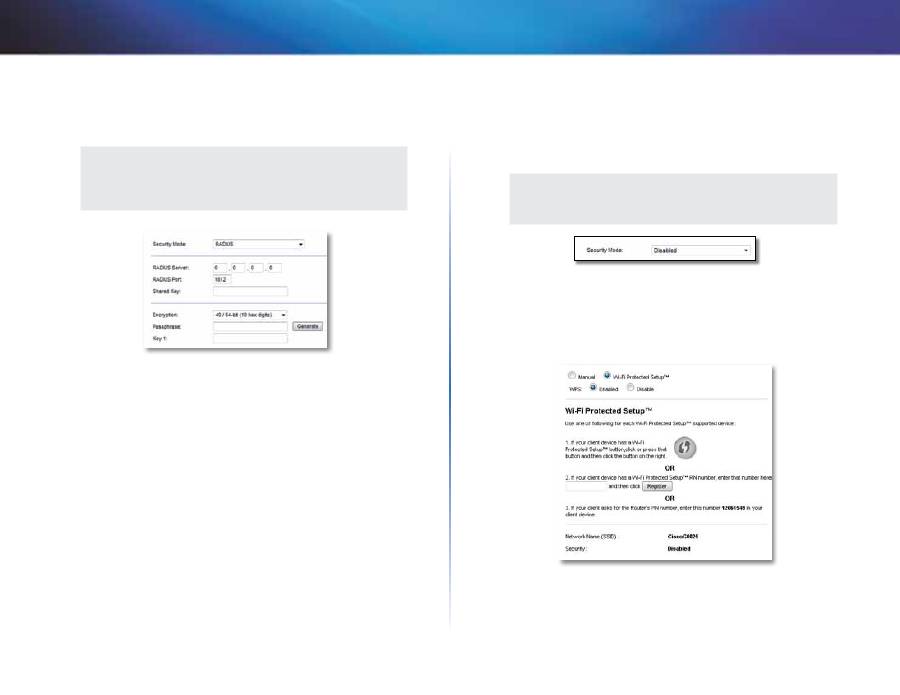
WEP
WEP, WPA kadar güvenli olmayan temel bir şifreleme yöntemidir .
NOT
Güvenlik Modunuz olarak WEP ayarını seçerseniz, kablosuz
ağınızdaki her aygıtın WEP ayarını, aynı şifrelemeyi ve paylaşılan
anahtarı kullanması GEREKİR .
Encryption
(Şifreleme)
Bir WEP şifreleme seviyesi seçin:
40/64 bit (10 hex
digits)
(40/64 bit (10 onaltılı basamak)) veya
104/128 bit (26 hex digits)
(104 /
128 bit (26 onaltılı basamak)) . Varsayılan ayar
40/64 bit (10 hex digits)
(40 / 64
bit (10 onaltılı basamak)) ayarıdır .
Passphrase
(Parola)
WEP anahtarlarını otomatik olarak üretmek için bir parola
girin . Ardından
Generate
(Üret) düğmesini tıklatın .
Key 1
(Anahtar 1)
Bir parola girmediyseniz, WEP anahtarlarını elle girin .
18
Gelişmiş Yapılandırma
Linksys X-Series
RADIUS
Bu seçenekte WEP, bir RADIUS sunucusu ile koordinasyon halinde kullanılır .
(Bunlar, yalnızca router'a bağlı bir RADIUS sunucusu varsa kullanılmalıdır .)
NOT
Güvenlik Modunuz olarak RADIUS ayarını seçerseniz, kablosuz
ağınızdaki her aygıtın RADIUS ayarını, aynı şifrelemeyi ve paylaşılan
anahtarı kullanması GEREKİR .
RADIUS Server
(RADIUS Sunucusu)
RADIUS sunucusunun IP Adresini girin .
RADIUS Port
(RADIUS Portu) RADIUS sunucusunun port numarasını girin .
Varsayılan ayar
1812
'dir .
Shared Secret
(Paylaştırılmış Sır)
Router ve sunucu arasında paylaşılan
anahtarı girin .
Encryption
(Şifreleme)
Bir WEP şifreleme seviyesi seçin:
40/64 bit (10 hex
digits)
(40/64 bit (10 onaltılı basamak)) veya
104/128 bit (26 hex digits)
(104 /
128 bit (26 onaltılı basamak)) . Varsayılan ayar
40/64 bit (10 hex digits)
(40 / 64
bit (10 onaltılı basamak)) ayarıdır .
Passphrase
(Parola)
WEP anahtarlarını otomatik olarak üretmek için bir parola
girin . Ardından
Generate
(Üret) düğmesini tıklatın .
Key 1
(Anahtar 1)
Bir parola girmediyseniz, WEP anahtarlarını elle girin .
Disabled (Devre Dışı)
Kablosuz güvenliği devreden çıkarmayı seçtiğiniz takdirde, İnternet'e ilk
eriştiğinizde kablosuz güvenliğinin devreden çıkarıldığı bildirilir . Kablosuz
güvenliğini etkinleştirme seçeneği sunulur veya risklerini anladığınızı ama yine
de kablosuz güvenliği olmadan devam etmek istediğinizi onaylamanız istenir .
NOT
Kablosuz güvenliği devreden çıkarıldığında, herkes kablosuz
ağınıza herhangi bir zamanda erişebilir .
Wi-Fi Protected Setup (Wi-Fi Korumalı Kurulum)
Wi-Fi Protected Setup’ın (Wi-Fi Korumalı Kurulum) üç yöntemi vardır .
Yapılandırdığınız istemci aygıtına uygulanan yöntemi kullanın .
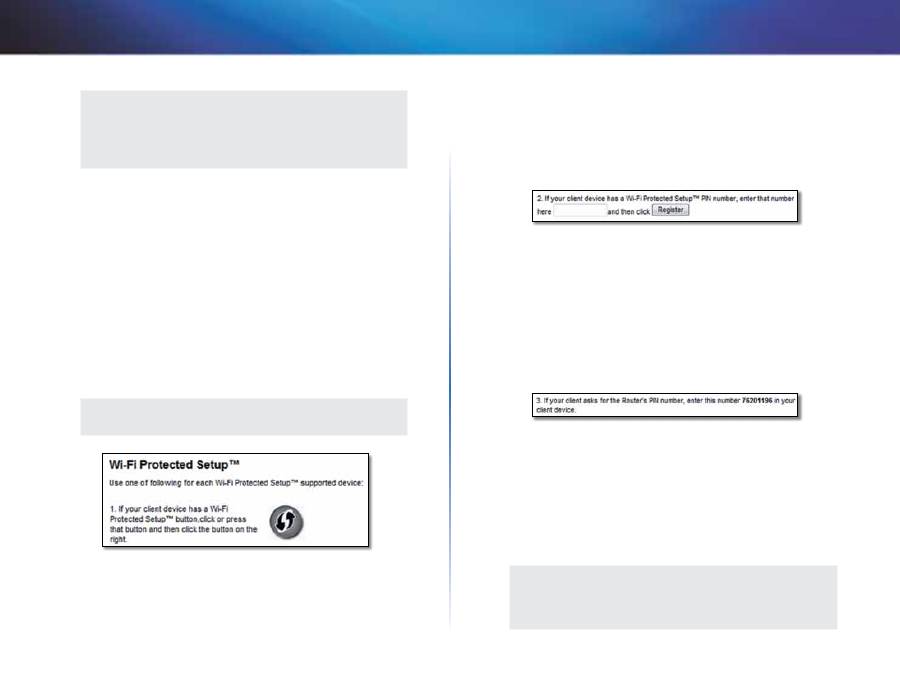
19
Gelişmiş Yapılandırma
Linksys X-Series
NOT
Wi-Fi Protected Setup (Wi-Fi Korumalı Kurulum) ile her seferinde
tek bir istemci aygıtı yapılandırılır . Wi-Fi Protected Setup'ı (Wi-
Fi Korumalı Kurulum) destekleyen her aygıt için bu yönergeleri
tekrarlayın .
Wi-Fi Protected Setup (Wi-Fi Korumalı Kurulum) ışık etkinliği
•
Router’ın üst panelindeki Cisco logosu Wi-Fi Protected Setup (Wi-Fi
Korumalı Kurulum) ışığı işlevi görür .
•
Wi-Fi Protected Setup (Wi-Fi Korumalı Kurulum) işlemi etkin olduğunda
ışık yavaşça yanıp söner . Wi-Fi Protected Setup (Wi-Fi Korumalı Kurulum)
işlemi başarılı olduğunda ışık sürekli yanar .
•
Bir hata varsa, ışık iki dakika boyunca hızla yanıp söner, lütfen bekleyin ve
yeniden deneyin .
•
Bir sonraki Wi-Fi Protected Setup (Wi-Fi Korumalı Kurulum) oturumunu
başlatmadan önce ışık sürekli yanana kadar bekleyin .
•
Wi-Fi Protected Setup
(Wi-Fi Korumalı Kurulum) Düğmesi
Bu yöntemi
yalnızca istemci aygıtınızın bir Wi-Fi Korumalı Kurulum düğmesi varsa
kullanın .
NOT
Her seferinde tek bir istemci aygıtının yapılandırıldığından emin olun .
a.
İstemci aygıtındaki
Wi-Fi Protected Setup
(Wi-Fi Korumalı Kurulum)
düğmesine basın .
b.
Router’ın
Wi-Fi Protected Setup
(Wi-Fi Korumalı Kurulum) ekranındaki
Wi-Fi Protected Setup
(Wi-Fi Korumalı Kurulum) düğmesini tıklatın,
VEYA, router’ınızın arka paneli üzerindeki Wi-Fi Protected Setup (Wi-Fi
Korumalı Kurulum) düğmesine bir saniye basılı tutun .
c.
İstemci aygıtı yapılandırıldıktan sonra iki dakika içerisinde router’ın
Wi-Fi Protected Setup
(Wi-Fi Korumalı Kurulum) ekranında
OK
(Tamam)
düğmesini tıklatın .
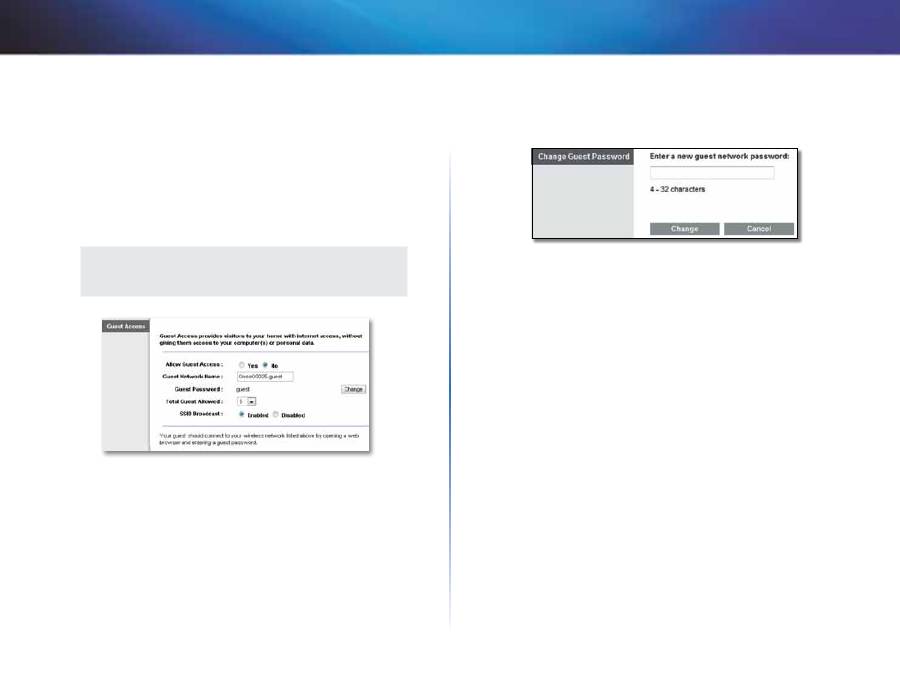
•
Enter Client Device PIN on Router
(İstemci Aygıtı PIN’ini Router’a
girin)
İstemci aygıtınızın Wi-Fi Korumalı Kurulum PIN’i (Kişisel Kimlik
Numarası) varsa bu yöntemi kullanın .
a.
İstemci aygıtındaki PIN’i router’ın
Wi-Fi Protected Setup
(Wi-Fi Korumalı
Kurulum) ekranına girin .
b. Router’ın
Wi-Fi Protected Setup
(Wi-Fi Korumalı Kurulum) ekranındaki
Register
(Kaydet) düğmesini tıklatın .
c.
İstemci aygıtı yapılandırıldıktan sonra iki dakika içerisinde router’ın
Wi-Fi Protected Setup
(Wi-Fi Korumalı Kurulum) ekranında
OK
(Tamam)
düğmesini tıklatın .
•
Enter Router PIN on Client Device
(İstemci Aygıtına Router PIN’ini
Gir)
Router’ın PIN’ini istiyorsa bu yöntemi kullanın .
a.
İstemci aygıtında router’ın
Wi-Fi Protected Setup
(Wi-Fi Korumalı
Kurulum) ekranında yazılı olan PIN’i girin . (Ayrıca router’ın altında
bulunur .)
b.
İstemci aygıtı yapılandırıldıktan sonra iki dakika içerisinde router’ın
Wi-Fi Protected Setup
(Wi-Fi Korumalı Kurulum) ekranında
OK
(Tamam)
düğmesini tıklatın .
Her kablosuz ağ için ekranın altında Network Name (SSID - Ağ Adı), Security
(Güvenlik), ve Passphrase (Parola) görüntülenir .
NOT
Wi-Fi Protected Setup'ı (Wi-Fi Korumalı Kurulum) desteklemeyen
istemci aygıtlarınız varsa, kablosuz ayarlarını not edin ve ardından
bu istemci aygıtlarını el ile yapılandırın .
20
Gelişmiş Yapılandırma
Linksys X-Series
Wireless > Guest Access (Kablosuz >
Konuk Erişimi)
Guest Access (Konuk Erişimi) özelliği evinizi ziyaret eden konuklarınıza
kablosuz üzerinden İnternet erişimi vermenizi sağlar . Konuk ağı yerel ağınızdan
ayrı bir kablosuz ağdır . Guest Access (Konuk Erişimi) özelliği yerel ağa ve
kaynaklarına erişim sağlamaz, bu yüzden konuklarınız bilgisayarlarınıza veya
kişisel bilgilerinize erişim sağlayamaz . Örneğin, konuk bilgisayar yerel ağdaki
bir yazıcıya yazdıramaz veya yerel ağdaki bir bilgisayara dosya kopyalayamaz .
Bu, yerel ağınızın güvenlik riskini en aza indirmeye yardımcı olur .
NOT
Herhangi bir alan ile ilgili daha fazlasını öğrenmek için ekranın sağ
tarafındaki
Help
(Yardım) bağlantısını tıklatın .
Konuk Erişimi
Allow Guest Access
(Konuk Erişimine İzin Ver) Bir konuk ağı üzerinden İnternet
erişimi vermek için varsayılan
yes
(evet) değerini koruyun . İstemiyorsanız,
no
(hayır) değerini seçin .
Guest Network Name
(Konuk Ağ Adı)
Varsayılan,
-guest
(-konuk) eklenmiş
haliyle kablosuz ağ adınızdır .
Guest Password
(Konuk Parolası)
Varsayılan
guest
'tir (konuk) . Yükleme için
kurulum yazılımı kullandıysanız, varsayılan özel bir parola ile değiştirilir .
Change
(Değiştir)
Guest Password'ü (Konuk Parolası) değiştirmek için bu
seçeneği tıklatın .
Change Guest Password
(Konuk Parolasını Değiştir) ekranı
görüntülenir .
Change Guest Password (Konuk Parolasını Değiştir)
•
Enter a new guest password
(Yeni bir parola girin)
4-32 karakter
uzunluğunda bir parola girin .
Ardından Yeni parolayı kaydetmek ve
Guest Access
(Konuk Erişimi)
ekranına geri dönmek için
Change
i (Değiştir) tıklatın .
Total Guests Allowed
(İzin Verilen Toplam Konuk Sayısı)
Varsayılan olarak,
konuk ağı aracılığıyla
5
konuğun bağlanmasına izin verilir . Konuk ağınıza
bağlanmasına izin vermek istediğiniz konuk sayısını seçin .
SSID Broadcast
(SSID Yayını)
Kablosuz istemciler bağlantı kurmak için yerel
alanda kablosuz ağlar ararlarken, router tarafından SSID (kablosuz ağ adı) yayını
algılarlar . Konuk ağının SSID adını yayınlamak için varsayılan
Enabled
(Etkin)
ayarını koruyun . Konuk ağının SSID adını yayınlamak istemiyorsanız,
Disabled
(Devre dışı) ayarını seçin .
Konuk Yönergeleri
Bir konuk evinizde İnternet'e erişmek istediğinde, bu yönergeleri uygulayın:
1.
Konuk bilgisayarında,
Guest Access
(Konuk Erişimi) ekranında belirtilen
kablosuz konuk ağına bağlanın .
2.
Bir web tarayıcısı açın .
3.
Oturum açma ekranında,
Guest Access
(Konuk Erişimi) ekranında
görüntülenen parolayı girin .
4. Login
(Oturum Aç) düğmesini tıklatın .

21
Sorun Giderme
Linksys X-Series
21
X1000/X3500
Bilgisayarınız İnternet'e bağlanamıyor.
Bilgisayarınız İnternet'e bağlanana kadar aşağıdaki yönergeleri uygulayın:
•
Modem Router'ın gücünün açık olduğundan emin olun . Güç LED'i yeşil
olmalı ve yanıp sönüyor olmamalıdır .
•
Güç LED'i yanıp sönüyorsa, Modem Router ve bilgisayarlar dahil tüm ağ
aygıtlarını kapatın . Ardından aşağıdaki sırayla her aygıtın gücünü açın:
a.
Modem Router
b.
Bilgisayar
•
Aygıtın ön panelindeki LED'leri kontrol edin . Güç, DSL ve numaralı
Ethernet LED'lerinin en az birinin yandığından emin olun . Yanmıyorlarsa,
kablo bağlantılarını kontrol edin . Bilgisayar aygıtın 1 ile 3 arasında
numaralanmış Ethernet portlarından birine ve aygıtın DSL portu ADSL
hattına bağlı olmalıdır .
Web tarayıcınızı çift tıklattığınızda, bir kullanıcı adı ve parola girmeniz
istenecektir. Bu komut isteminden kurtulmak istiyorsanız, bu yönergeleri
uygulayın:
Web tarayıcınızı başlatın ve aşağıdaki adımları uygulayın (bu adımlar Internet
Explorer için açıklanmaktadır ama diğer tarayıcılar için de benzerdir):
1. Araçlar
>
İnternet Seçenekleri
menü öğelerini seçin .
2. Bağlantılar
sekmesini tıklatın .
3. Asla Bir Bağlantı Çevirme
öğesini seçin .
4. Tamam
düğmesini tıklatın .
Statik bir IP adresi kullanıyorsunuz ve bağlanamıyorsunuz.
Windows Yardımına başvurun ve İnternet Protokolünüzün (TCP/IP) özelliklerini
Otomatik IP Adresi alacak şekilde değiştirin .
Bilgisayarınız ağa kablosuz bağlanamıyor.
Kablosuz ağ adı veya SSID adının bilgisayar ve aygıtta aynı olduğundan
emin olun . Kablosuz güvenliğini etkinleştirdiyseniz, bilgisayar ve aygıtta aynı
güvenlik yönteminin ve anahtarının kullanıldığından emin olun .
Aygıt üzerindeki temel ayarları değiştirmeniz gerekir.
Kurma CD'sindeki Kurma Sihirbazını çalıştırın .
Aygıt üzerindeki gelişmiş ayarları değiştirmeniz gerekir.
Web tarayıcısını (örneğin, İnternet Explorer veya Firefox) açın ve adres alanına
aygıtın IP adresini girin (varsayılan IP adresi:
192.168.1.1
) . Uyarı geldiğinde,
User name
(Kullanıcı Adı) ve
Password
(Parola) alanlarını doldurun (varsayılan
kullanıcı adı ve parolası:
admin
) . Ayarları değiştirmek için ilgili sekmeyi tıklatın
DSL hizmetini İnternet'e elle bağlanmak için kullanamazsınız.
Router kurulduktan sonra otomatik olarak İnternet Servis Sağlayıcınıza (İSS)
bağlanır, dolayısıyla artık elle bağlamanız gerekmez .
Web tarayıcısını açtığınızda, oturum açma ekranı görüntülenir, ancak
oturum açmanıza gerek yoktur.
Bu adımlar Internet Explorer'a özeldir ancak diğer tarayıcılarda da benzer
adımlar uygulanır .
1.
Web tarayıcısını açın .
2. Araçlar
>
İnternet Seçenekleri
menü öğelerine gidin .
3. Bağlantılar
sekmesini tıklatın .
4. Asla Bir Bağlantı Çevirme
öğesini seçin .
5. Tamam
düğmesini tıklatın .
Sorun Giderme

22
Sorun Giderme
Linksys X-Series
Router'ın kablo bağlantısı için bir koaksiyal portu yok.
Bir koaksiyal kablo sadece bir kablo modeme bağlanabilir . Modem router'ınız
ADSL İnternet'iniz ile bir modem olarak çalışır, ancak kablo İnternetiniz varsa
modem router'ınız ayrı bir kablo modeme bağlı olmalıdır . Kurma CD'nizi
bilgisayarınıza yerleştirin ve modem-router'ınızı bir kablo modeme bağlamak
için ekrandaki yönergeleri uygulayın .
Tarayıcı tabanlı yardımcı programa Cisco Connect'ten erişmek istiyorsunuz.
Tarayıcı tabanlı yardımcı programa Cisco Connect'ten girmek için şu adımları
izleyin:
1.
Cisco Connect'i açın .
2.
Ana menüde
Router settings
(Router ayarları) düğmesini tıklatın .
3. Advanced settings
(Gelişmiş ayarlar) düğmesini tıklatın .
4.
Görüntülenen kullanıcı adını ve parolayı yazın . (Parolanızı korumaya
yardımcı olmak için
Copy Password
(Parolayı Kopyala) düğmesini
tıklatarak parolayı Panoya kopyalayın)
5. OK
(Tamam) düğmesini tıklatın .
Tarayıcı tabanlı yardımcı programda oturum açmaya çalıştığınızda
parolanız çalışmıyor.
Kablosuz güvenlik parolanız da tarayıcı tabanlı yardımcı programın oturum
açma parolası işlevini görür . Bu parolayı görmek için:
1.
Cisco Connect'i açın .
2.
Ana menüde
Router settings
(Router ayarları) düğmesini tıklatın .
3.
Password
(Parola) ekranında solunda görüntülenir .
Windows XP'de,
Ağ Bağlantılarım
ekranında router'ı görmüyorsunuz.
Network Tasks
(Ağ Görevleri) bölümünde,
Show icons for networked UPnP
devices
(Ağa bağlanan UPnP aygıtlarının simgelerini göster) simgesini Router
görünmüyorsa, bu yönergeleri uygulayın:
1. Başlat > Denetim Masası > Güvenlik Duvarı
'na gidin .
2. Özel Durumlar
sekmesini tıklatın .
3. UPnP Çerçevesi
'ni seçin .
4. Tamam
düğmesini tıklatın .
WEB
Sorularınızın yanıtı burada verilmiyorsa, web sitesine başvurun
www.linksys.com/support.

23
Spesifikasyonlar
Linksys X-Series
23
X1000
Model Adı
Linksys X1000
Portlar
DSL, Kablo, Ethernet (1-3), Güç
Switch Port Hızı
10/100 Mbps (Hızı Ethernet)
Düğmeler
Açık/Kapalı, Sıfırla, Wi-Fi Protected Setup™
(Wi-Fi Korumalı Kurulum)
LED'ler
Güç, Ethernet (1-3), Wi-Fi Protected Setup
(Wi-Fi Korumalı Kurulum), Kablosuz, İnternet
Radyo Frekansı
2,4 GHz
Antenler
2 dahili anten
Güvenlik Özellikleri
WEP, WPA, WPA2
Güvenlik Anahtarı Bitleri
128-bit kadar şifreleme
UPnP
Desteklenen
Sertifikalar
FCC, UL/cUL, CE, K .21, Telepermit,
Wi-Fi (IEEE 802 .11b/g/n), WPA2™, WMM®,
Wi-Fi Protected Setup, Windows 7
ADSL Standartları
Ek A, B, M, L için T1 .413i2, G .992 .1 (G .DMT),
G .992 .2 (G .Lite), G .992 .3 (ADSL2), G .992 .5
(ADSL2+), Ek B için U-R2
Çevresel
Boyutları
180 x 34 x 167 mm (7,09” x 1,34” x 6,58”)
Ağırlığı
285 g (10,1 oz)
Güç
12VDC, 1A
İşletim Sıcaklığı
0 ile 40 °C (32 ile 104 °F)
Depolama Sıcaklığı
-20 ile 70 °C (-4 ile 158 °F)
İşletim Nem Oranı
%10 - 85 arası, yoğuşmasız
Depolama Nem Oranı
%5 - 90 arası, yoğuşmasız
NOTLAR
Düzenleme, garanti ve güvenlik bilgileri için modem router ile
birlikte verilen CD'ye bakın veya
Linksys.com/support
adresine
gidin .
Teknik özellikler bildirimde bulunulmaksızın değiştirilebilir .
Maksimum performans IEEE Standard 802 .11 spesifikasyonlarından
türetilmiştir . Fiili performans, düşük kablosuz ağ kapasitesi, veri
aktarım hızı, menzil ve kapsama alanı gibi faktörlere bağlı olarak
değişebilir . Performans erişim noktasından uzaklık, ağ trafiğinin
hacmi, yapı malzemeleri ve bina tipi, kullanılan işletim sistemi,
kullanılan kablosuz ürünlerin bileşimi, parazit olumsuz şartlar gibi
pek çok faktöre bağlı olarak değişir .
Spesifikasyonlar

24
Spesifikasyonlar
Linksys X-Series
24
X3500
Model Adı
Linksys X3500
Portlar
DSL, Kablo, Ethernet (1-4), Güç, USB 2 .0
Switch Port Hızı
10/100/1000 Mbps (Gigabit Ethernet)
Düğmeler
Açık/Kapalı, Sıfırla, Wi-Fi Protected Setup™
(Wi-Fi Korumalı Kurulum)
LED'ler
Güç, Ethernet (1-4), Wi-Fi Protected Setup
(Wi-Fi Korumalı Kurulum), Kablosuz, İnternet
Radyo Frekansı
2,4 GHz, 5 GHz
Antenler
5 dahili anten
Güvenlik Özellikleri
WEP, WPA, WPA2
Güvenlik Anahtarı Bitleri
128-bit kadar şifreleme
UPnP
Desteklenen
Sertifikalar
FCC, UL/cUL, CE, K .21, Telepermit, DLNA
Wi-Fi (IEEE 802 .11b/g/n), WPA2™, WMM®,
Wi-Fi Protected Setup, Windows 7
ADSL Standartları
Ek A, B, M, L için T1 .413i2, G .992 .1 (G .DMT),
G .992 .2 (G .Lite), G .992 .3 (ADSL2), G .992 .5
(ADSL2+), Ek B için U-R2
Depo Dosyası Sistem
Desteği
FAT, NTFS ve HFS+
Çevresel
Boyutları
215 x 40 x 200 mm (8,5” x 1,6” x 7,9”)
Ağırlığı
451 g (15,9 oz)
Güç
12VDC, 1,5A
İşletim Sıcaklığı
0 ile 40 °C (32 ile 104 °F)
Depolama Sıcaklığı
-20 ile 70 °C (-4 ile 158 °F)
İşletim Nem Oranı
%10 - 85 arası, yoğuşmasız
Depolama Nem Oranı
%5 - 90 arası, yoğuşmasız
NOTLAR
Düzenleme, garanti ve güvenlik bilgileri için modem router ile
birlikte verilen CD'ye bakın veya
Linksys.com/support
adresine
gidin .
Teknik özellikler bildirimde bulunulmaksızın değiştirilebilir .
Maksimum performans IEEE Standard 802 .11 spesifikasyonlarından
türetilmiştir . Fiili performans, düşük kablosuz ağ kapasitesi, veri
aktarım hızı, menzil ve kapsama alanı gibi faktörlere bağlı olarak
değişebilir . Performans erişim noktasından uzaklık, ağ trafiğinin
hacmi, yapı malzemeleri ve bina tipi, kullanılan işletim sistemi,
kullanılan kablosuz ürünlerin bileşimi, parazit olumsuz şartlar gibi
pek çok faktöre bağlı olarak değişir .
Cisco, Cisco logosu ve Linksys, Cisco ve/veya bağlı şirketlerinin ABD'de ve başka ülkelerdeki ticari markaları veya tescilli ticari markalarıdır .
Cisco ticari markalarının bir listesi www .cisco .com/go/trademarks adresinde bulunabilir . Bu belgede belirtilen diğer tüm ticari markalar kendi sahiplerinin malıdır .
© 2012 Cisco ve/veya bağlı şirketleri . Tüm hakları saklıdır .
Ödüllü teknik desteğimiz için
linksys.com/support
adresini ziyaret edin
Керівництво
користувача
Linksys X-Series
Бездротовий маршрутизатор із модемом ADSL2+
i
Зміст
Linksys X-Series
i
Огляд виробу
X1000 . . . . . . . . . . . . . . . . . . . . . . . . . . . . . . . . . . . . . .1
Верхня панель
1
Задня панель
2
Монтаж на стіну
2
X3500 . . . . . . . . . . . . . . . . . . . . . . . . . . . . . . . . . . . . . .3
Верхня панель
3
Задня панель
4
Монтаж на стіну
4
Встановлення
Автоматичне встановлення маршрутизатора-модема . . . . .5
Встановлення маршрутизатора-модема вручну . . . . . . . . .7
Підключення маршрутизатора-модема
7
Встановлення маршрутизатора-модема лише як маршрутизатора 8
Як користуватися програмою Cisco
Connect
Як отримати доступ до програми Cisco Connect . . . . . . . . .9
Головне меню . . . . . . . . . . . . . . . . . . . . . . . . . . . . . . . .9
Головне меню — пункт Computers and Devices
(Комп’ютери та пристрої)
9
Головне меню — пункт Parental Controls (Батьківський контроль)
9
Головне меню — пункт Guest Access (Доступ для гостей)
9
Головне меню — пункт Router Settings
(Налаштування маршрутизатора)
10
Налаштування додаткових
параметрів
Відкриття службової програми, що працює у браузері . . . . 11
Використання службової програми, що працює у браузері 12
Setup (Налаштування) > Basic Setup (Базове налаштування) 13
Режим Auto (Автоматичний)/ADSL
13
Режим Ethernet
14
Ручне налаштування
16
Wi-Fi Protected Setup
21
Wireless (Бездротовий зв’язок) >
Guest Access (Доступ для гостей) . . . . . . . . . . . . . . . . . . 23
Guest Access (Доступ для гостей)
23
Інструкції для гостей
24
Усунення несправностей
X1000/X3500 . . . . . . . . . . . . . . . . . . . . . . . . . . . . . . . . 25
Технічні характеристики
X1000 . . . . . . . . . . . . . . . . . . . . . . . . . . . . . . . . . . . . . 27
X3500 . . . . . . . . . . . . . . . . . . . . . . . . . . . . . . . . . . . . . 28
Зміст
Посібник користувача
1
Огляд виробу
Linksys X-Series
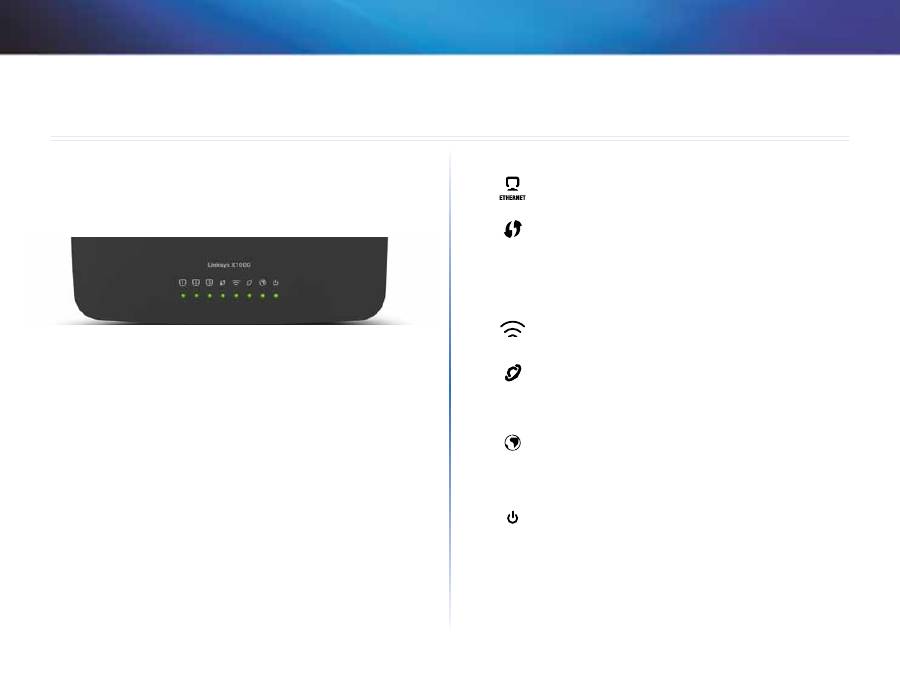
1
X1000
Верхня панель
Ethernet
—Якщо світлодіодний індикатор неперервно
світиться, маршрутизатор-модем успішно з’єднано із
пристроєм через цей порт .
Wi-Fi Protected Setup
™—Світлодіодний індикатор за
наявності успішно встановленого з’єднання Wi-Fi Protected
Setup світиться безперервно . Світлодіодний індикатор
повільно блимає під час установлення з’єднання Wi-Fi
Protected Setup і швидко блимає у випадку виникнення
помилки . Коли функція Wi-Fi Protected Setup™ не
використовується, цей світлодіодний індикатор не світиться .
Wireless
—Світиться, коли ввімкнено функцію бездротового
зв’язку . Індикатор блимає, коли маршрутизатор-модем
активно передає або приймає дані через мережу .
WAN
—Світиться зеленим кольором, коли маршрутизатор-
модем підключено безпосередньо до лінії ADSL . Світиться
синім кольором, коли маршрутизатор-модем налаштовано
для використання лише як маршрутизатора і підключено до
Інтернету через окремий модем .
Інтернет
—світиться
зеленим
кольором,
коли
маршрутизатор-модем підключено до Інтернету . Блимає
зеленим кольором під час встановлення модемом
з’єднання з Інтернетом . Світиться червоним кольором,
якщо маршрутизатор-модем не може отримати IP-адресу .
Power
—Світиться
зеленим
кольором,
коли
на
маршрутизатор-модем
подається
електричне
живлення . Коли маршрутизатор-модем перебуває в
режимі самодіагностики (під час кожного запуску), цей
світлодіодний індикатор блимає . Після завершення
діагностики світлодіодний індикатор починає світитися
неперервно .
Огляд виробу
2
Огляд виробу
Linksys X-Series
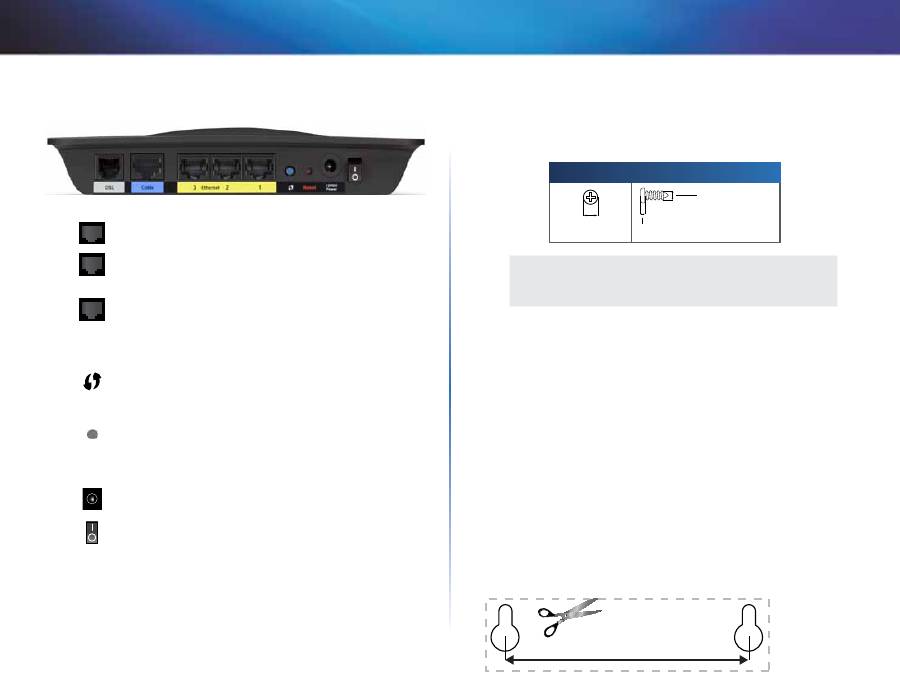
Задня панель
DSL
—Підключення до лінії ADSL .
Cable
—Для використання маршрутизатора-модема
лише як маршрутизатора з’єднайте цей порт мережевим
кабелем із портом LAN/Ethernet окремого модема .
Ethernet
—Через ці порти Ethernet маршрутизатор-
модем з’єднується із комп’ютерами та іншими
мережевими пристроями Ethernet у дротовій мережі
за допомогою кабелів Ethernet (які також називаються
«мережеві кабелі») .
Кнопка Wi-Fi Protected Setup
™—Натисніть цю кнопку,
щоб виконати пошук Wi-Fi Protected Setup
™
для
бездротового пристрою, що підтримує функцію Wi-Fi
Protected Setup™ .
Reset
—Ця кнопка надає змогу скинути значення
параметрів маршрутизатора на заводські значення за
замовчуванням . Натисніть і утримуйте кнопку Reset
(Скидання) упродовж приблизно п’яти секунд .
Роз'єм живлення
—Порт Power призначений для
підключення адаптера живлення з комплекту поставки .
Кнопка живлення
—Натисніть
|
(увімкнути), щоб
увімкнути маршрутизатор-модем .
Монтаж на стіну
На нижній панелі маршрутизатора наявні два отвори для монтажу на стіну .
Відстань між отворами становить 75,6 мм . Для монтажу маршрутизатора
потрібні два гвинти .
Рекомендовані монтажні матеріали
3-4 мм
7-8 мм
1,5-2 мм
ПРИМІТКА
Компанія Cisco не несе відповідальності за шкоду, завдану
ненадійним кріпленням матеріалів для монтажу на стіну .
Дотримуйтеся наведених нижче інструкцій .
1.
Визначте місце, куди слід прикріпити маршрутизатор . Переконайтеся
в тому, що відповідна стіна рівна, пласка, суха та міцна . Також
переконайтеся в тому, що це місце знаходиться неподалік від
електричної розетки .
2.
Просвердліть два отвори у стіні . Отвори мають знаходитися на
відстані 75,6 мм один від одного .
3.
До кожного з отворів помістіть гвинт, залишивши назовні 3 мм
голівки гвинта .
4.
Розташуйте маршрутизатор таким чином, щоб отвори для монтажу
на стіну опинилися точно перед двома гвинтами .
5.
Надіньте отвори для монтажу на стіну на гвинти та посуньте
маршрутизатор униз, доки гвинти щільно не ввійдуть до
вертикальних частин отворів .
Шаблон для монтажу на стіну
Роздрукуйте цю сторінку в масштабі 100% .
Розріжте вздовж пунктирної лінії та прикладіть до стіни, щоб
просвердлити отвори точно на потрібній відстані один від одного .
75,6 mm
3
Огляд виробу
Linksys X-Series
3
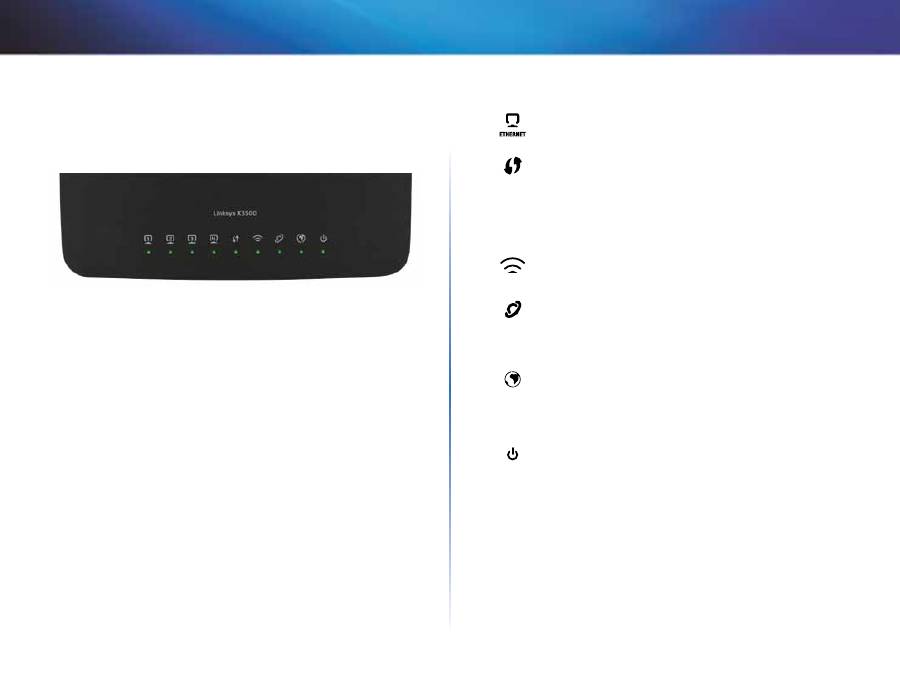
X3500
Верхня панель
Ethernet
—Якщо світлодіодний індикатор неперервно
світиться, маршрутизатор-модем успішно з’єднано із
пристроєм через цей порт .
Wi-Fi Protected Setup
™—Світлодіодний індикатор за
наявності успішно встановленого з’єднання Wi-Fi Protected
Setup світиться безперервно . Світлодіодний індикатор
повільно блимає під час установлення з’єднання Wi-Fi
Protected Setup і швидко блимає у випадку виникнення
помилки . Коли функція Wi-Fi Protected Setup™ не
використовується, цей світлодіодний індикатор не світиться .
Wireless
—Світиться, коли ввімкнено функцію бездротового
зв’язку . Індикатор блимає, коли маршрутизатор-модем
активно передає або приймає дані через мережу .
WAN
—Світиться зеленим кольором, коли маршрутизатор-
модем підключено безпосередньо до лінії ADSL . Світиться
синім кольором, коли маршрутизатор-модем налаштовано
для використання лише як маршрутизатора і підключено до
Інтернету через окремий модем .
Інтернет
—світиться
зеленим
кольором,
коли
маршрутизатор-модем підключено до Інтернету . Блимає
зеленим кольором під час встановлення модемом
з’єднання з Інтернетом . Світиться червоним кольором,
якщо маршрутизатор-модем не може отримати IP-адресу .
Power
—Світиться
зеленим
кольором,
коли
на
маршрутизатор-модем
подається
електричне
живлення . Коли маршрутизатор-модем перебуває в
режимі самодіагностики (під час кожного запуску), цей
світлодіодний індикатор блимає . Після завершення
діагностики світлодіодний індикатор починає світитися
неперервно .
4
Огляд виробу
Linksys X-Series
Задня панель
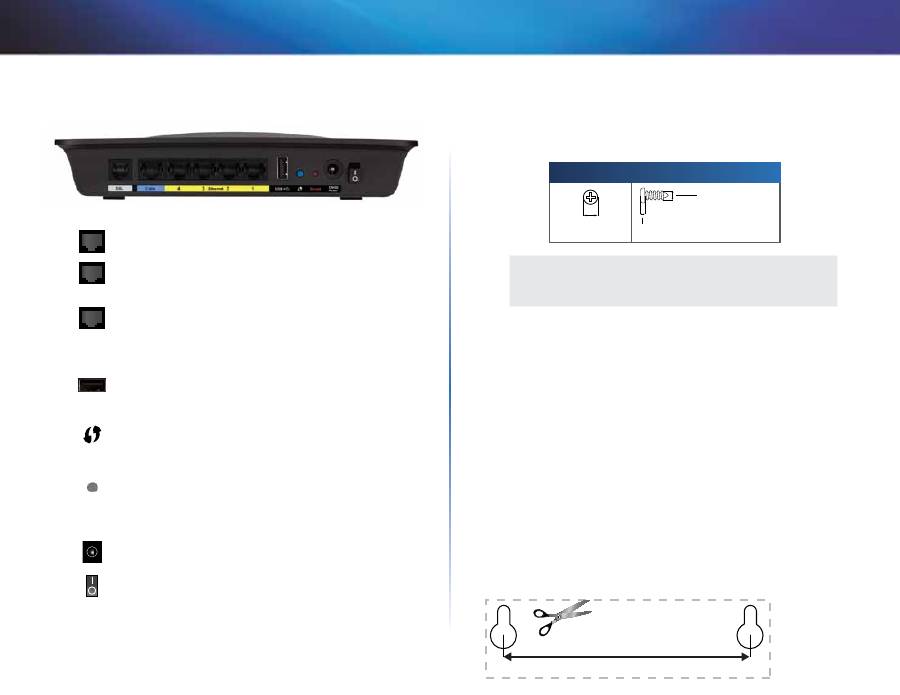
DSL
—Підключення до лінії ADSL .
Cable
—Для використання маршрутизатора-модема
лише як маршрутизатора з’єднайте цей порт мережевим
кабелем із портом LAN/Ethernet окремого модема .
Ethernet
—Через ці порти Ethernet маршрутизатор-
модем з’єднується із комп’ютерами та іншими
мережевими пристроями Ethernet у дротовій мережі
за допомогою кабелів Ethernet (які також називаються
«мережеві кабелі») .
USB
— для зберігання даних із підключенням до
мережі приєднайте до цього порту зовнішній USB-
накопичувач .
Кнопка Wi-Fi Protected Setup
™—Натисніть цю кнопку,
щоб виконати пошук Wi-Fi Protected Setup
™
для
бездротового пристрою, що підтримує функцію Wi-Fi
Protected Setup™ .
Reset
—Ця кнопка надає змогу скинути значення
параметрів маршрутизатора на заводські значення за
замовчуванням . Натисніть і утримуйте кнопку Reset
(Скидання) упродовж приблизно п’яти секунд .
Роз'єм живлення
—Порт Power призначений для
підключення адаптера живлення з комплекту поставки .
Кнопка живлення
—Натисніть
|
(увімкнути), щоб
увімкнути маршрутизатор-модем .
Монтаж на стіну
На нижній панелі маршрутизатора наявні два отвори для монтажу на стіну .
Відстань між отворами становить 82,5 мм . Для монтажу маршрутизатора
потрібні два гвинти .
Рекомендовані монтажні матеріали
3-4 мм
7-8 мм
1,5-2 мм
ПРИМІТКА
Компанія Cisco не несе відповідальності за шкоду, завдану
ненадійним кріпленням матеріалів для монтажу на стіну .
Дотримуйтеся наведених нижче інструкцій .
1.
Визначте місце, куди слід прикріпити маршрутизатор . Переконайтеся
в тому, що відповідна стіна рівна, пласка, суха та міцна . Також
переконайтеся в тому, що це місце знаходиться неподалік від
електричної розетки .
2.
Просвердліть два отвори у стіні . Отвори мають знаходитися на
відстані 82,5 мм один від одного .
3.
До кожного з отворів помістіть гвинт, залишивши назовні 3 мм
голівки гвинта .
4.
Розташуйте маршрутизатор таким чином, щоб отвори для монтажу
на стіну опинилися точно перед двома гвинтами .
5.
Надіньте отвори для монтажу на стіну на гвинти та посуньте
маршрутизатор униз, доки гвинти щільно не ввійдуть до
вертикальних частин отворів .
Шаблон для монтажу на стіну
Роздрукуйте цю сторінку в масштабі 100% .
Розріжте вздовж пунктирної лінії та прикладіть до стіни, щоб
просвердлити отвори точно на потрібній відстані один від одного .
82,5 mm
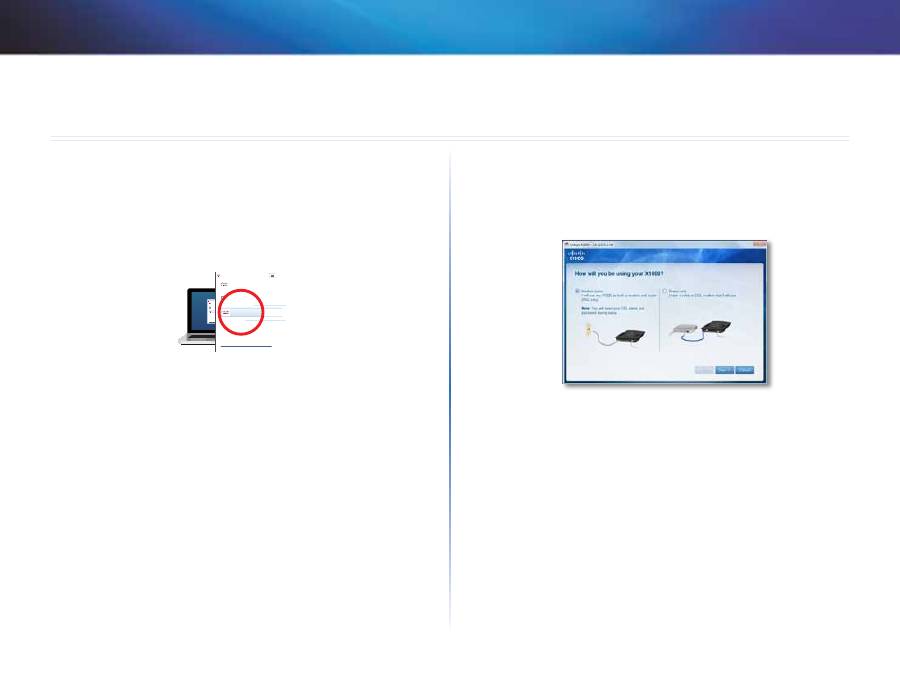
5
Встановлення
Linksys X-Series
5
Автоматичне встановлення
маршрутизатора-модема
1.
Вставте компакт-диск у дисковод для компакт- або DVD-дисків .
2.
Натисніть
Set up your Linksys Router
(Установити маршрутизатор
Linksys) .
DVD/CD-RW Drive (E:) Linksys
Router Setup
AutoPlay
Always do this for software and games:
Install or run program
General options
Set up your Linksys Router
Published by Cisco Consumer Products LLC
Set AutoPlay defaults in Control Panel
Open folder to view files
using Windows Explorer
Speed up my system
using Windows ReadyBoost
DVD/CD-RW Drive (E:) Linksys
Router Setup
AutoPlay
Always do this for software and games:
Install or run program
General options
Set up your Linksys Router
Published by Cisco Consumer Products LLC
Set AutoPlay defaults in Control Panel
Open folder to view files
using Windows Explorer
Speed up my system
using Windows ReadyBoost
Якщо ви не бачите такого пункту:
•
в операційній системі Windows натисніть кнопку
Start
(Пуск),
Computer
(Комп’ютер), потім двічі клацніть по дисководу для
компакт-дисків
і по значку
Setup
(Встановлення);
•
в операційній системі Mac двічі клацніть по значку
компакт-
диска
на робочому столі, а потім двічі клацніть по значку
Setup
(Встановлення) .
3.
Прочитайте ліцензійні умови, установіть відповідний прапорець і
натисніть кнопку
Next
(Далі) .
4.
На екрані
How will you be using your X1000/X3500
(Як ви
використовуватимете пристрій X1000/X3500) виберіть
Modem-
router
(Маршрутизатор-модем) або
Router only
(Лише
маршрутизатор), а потім натисніть кнопку
Next
(Далі) . (зображено
X1000 екранів)
•
Modem-router
(Маршрутизатор-модем): пристрій X1000/X3500
використовується одночасно як DSL-модем і як маршрутизатор .
За наявності договору із постачальником послуг Інтернету через
лінію DSL цей варіант використання забезпечує доступ до Інтернету
та можливості підключення домашніх комп’ютерів до мережі без
потреби в окремому модемі та окремому маршрутизаторі .
•
Router only
(Лише маршрутизатор): якщо для доступу до
Інтернету використовується окремий кабель або DSL-модем,
цей варіант використання забезпечує можливості підключення
домашніх комп’ютерів до мережі .
Відкриється екран
We are now setting up your Linksys X1000/X3500
(Виконується встановлення пристрою Linksys X1000/X3500) . Після
цього буде запропоновано підключити кабелі маршрутизатора .
Встановлення
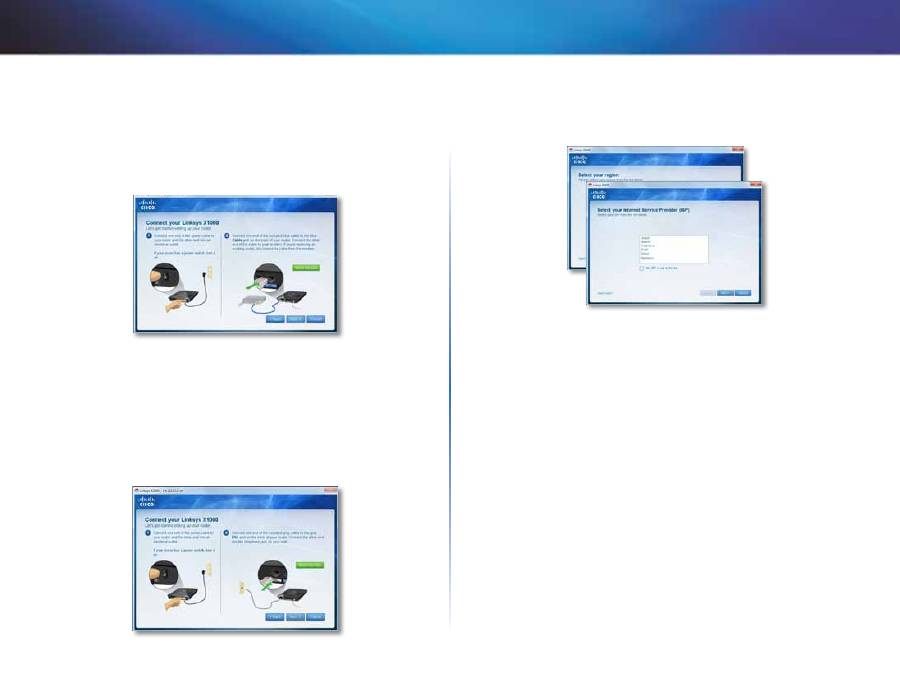
6
Встановлення
Linksys X-Series
5.
Якщо у кроці 4 вибрано варіант
Router only
(Лише маршрутизатор),
виконайте описані нижче дії .
a.
Підключіть кабель живлення та ввімкніть живлення відповідним
вимикачем .
b.
Підключіть синій кабель до порту
Cable
на задній панелі
маршрутизатора та до модему і натисніть кнопку
Next
(Далі) .
c.
Для завершення встановлення виконайте інструкції, що
з’являтимуться на екрані .
6.
Якщо у кроці 4 вибрано варіант
Modem-router
(Маршрутизатор-
модем), виконайте описані нижче дії .
a.
Підключіть кабель живлення та ввімкніть живлення відповідним
вимикачем .
b.
Підключіть сірий кабель до порту
DSL
на маршрутизаторі-модемі
та до телефонного гнізда .
буде запропоновано ввести дані постачальника послуг Інтернету .
c.
Виберіть свій регіон, натисніть кнопку
Next
(Далі), потім оберіть
постачальника послуг Інтернету . За запитом введіть ім'я та пароль
свого облікового запису DSL .
Або, щоб пропустити автоматичне визначення вашого регіону і
вручну налаштувати параметри з’єднання з Інтернетом, виберіть
My region is not in this list
(Мого регіону немає у цьому списку),
а потім натисніть кнопку
Next
(Далі) . Скористайтеся інформацією,
отриманою від вашого постачальника послуг Інтернету, щоб
заповнити поля на інших екранах, вказавши налаштування DSL,
тип з’єднання з Інтернетом і дані свого облікового запису .
d.
Для завершення встановлення виконайте інструкції, що
з’являтимуться на екрані .
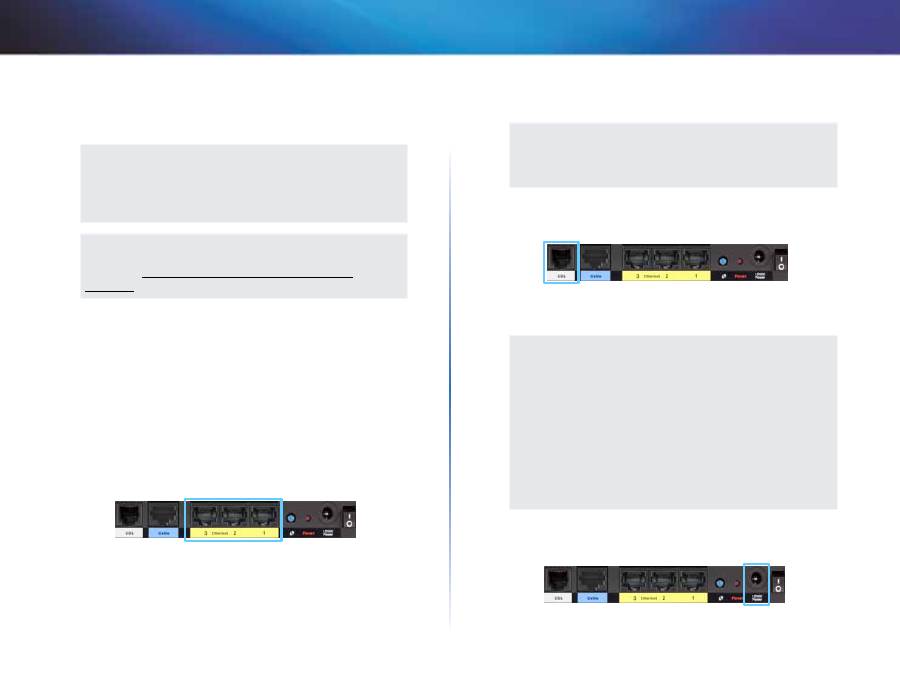
7
Встановлення
Linksys X-Series
Встановлення маршрутизатора-
модема вручну
ПРИМІТКА
Для встановлення маршрутизатора-модема виконайте
програму встановлення з відповідного компакт-диска . Якщо
запустити програму встановлення з компакт-диска не вдається,
виконайте описані нижче дії .
ПРИМІТКА
Якщо маршрутизатор-модем встановлюється у Новій Зеландії,
див . пункт "
ПРИМІТКА ДЛЯ КОРИСТУВАЧІВ У НОВІЙ
ЗЕЛАНДІЇ
" на стор . 8
Підключення маршрутизатора-модема
Для підключення маршрутизатора-модема виконайте описані
нижче дії.
1.
Вимкніть живлення всіх мережевих пристроїв, у тому числі
комп’ютерів і маршрутизатора-модема . Якщо вже використовується
інший модем, відключіть його . Замість нього буде використовуватися
цей маршрутизатор-модем .
2.
Підключіть один кінець кабелю Ethernet із комплекту поставки до
адаптера Ethernet на комп’ютері, а інший кінець — до порту
Ethernet
на задній панелі маршрутизатора-модема . (зображено X1000 портів)
3.
Повторіть крок 2 для кожного додаткового комп’ютера або іншого
пристрою, який потрібно підключити до маршрутизатора-модема .
ПРИМІТКА
Якщо адаптер Ethernet на комп’ютері не налаштовано у
відповідний спосіб, див . докладніші відомості в документації на
цей адаптер Ethernet .
4.
Підключіть один кінець телефонного кабелю до порту
DSL
на задній
панелі .
5.
Підключіть інший кінець телефонного кабелю до телефонної розетки
із доступом до служби ADSL або з мікрофільтром .
ПРИМІТКА
Якщо в телефонній лінії виникають перешкоди для зв’язку, може
знадобитися мікрофільтр або сплітер . (Це обов’язкова вимога
для користувачів у Сполученому Королівстві . Користувачі в
інших країнах мають уточнювати вимоги в постачальників
послуг Інтернету . Користувачам ISDN мікрофільтр не
потрібний .) Якщо потрібний мікрофільтр, на кожний
телефон або факс установлюється окремий мікрофільтр . Для
встановлення мікрофільтра приєднайте його до телефонного
гнізда із доступом до служби ADSL, а потім підключіть один
кінець телефонного кабелю з комплекту поставки до порту DSL
на мікрофільтрі .
6.
Підключіть один кінець кабелю адаптера живлення до порту
Power
,
а інший — до електричної розетки .
7.
Увімкніть комп’ютер, що використовуватиметься для конфігурування
маршрутизатора-модема .
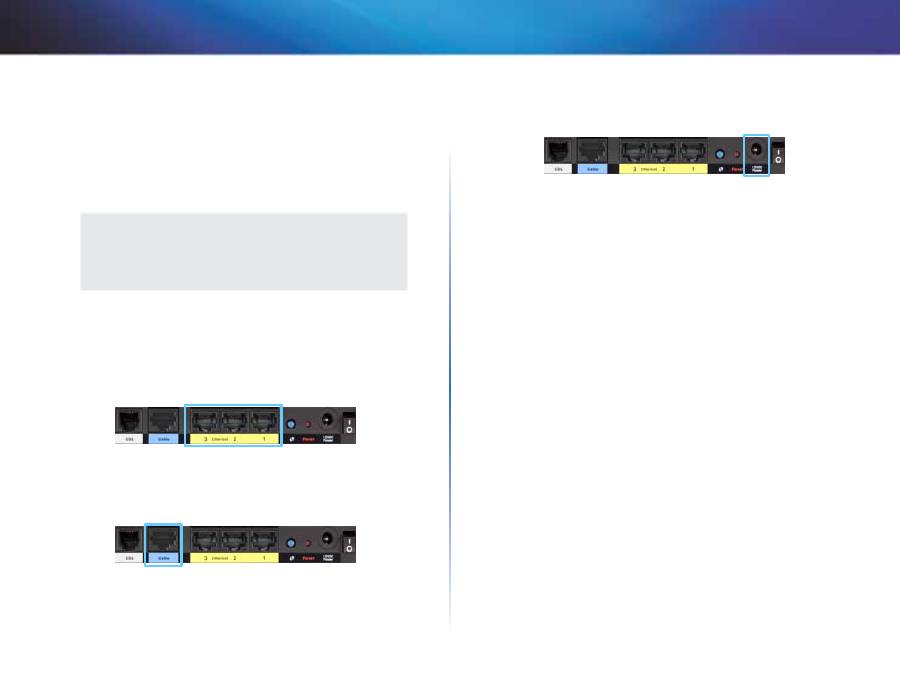
8
Встановлення
Linksys X-Series
8.
Мають засвітитися світлодіоди Power, Wireless та Ethernet (останній —
по одному на кожний підключений комп’ютер) . В іншому разі
переконайтеся, що на маршрутизатор-модем подається електричне
живлення та що кабелі надійно підключені .
Встановлення маршрутизатора-модема лише як
маршрутизатора
ПРИМІТКА
Для встановлення маршрутизатора-модема виконайте
програму встановлення з відповідного компакт-диска . Якщо
запустити програму встановлення з компакт-диска не вдається,
виконайте описані нижче дії .
Для
встановлення
маршрутизатора-модема
лише
як
маршрутизатора виконайте описані нижче дії.
1.
Підключіть один кінець кабелю Ethernet із комплекту поставки до
адаптера Ethernet на комп’ютері, а інший кінець — до порту
Ethernet
на задній панелі маршрутизатора-модема .
2.
Підключіть один кінець кабелю Ethernet до порту
Cable
на задній
панелі маршрутизатора-модема, а інший кінець — до вільного порту
Ethernet/LAN на модемі .
3.
Підключіть один кінець кабелю адаптера живлення до порту
Power
,
а інший — до електричної розетки .
4.
Увімкніть комп’ютер, що використовуватиметься для конфігурування
маршрутизатора-модема .
5.
Мають засвітитися світлодіоди Power, Wireless та Ethernet (останній —
по одному на кожний підключений комп’ютер) . В іншому разі
переконайтеся, що на маршрутизатор-модем подається електричне
живлення та що кабелі надійно підключені .
ПРИМІТКА ДЛЯ КОРИСТУВАЧІВ У НОВІЙ ЗЕЛАНДІЇ
Для встановлення пристрою виконайте наведені нижче інструкції.
1.
Перейдіть на екран
Setup
(Налаштування) >
Basic Setup
(Базове
налаштування) .
2.
Виберіть
RFC 2364 PPPoA
з розкривного списку
Encapsulation
(Інкапсуляція) .
3.
У пункті
Virtual Circuit ID
(Ідентифікатор віртуального каналу)
введіть значення
0
для параметра
VPI
і значення 100 для
параметра
VCI
.
4.
Виберіть
значення
VC
для
параметра
Multiplexing
(Мультиплексування) .
5.
Виберіть
Multimode
(Багаторежимна) із розкривного списку
DSL
Modulation
(Модуляція DSL) .
6.
Введіть ім’я користувача та пароль, надані постачальником послуг
Інтернету .
7.
Натисніть кнопку
Save Settings
(Зберегти налаштування) .
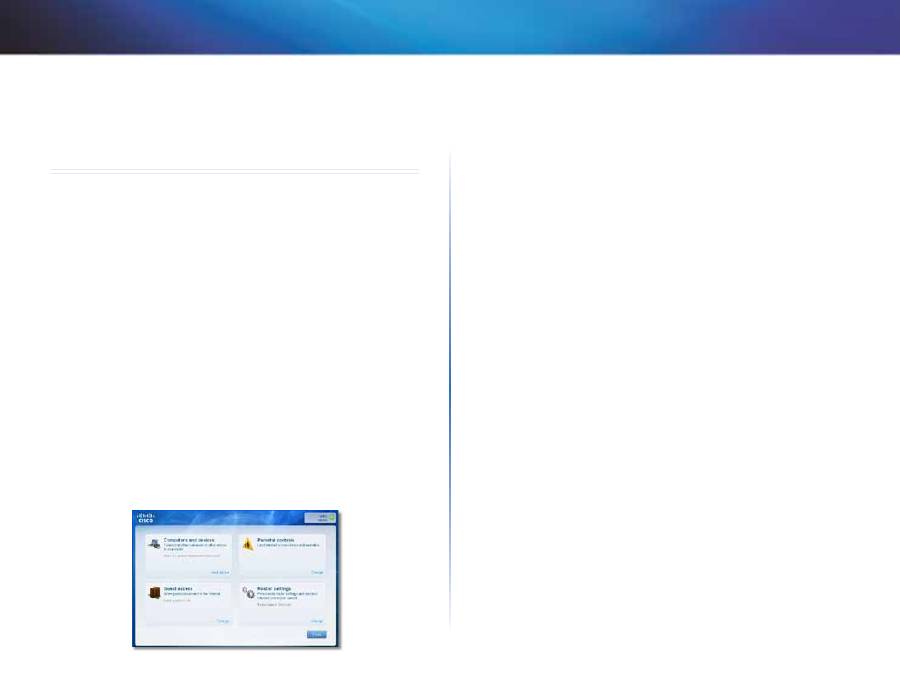
9
Як користуватися програмою Cisco Connect
Linksys X-Series
Як користуватися програмою
Cisco Connect
Програма Cisco Connect надає можливість простого керування
маршрутизатором і мережею . За її допомогою можна підключати до
маршрутизатора комп’ютери та інші пристрої, надавати доступ до Інтернету
гостям і змінювати налаштування маршрутизатора .
Як отримати доступ до програми Cisco
Connect
Windows
Перейдіть у меню
Start
(Пуск) >
All Programs
(Усі програми) >
Cisco Connect
.
Mac
Перейдіть у меню
Go
(Перейти) >
Applications
(Програми) >
Cisco Connect
.
Головне меню
Після запуску програми Cisco Connect відображається головне меню, що
містить чотири пункти: Computers and Devices (Комп’ютери та пристрої),
Parental Controls (Батьківський контроль), Guest Access (Доступ для гостей)
і Router Settings (Налаштування маршрутизатора) .
Головне меню — пункт Computers and Devices
(Комп’ютери та пристрої)
У цьому пункті можна підключити до маршрутизатора інший комп’ютер
або пристрій .
1.
Щоб підключити до маршрутизатора інший комп’ютер або пристрій,
натисніть
Add device
(Додати пристрій) . Потім виконайте інструкції,
що з’являтимуться на екрані .
Головне меню — пункт Parental Controls
(Батьківський контроль)
Функція батьківського контролю надає змогу обмежити доступ до Інтернету
на кількох комп’ютерах (не більше п’яти) . На вибраних комп’ютерах можна
заблокувати або обмежити доступ до Інтернету в певні проміжки часу .
Також можна заблокувати доступ до певних веб-сайтів .
1.
Щоб увімкнути функцію батьківського контролю або змінити
її налаштування, натисніть
Change
(Змінити) . Потім виконайте
інструкції, що з’являтимуться на екрані .
Головне меню — пункт Guest Access (Доступ для
гостей)
Для гостей доступний лише Інтернет . Локальна мережа та її ресурси
залишаються недоступними . Функція доступу для гостей надає змогу
мінімізувати ризик витоку інформації з локальної мережі . Щоб надати
доступ до Інтернету друзям або родичам, слід повідомити їм ім’я мережі
для гостей і відповідний пароль, відображені на цьому екрані .
Коли гість просить дозволити йому скористатися Інтернетом у вас вдома,
він має виконати описані нижче дії .
1.
Підключитися до бездротової мережі для гостей (її ім’я таке саме, як
і в основної бездротової мережі, але з додаванням суфікса
-guest
) .
2.
Відкрити веб-браузер .
3.
На екрані входу до системи ввести пароль мережі для гостей . Потім
натиснути
Login
(Увійти) .
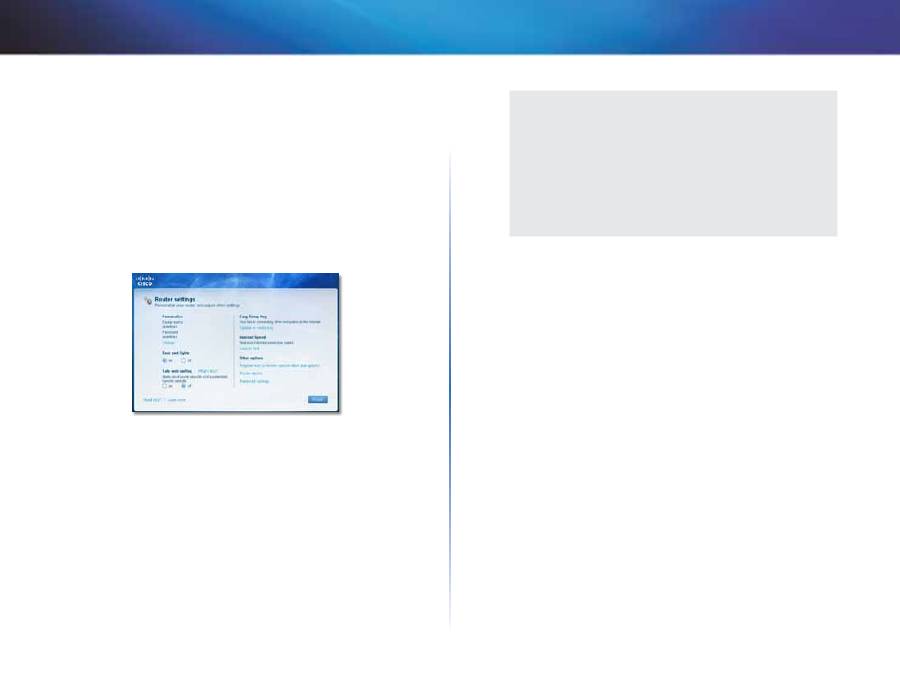
10
Як користуватися програмою Cisco Connect
Linksys X-Series
4.
Щоб вимкнути функцію доступу для гостей або змінити її
налаштування, натисніть
Change
(Змінити) . Потім виконайте
інструкції, що з’являтимуться на екрані .
Головне меню — пункт Router Settings
(Налаштування маршрутизатора)
У цьому пункті можна налаштувати персональні значення параметрів
маршрутизатора .
1.
Щоб змінити налаштування, натисніть
Change
(Змінити) . Відкриється
екран
Router settings
(Налаштування маршрутизатора) .
Personalize (Персоналізація)
Router name
(Ім’я
маршрутизатора) Тут
відображається
ім’я
маршрутизатора (це також ім’я бездротової мережі) . Щоб змінити ім’я,
натисніть
Change
(Змінити) . Потім виконайте інструкції, що з’являтимуться
на екрані .
Password
(Пароль) Тут відображається пароль, який захищає доступ до
налаштувань маршрутизатора (це також пароль для бездротового доступу
до локальної мережі) . Щоб змінити пароль, натисніть
Change
(Змінити) .
Потім виконайте інструкції, що з’являтимуться на екрані .
ЗАСТЕРЕЖЕННЯ
Якщо змінити ім’я або пароль маршрутизатора, відповідним
чином зміняться ім’я або пароль бездротової мережі, а
налаштування маршрутизатора буде скинуто . На ВСІХ
комп’ютерах і пристроях, підключених до маршрутизатора,
одразу зникне підключення до Інтернету . Комп’ютери та
пристрої, підключені кабелями, відновлять підключення
автоматично . Але буде необхідно вручну перепідключити всі
комп’ютери та пристрої, підключені за допомого бездротового
зв’язку, ввівши нове ім’я або новий пароль бездротової мережі .
Port Lights (Індикатори портів)
on/off
(увімк ./вимк .) Щоб індикатори на маршрутизаторі світилися,
залиште значення за замовчуванням (on) .
Easy Setup Key (Ключ швидкого налаштування)
Update or create key
(Оновити або створити ключ) Easy Setup Key
(Ключ швидкого налаштування) (не входить до комплекту) — це USB-
накопичувач, на якому збережено налаштування бездротового зв’язку для
маршрутизатора . Натисніть на цей пункт, щоб створити або оновити ключ
швидкого налаштування . Потім виконайте інструкції, що з’являтимуться на
екрані .
Internet Speed (Швидкість підключення до Інтернету)
Launch Test
(Запустити перевірку) За допомогою цієї функції можна
перевірити швидкість отримання та передавання даних, яка наразі
забезпечується постачальником послуг Інтернету . Швидкість підключення
залежить від багатьох чинників і може змінюватися впродовж доби . Щоб
перевірити швидкість, натисніть на цей пункт . Потім виконайте інструкції,
що з’являтимуться на екрані .
Other Options (Інші можливості)
Register now to receive special offers and updates
(Зареєструйтеся, щоб
отримувати спеціальні пропозиції та оновлення) За допомогою цього
пункту можна зареєструватися для отримання спеціальних пропозицій і
оновлень від компанії Cisco та її партнерів .

11
Налаштування додаткових параметрів
Linksys X-Series
Router details
(Відомості про маршрутизатор) Натисніть на цей пункт,
щоб переглянути додаткові відомості про маршрутизатор . Відкриється
екран
Router details
(Відомості про маршрутизатор), на якому будуть
відображені: Model name (Ім’я моделі), Model number (Номер моделі), Serial
number (Серійний номер), Firmware version (Версія мікропрограмного
забезпечення), Operating system (Операційна система), Software version
(Версія програмного забезпечення), Connection type (Тип підключення)
(WAN), IP address (IP-адреса) (LAN), IP address (IP-адреса) (WAN) і Computer
IP address (IP-адреса комп’ютера) . (WAN розшифровується як Wide Area
Network — глобальна мережа, наприклад Інтернет . IP розшифровується як
Internet Protocol — інтернет-протокол . LAN розшифровується як Local Area
Network — локальна мережа .)
Advanced settings
(Додаткові налаштування) Натисніть на цей пункт,
щоб перейти до налаштування параметрів, призначених для досвідчених
користувачів . Потім виконайте інструкції, що з’являтимуться на екрані .
Налаштування додаткових
параметрів
Після встановлення маршрутизатора за допомогою відповідного
програмного забезпечення (з компакт-диска) маршрутизатор готовий до
використання . Щоб змінити значення додаткових параметрів (або якщо
програмне забезпечення не виконується належним чином), скористайтеся
службовою програмою маршрутизатора, що працює у браузері . Відкрити
цю службову програму можна із веб-браузера на комп’ютері, підключеного
до маршрутизатора . Щоб отримати довідкові відомості про службову
програму, натисніть Help (Довідка) на правій стороні екрана або відвідайте
наш веб-сайт .
Відкриття службової програми, що
працює у браузері
1.
Щоб відкрити службову програму, що працює у браузері, запустіть
на комп’ютері веб-браузер і введіть у поле
Address
(Адреса)
адресу інтернет-протоколу (IP-адресу)
192.168.1.1
, яка надана
маршрутизатору за замовчуванням . Потім натисніть клавішу
Enter
.
ПРИМІТКА
На комп’ютерах з операційною системою Windows службову
програму, що працює у браузері, можна відкрити також в інший
спосіб — ввівши ім’я пристрою у поле Address (Адреса) .
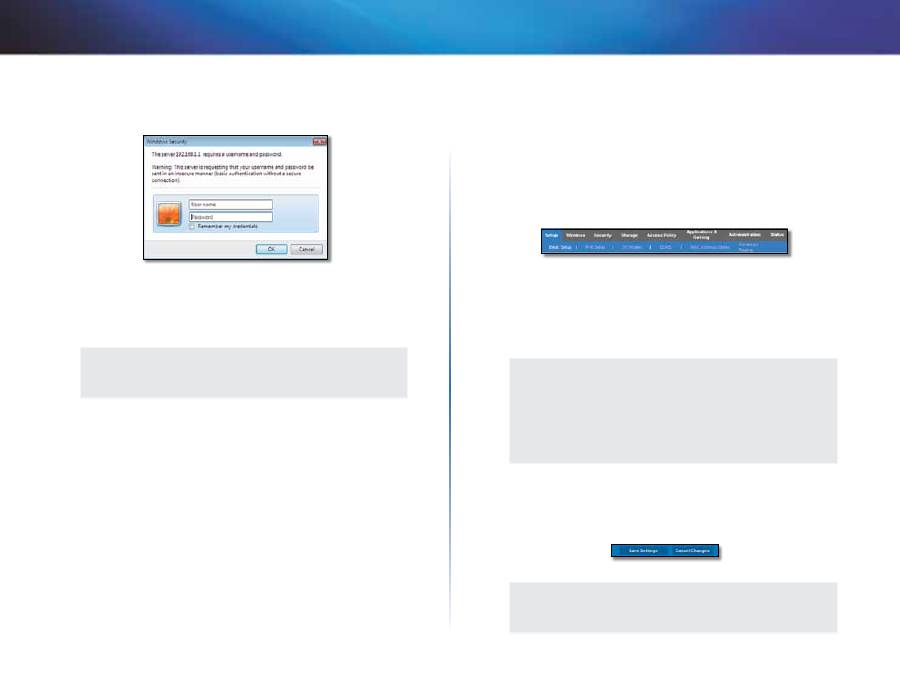
12
Налаштування додаткових параметрів
Linksys X-Series
Відкриється екран входу до системи . (Схожий екран відображається
не тільки у -Windows 7, але й в інших операційних системах .)
2.
У поле
User name
(Ім’я користувача) введіть
admin
.
3.
У поле
Password
(Пароль) введіть пароль, створений програмою
встановлення . Якщо програма встановлення не виконувалася,
введіть пароль за замовчуванням:
admin
.
ПРИМІТКА
Відкрити службову програму, що працює у браузері,-також
можна із програми Cisco Connect .
4 . Для продовження натисніть
OK
.
Використання службової програми, що
працює у браузері
Вкладки у верхній частині кожного екрана надають змогу переходити між
різними частинами службової програми . Ці вкладки впорядковані у два
рівні: верхній рівень (основні вкладки) відкриває доступ до загальних
функцій, нижній (підпорядковані вкладки) — до відповідних спеціальних
функцій .
Вкладками верхнього рівня є:
Setup
(Налаштування),
Wireless
(Бездротовий
зв’язок),
Security
(Захист),
Storage
(Зберігання (тільки X3500)),
Access
Policy
(Політика доступу),
Applications & Gaming
(Програми та ігри),
Administration
(Адміністрування) та
Status
(Статус) . На кожній із цих вкладок розташовані
відповідні підпорядковані вкладки .
ПРИМІТКА
У цьому посібнику користувача кожний екран позначається
іменами відповідних основних і підпорядкованих вкладок .
Наприклад, шлях Setup (Налаштування) > Basic Setup
(Базове налаштування) позначає екран, на який можна
потрапити, вибравши основну вкладку Setup (Налаштування) і
підпорядковану вкладку Basic Setup (Базове налаштування) .
Змінивши будь-які значення параметрів на екрані, слід натиснути кнопку
Save Settings
(Зберегти налаштування), щоб застосувати зміни, або кнопку
Cancel Changes
(Скасувати зміни), щоб відхилити зміни . Ці елементи
керування розташовані внизу кожного екрана .
ПРИМІТКА
Щоб отримати докладніші відомості про те чи інше поле,
натисніть
Help
(Довідка) на правій стороні екрана .
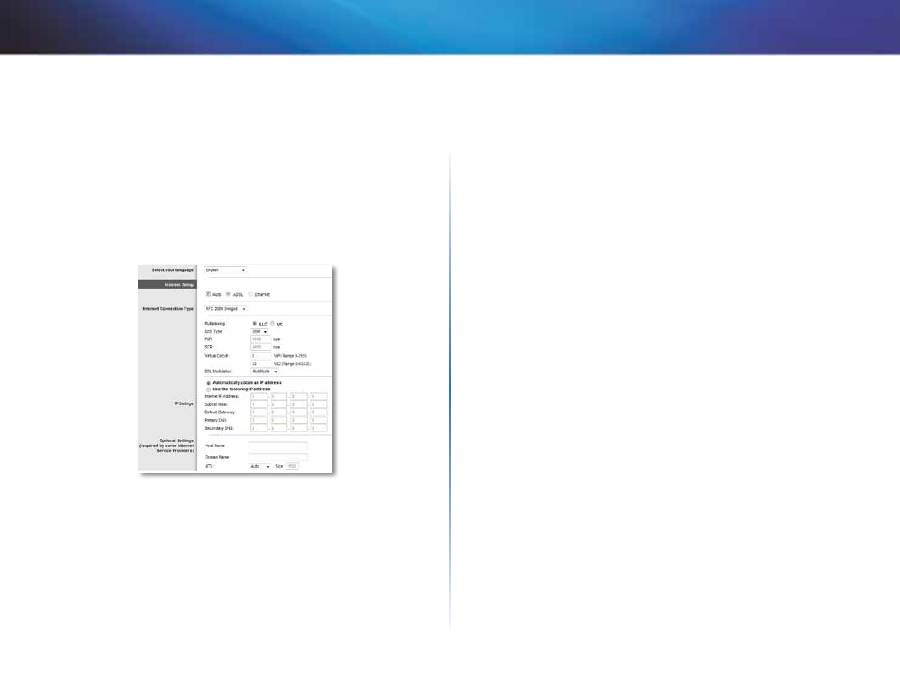
13
Налаштування додаткових параметрів
Linksys X-Series
Setup (Налаштування) > Basic Setup
(Базове налаштування)
Першим відображається екран
Basic Setup
(Базове налаштування) . Тут
можна змінити загальні налаштування маршрутизатора .
Режим Auto (Автоматичний)/ADSL
Для режиму ADSL (значення за замовчуванням) слід заповнити описані
нижче поля .
Language (Мова)
Select your language
(Виберіть свою мову) Щоб змінити мову, виберіть
потрібну мову з розкривного списку . Мова службової програми, що працює
у браузері, зміниться через п’ять секунд після того, як буде вибрано іншу
мову .
Internet Setup (Налаштування Інтернету)
У розділі
Internet Setup
(Налаштування Інтернету) налаштовується
конфігурація маршрутизатора для підключення до Інтернету . Більшу
частину необхідної інформації можна отримати в постачальника послуг
Інтернету .
Internet Connection Type (Тип підключення до Інтернету)
Із розкривного списку виберіть тип підключення до Інтернету, що
надається відповідним постачальником послуг Інтернету . Можна обрати
один із таких типів:
•
Bridged Mode Only (Лише режим мосту)
•
RFC 2684 Bridged (RFC 2684 у режимі мосту)
•
RFC 2684 Routed (RFC 2684 у режимі маршрутизації)
•
IPoA
•
RFC 2516 PPPoE
•
RFC 2364 PPPoA
Bridged Mode Only (Лише режим мосту)
У цьому режимі доступна лише функція DSL-модема . Всі функції шлюзу
вимкнені . Якщо вибрано це значення, потрібно ввести лише
VC Settings
(Налаштування VC) .
RFC 2684 Bridged (RFC 2684 у режимі мосту)
Якщо вибрано це значення, введіть правильні дані
IP Settings
(Налаштування IP) . Виберіть
Obtain an IP address automatically
(Отримувати IP-адресу автоматично), якщо ваш постачальник послуг
Інтернету надає IP-адресу після підключення . В іншому разі виберіть
Use
the following IP address
(Використовувати таку IP-адресу) .
RFC 2684 Routed (RFC 2684 у режимі маршрутизації)
Якщо вибрано цей метод, для підключення до Інтернету потрібна постійна
IP-адреса .
IPoA
Метод IPoA (IP через ATM) використовує фіксовану IP-адресу .
RFC 2516 PPPoE
Деякі постачальники послуг Інтернету на основі DSL використовують для
підключення до Інтернету протокол PPPoE (Point-to-Point Protocol over
Ethernet — міжточковий протокол підключення через Ethernet) . Якщо
використовується PPPoE, IP-адреса надається автоматично .
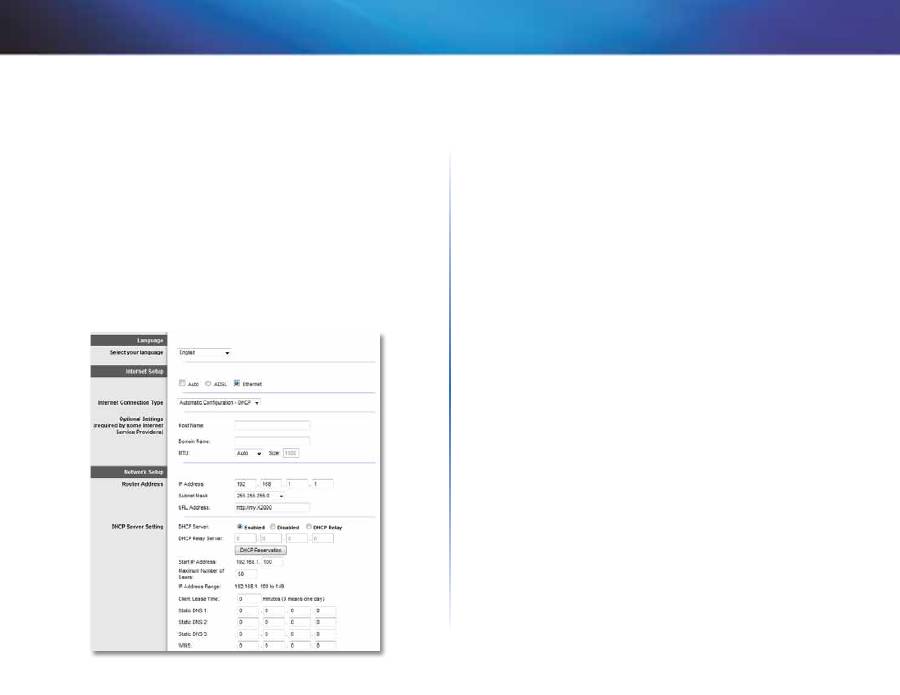
14
Налаштування додаткових параметрів
Linksys X-Series
RFC 2364 PPPoA
Деякі постачальники послуг Інтернету на основі DSL використовують
для підключення до Інтернету протокол PPPoA (Point-to-Point Protocol
over ATM) — міжточковий протокол підключення через асинхронний
режим передавання) . Якщо використовується PPPoA, IP-адреса надається
автоматично .
Network Setup (Налаштування мережі)
У розділі
Network Setup
(Налаштування мережі) можна сконфігурувати
налаштування IP для локальної мережі .
Режим Ethernet
Якщо вибрано режим Ethernet (лише маршрутизатор), будуть доступні
описані нижче поля .
Language (Мова)
Select your language
(Виберіть свою мову) Щоб змінити мову, виберіть
потрібну мову з розкривного списку . Мова службової програми, що працює
у браузері, зміниться через п’ять секунд після того, як буде вибрано іншу
мову .
Internet Setup (Налаштування Інтернету)
У розділі
Internet Setup (Налаштування Інтернету)
налаштовується
конфігурація маршрутизатора для підключення до Інтернету . Більшу
частину необхідної інформації можна отримати в постачальника послуг
Інтернету .
Internet Connection Type (Тип підключення до Інтернету)
Із розкривного списку виберіть тип підключення до Інтернету, що
надається відповідним постачальником послуг Інтернету . Можна обрати
один із таких типів:
•
Automatic Configuration — DHCP (Автоматичне конфігурування — DHCP)
•
Static IP (Статична IP-адреса)
•
PPPoE
•
PPTP
•
L2TP
•
Telstra Cable (Кабель Telstra)
Automatic Configuration — DHCP (Автоматичне конфігурування — DHCP)
За замовчуванням вибрано тип підключення до Інтернету
Automatic
Configuration — DHCP
(Автоматична конфігурація — DHCP) (DHCP
розшифровується як Dynamic Host Configuration Protocol — протокол
динамічного конфігурування хоста) . Залиште значення за замовчуванням
лише в тому випадку, якщо ваш постачальник послуг Інтернету підтримує
DHCP, або якщо підключення виконується з використанням динамічної IP-
адреси . (Цей пункт зазвичай стосується кабельних з’єднань .)
Static IP (Статична IP-адреса)
Якщо для підключення до Інтернету вам потрібно використати фіксовану
IP-адресу, виберіть пункт
Static IP
(Статична IP-адреса) .
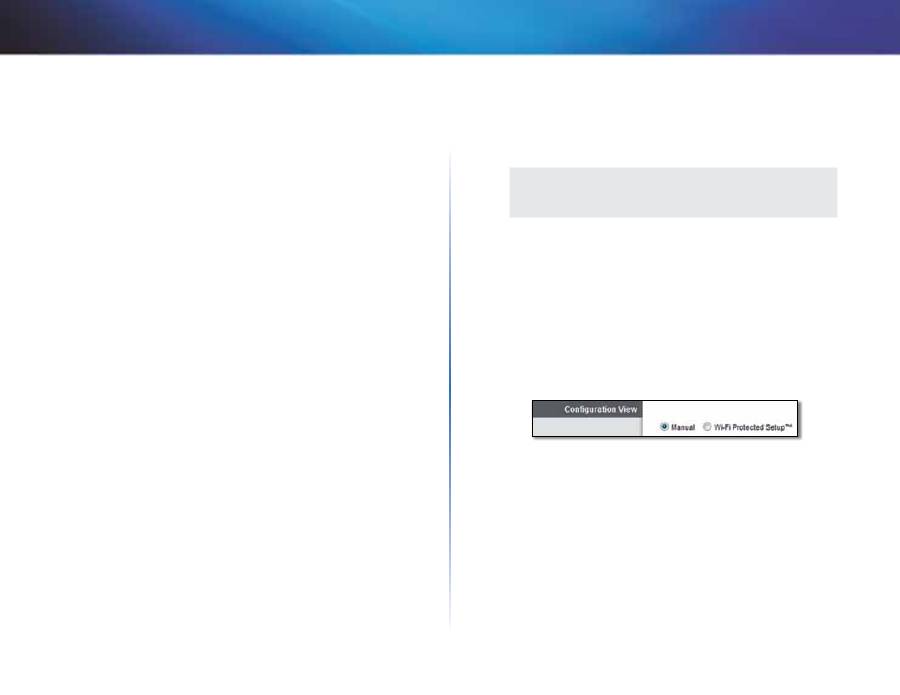
15
Налаштування додаткових параметрів
Linksys X-Series
PPPoE
Якщо у вас з’єднання DSL, перевірте, чи використовує ваш постачальник
послуг Інтернету протокол Point-to-Point Protocol over Ethernet (PPPoE) .
Якщо так, виберіть PPPoE .
Connect on Demand (Підключатися за запитом) і Keep Alive
(Підтримувати активність)
Параметри Connect on Demand (Підключатися за запитом) і Keep
Alive (Підтримувати активність) дають змогу обрати потрібний спосіб
підключення: маршрутизатор підключається до Інтернету лише за
потреби (це корисно, якщо оплата здійснюється за час підключення) або
маршрутизатор завжди залишається підключеним . Виберіть відповідний
пункт .
PPTP
PPTP (Point-to-Point Tunneling Protocol — міжточковий протокол
тунелювання) — це послуга, що зазвичай стосується підключень у Європі .
Якщо ваше з’єднання PPTP підтримує DHCP або динамічну IP-адресу,
виберіть
Obtain an IP Address Automatically
(Отримувати IP-адресу
автоматично) . Якщо для підключення до Інтернету вам потрібно
використовувати фіксовану IP-адресу, виберіть
Specify an IP Address
(Вказати IP-адресу) та налаштуйте наведені нижче параметри .
L2TP
L2TP (Layer 2 Tunneling Protocol — протокол тунелювання 2-го рівня) — це
послуга, що зазвичай стосується підключень в Ізраїлі .
Telstra Cable (Кабель Telstra)
Telstra Cable (Кабель Telstra) — це послуга, що зазвичай стосується
підключень в Австралії .
Network Setup (Налаштування мережі)
У розділі
Network Setup
(Налаштування мережі) можна сконфігурувати
налаштування IP для локальної мережі .
Wireless (Бездротовий зв’язок) >
Basic Wireless Settings (Базові
налаштування бездротового зв’язку)
ПРИМІТКА
Щоб отримати докладніші відомості про те чи інше поле,
натисніть
Help
(Довідка) на правій стороні екрана .
На цьому екрані задаються значення основних параметрів бездротової
мережі .
Налаштувати бездротовий зв’язок маршрутизатора можна у два способи:
вручну та за допомогою функції Wi-Fi Protected Setup .
Wi-Fi Protected Setup — функція, що спрощує налаштування бездротової
мережі . Скористатися функцією Wi-Fi Protected Setup можна за наявності
пристроїв-клієнтів на кшталт бездротових адаптерів, що підтримують цю
функцію .
Configuration View
(Перегляд конфігурації) Щоб налаштувати
бездротові мережі вручну, виберіть значення
Manual
(Уручну) .
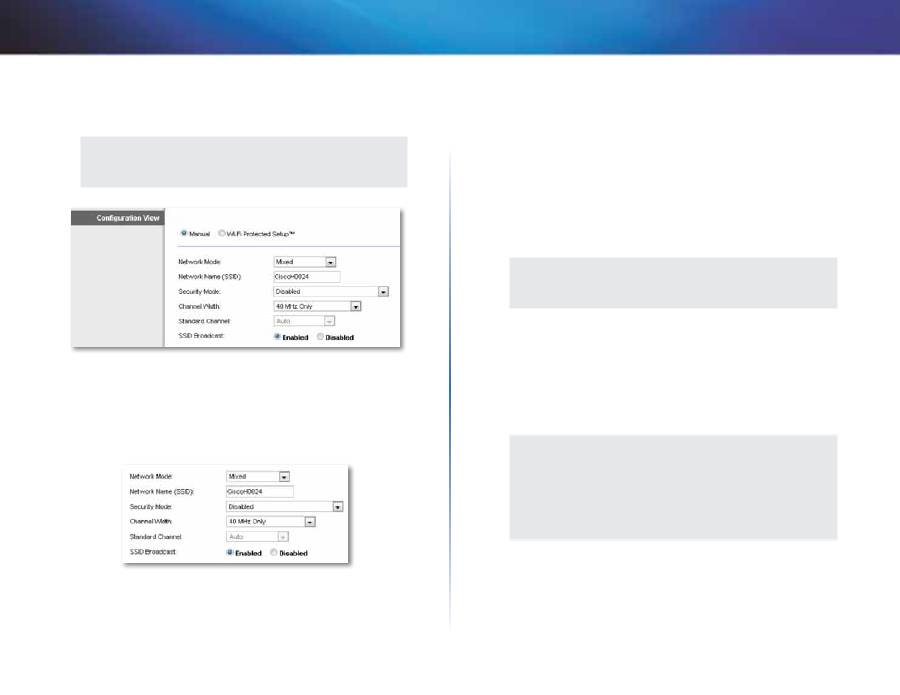
16
Налаштування додаткових параметрів
Linksys X-Series
Ручне налаштування
На цьому екрані налаштовуються параметри бездротової мережі .
ПРИМІТКА
Після налаштування бездротової мережі налаштуйте параметри
захисту для бездротового зв'язку .
Network Mode
(Режим мережі) У більшості конфігурацій мережі слід
залишити для цього параметра значення за замовчуванням
Mixed
(Змішаний) .
2.4 GHz wireless settings (Налаштування бездротового
зв’язку на частоті 2,4 ГГц)
Network Mode
(Режим мережі)
Виберіть стандарти бездротового зв’язку,
що підтримуватимуться вашою мережею .
•
Mixed
(Змішаний) Якщо в мережі є пристрої Wireless-N, Wireless-G і
Wireless-B, залиште значення за замовчуванням, тобто
Mixed
(Змішаний) .
•
Wireless-B/G Only
(Лише Wireless-B/G) Якщо в мережі є пристрої і
Wireless-B, і Wireless-G, виберіть
Wireless-B/G Only
(Лише Wireless-B/G) .
•
Wireless-B Only
(Лише Wireless-B) Якщо наявні лише пристрої
Wireless-B, виберіть
Wireless-B Only
(Лише Wireless-B) .
•
Wireless-G Only
(Лише Wireless-G) Якщо наявні лише пристрої
Wireless-G, виберіть
Wireless-G Only
(Лише Wireless-G) .
•
Wireless-N Only
(Лише Wireless-N) Якщо наявні лише пристрої
Wireless-N, виберіть
Wireless-N Only
(Лише Wireless-N) .
•
Disabled
(Вимкнено) Якщо в мережі немає пристроїв Wireless-B,
Wireless-G та Wireless-N, виберіть
Disabled
(Вимкнено) .
ПРИМІТКА
Якщо ви не впевнені в тому, який режим слід використовувати,
залиште значення за замовчуванням, тобто
Mixed
(Змішаний) .
Network Name (SSID)
(Ім’я мережі (SSID)) Service Set Identifier (SSID) — це
ім’я мережі, що використовуватиметься всіма пристроями у бездротовій
мережі . В імені враховується регістр символів, і воно має складатися не
більше ніж із 32 клавіатурних символів . За замовчуванням це слово
Cisco
з
останніми 5 цифрами серійного номера маршрутизатора, який знаходиться
на нижній панелі маршрутизатора . Якщо встановлення виконувалося
за допомогою спеціальної програми, то ім’я мережі за замовчуванням
змінено на назву, що легко запам’ятовується .
ПРИМІТКА
У разі відновлення заводських налаштувань маршрутизатора
(за допомогою кнопки Reset (Скидання) або екрана
Administration
(Адміністрування) >
Factory Defaults
(Заводські
значення параметрів) буде відновлено й ім’я мережі за
замовчуванням, і всі пристрої в бездротовій мережі потрібно
буде підключити повторно .
Security Mode (Режим захисту)
Див . розділ Security Mode («Режим
захисту») на стор . 16 .
Channel Width
(Ширина каналу) Для забезпечення найкращої
продуктивності в мережі, що використовує пристрої Wireless-B,
Wireless-G та Wireless-N виберіть
Auto (20 MHz or 40 MHz)
(Автоматична
(20 МГц або 40 МГц) . Щоб ширина каналу становила 20 МГц, залиште
значення за замовчуванням, тобто
20 MHz only
(Лише 20 МГц) .
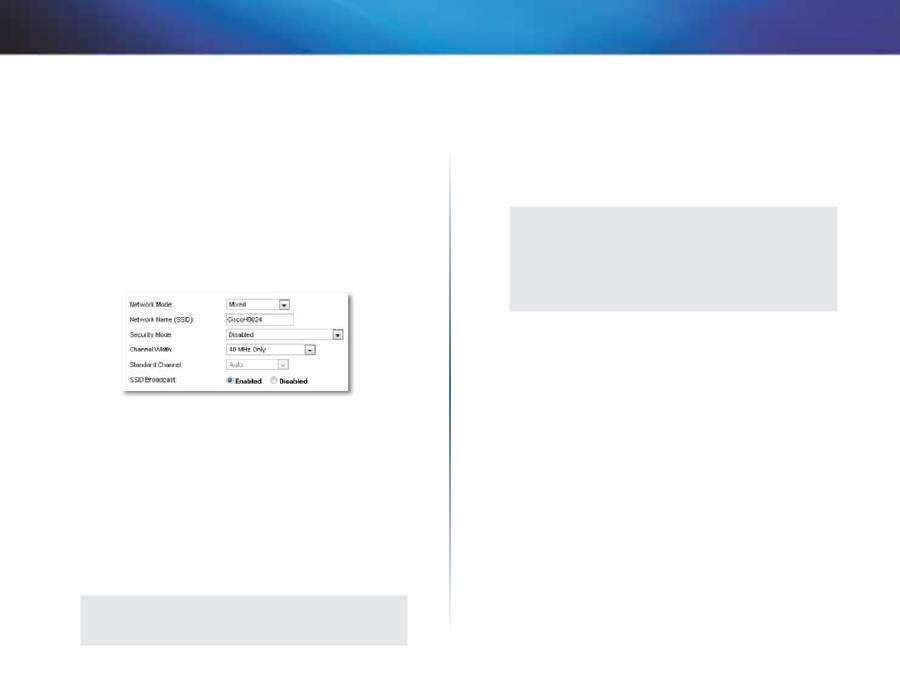
17
Налаштування додаткових параметрів
Linksys X-Series
Standard Channel
(Стандартний канал) Виберіть канал із розкривного
списку для роботи в мережі Wireless-B, Wireless-G та Wireless-N . Якщо
ви не впевнені в тому, який канал слід вибрати, залиште значення за
замовчуванням, тобто
Auto
(Автоматично) .
SSID Broadcast
(Передавання SSID) Коли бездротові клієнти шукатимуть
локальні бездротові мережі, щоб приєднатися до них, вони визначатимуть
SSID, що передаватиметься маршрутизатором . Щоб SSID маршрутизатора
передавався, залиште значення за замовчуванням, тобто
Enabled
(Увімкнено) . Якщо передавати SSID маршрутизатора не потрібно, виберіть
Disabled
(Вимкнено) .
5 GHz wireless settings (Налаштування бездротового зв’язку
на частоті 5 ГГц) (тільки X3500)
Network Mode
(Режим мережі)
Виберіть стандарти бездротового зв’язку,
що підтримуватимуться вашою мережею .
•
Mixed
(Змішаний) Якщо в мережі є бездротові пристрої Wireless-A і
Wireless-N (5 ГГц), залиште значення за замовчуванням, тобто
Mixed
(Змішаний) .
•
Wireless-A Only
(Лише Wireless-A) Якщо наявні лише пристрої
Wireless-A, виберіть
Wireless-A Only
(Лише Wireless-A) .
•
Wireless-N Only
(Лише Wireless-N) Якщо наявні лише пристрої
Wireless-N, виберіть
Wireless-N Only
(Лише Wireless-N) .
•
Disabled
(Вимкнено) Якщо в мережі немає бездротових пристроїв
Wireless-A і Wireless-N (5 ГГц), виберіть
Disabled
(Вимкнено) .
ПРИМІТКА
Якщо ви не впевнені в тому, який режим слід використовувати,
залиште значення за замовчуванням, тобто
Mixed
(Змішаний) .
Network Name (SSID)
(Ім’я мережі (SSID)) Service Set Identifier (SSID) — це
ім’я мережі, що використовуватиметься всіма пристроями у бездротовій
мережі . В імені враховується регістр символів, і воно має складатися не
більше ніж із 32 клавіатурних символів . За замовчуванням це слово
Cisco
з
останніми 5 цифрами серійного номера маршрутизатора, який знаходиться
на нижній панелі маршрутизатора . Якщо встановлення виконувалося
за допомогою спеціальної програми, то ім’я мережі за замовчуванням
змінено на назву, що легко запам’ятовується .
ПРИМІТКА
У разі відновлення заводських налаштувань маршрутизатора
(за допомогою кнопки Reset (Скидання) або екрана
Administration
(Адміністрування) >
Factory Defaults
(Заводські
значення параметрів) буде відновлено й ім’я мережі за
замовчуванням, і всі пристрої в бездротовій мережі потрібно
буде підключити повторно .
Security Mode (Режим захисту)
Див . розділ Security Mode («Режим
захисту») на стор . 16 .
Channel Width
(Ширина каналу) Для забезпечення найкращої
швидкодії в мережі з використанням бездротових пристроїв Wireless-A
і Wireless-N (5 ГГЦ), залиште значення за замовчуванням,
Auto (20 MHz
or 40 MHz)
(Автоматична (20 МГц або 40 МГц)) . Щоб ширина каналу
становила 40 МГц, виберіть значення
40 MHz only
(тільки 40 МГц) .
Standard Channel
(Стандартний канал) Виберіть канал із розкривного
списку для роботи в мережі Wireless-B, Wireless-G та Wireless-N . Якщо
ви не впевнені в тому, який канал слід вибрати, залиште значення за
замовчуванням, тобто
Auto
(Автоматично) .
SSID Broadcast
(Передавання SSID) Коли бездротові клієнти шукатимуть
локальні бездротові мережі, щоб приєднатися до них, вони визначатимуть
SSID, що передаватиметься маршрутизатором . Щоб SSID маршрутизатора
передавався, залиште значення за замовчуванням, тобто
Enabled
(Увімкнено) . Якщо передавати SSID маршрутизатора не потрібно, виберіть
Disabled
(Вимкнено) .
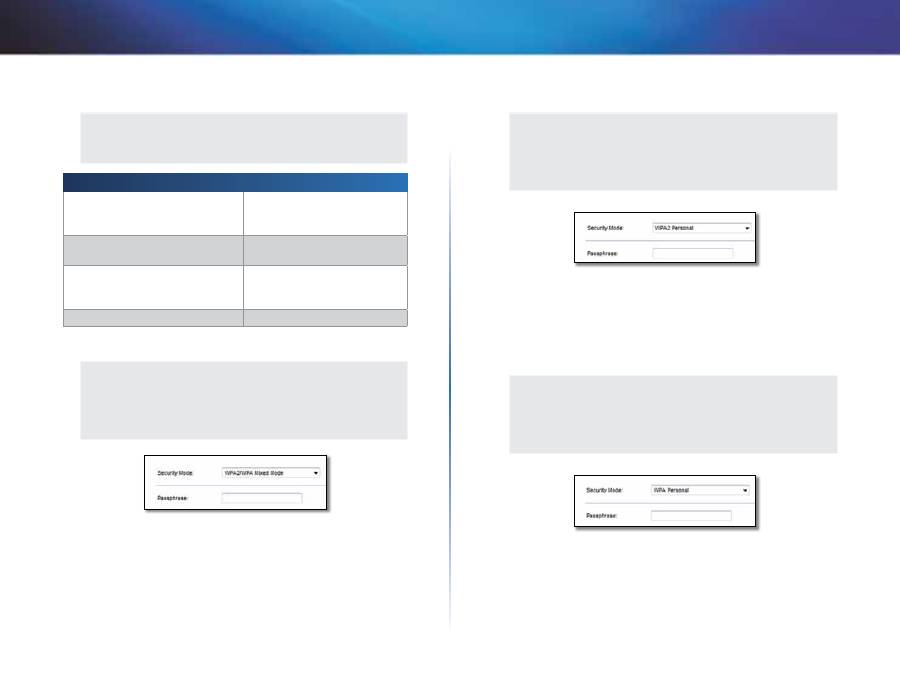
18
Налаштування додаткових параметрів
Linksys X-Series
Security Modes (Режими захисту)
ПРИМІТКА
Щоб отримати докладніші відомості про те чи інше поле,
натисніть
Help
(Довідка) на правій стороні екрана .
Варіант захисту
Надійність
WPA2 Personal/Enterprise
(індивідуальний режим/режим для
підприємств)
Найнадійніший
WPA2/WPA Mixed Mode
(Змішаний режим WPA2/WPA)
WPA2: найнадійніший
WPA: надійний
WPA Personal/Enterprise
(індивідуальний режим/режим для
підприємств)
Надійний
WEP або Radius
Базовий
WPA2/WPA Mixed Mode (Змішаний режим WPA2/WPA)
ПРИМІТКА
Якщо для параметра Security Mode (Режим захисту) вибрано
значення WPA2/WPA Mixed Mode (Змішаний режим WPA2/WPA),
всі пристрої в бездротовій мережі МАЮТЬ використовувати
метод WPA2/WPA та однакову ідентифікаційну фразу .
Passphrase
(Ідентифікаційна фраза) Введіть ідентифікаційну фразу з
8—63 символів . За замовчуванням це
пароль
. Якщо для встановлення
використовувалося спеціальне програмне забезпечення, значення за
замовчуванням змінено на унікальну ідентифікаційну фразу .
WPA2 Personal (Індивідуальний режим WPA2)
ПРИМІТКА
Якщо для параметра Security Mode (Режим захисту) вибрано
значення WPA2 Personal (Індивідуальний режим WPA2), усі
пристрої в бездротовій мережі МАЮТЬ використовувати
індивідуальний режим WPA2 та однакову ідентифікаційну фразу .
Passphrase
(Ідентифікаційна фраза) Введіть ідентифікаційну фразу з
8—63 символів . За замовчуванням це
пароль
. Якщо для встановлення
використовувалося спеціальне програмне забезпечення, значення за
замовчуванням змінено на унікальну ідентифікаційну фразу .
WPA Personal (Індивідуальний режим WPA)
ПРИМІТКА
Якщо для параметра Security Mode (Режим захисту) вибрано
значення WPA Personal (Індивідуальний режим WPA), усі
пристрої в бездротовій мережі МАЮТЬ використовувати
індивідуальний режим WPA та однакову ідентифікаційну фразу .
Passphrase
(Ідентифікаційна фраза) Введіть ідентифікаційну фразу з
8—63 символів . За замовчуванням це
пароль
. Якщо для встановлення
використовувалося спеціальне програмне забезпечення, значення за
замовчуванням змінено на унікальну ідентифікаційну фразу .
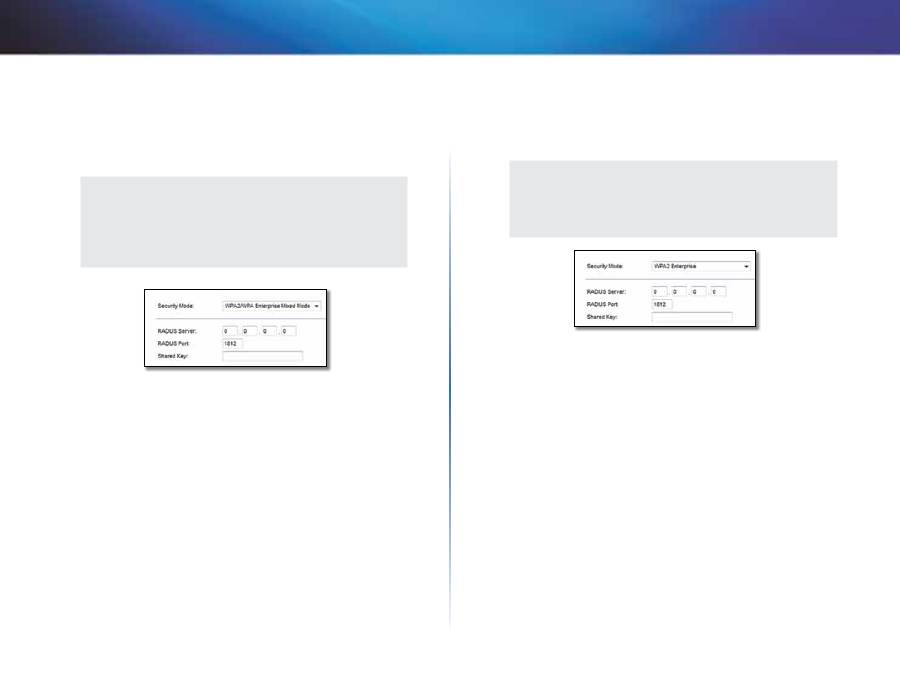
19
Налаштування додаткових параметрів
Linksys X-Series
WPA2/WPA Enterprise Mixed Mode (Змішаний режим WPA2/
WPA для підприємств)
У цьому режимі метод WPA2/WPA використовується узгоджено із сервером
RADIUS . (Він має використовуватися, лише якщо сервер RADIUS підключено
до маршрутизатора .)
ПРИМІТКА
Якщо для параметра Security Mode (Режим захисту) вибрано
значення WPA2/WPA Enterprise Mixed Mode (Змішаний режим
WPA2/WPA для підприємств), усі пристрої в бездротовій мережі
МАЮТЬ використовувати режим WPA2/WPA для підприємств і
однаковий спільний ключ .
RADIUS Server
(Сервер RADIUS) Введіть IP-адресу сервера RADIUS .
RADIUS Port
(Порт RADIUS) Введіть номер порту сервера RADIUS . За
замовчуванням це
1812
.
Shared Key
(Спільний ключ) Введіть спільний для маршрутизатора та
сервера ключ .
WPA2 Enterprise (WPA2 для підприємств)
У цьому режимі метод WPA2 використовується узгоджено із сервером
RADIUS . (Він має використовуватися лише за підключення сервера RADIUS
до маршрутизатора .)
ПРИМІТКА
Якщо для параметра Security Mode (Режим захисту) вибрано
значення WPA2 Enterprise (WPA2 для підприємств), усі пристрої
в бездротовій мережі МАЮТЬ використовувати WPA2 для
підприємств і однаковий спільний ключ .
RADIUS Server
(Сервер RADIUS) Введіть IP-адресу сервера RADIUS .
RADIUS Port
(Порт RADIUS) Введіть номер порту сервера RADIUS . За
замовчуванням це
1812
.
Shared Key
(Спільний ключ) Введіть спільний для маршрутизатора та
сервера ключ .
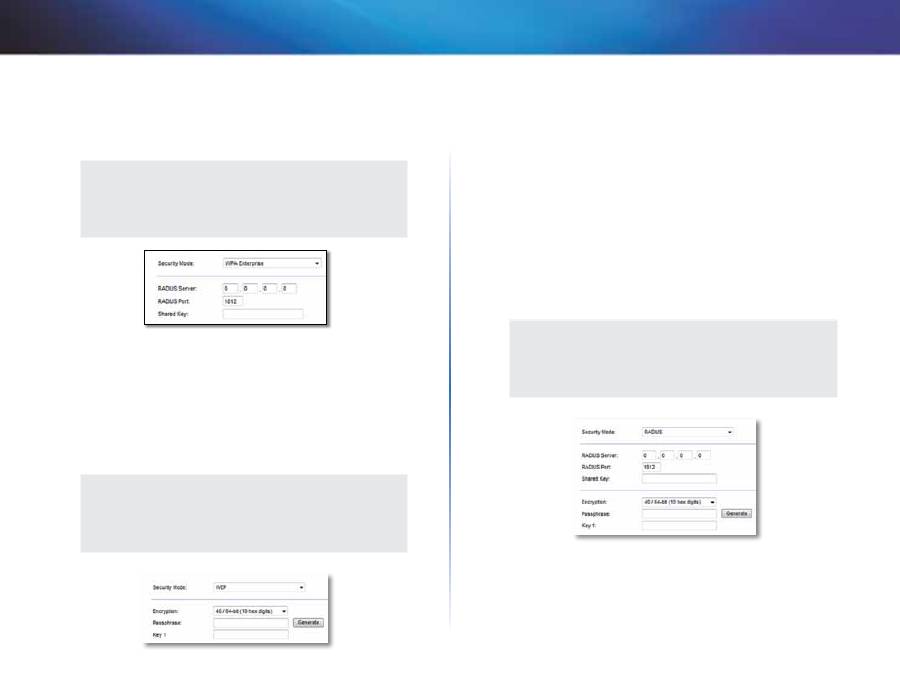
20
Налаштування додаткових параметрів
Linksys X-Series
WPA Enterprise (WPA для підприємств)
У цьому режимі метод WPA використовується узгоджено із сервером
RADIUS . (Він має використовуватися лише за підключення сервера RADIUS
до маршрутизатора .)
ПРИМІТКА
Якщо для параметра Security Mode (Режим захисту) вибрано
значення WPA Enterprise (WPA для підприємств), усі пристрої в
бездротовій мережі МАЮТЬ використовувати режим WPA для
підприємств і однаковий спільний ключ .
RADIUS Server
(Сервер RADIUS) Введіть IP-адресу сервера RADIUS .
RADIUS Port
(Порт RADIUS) Введіть номер порту сервера RADIUS . За
замовчуванням це
1812
.
Shared Key
(Спільний ключ) Введіть спільний для маршрутизатора та
сервера ключ .
WEP
WEP — це базовий метод шифрування, менш надійний порівняно із WPA .
ПРИМІТКА
Якщо для параметра Security Mode (Режим захисту) вибрано
значення WEP, усі пристрої в бездротовій мережі МАЮТЬ
використовувати режим WEP та однакові ключ шифрування і
спільний ключ .
Encryption
(Шифрування) Виберіть рівень шифрування WEP,
40/64-
bit (10 hex digits)
(40/64-бітне (10 шістнадцяткових символів)) або
104/128-bit (26 hex digits)
(104/128-бітне (26 шістнадцяткових символів))
Значення за замовчуванням —
40/64-bit (10 hex digits)
(40/64-бітне
(10 шістнадцяткових символів)) .
Passphrase
(Ідентифікаційна фраза) Для автоматичного генерування
ключа WEP мережі введіть ідентифікаційну фразу . Потім натисніть
Generate
(Генерувати) .
Key 1
(Ключ 1) Якщо ідентифікаційну фразу не було введено, введіть ключ
WEP вручну .
RADIUS
У цьому варіанті режим WEP використовується узгоджено із сервером
RADIUS . (Він має використовуватися, лише якщо сервер RADIUS підключено
до маршрутизатора .)
ПРИМІТКА
Якщо для параметра Security Mode (Режим захисту) вибрано
значення RADIUS, усі пристрої в бездротовій мережі МАЮТЬ
використовувати режим RADIUS і однакові ключ шифрування та
спільний ключ .
RADIUS Server
(Сервер RADIUS) Введіть IP-адресу сервера RADIUS .
RADIUS Port
(Порт RADIUS) Введіть номер порту сервера RADIUS . За
замовчуванням це
1812
.
Shared Secret
(Спільний секретний ключ) Введіть спільний для
маршрутизатора та сервера ключ .
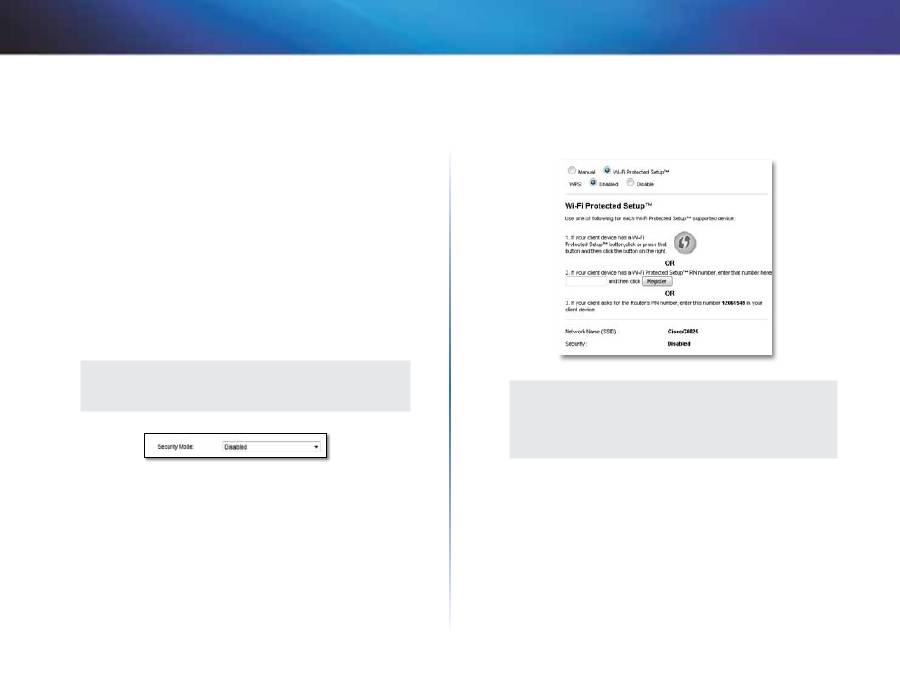
21
Налаштування додаткових параметрів
Linksys X-Series
Encryption
(Шифрування) Виберіть рівень шифрування WEP,
40/64-
bit (10 hex digits)
(40/64-бітне (10 шістнадцяткових символів)) або
104/128-bit (26 hex digits)
(104/128-бітне (26 шістнадцяткових символів))
Значення за замовчуванням —
40/64-bit (10 hex digits)
(40/64-бітне
(10 шістнадцяткових символів)) .
Passphrase
(Ідентифікаційна фраза) Для автоматичного генерування
ключа WEP мережі введіть ідентифікаційну фразу . Потім натисніть
Generate
(Генерувати) .
Key 1
(Ключ 1) Якщо ідентифікаційну фразу не було введено, введіть ключ
WEP вручну .
Disabled (Вимкнено)
Якщо вибрати варіант вимкнення захисту бездротового зв’язку, під час
першої спроби підключитися до Інтернету з’явиться повідомлення про
те, що захист бездротового зв'язку вимкнено . Буде надано можливість
увімкнути захист бездротового зв’язку або підтвердити, що ви розумієте
ризики, однак все одно бажаєте продовжити роботу без захисту
бездротового зв’язку .
ПРИМІТКА
Коли захист бездротового зв’язку вимкнено, кожний може в будь-
який момент отримати доступ до вашої бездротової мережі .
Wi-Fi Protected Setup
Доступні три способи використання функції Wi-Fi Protected Setup .
Використовуйте спосіб, придатний для конфігурованого пристрою-клієнта .
ПРИМІТКА
Функція Wi-Fi Protected Setup може одночасно конфігурувати
лише один пристрій-клієнт . Для підключення кожного
пристрою-клієнта, що підтримує функцію Wi-Fi Protected Setup,
слід повторно виконувати відповідні інструкції .
Індикатор стану виконання функції Wi-Fi Protected Setup
•
Логотип Cisco на передній панелі розширювача служить індикатором
стану виконання функції Wi-Fi Protected Setup .
•
Коли функція Wi-Fi Protected Setup виконується, індикатор повільно
блимає . Після успішного виконання функції Wi-Fi Protected Setup
індикатор починає неперервно світитися .
•
Якщо сталася помилка, індикатор швидко блимає впродовж двох
хвилин; зачекайте та повторіть спробу пізніше .
•
Перш ніж запускати наступний сеанс виконання функції Wi-Fi
Protected Setup, дочекайтеся, доки індикатор не світитиметься
неперервно .
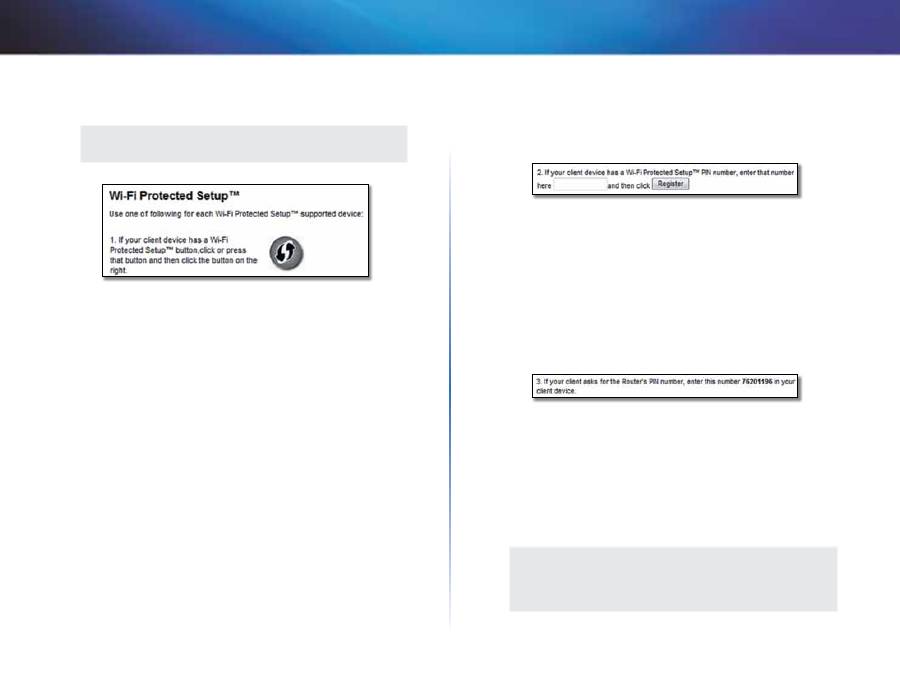
22
Налаштування додаткових параметрів
Linksys X-Series
•
Кнопка Wi-Fi Protected Setup Button
Використовуйте цей спосіб,
якщо на пристрої-клієнті наявна кнопка Wi-Fi Protected Setup .
ПРИМІТКА
Одночасно конфігуруйте лише один пристрій-клієнт .
a.
Натисніть екранну або фізичну кнопку
Wi-Fi Protected Setup
на
пристрої-клієнті .
b.
Натисніть кнопку
Wi-Fi Protected Setup
на екрані
Wi‑Fi Protected
Setup
маршрутизатора АБО натисніть і утримуйте впродовж
однієї секунди кнопку Wi-Fi Protected Setup на верхній панелі
машрутизатора .
c.
Після конфігурування пристрою-клієнта протягом двох хвилин
натисніть
OK
на екрані
Wi‑Fi Protected Setup
маршрутизатора .
•
Введення PIN-коду пристрою-клієнта на маршрутизаторі
Використовуйте цей спосіб, якщо пристрій-клієнт має PIN-код (Personal
Identification Number — особистий ідентифікаційний номер) функції
Wi-Fi Protected Setup .
a.
Введіть PIN-код пристрою-клієнта у
поле на екрані
Wi‑Fi Protected
Setup
маршрутизатора .
b.
Натисніть кнопку
Register
(Зареєструвати) на екрані
Wi‑Fi Protected
Setup
маршрутизатора .
c.
Після конфігурування пристрою-клієнта протягом двох хвилин
натисніть
OK
на екрані
Wi‑Fi Protected Setup
маршрутизатора .
•
Введення
PIN-коду
маршрутизатора
на
пристрої-
клієнті
Використовуйте цей метод, якщо пристрій-клієнт запитує
PIN-код маршрутизатора .
a.
Введіть на пристрої-клієнті PIN-код, наведений на екрані
Wi‑Fi
Protected Setup
маршрутизатора . (Він також наведений на нижній
панелі маршрутизатора .)
b.
Після конфігурування пристрою-клієнта протягом двох хвилин
натисніть
OK
на екрані
Wi-Fi Protected Setup маршрутизатора .
Для кожної бездротової мережі в нижній частині екрана відображаються
значення параметрів Network Name (SSID) (Ім’я мережі (SSID)), Security
(Захист) і Passphrase (Ідентифікаційна фраза) .
ПРИМІТКА
Якщо наявні пристрої-клієнти не підтримують функцію Wi-Fi
Protected Setup, запишіть значення параметрів бездротового
зв’язку, а потім вручну налаштуйте ці пристрої-клієнти .
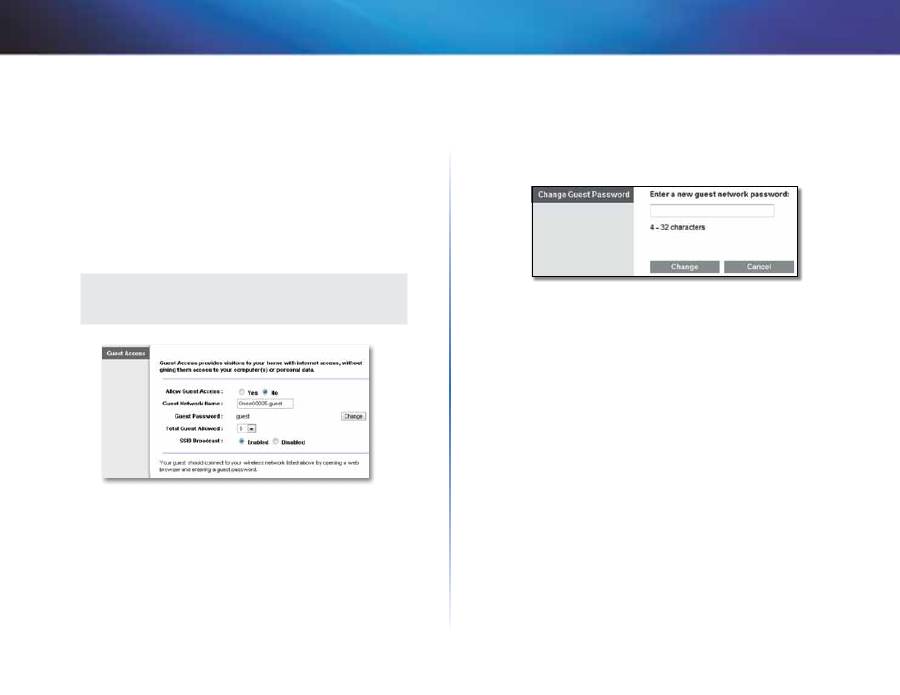
23
Налаштування додаткових параметрів
Linksys X-Series
Wireless (Бездротовий зв’язок) >
Guest Access (Доступ для гостей)
Функція доступу для гостей надає змогу забезпечувати вашим гостям
можливість бездротового доступу до Інтернету . Мережа для гостей —
це бездротова мережа, відокремлена від локальної . Функція доступу
для гостей не передбачає можливості доступу до локальної мережі та її
ресурсів, тому ваші гості не матимуть доступу до ваших комп’ютерів або
особистих даних . Наприклад, з комп’ютера гостя неможливо виконати друк
через принтер у локальній мережі або скопіювати файли на комп’ютер у
локальній мережі . Це надає змогу мінімізувати ризик витоку інформації з
локальної мережі .
ПРИМІТКА
Щоб отримати докладніші відомості про те чи інше поле,
натисніть
Help
(Довідка) на правій стороні екрана .
Guest Access (Доступ для гостей)
Allow Guest Access
(Дозволити доступ для гостей) Щоб дозволити доступ
до Інтернету через мережу для гостей залиште значення за замовчуванням:
yes
(так) . В іншому разі виберіть
no
(ні) .
Guest Network Name
(Ім’я мережі для гостей) За замовчуванням
використовується ім’я бездротової мережі з додаванням префіксу
-guest
.
Guest Password
(Пароль для гостей) За замовчуванням використовується
пароль
guest
. Якщо для встановлення використовувалося спеціальне
програмне забезпечення, значення за замовчуванням змінено на
унікальний пароль .
Change
(Змінити) Виберіть цей пункт, щоб змінити пароль для гостей .
Відкриється екран
Change Guest Password
(Змінити пароль для гостей) .
Change Guest Password (Змінити пароль для гостей)
•
Enter a new guest network password
(Введіть новий пароль для
гостей) Введіть новий пароль із 4—32 символів .
Потім натисніть
Change
(Змінити), щоб зберегти новий пароль і
повернутися на екран
Guest Access
(Доступ для гостей) .
Total Guests Allowed
(Загальна дозволена кількість гостей) За
замовчуванням доступ до Інтернету через мережу для гостей дозволений
5
гостям . Виберіть кількість гостей, яким потрібно дозволити доступ до
мережі для гостей .
SSID Broadcast
(Передавання SSID) Коли бездротові пристрої шукатимуть
локальні бездротові мережі, щоб приєднатися до них, вони визначатимуть
SSID (ім’я бездротової мережі), що передаватиметься маршрутизатором .
Щоб забезпечити передавання SSID мережі для гостей, залиште значення
за замовчуванням:
Enabled
(Увімкнено) . Якщо передавати SSID мережі
для гостей не потрібно, виберіть
Disabled
(Вимкнено) .

24
Налаштування додаткових параметрів
Linksys X-Series
Інструкції для гостей
Якщо гість попросить надати доступ до Інтернету у вас вдома, надайте
наведені нижче інструкції .
1.
На комп’ютері гостя слід підключитися до бездротової мережі для
гостей, ім’я якої можна знайти на екрані
Guest Access
(Доступ для
гостей) .
2.
Відкрити веб-браузер .
3.
На екрані входу ввести пароль, що відображається на екрані
Guest
Access
(Доступ для гостей) .
4.
Натиснути
Login
(Увійти) .

25
Усунення несправностей
Linksys X-Series
25
X1000/X3500
Не вдається підключити комп’ютер до Інтернету.
Виконуйте наведені нижче інструкції, доки не вдасться підключити
комп’ютер до Інтернету .
•
Переконайтеся в тому, що на маршрутизатор-модем подається
живлення . Світлодіодний індикатор Power має неперервно світитися
зеленим кольором .
•
Якщо світлодіодний індикатор Power блимає, вимкніть живлення
всіх мережевих пристроїв, у тому числі маршрутизатора-модема
та комп’ютерів . Потім увімкніть усі пристрої в зазначеній нижче
послідовності .
a.
Маршрутизатор-модем
b.
Комп’ютер
•
Перевірте світлодіодні індикатори на передній панелі пристрою .
Переконайтеся в тому, що світяться світлодіодні індикатори Power,
DSL, а також принаймні один із пронумерованих індикаторів
Ethernet . В іншому разі перевірте кабельні з’єднання . Комп’ютер має
бути підключений до одного з портів Ethernet під номерами 1—3 на
пристрої; порт DSL має бути з’єднаний із лінією ADSL .
Після подвійного клацання по значку веб-браузера буде виведено
запит на ім’я користувача та пароль. Щоб цей запит не виводився,
виконайте наведені нижче інструкції.
Запустіть веб-браузер і виконайте описані нижче дії (ці дії наведено для
браузера Internet Explorer, але вони аналогічним чином виконуються також
у інших браузерах) .
1.
Виберіть
Tools
(Інструменти) >
Internet Options
(Параметри
Інтернету) .
2.
Відкрийте вкладку
Connections
(Підключення) .
3.
Виберіть
Never dial a connection
(Ніколи не встановлювати
з’єднання через телефонну лінію) .
4.
Натисніть кнопку
OK
.
Ви використовуєте статичну IP-адресу і не можете виконати
підключення.
Зверніться до довідки Windows і змініть властивості інтернет-протоколу
(TCP/IP) на автоматичне отримання IP-адреси .
Комп’ютеру не вдається виконати бездротове підключення до
мережі.
Переконайтеся в тому, що й на комп’ютері, і на пристрої задано однакове
ім’я бездротової мережі (або SSID) . Якщо ввімкнено захист бездротового
зв’язку, переконайтеся в тому, що й на комп’ютері, і на пристрої
використовується той самий метод захисту .
Необхідно змінити базові налаштування пристрою.
Запустіть майстер встановлення з компакт-диска встановлення .
Необхідно змінити додаткові налаштування пристрою.
Відкрийте веб-браузер (наприклад, Internet Explorer або Firefox) і введіть
IP-адресу пристрою в адресний рядок (IP-адреса за замовчуванням
192.168.1.1
) . Коли буде виведено відповідний запит, введіть дані в поля
User name
(Ім’я користувача) та
Password
(Пароль) (за замовчуванням для
імені користувача та пароля встановлено значення
admin
) . Відкрийте
відповідну вкладку, щоб змінити налаштування .
Не вдається використати службу DSL для ручного підключення до
Інтернету.
Після встановлення маршрутизатора він автоматично підключатиметься
до постачальника послуг Інтернету, що позбавить вас від необхідності
виконувати підключення вручну .
Усунення несправностей

26
Усунення несправностей
Linksys X-Series
Після запуску веб-браузера відображається екран входу до системи,
навіть якщо входити не потрібно.
Ці дії описані для браузера Internet Explorer, але виконуються в аналогічний
спосіб і в інших браузерах .
1.
Відкрийте веб-браузер .
2.
Перейдіть у меню
Tools
(Інструменти) >
Internet Options
(Параметри
Інтернету) .
3.
Відкрийте вкладку
Connections
(Підключення) .
4.
Виберіть
Never dial a connection
(Ніколи не встановлювати з’єднання
через телефонну лінію) .
5.
Натисніть кнопку
OK
.
На маршрутизаторі немає коаксіального порту для підключення
кабелю.
Коаксіальний кабель можна підключити лише до кабельного модема .
Цей маршрутизатор-модем працює як модем для доступу до Інтернету
через ADSL . Однак за наявності кабельного підключення до Інтернету
слід підключити маршрутизатор-модем до окремого кабельного модема .
Вставте встановлювальний компакт-диск у дисковод комп’ютера та
виконайте інструкції, що з’являтимуться на екрані, щоб підключити
маршрутизатор-модем до кабельного модема .
Потрібно відкрити службову програму, що працює у браузері, із
програми Cisco Connect.
Щоб відкрити службову програму, що працює у браузері, із програми Cisco
Connect, виконайте описані нижче кроки .
1.
Відкрийте програму Cisco Connect .
2.
Із головного меню виберіть пункт
Router settings
(Налаштування
маршрутизатора) .
3.
Натисніть
Advanced settings
(Додаткові налаштування) .
4.
Запишіть ім’я користувача та пароль, що відобразяться . (Для
ефективнішого захисту пароля можна скопіювати його до буфера
обміну, натиснувши
Copy password
(Копіювати пароль)) .
5.
Натисніть кнопку
OK
.
Під час спроби входу до службової програми, що працює у браузері,
пароль не спрацьовує.
Пароль до бездротової мережі також служить паролем для входу-до
службової програми, що працює у браузері . Щоб переглянути цей пароль,
виконайте описані нижче дії .
1.
Відкрийте програму Cisco Connect .
2.
Із головного меню виберіть пункт
Router settings
(Налаштування
маршрутизатора) .
3.
На лівій стороні екрана відображаються значення параметра
Password
(Пароль) .
В операційній системі Windows XP маршрутизатор не
відображається на екрані
My Network Places
(Мережеві підключення).
У розділі
Network Tasks
(Мережеві завдання) виберіть пункт
Show icons
for networked UPnP devices
(Показувати значки підключених до мережі
пристроїв UPnP) . Якщо маршрутизатор не з’являється, виконайте наведені
нижче інструкції .
1.
Перейдіть у меню
Start
(Пуск) >
Control Panel
(Панель керування) >
Firewall
(Брандмауер) .
2.
Відкрийте вкладку
Exceptions
(Виключення) .
3.
Виберіть
UPnP Framework
(Інфраструктура UPnP) .
4.
Натисніть кнопку
OK
.
ВЕБ-ПІДТРИМКА
Якщо не вдається знайти відповіді на запитання в цьому
посібнику, відвідайте веб-сайт
linksys.com/support

27
Технічні характеристики
Linksys X-Series
27
X1000
Назва моделі
Linksys X1000
Порти
DSL, Cable, Ethernet (1—3), Power
Швидкість порту
перемикача
10/100 Мб/с (швидкий Ethernet)
Кнопки
On/Off, Reset, Wi-Fi Protected Setup™
Світлодіодні індикатори
Power, Ethernet (1—3), Wi-Fi Protected Setup,
Wireless, Internet
Радіочастота
2,4 ГГц
Антени
2 внутрішні
Функції захисту
WEP, WPA, WPA2
Розряд ключа захисту
до 128-розрядного шифрування
UPnP
Підтримується
Сертифікація
FCC, UL/cUL, CE, K .21, Telepermit,
Wi-Fi (IEEE 802 .11b/g/n), WPA2™, WMM®,
Wi-Fi Protected Setup, Windows 7
Стандарти ADSL
T1 .413i2, G .992,1 (G .DMT), G .992,2 (G .Lite),
G .992,3 (ADSL2), G .992,5 (ADSL2+) для
додатку A, B, M, L, U-R2 для додатку B
Зовнішні параметри
Розміри
180 x 34 x 167 мм (7,09” x 1,34” x 6,58”)
Вага
285 г (10,1 унції)
Живлення
12 В пост . струму, 1 А
Робоча температура
від 0 до 40 °C (від 32 до 104 °F)
Температура під час
зберігання
від -20 до 70 °C (від -4 до 158 °F)
Робоча вологість
10—85 %, без конденсації
Вологість під час зберігання 5—90 %, без конденсації
ПРИМІТКИ
Інформацію щодо нормативних документів, гарантії та
захисту можна знайти на компакт-диску, що постачається із
маршрутизатором-модемом, або за адресою
Linksys.com/support
.
Технічні характеристики можуть змінюватись без
попередження .
Показник максимальної продуктивності взято зі специфікацій
стандарту IEEE 802 .11 . Фактична продуктивність може
змінюватися . Перепускна здатність бездротової мережі,
перепускна здатність каналу передавання даних, діапазон та
покриття можуть бути меншими . Продуктивність залежить від
багатьох чинників, умов і змінних, зокрема відстані від точки
доступу, навантаження в мережі, матеріалів та конструкції
будівлі, операційної системи, комбінації пристроїв для
бездротового зв’язку, перешкод та інших несприятливих умов .
Технічні характеристики

28
Технічні характеристики
Linksys X-Series
28
X3500
Назва моделі
Linksys X3500
Порти
DSL, Cable, Ethernet (1—4), Power, USB 2 .0
Швидкість порту
перемикача
10/100/1000 Мб/с (Gigabit Ethernet)
Кнопки
On/Off, Reset, Wi-Fi Protected Setup™
Світлодіодні індикатори
Power, Ethernet (1—4), Wi-Fi Protected Setup,
Wireless, Internet
Радіочастота
2,4 ГГц, 5 ГГц
Антени
5 внутрішні
Функції захисту
WEP, WPA, WPA2
Розряд ключа захисту
до 128-розрядного шифрування
UPnP
Підтримується
Сертифікація
FCC, UL/cUL, CE, K .21, Telepermit, DLNA
Wi-Fi (IEEE 802 .11b/g/n), WPA2™, WMM®,
Wi-Fi Protected Setup, Windows 7
Стандарти ADSL
T1 .413i2, G .992,1 (G .DMT), G .992,2 (G .Lite),
G .992,3 (ADSL2), G .992,5 (ADSL2+) для
додатку A, B, M, L, U-R2 для додатку B
Підтримка файлових
систем пам’яті
FAT, NTFS та HFS+
Зовнішні параметри
Розміри
215 x 40 x 200 мм (8,5” x 1,6” x 7,9”)
Вага
451 г (15,9 унції)
Живлення
12 В пост . струму, 1,5 А
Робоча температура
від 0 до 40 °C (від 32 до 104 °F)
Температура під час
зберігання
від -20 до 70 °C (від -4 до 158 °F)
Робоча вологість
10—85 %, без конденсації
Вологість під час зберігання 5—90 %, без конденсації
ПРИМІТКИ
Інформацію щодо нормативних документів, гарантії та
захисту можна знайти на компакт-диску, що постачається із
маршрутизатором-модемом, або за адресою
Linksys.com/support
.
Технічні характеристики можуть змінюватись без
попередження .
Показник максимальної продуктивності взято зі специфікацій
стандарту IEEE 802 .11 . Фактична продуктивність може
змінюватися . Перепускна здатність бездротової мережі,
перепускна здатність каналу передавання даних, діапазон та
покриття можуть бути меншими . Продуктивність залежить від
багатьох чинників, умов і змінних, зокрема відстані від точки
доступу, навантаження в мережі, матеріалів та конструкції
будівлі, операційної системи, комбінації пристроїв для
бездротового зв’язку, перешкод та інших несприятливих умов .
Cisco, логотип Cisco та Linksys є торговими марками або зареєстрованими торговими марками компанії Cisco та/або її дочірніх компаній у США та інших країнах .
Список торгових марок Cisco можна знайти за адресою www .cisco .com/go/trademarks . Усі інші торгові марки, згадані в цьому документі, належать відповідним власникам .
© 2012 рр . Компанія Cisco та/або її дочірні компанії . Усі права захищено .
Завітайте на
linksys.com/support,
щоб отримати технічну підтримку, відмічену численними нагородами
Hướng dẫn
sử dụng
Linksys X-Series
Bộ định tuyến Không dây với Modem ADSL2+
i
Mục lục
Linksys X-Series
i
Tổng quan sản phẩm
X1000 . . . . . . . . . . . . . . . . . . . . . . . . . . . . . . . . . . . . . .1
Mặt trên
1
Mặt sau
2
Lắp đặt trên tường
2
X3500 . . . . . . . . . . . . . . . . . . . . . . . . . . . . . . . . . . . . . .3
Mặt trên
3
Mặt sau
4
Lắp đặt trên tường
4
Cài đặt
Cài đặt tự động bộ định tuyến modem . . . . . . . . . . . . . . . . .5
Cài đặt thủ công bộ định tuyến modem . . . . . . . . . . . . . . . .7
Kết nối bộ định tuyến modem của bạn
7
Cài đặt bộ định tuyến modem chỉ hoạt động như bộ định tuyến
7
Cách sử dụng Cisco Connect
Cách truy cập Cisco Connect . . . . . . . . . . . . . . . . . . . . . . .8
Menu chính . . . . . . . . . . . . . . . . . . . . . . . . . . . . . . . . . .8
Menu chính – Computers and Devices (Máy tính và Thiết bị)
9
Menu chính – Parental Controls (Kiểm soát của Cha mẹ)
9
Menu chính – Guest Access (Truy cập Khách)
9
Menu chính – Router Settings (Cài đặt Bộ định tuyến)
9
Cấu hình nâng cao
Cách truy cập tiện ích dựa trên trình duyệt . . . . . . . . . . . . . 10
Cách sử dụng tiện ích dựa trên trình duyệt . . . . . . . . . . . . . 11
Setup (Cài đặt) > Basic Setup (Cài đặt Cơ bản) . . . . . . . . . . . 11
Auto/ADSL mode (Chế độ Tự động/ADSL)
11
Ethernet mode (Chế độ Ethernet)
13
Manual setup (Cài đặt thủ công)
14
Wi-Fi Protected Setup (Thiết lập Bảo mật WiFi)
19
Wireless (Không dây) > Guest Access (Truy cập Khách) . . . . . . 21
Guest Access (Truy cập của khách)
21
Hướng dẫn dành cho Khách
22
Khắc phục sự cố
X1000/X3500 . . . . . . . . . . . . . . . . . . . . . . . . . . . . . . . . 23
Thông số kỹ thuật
X1000 . . . . . . . . . . . . . . . . . . . . . . . . . . . . . . . . . . . . . 25
X3500 . . . . . . . . . . . . . . . . . . . . . . . . . . . . . . . . . . . . . 26
Mục lục
Hướng dẫn Sử dụng
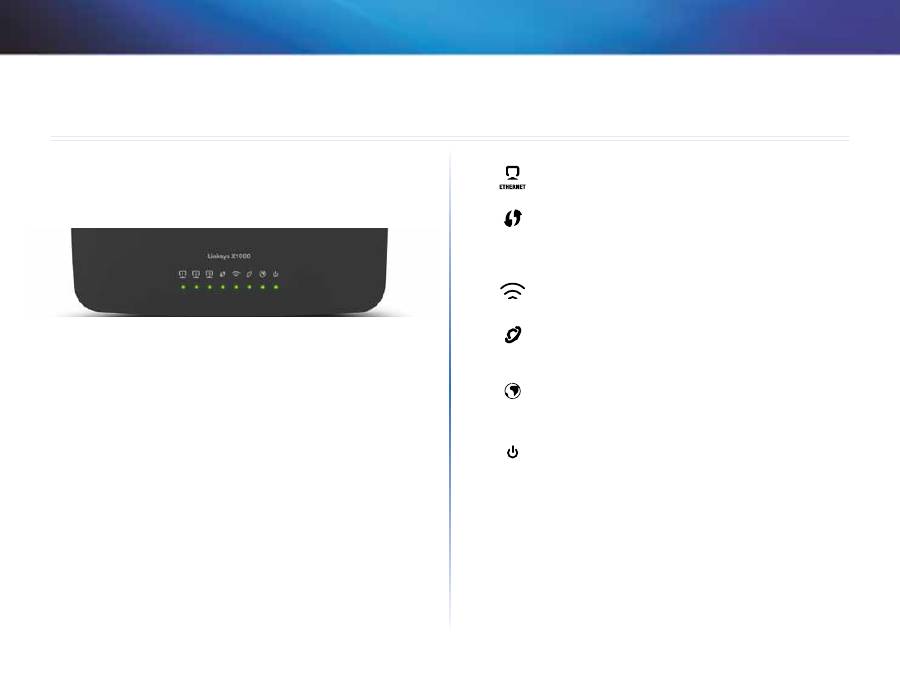
1
Tổng quan sản phẩm
Linksys X-Series
1
X1000
Mặt trên
Ethernet
—Nếu đèn LED liên tục sáng, có nghĩa là bộ định
tuyến modem đã được kết nối thành công với thiết bị qua cổng
đó .
Wi-Fi Protected Setup
™—Đèn LED liên tục sáng khi kết nối
Wi-Fi Protected Setup™ đã được thiết lập thành công . Đèn LED
chớp nháy chậm trong khi Wi-Fi Protected Setup™ đang thiết
lập kết nối và chớp nháy nhanh nếu xuất hiện lỗi . Đèn LED tắt
khi chức năng Wi-Fi Protected Setup™ không hoạt động .
Wireless
—Đèn sáng khi tính năng không dây được bật . Đèn
này nháy sáng khi bộ định tuyến modem đang gửi hoặc nhận
dữ liệu qua mạng .
WAN
—Đèn sáng màu xanh lục khi bộ định tuyến modem được
kết nối trực tiếp với đường ADSL . Đèn này sáng màu xanh khi
bộ định tuyến modem được thiết lập hoạt động chỉ như bộ
định tuyến và được kết nối với internet qua một modem riêng .
Internet
—Đèn sáng xanh lục khi bộ định tuyến modem được
kết nối Internet . Đèn chớp nháy xanh lục khi bộ định tuyến
modem đang thiết lập kết nối Internet . Đèn sáng màu đỏ khi
bộ định tuyến modem không thể lấy địa chỉ IP .
Power
—Đèn sáng màu xanh lục khi bộ định tuyến modem
được bật nguồn . Khi bộ định tuyến modem đang trong chế độ
tự chẩn đoán mỗi khi khởi động, đèn LED này sẽ nháy sáng . Khi
quá trình chẩn đoán kết thúc, đèn LED liên tục sáng .
Tổng quan sản phẩm
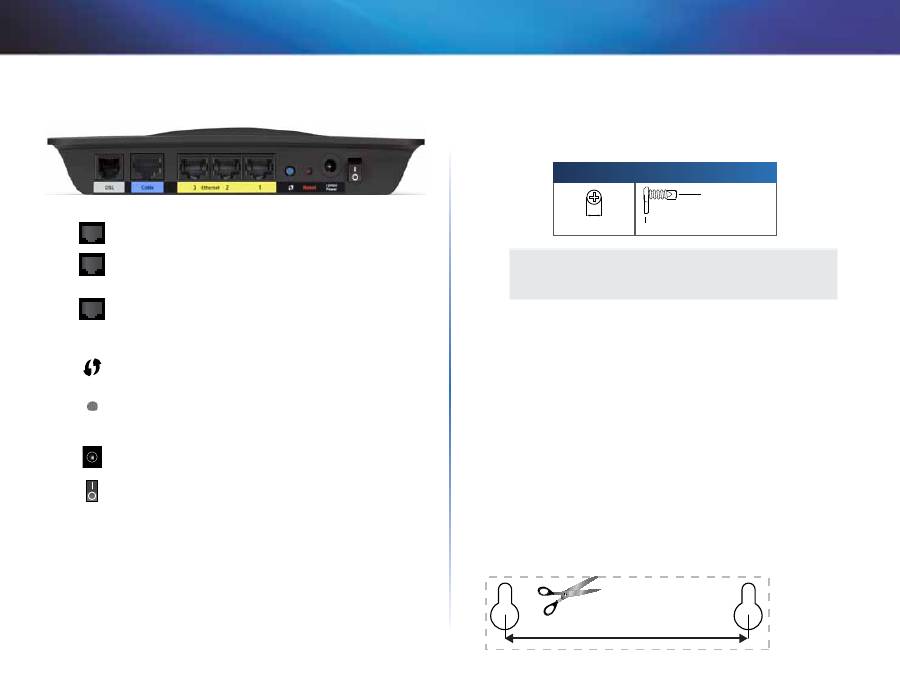
2
Tổng quan sản phẩm
Linksys X-Series
Mặt sau
DSL
—Nối với đường ADSL.
Cable
(Cáp)—Để sử dụng bộ định tuyến modem chỉ
như bộ định tuyến, hãy dùng cáp mạng để kết nối cổng
này với cổng LAN/Ethernet của modem riêng.
Ethernet
—Sử dụng cáp Ethernet (còn được gọi là cáp
mạng), các cổng Ethernet nối bộ định tuyến modem tới
các máy tính và các thiết bị mạng Ethernet khác trên
mạng có dây của bạn.
Nút Wi-Fi Protected Setup
™—Bấm nút này để chức năng
Wi-Fi Protected Setup
™
quét tìm kiếm thiết bị không dây có
hỗ trợ Wi-Fi Protected Setup™ .
Reset
(Cài lại)—Nút này cho phép bạn cài lại bộ định
tuyến về giá trị mặc định khi xuất xưởng. Bấm và giữ
nút Reset (Cài lại) khoảng năm giây.
Cổng nguồn
—Cổng Power (Nguồn) kết nối với bộ
thích ứng nguồn đi kèm.
Nút Power
(Nguồn)—Bấm
|
(bật) để bật bộ định tuyến
modem.
Lắp đặt trên tường
Bộ định tuyến có hai khe để gắn lên tường trên bảng phía dưới đáy.
Khoảng cách giữa hai khe này là 75,6 mm. Cần có hai vít để gắn bộ định
tuyến lên tường.
Phần cứng lắp đặt gợi ý
3-4 mm
7-8 mm
1,5-2 mm
LƯU Ý
Cisco không chịu trách nhiệm cho những thiệt hại do phần
cứng dùng để gắn bộ định tuyến lên tường không đảm bảo.
Hãy làm theo các hướng dẫn này:
1.
Xác định vị trí nơi bạn muốn gắn bộ định tuyến. Đảm bảo rằng vị
trí tường nơi bạn sử dụng phải phẳng, nhẵn, khô ráo và chắc chắn.
Bạn cũng cần đảm bảo rằng vị trí đó phải nằm trong phạm vi tiếp
xúc ổ cắm điện.
2.
Khoan hai lỗ vào tường. Đảm bảo các lỗ này cách nhau 75,6 mm.
3.
Lắp ốc vít vào mỗi lỗ khoan và để dư phần đầu vít khoảng 3 mm.
4.
Đặt bộ định tuyến sao cho các khe gắn tường thẳng hàng với hai
ốc vít.
5.
Đặt các khe gắn tường lên trên các ốc vít và đẩy trượt bộ định tuyến
xuống phía dưới cho đến khi các ốc vít vừa khít vào các khe gắn
tường.
Mẫu gắn tường
In trang này ở kích cỡ 100% .
Cắt dọc theo đường chấm chấm và đặt lên tường để khoan chính xác vị trí .
75,6 mm
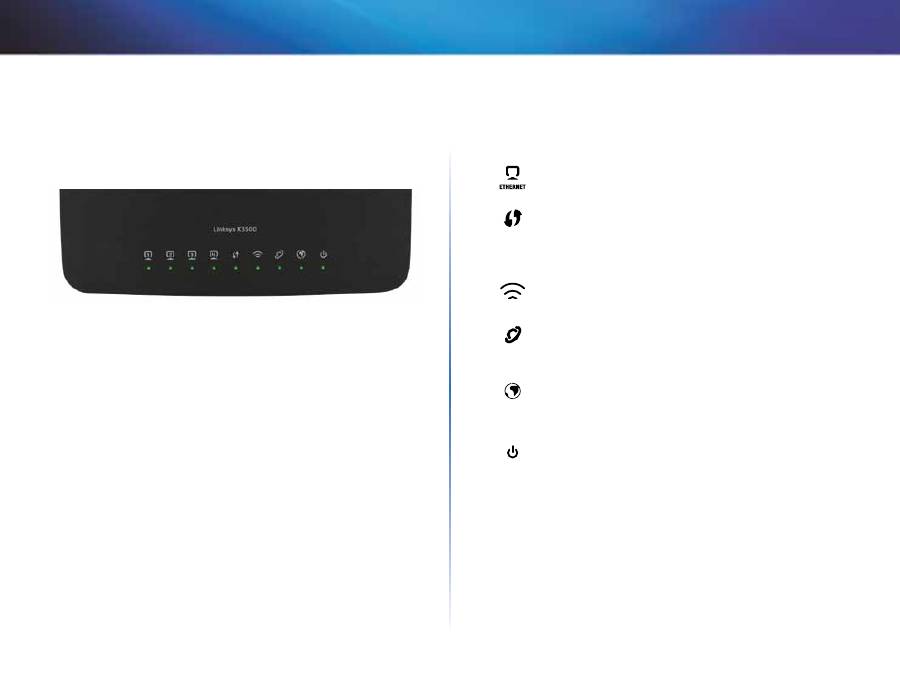
3
Tổng quan sản phẩm
Linksys X-Series
3
Mặt trên
Ethernet
—Nếu đèn LED liên tục sáng, có nghĩa là bộ định
tuyến modem đã được kết nối thành công với thiết bị qua cổng
đó .
Wi-Fi Protected Setup
™—Đèn LED liên tục sáng khi kết nối
Wi-Fi Protected Setup™ đã được thiết lập thành công . Đèn LED
chớp nháy chậm trong khi Wi-Fi Protected Setup™ đang thiết
lập kết nối và chớp nháy nhanh nếu xuất hiện lỗi . Đèn LED tắt
khi chức năng Wi-Fi Protected Setup™ không hoạt động .
Wireless
—Đèn sáng khi tính năng không dây được bật . Đèn
này nháy sáng khi bộ định tuyến modem đang gửi hoặc nhận
dữ liệu qua mạng .
WAN
—Đèn sáng màu xanh lục khi bộ định tuyến modem được
kết nối trực tiếp với đường ADSL . Đèn này sáng màu xanh khi
bộ định tuyến modem được thiết lập hoạt động chỉ như bộ
định tuyến và được kết nối với internet qua một modem riêng .
Internet
—Đèn sáng xanh lục khi bộ định tuyến modem được
kết nối Internet . Đèn chớp nháy xanh lục khi bộ định tuyến
modem đang thiết lập kết nối Internet . Đèn sáng màu đỏ khi
bộ định tuyến modem không thể lấy địa chỉ IP .
Power
—Đèn sáng màu xanh lục khi bộ định tuyến modem
được bật nguồn . Khi bộ định tuyến modem đang trong chế độ
tự chẩn đoán mỗi khi khởi động, đèn LED này sẽ nháy sáng . Khi
quá trình chẩn đoán kết thúc, đèn LED liên tục sáng .
X3500
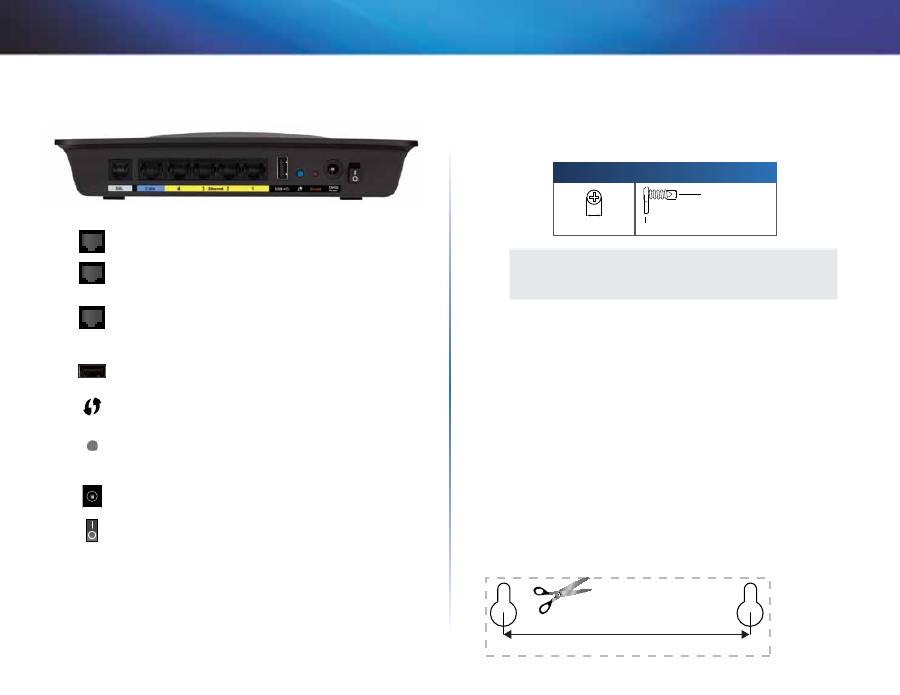
4
Tổng quan sản phẩm
Linksys X-Series
Mặt sau
DSL
—Nối với đường ADSL.
Cable
(Cáp)—Để sử dụng bộ định tuyến modem chỉ
như bộ định tuyến, hãy dùng cáp mạng để kết nối cổng
này với cổng LAN/Ethernet của modem riêng.
Ethernet
—Sử dụng cáp Ethernet (còn được gọi là cáp
mạng), các cổng Ethernet nối bộ định tuyến modem tới
các máy tính và các thiết bị mạng Ethernet khác trên
mạng có dây của bạn.
USB
—Để có thiết bị lưu trữ gắn kèm mạng, gắn ổ
USB ngoài vào cổng này.
Nút Wi-Fi Protected Setup
™—Bấm nút này để chức năng
Wi-Fi Protected Setup
™
quét tìm kiếm thiết bị không dây có
hỗ trợ Wi-Fi Protected Setup™ .
Reset
(Cài lại)—Nút này cho phép bạn cài lại bộ định
tuyến về giá trị mặc định khi xuất xưởng. Bấm và giữ
nút Reset (Cài lại) khoảng năm giây.
Cổng nguồn
—Cổng Power (Nguồn) kết nối với bộ
thích ứng nguồn đi kèm.
Nút Power
(Nguồn)—Bấm
|
(bật) để bật bộ định tuyến
modem.
Lắp đặt trên tường
Bộ định tuyến có hai khe để gắn lên tường trên bảng phía dưới đáy.
Khoảng cách giữa hai khe này là 82,5 mm. Cần có hai vít để gắn bộ định
tuyến lên tường.
Phần cứng lắp đặt gợi ý
3-4 mm
7-8 mm
1,5-2 mm
LƯU Ý
Cisco không chịu trách nhiệm cho những thiệt hại do phần
cứng dùng để gắn bộ định tuyến lên tường không đảm bảo.
Hãy làm theo các hướng dẫn này:
1.
Xác định vị trí nơi bạn muốn gắn bộ định tuyến. Đảm bảo rằng vị
trí tường nơi bạn sử dụng phải phẳng, nhẵn, khô ráo và chắc chắn.
Bạn cũng cần đảm bảo rằng vị trí đó phải nằm trong phạm vi tiếp
xúc ổ cắm điện.
2.
Khoan hai lỗ vào tường. Đảm bảo các lỗ này cách nhau 82,5 mm.
3.
Lắp ốc vít vào mỗi lỗ khoan và để dư phần đầu vít khoảng 3 mm.
4.
Đặt bộ định tuyến sao cho các khe gắn tường thẳng hàng với hai
ốc vít.
5.
Đặt các khe gắn tường lên trên các ốc vít và đẩy trượt bộ định tuyến
xuống phía dưới cho đến khi các ốc vít vừa khít vào các khe gắn
tường.
Mẫu gắn tường
In trang này ở kích cỡ 100% .
Cắt dọc theo đường chấm chấm và đặt lên tường để khoan chính xác vị trí .
82,5 mm
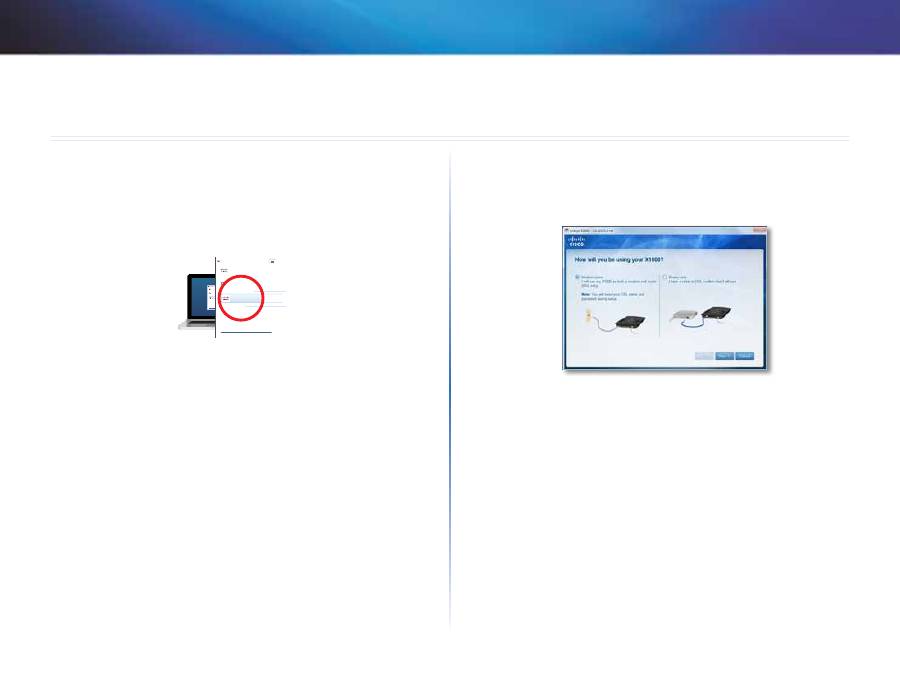
5
Cài đặt
Linksys X-Series
5
Cài đặt tự động bộ định tuyến
modem
1.
Cho CD vào ổ CD hoặc DVD của bạn.
2.
Nhấp
Set up your Linksys Router
(Cài đặt Bộ định tuyến Linksys).
DVD/CD-RW Drive (E:) Linksys
Router Setup
AutoPlay
Always do this for software and games:
Install or run program
General options
Set up your Linksys Router
Published by Cisco Consumer Products LLC
Set AutoPlay defaults in Control Panel
Open folder to view files
using Windows Explorer
Speed up my system
using Windows ReadyBoost
DVD/CD-RW Drive (E:) Linksys
Router Setup
AutoPlay
Always do this for software and games:
Install or run program
General options
Set up your Linksys Router
Published by Cisco Consumer Products LLC
Set AutoPlay defaults in Control Panel
Open folder to view files
using Windows Explorer
Speed up my system
using Windows ReadyBoost
Nếu bạn không thấy lựa chọn này:
•
Đối với Windows, hãy nhấp
Start
(Bắt đầu),
Computer
(Máy
tính), sau đó nhấp đúp vào ổ
CD
và biểu tượng
Setup
(Cài đặt).
•
Đối với Mac, hãy nhấp đúp vào biểu tượng
CD
trên màn hình, sau
đó nhấp đúp biểu tượng
Setup
(Cài đặt).
3.
Đọc điều khoản về cấp phép, chọn hộp chọn và nhấp
Next
(Tiếp
theo).
4.
Ở màn hình
How will you be using your X1000/X3500
(Bạn sẽ sử
dụng X1000/X3500 như thế nào), hãy nhấp
Modem-router
hoặc
Router only
(Bộ định tuyến modem hoặc Chỉ bộ định tuyến), sau đó
nhấp
Next
(Tiếp theo). (Các màn hình X1000 được hiển thị)
•
Modem-router
(Bộ định tuyến modem): Sử dụng X1000/X3500
như modem DSL và bộ định tuyến. Nếu bạn có nhà cung cấp dịch
vụ Internet DSL, tùy chọn này cung cấp truy cập Internet và kết
nối mạng tới các máy tính tại nhà của bạn mà không cần phải có
riêng modem và bộ định tuyến.
•
Router only
(Chỉ bộ định tuyến): Nếu bạn có cáp riêng hoặc
modem DSL cho truy cập Internet, tùy chọn này cung cấp kết nối
mạng cho các máy tính tại nhà của bạn.
Màn hình
We are now setting up your Linksys X1000/X3500
(Chúng
tôi đang cài đặt Linksys X1000/X3500) mở ra. Sau đó bạn được yêu
cầu kết nối các dây cáp của bộ định tuyến.
Cài đặt
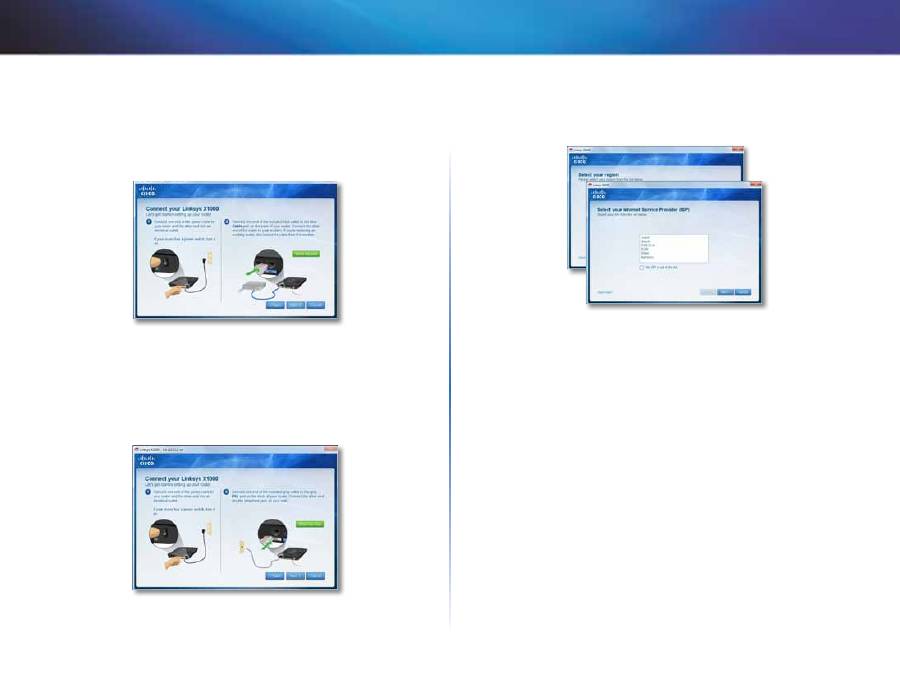
6
Cài đặt
Linksys X-Series
5.
Nếu bạn chọn
Router only
(Chỉ bộ định tuyến) trong Bước 4:
a.
Nối cáp nguồn, sau đó bật công tắc nguồn.
b.
Nối dây cáp màu xanh với cổng
Cable
(Cáp) ở mặt sau của bộ
định tuyến và tới modem, chọn hộp chọn và nhấp
Next
(Tiếp
theo).
c.
Thực hiện theo các hướng dẫn trên màn hình để hoàn tất việc
cài đặt.
6.
Nếu bạn chọn
Modem-router
(Bộ định tuyến modem) trong Bước 4:
a.
Nối cáp nguồn, sau đó bật công tắc nguồn.
b.
Nối dây cáp màu xám với cổng
DSL
bộ định tuyến modem và
giắc điện thoại trên tường.
Bạn sẽ được đề nghị nhập thông tin ISP.
c.
Chọn khu vực của bạn, bấm
Next
(Tiếp), rồi chọn ISP của bạn.
Nếu được nhắc, hãy nhập tên tài khoản và mật khẩu DSL của
bạn.
Hoặc, để bỏ qua tính năng tự đồng dò tìm khu vực của bạn và đặt cấu
hình kết nối Internet của bạn theo cách thủ công, vui lòng chọn
My
region is not in this list
(Khu vực của tôi không có trong danh sách),
sau đó bấm
Next
(Tiếp) . Sử dụng thông tin có sẵn từ ISP của bạn để
điền các màn hình còn lại về cài đặt DSL, loại kết nối Internet và thông
tin tài khoản .
d.
Thực hiện theo các hướng dẫn trên màn hình để hoàn tất việc
cài đặt.
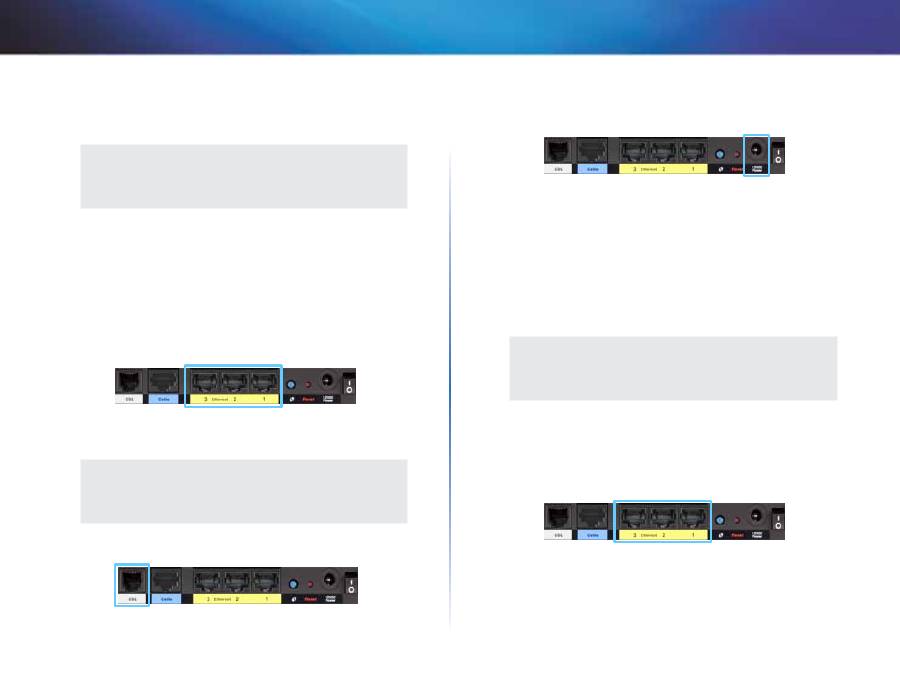
7
Cài đặt
Linksys X-Series
Cài đặt thủ công bộ định tuyến
modem
LƯU Ý
Chạy đĩa CD-ROM cài đặt để cài đặt bộ định tuyến modem.
Nếu bạn không thể chạy đĩa CD-ROM Cài đặt, hãy tham khảo
các bước dưới đây.
Kết nối bộ định tuyến modem của bạn
1.
Tắt nguồn tất cả các thiết bị mạng, bao gồm máy tính và bộ định
tuyến modem. Nếu bạn đang sử dụng modem, hãy ngắt thiết bị
ngay—thay modem của bạn bằng bộ định tuyến modem.
2.
Cắm một đầu của cáp Ethernet được cung cấp với bộ điều hợp
Ethernet của máy tính và cắm đầu còn lại với cổng Ethernet ở phía
sau của bộ định tuyến modem. (Các cổng X1000 được hiển thị)
3.
Lặp lại bước 2 cho mỗi máy tính hoặc thiết bị bổ sung mà bạn muốn
kết nối với bộ định tuyến modem.
LƯU Ý
Hãy yêu cầu Nhà cung cấp Dịch vụ Internet (ISP) nếu bạn cần
bộ lọc nhỏ hoặc bộ chia. Nếu cần, hãy làm theo hướng dẫn
của ISP để cài đặt.
4.
Cắm một đầu của cáp điện thoại vào cổng DSL ở phía sau.
5.
Cắm đầu kia của cáp điện thoại với giắc cắm trên tường nối với dịch
vụ ADSL hoặc bộ lọc nhỏ.
6.
Cắm một đầu dây của bộ đổi nguồn vào cổng nguồn và đầu còn lại
vào ổ điện.
7.
Bật máy tính bạn sẽ sử dụng để định cấu hình bộ định tuyến modem.
8.
Đèn LED Nguồn (Power), Tín hiệu Không dây (Wireless), và Ethernet
(mỗi đèn cho mỗi máy tính kết nối) sẽ sáng. Nếu đèn không sáng,
đảm bảo rằng bộ định tuyến modem đã được bật nguồn và các cáp
được cắm chặt.
Cài đặt bộ định tuyến modem chỉ hoạt động như
bộ định tuyến
LƯU Ý
Chạy đĩa CD-ROM cài đặt để cài đặt bộ định tuyến modem.
Nếu bạn không thể chạy đĩa CD-ROM Cài đặt, hãy tham khảo
các bước dưới đây.
Để cài đặt bộ định tuyến modem chỉ hoạt động như bộ định tuyến:
1.
Nối một đầu cáp Ethernet với bộ thích ứng Ethernet trên máy tính
của bạn và đầu kia với cổng
Ethernet
ở mặt sau của bộ định tuyến
modem.
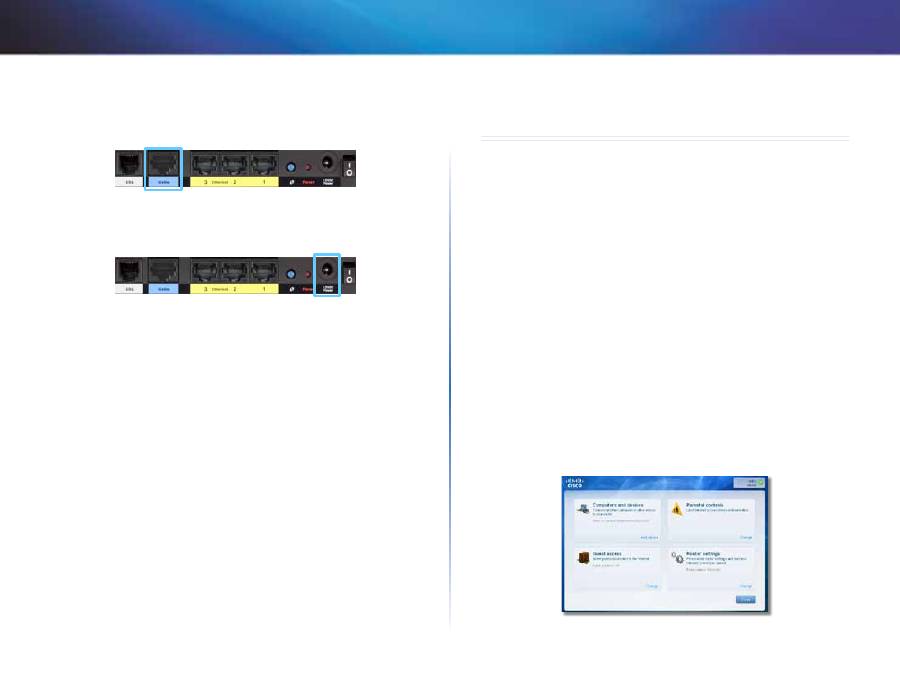
8
Cách sử dụng Cisco Connect
Linksys X-Series
2.
Nối một đầu cáp Ethernet vào cổng
Cable
(
Cáp
) ở phía sau bộ định
tuyến modem, rồi nối đầu còn lại vào một cổng Ethernet/LAN còn
trống trên modem của bạn.
3.
Cắm một đầu dây của bộ đổi nguồn vào cổng nguồn và đầu còn lại
vào ổ điện.
4.
Bật máy tính bạn sẽ sử dụng để định cấu hình bộ định tuyến modem.
5.
Đèn LED Nguồn (Power), Tín hiệu Không dây (Wireless), và Ethernet
(mỗi đèn cho mỗi máy tính kết nối) sẽ sáng. Nếu đèn không sáng,
đảm bảo rằng bộ định tuyến modem đã được bật nguồn và các cáp
được cắm chặt.
Cách sử dụng Cisco Connect
Cisco Connect cung cấp một phương thức dễ dàng để quản lý bộ định
tuyến và mạng. Bạn có thể kết nối máy tính hoặc các thiết bị với bộ định
tuyến, trao quyền truy cập Internet cho các khách đến nhà bạn và thay đổi
cài đặt của bộ định tuyến.
Cách truy cập Cisco Connect
Windows
Chuyển đến
Start
(Bắt đầu) >
All Programs
(Tất cả chương trình) >
Cisco Connect
.
Mac
Chuyển đến
Go
(Đi) >
Applications
(Ứng dụng) >
Cisco Connect
.
Menu chính
Khi Cisco Connect khởi động, menu chính xuất hiện và đưa ra bốn tùy
chọn: Computers and Devices (Máy tính và Thiết bị), Parental Controls
(Kiểm soát của Cha mẹ), Guest Access (Truy cập Khách) và Router
Settings (Cài đặt Bộ định tuyến).
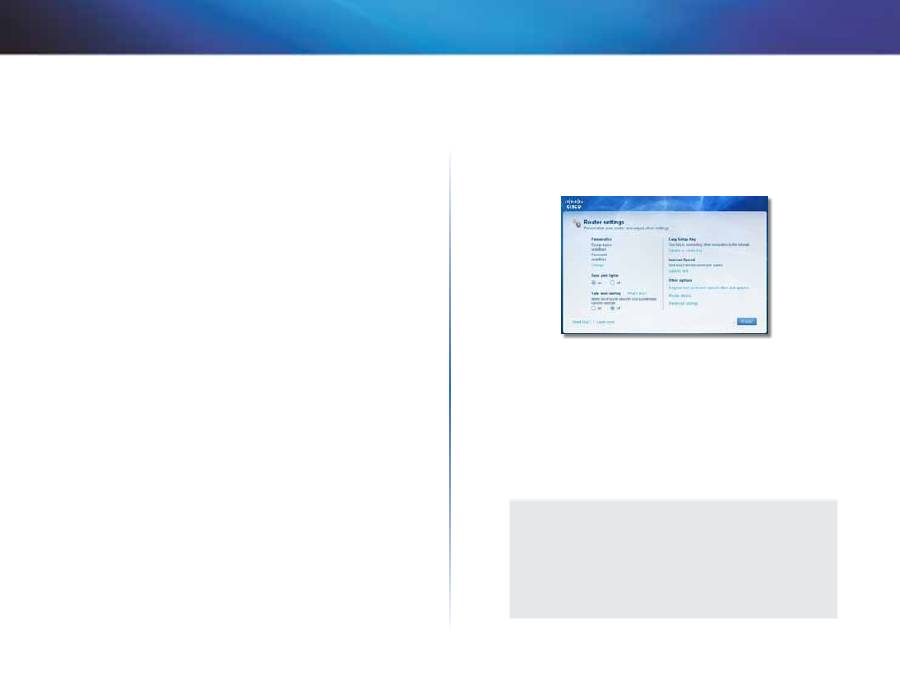
9
Cách sử dụng Cisco Connect
Linksys X-Series
Menu chính – Computers and Devices (Máy tính
và Thiết bị)
Sử dụng tùy chọn này để kết nối máy tính hoặc thiết bị khác với bộ định
tuyến.
1.
Để kết nối máy tính hoặc thiết bị khác với bộ định tuyến, hãy nhấp
Add device
(Thêm thiết bị). Sau đó làm theo các hướng dẫn trên
màn hình.
Menu chính – Parental Controls (Kiểm soát của
Cha mẹ)
Parental controls (Kiểm soát của cha mẹ) hạn chế truy cập Internet cho
tối đa năm máy tính. Với những máy tính bạn chọn, bạn có thể chặn hoặc
giới hạn quyền truy cập internet theo những khoảng thời gian cụ thể. Bạn
cũng có thể chặn các trang web cụ thể.
1.
Để bật kiểm soát của cha mẹ hoặc thay đổi cài đặt, hãy nhấp
Change
(Thay đổi). Sau đó làm theo các hướng dẫn trên màn hình.
Menu chính – Guest Access (Truy cập Khách)
Guest Acess (Truy cập Khách) chỉ cung cấp quyền truy cập Internet; chứ
không cung cấp quyền truy cập vào mạng nội bộ và các tài nguyên của
mạng đó. Guest Access (Truy cập Khách) giúp hạn chế tối đa việc tiếp
xúc với mạng nội bộ của bạn. Để trao quyền truy cập Internet cho bạn
bè hay gia đình, hãy cung cấp guest network name (tên mạng khách) và
password (mật khẩu) hiển thị trên màn hình.
Khi có một người khách muốn truy cập Internet tại nhà của bạn, hãy đề
nghị người khách đó thực hiện các bước sau:
1.
Kết nối với mạng khách không dây, tên mạng đó là tên của mạng
không dây, tiếp sau là từ
-guest
(khách).
2.
Mở trình duyệt web.
3.
Trên màn hình đăng nhập, hãy nhập mật khẩu của mạng khách của
bạn. Sau đó nhấp
Login
(Đăng nhập).
4.
Để tắt Guest Acess (Truy cập Khách) hoặc thay đổi cài đặt, hãy nhấp
Change
(Thay đổi). Sau đó làm theo các hướng dẫn trên màn hình.
Menu chính – Router Settings (Cài đặt Bộ định
tuyến)
Sử dụng tùy chọn này để cá nhân hóa cài đặt của bộ định tuyến.
1.
Để thay đổi cài đặt, hãy nhấp
Change
(Thay đổi). Màn hình
Router
settings
(Cài đặt bộ định tuyến) sẽ xuất hiện
Cá nhân hoá
Router name
(Tên bộ định tuyến) Tên bộ định tuyến hiển thị (Đây cũng là
tên của mạng không dây). Để thay đổi tên, hãy nhấp
Change
(Thay đổi).
Sau đó làm theo các hướng dẫn trên màn hình.
Password
(Mật khẩu) Mật khẩu bảo vệ truy cập vào cài đặt bộ định tuyến
hiển thị (Đây cũng là mật khẩu bảo vệ truy cập không dây vào mạng nội
bộ của bạn). Để thay đổi mật khẩu, hãy nhấp
Change
(Thay đổi). Sau đó
làm theo các hướng dẫn trên màn hình.
THẬN TRỌNG
Khi bạn thay đổi tên hay mật khẩu bộ định tuyến, tên hay mật
khẩu mạng không dây của bạn cũng thay đổi và bộ định tuyến
được cài lại. TẤT CẢ các máy tính và thiết bị kết nối với bộ
định tuyến của bạn sẽ ngay lập tức mất kết nối Internet. Các
máy tính và thiết bị kết nối có dây sẽ tự động kết nối lại; tuy
nhiên, bạn sẽ cần kết nối lại tất cả các máy tính và thiết bị
không dây bằng mật khẩu và tên mới của mạng không dây.
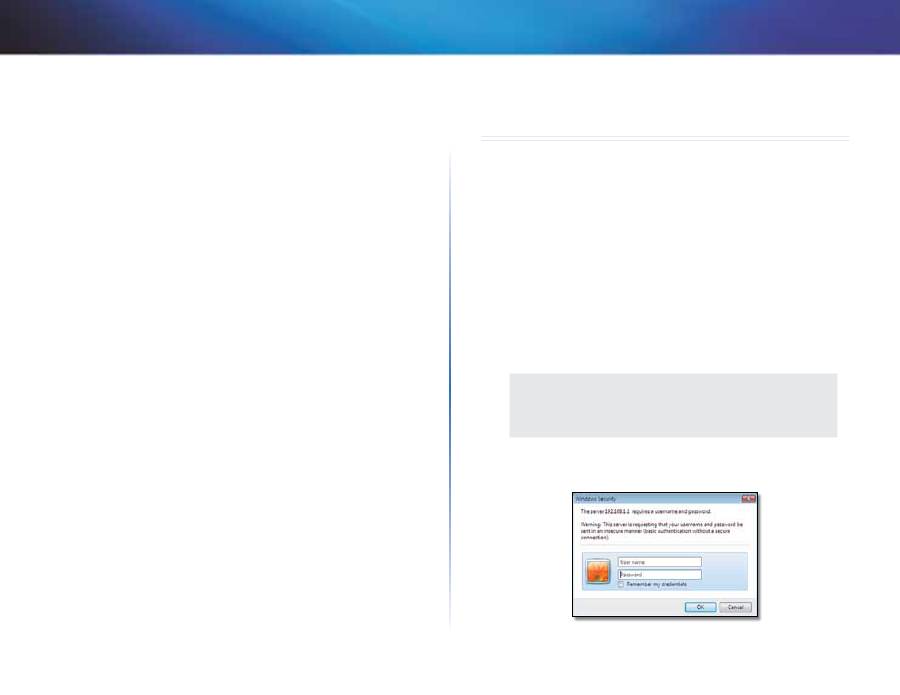
10
Cấu hình nâng cao
Linksys X-Series
Đèn cổng
on/off
(bật/tắt) Cho phép đèn trên bộ định tuyến bật, giữ ở trạng thái mặc
định, bật.
Easy Setup Key (Khóa Cài đặt Dễ dàng)
Update or create key
(Cập nhật hoặc tạo mã khóa) Easy Setup Key
(không bao gồm) là một ổ flash USB chứa cài đặt không dây cho bộ định
tuyến. Nếu bạn muốn tạo hoặc cập nhật Easy Setup Key, hãy nhấp vào
tùy chọn này Sau đó làm theo các hướng dẫn trên màn hình.
Internet Speed (Tốc độ Internet)
Launch Test
(Chạy kiểm tra) Bạn có thể sử dụng kiểm tra tốc độ Internet
để xác định tốc độ tải lên và tải xuống hiện thời của nhà cung cấp dịch vụ
Internet (ISP). Tốc độ kết nối phụ thuộc vào nhiều yếu tố và có thể thay đổi
trong suốt cả ngày. Để chạy kiểm tra tốc độ, hãy nhấp tùy chọn này. Sau
đó làm theo các hướng dẫn trên màn hình.
Other Options (Tuỳ chọn Khác)
Register now to receive special offers and updates
(Đăng ký ngay để
nhận ưu đãi đặc biệt và các bản cập nhật) Để đăng ký và nhận cập nhật
và đề nghị đặc biệt từ Cisco và các đối tác của Cisco, hãy nhấp tùy chọn
này.
Router details
(Chi tiết về bộ định tuyến) Để xem thêm thông tin về bộ
định tuyến, hãy nhấp vào tùy chọn này Màn hình
Router details
(Chi tiết
về bộ định tuyến) sẽ xuất hiện, hiển thị Model name (Tên kiểu), Model
number (Số kiểu), Serial number (Số sê-ri), Firmware version (Phiên bản
chương trình cơ sở), Operating system (Hệ điều hành), Software version
(Phiên bản phần mềm), Connection type (Loại kết nối) (WAN), IP address
(Địa chỉ IP) (LAN), IP address (Địa chỉ IP) (WAN) và Computer IP address
(Địa chỉ IP Máy tính). (WAN viết tắt cho Wide Area Network (Mạng Diện
Rộng), chẳng hạn như Internet. IP viết tắt cho Internet Protocol (Giao thức
Internet). LAN viết tắt cho Local Area Network. (Mạng Nội bộ))
Advanced settings
(Cài đặt nâng cao) Để truy cập cài đặt dành cho
người dùng cấp cao, hãy nhấp tùy chọn này. Sau đó làm theo các hướng
dẫn trên màn hình.
Cấu hình nâng cao
Sau khi cài đặt bộ định tuyến bằng phần mềm cài đặt (có trong đĩa CD-
ROM), bộ định tuyến sẽ sẵn sàng để sử dụng. Nếu bạn muốn thay đổi cài
đặt nâng cao, hoặc nếu phần mềm không chạy, hãy sử dụng tiện ích dựa
trên trình duyệt của bộ định tuyến. Bạn có thể truy cập tiện ích qua một
trình duyệt web trên máy tính có kết nối với bộ định tuyến. Để có thêm trợ
giúp về tiện ích này, hãy nhấp vào Help (Trợ giúp) trên cạnh phải của màn
hình hoặc truy cập trang web của chúng tôi.
Cách truy cập tiện ích dựa trên trình
duyệt
1.
Để truy cập tiện tích dựa trên trình duyệt, hãy khởi chạy trình duyệt
web trên máy tính và nhập địa chỉ Giao thức Internet mặc định của
bộ định tuyến
192.168.1.1
, trong trường
Address
(Địa chỉ). Sau đó
bấm
Enter
.
LƯU Ý
Bạn cũng có thể truy cập tiện ích dựa trên-trình duyệt trên
máy tính Windows bằng cách nhập tên thiết bị trong trường
Address (Địa chỉ).
Màn hình đăng nhập xuất hiện. (Màn hình tương tự xuất hiện cho
người dùng không sử dụng-Windows 7.)
2.
Trong trường
User name
(Tên người dùng), hãy nhập
admin
.
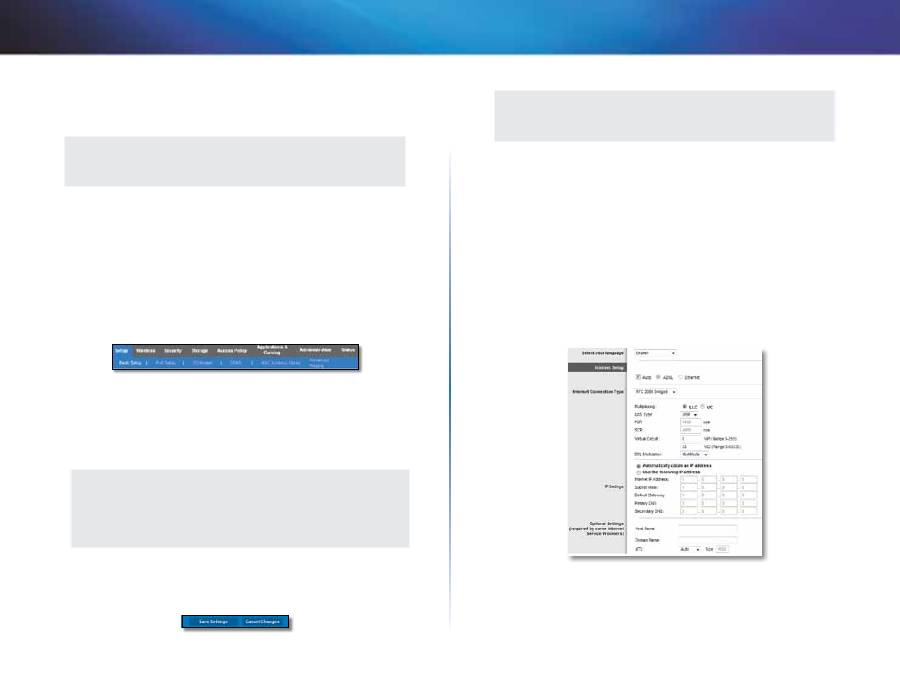
11
Cấu hình nâng cao
Linksys X-Series
3.
Trong trường
Password
(Mật khẩu), hãy nhập mật khẩu do phần
mềm cài đặt tạo ra. Nếu bạn không chạy phần mềm cài đặt, hãy
nhập mật khẩu mặc định,
admin
.
LƯU Ý
Bạn cũng có thể truy cập tiện ích dựa trên trình duyệt qua Cisco
Connect.
4.
Nhấp
OK
để tiếp tục.
Cách sử dụng tiện ích dựa trên trình
duyệt
Sử dụng các tab ở phần trên cùng của mỗi màn hình để điều hướng trong
tiện ích. Các tab này được sắp xếp theo hai cấp độ, các tab cấp độ cao
dành cho các chức năng thông thường và các tab cấp độ thấp hơn dành
cho các chức năng cụ thể tương ứng.
Các tab cấp độ cao gồm:
Setup
(Cài đặt),
Wireless
(Không dây),
Security
(Bảo mật),
Storage
(Lưu trữ (chỉ X3500)),
Access
Restrictions
(Hạn chế
Truy cập),
Applications & Gaming
(Ứng dụng & Trò chơi),
Administration
(Quản trị) và
Status
(Trạng thái). Mỗi tab này lại có những tab riêng duy
nhất ở cấp độ thấp hơn.
LƯU Ý
Trong tài liệu Hướng dẫn sử dụng này, mỗi màn hình sẽ được xác
định bằng các tên tab ở cấp độ cao và thấp hơn. Ví dụ, “Setup >
Basic Setup” (Cài đặt > Cài đặt Cơ bản) là màn hình truy cập qua
tab cấp độ cao Cài đặt và tab cấp độ thấp hơn Cài đặt Cơ bản.
Nếu bạn thay đổi bất kỳ cài đặt nào trên một màn hình, bạn phải nhấp
Save Settings
(Lưu cài đặt) để áp dụng thay đổi của mình hoặc bấm
Cancel Changes
(Hủy thay đổi) để xóa thay đổi của mình. Các điều khiển
này nằm ở dưới cùng của mỗi màn hình.
LƯU Ý
Để tìm hiểu thêm về bất kỳ trường nào, hãy nhấp
Help
(Trợ giúp)
trên cạnh phải của màn hình.
Setup (Cài đặt) > Basic Setup (Cài đặt
Cơ bản)
Màn hình đầu tiên xuất hiện là màn hình
Basic Setup
(Cài đặt Cơ bản).
Màn hình này cho phép bạn thay đổi cài đặt chung của bộ định tuyến.
Auto/ADSL mode (Chế độ Tự động/ADSL)
ADSL mode (default) (Chế độ ADSL (Mặc định)) có các trường sau cần
phải hoàn tất.
Language (Ngôn ngữ)
Select your language
(Chọn ngôn ngữ của bạn) Để sử dụng ngôn ngữ
khác, chọn một ngôn ngữ từ menu thả xuống. Ngôn ngữ của tiện ích trên
trình duyệt sẽ thay đổi trong năm giây sau khi bạn chọn ngôn ngữ khác.

12
Cấu hình nâng cao
Linksys X-Series
Internet Setup (Cài đặt Internet)
Phần
Internet Setup
(Cài đặt Internet) cấu hình bộ định tuyến theo kết nối
Internet của bạn. Phần lớn thông tin này có thể nhận được qua Nhà cung
cấp dịch vụ Internet (ISP) của bạn.
Internet Connection Type
Chọn loại kết nối Internet mà ISP của bạn cung cấp từ menu thả xuống.
Các loại sẵn có gồm:
•
Bridged Mode Only (Chỉ Chế độ Cầu nối)
•
RFC 2684 Bridged
•
RFC 2684 Routed
•
IPoA
•
RFC 2516 PPPoE
•
RFC 2364 PPPoA
Bridged Mode Only (Chỉ Chế độ Cầu nối)
Ở chế độ này, chỉ có chức năng modem DSL là khả dụng và tất cả các
tính năng Gateway (Cổng) đều bị tắt. Nếu được chọn, bạn chỉ cần nhập
VC Settings
(Cài đặt VC).
RFC 2684 Bridged
Nếu được chọn, hãy nhập dữ liệu chính xác cho
IP Settings
(Cài đặt IP).
Chọn
Obtain an IP address automatically
(Tự động nhận địa chỉ IP) nếu
nhà cung cấp dịch vụ Internet của bạn có chỉ định một địa chỉ IP khi kết
nối. Nếu không, hãy chọn
Use the following IP address
(Sử dụng địa
chỉ IP sau).
RFC 2684 Routed
Với phương thức này, bạn được yêu cầu sử dụng địa chỉ IP thường xuyên
để kết nối Internet.
IPoA
IPoA (IP qua ATM) sử dụng địa chỉ IP cố định.
RFC 2516 PPPoE
Một số Nhà cung cấp dịch vụ Internet dựa trên DSL sử dụng PPPoE (Giao
thức Điểm tới Điểm qua Ethernet) để thiết lập kết nối Internet. Nếu bạn
đang sử dụng PPPoE, địa chỉ IP của bạn sẽ được cung cấp tự động.
RFC 2364 PPPoA
Một số Nhà cung cấp dịch vụ Internet dựa trên DSL sử dụng PPPoA (Giao
thức Điểm tới Điểm qua ATM) để thiết lập kết nối Internet. Nếu bạn đang
sử dụng PPPoA, địa chỉ IP của bạn sẽ được cung cấp tự động.
Network Setup (Cài đặt Mạng)
Mục
Network Setup
(Cài đặt Mạng) cấu hình thiết lập IP cho mạng nội bộ
của bạn.
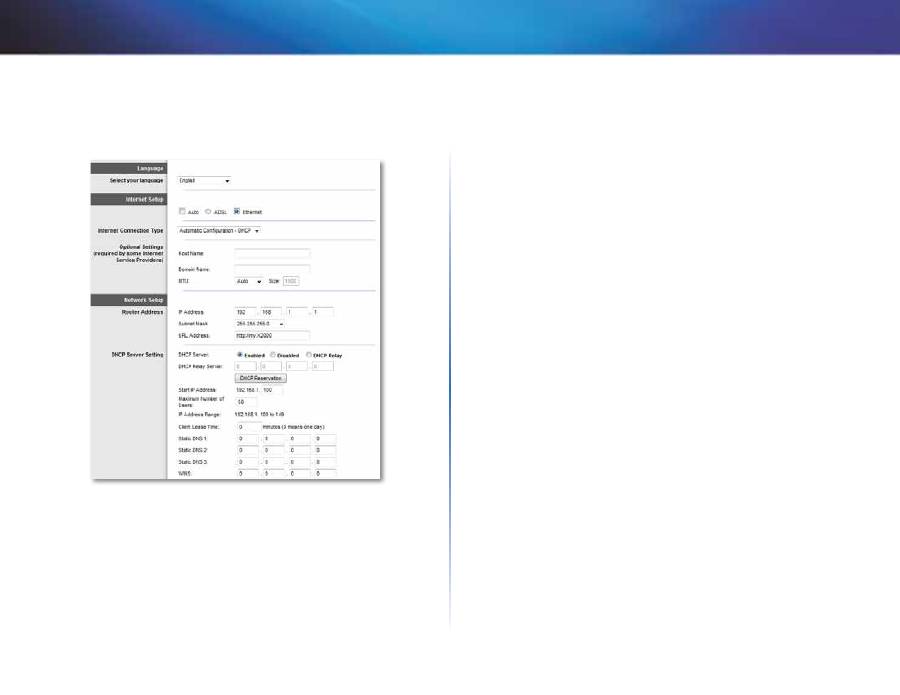
13
Cấu hình nâng cao
Linksys X-Series
Ethernet mode (Chế độ Ethernet)
Nếu bạn chọn Ethernet (router-only) mode (Chế độ Ethernet (chỉ bộ định
tuyến)), các trường sau sẽ khả dụng:
Language (Ngôn ngữ)
Select your language
(Chọn ngôn ngữ của bạn) Để sử dụng ngôn ngữ
khác, chọn một ngôn ngữ từ menu thả xuống. Ngôn ngữ của tiện ích trên
trình duyệt sẽ thay đổi trong năm giây sau khi bạn chọn ngôn ngữ khác.
Internet Setup (Cài đặt Internet)
Phần
Internet Setup
(Cài đặt Internet) cấu hình bộ định tuyến theo kết nối
Internet của bạn. Phần lớn thông tin này có thể nhận được qua Nhà cung
cấp dịch vụ Internet (ISP) của bạn.
Internet Connection Type
Chọn loại kết nối Internet mà ISP của bạn cung cấp từ menu thả xuống.
Các loại sẵn có gồm:
•
Automatic Configuration - DHCP (Cấu hình tự động - DHCP)
•
Static IP (IP tĩnh)
•
PPPoE
•
PPTP
•
L2TP
•
Telstra Cable (Cáp Telstra)
Automatic Configuration - DHCP (Cấu hình tự động - DHCP)
Loại kết nối Internet mặc định là
Automatic Configuration - DHCP
(Cấu
hình tự động - DHCP) (Giao thức cấu hình máy chủ động). Chỉ giữ cấu
hình mặc định nếu ISP hỗ trợ DHCP hoặc nếu bạn kết nối bằng địa chỉ IP
động. (Tuỳ chọn này thường áp dụng cho kết nối cáp).
Static IP (IP tĩnh)
Nếu bạn được yêu cầu sử dụng địa chỉ IP cố định để kết nối Internet, chọn
Static IP
(IP tĩnh).
PPPoE
Nếu bạn có kết nối DSL, hãy kiểm tra xem ISP của bạn có sử dụng Giao
thức điểm nối điểm qua Ethernet (PPPoE) không. Nếu có, hãy chọn
PPPoE.
Connect on Demand or Keep Alive (Kết nối theo yêu cầu hoặc Duy
trì kết nối)
Tuỳ chọn Connect on Demand or Keep Alive (Kết nối theo yêu cầu hoặc
Duy trì kết nối) cho phép bạn chọn bộ định tuyến kết nối Internet chỉ khi
cần (hữu ích nếu ISP tính phí thời gian kết nối) hoặc bộ định tuyến phải
luôn được kết nối. Chọn tuỳ chọn phù hợp.
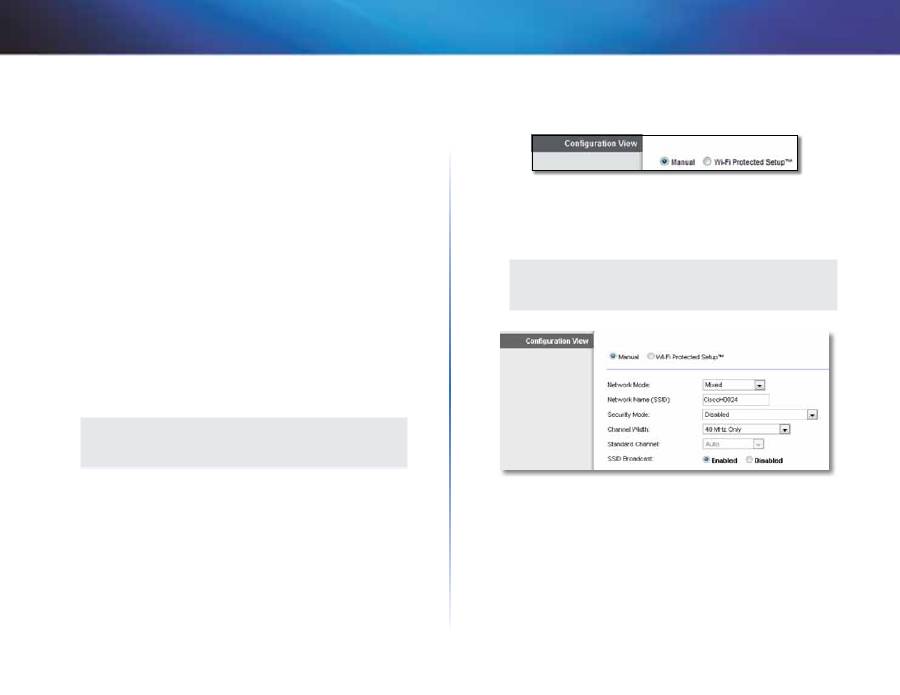
14
Cấu hình nâng cao
Linksys X-Series
PPTP
Giao thức tạo đường hầm điểm nối điểm (PPTP) là dịch vụ thường áp
dụng cho kết nối ở Châu Âu.
Nếu kết nối PPTP hỗ trợ DHCP hoặc địa chỉ IP động, hãy chọn
Obtain an
IP Address Automatically
(Lấy địa chỉ IP tự động). Nếu bạn được yêu
cầu sử dụng địa chỉ IP cố định để kết nối Internet, hãy chọn
Specify an IP
Address
(Chỉ định địa chỉ IP) và cấu hình các tuỳ chọn dưới đây.
L2TP
Giao thức tạo đường hầm lớp 2 (L2TP) là dịch vụ thường áp dụng cho
kết nối ở Israel.
Telstra Cable (Cáp Telstra)
Telstra Cable (Cáp Telstra) là dịch vụ thường áp dụng cho kết nối ở Úc.
Network Setup (Cài đặt Mạng)
Mục
Network Setup
(Cài đặt Mạng) cấu hình thiết lập IP cho mạng nội bộ
của bạn.
Wireless (Không dây) > Basic Wireless
Settings (Cài đặt không dây cơ bản)
LƯU Ý
Để tìm hiểu thêm về bất kỳ trường nào, hãy nhấp
Help
(Trợ
giúp) trên cạnh phải của màn hình.
Cài đặt cơ bản cho mạng không dây được đặt trên màn hình này.
Có hai cách để cấu hình mạng không dây của bộ định tuyến, thủ công và
Wi-Fi Protected Setup (Thiết lập Bảo mật Wi-Fi).
Wi-Fi Protected Setup (Thiết lập bảo mật Wi-Fi) là một tính năng giúp bạn
dễ dàng cài đặt mạng không dây của mình. Nếu bạn có các thiết bị khách
chẳng hạn như bộ thích ứng không dây có hỗ trợ WiFi Protected Setup
(Thiết lập Bảo mật WiFi), bạn có thể sử dụng Wi-Fi Protected Setup (Thiết
lập Bảo mật WiFi)
Configuration View
(Giao diện Cấu hình) Để cấu hình thủ công các
mạng không dây của bạn, chọn
Manual
(Thủ công).
Manual setup (Cài đặt thủ công)
Cài đặt mạng không dây trên màn hình này.
LƯU Ý
Au khi bạn cài đặt mạng không dây, hãy thiết lập cài đặt bảo
mật không dây.
Network Mode
(Chế độ Mạng) Trong hầu hết các cấu hình mạng, bạn
nên để mục này đặt là Mixed (default) (Kết hợp (mặc định)).
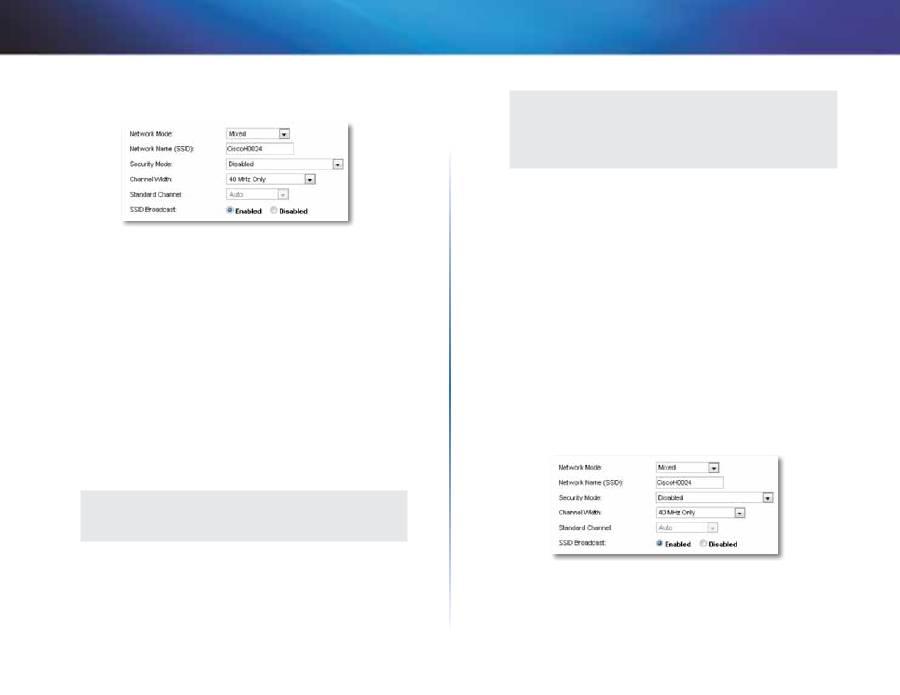
15
Cấu hình nâng cao
Linksys X-Series
2,4 GHz wireless settings (Cài đặt không dây 2,4 GHz)
Network Mode
(Chế độ mạng) Chọn chuẩn không dây mà mạng của bạn
hỗ trợ.
•
Mixed
(Kết hợp) Nếu bạn có thiết bị Wireless-N (2,4 GHz), Wireless-G
và Wireless-B trong mạng, giữ cài đặt mặc định là
Mixed
(Kết hợp).
•
Wireless-B/G Only
(Chỉ Wireless-B/G) Nếu bạn có cả thiết bị
Wireless-B và Wireless-G (2,4 GHz) trong mạng, chọn
Wireless-B/G
Only
(Chỉ Wireless-B/G).
•
Wireless-B Only
(Chỉ Wireless-B) Nếu bạn chỉ có thiết bị Wireless-B,
chọn
Wireless-B Only
(Chỉ Wireless-B).
•
Wireless-G Only
(Chỉ Wireless-G) Nếu bạn chỉ có thiết bị Wireless-G,
chọn
Wireless-G Only
(Chỉ Wireless-G).
•
Wireless-N Only
(Chỉ Wireless-N) Nếu bạn chỉ có thiết bị Wireless-N,
chọn
Wireless-N Only
(Chỉ Wireless-N).
•
Disabled
(Tắt) Nếu bạn không có thiết bị Wireless-B, Wireless-G và
Wireless-N trong mạng của mình, chọn
Disabled
(Tắt).
LƯU Ý
Nếu bạn không chắc chắn nên sử dụng chế độ nào, hãy giữ
cài đặt mặc định,
Mixed
(Kết hợp).
Network Name (SSID)
(Tên mạng (SSID)) Mã định danh thiết đặt dịch
vụ (SSID) là tên mạng mà tất cả các thiết bị trong mạng không dây dùng
chung. Tên này có phân biệt chữ hoa chữ thường và không được vượt
quá 32 ký tự bàn phím. Mặc định là
Cisco
theo sau là 5 số cuối trong số
sê-ri của bộ định tuyến, có thể tìm thấy bên dưới bộ định tuyến. Nếu bạn
đã sử dụng phần mềm cài đặt để cài đặt thì Tên mạng mặc định sẽ được
thay đổi thành tên dễ nhớ.
LƯU Ý
Nếu bạn khôi phục cài đặt mặc định gốc của bộ định tuyến
(bằng cách nhấn nút Reset (Cài lại) hoặc sử dụng màn hình
Administration > Factory Defaults
(Quản trị > Giá trị Mặc định
khi Xuất xưởng)), Tên mạng sẽ trả lại giá trị mặc định của nó.
Security Mode (Chế độ Bảo mật)
Xem "Chế độ Bảo mật" trên trang 14.
Channel Width
(Băng thông kênh) Để có hiệu quả hoạt động tốt nhất
trong mạng sử dụng thiết bị Wireless-B, Wireless-G và Wireless-N, hãy
chọn
Auto (20 MHz or 40 MHz)
(Tự động (20 MHz hoặc 40 MHz)). Đối
với băng thông kênh 20 MHz, giữ cài đặt mặc định,
20 MHz only
(chỉ
20 MHz).
Standard Channel
(Kênh Chuẩn) Chọn kênh từ danh sách thả xuống
dành cho kết nối mạng Wireless-B, Wireless-G và Wireless-N. Nếu bạn
không chắc chắn nên chọn kênh nào, giữ cài đặt mặc định,
Auto
(Tự
động).
SSID Broadcast
(Phát rộng SSID) Khi máy khách không dây quét bên
trong tìm mạng không dây để liên kết, máy khách sẽ dò gói tin quảng bá
SSID của bộ định tuyến. Để phát rộng SSID của bộ định tuyến, giữ cài đặt
mặc định,
Enabled
(Bật). Nếu bạn không muốn phát rộng SSID của bộ
định tuyến, hãy chọn
Disabled
(Tắt).
Cài đặt không dây 5 GHz (chỉ X3500)
Network Mode
(Chế độ mạng) Chọn chuẩn không dây mà mạng của bạn
hỗ trợ.
•
Mixed
(Kết hợp) Nếu bạn có các thiết bị không dây chuẩn A và chuẩn
N (5 GHz) trong mạng của mình, hãy giữ cài đặt mặc định,
Mixed
(Hỗn
hợp).
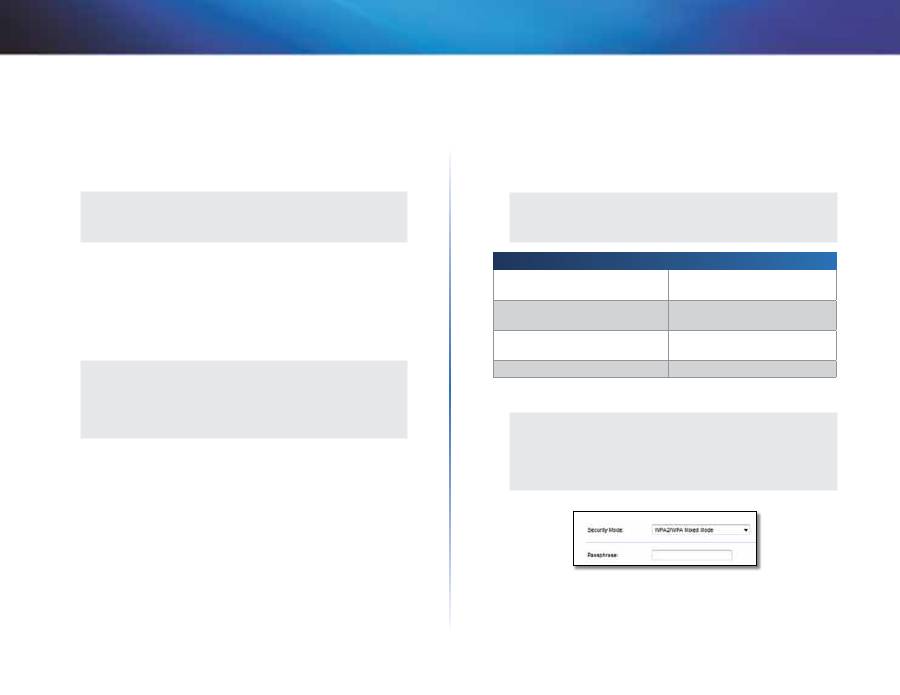
16
Cấu hình nâng cao
Linksys X-Series
•
Wireless-A Only
(Chỉ Wireless-A) Nếu bạn chỉ có thiết bị Wireless-A,
chọn
Wireless-A Only
(Chỉ Wireless-A).
•
Wireless-N Only
(Chỉ Wireless-N) Nếu bạn chỉ có thiết bị Wireless-N,
chọn
Wireless-N Only
(Chỉ Wireless-N).
•
Disabled
(Tắt) Nếu bạn không có bất kỳ thiết bị không dây chuẩn A và
chuẩn N (5 GHz) nào trong mạng của mình, hãy chọn
Disabled
(Tắt).
LƯU Ý
Nếu bạn không chắc chắn nên sử dụng chế độ nào, hãy giữ
cài đặt mặc định,
Mixed
(Kết hợp).
Network Name (SSID)
(Tên mạng (SSID)) Mã định danh thiết đặt dịch
vụ (SSID) là tên mạng mà tất cả các thiết bị trong mạng không dây dùng
chung. Tên này có phân biệt chữ hoa chữ thường và không được vượt
quá 32 ký tự bàn phím. Mặc định là
Cisco
theo sau là 5 số cuối trong số
sê-ri của bộ định tuyến, có thể tìm thấy bên dưới bộ định tuyến. Nếu bạn
đã sử dụng phần mềm cài đặt để cài đặt thì Tên mạng mặc định sẽ được
thay đổi thành tên dễ nhớ.
LƯU Ý
Nếu bạn khôi phục cài đặt mặc định gốc của bộ định tuyến
(bằng cách nhấn nút Reset (Cài lại) hoặc sử dụng màn hình
Administration > Factory Defaults
(Quản trị > Giá trị Mặc định
khi Xuất xưởng)), Tên mạng sẽ trả lại giá trị mặc định của nó.
Security Mode (Chế độ Bảo mật)
Xem "Chế độ Bảo mật" trên trang 14.
Channel Width
(Băng thông kênh) Để có hiệu suất tốt nhất trong mạng
sử dụng các thiết bị không dây chuẩn A và chuẩn N (5 GHz), hãy giữ
cài đặt mặc định,
Auto (20 MHz or 40 MHz)
(Tự động (20 MHz hoặc
40 MHz)). Đối với độ rộng kênh 40 MHz, hãy chọn
40 MHz only (
chỉ 40
MHz).
Standard Channel
(Kênh Chuẩn) Chọn kênh từ danh sách thả xuống
dành cho kết nối mạng Wireless-B, Wireless-G và Wireless-N. Nếu bạn
không chắc chắn nên chọn kênh nào, giữ cài đặt mặc định,
Auto
(Tự
động).
SSID Broadcast
(Phát rộng SSID) Khi máy khách không dây quét bên
trong tìm mạng không dây để liên kết, máy khách sẽ dò gói tin quảng bá
SSID của bộ định tuyến. Để phát rộng SSID của bộ định tuyến, giữ cài đặt
mặc định,
Enabled
(Bật). Nếu bạn không muốn phát rộng SSID của bộ
định tuyến, hãy chọn
Disabled
(Tắt).
Chế độ Bảo mật
LƯU Ý
Để tìm hiểu thêm về bất kỳ trường nào, hãy nhấp
Help
(Trợ
giúp) trên cạnh phải của màn hình.
Tuỳ chọn bảo mật
Độ mạnh
WPA2 dành cho Cá nhân/Doanh
nghiệp
Strongest (Mạnh nhất)
WPA2/WPA Mixed Mode
(Chế độ kết hợp WPA2/WPA)
WPA2: Strongest (Mạnh nhất)
WPA: Strong (Mạnh)
WPA dành cho Cá nhân/Doanh
nghiệp
Strong (Mạnh)
WEP hoặc Bán kính
Basic (Cơ bản)
WPA2/WPA Mixed Mode (Chế độ kết hợp WPA2/WPA)
LƯU Ý
Nếu bạn chọn WPA2/WPA Mixed Mode (Chế độ kết hợp
WPA2/WPA) làm Chế độ bảo mật, mỗi thiết bị trong mạng
không dây của bạn PHẢI sử dụng WPA2/WPA và chuỗi mật
khẩu tương tự.
Passphrase
(Chuỗi mật khẩu) Nhập chuỗi mật khẩu gồm 8-63 ký tự. Mặc
định là password. Nếu bạn đã sử dụng phần mềm cài đặt để cài đặt thì
chuỗi mật khẩu mặc định sẽ được thay đổi thành chuỗi mật khẩu duy nhất.
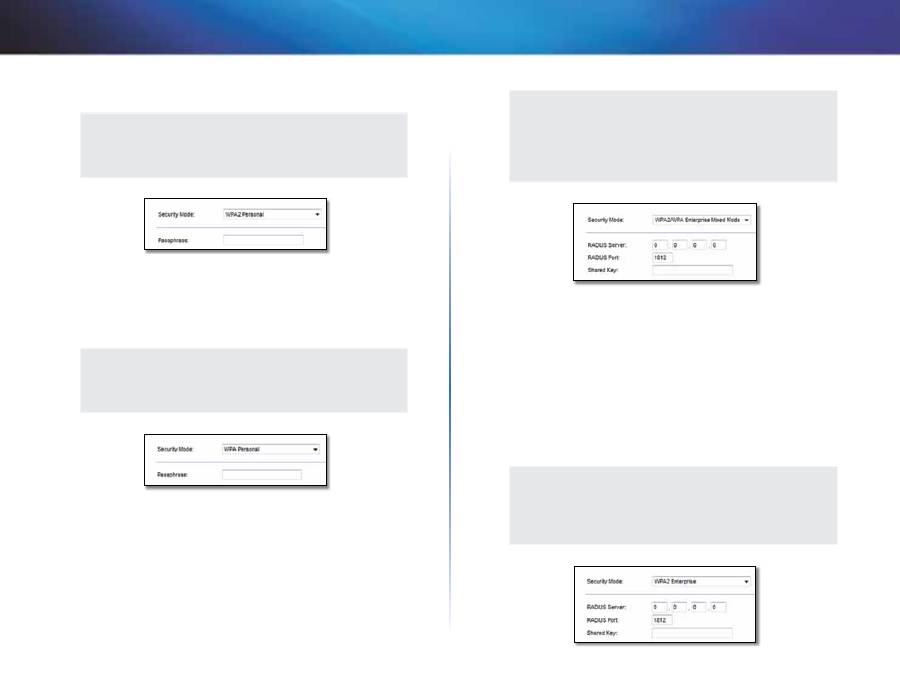
17
Cấu hình nâng cao
Linksys X-Series
WPA2 Personal (WPA2 Cá nhân)
LƯU Ý
Nếu bạn chọn WPA2 Personal (WPA2 Cá nhân) làm Chế độ
bảo mật, mỗi thiết bị trong mạng không dây của bạn PHẢI sử
dụng WPA2 Cá nhân và chuỗi mật khẩu tương tự.
Passphrase
(Chuỗi mật khẩu) Nhập chuỗi mật khẩu gồm 8-63 ký tự. Mặc
định là
password
. Nếu bạn đã sử dụng phần mềm cài đặt để cài đặt thì
chuỗi mật khẩu mặc định sẽ được thay đổi thành chuỗi mật khẩu duy nhất.
WPA Personal (WPA Cá nhân)
LƯU Ý
Nếu bạn chọn WPA Personal (WPA Cá nhân) làm Chế độ bảo
mật, mỗi thiết bị trong mạng không dây của bạn PHẢI sử dụng
WPA Cá nhân và chuỗi mật khẩu tương tự.
Passphrase
(Chuỗi mật khẩu) Nhập chuỗi mật khẩu gồm 8-63 ký tự. Mặc
định là
password
. Nếu bạn đã sử dụng phần mềm cài đặt để cài đặt thì
chuỗi mật khẩu mặc định sẽ được thay đổi thành chuỗi mật khẩu duy nhất.
WPA2/WPA Enterprise Mixed Mode (Chế độ kết hợp dành cho
doanh nghiệp WPA2/WPA)
Tuỳ chọn này có WPA2/WPA được sử dụng cùng với máy chủ RADIUS.
(Chỉ nên sử dụng tuỳ chọn này khi máy chủ RADIUS được kết nối với bộ
định tuyến).
LƯU Ý
Nếu bạn chọn WPA2/WPA Enterprise Mixed Mode (Chế độ
kết hợp dành cho doanh nghiệp WPA2/WPA) làm Chế độ bảo
mật, mỗi thiết bị trong mạng không dây của bạn PHẢI sử dụng
WPA2/WPA dành cho doanh nghiệp và mã khóa dùng chung
tương tự.
RADIUS Server
(Máy chủ RADIUS) Nhập địa chỉ IP của máy chủ RADIUS.
RADIUS Port
(Cổng RADIUS) Nhập số cổng của máy chủ RADIUS. Mặc
định là
1812
.
Shared Key
(Mã khoá dùng chung) Nhập mã khoá được chia sẻ giữa bộ
định tuyến và máy chủ.
WPA2 Enterprise (WPA2 dành cho doanh nghiệp)
Tuỳ chọn này có WPA2 được sử dụng cùng với máy chủ RADIUS. (Chỉ
nên sử dụng tuỳ chọn này khi máy chủ RADIUS được kết nối với bộ định
tuyến).
LƯU Ý
Nếu bạn chọn WPA2 Enterprise (WPA2 dành cho doanh
nghiệp) làm Chế độ bảo mật, mỗi thiết bị trong mạng không
dây của bạn PHẢI sử dụng WPA2 dành cho doanh nghiệp và
mã khóa dùng chung tương tự.
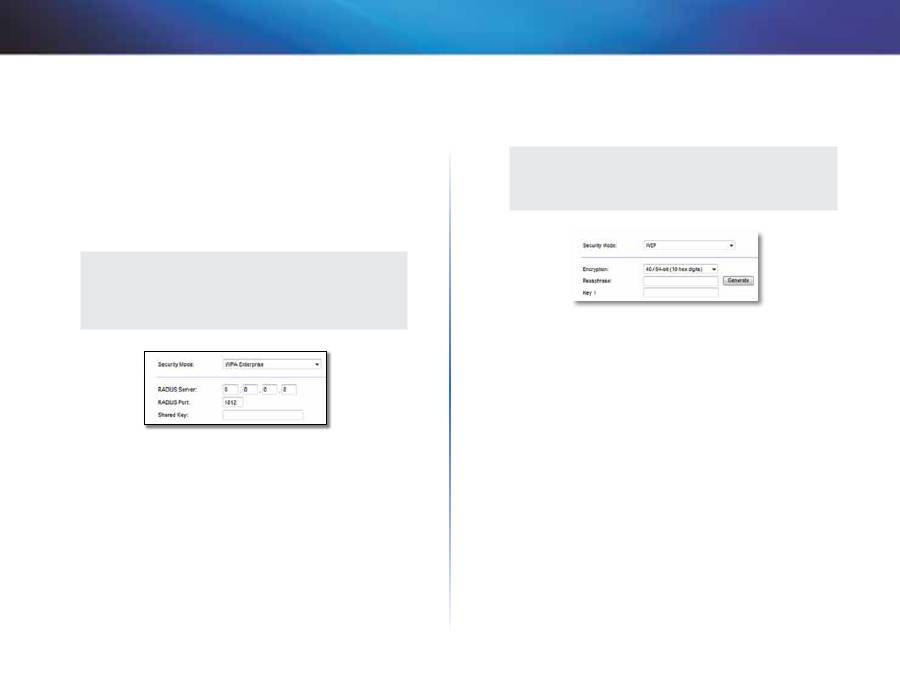
18
Cấu hình nâng cao
Linksys X-Series
RADIUS Server
(Máy chủ RADIUS) Nhập địa chỉ IP của máy chủ RADIUS.
RADIUS Port
(Cổng RADIUS) Nhập số cổng của máy chủ RADIUS. Mặc
định là
1812
.
Shared Key
(Mã khoá dùng chung) Nhập mã khoá được chia sẻ giữa bộ
định tuyến và máy chủ.
WPA dành cho doanh nghiệp
Tuỳ chọn này có WPA được sử dụng cùng với máy chủ RADIUS. (Chỉ
nên sử dụng tuỳ chọn này khi máy chủ RADIUS được kết nối với bộ định
tuyến).
LƯU Ý
Nếu bạn chọn WPA Enterprise (WPA dành cho doanh nghiệp)
làm Chế độ bảo mật, mỗi thiết bị trong mạng không dây của
bạn PHẢI sử dụng WPA dành cho doanh nghiệp và mã khóa
dùng chung tương tự.
RADIUS Server
(Máy chủ RADIUS) Nhập địa chỉ IP của máy chủ RADIUS.
RADIUS Port
(Cổng RADIUS) Nhập số cổng của máy chủ RADIUS. Mặc
định là
1812
.
Shared Key
(Mã khoá dùng chung) Nhập mã khoá được chia sẻ giữa bộ
định tuyến và máy chủ.
WEP
WEP là phương thức mã hoá cơ bản, không an toàn bằng phương thức
WPA.
LƯU Ý
Nếu bạn chọn WEP làm Chế độ bảo mật, mỗi thiết bị trong
mạng không dây của bạn PHẢI sử dụng WEP và mã hoá cũng
như mã khoá dùng chung tương tự.
Encryption
(Mã hóa) Chọn cấp độ mã hoá WEP,
(40/64-bit 10 hex
digits)
(10 chữ số theo hệ hex 40/64-bit) hoặc
104/128-bit (26 hex digits)
(104/128-bit (26 chữ số theo hệ hex)). Mặc định là
40/64-bit (10 hex
digits)
(40/64-bit (10 chữ số theo hệ hex)).
Passphrase
(Chuỗi mật khẩu) Nhập mật mã để tự động tạo khóa WEP.
Sau đó nhấp
Generate
(Tạo).
Key 1
(Mã khoá 1) Nếu bạn không nhập mật mã, hãy nhập khóa WEP
thủ công.
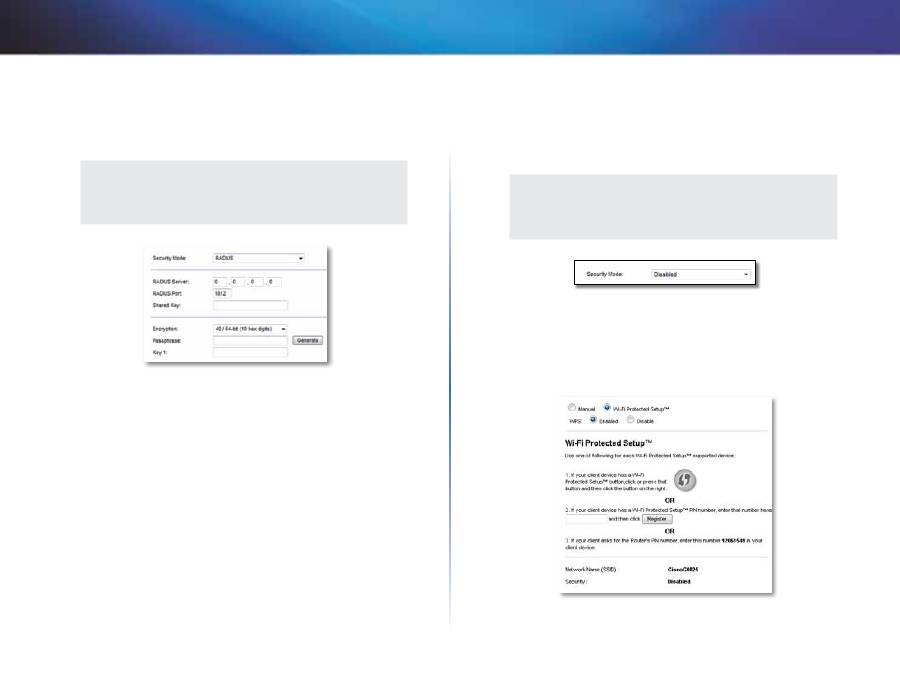
19
Cấu hình nâng cao
Linksys X-Series
RADIUS
Tuỳ chọn này mô tả WEP được sử dụng cùng với máy chủ RADIUS.
(Chỉ nên sử dụng tuỳ chọn này khi máy chủ RADIUS được kết nối với
bộ định tuyến).
LƯU Ý
Nếu bạn chọn RADIUS làm Chế độ bảo mật, mỗi thiết bị trong
mạng không dây của bạn PHẢI sử dụng RADIUS và mã hoá
cũng như mã khoá dùng chung tương tự.
RADIUS Server
(Máy chủ RADIUS) Nhập địa chỉ IP của máy chủ RADIUS.
RADIUS Port
(Cổng RADIUS) Nhập số cổng của máy chủ RADIUS. Mặc
định là
1812
.
Shared Secret
(Khoá được chia sẻ) Nhập mã khoá dùng chung giữa bộ
định tuyến và máy chủ.
Encryption
(Mã hóa) Chọn cấp độ mã hoá WEP,
(40/64-bit 10 hex
digits)
(10 chữ số theo hệ hex 40/64-bit) hoặc
104/128-bit (26 hex digits)
(104/128-bit (26 chữ số theo hệ hex)). Mặc định là
40/64-bit (10 hex
digits)
(40/64-bit (10 chữ số theo hệ hex)).
Passphrase
(Chuỗi mật khẩu) Nhập mật mã để tự động tạo khóa WEP.
Sau đó nhấp
Generate
(Tạo).
Key 1
(Mã khoá 1) Nếu bạn không nhập mật mã, hãy nhập khóa WEP
thủ công.
Disabled (Tắt)
Nếu bạn chọn tắt bảo mật không dây, bạn sẽ được thông báo rằng bảo
mật không dây đã bị tắt khi bạn cố truy cập Internet lần đầu. Bạn sẽ được
lựa chọn bật bảo mật không dây hoặc xác nhận rằng bạn hiểu rõ rủi ro
nhưng vẫn muốn tiếp tục mà không có bảo mật không dây.
LƯU Ý
Khi bảo mật không dây bị tắt, bất cứ người nào cũng có thể
truy cập vào mạng không dây của bạn vào bất cứ thời điểm
nào.
Wi-Fi Protected Setup (Thiết lập Bảo mật WiFi)
Có sẵn ba phương thức Wi-Fi Protected Setup (Thiếp lập bảo mật WiFi).
Sử dụng phương thức áp dụng cho thiết bị khách mà bạn đang cấu hình.
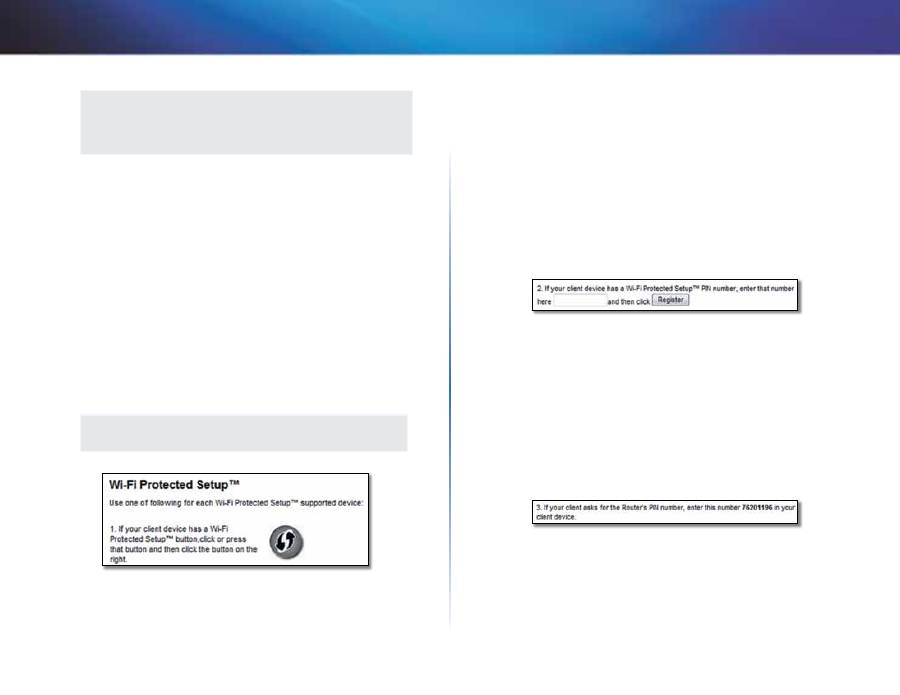
20
Cấu hình nâng cao
Linksys X-Series
LƯU Ý
Mỗi lần Wi-Fi Protected Setup (Thiết lập Bảo mật WiFi) cấu
hình một thiết bị khách. Lặp lại các hướng dẫn cho từng thiết bị
khách có hỗ trợ Wi-Fi Protected Setup (Thiết lập Bảo mật WiFi).
Hoạt động của đèn Wi-Fi Protected Setup (Thiết lập bảo
mật WiFi)
•
Biểu tượng Cisco nằm ở ngăn trên cùng của bộ định tuyến có
chức năng giống như đèn của Wi-Fi Protected Setup (Thiết lập
bảo mật WiFi).
•
Khi quá trình Wi-Fi Protected Setup (Thiết lập bảo mật WiFi) đang
hoạt động, đèn sẽ nhấp nháy chậm. Khi Wi-Fi Protected Setup
(Thiết lập bảo mật WiFi) đã sẵn sàng sử dụng, đèn sẽ sáng liên tục.
•
Nếu có lỗi, đèn sẽ nhấp nháy nhanh trong hai phút; hãy đợi và
thử lại.
•
Đợi cho đến khi đèn sáng liên tục trước khi bắt đầu phiên Wi-Fi
Protected Setup (Thiết lập bảo mật WiFi) tiếp theo.
•
Wi-Fi Protected Setup Button
(Nút Wi-Fi Protected Setup) Sử dụng
phương thức này nếu thiết bị khách của bạn có nút Wi-Fi Protected
Setup (Thiết lập Bảo mật WiFi).
LƯU Ý
Đảm bảo rằng mỗi lần bạn cấu hình một thiết bị khách.
a.
Bấm hoặc nhấp nút
Wi-Fi Protected Setup
(Thiết lập Bảo mật
WiFi) trên thiết bị khách.
b.
Nhấp nút
Wi-Fi Protected Setup
(Thiết lập Bảo mật WiFi) trên
màn hình
Wi-Fi Protected Setup
(Thiết lập Bảo mật WiFi) của bộ
định tuyến, HOẶC bấm và giữ nút Wi-Fi Protected Setup (Thiết
lập Bảo mật WiFi) nằm ở ngăn phía sau của bộ định tuyến trong
một giây.
c.
Sau khi thiết bị khách được cấu hình, hãy nhấp
OK
trên màn
hình
Wi-Fi Protected Setup
(Thiết lập Bảo mật WiFi) của bộ định
tuyến trong vòng hai phút.
•
Enter Client Device PIN on Router
(Nhập PIN Thiết bị Khách trên Bộ
định tuyến) Sử dụng phương thức này nếu thiết bị khách của bạn có
PIN (Số nhận dạng cá nhân) Wi-Fi Protected Setup (Thiết lập Bảo mật
WiFi).
a.
Nhập PIN từ thiết bị khách vào trường
trên màn hình
Wi-Fi
Protected Setup
(Thiết lập Bảo mật WiFi) của bộ định tuyến.
b.
Nhấp
Register
(Đăng ký) trên màn hình
Wi-Fi Protected Setup
(Thiết lập Bảo mật WiFi) của bộ định tuyến
c.
Sau khi thiết bị khách được cấu hình, hãy nhấp
OK
trên màn
hình
Wi-Fi Protected Setup
(Thiết lập Bảo mật WiFi) của bộ định
tuyến trong vòng hai phút.
•
Enter Router PIN on Client Device
(Nhập PIN Bộ định tuyến trên
Thiết bị Khách) Sử dụng phương thức này nếu thiết bị khách của bạn
hỏi PIN của bộ định tuyến.
a.
Trên thiết bị khách, hãy nhập PIN được hiển thị trên màn hình
Wi-
Fi Protected Setup
(Thiết lập Bảo mật WiFi) của bộ định tuyến.
(PIN này cũng được ghi ở mặt dưới của bộ định tuyến).
b.
Sau khi thiết bị khách được cấu hình, hãy nhấp
OK
trên màn
hình
Wi-Fi Protected Setup
(Thiết lập Bảo mật WiFi) của bộ định
tuyến trong vòng hai phút.
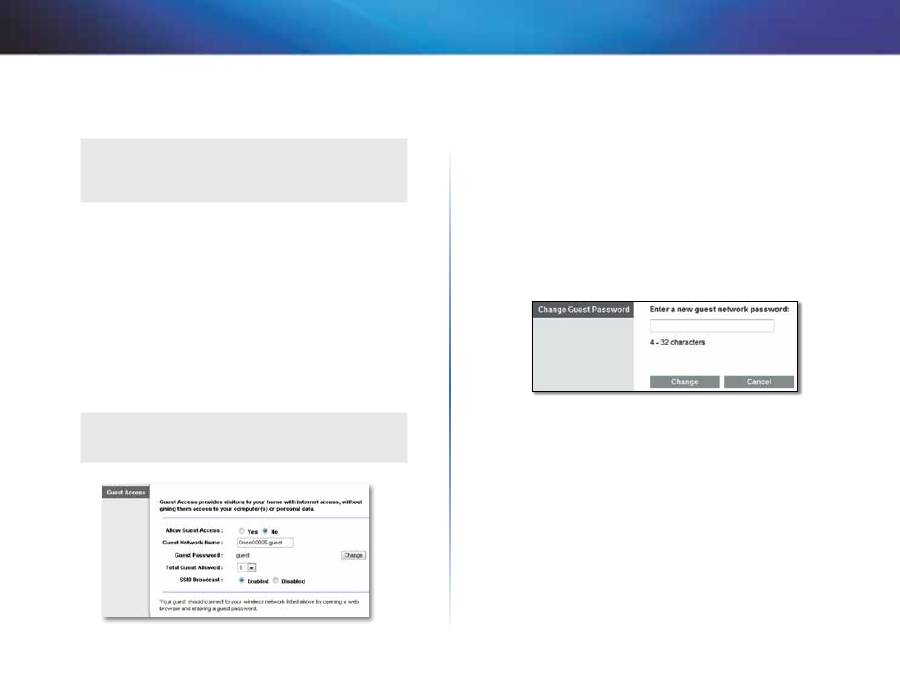
21
Cấu hình nâng cao
Linksys X-Series
Đối với từng mạng không dây, Network Name (SSID) (Tên Mạng (SSID)),
Security (Bảo mật) và Passphrase (Chuỗi mật khẩu) hiển thị ở phần dưới
cùng của màn hình
LƯU Ý
Nếu bạn có thiết bị khách không hỗ trợ Wi-Fi Protected Setup
(Thiết lập Bảo mật WiFi), hãy ghi lại cài đặt không dây, sau đó
cấu hình thủ công cho các thiết bị khách đó.
Wireless (Không dây) > Guest Access
(Truy cập Khách)
Tính năng Guest Access (Truy cập Khách) cho phép bạn cung cấp quyền
truy cập Internet qua kết nối không dây cho khách đến chơi nhà bạn.
Mạng khách là mạng không dây và nó riêng biệt với mạng nội bộ của
bạn. Tính năng Guest Access (Truy cập Khách) không cung cấp quyền
truy cập vào mạng nội bộ và tài nguyên mạng, vì vậy khách của bạn sẽ
không có quyền truy cập vào máy tính hay các dữ liệu cá nhân của bạn.
Ví dụ, máy tính của khách không thể in trên một máy in trên mạng nội bộ
hay sao chép các tập tin vào một máy tính trên mạng nội bộ. Điều này
giúp hạn chế tối đa việc tiếp xúc mạng nội bộ của bạn.
LƯU Ý
Để tìm hiểu thêm về bất kỳ trường nào, hãy nhấp
Help
(Trợ
giúp) trên cạnh phải của màn hình.
Guest Access (Truy cập của khách)
Allow Guest Access
(Cho phép Truy cập của Khách) Cho phép truy cập
Internet qua mạng khách, giữ cài đặt mặc định,
yes
(có). Nếu không, chọn
no
(không).
Guest Network Name
(Tên Mạng Khách) Tên mặc định là tên của mạng
không dây tiếp sau là từ
-guest
.
Guest Password
(Mật khẩu Khách) Cài đặt mặc định là
guest
. Nếu bạn
đã sử dụng phần mềm cài đặt để cài đặt thì mật khẩu mặc định sẽ được
thay đổi thành một mật khẩu duy nhất.
Change
(Thay đổi) Nhấp tùy chọn này để thay đổi Guest Password (Mật
khẩu Khách). Màn hình
Change Guest Password
(Thay đổi Mật khẩu
Khách) xuất hiện.
•
Enter a new guest network password
(Nhập mật khẩu mạng khách
mới) Nhập mật khẩu gồm 4-32 ký tự.
Sau đó nhấp
Change
(Thay đổi) để lưu mật khẩu mới và trở lại màn
hình
Guest Access
(Truy cập Khách).
Total Guests Allowed
(Tổng số Khách được phép) Theo mặc định, có
5
khách được cho phép truy cập Internet qua mạng khách. Chọn số khách
bạn muốn cho phép truy cập trên mạng khách của mình.
SSID Broadcast
(Phát rộng SSID) Khi thiết bị không dây quét tìm mạng
không dây ở khu vực lân cận để liên kết, thiết bị không dây sẽ dò tìm SSID
(tên mạng không dây) được phát rộng bởi bộ định tuyến. Để phát rộng
SSID của mạng khách, hãy giữ cài đặt mặc định,
Enabled
(Bật). Nếu bạn
không muốn phát rộng SSID của mạng khách, hãy chọn
Disabled
(Tắt).

22
Cấu hình nâng cao
Linksys X-Series
Hướng dẫn dành cho Khách
Khi khách muốn truy cập Internet tại nhà của bạn, hãy cung cấp cho họ
những hướng dẫn sau:
1.
Trên máy tính khách, hãy kết nối với mạng khách không dây đã đặt
tên trên trên màn hình
Guest Access
(Truy cập Khách).
2.
Mở trình duyệt web.
3.
Trên màn hình đăng nhập, nhập mật khẩu hiển thị trên màn hình
Guest Acess
(Truy cập khách).
4.
Nhấp
Login
(Đăng nhập).

23
Khắc phục sự cố
Linksys X-Series
23
X1000/X3500
Máy tính của bạn không thể kết nối vào Internet.
Hãy làm theo các hướng dẫn đến khi máy tính của bạn có thể kết nối với
Internet:
•
Hãy đảm bảo Bộ định tuyến Modem đã được bật nguồn. Đèn LED
Power (Nguồn) phải bật sáng màu xanh và không nháy sáng.
•
Nếu đèn LED Power (Nguồn) nháy sáng, hãy tắt nguồn tất cả các
thiết bị mạng bao gồm cả Bộ định tuyến Modem và các máy tính.
Sau đó bật nguồn từng thiết bị theo thứ tự sau:
a.
Bộ định tuyến Modem
b.
Máy tính
•
Kiểm tra các đèn LED trên bảng phía trước của thiết bị. Đảm bảo
rằng các đèn LED Power, DSL và ít nhất là một trong số các đèn
LED Ethernet đã đánh số được bật sáng. Nếu các đèn này không
sáng, hãy kiểm tra lại các kết nối cáp. Máy tính kết nối với một trong
số các cổng Ethernet được đánh số 1-3 trên thiết bị và cổng DSL
phải được kết nối với đường ADSL.
Khi bạn nhấp đúp vào trình duyệt web, bạn được nhắc nhập tên
người dùng và mật khẩu. Nếu bạn muốn tránh lời nhắc đó, hãy làm
theo các hướng dẫn này.
Khởi chạy trình duyệt web và thực hiện các bước sau (các bước này
dành riêng cho Internet Explorer nhưng cũng tương tự cho các trình duyệt
khác):
1.
Chọn
Tools
(Công cụ) >
Internet Options
(Tùy chọn Internet).
2.
Nhấp vào tab
Connections
(Kết nối).
3.
Chọn
Never dial a connection
(Không bao giờ quay kết nối).
4.
Nhấp
OK
.
Bạn đang sử dụng một địa chỉ IP tĩnh và không thể kết nối được.
Tham khảo Windows Help (trợ giúp của Windows) và thay đổi phần Internet
Protocol (TCP/IP) Properties (Thuộc tính Giao thức Internet (TCP/IP)) của
bạn thành Obtain an IP address automatically (Tự động nhận địa chỉ IP).
Máy tính của bạn không thể kết nối không dây vào Internet.
Đảm bảo rằng tên mạng không dây hoặc SSID trên máy tính và thiết bị
phải giống nhau. Nếu bạn bật chức năng bảo mật không dây, hãy đảm bảo
rằng khóa và phương pháp bảo mật trên máy tính và thiết bị phải giống
nhau.
Bạn cần sửa đổi cài đặt cơ bản trên thiết bị.
Chạy Setup Wizard (Trình Hướng dẫn Cài đặt) trên Đĩa CD-ROM Cài đặt.
Bạn cần sửa đổi cài đặt nâng cao trên thiết bị.
Mở trình duyệt web (ví dụ, Internet Explorer hoặc Firefox) và nhập địa
chỉ IP của thiết bị vào trường address (địa chỉ) (địa chỉ IP mặc định là
192.168.1.1
). Khi được nhắc, hãy nhập thông tin vào các trường
User
name (Tên người dùng)
và
Password (Mật khẩu)
(tên người dùng và mật
khẩu mặc định là
admin
). Nhấp vào tab tương ứng để thay đổi cài đặt.
Bạn không thể sử dụng dịch vụ DSL để kết nối thủ công vào Internet.
Sau khi bạn cài đặt bộ định tuyến, thiết bị sẽ tự động kết nối với Nhà cung
cấp Dịch vụ Internet (ISP) của bạn, vì vậy bạn không cần phải kết nối theo
cách thủ công.
Khắc phục sự cố

24
Khắc phục sự cố
Linksys X-Series
Khi bạn mở trình duyệt web, màn hình đăng nhập sẽ xuất hiện, tuy
nhiên bạn không cần đăng nhập.
Các bước này dành riêng cho Internet Explorer nhưng cũng tương tự cho
các trình duyệt khác,
1.
Mở trình duyệt web.
2.
Chọn
Tools
(Công cụ) >
Internet Options
(Tùy chọn Internet).
3.
Nhấp vào tab
Connections
(Kết nối).
4.
Chọn
Never dial a connection
(Không bao giờ quay kết nối).
5.
Nhấp
OK
.
Bộ định tuyến không có cổng đồng trục để kết nối cáp.
Cáp đồng trục chỉ có thể kết nối với modem cáp. Bộ định tuyến modem của
bạn hoạt động như modem với Internet ADSL nhưng nếu bạn có Internet
kết nối qua cáp, bộ định tuyến modem phải được kết nối với một modem
cáp riêng. Cho đĩa CD Cài đặt vào máy tính và làm theo các hướng dẫn
trên màn hình để kết nối bộ định tuyến modem với modem cáp.
Bạn muốn truy cập tiện ích dựa trên trình duyệt từ Cisco Connect.
Để truy cập tiện ích dựa trên trình duyệt từ Cisco Connect, hãy làm theo
các bước sau:
1.
Mở Cisco Connect.
2.
Trên menu chính, hãy nhấp vào
Router settings
(Cài đặt bộ định
tuyến).
3.
Nhấp
Advanced settings
(Cài đặt nâng cao).
4.
Ghi lại tên người dùng và mật khẩu hiển thị (Để giúp bảo vệ mật
khẩu, bạn có thể sao chép mật khẩu vào Khay nhớ tạm bằng cách
nhấp
Copy password
(Sao chép mật khẩu).)
5.
Nhấp
OK.
Mật khẩu của bạn không hoạt động khi bạn thử đăng nhập vào tiện
ích dựa trên trình duyệt.
Mật khẩu bảo mật không dây của bạn cũng hoạt động như mật khẩu đăng
nhập của tiện ích dựa trên-trình duyệt. Để xem mật khẩu này:
1.
Mở Cisco Connect.
2.
Trên menu chính, hãy nhấp vào
Router settings
(Cài đặt bộ định
tuyến).
3.
Password
(Mật khẩu) hiển thị bên cạnh trái của màn hình.
Trong Windows XP, bạn không nhìn thấy bộ định tuyến trong màn
hình
My Network Places
.
Trong mục
Network Tasks
(Tác vụ mạng), hãy nhấp
Show icons for
networked UPnP devices
(Hiển thị các biểu tượng cho các thiết bị UPnP
được nối mạng). Nếu bộ định tuyến không xuất hiện, hãy làm theo các
hướng dẫn này:
1.
Chuyển đến
Start
(Bắt đầu) >
Control Panel
(Bảng điều khiển) >
Firewall
(Tường lửa).
2.
Nhấp vào tab
Exceptions
(Mở rộng).
3.
Chọn
UPnP Framework
(Khung UPnP).
4.
Nhấp
OK
.
WEB
Nếu các thắc mắc của bạn không được đề cập ở đây, hãy
tham khảo trang web
linksys.com/support

25
Thông số kỹ thuật
Linksys X-Series
25
X1000
Tên kiểu
Linksys X1000
Các cổng
DSL, Cable, Ethernet (1-3), Power
Tốc độ chuyển cổng
10/100 Mbps (Fast Ethernet)
Nút
On/Off, Reset, Wi-Fi Protected Setup™
Đèn LED
Power, Ethernet, Wi-Fi Protected Setup™,
Wireless, Internet
Tần số vô tuyến
2.4 GHz
Ăng-ten
2 trong
Tính năng bảo mật
WEP, WPA, WPA2
Độ dài khóa bảo mật
(tính bằng bit)
Mã hóa đến 128-bit
UPnP
Được hỗ trợ
Chứng nhận
FCC, UL/cUL, CE, K .21, Telepermit,
Wi-Fi (IEEE 802 .11b/g/n), WPA2™, WMM®,
Wi-Fi Protected Setup, Windows 7
Tiêu chuẩn ADSL
T1 .413i2, G .992 .1 (G .DMT), G .992 .2 (G .Lite), G .992 .3
(ADSL2), G .992 .5 (ADSL2+) cho Phụ lục A, B, M, L,
U-R2 for Phụ lục B
Môi trường
Kích thước
180 x 34 x 167 mm (7,09” x 1,34” x 6,58”)
Trọng lượng
285 g (10,1 oz)
Nguồn
12VDC, 1A
Nhiệt độ hoạt động
0 đến 40°C (32 đến 104°F)
Nhiệt độ bảo quản
-20 đến 70°C (-4 đến 158°F)
Độ ẩm hoạt động
10 đến 85% Không ngưng tụ
Độ ẩm bảo quản
5 đến 90% Không ngưng tụ
LƯU Ý
Để biết thông tin quy định, bảo hành và an toàn, hãy
xem CD đi kèm với bộ định tuyến modem hoặc truy cập
Linksys.com/support
.
Thông số kỹ thuật có thể thay đổi mà không báo trước.
Đạt hiệu suất tối đa nhờ các đặc tính kỹ thuật của Chuẩn IEEE
802.11. Hiệu suất thực tế có thể thay đổi, trong đó có công
suất của mạng không dây, tốc độ truyền dữ liệu, phạm vi và
vùng phủ sóng. Hiệu suất phụ thuộc vào nhiều yếu tố, điều
kiện và biến số như: khoảng cách tới điểm truy cập, lưu lượng
mạng, vật liệu và cấu trúc xây dựng, hệ điều hành sử dụng,
kết hợp các sản phẩm không dây, nhiễu và các điều kiện bất
lợi khác.
Thông số kỹ thuật

26
Thông số kỹ thuật
Linksys X-Series
26
X3500
Tên kiểu
Linksys X3500
Các cổng
DSL, Cable, Ethernet (1-4), Power, USB 2.0
Tốc độ chuyển cổng
10/100/1000 Mbps (Gigabit Ethernet)
Nút
On/Off, Reset, Wi-Fi Protected Setup™
Đèn LED
Power, Ethernet, Wi-Fi Protected Setup™,
Wireless, Internet
Tần số vô tuyến
2.4 GHz, 5 GHz
Ăng-ten
5 trong
Tính năng bảo mật
WEP, WPA, WPA2
Độ dài khóa bảo mật
(tính bằng bit)
Mã hóa đến 128-bit
UPnP
Được hỗ trợ
Chứng nhận
FCC, UL/cUL, CE, K .21, Telepermit, DLNA
Wi-Fi (IEEE 802 .11b/g/n), WPA2™, WMM®,
Wi-Fi Protected Setup, Windows 7
Tiêu chuẩn ADSL
T1 .413i2, G .992 .1 (G .DMT), G .992 .2 (G .Lite), G .992 .3
(ADSL2), G .992 .5 (ADSL2+) cho Phụ lục A, B, M, L,
U-R2 for Phụ lục B
Hỗ trợ Hệ thống Tệp Lưu trữ
FAT, NTFS và HFS+
Môi trường
Kích thước
215 x 40 x 200 mm (8,5” x 1,6” x 7,9”)
Trọng lượng
451 g (15,9 oz)
Nguồn
12VDC, 1,5A
Nhiệt độ hoạt động
0 đến 40°C (32 đến 104°F)
Nhiệt độ bảo quản
-20 đến 70°C (-4 đến 158°F)
Độ ẩm hoạt động
10 đến 85% Không ngưng tụ
Độ ẩm bảo quản
5 đến 90% Không ngưng tụ
LƯU Ý
Để biết thông tin quy định, bảo hành và an toàn, hãy
xem CD đi kèm với bộ định tuyến modem hoặc truy cập
Linksys.com/support
.
Thông số kỹ thuật có thể thay đổi mà không báo trước.
Đạt hiệu suất tối đa nhờ các đặc tính kỹ thuật của Chuẩn IEEE
802.11. Hiệu suất thực tế có thể thay đổi, trong đó có công
suất của mạng không dây, tốc độ truyền dữ liệu, phạm vi và
vùng phủ sóng. Hiệu suất phụ thuộc vào nhiều yếu tố, điều
kiện và biến số như: khoảng cách tới điểm truy cập, lưu lượng
mạng, vật liệu và cấu trúc xây dựng, hệ điều hành sử dụng,
kết hợp các sản phẩm không dây, nhiễu và các điều kiện bất
lợi khác.
Cisco, biểu tượng Cisco và Linksys là các thương hiệu hoặc thương hiệu đã được đăng ký của Cisco và/hoặc các công ty liên kết ở Hoa Kỳ và các quốc gia khác.
Bạn có thể tìm thấy danh sách thương hiệu của Cisco tại www.cisco.com/go/trademarks. Tất cả các thương hiệu khác được đề cập trong tài liệu này là tài sản của các chủ sở hữu tương ứng.
© 2012 Cisco và/hoặc các công ty liên kết. Bảo lưu mọi quyền.
Truy cập
linksys.com/support
để nhận hỗ trợ đã đạt giải thưởng
3425-01613B
121009MS
