
Leadtek TERA2321 Zero Client: 简体中文
简体中文: Leadtek TERA2321 Zero Client
Tera2 PCoIP® Zero Client
快速安装手册
型号: TERA2321 DVI 双屏 PCoIP 零客户机
TERA2321 DVI+DP 双屏 零客户机 PCoIP
TERA2140 DVI 四屏 零客户机 PCoIP
TERA2140 DP 四屏 零客户机 PCoIP
简体中文
56

感谢您购买本产品。此手册将提供
PCoIP 零客户机的安装指引。
屏幕分辨率支持
包装内容
TERA2321 DVI 机型
• TERA2321 双屏 PCoIP 零客户机
• 支持最高1920x1200分辨率的1或2台DVI接口显示器
或 TERA2140 四屏 PCoIP 零客户机
• 支持最高1920x1200分辨率的1台DVI接口显示器
• 电源供应器
与1台VGA接口显示器
• Dual link DVI 转接线 选配:TERA2140 (
• 支持最高2560x1600分辨率的1台DVI接口显示器*
搭配 2 条,TERA2321 搭配 1 条)
TERA2321 DP+DVI 机型
• 以太网线 选配 ( )
• 支持最高1920x1200分辨率的1台DisplayPort接口
• 快速安装手册
显示器与1台DVI或VGA接口显示器
• 支持最高2560x1600分辨率的1台DisplayPort接口
显示器
TERA2140 DVI 机型
• 支持最高1920x1200分辨率的1到4台DVI接口显示器
• 支持最高2560x1600分辨率的1或2台DVI接口显示器*
• 支持最高1920x1200分辨率的1或2台DVI接口显示器,
与支持最高2560x1600分辨率的1台DVI接口显示器
TERA2140 DP 机型
• 支持最高1920x1200分辨率的1到4台DisplayPort接口显示器
• 支持最高2560x1600分辨率的1或2台DisplayPort接口显示器
• 支持最高1920x1200分辨率的1或2台DisplayPort接口显示器,
与支持最高2560x1600分辨率的1台DisplayPort接口显示器
∗ 每个 DVI 2560x1600 分辨率支持,需要搭配
1 条 DVI 至 Dual Link DVI 转接线
产品使用与储存条件
• 使用温度:0 至 40 °C °C
简体中文
• 储存温度:-20 °C 至 70 °C
57
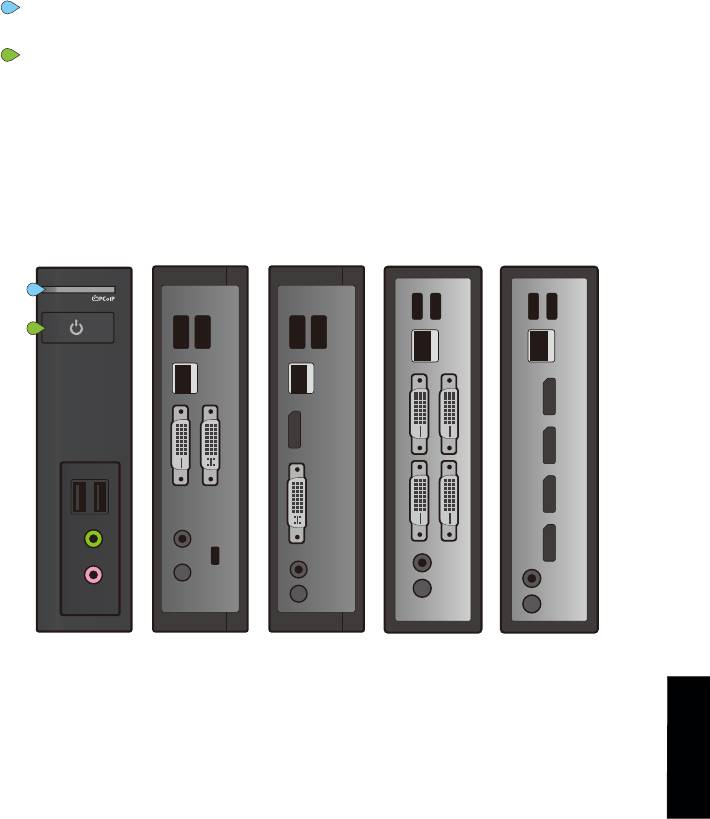
状态指示灯号
联机 LED 指示灯
A
• 绿灯恒亮 – PCoIP 联机启用中
电源按键 LED 指示灯
B
• 绿灯恒亮 – 零客户机机已开机
• 绿灯闪烁 – 主机 PC 正在低电量模式
• 黄灯恒亮 – 待机模式启用中,Wake-on-Lan WoL ( )
或 Wake-on-USB WoUSB 启用中 ( )
• 黄灯闪烁 – 设定为 WoUSB 模式,或零客户机正在关机状态
A
B
TERA2321 DVI TERA2321 DP+DVI TERA2140 DVI TERA2140 DP
按键操作
• 按下即可开机 在关机或在 WoL/WoUSB 暂停模式 ( )
• 按住即可关机
• 在联机中
简体中文
• 当连至虚拟桌面时,按下可断线
• 当连至 PCoIP 主机插卡时,按下可显示零客户机控制面板的选项,
以选择断线或关机工作站
58

安装步骤
1. 连接 USB 键盘与鼠标
2. 连接网络线一端至零客户机,连接另一端至交换机/路由器,交换机或路由器需置于
与主机插卡或与虚拟桌面服务器所处相同的网域。如需更进阶的网络环境设定方式,
请至 Teradici 支持网站 techsupport.teradici.com
3. 连接显示器线至零客户机
4.
连接喇叭或耳机 自行选择使用 ( )
5. 连接电源供应器至零客户机,并插上电源
6. 按下前面板电源按键,以启动零客户机
建立 PCoIP 联机
您的零客户机初始设定于直接联机至 PCoIP 主机插卡,但可以更改设定为使用第三方开发的联机代理软
件 例如:VMware View ,来联机至虚拟桌面或 PCoIP 主机插卡。
( )
联机至主机插卡
1. 启动插有 PCoIP 主机插卡的 PC 主机
2. 启动零客户机与相连的显示器
3. 确认零客户机与主机插卡位于相同网域
4. 等待直到看到「Connect 联机 」按钮出现在零客户机画面上 ( )
5. 按下「Connect 联机 」按钮,您会看到此讯息「Discovering hosts, please wait ... ( )
( )找寻主机中,请稍待… 」
6. 画面出现目前可选择联机的主机插卡列表
7. 选择您想联机的主机插卡,然后按下「OK 确认 」 ( )
8. 主机 PC 的屏幕画面将呈现在零客户机屏幕上,零客户机前面板上的联机 LED
将会亮绿灯,表示 PCoIP 联机成功
联机至由 VMware View 代理联机的 VDI 桌面或 PCoIP 主机插卡
请参考 PCoIP 零客户机与主机插卡管理员使用手册 Administrator Guide 内的详细操作指南。 ( )
请参考 PCoIP 零客户机与主机插卡管理员使用手册 Administrator Guide 了解
( )
简体中文
更多问题排除与其他额外信息,此手册可于 techsupport.teradici.com 下载
59
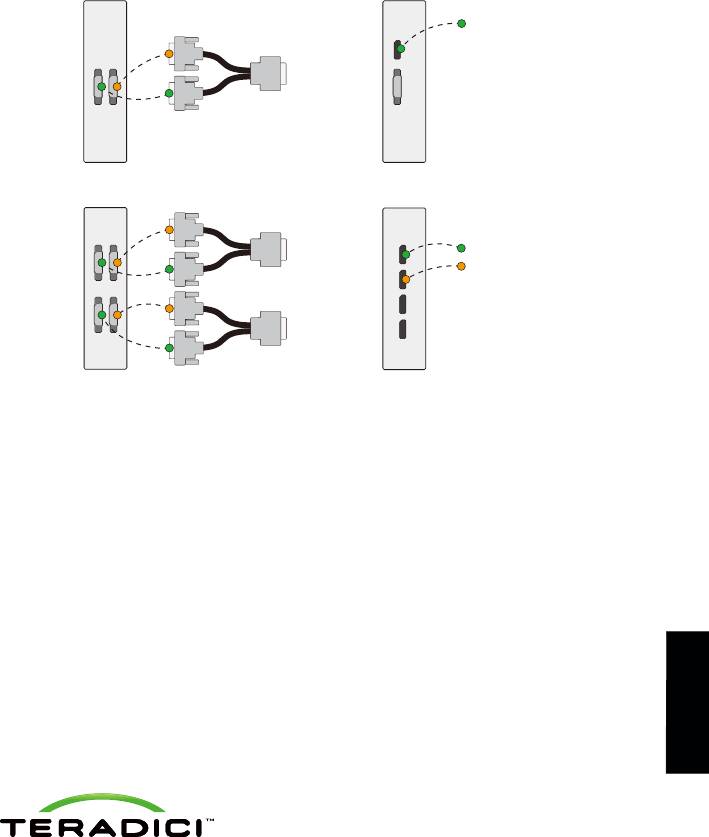
2560x1600 分辨率屏幕设定
A
屏幕 1
仅 DisplayPort 支援
A
B
2
1 2
屏幕
A
B
A
1
TERA2321-DVI
TERA2321-DP+DVI
B
2
1 3
屏幕 1
A
屏幕 1
1
A
A
B
A
B
1
屏幕 2
2
B
2 4
B
3
2
A
B
屏幕 2
4
A
1
TERA2140-DVI
TERA2140-DP
其他信息
这些信息可在 下载 techsupport.teradici.com
• PCoIP 零客户机与主机插卡管理员使用手册 Administrator Guide ( )
• PCoIP 协议虚拟桌面网络设计检查列表 Network Design Checklist ( )
• 如何在 VMware View 使用 PCoIP 主机插卡的操作指南
简体中文
© 2004-2012 Teradici Corporation. All rights reserved.
Teradici and PCoIP are trademarks of Teradici Corporation and may be registered in the United
States and/or other countries. All other trademarks are properties of their respective owners.
Specifications are subject to change without notice.
60
61
