
Arcam HANDBOOK Blu-ray Disc player BDP300: BDP300
BDP300: Arcam HANDBOOK Blu-ray Disc player BDP300
BDP300
РУКОВОДС ТВО
Проигрыватель Blu-ray дисков
ULTRA HIGH PERFORMANCE 24-BIT DAC
POWER
Ру
сский
R-2
R-2
правила
техники
безопасности
Важные правила техники
безопасности
1. Прочтите данные инструкции.
2. Сохраните данные инструкции.
3. Внимательно отнеситесь ко всем
предупреждениям.
4. Следуйте всем инструкциям.
5. Не используйте устройство вблизи воды.
6. Протирайте только сухой тканью.
7. Не закрывайте никакие вентиляционные
отверстия. Устанавливайте в соответствии с
инструкциями производителя.
8. Не устанавливайте вблизи каких-либо источников
тепла, таких как радиаторы, обогреватели, печи
или другие приборы, выделяющие тепло (включая
усилители звука).
9. Не удаляйте функциональные элементы
безопасности поляризованной или заземленной
электровилки.
Поляризованная вилка имеет два контакта, один из
которых шире другого. Вилка с заземлением имеет два
контакта и третий заземляющий контакт. Широкий
контакт или контакт заземления предназначены для
вашей безопасности. Если комплектная вилка не
подходит к вашей розетке, проконсультируйтесь с
электриком для ее замены.
10. Защитите шнур питания таким образом, чтобы
на него нельзя было наступить или передавить,
особенно в местах рядом с вилкой, розеткой и местом
его выхода из устройства.
11. Используйте только приспособления/аксессуары,
указанные производителем.
12. Пользуйтесь только тележками, стойками,
штативами, креплениями или подставками,
рекомендованными изготовителем или входящими в
комплект устройства.
При использовании тележки,
соблюдайте осторожность при
совместном перемещении тележки
с устройством во избежание
повреждений при возможном
опрокидывании.
13. Отключайте устройство от сети во время грозы
или когда долго им не пользуетесь.
14. Для любого ремонта обращайтесь к
квалифицированному персоналу.
Ремонт необходим, если устройство было повреждено
каким-либо образом, например, был испорчен
шнур питания или вилка, на устройство была
пролита жидкость или падали предметы, устройство
подвергалось воздействию дождя или влаги, оно
некорректно функционирует или его роняли.
15. Падение предметов и попадание жидкостей
ПРЕДУПРЕЖДЕНИЕ – Избегайте падения предметов
на устройство и проливания жидкостей в отверстия
на его корпусе. Следует предохранять оборудование от
попадания капель и брызг. На устройство не следует
ставить наполненные жидкостью сосуды, например,
вазы.
16. Климатические условия
Устройство разработано для использования в
умеренном климате в домашних условиях.
17. Чистка
Перед чисткой отключите устройство от сети питания.
Корпус, как правило, достаточно протирать мягкой
безворсовой тканью. Не используйте для чистки
химические растворители.
Мы не рекомендуем использовать спреи или полироли
для очистки мебели, так как они могут привести к
появлению стойких белых пятен.
18. Источники питания
Просто подключите устройство к источнику
питания, тип которого описывается в инструкции
по эксплуатации либо согласно отметкам на
оборудовании.
Основным методом изоляции оборудования от сети
питания является извлечение сетевой вилки из розетки.
Оборудование следует устанавливать таким образом,
чтобы его можно было отключить.
19. Необычный запах
Если вами был замечен дым или необычный запах от
оборудования, немедленно выключите устройство
и отключите оборудование от розетки питания.
Свяжитесь с вашим поставщиком и не пытайтесь
подключить оборудование снова.
20. Повреждения, требующие ремонта
Ремонт оборудования квалифицированным
персоналом необходим в следующих случаях:
A. шнур питания или розетка были повреждены;
B. на оборудование падали предметы, была пролита
жидкость;
C. оборудование подверглось воздействию дождя;
D. оборудование, судя по всему, работает не
нормально или проявляет существенные
изменения в работоспособности;
E. оборудование роняли или у него поврежден
корпус.
Соответствие требованиям
безопасности
Данное оборудование разработано в соответствии
с международным стандартом электротехнической
безопасности IEC/EN 60065.
Данное устройство соответствует Разделу 15 Правил
FCC. Эксплуатация прибора должна подчиняться
следующим двум условиям:
(1) Данное устройство не должно создавать вредных
помех, и (2) данное устройство должно выдерживать
любые помехи, включая помехи, которые могут
вызывать сбои в работе.
ОСТОРОЖНО: Чтобы снизить риск поражения электрическим током, не снимайте крышку устройства (или заднюю
панель). Не подлежит самостоятельному ремонту. Для ремонта обращайтесь к квалифицированному персоналу.
ВНИМАНИЕ: Чтобы снизить риск возгорания или поражения электрическим током, не подвергайте устройство
воздействию дождя или влаги.
Значок молнии со стрелкой в равностороннем треугольнике предназначен для предупреждения пользователя о
наличии неизолированного опасного напряжения внутри корпуса продукта, которое имеет достаточную величину,
чтобы представлять для человека угрозу поражения электрическим током.
Восклицательный знак внутри равностороннего треугольника предназначен для предупреждения пользователя
о наличии важных инструкций по эксплуатации и техническому обслуживанию (ремонту) в сопроводительной
документации к продукту.
ОСТОРОЖНО: В Канаде и США, во избежание поражения электрическим током, при подключении необходимо вставлять
электрическую вилку в розетку до конца, при этом широкий штырь вилки должен совпадать с широким гнездом розетки.
ОСТОРОЖНО: Использование каких-либо элементов управления, настроек и процедур, отличных от указанных в данном
документе, могут привести к опасному облучению.
Ру
сский
R-3
R-3
Ру
сский
приветствие
Благодарим Вас и поздравляем с покупкой проигрывателя Arcam FMJ Blu-ray.
Arcam производит специализированные высококачественные продукты для домашних
кинотеатров отличного качества на протяжении более трех десятилетий, и BDP300,
который воспроизводит диски Blu-ray, DVD и аудио CD, является новейшим проигрывателем
в большой линейке оборудования для домашних кинотеатров, получивших награды. Дизайн
линейки FMJ опирается на опыт компании Arcam, как одной из наиболее уважаемых компаний-
производителей аудио-товаров в Великобритании, и создан для того, чтобы долгие годы
доставлять Вам удовольствие при прослушивании.
Это руководство разработано с целью обеспечить Вас необходимой информацией для
установки, подключения и использования проигрывателя Arcam BDP300 Blu-ray. Пульт
дистанционного управления CR104 поставляется вместе с оборудованием и описан в данном
руководстве. Используйте страницу содержания разделов для перехода к нужному разделу.
Мы надеемся, что ваш проигрыватель FMJ Blu-ray обеспечит вам годы бесперебойной работы.
В случае непредвиденных обстоятельств, сбоев или просто при необходимости получения
информации о продуктах Arcam, наша сеть дилеров будет рада помочь вам. Более подробную
информацию вы можете найти на нашем вебсайте
www.arcam.co.uk
.
Команда разработчиков FMJ
Основные функции .............................R-10
пульт ДУ ..................................................R-11
Пульт CR104 ......................................................................R-12
Воспроизведение и расширенное
управление .......................................................................R-13
Полезная информация ................................................R-14
Режим устройства / Исходные кнопки ................R-14
Управление другими устройствами ....................R-14
Обратная запись кодов ...............................................R-15
дополнительные функции ................R-16
Информация о диске ....................................................R-16
Поиск ...................................................................................R-16
Меню ....................................................................................R-16
Выбор звуковой дорожки ..........................................R-16
Субтитры ............................................................................R-16
Бонусные материалы и BD-Live ...............................R-16
Проигрывание медиа-файлов .................................R-17
Расширенное управление
воспроизведением .......................................................R-18
меню настроек ......................................R-19
Отображение ...................................................................R-19
Аудио ...................................................................................R-20
Язык ......................................................................................R-21
Сеть .......................................................................................R-21
Система ...............................................................................R-22
Безопасность/родительский контроль...............R-22
Поиск неисправностей .......................R-24
Формат аудиовыхода ...................................................R-25
форматы аудио и видео выхода ......R-25
Настройка CR104 ..................................R-26
Обучение командам .....................................................R-26
Создание макроса .........................................................R-27
“Сквозная”регулировка громкости ......................R-27
Перемещение кнопок ..................................................R-27
Перемещение режимов ..............................................R-28
Блокировка/разблокировка определенного
режима устройства ......................................................R-28
“Сквозной” режим кнопки IR ....................................R-29
Сброс CR104 .....................................................................R-29
Сводка команд ................................................................R-29
Коды устройства .............................................................R-29
Спецификации ......................................R-30
Радиопомехи ....................................................................R-30
Лазерная радиация .......................................................R-30
лицензирование ПО ............................R-31
гарантия продукта ...............................R-33
таблицы кодов устройств ..................R-34
Содержание
правила техники безопасности ......... R-2
Важные правила техники безопасности .............. R-2
Соответствие требованиям безопасности .......... R-2
приветствие ............................................. R-3
установка .................................................. R-4
Установка устройства ................................................... R-4
Питание................................................................................. R-4
Пульт дистанционного управления и триггерные
входы ..................................................................................... R-4
Соединительные кабели .............................................. R-4
Подключение видео ....................................................... R-6
Подключение аудио ....................................................... R-6
Интерфейс HDMI .............................................................. R-7
Устранение неполадок с HDMI .................................. R-7
форматы дисков и файлов .................. R-8
Воспроизводимые диски ............................................. R-8
Требования к видеофайлам (USB/диск) ................ R-8
Требования к аудиофайлам MP3/WMA
(USB/диск) ............................................................................ R-8
Требования к фотофайлам (USB/диск) ................... R-8
Региональная кодировка ............................................. R-8
Сетевое подключение ................................................... R-9
USB-подключение ............................................................ R-9

R-4
R-4
установка
Проигрыватель Arcam BDP300 обеспечивает первоклассное качество звука при проигрывании
Blu-ray дисков, DVD-дисков и CD-дисков.
BDP300 оснащен ультрасовременным дельта-сигма ЦАП (цифро-аналоговым
преобразователем), который обеспечивает высокоточное качество передачи звука с видео- и
аудио-дисков.
BDP300 поставляется в комплекте с “универсальным” пультом дистанционного управления
CR104, который прост в использовании и может применяться для управления до восьми
аудиоустройств – таких как усилитель, телевизор или персональный видеорекордер.
Высокая производительность проигрывателя Blu-ray дисков BDP300 предназначена для того,
чтобы по-настоящему оживить вашу коллекцию фильмов и музыки.
Установка устройства
<
Установите BD-проигрыватель на ровной, твердой
поверхности, вдали от прямых солнечных лучей и
источников тепла и влаги.
<
Не устанавливайте BD-проигрыватель сверху на
усилитель или другой источник тепла.
<
Не устанавливайте BD-проигрыватель в закрытом
пространстве, таком как книжный шкаф или
закрытая стойка, если там не обеспечена хорошая
вентиляция. BD-проигрыватель сконструирован
таким образом, что нагревается в процессе
нормальной работы.
<
Не располагайте никаких других компонентов или
предметов сверху на BD-проигрывателе, так как
это может затруднять вентиляцию устройства, что
приведет к чрезмерному нагреву проигрывателя.
<
Убедитесь, что приемник дистанционного
управления (рядом с дисплеем на передней
панели) ничем не закрыт – в противном случае,
дистанционное управление работать не будет.
<
Не устанавливайте электропроигрыватель сверху
на устройство. Электропроигрыватели очень
чувствительны к производимым источниками
электропитания помехам, что могут быть слышны
как фоновый “гул”, если электропроигрыватель
расположен слишком близко.
Питание
BD-проигрыватель поставляется с литой электровилкой,
уже установленной на шнур питания. Убедитесь, что
комплектная вилка подходит к вашей розетке сети питания.
Если вам нужен другой кабель питания, обратитесь к
дилеру Arcam.
Если напряжение вашей сети питания или необходимый
тип вилки отличаются, немедленно свяжитесь с дилером
Arcam.
Подключите конец кабеля с IEC-штепселем к разъему
на задней панели BD-проигрывателя и убедитесь, что
он вставлен плотно. Подключите другой конец кабеля к
розетке питания и, если необходимо, включите розетку.
Пульт дистанционного
управления и триггерные входы
Вход
REMOTE IN
(ВХОД ДУ) может использоваться
для передачи RC5-кодов на проигрыватель BDP300,
если он установлен в такое положение или систему, где
применение инфракрасного управления невозможно. При
необходимости данной функции, свяжитесь с дилером для
получения более подробной информации.
Вход
TRIGGER IN
(ТРИГГЕРНЫЙ ВХОД) может
использоваться для перевода BDP300 в режим ожидания и
обратно. При подключении триггерного выхода усилителя
Arcam (или другого совместимого устройства) к этому
входу, проигрыватель BDP300 автоматически выходит из
режима ожидания при включении усилителя и обратно
переходит в этот режим при выключении усилителя.
Дополнительную информацию см. в руководстве
пользователя к усилителю.
При обычной эксплуатации к этим разъемам ничего не
подключается.
Вход
RS232
предназначен для дополнительного
подключения к домашней системе автоматизации или
компьютеру. Существуют различные системы от сторонних
производителей, которые обеспечивают расширенное
управление всей домашней мультимедийной электроникой
при помощи сенсорных экранов и т. п. За более подробной
информацией обращайтесь к своему дилеру. Подробные
технические данные протокола дистанционного
управления доступны по запросу в Arcam (электронная
почта:
support@arcam.co.uk
).
Соединительные кабели
Мы рекомендуем использовать высококачественные
экранированные кабели, предназначенные для конкретного
применения. Другие кабели будут иметь отличающиеся
характеристики сопротивления, что приведет к ухудшению
работы системы (например, не используйте видеокабель
для передачи аудиосигнала). Все кабели должны быть как
можно более короткими.
При подключении оборудования рекомендуется, чтобы
шнур питания располагался как можно дальше от аудио- и
видеокабелей. Несоблюдение этого требования может
привести к нежелательным шумам в аудиосигнале.
ПРИМЕЧАНИЕ
Для входя дистанционного управления требуется
одиночный штекер 3,5 мм с активным наконечником и
заземленной контактной муфтой.
Сигналы ДУ должны иметь модулированный формат
RC5 (36 кГц) и напряжение 5~12 В.

Ру
сский
R-5
R-5
Ру
сский
VIDEO OUT / AUDIO OUT
VIDEO
Y
Cb/Pb
Cr/Pr
L
USB
R
Цифровой коаксиальный выход
Используйте данное гнездо при подключении
AV-ресивера с цифровым коаксиальным входом.
Выполните подключение при помощи соответствующего
экранированного кабеля 75
Ω
.
ВНИМАНИЕ! Никогда не подключайте разъем
цифрового выхода к обычному аудиовходу.
Композитный видеовыход
Этот выход позволяет подключить
дисплей, если он не поддерживает
никаких других типов подключений.
USB-подключение
Используется для подключения USB-
устройств флэш-памяти. USB-диски
могут использоваться для сохранения
загруженного контента. Кроме этого,
BDP300 может воспроизводить некоторые
цифровые файлы, хранящиеся на USB-
дисках. См. стр. R-8.
Цифровой видеовыход HDMI
При возможности подключите данный выход
к дисплею или AV-ресиверу для получения
наилучшего видео- и аудиосигнала. См. стр. R-7.
Сетевое подключение
Подключите данный разъем к порту на сетевом
маршрутизаторе при помощи соединительного
Ethernet-кабеля. См. стр. R-9. Интернет-соединение
дает возможность использовать интерактивный
контент на дисках BD-Live. Более подробную
информацию по установке см. в разделе “Сеть” на
стр. R-21.
Аудиовыход Zone 1 (1-я зона)
Подключите этот выход к CD-входу (или другому
линейному входу) усилителя с помощью подходящих
высококачественных соединительных кабелей.
Убедитесь, что левый и правый каналы аудиовыхода на
BD-проигрывателе подключены к соответствующим левому
и правому каналам на усилителе.
Компонентный видеовыход
Если ваш дисплей не поддерживает
HDMI, но имеет компонентный вход
(Y, Pb, Pr), подключите его к этому
видеовыходу.
Разъем питания
Для подключения
соответствующего шнура
питания.
Цифровой оптический выход
Используйте данное гнездо при подключении
AV-ресивера с цифровым оптическим
аудиовходом.
Вход ДУ
Это позволяет BDP300 принимать сигналы
дистанционного управления, если датчик ДУ
закрыт (или по другой причине “невидим” для
пульта ДУ). Более подробно см. на стр. R-4.
RS232
Это подключение позволяет
осуществлять удаленное управление
с помощью домашней системы
автоматизации от стороннего
производителя или через компьютер.
Более подробно см. на стр. R-4.
Триггерный вход 12В
Данный разъем делает возможным включение/
выключение BDP300 из режима ожидания через
усилитель (или другой элемент AV-оборудования)
с помощью функции
12V TRIG OUT
(ТРИГГЕРНЫЙ
ВЫХОД 12В). См. стр. R-4.
Аудиовыход L и R
Используйте данный аналоговый выход
(L, R) (левый/правый) для подключения
аудио к Zone 2 (2-я зона) AV-ресивера.
Он также может использоваться для
подключения записывающего устройства
или усилителя для наушников.

R-6
R-6
Подключение видео
Для просмотра изображений с BD-проигрывателя необходимо подключить один из его видеовыходов к устройству
отображения (ТВ, монитор, проектор и т. п.) или AV-ресиверу (например, Arcam AVR600).
BDP300 оснащен тремя вариантами видеовыходов, описанными ниже. Следует использовать только один тип
видеоподключения из перечня. Выберите тот тип, который поддерживается вашим устройством отображения или
AV-ресивером. Если ваше оборудование не поддерживает ни одного из вышеупомянутых типов подключения, то напрямую
использовать проигрыватель BDP300 не получится, и может потребоваться видеопреобразователь. В этом случае, свяжитесь
с дилером для получения дополнительной помощи.
Проигрыватель BDP300 и дисплей могут быть соединены между собой через AV-ресиверы и другие устройства обработки
видеоинформации. Убедитесь, что все устройства поддерживают тот тип видеосигнала, который вы собираетесь
использовать. Для получения инструкций по подключению AV-оборудования обратитесь к руководству для этого
оборудования.
ЦИФРОВОЕ ВИДЕОСОЕДИНЕНИЕ HDMI
Разъем HDMI выполняет передачу несжатого цифрового видео и аудио между BDP300 и
устройством отображения и обеспечивает наивысшее качество сигнала. В большинстве
случаев, этот тип соединения также легче всего настроить.
Чтобы использовать данный тип видеосоединения, необходимо соединить проигрыватель
BDP300 и устройство отображения или ресивер при помощи кабеля HDMI или HDMI/DVI.
Более подробно см. на стр. R-7.
КОМПОНЕНТНОЕ ВИДЕОСОЕДИНЕНИЕ
Воспользуйтесь тремя фонокабелями 75Ω для подключения компонентных выходов Y, Pb и Pr
на BD-проигрывателе к входам Y, Pb и Pr на устройстве отображения. Убедитесь, что кабели
подходят для передачи видеосигнала и имеют приблизительно одинаковую длину.
Если ваш телевизор может принимать видеосигнал с прогрессивной (построчной) разверткой,
вы можете использовать прогрессивный видеовыход проигрывателя BDP300. Если вы не
уверены, может ли ваше устройство отображения принимать прогрессивный видеосигнал,
обратитесь к инструкции по эксплуатации этого устройства или проконсультируйтесь у
вашего дилера.
КОМПОЗИТНОЕ ВИДЕОСОЕДИНЕНИЕ
Если ваше устройство отображения имеет только композитный вход (иногда обозначенный
как CVBS или просто “video” (“видео”)), подключите его к композитному видеовыходу
COMPOSITE
на BD-проигрывателе при помощи фонокабеля 75Ω, подходящего для передачи
видео. Обратите внимание, что композитное видеосоединение обеспечивает самое
низкое качество сигнала. Если ваше устройство отображения поддерживает другие типы
видеосоединений, рекомендуется использовать их.
Подключение аудио
BDP300 предлагает несколько альтернативных способов подключения аудио. Тип используемого соединения зависит от
остальных компонентов вашей системы. Выберите тип, наиболее подходящий для вашего усилителя.
Если вы хотите слушать
звук через…
… мы рекомендуем следующее:
Телевизор
Способ прослушивания звука через телевизор зависит от того, какие входы он имеет, и от
типа видеосоединения:
<
HDMI: При использовании HDMI-разъема (не DVI), через него передается как
аудио-, так и видеосигнал. Никаких дополнительных соединений не требуется.
<
Цифровой аудиовход (коаксиальный или оптоволоконный): При наличии в
ТВ цифровых аудио входов на коаксиальных или оптоволоконных разъемах,
соедините соответствующим аудиокабелем вход на ТВ с соответствующим
цифровым входом на BDP300. Не соединяйте BDP300 с цифровым аудио выходом
телевизора.
<
Стереокабель: Если ваш телевизор оснащен стереофоническими входами, следуйте
нижеприведенным инструкциям для стереоусилителя.
Стереоусилитель
Если вы хотите слушать звук с проигрывателя через стереоусилитель, тогда используйте
аналоговые стереовыходы. Данные выходы обеспечивают стереофоническое сведение
исходного звукового материала.
При помощи стереофонического кабеля подходящей длины соедините выходы,
обозначенные
ZONE 1 AUDIO
соответственно к левому и правому входам для DVD или
CD на вашем усилителе.
Ресивер объемного звука
Подключите HDMI-выход к ресиверу (для аудио- и видеосигнала), если ресивер
поддерживает передачу звука через HDMI. Подключение через HDMI поддерживает все
возможные аудиоформаты, включая Dolby TrueHD, DTS Master Audio и многоканальный
PCM.
Если ваш ресивер не поддерживает HDMI-аудио, подключите один из цифровых
аудиовыходов (оптоволоконный или коаксиальный) к входу “Blu-ray”, “BD” или “DVD”
на вашем ресивере. Эти цифровыевыходы обеспечивают передачу многоканального
звука формата PCM, Dolby Digital, DTS или MPEG, в зависимости от исходного
звукового материала. Кроме этого, BDP300 может быть настроен на перекодировку
всех аудиосигналов в формат DTS (“Bitstream Mixed” (смешанный цифровой поток))
(см. раздел “Аудио” на стр. R-20). Данная функция обеспечивает наилучшее качество
объемного звучания для цифровых аудиосоединений.
Вы также можете подключить аналоговые стереовыходы к CD-входу на вашем ресивере
для прослушиванияCD-дисков. Это позволит использовать на BDP300 высокоточную
цифроаналоговую схему для наилучшей передачи стереозвука.
Ру
сский
R-7
R-7
Ру
сский
Интерфейс HDMI
Если ваш монитор или дисплей оснащен HDMI или
DVI-разъемом, вы можете подключить его к BDP300 при
помощи HDMI-кабеля. HDMI-разъем работает с несжатым
цифровым видео- и аудиосигналом.
Об интерфейсе HDMI
Интерфейс HDMI (мультимедийный интерфейс высокой
четкости) поддерживает передачу видео- и аудиосигнала
через единое цифровое соединение для использования в
проигрывателях Blu-ray дисков, цифровых ТВ-приемниках,
ресиверах цифрового телевидения и других аудио-
видео устройствах. Стандарт HDMI был разработан для
совмещения технологий системы защиты цифрового
содержимого в высокоскоростных каналах данных
(HDCP) и цифрового видеоинтерфейса (DVI) в рамках
одной спецификации с добавлением передачи цифровой
аудиоинформации. HDCP используется для защиты
цифрового контента, передаваемого на DVI-совместимые
дисплеи.
HDMI способен поддерживать стандартное видео или
видео высокой четкости вместе со стереофоническим или
многоканальным объемным звуком. К особенностям HDMI
относится обработка несжатого цифрового видеосигнала,
один разъем (вместо нескольких кабелей и разъемов) и
связь между источниками AV-сигнала и AV-устройствами.
Подключение с помощью HDMI
Воспользуйтесь HDMI-кабелем, чтобы соединить разъем
HDMI
на данном проигрывателе с HDMI-разъемом на
совместимом устройстве отображения или ресивере.
Стрелка на корпусе кабельного разъема должна смотреть
вверх для правильного совпадения с разъемом на BDP300.
Если видеоразрешение на BDP300 было настроено как
“HDMI Auto” (“Авто HDMI”), то BDP300 автоматически
подстроит свой видеовыход под возможности
подключенного HDMI-устройства.
ПРИМЕЧАНИЕ
<
HDMI-соединение можно создать только с
оснащенными HDMI или DVI-интерфейсом
устройствами, которые совместимы как с DVI,
так и с HDCP. Обратите внимание, что если
вы выбрали подключение к DVI-устройству,
для этого вам понадобится адаптер (HDMI-
DVI). Тем не менее, соединение DVI/HDMI не
поддерживает передачу аудиосигнала.
<
За дополнительной информацией о
возможностях подключения проигрывателя
BDP300 к DVI/HDMI устройствам отображения,
обращайтесь к своему дилеру Arcam.
Если шум появляется при проигрывании защищенных от
копирования дисков (Blu-ray/DVD), то тогда причина в
сбое проверки подлинности. Свяжитесь со своим дилером
для получения дальнейшей информации.
Проблемы с аудиосигналом
Тип аудиосигнала, обеспечиваемого HDMI-разъемом,
зависит от настройки BDP300 (см. раздел “Аудио” на
стр. R-20). Выберите настройки в зависимости от
возможностей вашей аудиосистемы. Обратите внимание,
что “чистые” DVI-устройства (с разъемами, требующими
кабель-переходник HDMI-DVI) не поддерживают передачу
звука через данное соединение.
Устранение неполадок с HDMI
Проблемы с видеосигналом
Отсутствует видеосигнал (пустой экран)
<
Проверьте, правильно ли подключен HDMI-кабель
на обоих концах. Если используется HDMI-
совместимый AV-ресивер, попробуйте подключить
BDP300 напрямую к устройству отображения, чтобы
понять, в чем заключается проблема.
<
Проверьте, чтобы устройство отображения было
настроено на работу с HDMI-входом (т. е. не было
настроено на какой-либо другой видеовход).
<
Убедитесь, что HDMI-вход ресивера и/или
устройства отображения включен. Подробнее
об этом см. в руководстве пользователя для
подключаемого устройства.
<
При использовании альтернативного устройства
отображения видео (например, подключенного
через композитный видеовыход), проверьте данный
видеовыход.
<
Обратитесь к руководству пользователя для
устройства отображения, чтобы убедиться,
поддерживает ли оно обработку выходных
форматов, воспроизводимых BDP300.
Проигрыватель BDP300 работает со следующими
стандартами:
720 x 480p (построчная развертка NTSC)
1280 x 720p
720(1440) x 480i
(чересстрочная развертка NTSC)
1920 x 1080i
720 x 576p (построчная развертка PAL)
1920 x 1080p
720(1440) x 576i
(чересстрочная развертка PAL)
Для того, чтобы работать с BDP300, подключаемое
устройство должно поддерживать работу хотя бы с одним
из перечисленных стандартов.
Отсутствует видеосигнал (фоновый шум)
Фоновый шум будет отображаться в том случае,
если алгоритм защиты контента не сможет опознать
подключенное устройство. Такое может произойти, к
примеру, если к BDP300 будет подключено DVI-устройство,
которое не поддерживает HDCP (например, компьютерный
монитор).
Чтобы попытаться локализовать такую проблему,
извлеките все диски из BDP300, после чего выключите
BDP300 и подключенное устройство отображения.
Включите сначала устройство отображения, а потом
BDP300 – на этом этапе на экране устройства отображения
должен появиться логотип-заставка BDP300. Если это
не так, то выполните проверку возможных причин для
пустого экрана, указанных выше.

R-8
R-8
форматы
дисков и
файлов
Воспроизводимые диски
Проигрыватель поддерживает следующие типы дисков:
Blu-ray 3D
Blu-ray диск
DVD-Video
DVD-R
DVD-RW
CD-Audio
CD-R
CD-RW
Региональная кодировка
Blu-ray-проигрывателям и Blu-ray или DVD дискам
присваиваются региональные коды в соответствии с
регионом, в котором они продаются. Если региональные
кодировки не совпадают, диск воспроизводиться не будет.
Региональный код
Blu-ray дисков
Регион
A
Северная Америка, Центральная
Америка, Южная Америка, Южная
Корея, Япония, Тайвань, Гонконг и
Юго-Восточная Азия
B
Европа, Гренландия, Французские
территории, Ближний Восток,
Африка, Австралия и Новая
Зеландия
C
Индия, Китай, Россия, Центральная
и Южная Азия
A + B + C
Все регионы
Региональный код
DVD дисков
Регион
1
Северная Америка
2
Европа, Япония, Ближний Восток,
Египет, Южная Африка, Гренландия
3
Тайвань, Корея, Филиппины,
Индонезия, Гонконг
4
Мексика, Южная Америка,
Центральная Америка, Австралия,
Новая Зеландия, Океания,
Карибский бассейн
5
Россия, Восточная Европа, Индия,
большая часть Африки, Северная
Корея, Монголия
6
Китай
Все
Все регионы
Символы, обозначающие диски, воспроизводимые в
Северной Америке:
Blu-ray диски:
DVD-диски:
Символы, обозначающие диски, проигрываемые в Европе:
Blu-ray диски:
DVD-диски:
Требования к видеофайлам (USB/
диск)
<
Совместимость видеофайлов с вашим
проигрывателем ограничена следующими
показателями:
• Максимальный размер разрешения: 1920x1080 (Ш x
В) пикселов
• Расширения файлов: .wmv, .avi, .mp4, .mpeg, .mpg,
.vob, .mkv (Примечание: Данный проигрыватель не
может воспроизводить файлы, кодированные в Divx)
• Проигрываемые форматы аудио: Dolby Digital, DTS,
MP3, WMA, AAC, AC3
• Частота дискретизации: в пределах 32~48 кГц (для
WMA), 8~48 кГц (для Mp3)
• Скорость цифрового потока (битрейт): в пределах
32~192 кбит/с (для WMA), 32~320 кбит/с (для Mp3)
<
Форматы дисков CD-R/RW, DVD R/RW, BD-R/RE:
ISO 9660+JOLIET, UDF и UDF Bridge
<
Максимальное количество файлов/папок: не более
1000. Длина названия и подзаголовка видеофайла
ограничена 180 символами.
<
Не все аудиоформаты типов WMA и AAC
совместимы с данным проигрывателем.
<
Видеофайлы HD WMA, записанные на флэш-
накопителе USB 1.0/1.1, могут воспроизводиться
некорректно.
<
Для воспроизведения видеофайлов HD WMA
рекомендуется использовать Blu-ray, DVD или USB
2.0 диски.
<
Данный проигрыватель не поддерживает файлы,
которые записаны с использованием технологий
GMC (глобальная компенсация движения) или Qpel
(определение векторов движения с точностью до
четверти пиксела). Это технологии кодирования
видео в стандарте MPEG4, наподобие DivX.
Требования к аудиофайлам MP3/
WMA (USB/диск)
<
Расширения файлов: .mp3, .wma
<
Частота дискретизации: в пределах 32~48 кГц (для
WMA), 8~48 кГц (для Mp3)
<
Скорость цифрового потока (битрейт): в пределах
32~192 кбит/с (для WMA), 32~320 кбит/с (для Mp3)
<
Форматы дисков CD-R/RW, DVD R/RW, BD-R/RE:
ISO 9660+JOLIET, UDF и UDF Bridge
<
Максимальное количество файлов/папок: не более
2000 (общее количество файлов и папок)
<
В зависимости от размера и количества файлов MP3/
WMA, чтение содержимого с носителя может занять
до нескольких минут.
<
Видеофайлы HD WMA, записанные на флэш-
накопителе USB 1.0/1.1, могут воспроизводиться
некорректно. Для воспроизведения видеофайлов HD
WMA рекомендуется использовать Blu-ray, DVD или
USB 2.0 диски.
Требования к фотофайлам
(USB/диск)
<
Расширения файлов: .jpg, .jpeg, .png, .gif
<
Рекомендуемые размеры:
• PNG: 5120 × 5120 пикселов
• GIF: 10000 × 10000 пикселов
• JPEG/JPG: 8192 × 8192 пикселов, 32 Мб
<
Форматы дисков CD-R/RW, DVD R/RW, BD-R/RE:
ISO 9660+JOLIET, UDF и UDF Bridge
<
Максимальное количество файлов/папок: не более
1000 (общее количество файлов и папок)
<
Прогрессивное сжатие и сжатие без потерь для
файлов фотографий не поддерживаются.
<
В зависимости от размера и количества файлов
фотографий, чтение содержимого с носителя может
занять до нескольких минут.
Ру
сский
R-9
R-9
Ру
сский
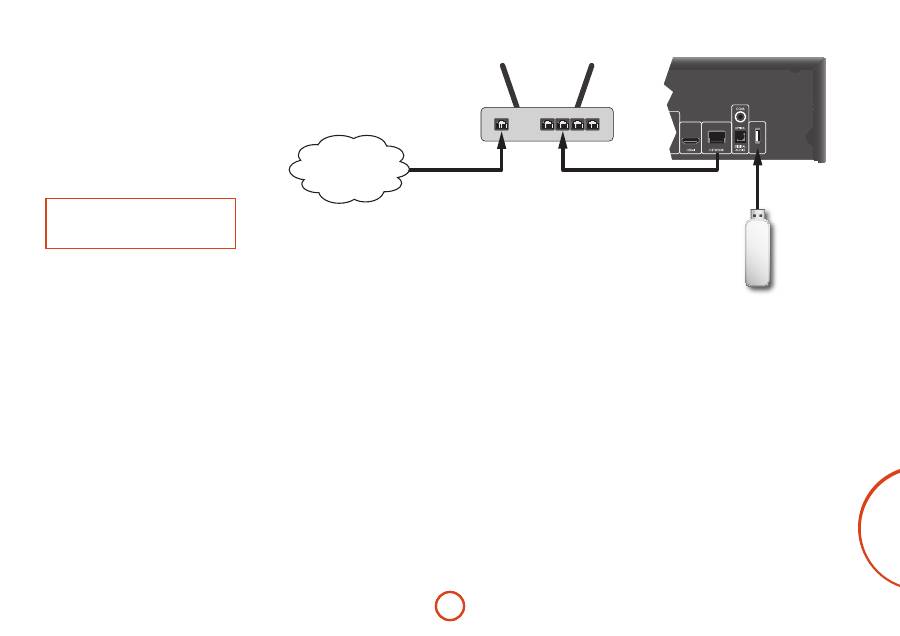
Сетевое подключение
Диски BD-Live могут обеспечивать загрузку
дополнительного контента из сети Интернет. Для
использования онлайн-содержимого, подключите
сетевой разъем проигрывателя BDP300 к LAN-порту
сетевого маршрутизатора при помощи соединительного
Ethernet-кабеля (доступен у магазине компьютерных
принадлежностей).
Требуется локальная сеть с подключением к Интернету.
Если вы подключены к Интернету не через маршрутизатор
(например, ваш компьютер подключен напрямую),
свяжитесь с провайдером Интернет-услуг или
ИТ-специалистом для настройки домашней сети.
ПРИМЕЧАНИЕ
При включении проигрывателя без настроенного
сетевого подключения, появляется всплывающее
уведомление.
USB-подключение
USB-накопители (флэш-диски) могут использоваться для
воспроизведения мультимедиа и необходимы для хранения
загруженного контента BD-Live. Для работы с контентом
BD-Live рекомендуются следующие спецификации:
<
Емкость: не менее 2 Гб
<
Форматирование: FAT32
<
Высокоскоростной стандарт USB 2.0 (480 Мбит/с).
Подключите USB-накопитель к USB-разъему на задней
панели устройства.
USB
LAN
Internet
Флэш-диск USB
Arcam BDP300
Маршрутизатор
R-10
R-10
Основные
функции
Введение
В разделе “Основные функции” объясняется, как
воспроизвести диски Blu-ray (BD), DVD, CD или
другой тип дисков. Обратите внимание, что для
получения оптимального (да и любого другого) качества
воспроизведения, может понадобиться правильная
настройка проигрывателя под вашу систему. Настройка
проигрывателя описывается начиная со стр. R-19.
Более продвинутые функции, такие как специальные
режимы воспроизведения, команды перехода и
последовательности воспроизведения, описаны в разделе
“Дополнительные функции” на стр. R-16.
Включение
Включите устройство, нажав кнопку
POWER
(ПИТАНИЕ).
Светодиодный индикатор состояния светится зеленым,
когда устройство включено, и красным, если устройство
находится в режиме ожидания. Для входа и выхода из
режима ожидания используется пульт ДУ. Если кнопка
POWER
была нажата (или было отключено от электросети)
в режиме ожидания, то устройство снова вернется в режим
ожидания при появлении питания.
Обратите внимание, что датчик ДУ расположен с правой
стороны от окошка дисплея. Не закрывайте его, иначе пульт
ДУ не будет работать.
Загрузка диска
Нажмите кнопку
<
/
1
на передней панели (или
1
на пульте) и поместите диск на лоток проигрываемой
стороной вниз (некоторые диски имеют две стороны, и в
этом случае для проигрывания стороны “А” нужно ставить
диск меткой “А” вверх).
Нажмите кнопку
<
/
1
на передней панели, чтобы закрыть
лоток. Через несколько секунд диск загрузится.
Воспроизведение диска
После закрытия лотка диску может потребоваться
некоторое время для загрузки. Если настройка “Optical
Disc Autoplay” (“Автопроигрывание оптического диска”)
выставлена как “On” (“Вкл.” - настройка по умолчанию),
то воспроизведение начнется автоматически. (Детальную
информацию см. в разделе “Автопроигрывание оптического
диска” на стр. R-21).
Если автопроигрывание выставлено как “Off” (“Выкл.”),
на экране ТВ появится главное меню проигрывателя.
Используйте клавиши курсора, чтобы выбрать диск в меню
MY MEDIA
(Мои медиафайлы), после чего нажмите
O
для
начала воспроизведения.
Некоторые названия начнут отображать меню. Выберите
при помощи курсорных клавиш пункт меню “Play movie”
(“Воспроизвести фильм” или подобный ему пункт), после
чего нажмите
O
, чтобы начать воспроизведение.
Для дисков, которые не воспроизводятся автоматически,
нажмите кнопку
4
/
;
на передней панели или кнопку
4
на пульте ДУ.
ULTRA HIGH PERFORMANCE 24-BIT DAC
Ускоренное воспроизведение
Нажмите кнопку
8
или
7
на передней панели или
пульте ДУ для ускоренного просмотра записи вперед
или назад. Для ускоренного воспроизведения доступны
следующие скорости: х2, х4, х8, х16 и х32 (в зависимости
от типа диска). Повторное нажатие кнопки производит
циклическую смену скорости. Чтобы вернуться к
нормальной скорости воспроизведения, нажмите кнопку
PLAY
(ВОСПРОИЗВЕСТИ).
Пропуск разделов/дорожек
Для пропуска разделов (или дорожек на CD-диске),
нажмите кнопку
/
или
0
.
При использовании пропуска назад, первое нажатие
кнопки вернет вас к началу текущего раздела. Повторное
нажатие кнопки приведет вас к началу предыдущего
раздела.
Приостановка воспроизведения
Нажмите кнопку
4
/
;
на передней панели или
;
на
пульте ДУ для приостановки воспроизведения (паузы).
Чтобы возобновить воспроизведение, нажмите кнопку
4
/
;
на передней панели или
4
на пульте ДУ.
Остановка воспроизведения
Нажмите кнопку
<
/
1
на передней панели или
<
на
пульте ДУ, чтобы остановить воспроизведение.
При проигрывании BD/DVD, одиночное нажатие кнопки
<
приводит к “возобновляемой остановке”. Если теперь
нажать кнопку
4
, то воспроизведение возобновится с
точки остановки.
Если нажать кнопку
<
/
1
на передней панели или кнопку
<
на пульте ДУ дважды, то это будет “полной остановкой”,
и воспроизведение можно будет возобновить только с
начала диска.
ПРИМЕЧАНИЕ
Если при нажатии на кнопку устройство не принимает
операцию к выполнению, то на экране ТВ появляется
значок
.
Недопустимая операция может также возникнуть в
следующих случаях:
<
Региональный код устройства отличается от кода
диска и воспроизведение не допускается.
<
Установлен родительский контроль для
запрета операции. См. раздел “Безопасность/
родительский контроль” на стр. R-22.
<
Некоторые операции могут быть запрещены в
настройках от производителя диска.

Ру
сский
R-11
R-11
Ру
сский
BDP300 может поставляться с универсальным пультом
дистанционного управления CR104.
Использование пульта ДУ
При использовании пульта дистанционного управления
помните о следующем:
<
Убедитесь в отсутствии препятствий между пультом
и датчиком ДУ на передней панели. Радиус действия
пульта ДУ составляет около 7 метров. (Если датчик
ДУ по каким-то причинам закрыт, то имеется
возможность подключить ИК-датчик к входу ДУ
на задней панели. Проконсультируйтесь со своим
дилером для получения дальнейшей информации.)
<
Работа пульта может быть ненадежной, если
на датчик ДУ падает яркий солнечный или
флуоресцентный свет.
<
Если вы заметили уменьшение радиуса действия
пульта, замените в нем батареи.
Примечание по батареям:
<
Неправильное использование батарей может
привести к опасной ситуации, например, протечке
или взрыву.
<
Не используйте вместе старые и новые батареи.
<
Не используйте вместе неодинаковые батареи – хотя
они могут выглядеть одинаково, различные батареи
могут иметь разный вольтаж.
<
Убедитесь, что положительный (+) и отрицательный
(-) концы каждой батареи совпадают с таким же
отметками в батарейном отсеке.
<
Извлекайте батареи из оборудования, если его не
планируется использовать месяц и более.
<
При утилизации использованных батарей следуйте
государственным и местным нормам, применяемым
в вашей стране или регионе.
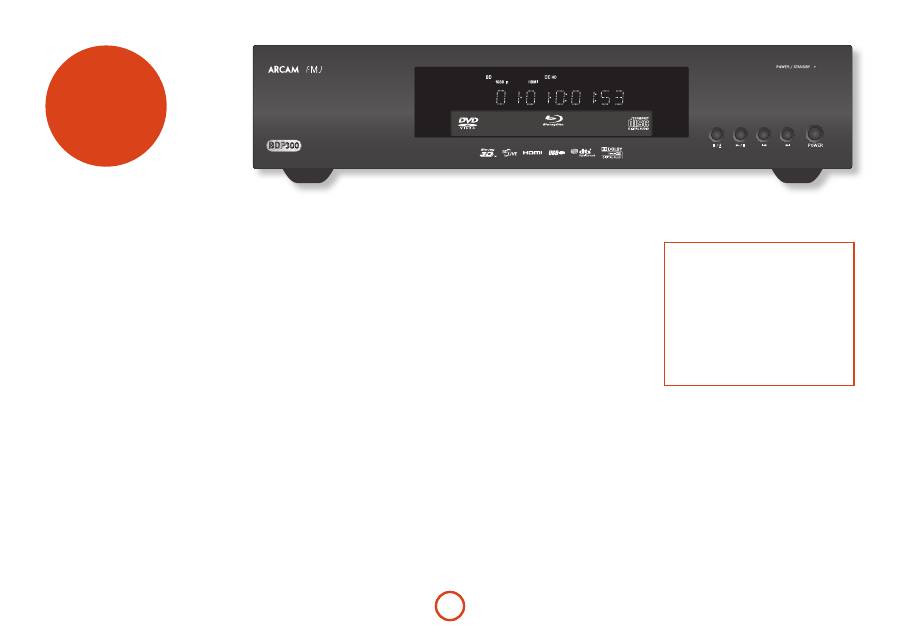
пульт ДУ
Установка батарей в пульт ДУ
2. Вставьте четыре батареи “ААА” в батарейный
отсек – две верхушкой в сторону верха пульта,
две в сторону низа, как показано на рисунке.
3. Вставьте крышку в пластиковую направляющую
на пульте. Она играет роль крепления, и теперь
можно нажать на крышку и защелкнуть ее на
место.
1. Откройте крышку батарейного отсека, нажав
кнопку на задней стороне пульта.
Пульт CR104 соответствует Разделу 15
Правил FCC.
Данное оборудование прошло испытания и было
признано как соответствующее ограничениям для
цифровых устройств класса “В” согласно части 15
правил FCC. Данные ограничения разработаны для
обеспечения достаточной защиты от неблагоприятных
воздействий при установке устройств в жилых
помещениях. Данное оборудование генерирует,
использует и может излучать радиочастотную
энергию, и, если оно установлено и используется не
в соответствии с инструкциями, может создавать
вредные помехи для радиосвязи. Тем не менее, нет
никакой гарантии, что помехи не возникнут в каком-то
конкретном случае установки. Если вредные помехи
для приема радио- и телесигналов вызваны именно
данным оборудованием, что можно определить
путем его включения и выключения, то пользователю
рекомендуется попытаться устранить помехи с
помощью одного или нескольких следующих способов:
Изменить ориентацию или местоположение приемной
антенны.
Увеличить расстояние между оборудованием и
приемником.
Подключить оборудование и приемник к розеткам,
имеющим отдельные контуры сети электропитания.
Обратиться за консультацией/помощью к дилеру или
опытному технику по теле- и радиооборудованию.
R-12
R-12
CR104
SHIFT
CANCEL
TV
AV
RND
CH
STATUS
iPOD
HDMI
NET
RPT
BD
CD
AV
TUN
PVR
VCR
SAT
AMP
MODE
MENU
RTN
BASS
EFFECT
EQ
DIRECT
TRIM
TREBLE
ANGLE/SUB
SYNC
SRCH
SETUP
TITLE
AUDIO
SUBT
INFO
FAV +
FAV -
HOME
DISP
Пульт CR104
CR104 является продвинутым “универсальным” пультом
дистанционного управления, которым можно управлять
до восьми устройств – включая BDP300. Так как это
“обучаемый” пульт, он может скопировать практически
любую функцию имеющегося пульта для отдельного
устройства. Вы также можете запрограммировать CR104
на передачу последовательности команд (макроса) при
нажатии всего одной кнопки.
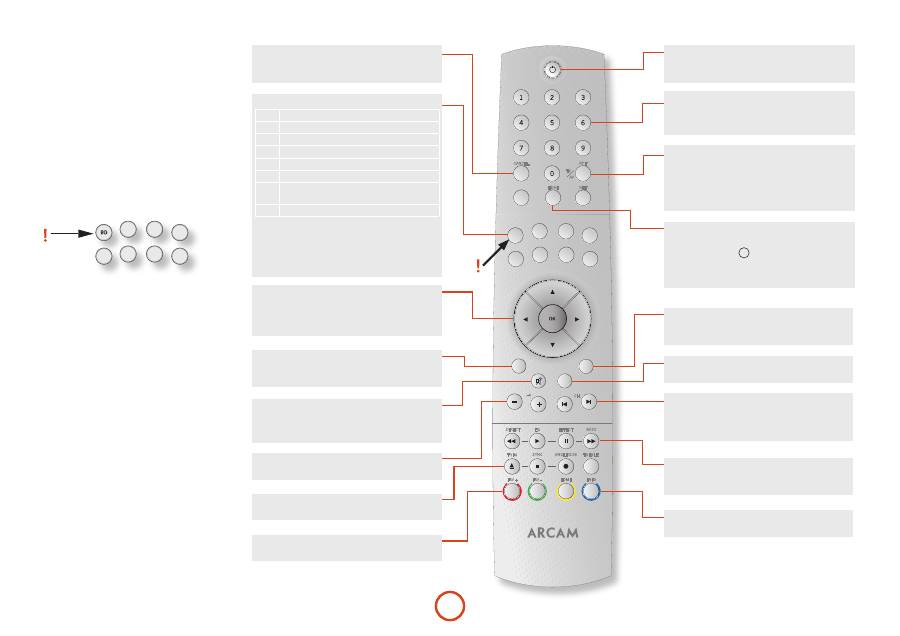
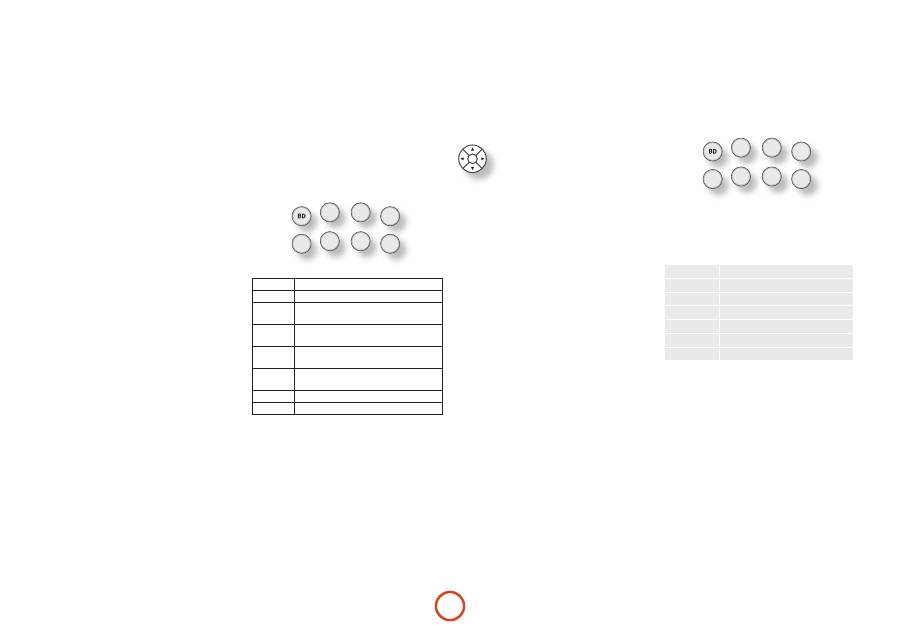
Сперва выберите исходную кнопку
Не забудьте выбрать кнопку источника
перед
нажатием
командных кнопок – команды различаются в зависимости
от выбранного источника.
Для управления проигрывателем BDP300 с помощью
пульта, сначала нажмите кнопку источника
BD
.
TUN
AV
SAT
CD
PVR
VCR
AMP
BD
Включить/Режим ожидания
Позволяет переводить BDP300 в режим ожидания и
включать его удаленно.
Кнопки навигации
Кнопки со стрелками позволяют перемещаться по меню
настроек BDP300 и меню дисков.
Подтвердите выбор, нажав кнопку
O
.
Цифровые клавиши, 0–9
Используются для ввода данных. Кроме этого, они
позволяют напрямую выбирать отдельные дорожки на
аудио-CD дисках.
VOLUME +/–
Регулирует громкость усилителя Arcam.
MODE
Данная кнопка активирует функцию вторичного видео
“картинка-в-картинке”, где это возможно.
DISP (дисплей)
Нажмите для навигации по опциям настройки яркости
дисплея на передней панели (темнее-ярче, выключить).
0
/
Нажмите, чтобы сделать переход назад к предыдущей
дорожке (
0
) или вперед к следующей дорожке (
/
).
MENU
Активирует “всплывающее” меню BD-диска или меню
видео-DVD.
RTN
Переход к предыдущему меню.
RND
Включение/выключение случайного проигрывания
(“смешивания”) разделов/дорожек
Нажмите
S
, а потом
r
, чтобы переключаться между
опциями повторного воспроизведения (раздел, название,
диск и т. п.)
Выбор источника и настройка пульта
BD
Вход/управление BD
SAT
Вход/управление спутниковым декодером
AV
Вход телевизора (звук)/управление AV
TUN
Вход/управление радиотюнером
AMP
Услилитель Arcam
PVR
Вход/управление видеорекордером
VCR
Вход/управление кассетным
видеомагнитофоном
CD
Вход/управление CD-проигрывателем
Нажмите один раз соответствующую кнопку для выбора
входа и перенастройки пульта.
Нажмите и удерживайте кнопку, пока индикатор питания
не мигнет один раз, если нужно перенастроить пульт без
изменения входа.
Расширенное управление
Данные кнопки описаны на следующей странице.
MUTE
Нажмите, чтобы отключить звук усилителя Arcam.
Нажмите еще раз (или используйте кнопки громкости
+/–
), чтобы включить громкость снова.
OPEN
Открывает и закрывает лоток для диска.
SETUP
Нажмите
SETUP
для входа в меню системных настроек.
Управление воспроизведением
Воспр. (
4
), Пауза (
;
) и Стоп (
<
).
SHIFT
+
;
активирует замедленное воспроизведение.
STATUS
Переключение отображения информации о диске.
Нажмите
s
, а потом
STATUS
, чтобы переключаться между
выходным разрешением HDMI (доступно только из
домашнего экрана).
Ру
сский
R-13
R-13
Ру
сский
CR104
SHIFT
CANCEL
TV
AV
RND
CH
STATUS
iPOD
HDMI
NET
RPT
BD
CD
AV
TUN
PVR
VCR
SAT
AMP
MODE
MENU
RTN
BASS
EFFECT
EQ
DIRECT
TRIM
TREBLE
ANGLE/SUB
SYNC
SRCH
SETUP
TITLE
AUDIO
SUBT
INFO
FAV +
FAV -
HOME
DISP
SETUP
Убедитесь, что никакой диск не проигрывается,
и нажмите
SETUP,
чтобы войти в меню “Settings”
(“Настройки”).
ПРИМЕЧАНИЕ
Многие из этих элементов управления обозначены
согласно функциям, предназначенным для других
режимов устройства. Например, кнопка
8
активирует
регулировку низких частот AV-ресивера, когда пульт
находится в в режиме усилителя (
AMP
).
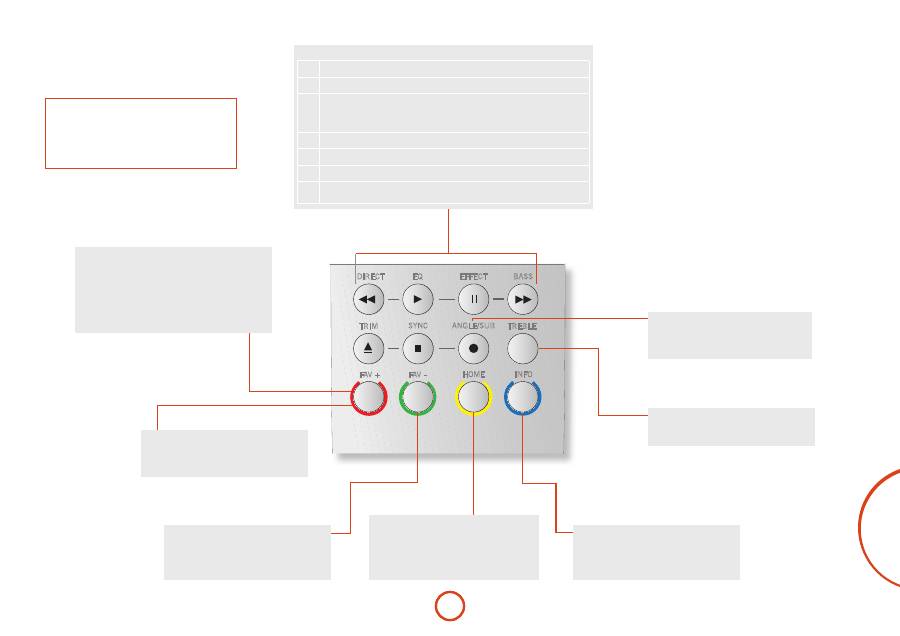
SUBT
Позволяет выбрать доступные языки субтитров,
включая их отключение (“Off”). Некоторые диски
имеют принудительные субтитры, игнорирующие
любые применяемые настройки.
AUDIO
Некоторые диски предоставляют возможность
выбирать из нескольких различных звуковых
дорожек. Нажмите
AUDIO,
чтобы войти в меню,
которое позволяет выбрать доступные дорожки.
См. раздел “Выбор звуковой дорожки” на стр. R-16.
Кнопки управления приводом
7
Быстрая перемотка назад.
4
Запуск воспроизведения.
;
Пауза воспроизведения. Нажмите
4
для возобновления проигрывания.
Во время паузы нажатие кнопки
;
переводит на один кадр вперед.
SHIFT
+
;
активирует замедленное воспроизведение.
8
Быстрая перемотка вперед.
1
Открывает/закрывает лоток для диска.
<
Остановка воспроизведения.
=
Позволяет просматривать различные ракурсы камеры, если есть такая
возможность.
Воспроизведение и
расширенное управление
TITLE
Нажмите
TITLE,
чтобы войти в DVD-меню “Title”
(“Титры” - функция, доступная только для
дисков с несколькими титрами), или для входа в
основное меню диска Blu-ray.
КРАСНЫЙ/ЗЕЛЕНЫЙ/ЖЕЛТЫЙ/СИНИЙ
Помеченные
КРАСНЫМ
,
ЗЕЛЕНЫМ
,
ЖЕЛТЫМ
и
СИНИМ
цветом кнопки обеспечивают интерактивные опции
управления для дисков Blu-ray и некоторых функций
проигрывателя, которые будут отображаться на экране.
Доступ к ним можно получить нажатием кнопки
SHIFT
и
сразу же после этого другой нужной кнопки. Их функция
зависит от диска и от просматриваемой части диска.
ANGLE
Отображает меню “Angle” (“Ракурс”), позволяя
выбирать различные ракурсы камеры, если есть
такая возможность.
SRCH
Отображает меню “Search” (“Поиск”) с опциями
времени, названия и дорожки.
R-14
R-14
CR104 остается в последнем выбранном режиме
устройства, поэтому нет необходимости нажимать клавишу
режима устройства перед каждой командной клавишей,
если, к примеру, вы всего лишь проигрываете или
переключаете дорожки на CD-диске.
Кнопки навигации
Кнопки навигации перемещают курсор в
меню настроек или экранных меню. Они
также дублируют навигационные функции
оригинальных пультов ДУ, поставляемых
с другими домашними мультимедийными
устройствами в вашей системе.
Кнопка
O
подтверждает настройку.
Регулирование громкости
По умолчанию, CR104 настроен таким образом, что кнопки
регулировки громкости всегда контролируют громкость
усилителя или ресивера Arcam вне зависимости от того, на
какой режим устройства в данный момент настроен пульт.
Это называется “сквозным управлением” громкостью.
Например, если вы слушаете CD, то, вероятно, пульт CR104
должен быть в режиме устройства
CD
для управления
CD-проигрывателем. Можно использоваь кнопки
громкости на пульте для прямой регулировки громкости
усилителя Arcam без нажатия на первом кнопки
A
для перевода пульта в режим устройства
AMP
. Кнопки
громкости на пульте действуют “сквозным управлением”
через режим устройства
CD
в режим устройства
AMP
.
При желании, “сквозное управление” громкостью можно
отключить по отдельности для каждого режима устройства.
Полезная информация
Подсветка
При нажатии любой клавиши на пять секунд загорается
синяя подсветка. Это дает возможность использовать пульт
в условиях слабого освещения. При включенной подсветке
может быть слышен тихий звук, исходящий от пульта ДУ.
Это совершенно нормально.
Мигание индикатора питания
Короткое мигание указывает на правильное нажатие
клавиши.
Множественные короткие мигания говорят о
передаче информации (например, кода устройства)
или сигнализируют о начале и успешном окончании
программной последовательности.
Длинные мигания указывают на неправильные нажатия
клавиш или некорректном вводе.
Символ “
*
” используется в данном руководстве для
обозначения мигания индикатора питания.
Тайм-ауты и неназначенные клавиши
Тайм-аут – Через 10 секунд пульт CR104 выходит из
режима программирования и возвращается в нормальное
состояние.
Тайм-аут “залипания” клавиши – Если какая-нибудь
клавиша непрерывно нажата в течение 30 секунд, пульт
CR104 прекращает отправку ИК-команд для сохранения
заряда батарей. CR104 остается выключенным, пока все
клавиши не будут отпущены.
Неназначенные клавиши – CR104 игнорирует нажатия
любых неназначенных клавиш для конкретного устройства
и не отправляет ИК-команды.
Индикатор низкого заряда
Когда батареи уже разряжаются, индикатор ИК-передачи
на пульте CR104 (светодиод под кнопкой питания) мигает
пять раз при любом нажатии клавиш:
*
*
*
*
*
В этом случае как можно скорее замените четыре щелочных
батареи ААА на новые.
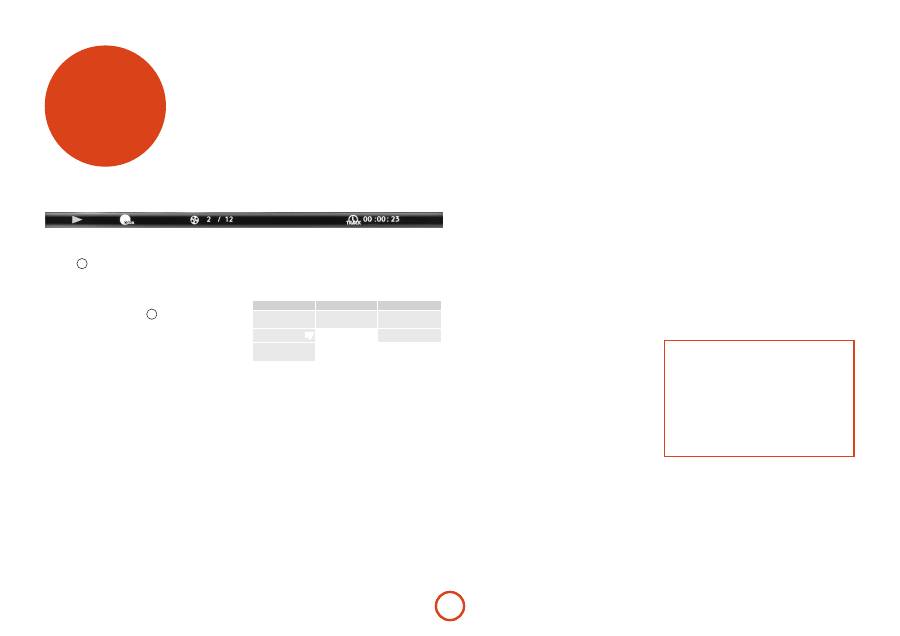
Режим устройства / Исходные
кнопки
Так как пульт CR104 может управлять BDP300, AVR500,
AVR600 или AV888, а также целым рядом другого
оборудования, многие из кнопок имеют более одной
функции в зависимости от “режима устройства”,
выбранного на пульте ДУ.
Клавиши режима устройства (показанные ниже) позволяют
выбирать источник на AVR500/AVR600/AV888. При
коротком нажатии одной из этих клавиш на аппарат
предается команда для смены источника. Кроме этого,
функциональность пульта ДУ изменяется для управления
выбранным устройством-источником. Это все равно что
держать в руке сразу восемь разных пультов.
TUN
AV
SAT
CD
PVR
VCR
AMP
BD
BD
Blu-ray проигрыватель BDP300
SAT
Спутниковая приставка
AV
Аудио-визуальный звуковой вход
(используется с ТВ)
TUN
Тюнер DAB (цифровое радиовещание),
Sirius, FM (УКВ) или AM (ДВ/СВ/КВ)
AMP
Управление и настройка функций
усилителей AVR500/AVR600 и AV888
PVR
Персональный видеорекордер (или
цифровой видеорекордер)
VCR
Кассетный видеомагнитофон
CD
Проигрыватель компакт-дисков
Если нажать и удерживать клавишу режима устройства
около четырех секунд, то меняется режим устройства
пульта CR104
без
изменения источника сигнала на AVR500/
AVR600/AV888. Это также можно сделать, нажав кнопку
S
, а после этого – клавишу режима устройства (в течение
двух секунд). Два данных метода позволяют переключаться
между управляемыми пультом CR104 устройствами, не
меняя источник сигнала на AVR500/AVR600/AV888, что
позволяет не прерывать прослушивание.
Каждый режим устройства изменяет поведение многих
кнопок пульта CR104 для адекватного управления
устройством-источником. Примеры:
В режиме
CD
кнопка
0
отвечает за проигрывание
предыдущей дорожки на CD-диске.
В режиме
AV
кнопка
0
отвечает за команду “назад на один
канал” для ТВ.
Управление другими
устройствами
Метод 1 (прямая настройка кода)
В данном разделе описывается простейший
(предпочтительный) способ программирования клавиш
режима устройства CR104 для управления системными
устройствами, отличными от Arcam.
TUN
AV
SAT
CD
PVR
VCR
AMP
BD
<
Некоторые режимы заблокированы для работы с
Arcam, но могут быть при желании разблокированы.
См. раздел “Блокировка/разблокировка режима
устройств” на стр. R-28.
<
Режим
A
контролирует только
оборудование
Arcam.
Режим BD
Заблокирован
Режим SAT
Разблокирован
Режим AV
Разблокирован
Режим TUN
Заблокирован
Режим AUX
Заблокирован
Режим VCR
Разблокирован
Режим CD
Заблокирован
Вот конкретный пример того, как запрограммировать
клавишу для управления телевизором Addison. Принципы
управления другими устройствами точно такие же.
1. Убедитесь, что устройство включено (не в режиме
ожидания).
2. Найдите правильную таблицу режима устройства
(например, ТВ) для того типа устройства, которое
необходимо управлять пультом CR104.
3. Найдите строчку, содержащую коды для
производителя нужного устройства. Наиболее
популярные коды указаны первыми.
4. Нажмите соответствующую клавишу режима
устройства (например,
a
) на пульте CR104.
5. Нажмите и удерживайте кнопку
S
, пока красный
индикатор питания не мигнет дважды:
* *
(один
раз он мигает при нажатии кнопки, и еще дважды
примерно через три секунды).
6. Введите первые четыре цифры кода устройства с
помощью цифровых клавиш. Клавиша питания
мигает дважды:
* *
.

Ру
сский
R-15
R-15
Ру
сский
7. Направьте пульт CR104 на устройство и нажмите
P
. Если устройство выключится, значит, настройка
закончена.
8. Снова включите устройство и проверьте все
функции CR104, чтобы убедиться в их правильной
работе.
9.
Важно!
Запишите код вашего устройства на
правой стороне страницы, чтобы можно было его
вспомнить, если вы когда-нибудь перенастроите
CR104.
Что делать, если я все еще не могу управлять
своим устройством?
<
Если устройство не отвечает, повторите
вышеуказанные действия, пока один из
перечисленных кодов устройств для вашей марки не
сработает.
<
Если ни один из кодов, указанных для вашей марки,
не сработает для устройства, или ваша марка вообще
не указана, попробуйте метод библиотечного поиска,
описанный в следующем разделе.
Примечания:
<
Некоторые коды очень похожи. Если устройство
не реагирует или функционирует неправильно с
одними кодами, попробуйте другие коды, указанные
для вашей марки.
<
Если на оригинальном пульте ДУ вашего устройства
нет клавиши
P
(ПИТАНИЕ), нажмите
$
вместо
P
при настройке вашего устройства.
<
Не забудьте нажать соответствующую клавишу
устройства перед управлением своим устройством.
<
Многие телевизоры не включаются нажатием
клавиши
P
. Попробуйте нажать числовую кнопку
(“выбор канала”), чтобы снова включить ТВ.
<
Чтобы найти код для другого устройства, следуйте
вышеуказанным инструкциям, но нажимайте
соответствующую клавишу устройства вместо
клавиши
a
во время шага 2.
Метод 2 (библиотечный поиск)
В данном разделе описывается другой способ
программирования CR104 для управления оборудованием
сторонних производителей.
Библиотечный поиск позволяет просканировать все коды,
содержащихся в памяти пульта CR104. Это может занять
намного больше времени, чем с предыдущим методом,
поэтому используйте этот метод в следующих случаях:
<
Ваше устройство не реагирует на пульт CR104 после
того, как вы попробовали все коды, указанные для
вашей марки.
<
Ваша марка вообще не указана в таблицах кодов
устройств.
Пример: Поиск кода ТВ
1. Включите телевизор (выведите из режима ожидания)
на направьте пульт CR104 на него.
2. Нажмите кнопку
a
на пульте CR104.
3. Нажмите и удерживайте кнопку
S
, пока индикатор
питания не мигнет дважды:
4. Нажмите
9
9
1
. Индикатор клавиши питания
дважды мигнет:
*
*
.
5. Нажмите
P
.
6. Направьте пульт CR104 на телевизор и повторно
нажимайте кнопку
[
, пока ваш телевизор не
выключится.
Каждый раз, когда вы нажимаете кнопку
[
, пульт
CR104 посылает сигнал “ПИТАНИЕ” из следующего кода,
содержащегося в его памяти. В самом худшем случае,
будет необходимо нажать эту кнопку 150 раз, поэтому
потребуется терпение. Если вы пропустите код, вернитесь
назад, нажав кнопку
]
. Не забывайте направлять пульт
CR104 на телевизор во время нажатия данной клавиши.
7. Как только телевизор выключится, нажмите кнопку
S
для сохранения нужного кода.
Примечания:
<
Многие телевизоры не включаются нажатием
клавиши
P
. Попробуйте нажать числовую кнопку
(“выбор канала”), чтобы снова включить ТВ.
<
Если управлять телевизором правильно не
удается, продолжайте использовать метод поиска –
возможно, вы применяли неправильный код.
<
Чтобы найти код для другого устройства, следуйте
вышеуказанным инструкциям, но нажимайте
соответствующую клавишу режима устройства
вместо клавиши
a
во время шага 2.
<
Если на оригинальном пульте ДУ вашего устройства
нет клавиши
P
(
РЕЖИМ ОЖИДАНИЯ
), нажмите
$
вместо нее во время шага 5.
Обратная запись кодов
После того, как пульт CR104 настроен, вы можете
выполнить обратную запись кодов настройки вашего
устройства, чтобы использовать в будущем.
Пример: Обратная запись кодов телевзора
1. Нажмите один раз соответствующую клавишу
режима устройства (например,
a
).
2. Нажмите и удерживайте кнопку
S
, пока красный
индикатор питания не мигнет дважды:
*
*
(один
раз он мигает при нажатии кнопки, и еще дважды
примерно через три секунды).
3. Нажмите
9
9
0
. Клавиша
P
мигает дважды.
4. Для получения первой цифры вашего
четырехзначного кода нажмите
1
и сосчитайте все
красные проблески. Если проблесков нет, то цифра
является “0”.
5. Для получения второй, третьей и четвертой цифры,
повторите предыдущий шаг, по очереди нажимая
2
,
3
, или
4
.
Теперь у вас есть четырехзначный код.
Запишите коды
Запишите коды для вашего устройства в поля ниже для
использования в будущем.
Устройство
Код
1
2
3
4
5
6
7
8
R-16
R-16
Бонусные материалы и BD-Live
Бонусные материалы и BD-Live являются функциями
дисков формата Blu-ray.
Бонусные материалы обеспечивают функции “картинки-
в-картинке” (PiP) и виртуального пакета для совместимых
дисков. Диски BD-Live дополнительно обеспечивают
множество функций посредством Интернет-подключения.
Данные виртуального пакета/BD-LIVE необходимо
сохранять на USB-накопитель, подключенный к BDP300.
Чтобы воспользоваться этими функциями, подключите
USB-накопитель (объемом минимум 1 Гб; рекомендуется
2 Гб и более) с поддержкой FAT 32 и высокоскоростного
интерфейса USB 2.0 (480 Мбит/с) к разъему USB.
(Детальную информацию см. в разделе “USB-подключение”
на стр. R-9)
<
При недостатке объема памяти, данные не
копируются/не сохраняются. Удалите ненужное
содержимое или используйте новый USB-
накопитель.
<
Если используйется USB-накопитель, содержащий
другой контент (записанный ранее), то видео или
аудио могут проигрываться некорректно.
<
При отключении USB-накопителя от данного
устройства во время воспроизведения содержимого
виртуального пакета/BD-LIVE, воспроизведение
диска останавливается.
<
Для загрузки содержимого (чтения/записи) может
потребоваться некоторое время.
ПРИМЕЧАНИЕ
<
При недостатке памяти на USB-накопителе может
быть невозможным использование функций
BD-LIVE. В этом случае, обратитесь к разделу
“Очистка накопителя Blu-ray” на стр. R-21 для
того, чтобы стереть содержимое виртуальных
пакетов и BD-LIVE на USB-накопителе.
<
Работа всех USB-накопителей не гарантируется.
<
Подключите USB-накопитель напрямую в USB-
разъем – не используйте удлинительный кабель
или мультипликатор разъемов.
дополнительные
функции
Информация о диске
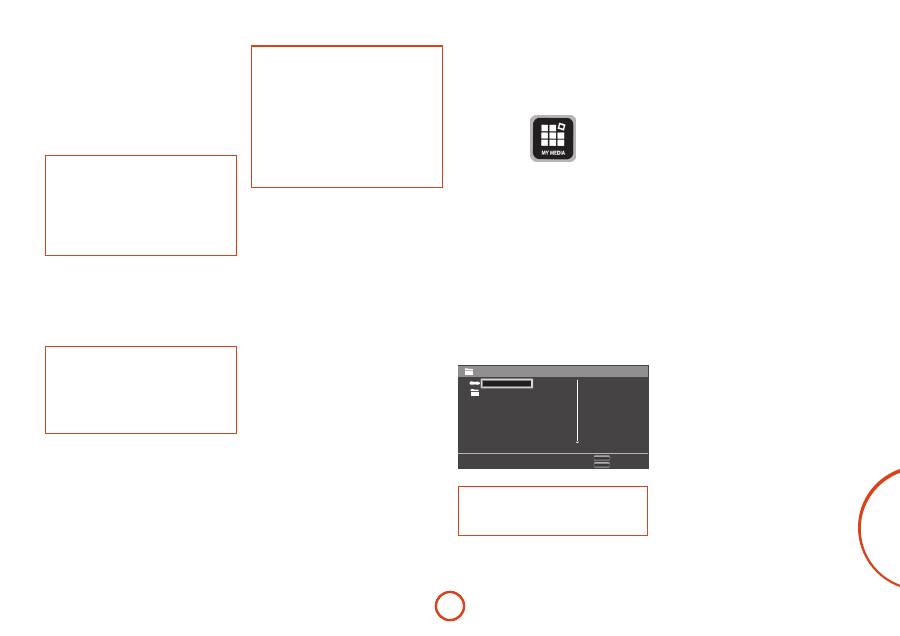
Нажмите
STATUS
для отображения “Информационной панели”
в верхней части ТВ-экрана. Выше указан пример, но
отображаемая информация зависит от типа диска. Обычно
она включает в себя тип диска, текущую дорожку, общее
количество дорожек и проигранное время дорожки.
Для аудио-дисков CD, нажмите
STATUS
еще раз, чтобы
отключить это отображение.
Поиск
Кнопка
h
позволяет производить на носителе поиск
конкретного названия, раздела или дорожки. Нажмите
h
для отображения посиковой строки. Последовательно
нажимайте кнопку
h
для выбора типа поиска:
Видео-диски
Аудио-диски
Медиа-файлы
Перейти к
названию
Перейти к
дорожке
Перейти к файлу
№.
Перейти к разделу
Перейти к времени
Перейти к
времени
Используйте числовые кнопки пульта ДУ для ввода
поисковых данных. Нажмите
O
, чтобы начать
воспроизведение с выбранного места.
Меню
Многие видео-диски BD и DVD имеют меню диска,
главное меню или всплывающее меню, которое позволяет
просматривать доступные функции диска.
Содержание меню и соответствующие опции меню зависят
от диска.
<
Меню диска:
Нажмите
t
для отображения меню
диска (“Главное меню”) на экране ТВ.
<
Всплывающее меню:
Нажмите
U
для отображения
“всплывающего меню” на экране ТВ.
Для перемещения по меню используйте клавиши курсора
на пульте. Выберите пункт и нажмите
O
для его выбора,
в противном случае, нажмите соответствующую кнопку
меню для выхода из него.
Выбор звуковой дорожки
Некоторые диски содержат несколько звуковых потоков,
такие как стандартная звуковая дорожка Dolby Digital 5.1
и объемная звуковая дорожка высокой четкости Dolby
TrueHD 7.1. Звуковой поток можно сменить во время
воспроизведения. Вторичная аудиодорожка дисков Blu-ray
(например, комментарии режиссера, если они есть) может
также быть изменена, если имеются альтернативы.
Примечание: Язык аудио меняется при помощи языкового
меню. См. стр. R-21.
Нажмите кнопку
o
для отображения информации о
текущем аудиопотоке.
Выделите выбор либо первичного (Audio), либо вторичного
(PIP) аудиопотока при помощи кнопок
'
/
,
.
Нажмите
>
для отображения альтернативных
аудиопотоков. Нажмите
'
/
,
для выделения нужного
аудиопотока, после чего нажмите
O
для его выбора.
Субтитры
Некторые диски содержат несколько субтитров. Субтитры
можно сменить во время воспроизведения. Субтитры
для вторичной аудиодорожки дисков Blu-ray (например,
комментарии режиссера, если они есть) может также быть
изменена, если имеются альтернативы.
Примечание: Язык субтитров меняется при помощи
языкового меню. См. стр. R-21.
Нажмите кнопку
o
для отображения информации о
текущих субтитрах.
Выделите выбор либо первичных (Subtitle), либо вторичных
(PIP Subtitle) субтитров при помощи кнопок
'
/
,
.
Нажмите
>
для отображения альтернативных субтитров.
Нажмите
'
/
,
для выделения нужных субтитров, после
чего нажмите
O
для их выбора.
Ру
сский
R-17
R-17
Ру
сский
Картинка-в-картинке (вторичное видео)
Некоторые диски Blu-ray включают в себя вторичные
видеокадры, которые могут могут воспроизводиться в виде
небольшого наложенного видео в углу экрана. Нажмите
кнопку
M
на пульте ДУ для отображения PiP-меню:
Нажмите
>
для входа в PiP-меню. Выберите вторичный
видеопоток с помощью клавиш курсора на пульте
'
/
,
.
Нажмите кнопку
O
для просмотра вторичного видео в
PiP-режиме.
ПРИМЕЧАНИЕ
<
Для прослушивания вторичной звуковой
дорожки или отображения вторичных субтитров,
см. разделы “Выбор звуковой дорожки” или
“Субтитры” на стр. R-16.
<
Для каждой сцены диска может и не быть
вторичного видео. Данная функция зависит
от диска. Обратитесь к руководству диска для
дальнейших инструкций.
Виртуальный пакет
Диски Blu-ray, поддерживающие виртуальные пакеты,
позволяют автоматическую передачу дополнительного
содержимого с диска или из интернета на USB-накопитель
для интерактивного просмотра. Доступные функции
включают в себя вторичные видео и аудио, субтитры и
трейлеры фильмов.
ПРИМЕЧАНИЕ
<
Методы воспроизведения зависят от диска – см.
руководство к диску.
<
Операции воспроизведения могут потребовать
использования цветных клавиш на пульте ДУ. Для
доступа к функциям цветных клавиш на пульте
ДУ CR104, нажмите сперва кнопку
S
.
BD-Live
Проигрыватель BDP300 совместим с D-Live, что позволяет
применять множество функций при использовании дисков,
совместимых с BD-Live. BD-Live позволяет загружать из
интернета на USB-накопитель такой контент, как трейлеры
самых новых фильмов и интерактивные игры BD-J.
Доступные функции BD-Live зависят полностью от
конкретного проигрываемого Blu-ray диска. На предмет
эксплуатационной информации сверьтесь с руководством
к диску.
ПРИМЕЧАНИЕ
<
Для использования функций BD-Live у пульта
BDP300 должно быть активное Интернет-
соединение. См. раздел “Сетевое соединение” на
стр. R-9 и раздел “Сеть” на стр. R-21.
<
Интернет-доступ BD-Live может быть
деактивирован при помощи настройки
Интернет-доступа BD-Live
в
системном
меню.
См. раздел “Сеть” на стр. R-21.
<
Операции воспроизведения могут потребовать
использования цветных клавиш на пульте ДУ. Для
доступа к функциям цветных клавиш на пульте
ДУ CR104, нажмите сперва кнопку
S
.
Проигрывание медиа-файлов
Пиктограмма
MYMEDIA
(Мои медиафайлы) отображается
на экране при первом включении BDP300. Для
проигрывания видео, изображений (например, слайд-шоу
фотографий) или аудио-файлов, выделите пиктограмму
MYMEDIA
и нажмите
O
.
Видео и аудио-файлы могут проигрываться с USB-
носителей или CD-R/RW дисков. Поддерживаются
следующие форматы:
<
Видео:
AVI, MPEG4
<
Изображения:
JPG
<
Аудио:
WMA, MP3
Для проигрывания медиа-файлов вставьте USB-устройство
или диск с данными в проигрыватель. Меню MY MEDIA
отображаются в виде символов файлов музыки, видео и
или изображений:
Для воспроизведения всех доступных файлов без какого-
либо выбора, нажмите кнопку
<
для перехода в меню
проигрывания, которое описывается ниже.
Чтобы выбрать определенные файлы, воспользуйтесь
курсорные клавиши
'
/
,
на пульте ДУ для выделения
медиа-устройства для навигации по меню MY MEDIA.
Нажмите
O
для выбора медиа-устройства и отображения
содержимого файла и папки.
MENU
SETUP
Exit
Edit Menu
USB
Playlist
Type: USB
Size: 272.344M
FS: FAT32
ПРИМЕЧАНИЕ
Если на выбранном носителе или в папке отсутствуют
проигрываемые файлы или папки, то отображается
“Пусто”.
Вы можете проигрывать отдельный файл или список
воспроизведения (содержащий до 100 выбранных файлов).
Используйте курсорные клавиши
'
/
,
на пульте ДУ
для выделения файла или списка воспроизведения, и
нажмите
O
для его выбора.
Меню редактирования
Нажмите
POPUP MENU
(ВСПЛЫВАЮЩЕЕ МЕНЮ) для
выбора меню редактирования, из которого доступны
следующие действия:
<
Add to Playlist
(Добавить в список
воспроизведения): Добавить папку/файл в список
воспроизведения.
<
Select All
(Выбрать все): Выделить все папки/файлы
в текущей директории (максимум до 100 файлов).
Все выбранные файлы/папки помечаются галочкой.
<
Clear All
(Очистить все): Снимает выделение со всех
выбранных файлов/папок.
<
Cancel
(Отменить): Отменить и выйти из меню
редактирования.
Выберите “Play (file)” (“Проиграть (файл)”), чтобы
проиграть отдельный файл, или выберите “Add to Playlist”
(“Добавить в список воспроизведения”), чтобы добавить
файл в список воспроизведения. Когда нужные файлы
добавлены в список воспроизведения, нажмите
<
на
пульте ДУ для возврата в меню проигрывания.
Проигрывание музыкального файла
Используйте курсорные клавиши
'
/
,
для выделения
файлов WMA или MP3, после чего нажмите
O
или
$
для
начала воспроизведения.
Проигрывание видео-файла
Используйте курсорные клавиши
'
/
,
для выделения
файлов AVI или MPEG4, после чего нажмите
O
или
$
для начала воспроизведения. Нажмите
D
для просмотра
информации о соответствующем проигрываемом видео-
файле.
Проигрывание графического файла
Используйте курсорные клавиши
'
/
,
для выделения
файла JPEG (фото) и нажмите
O
для подтверждения
выбора. Предварительный просмотр и информация о
файле выводится в правой части панели.
Когда выбран список воспроизведения (созданный с
помощью меню редактирования), можно нажать кнопку
$
для начала просмотра изображений в виде слайд-шоу.
Для поворота изображения можно использовать
курсорные клавиши пульта ДУ (вверх, вниз, вправо,
влево). Кнопка
R
позволяет циклически менять опции
повтора (повторить один, повторить все, отмена повтора).
Клавиши
)
и
(
могут использоваться для изменения
скорости проигрывания изображений: быстро (1 секунда),
средне (2 секунды) и медленно (3 секунды). Нажмите
D
для просмотра информации о соответствующем
проигрываемом файле изображения.

R-18
R-18
Расширенное управление
воспроизведением
Во время воспроизведения диска или проигрывания файла
доступны следующие расширенные элементы управления
(в зависимости от типа носителя):
Замедленное воспроизведение
Нажмите последовательно кнопки
S
и
&
для активации
замедленного воспроизведения. Чтобы изменить скорость
воспроизведения, нажмите эту комбинацию клавиш еще
раз. Доступны скорости 1/2, 1/4 и 1/8.
Ускоренное воспроизведение
Нажмите кнопку
)
или
(
во время проигрывания
для активации ускоренного воспроизведения вперед или
назад. Дальнейшие нажатия кнопки изменяют скорость
проигрывания. D нормальном режиме доступны скорости
2x, 4x, 8x, 16x или 32x. Нажмите
$
для возобновления
нормального проигрывания.
Вывод информации о файле
Нажмите кнопку
STATUS
для отображения панели информации
о файле. Отображаемая информация зависит от типа
проигрываемого файла, но может включать в себя тип
файла, проигранное и общее время файла, и панель
прогресса, и режим проигрывания (например, повтор или
случайное проигрывание).
Нажмите повторно кнопку
STATUS
для скрытия панели
информации о файле. Обратите внимание, что панель
информации всегда отображается при проигрывании
музыкальных файлов.

Ру
сский
R-19
R-19
Ру
сский
меню
настроек
Меню настроек позволяет вам настроить все аспекты
вашего BDP300. Следующие несколько страниц объясняют
элементы меню и их функции. На первый взгляд,
меню настроек может показаться сильно сложным, но
большинство функций необходимо настроить только один
раз при первой установке системы.
Просматривать меню настроек можно только на экране
вашего устройства (ТВ или прожектор) используя
возможности экранного дисплея (OSD) BDP300. Для
просмотра OSD для начальной установки, подсоедините
любой из видеовыходов к устройству отображения (или
AV-ресиверу, подключенному к вашему дисплею).
Вход в меню настроек
Значок
НАСТРОЕК
отображается на экране при первом
включении BDP300 .
Если главное меню не отображается, нажмите
u
на пульте
ДУ для его отображения. Обратите внимание, что во время
проигрывания музыки, видео или JPEG файлов, для выхода
из дерева папок могут понадобиться дополнительные
нажатия кнопки.
С выделенным значком
НАСТРОЙКИ
нажмите
O
для входа
в меню настроек.
Нестабильное меню OSD или изображение
экрана?
По умолчанию разрешение видео при первом включении
BDP300 устанавливается в соответствии с национальным
стандартом страны покупки.
Если ваше устройство не поддерживает установленное
разрешение и частоту кадров, изображение может стать
нестабильным или не отображаться. В этом случае,
подсоедините BDP300 к вашему экрану напрямую
используя соединение композитного видео для просмотра
меню. После ввода корректных настроек видео можно
использовать высококачественное соединение.
Навигация по меню
Навигация по меню BDP300 осуществляется с помощью
клавиш курсора (вверх, вниз, влево, вправо) на пульте
дистанционного управления.
1. Для отображения главного меню, нажмите
u
.
2. Используйте кнопки
B
и
C
для перемещения
вверх и вниз по основным разделам в левой панели.
3. С выделенной главной секцией используйте кнопку
E
для входа в среднюю колонку.
4. Используйте кнопки
B
и
C
для перемещения
вверх и вниз в средней колонке. Некоторые функции
могут быть недоступны (выделены серым цветом),
так как в данный момент их невозможно выбрать
(например, сетевой IP адрес при использовании
DHCP).
5. Для выбора настройки нажмите кнопку
E
:
используйте кнопки
B
и
C
для и изменения
настройки.
6. Нажмите
O
для подтверждения выбора. Для
управления другими настройками в этой секции, см.
пункт 4.
7. Нажмите
<
для возврата на предыдущий экран,
если вы хотите выбрать другую секцию.
Отображение
При выделенной пиктограмме
SETTINGS
(Настройки)
на вашем дисплее, нажмите
O
для отображения опций
“Дисплей”.
Use cursor keys to highlight menu and
OK key to select
4
TV Aspect Ratio
Resolution
TV System
HDMI Color Space
HDMI Deep Color
HDMI 1080p 24Hz
16:9 Normal
1080p
PAL
Auto
Auto
Off
Display
Audio
Language
Network
System
Security
RTN
SETUP
Exit
Нажмите кнопку
E
для перехода к опциям второй
колонки.
Use cursor keys to highlight menu and
OK key to select
16:9 Normal
16:9 Full
4:3 Pan&Scan
4:3 Letterbox
4
3
Display
Audio
Language
Network
System
Security
RTN
SETUP
Exit
TV Aspect Ratio
Resolution
TV System
HDMI Color Space
HDMI Deep Color
HDMI 1080p 24Hz
6
TV Aspect Ration
(Форматное соотношение ТВ) – Установка
форматного соотношения (формата) вашего дисплея.
Нажмите кнопку
E
для перехода к опциям третьей
колонки.
<
16:9 нормальный:
Используется с широкоэкранными
ТВ. Материал 4:3 увеличивается для соответствия
широкоэкранным дисплеям.
<
16:9 полный:
Используется с широкоэкранными
ТВ. Материал 4:3 отображается в оригинальном
разрешении, с вертикальными черными полосами
по бокам.
<
4:3 панорамирование и сканирование:
Используется
с неширокоэкранными 4:3 телевизорами. 16:9
широкоэкранное содержимое отображается с
подгонкой правого и левого края изображения,
обрезанного для соответствия экрану (без черных
полос). Поддерживается соотношение сторон
(изображение не растягивается).
<
4:3 киноформата Letterbox:
Используется с
неширокоэкранными 4:3 телевизорами. 16:9
широкоформатное содержимое отображается c
черными полосами сверху и снизу.
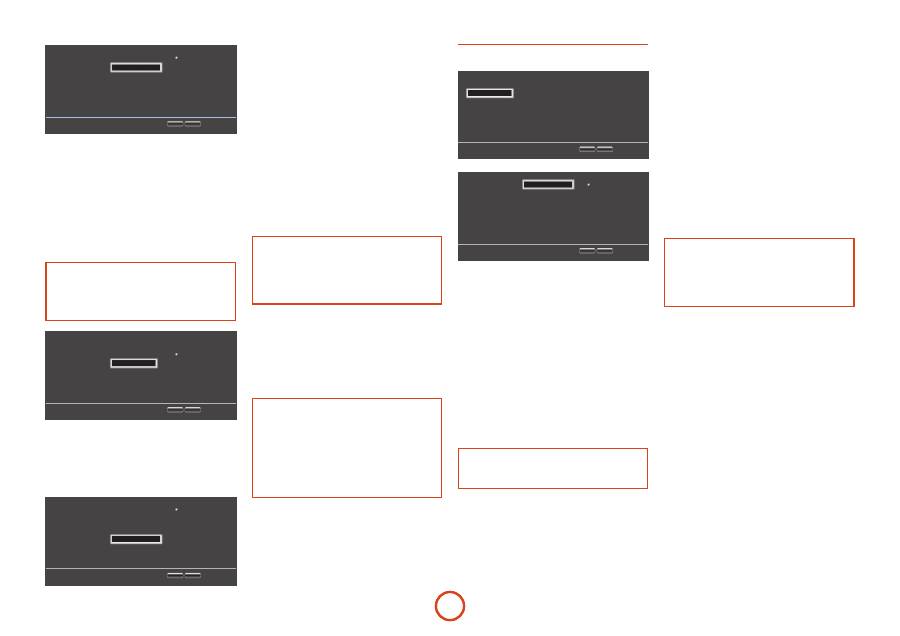
R-20
R-20
Use cursor keys to highlight menu and
OK key to select
Auto
1080p
1080i
720p
576p
576i
4
3
Display
Audio
Language
Network
System
Security
RTN
SETUP
Exit
TV Aspect Ratio
Resolution
TV System
HDMI Color Space
HDMI Deep Color
HDMI 1080p 24Hz
6
5
Resolution
(Разрешение) – Устанавливает разрешение видео
для выходов
HDMI
и
КОМПОНЕНТНОГО ВИДЕО
.
<
Авто:
Устанавливает предпочтительное разрешение
телевизора.
<
1080p:
Прогрессивное видео Full HD.
<
1080i:
чересстрочное HD-видео.
<
720p:
прогрессивное HD-видео.
<
480p/576p:
прогрессивное видео на 480 строк (NTSC)
или 576 строк (PAL).
<
480i/576i:
чересстрочное видео Standard Definition на
480 строк (NTSC) или 576 строк (PAL).
ПРИМЕЧАНИЕ
Опция автоматической настройки HDMI не определяет
наилучшего возможного разрешения. Если у вас экран
с разрешением 1080п Full HD, установите разрешение
на 1080п.
Use cursor keys to highlight menu and
OK key to select
NTSC
PAL
4
3
Display
Audio
Language
Network
System
Security
RTN
SETUP
Exit
TV Aspect Ratio
Resolution
TV System
HDMI Color Space
HDMI Deep Color
HDMI 1080p 24Hz
6
5
TV System
(Система ТВ ) – Устанавливает формат
видеосигнала. Если цветность или качество изображения
аналогового видео выявляется некачественным – измените
настройки. При нормальном использовании потребности
в настройке быть не должно. Вы можете выбрать NTSC
(видео-стандарт США и Канады) или PAL (видео-стандарт
Европы, Австралии и Китая).
Use cursor keys to highlight menu and
OK key to select
Auto
YCbCr
YCbCr422
Full RGB
RGB
4
3
Display
Audio
Language
Network
System
Security
RTN
SETUP
Exit
TV Aspect Ratio
Resolution
TV System
HDMI Color Space
HDMI Deep Color
HDMI 1080p 24Hz
6
5
HDMI Color Space
(Цветовое пространство HDMI) –
“Цветовое пространство” соответствует количеству
отдельных цветов, которые могут быть отображены
на экране Если вам известны возможности цветового
пространства для подключенного ТВ, вы можете
настроить его путем выбора одной из следующих опций.
Рекомендуется выбрать “Auto” (“Авто”).
HDMI Deep Color
(Насыщенная цветность HDMI) –
устанавливает уровень обработки насыщенной цветности,
применяемой к видеовыходу HDMI. Можете выбрать
“Auto” (“Авто”) или “Off” (“Откл.”). Если данная опция
выставлена на “Auto” и ваш ТВ поддерживает технологию
Deep Color, экран будет отображать цвета с 30-, 36- или
48-битной глубиной (по сравнению с 24-битной глубиной
стандартной цветности). Сверьтесь с документацией к
вашему ТВ, чтобы узнать, поддерживает ли он технологию
Deep Color. Все системные соединительные HDMI-кабели
должны поддерживать режим Deep Color для возможности
передачи 30/36-битных сигналов Deep Color.
ПРИМЕЧАНИЕ
Если вы наблюдаете мерцание или некорректное
изображение после изменения установки насыщенного
цвета, подключите устройство через композитный
видео кабель и измените установку до значения, которое
поддерживается дисплеем.
HDMI 1080p 24Hz
(HDMI 1080p 24 Гц) – Можете выбрать
“Auto” (“Авто”) или “Off” (“Откл.”). Фильмы записаны
с частотой 24 изображения (кадра) в секунду. Многие
фильмы на Blu-ray записываются на диски с этой частотой.
Если ваш ТВ поддерживает частоту 24 кадра/с, но вы
предпочитаете просматривать видео с более высокой
частотой кадров, необходимо отключить функцию HDMI
1080p 24Hz.
ПРИМЕЧАНИЕ
<
Видеосигналы с разрешением 1080/24 могут
выводиться только с использованием соединения
HDMI
.
<
Соединенное оборудование (AV-ресивер, ТВ/
прожектор) должны поддерживать разрешение
1080/24.
<
Разрешение должно быть установлено на
1080p
или
HDMI Auto
.
HDMI 3D
(Трехмерный HDMI) – Включение/выключение
функции 3D (если доступно). Можете выбрать “Auto”
(“Авто”) или “Off” (“Откл.”).
Аудио
Use cursor keys to highlight menu and
OK key to select
4
Digital Out
HDMI Out
Down Sampling
Dynamic Range
PCM
PCM
48kHz
Off
Display
Audio
Language
Network
System
Security
RTN
SETUP
Exit
Use cursor keys to highlight menu and
OK key to select
PCM
Bitstream
Bitstream Re-e…
4
3
Display
Audio
Language
Network
System
Security
RTN
SETUP
Exit
Digital Out
HDMI Out
Down Sampling
Dynamic Range
Digital Out
(Цифровой выход) – Настройка вывода
звукового формата через
ОПТОВОЛОКОННЫЕ
или
КОАКСИАЛЬНЫЕ
ЦИФРОВЫЕ ВЫХОДНЫЕ
соединения
.
Можно выбрать следующее:
<
PCM
(импульсно-кодовая модуляция) – Вывод
сигнала в виде обработанного аудио, подходящего
для любого ресивера. Используется, если ваш
ресивер не может декодировать звуковую дорожку
фильма с диска.
<
Bitstream
(цифровой поток) – Вывод звуковой
дорожки фильма без какой-либо обработки. Данная
опция требует наличие ресивера, поддерживающего
формат звуковой дорожки фильма.
<
Bitstream Re-encode
(перекодированный цифровой
поток) – Сочетание всех аудиосигналов и выходов,
такие как DTS, Dolby или PCM, в зависимости от
аудиопотока на диске.
ПРИМЕЧАНИЕ
Сигнал на выходе
HDMI
также определяется форматами
поддерживаемыми подсоединенным оборудованием.
HDMI Out
(выход HDMI) – Установка аудиоформата для
вывода через
HDMI
соединение
.
Можно выбрать следующее:
<
PCM
– (см. выше).
<
Bitstream
– (см. выше).
<
Bitstream Re-encode
– Автоматический выбор
типа цифрового сигнала HDMI в соответствии с
аудиопотоком на диске.
Down Sampling
(субдискретизация) – Установка
максимальной скорости передачи аудиоданных на
выходе через
ОПТОВОЛОКОННЫЙ
или
КОАКСИАЛЬНЫЙ
ЦИФРОВОЙ ВЫХОД.
<
48kHz
– (наиболее совместимый) Выберите данную
опцию, если динамики ТВ, усилитель или домашний
кинотеатр не могут обрабатывать сигналы с частотой
выше 48 кГц. Если у вас нет аудио-ресивера или ТВ
подключен к проигрывателю через один из аудио-
разъемов (оптоволоконный или коаксиальный),
то выберите 48 кГц. Сверьтесь с документацией к
вашему ресиверу или ТВ.
<
96kHz
– Выберите данную опцию, если динамики
ТВ, усилитель или домашний кинотеатр способны
обрабатывать сигналы с частотой до 96 кГц.
<
192kHz
– (наилучшее качество) Выберите данную
опцию, если динамики ТВ, усилитель или домашний
кинотеатр способны обрабатывать сигналы с
частотой до 192 кГц.
ПРИМЕЧАНИЕ
Если соединенное оборудование (AV-ресивер) не
поддерживают форматы частоты аудио 96 кГц или
192 кГц, в результате возможна тишина или громкий
шум при воспроизведении. В этом случае, установите
значение
нижней частоты выборки
на 48 кГц.
Dynamic Range
(динамический диапазон) – Режим
управления динамическим диапазоном может быть “Off”
(“Выкл.”) или “On” (“Вкл.”).
Динамический диапазон – это диапазон между самыми
громкими и самыми тихими звуками. Если он включен
(“On”), то вы можете прослушивать звук на меньшей
громкости без потери чистоты звучания.
<
Off
(Выкл.) – Сжатие динамического диапазона
отсутствует
<
On
(Вкл.) – Сжатие динамического диапазона
имеется.
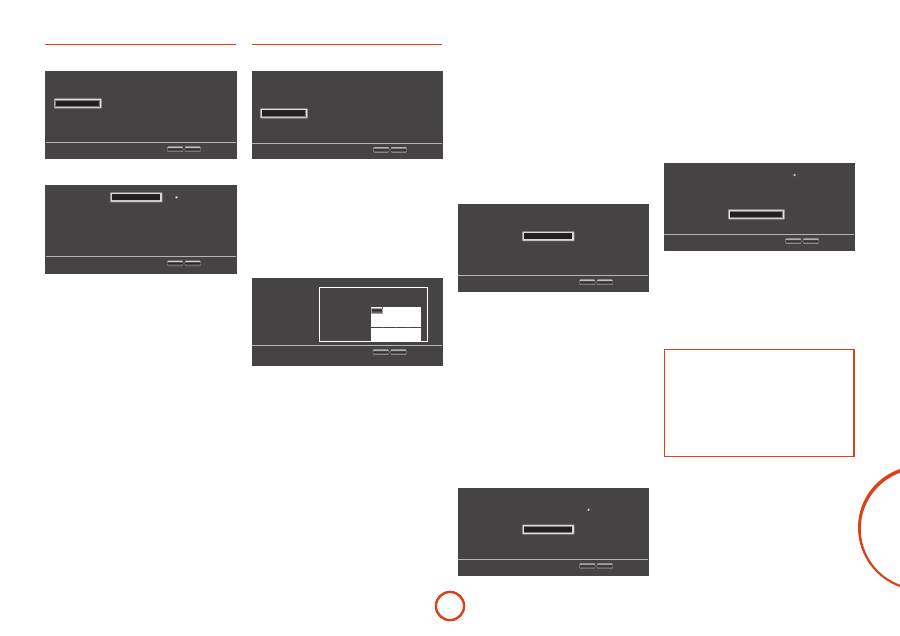
Ру
сский
R-21
R-21
Ру
сский
Язык
Use cursor keys to highlight menu and
OK key to select
OSD
Disc Menu
Disc Audio
Disc Subtitle
English
Auto
Auto
None
4
Display
Audio
Language
Network
System
Security
RTN
SETUP
Exit
Use cursor keys to highlight menu and
OK key to select
English
Français
Español
Nederlands
Deutsch
4
3
Display
Audio
Language
Network
System
Security
RTN
SETUP
Exit
OSD
Disc Menu
Disc Audio
Disc Subtitle
OSD
– Выбор языка для использования в экранном меню
(OSD).
Disc Menu
(Меню диска) – Выбор языка для использования
в Disc Menu (меню диска) и Pop-up Menu (всплывающем
меню). Доступные языки зависят от конкретного диска.
Функция “Auto” (“Авто”) устанавливает приоритетный язык
диска.
Disc Audio
(Аудио диска) – Установка языка звуковой
дорожки. Доступные языки зависят от конкретного диска.
Функция “Auto” (“Авто”) устанавливает приоритетный язык
диска.
Disc Subtitle
(Субтитры диска) – Установка языка
субтитров. Доступные языки зависят от конкретного диска.
Функция “Off” (“Выкл”) убирает отображение субтитров.
Сеть
Use cursor keys to highlight menu and
OK key to select
Connection Type
Information
Connection Test
IP Setting
BD-Live Connection
Wired
More…
More…
Auto
Permitted
4
Display
Audio
Language
Network
System
Security
RTN
SETUP
Exit
Требуется активное и настроенное Интернет-соединение,
если вы хотите использовать веб-сайты и загружаемый
контент для BD-Live. О физических соединениях см. на
стр. R-9.
Connection Type
(тип соединения) – “Wired” (проводное).
Подключите сетевой кабель к Ethernet-разъему и к
проводному маршрутизатору. BDP300 не поддерживает
беспроводные соединения.
Information
(информация) – Выберите и нажмите
O
для
просмотра или настройки параметров сетевого соединения:
Network Information
00-22-84-FF-FF-00
Auto
Network Information
Display
Audio
Language
Network
System
Security
RTN
SETUP
Exit
MAC Address :
Address Type
IP Address
Subnet Mask
Default Gateway
DNS1
DNS2
0.
0.
0.
0.
0.
0.
0.
0.
0.
0.
0.
0.
0.
0.
0.
0.
0.
0.
0.
0.
MAC Address
(МАС-адрес) – Только информация
Address Type
(тип адреса) – Указывает, настраивается ли
сеть автоматически или вручную.
<
Auto (автоматически):
Позволяет подключенному
маршрутизатору или модему автоматически
конфигурировать настройки сети при помощи
сетевого DHCP-сервера. Данная настройка
используется для большинства домашних сетей.
<
Manual (вручную):
Ручной ввод настроек. Для
опытных пользователей.
Данная настройка доступна, только если
IP Setting
(настройка IP-адреса) установлена на ручную настройку
(Manual):
IP Address –
(IP-адрес) Используйте курсорные клавиши для
перехода между сегментам и кнопки от
0
до
9
для ввода
IP-адреса, назначенного проигрывателю вашим сетевым
администратором. Нажмите
O
для сохранения настроек.
Subnet Mask –
(маска подсети) Используйте курсорные
клавиши для перехода между сегментам и кнопки от
0
до
9
для ввода маски подсети для вашей сети. Нажмите
O
для сохранения настроек.
Default Gateway –
(основной шлюз) Используйте курсорные
клавиши для перехода между сегментам и кнопки от
0
до
9
для ввода адреса Интернет-шлюза. Нажмите
O
для
сохранения настроек.
DNS1 –
Используйте курсорные клавиши для перехода
между сегментам и кнопки от
0
до
9
для ввода адреса
вашего первичного DNS-сервера. Нажмите
O
для
сохранения настроек.
DNS2 –
Используйте курсорные клавиши для перехода
между сегментам и кнопки от
0
до
9
для ввода адреса
вашего вторичного DNS-сервера. Нажмите
O
для
сохранения настроек.
Connection Test
(проверка соединения) – Когда ваш
проигрыватель проверяет Интернет-соединение, он
посылает (пингует) IP-адрес.
Use cursor keys to highlight menu and
OK key to select
More…
4
3
Display
Audio
Language
Network
System
Security
RTN
SETUP
Exit
Connection Type
Information
Connection Test
IP Setting
BD-Live Connection
Нажмите
O
для запуска проверки сети. Данная функция
также выполнит автоматическую настройку сети, если она
не была настроена до этого, и если сетью поддерживается
автоматическое конфигурирование (DHCP).
Если проверка не удалась, проверьте подключение к вашей
домашней сети. Убедитесь, что сетевой кабель надежно
подключен к маршрутизатору и BDP300. Убедитесь, что
маршрутизатор правильно подключен к сетевому кабелю
или DSL-модему. Может также быть проблема с вашим
маршрутизатором или поставщиком Интернет-услуг
(ISP). За подробной помощью свяжитесь со своим ISP-
провайдером.
IP Setting
(настройка IP) – Вы можете настроить
проигрыватель на автоматическое получение IP-адреса
при подключении к ISP. Некоторые провайдеры требуют
введения фиксированного IP-адреса, который не
изменяется. Это делается при помощи настройки “Manual”
(вручную).
Use cursor keys to highlight menu and
OK key to select
Auto
Manual
4
3
Display
Audio
Language
Network
System
Security
RTN
SETUP
Exit
Connection Type
Information
Connection Test
IP Setting
BD-Live Connection
Выберите “Auto” или “Manual”, затем нажмите
O
.
Если вы выбрали “Manual”, то откроется окно “Network
Information” (сетевая информация) с выделенной строкой
IP-адреса. Нажмите числовую кнопку для введения
первой цифры IP-адреса, затем нажмите
E
для перехода
к следующей цифре. Продолжайте использовать числовые
кнопки и кнопку
B
или
C
для введения всего IP-адреса.
После того, как закончите, нажмите
O
. Если необходимо
удалить введенное число, нажмите
C
.
BD-Live Connection
(подключение BD-Live) – Настрйока
уровня Интернет-подключения BD-Live.
Use cursor keys to highlight menu and
OK key to select
Permitted
Partial Permitted
Prohibited
4
3
Display
Audio
Language
Network
System
Security
RTN
SETUP
Exit
Connection Type
Information
Connection Test
IP Setting
BD-Live Connection
Имеются следующие уровни доступа:
<
Permitted (разрешено):
Всем дискам BD-Live
разрешен доступ к веб-сайтам BD-Live.
<
Partial Permitted
(частично разрешено): Интернет-
доступ разрешен к содержимому BD-Live только с
действительными сертификатами.
<
Prohibited
(запрещено): Всем дискам BD-Live
запрещен доступ к веб-сайтам BD-Live.
ПРИМЕЧАНИЕ
<
Доступные онлайн функции зависят от типа
диска.
<
Смотрите инструкцию диска BD-Live для
информации о доступе к онлайн содержимому.
<
BDP300 должен быть подсоединен к интернету
и корректно настроен для доступа к онлайн
содержимому. Смотрите страницу R-9 для
подключений сети и страницу R-21 для настроек
сети.
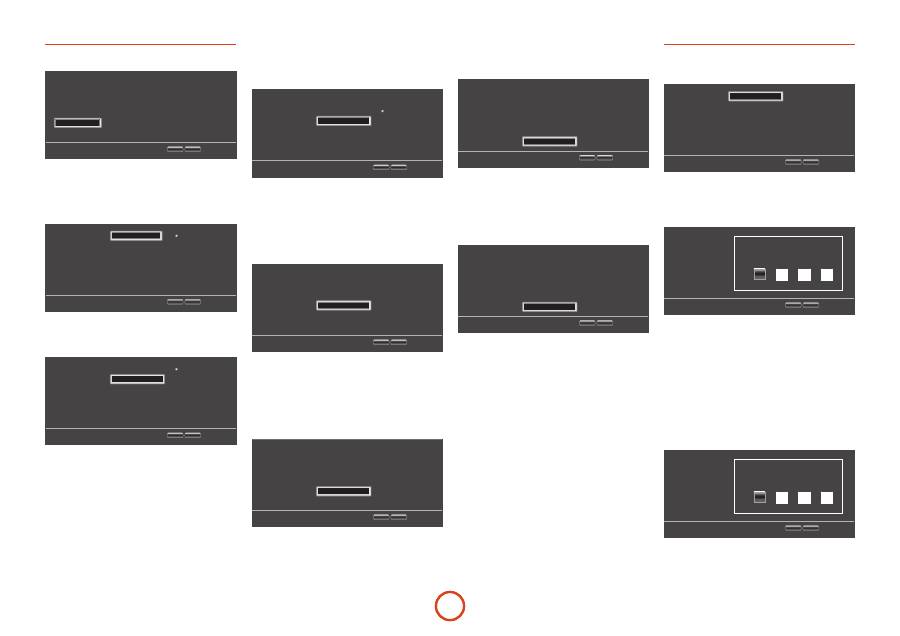
R-22
R-22
Система
Use cursor keys to highlight menu and
OK key to select
Screen Saver
Disc Auto Playback
CEC
Firmware Update
Load Defaults
System Information
5 Minutes
On
Off
Network
Load
More…
4
Display
Audio
Language
Network
System
Security
RTN
SETUP
Exit
Screen Saver
(хранитель экрана) – настройка
продолжительности показа статического изображения до
активации хранителя экрана. Имеются следующие опции:
5/10/15/20 минут
. Нажатие любой кнопки на панели или
пульте ДУ деактивирует хранитель экрана.
Use cursor keys to highlight menu and
OK key to select
5 Minutes
10 Minutes
15 Minutes
20 Minutes
4
3
Display
Audio
Language
Network
System
Security
RTN
SETUP
Exit
Screen Saver
Disc Auto Playback
CEC
Firmware Update
Load Defaults
System Information
6
Disc Auto Playback
(автоматическое воспроизведение диска)
– позволяет автоматически проигрывать оптический диск
(например, диски Blu-ray, DVD, CD) после его загрузки.
Use cursor keys to highlight menu and
OK key to select
On
Off
3
4
Display
Audio
Language
Network
System
Security
RTN
SETUP
Exit
Screen Saver
Disc Auto Playback
CEC
Firmware Update
Load Defaults
System Information
6
5
<
On (Вкл.):
Оптические диски будут проигрываться
автоматически.
<
Off (Выкл.):
Для проигрывания диска необходимо
нажать
PLAY
.
CEC
– Опция Consumer Electronics Control (CEC)
(управление бытовой электроникой) используется для того,
чтобы все поддерживаемые устройства, подключенные по
HDMI могли работать вместе как единое целое.
Use cursor keys to highlight menu and
OK key to select
On
Off
3
4
Display
Audio
Language
Network
System
Security
RTN
SETUP
Exit
Screen Saver
Disc Auto Playback
CEC
Firmware Update
Load Defaults
System Information
6
5
Функция CEC может быть в положении “On” (Вкл.) или
“Off” (Выкл.), что позволяет привязывать или отвязывать
пульты ДУ.
Firmware Update
(обновление прошивки) – Вы
можете проверить обновление прошивки для вашего
проигрывателя, выбрав данный пункт меню и нажав
O
для
выделения “Network”, после чего нажав
O
еще раз.
Use cursor keys to highlight menu and
OK key to select
Network
3
4
Display
Audio
Language
Network
System
Security
RTN
SETUP
Exit
Screen Saver
Disc Auto Playback
CEC
Firmware Update
Load Defaults
System Information
6
5
При отсутствии новых прошивок появится сообщение, в
противном случае, следуйте инструкциям на экране. По
завершении обновления появится сообщение. Нажмите
O
.
Load Defaults
(загрузить настройки по умолчанию)
– Нажмите
O
на выделенном данном пункте, чтобы
сбросить все настройки на заводские по умолчанию
(включая родительский контроль).
Use cursor keys to highlight menu and
OK key to select
Load
3
4
Display
Audio
Language
Network
System
Security
RTN
SETUP
Exit
Screen Saver
Disc Auto Playback
CEC
Firmware Update
Load Defaults
System Information
6
5
Будет запрошено подтверждение на загрузку настроек по
умолчанию. Чтобы выбрать “Нет”, нажмите
O
. Чтобы
выбрать “Да”, нажмите
<
, после чего нажмите
O
.
System Information
(системная информация) – Выделите
данный пункт и дважды нажмите
O
для отображения
системной информации.
Use cursor keys to highlight menu and
OK key to select
More…
3
4
Display
Audio
Language
Network
System
Security
RTN
SETUP
Exit
Screen Saver
Disc Auto Playback
CEC
Firmware Update
Load Defaults
System Information
6
5
Панель системной информации показывает информацию о
вашем проигрывателе, такую как серийный номер и версия
прошивки.
BD-Live Storage
(хранилище BD-Live) – Последняя
системная функция позволяет просматривать или удалять
данные BD-Live, сохраненные на внешнем USB-носителе.
Use cursor keys to highlight menu and
OK key to select
Information
Erase data
3
4
Display
Audio
Language
Network
System
Security
RTN
SETUP
Exit
Disc Auto Playback
CEC
Firmware Update
Load Defaults
System Information
BD-Live Storage
5
Имеются следующие опции:
<
Information
(информация): Выделите и нажмите
O
для показа информации о файле в хранилище
BD-Live.
<
Erase data
(стереть данные): Выделите и следуйте
экранным подсказкам, чтобы стереть сохраненные
данные BD-Live.
Безопасность/родительский
контроль
Use cursor keys to highlight menu and
OK key to select
More…
Off
3
4
Display
Audio
Language
Network
System
Security
RTN
SETUP
Exit
Change Password
Parental Control
Change Password
(смена пароля) – Устанавливает или
изменяет 4-значный пароль. Числовыми кнопками введите
текущий пароль (PIN-код по умолчанию
0000
), после чего
нажмите
O
. Введите новый пароль, снова нажмите
O
.
Use cursor keys to highlight menu and
OK key to select
Display
Audio
Language
Network
System
Security
RTN
SETUP
Exit
Change Password
Please enter current password :
Родительский контроль
– Настройки родительского
контроля используются для того, чтобы ограничить
доступ детей к просмотру неподходящего материала.
В соответствии с установленным уровнем, устройство
остановит диск, вырежет или заменит определенные сцены
альтернативными, в зависимости от типа диска.
Для установки уровня родительского контроля:
1. Выберите ‘Настройки’
>
‘Родительский контроль’
>
2. Если Родительский контроль включен (“On”),
введите Пин используя цифровые кнопки пульта
дистанционного управления. PIN-код по умолчанию
0000
.
Use cursor keys to highlight menu and
OK key to select
Display
Audio
Language
Network
System
Security
RTN
SETUP
Exit
Parental Control
Enter Password:
3. После входа в меню управления родительским
контролем нажмите кнопки
'
/
,
курсора
пульта дистанционного управления для выбора из
следующих элементов. Нажмите
>
для выбора
элемента.
Ру
сский
R-23
R-23
Ру
сский
Родительский контроль
– Устанавливает состояние
родительского контроля ON или OFF (“Вкл” или “Выкл”.)
<
Off (Выкл.):
Все диски воспроизводятся.
<
On (Вкл.):
Воспроизведение диска ограничено в
соответствии с выбранным уровнем родительского
контроля в соответствующем элементе меню.
Уровень родительского контроля
– Установите степень
ограничения диска. Чем ниже значение, тем более жесткое
ограничение.
1
Защита детей
: Подходит для детей.
2
G
: Дети и широкая аудитория.
3
PG
: Рекомендуется родительский контроль.
4
PG-13
: Не рекомендуется для детей младше
13 лет.
5
PG-R
: Рекомендуется родительский контроль.
6
R
: Ограничено; дети в возрасте до 17 лет
допускаются в сопровождении взрослого или
опекуна.
7
NC-17
: Просмотр лицам младше 17 лет
запрещен.
8
Adult
: Режим для взрослых; воспроизводятся
диски любой категории (фильмы для взрослых/
общие/для детей)
ПРИМЕЧАНИЕ
<
Если установлен уровень родительского
контроля, а вы пытаетесь воспроизвести диск
с более высоким уровнем чем текущий уровень
родительского контроля, открывается панель
ввода пароля.
<
При попытке изменить родительский контроль
или уровень родительского контроля,
открывается панель ввода пароля.
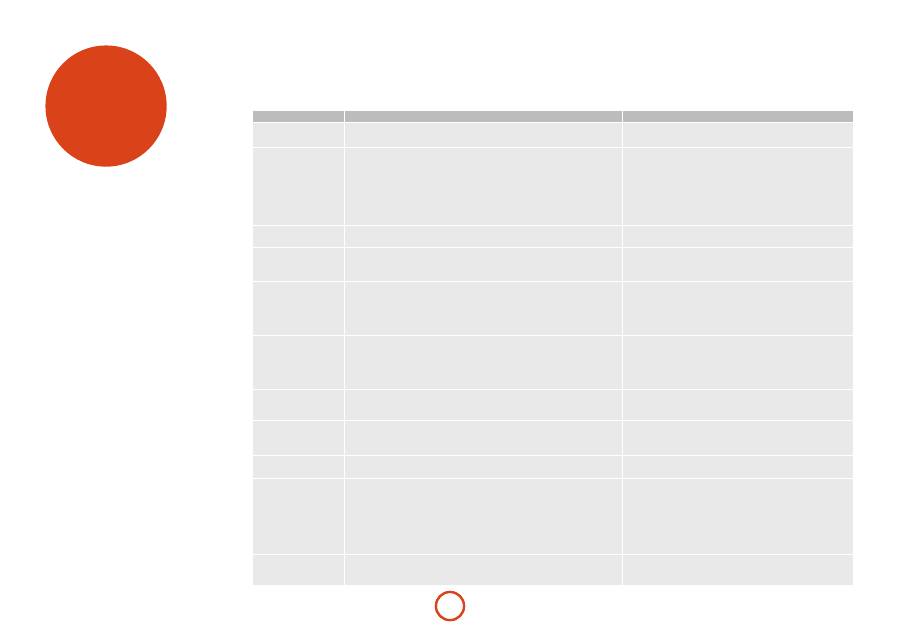
R-24
R-24
Проблема
Возможная причина
Способ устранения
Отсутствует питание
<
Отключен шнур питания переменного тока.
<
Плохой контакт в розетке переменного тока, или розетка не работает.
<
Надежно подключите кабель.
<
Проверьте розетку с помощью лампы или другого прибора.
Отсутствует
воспроизведение
<
Диск вставлен вверх ногами.
<
Диск не является воспроизводимым.
<
Диск загрязнен.
<
Диск был некорректно финализирован при записи.
<
Уровень родительской защиты был выставлен неправильно.
<
Отображается символ недопустимой операции.
<
Загрузите диск печатной стороной вверх.
<
Используйте воспроизводимый диск.
<
Очистите диск.
<
Загрузите диск с корректной финализацией записи.
<
Правильно установите уровень родительского контроля – см.
стр. R-22.
<
Выполните правильную настройку.
Нарушения в работе
<
Диск поцарапан, загрязнен, плохо записан или не является воспроизводимым.
<
Нажмите выключатель POWER для отключения, снова нажмите
POWER для повторного включения, после чего выгрузите диск.
Отсутствует изображение
<
Отключены видеокабели.
<
На ТВ выбран неправильный входной источник.
<
Диск не является воспроизводимым.
<
Правильно подключите кабели.
<
Правильно выберите входной источник.
<
Используйте воспроизводимый диск.
Шумы или искаженное
изображение
<
Аппарат подключен к устройству записи напрямую и активирована функция
защиты от копирования.
<
Диск загрязнен.
<
Включено ускоренное прямое или обратное воспроизведение, или прямое
покадровое воспроизведение.
<
Подключите аппарат таким образом, чтобы сигнал
изображения передавался напрямую на ТВ.
<
Очистите диск.
<
Иногда может возникать небольшое искажение изображения.
Это не является неисправностью.
Изображение
ненормальное или
отсутствует
<
Некорректно выставлено разрешение для вывода видеосигналов с разъемов
COMPONENT (КОМПОНЕНТНЫЙ) и HDMI OUT (ВЫХОД HDMI).
<
Телевизор не поддерживает HDCP.
<
ТВ-тип данного аппарата отличается от типа вашего ТВ или диска.
<
Правильно установите разрешение – см. стр. R-19.
<
Данный аппарат не передает видеосигналы через разъем HDMI
на телевизор, который не поддерживает HDCP. Это не является
неисправностью.
<
Правильно установите тип ТВ – см. стр. R-19.
Незначительное
притормаживание
изображения
<
Переход слоя случается во время воспроизведения DVD-видео и т. п. в
двухслойном формате.
<
Иногда может случаться незначительное притормаживание.
Это не является неисправностью.
Отсутствует звук
<
Отключены аудиокабели.
<
Аудиоколонки отключены от усилителя.
<
На усилителе выбран неправильный входной источник.
<
Правильно подключите кабели.
<
Правильно подключите аудиоколонки.
<
Правильно выберите входной источник.
Шумы или искаженный
звук
<
Диск загрязнен.
<
Плохие соединения.
<
Очистите диск.
<
Проверьте подключения и правильно подключите все кабели.
Невозможно загрузить
контент BD-LIVE
<
Плохие соединения между данным аппаратом и широкополосным
маршрутизатором и/или модемом.
<
Отключен USB-накопитель.
<
Интернет-доступ BD-Live установлен как “Prohibit Access” (“Запретить
доступ”).
<
BD-диск не поддерживает функцию BD-LIVE.
<
Настройки сети были выставлены неправильно.
<
Проверьте подключения и правильно подключите все кабели.
<
Подключите к данному аппарату USB-накопитель.
<
Выставьте настройку “Always Allow Access” (“Всегда разрешать
доступ”) – см. стр. R-21.
<
Загрузите диск, который поддерживает BD-LIVE.
<
Правильно установите настройки сети – см. стр. R-21.
Не работает пульт
дистанционного
управления.
<
Батареи отсутствуют или разряжены.
<
Закрыт датчик дистанционного управления.
<
Замените батареи.
<
Устраните помеху.
Поиск
неисправностей
При возникновении ошибки, проверьте таблицу
устранения неисправностей прежде чем отправить
устройство в ремонт.
Если проблема не решена, попробуйте выключить и
включить устройство снова.
Если проблема не устранена, обращайтесь к вашему
поставщику. Ни при каких обстоятельствах не следует
производить ремонт устройства самостоятельно, так как
это может привести к аннулированию гарантии!

Ру
сский
R-25
R-25
Ру
сский
форматы
аудио и
видео
выхода
Формат аудиовыхода
Формат аудиовыхода из доступных цифровых форматов
зависит от формата проигрываемой звуковой дорожки,
используемого аудиовыхода и настройки
Цифровой
аудиовыход
в
Аудио
меню настроек: смотрите ‘Аудио’ на
странице R-20.
Используйте схему на этой странице для правильной
настройки вашего домашнего кинотеатра.
Gebruikt u een AV-ontvanger?
Gebruikt u HDMI om audio
aan te sluiten?
Gebruikt u optisch of digitale
coax om audio aan te sluiten?
Is uw ontvanger
compatibel met HDMI 1.3
(Dolby TrueHD/DTS HD)?
Nee
Ja
Nee
Nee
Ja
Ja
Nee
Ja
Heeft u een 7.1-formaat
surround sound
luidsprekersysteem?
Nee
Ja
Gebruik “PCM Stereo”
Gebruik “Bitstream Legacy”
START
Use “PCM 5.1”
Gebruik “PCM 7.1”
Heeft u een surround
sound luidsprekersysteem?
Nee
Ja
Gebruik “PCM Stereo”
Gebruik “Bitstream HD”
Gebruik “PCM 5.1”
Wilt u de secundaire
audio van uw Blu-ray
schijven afspelen?
Ja
Nee

R-26
R-26
Обучение командам
CR104 поставляется с полной библиотекой
запрограммированных кодов. После настройки CR104
на ваше устройство, вы можете обнаружить одну или
несколько функций на вашем пульте дистанционного
управления, которые недоступны на консоли CR104. Для
удобства CR104 предлагает функцию Code Learning (Режим
обучения), которая позволяет копировать до 16 функций с
исходного пульта дистанционного управления на консоль
CR104.
Перед началом эксплуатации, убедитесь:
<
Пульт дистанционного управления работает
корректно.
<
Пульты дистанционного управления не направлены
на ваше устройство.
<
Пульты ДУ оснащены новыми батареями.
<
Пульты ДУ не находятся под прямыми солнечными
лучами или сильными люминесцентными лампами.
ПРИМЕЧАНИЕ
Изученные функции зависят от режима: Теоретически
вы можете назначить до 8 различных функций на
одну кнопку (CR104 поддерживает до 16 изученных
функций).
Пример: Чтобы скопировать функцию “text
hold” (задержка текста) с пульта ДУ телевизора
на кнопку
(
вашей CR104
1. Положите оба пульта ДУ на плоскую поверхность, на
расстоянии 2-5 см, и направьте инфракрасные порты
друг на друга.
2. На CR104, нажмите и удерживайте
S
до тех пор
пока индикатор питания мигнет 2 раза:
*
*
.
3. Нажмите
9
7
5
. Индикатор питания мигнет 2
раза:
*
*
.
4. На CR104 нажмите кнопку устройства, которая
соответствует “исходному” устройству (например,
если вы обучаете функцию ТВ, нажмите
a
).
5. На CR104 нажмите кнопку, которой вы хотите
назначить изученную функцию (например
(
).
Кнопка на устройстве быстро мигнет.
6. На исходном пульте ДУ нажмите и удерживайте
кнопку функции, которую хотите изучить (например
TEXT
УДЕРЖИВАЙТЕ
) до тех пор пока кнопка
устройства CR104 не мигнет дважды:
*
*
.
7. Если вы хотите изучить другие функции для этого же
исходного устройства, просто повторите шаги 5 и 6
нажимая кнопку, которую хотите “обучить”.
8. Для выхода из режима обучения командам нажмите
и удерживайте
S
до тех пор, пока устройство не
мигнет дважды:
*
*
.
9. Для использования изученной функции на CR104,
нажмите кнопку режима устройства, после чего
кнопку функции.
В нашем примере вам следует нажать кнопку
a
и
затем кнопку
(
Режим смещенного обучения
Вы можете назначить изученную функцию кнопке CR104 не
отключая ее исходную функцию.
Вы можете назначить функции режима Shifted Learning
любым кнопкам,
кроме
для: кнопок режима устройства
(например,
a
),
S
, или числовых кнопок (от
0
до
9
).
1. Для назначения функции режима смещенного
обучения, просто повторите все шаги режима
обучения в предыдущем разделе. Во время шага
5, один раз нажмите кнопку
S
перед тем как вы
нажмете ключ для того чтобы назначить изученную
функцию.
2. Для доступа к функции нажмите
S
и затем кнопку
назначения.
Важно
<
После запуска сессии режима обучения, у вас есть
около 10 секунд, чтобы произвести каждый шаг.
При задержке, процесс необходимо будет повторить
заново.
<
Функция обучения зависит от режимов - вы можете
скопировать только одну функцию
в режиме
на
ключ.
<
Можно назначить примерно 16 функций для CR104.
<
Для замены изученной функции, просто назначьте
новую функцию на ту же кнопку.
<
Изученные функции сохраняются при смене
батарей.
<
Если произошла ошибка в режиме обучения,
постарайтесь уменьшить расстояние между
пультами, убедитесь, что освещение не слишком
яркое.
Для удаления изученной функции
1. Нажмите и удерживайте
S
до тех пор пока
индикатор питания мигнет 2 раза:
*
*
.
2. Нажмите
9
7
6
. Индикатор питания мигнет 2
раза:
*
*
.
3. Нажмите на кнопку режима устройства один раз.
Например, для удаления одной из изученных
функций ТВ, нажмите
a
.
4. Нажмите дважды на кнопку, функцию которой вы
хотите удалить. Передатчик мигнет дважды:
*
*
для подтверждения.
Исходная функция CR104 восстановлена.
Для удаления изученной функции режима
смещенного обучения:
Для удаления функции, нажмите
S
перед тем как нажмете
кнопку для удаления функции (шаг 4 в разделе).
Для удаления ВСЕХ функций в пределах
режима устройства
1. Нажмите и удерживайте
S
до тех пор пока
индикатор питания мигнет 2 раза:
* *
.
2. Нажмите
9
7
6
– индикатор мигнет дважды:
*
*
.
3. Нажмите соответствующую кнопку режима
устройства дважды.
Настройка
CR104

Ру
сский
R-27
R-27
Ру
сский
Пример: Отменить макрос, назначенный на
клавишу
h
1. Нажмите и удерживайте
S
до тех пор пока
индикатор питания мигнет 2 раза:
*
*
.
2. Нажмите
9
9
5
.
3. Нажмите кнопку
h
.
4. Нажмите и удерживайте
S
до тех пор пока
индикатор питания мигнет 2 раза:
*
*
.
“Сквозная”регулировка
громкости
Режим “Сквозной” регулировки громкости означает, что
независимо от выбранного режима устройства, CR104
управляет AVR500, AVR600 или AV888 громкостью. Вам
не нужно нажимать
A
на вашем CR104; эта функция
включена по умолчанию.
Иногда, возникает необходимость управления громкостью
устройства напрямую в определенном режиме устройства.
Пример: Отключить режим “сквозной”
регулировки для ТВ (режим AV)
1. Нажмите
a
один раз.
2. Нажмите и удерживайте
S
до тех пор пока
индикатор питания мигнет 2 раза:
*
*
.
3. Нажмите
9
9
3
.
4. Нажмите
-
. Индикатор питания мигнет 4 раза:
Теперь, в режиме ТВ (режим AV), вы сможете управлять
громкостью или отключать функции вашего ТВ напрямую.
Чтобы полностью отменить все настройки
режима “сквозной” регулировки
1. Нажмите и удерживайте
S
до тех пор пока
индикатор питания мигнет 2 раза:
*
*
.
2. Нажмите
9
9
3
.
3. Нажмите
+
. Индикатор питания мигнет 4 раза
*
* *
*
.
Теперь, в каком бы режиме вы не находились, вы сможете
напрямую управлять громкостью устройства, если они
доступны. Вам необходимо будет переключиться в режим
AMP
для изменения громкости AVR500/AVR600/AV888.
Пример: Для восстановления настроек по
умолчанию режима “сквозной” регулировки
для всех режимов устройства
1. Нажмите и удерживайте
S
до тех пор пока
индикатор питания мигнет 2 раза:
* *
.
2. Нажмите
9 9 3
.
3. Нажмите
A
. Световой индикатор мигнет дважды:
*
*
.
Перемещение кнопок
Иногда часто используемая кнопка находится в
“неудобном” месте на клавиатуре вашего CR104. Очень
просто переназначить удобную функцию на более
доступную кнопку. Существует возможность даже
переместить функцию с одного режима устройства в
другой.
Пример: Назначить функцию кнопки
D
на
кнопку
U
в режиме SAT
1. Нажмите
z
.
2. Нажмите и удерживайте
S
до тех пор пока
индикатор питания мигнет 2 раза:
*
*
.
3. Нажмите
9
9
4
.
4. Нажмите кнопку которую вы хотите переместить
(например
D
)
5. Нажмите кнопку на которую вы хотите переместить
(например
U
)
Теперь нажатие кнопки
D
или
U
в SAT режиме
устройства, заставляет устройство выполнять функцию
кнопки
D
.
Чтобы полностью поменять функциональность двух
кнопок и поставить функциональность кнопки
U
на
кнопку
D
повторите процесс описанный выше, но
поменяйте нажатия
D
и
U
в примере.
Обратите внимание, что функция, которая копируется на
новую кнопку всегда является исходной функцией старой
кнопки.
Восстановить перенесенную кнопку
Чтобы восстановить кнопке ее предыдущую функцию,
повторите пример описанный выше, нажимая кнопку на
которую переносите функцию дважды (скопируйте обратно
на себя).
Восстановить все перенесенные кнопки для
режима устройства
Чтобы восстановить все кнопки в режиме устройства на
их исходные функциональные позиции, повторите пример
описанный выше, но нажмите соответствующую кнопку
режима устройства (например
A
) в шагах 1,4 и 5 примера.
Создание макроса
Вы можете запрограммировать CR104 на выполнение
целого ряда команд нажатием всего одной кнопки. Любая
комбинация команд, которые вы часто используете, может
быть выполнена одним нажатием кнопки для вашего
удобства.
Например, вы хотите отключить ваш ТВ, видеомагнитофон
и антенну одновременно.
<
Кнопка запрограммированная с помощью макроса
доступна во всех режимах; заменяет все остальные
функции этой кнопки для всех режимов.
<
Макрос может запоминать до 8ми нажатий кнопок.
Пример: Для назначение макроса кнопке
h
1. Нажмите и удерживайте
S
до тех пор пока
индикатор питания мигнет 2 раза:
*
*
.
2. Нажмите
9
9
5
.
3. Нажмите
h
(Макрос будет назначен этой кнопке).
4. Нажмите a,
P
,
w
,
P
,
z
,
P
. (Это шаги для
записи макроса.)
5. Для сохранения макроса, нажмите и удерживайте
S
о тех пор пока индикатор питания мигнет 2 раза:
*
*
.
Теперь, как только вы нажмете кнопку
h
, CR104
переключит питание ТВ, видеопроигрывателя и антенны.
<
Ключевое слово здесь “переключит”. Например,
если устройства ТВ и Антенны в данный момент
включены, но видеопроигрыватель выключен,
нажатие кнопки
h
выключит ТВ и Антенну и
включит видеопроигрыватель (вместо того, чтобы
отключить все три устройства).
<
Используя макрос следует помнить, что вам может
понадобиться изменить режим или использовать
S
,
и что каждое нажатие нопки (включая изменение
режимов и нажатие
S
) считается шагом макроса.
Вы не можете использовать кнопку макроса в другом
макросе.
<
Если количество памяти для определенного вопроса
превышено, индикатор питания загорается на 5
секунд. Однако, вы можете сохранить шаги макроса
до определенной точки нажатием кнопки
S
, или вы
можете отменить запись макроса нажатием другой
клавиши.
<
Задержка между нажатием клавиш записывается как
часть макроса. Максимально допустимая задержка
составляет 30 секунд.

R-28
R-28
Перемещение режимов
Если ваша домашняя система состоит из однотипных
устройств (например два телевизора, возможно даже
разных производителей), вы все равно можете управлять
этими устройствами с помощью CR104. Вам просто
необходимо переназначить
неиспользуемые
кнопки режима
устройства.
ПРИМЕЧАНИЕ
Перед использованием функции перемещения режимов,
убедитесь, что исходные кнопки режима устройства и
кнопки назначения разблокированы (см. следующий
раздел).
Пример: Для использования кнопки
z
для
управления вторым ТВ
1. Нажмите и удерживайте
S
до тех пор пока
индикатор питания мигнет 2 раза:
*
*
.
2. Нажмите
9
9
2
.
3. Нажмите кнопку режима устройства для типа
устройства вы хотите управлять (например для ТВ,
нажмите
a
).
4. Нажмите кнопку режима устройства которую вы
использовать (например
z
).
5. Не забудьте настроить CR104 для управления
другим устройством, используя один из методов
описанных на странице R-14 “Управление другими
устройствами”.
Обратите внимание, что “сквозная” регулировка громкости
не применяется к режиму устройства, который был
скопирован. Однако, функциональность “сквозной”
регулировки может быть восстановлена в случае
использования функции перемещения режимов путем
копирования
-
,
+
и
@
с режима устройства AMP
на похожие физические кнопки перенесенного режима
устройства, используя последний пример показанный в
функции перемещения кнопок.
Чтобы восстановить кнопку режима устройства
к исходному состоянию
1. Нажмите и удерживайте
S
до тех пор пока
индикатор питания мигнет 2 раза:
*
*
.
2. Нажмите
9
9
2
.
3. Нажмите кнопку режима устройства которую вы
хотите восстановить
дважды
).
Блокировка/разблокировка
определенного режима
устройства
При первом включении CR104, для вашего удобства,
устройство автоматически настроено для контролирования
компонентов Arcam (например ДВД плееры, усилители,
тюнеры и CD плееры). Мы достигаем этого путем
предварительного программирования специфических
кодов устройств Arcam на соответствующие кнопки
режима устройства, затем блокируем эти режимы
устройства, чтобы вы по неосторожности их не
перепрограммировали.
Если вы хотите изменить эти заблокированные по
умолчанию настройки - для управления сторонним
CD-плеером, например - сначала следует разблокировать
режим CD перед настройкой CR104, с помощью одним из
методов указанных в этом руководстве.
Далее предлагаются заводские настройки по умолчанию
Режим устройства
Состояние по
умолчанию
Коды Arcam по
умолчанию
BD
Заблокирован
0762
SAT
Разблокирован
1205
AV
Разблокирован
0586
TUN
Заблокирован
2009
AMP
Заблокирован
1242
PVR
Разблокирован
1930
VCR
Разблокирован
0111
CD
Заблокирован
2010
Альтернативные коды доступны для многокомнатных
решений, или в случае если конфликта кода с другими
продуктами производителя.
Примеры:
AMP
(системный код 19)
1954
Вам необходимо изменить системный код на продукте,
которым вы хотите управлять, так же как и на CR104.
ПРИМЕЧАНИЕ
Режим устройства
AMP
может использоваться для
управления только Arcam усилителей класса AVR500,
AVR600 и AV888, или на его значении по умолчанию или
на альтернативных системных кодах IR.
Для переключения настройки блокировки режима
устройства:
1. Нажмите кнопку режима устройства которую хотите
разблокировать (например
c
)
2. Нажмите и удерживайте
S
до тех пор пока
индикатор не мигнет дважды:
*
*
.
3. Нажмите
9
8
2
.
<
Индикатор мигает дважды когда заблокирован, и
мигает 4 раза когда разблокирован.
<
Если вы введете неправильную комбинацию кнопок,
индикатор питания выдает одно длительное мигание
и возвращается к нормальной работе.
Когда кнопка режима устройства заблокирована, настройка
ввода кода и функции режима перемещения недоступны.
Копирование кнопки между режимами
устройства
Существует возможность копировать функции между
режимами устройства. Однако, необходимо помнить, что
кнопки функций в специфичны для режима устройства,
и поэтому, привязываются в исходному режиму при
копировании.
Следующий пример копирует функцию AVR500/AVR600/
AV888
DIRECT
с режима
AMP
CR104 на смещенную
функцию кнопки
#
AV
режима устройства.
1. Нажмите и удерживайте
S
до тех пор пока
индикатор питания мигнет 2 раза:
*
*
.
2. Нажмите
9
9
4
.
3. Нажмите кнопку режима устройства функции
которую вы хотите переместить (например
A
).
4. Нажмите кнопку функции которую вы хотите
переместить (например
)
/
DIRECT
)
5. Нажмите кнопку режима устройства на которую вы
хотите скопировать функцию (например.
a
)
6. Нажмите графическую кнопку
S
7. Нажмите кнопку на которую вы хотите скопировать
функцию (например
#
)
Если вы хотите скопировать кнопку на основную функцию
кнопки
#
вместо “смещенной” функции, пропустите шаг 6
в вышеуказанном примере.
Ру
сский
R-29
R-29
Ру
сский
Коды устройства
Таблицы на странице E-29 (последний раздел руководства)
состоят из четырехзначных кодов для устройств различных
производителей.
Используйте эти данные для настройки CR104 для
управления устройствами. как описано в методе 1 (см.
страницу R-14).
Если перечислен более чем один код, используйте
первый в списке. Если результаты неудовлетворительны,
продолжайте использовать коды для этого производителя
чтобы получить наиболее подходящую функциональность.
Если производитель вашего оборудования отсутствует в
списке, вы можете попробовать использовать Метод №
2, поиск в библиотеке (см. страницу R-14). Это позволяет
сканировать все наборы кодов, которые находятся в памяти
CR104.
Сводка команд
Перемещение кнопок
(например режим SAT, кнопка DISP к кнопке MENU)
z
S
*
*
9
9
4
D
U
Перемещение режимов
(например, измените SAT на TV/AV)
S
*
*
9
9
2
a
z
Восстановить режим устройства
(например, восстановить SAT)
S
*
*
9
9
2
z
z
Блокировка/Разблокировка режима
(режим CD )
c
S
*
*
9
8
2
*
*
(2 мигания для блокировки)
c
S
*
*
9
8
2
*
*
*
*
(4 мигания для разблокировки)
Отменить режим “сквозной” регулировки
громкости
S
*
*
9
9
3
+
*
*
*
*
Восстановить режим “сквозной” регулировки
громкости
S
*
*
9
9
3
A
*
*
“Сквозной” режим кнопки IR
S
*
*
9
7
1
*
*
A
Отменить “Сквозной” режим кнопки IR
S
*
*
9
7
1
*
*
S
*
*
“Сквозной” режим кнопки IR
“Сквозной” режим кнопки IR по умолчанию находится в
состоянии “on” (включен).
Пример: Установить “Сквозной” режим кнопки
IR к AMP
1. Нажмите и удерживайте
S
до тех пор пока
индикатор питания мигнет 2 раза:
*
*
.
2. Нажмите
9
7
1
. Индикатор питания мигнет 2
раза:
* *
.
3. Нажмите
A
чтобы сместить IR.
Теперь, нажимая и отпуская кнопку режима, данные IR,
назначенные
AMP
передаются не зависимо от текущего
режима.
Отменить “Сквозной” режим кнопки IR
1. Нажмите и удерживайте
S
до тех пор пока
индикатор питания мигнет 2 раза:
*
*
.
2. Нажмите
9
7
1
. Индикатор питания мигнет 2
раза:
*
*
.
3. Нажмите
S
до тех пор пока индикатор питания
мигнет 2 раза:
*
*
.
Сброс CR104
Сброс устройства CR104 уничтожит все
изученные функции во всех режимах, также как
и запрограммированные функции, макросы. Не
сбросит кнопки режима устройств; они останутся
запрограммированными по вашему выбору.
1. Нажмите и удерживайте
S
до тех пор пока
индикатор питания мигнет 2 раза:
*
*
.
2. Нажмите
9
8
0
. Индикатор питания мигнет 4
раза:
*
*
*
*
.
3. Нажмите и удерживайте
S
до тех пор пока
индикатор питания мигнет 2 раза:
*
*
.
4. Нажмите
9
9
3
.
5. Нажмите
A
. Световой индикатор мигнет дважды:
*
*
.
6. Нажмите и удерживайте
S
до тех пор пока
индикатор питания мигнет 2 раза:
*
*
.
7. Нажмите
9
7
1
. Индикатор питания мигнет 2
раза:
*
*
.
8. Нажмите
A
. Световой индикатор мигнет дважды:
*
*
.
Настройка кода
(e.g.режим AV, NNNN=код)
a
S
*
*
NNNN
*
*
P
Поиск в библиотеке
(режим AV )
a
S
9
9
1
*
*
P
[
пока устройство не
выключится для сохранения
Вернуть мигание кода
a
S
9
9
0
**
1
считает мигания для первого
N
2
считает мигания для второго
N
3
считает мигания для третьего
N
4
считает мигания для четвертого
N
Обучение командам
(например, режим AV кнопка перемотки вперед)
S
*
*
9
7
5
*
*
a
(
*
(много
продолжительных миганий)
(Нажмите кнопку для копирования на исходном пульте
ДУ)
*
*
S
*
*
Для удаления изученной функции
(например, режим AV кнопка перемотки вперед)
S
*
*
9
7
5
*
*
a
(
(
*
*
Удалить все изученные функции с устройства
(режим AV )
S
*
*
9
7
5
a
a
Создание макроса
(например, кнопка SRCH)
S
*
*
9
9
5
h
a
P
w
P
z
P
S
*
*
Удалить макрос
S
*
*
9
9
5
h
S
*
*
ПРИМЕЧАНИЕ
Как указано в данном руководстве, одиночное
“мигание” красного индикатора около кнопки
питания определяется символом
*
.
R-30
R-30
Политика непрерывного совершенствования
Arcam ведет политику непрерывного
совершенствования для всех своих продуктов. Это
означает, что дизайн и спецификации могут меняться
без какого либо уведомления.
Спецификации
Аналоговый аудиовыход
Преобразование цифрового в
аналоговое
24-разрядный DAC Delta_Sigma на 192 кГц
Соотношение шум/сигнал
110Дб CCIR
Гармоническое искажение (1 кГц)
0,002%
Частотная характеристика (±0.5dB)
10Гц–20кГЦ
Уровень выхода (0Дб)
2.2Vrms
Выходное полное сопротивление:
47
Ω
Минимальная рекомендуемая
нагрузка
5k
Ω
Видеовыходы
Композитное видеосоединение
1 x phono. 1V pk-pk in 75Ω
Компонентное видеосоединение
Чересстрочный или пошаговый
3 фоно розетки.
Y 1V pk-pk в 75Ω, Pb 0.7V pk-pk в 75Ω, Pr 0.7V pk-pk в 75Ω
HDMI
19-контактный HDMI коннектор
Поддерживаемые видео форматы:
720 x 576p, 720(1440) x 576i, 720 x 480p, 720(1440) x 480i,
1280 x 720p, 1920 x 1080i, 1920 x 1080p
Аудио к 8-channel/96kHz или 2-channel/192kHz (24-разрядный).
Цифровые интерфейсы
USB
USB 2.0 высокоскоростной (480 Мбит/с)
Сеть
10 BASE-T / 100 BASE-TX
Физический
Размеры
433 x D400 x H100мм
Вес
6,2 кг нетто/8,5 кг в упаковке
Энергопотребление:
17В максимум
Соединение цифрового выхода
75
Ω
ко-аксиальный
оптический TOSLINK
Аксессуары в комплекте
Сетевой
CR104 пульт дистанционного управления
4 x AAA батареи
E&OE
Примечание
: Все значения спецификации типичны если не указано иное,
Радиопомехи
Blu-ray проигрыватель BDP300 цифровое устройство,
которое разработано с учетом очень высоких стандартов
электромагнитной совместимости.
Все Blu-Ray плееры производят и могут излучать ВЧ
(радиочастоты). В некоторых случаях это может создавать
помехи в получении FM и AM радиосигналов. В таком
случае, храните плеер и его соединительные кабели как
можно дальше от тюнера и его антенн. Подключение
плеера и тюнера к различным розеткам электросети также
поможет уменьшить помехи.
СТРАНЫ EC – Это продукты были разработаны, чтобы
соответствовать EMC Директиве 2004/108/EC.
USA – Эти продукты соответствуют Части 15 FCC. Класс Б.
Лазерная радиация
CLASS II
LASER PRODUCT
Если Blu-Ray плеер BDP300
используется с открытым
внешним корпусом, невидимое
излучение лазера может привести
к повреждению глаз.

Ру
сский
R-31
R-31
Ру
сский
гарантия
продукта
Гарантия по всему миру
Это дает вам право отремонтировать аппарат бесплатно, в течение первых двух лет после
покупки, при условии, что он был первоначально приобретен у официального дилера Arcam.
Дилер Arcam несет ответственность за все послепродажное обслуживание устройства.
Производитель не несет никакой ответственности за дефекты, возникшие вследствие
несчастного случая, неправильного обращения, износа, или вследствие несанкционированных
настроек и / или ремонта, не несет ответственность за ущерб или убытки, происходящие во
время транспортировки к или от лица, проходящего по гарантии.
Гарантия покрывает:
Затраты на запчасти и трудовые затраты на протяжении двух лет с даты покупки. По
окончании двух лет, вы оплачиваете стоимость запчастей и трудовые затраты самостоятельно.
Гарантия не покрывает затраты на транспортировку товара.
Претензии по гарантии
Оборудования должно быть упаковано в оригинальную коробку и возвращено дилеру
у которого было заказано
. Должно быть отправлено предоплаченным курьером –
не
почтой. Компания не несет ответственности за состояние оборудования на пути к дилеру или
дистрибьютору, и рекомендует застраховать устройство от потери и повреждения на время
пребывания в пути.
За дополнительной информацией обращайтесь к компании Arcam по адресу:
Arcam Customer Support Department,
Pembroke Avenue, Waterbeach, CAMBRIDGE, CB25 9QR, England
или через вебсайт
www.arcam.co.uk
.
Проблемы?
Если Arcam дилер не может ответить на любой запрос относительно этого или любого другого
продукта Arcam пожалуйста, свяжитесь с нашей службой поддержки Arcam по указанному
выше адресу, и мы сделаем все возможное, чтобы помочь вам.
Регистрация онлайн
Вы можете зарегистрировать ваш продукт онлайн на сайте
www.arcam.co.uk
.
Утилизация этого продукта
Эта маркировка означает, что изделие
не должно быть утилизировано
вместе с бытовыми отходами по всей
территории ЕС.
Для предотвращения возможного
ущерба для окружающей среды
или здоровья человека вследствие
неконтролируемой утилизации
отходов и сохранения материальных
ресурсов, этот продукт должен быть переработан
соответственно.
Для утилизации вашего продукта, пожалуйста
используйте локальные системы сбора и возврата или
обратитесь к поставщику продукта.

C-1
tableaux des codes d’unité source code- tabelle für fremdgeräte tabellen apparaatcodes tablas de códigos de dispositivos таблицы кодов устройств
TV
888
0294
A.R. Systems
0067 0382 0586
0404 0485
Accent
0039 0067 0586
Accusound
0890
Acoustic Research 1299
Acoustic Solutions1179 1067
Acura
0039
Adcom
0655
Addison
0683 0138
ADL
1247 0920
Admiral
0123 0193 0448
0294
Advent
0906
Adyson
0247 0246
AEA
0067 0586
AEG
0636 1067 1179
1193
Aftron
0921
Agashi
0294 0246 0247
Aiko
0039 0067 0586
0246 0065 0463
0910 0294 0247
Aim
0067 0586 0783
0238 0736 0728
0664 0404 0485
0636 0529
Aiwa
1535
Akai
0039 0238 0586
0067 0463 0065
0783 0193 0759
0744 0736 0728
0745 0632 0578
0510 0247 0294
0661 0246 0208
0407 0636 1067
0503 1289 1278
Akashi
0890 0039
Akiba
0485 0067 0586
Akira
0448 0783 0067
Akito
0067 0586
Akura
0067 0294 0586
0698 0039 0744
1393
Alaron
0246
Alba
0039 0067 1067
0586 0744 0448
0400 0698 0246
0193 0517 0473
Alkos
0065
Allorgan
0247
Allstar
0067 0586
All-Tel
0895 1299
Amplivision
0247 0400
Amstrad
0039 0067 0294
0463 0586 1067
Anam
0067 0586 0039
0680
Anam National 0067 0586 0680
Andersson
1193 1179
Anglo
0039 0294
Anitech
0039 0294 0067
0586
Ansonic
0400 0067 0586
0039 0698 0404
0193
AOC
0655 0039 0090
0123 0138 0208
Aolinpike
0294
Apex Digital
1247
Apollo
0503
Arc en Ciel
0139
Arcam
0246 0247
Arçelik
0744
Ardem
0744 0516 0663
0067 0586
Arena
0067
Aristona
0586 0067
Arthur Martin
0193
ASA
0135 0376 0100
0193
Asberg
0067 0586
Asora
0039
Astra
0067 0586
Asuka
0247 0246 0294
ATD
0728
Atlantic
0067 0586 0246
Atori
0039
Auchan
0193
Audiosonic
0039 0067 0404
0850 0586 0139
0744 0745 0247
0400 0294 0516
Audioton
0247 0516 0400
0294
Audioworld
0728
Aumark
0090
Autovox
0247
AWA
0039 0404 0067
0586 0246 0636
0247 0138 0294
1406 0208 0728
Axxent
0039
Axxon
0744
B&D
1247
Baier
0906
Baihe
0039 0294
Baile
0039 0404 0691
Baird
0373 0139 0247
0238 1226 0636
Bang & Olufsen 0595
BaoHuaShi
0294
Baosheng
0039
Barco
0193
Base
0810
Basic Line
0039 0404 1179
0067 0193 0698
0586 0247 0485
1067
Bastide
0247
Bauer
0039 0728 0736
0294
Baur
0039 0067 0542
0225 0586 1535
Bazin
0247
Beaumark
0208
Beijing
0039 0238 0256
0294 0404 0512
0691
Beko
0400 0744 0516
0065 0745 0067
0448 0586 0636
0838
Belson
0728 1221
Bennett
0586 0067
Beon
0067 0586 0448
Berthen
0698 0586
Best
0400
Bestar
0067 0586 0400
0404
Bestar-Daewoo 0404
Binatone
0247
Black Diamond 0850 1067 0586
1193 0783 0617
Black Strip
0065
Blaupunkt
0225 0230 0357
0485 0200
Blauren
0404
Blue Sky
0067 1067 0586
0698 0744 1179
0517 0745 0655
1939 0485 1221
0838 1393
Boots
0247 0039
Bork
1393
Bosch
0357
BPL
0067 0586 0926
Brandt
0139 0655 0365
0373 0590
Brandt
Electronique
0365
Brinkmann
0067 0586 0698
0448 0516
Brionvega
0067 0586
Britannia
0246 0247
Brother
0294
Bruns
0516
BSR
0193
Bush
0039 1067 0067
0744 0698 0404
0193 0728 0294
0517 0238 0247
0586 0808 1289
1278 0617
Caihong
0039
Caishi
0921
Cameron
0586
Camper
0067 0586 0516
Capsonic
0294
Carad
0640 0067 0586
0698 1067
Carena
0485 0067 0586
Carrefour
0100 0067 0586
Carver
0200
Cascade
0039 0067 0586
Casio
0067 0586 0193
Cathay
0067 0586
CCE
0067 0247 0586
Celestial
0850
Centrex
0810 0921 0728
Centrum
1067
Centurion
0067 0586
CGE
0104 0448 0400
0193
Changcheng
0039 0294 0404
0691
Changfei
0039 0404
Changfeng
0294 0783
Changhai
0039
Changhong
0850 0039 0294
0538
Chengdu
0039
Chimei
1535
Ching Tai
0039
Chun Yun
0039
Chunfeng
0039 0294
Chung Hsin
0138
Chunsun
0039
Cimline
0039
Citizen
0090
City
0039
Clarivox
0067 0448 0586
0100
Clatronic
0067 0400 0744
0294 0586 0247
0039 0636 1193
Clayton
1067
CMS
0246
CMS hightec
0247
Cobolt
0921
Concorde
0039
Condor
0067 0400 0586
0246 0039 0448
0193 0294
Conia
0784 0850
Conrac
0838
Conrad
0067 0586
Conrowa
0039 0294 0728
0783 1200
Contec
0039 0246 0294
0067 0586
Continental
Edison
0139 0517
Cosmel
0039 0067 0586
CPTEC
0655 1393
Crosley
0104 0193
Crown
0039 0742 0067
0400 0516 0586
0448 0517 0744
0636 0745 0238
0683 1067 0698
CS Electronics
0246
Curtis Mathes
0090 0123
Cytronix
1328
D.Boss
0067
Daewoo
0664 0691 0529
0404 1939 0067
0586 0039 0246
0247 1167 0208
0200 0910 0138
0906 0895 0728
0744 0736 0808
Dainichi
0246
Dansai
0067 0586 0294
0065 0246 0039
0247 0238
Dantax
0400 0516 0744
1067 0636 0745
Datsura
0238
Dawa
0039 0067 0586
Daytek
0728 0736 1406
0294
Dayton
0039
Daytron
0039 0404 0067
0586
Dayu
0404 0691
de Graaf
0238 0578 0193
DEC
0890 0921 0926
Decca
0067 0586 0247
1167
Deitron
0067 0586 0404
Denko
0294
Denver
0067 0586 0636
1219 0617
Desmet
0067 0586 0039
Diamant
0067 0586
Diamond
0294 0728 0039
0855 0246 0890
0850 0926 0736
DiBoss
0067 0586
Digatron
0067 0586
Digihome
1179
Digiline
0067 0586 0135
0698
DigiLogic
0067 0586
Digimate
0920
Digitex
0850
Digitor
0067 0586
DigiX
0910
DiK
0067 0586
Dixi
0039 0067 0586
0247
DL
0921 0810 0067
0617 0895 1393
Domeos
0698 0067 1067
Domland
0424
Dongda
0039
Donghai
0039
Dream Vision
1734
DSE
0850 0728
DTS
0039
Dual
0247 0373 0067
0586 0382 0424
0193 1167 0661
1179 1067 0808
1193
Dual Tec
0247
Dumont
0100 0247
Dunai
0193
Durabrand
0067 0208 0586
1067
Dux
0067 0586
D-Vision
0067 0586
DVX
0921
Dynatech
0247
Dynatron
0067 0586
e:max
0636
Easy Living
1278 1289 1247
0907
Ecco
0803 0736 0728
ECE
0067 0586
Edison-Minerva 0517
Elbe
0640 0400 0193
0067 0586 0247
Elcit
0193
Electrograph
1785
Elekta
0039 0067 0586
0294
Elfunk
1238 1067
ELG
0067 0586
Elin
0067 0246 0578
0586 0135 0193
0039
Elite
0067 0586
Elta
0039 0294 0246
Emerson
0208 0744 0067
0586 0100 1939
0516 0400 0193
0698
Enzer
0783 0803 0890
Erae
1401 1221
Erres
0067 0586
ESC
0067 0586 0247
Estèle
0193
Ether
0039
Etron
0039 0067 0586
0850 0193
Eurofeel
0294 0247
EuroLine
0067
Euroman
0246 0294 0067
0586 0247 0400
Europa
0067 0586
Europhon
0067 0193 0247
0586 0246
Evesham
1278 1289
Excel
0067 0586
Excello
1067
Expert
0193
Exquisit
0067 0586
Fagor
0067 0586
FairTec
1221
Family Life
0067 0586
Feilang
0039
Feilu
0039
Feiyan
0294
Feiyue
0039
Fenner
0404 0039
device code tables

C-2
Ferguson
0067 0139 0655
0365 0373 0590
0586 0065 0683
0138 0578 0473
1067
Fidelity
0193 0246 0542
0067 0586 0294
Filsai
0247
Finlandia
0238 0376 0578
0193 0373
Finlux
0067 0135 0100
0586 0744 0376
0247 0193 0745
0661 0522 0510
0503 0448 0636
0838 1278
Firstar
0039
Firstline
0039 0067 0586
0246 0247 0404
0698 0744 0193
1939 0238 1067
1221 0838 1393
1193 1401
Fisher
0247 0238 0400
0193
Flint
0067 0485 0586
0640 0294
Force
1179
Formenti
0067 0193 0586
0516 0246
Formenti-Phoenix0246
Fortress
0123
Fraba
0067 0586 0400
Friac
0039 0067 0586
0400 0529 0640
Frontech
0193 0294 0247
0039
Fuchsware
0810
Fujimaro
0895
Fujitsu
0713 0883 0247
0193 0039 0382
0067 0586
Fujitsu General 0039 0247 0193
Fujitsu Siemens 1328 1289 1278
1193 0838
Funai
0294 1067 0698
1535 0744
Furi
0294
Furichi
0890
Futronic
0294 0890 0728
Future
0067 0586
Gaba
1067 0067
Galaxi
0067 0586 0193
Galaxis
0400 0448 0067
0586
Galeria
0039
Garza
0586
Gateway
1785
GBC
0193 0039 0404
GE
0373 0208 0123
0590 0139 0365
0655
Geant Casino
0193
GEC
0067 0193 0247
0586
Geloso
0039 0193 0404
General
0139
General Electric 0373
General Technic 0039
Genesis
0039 0067 0586
Genexxa
0193 0067 0586
0039
Gericom
0895 1328 1247
0910 0838
Gevalt
1401 1221
G-Hanz
1393
Giant
0247 0039
Go Video
0090
Goldfunk
0698
Goldhand
0246
GoldStar
0067 0039 0208
0400 0407 0247
0586 0246 0193
0139 0636 0744
0745 0485
Gooding
0517
Goodmans
0664 0745 1289
1067 1278 0067
0529 0586 0247
0744 0698 0373
1939 0404 1193
0294 0039 0517
0065 0510 0590
0365 0691 0910
0617 1406 1179
Gorenje
0400
GP
0783
Gradiente
0683 0200 0067
0586
Graetz
0744 0193 0067
0586 1193
Granada
0067 0586 0238
0256 0247 0138
0503 0365 0590
0193 0373 0578
Grandin
0067 0586 0039
0193 0640 0744
0745 0698 0404
0485 1067 0895
1221 0910
Gronic
0247 0193
Grundig
0225 0538 1401
1221 0067 0100
0473 0517 0586
0617 0736 1067
0039 0400 0208
1406 0373 1289
Grunkel
1193
H&B
0838
Haaz
0736
Haier
0728 0294 0067
0538 0617 0926
Haihong
0039
Haiyan
0294
Halifax
0294 0246 0247
Hallmark
0208
Hammerstein
0294 0090
Hampton
0246 0247
Hankook
0208
Hanseatic
0067 0586 0529
0193 0691 0424
0664 0400 0039
0247 0407 0744
0838 0516 0655
Hantarex
0039 0067 0586
0895
Hantor
0067 0586
Harsper
0895
Harwa
0803 1226 1299
Harwood
0039 0067 0586
0517
Hauppauge
0067 0586
Havermy
0123
HCM
0039 0067 0586
0247 0448 0294
1226
Hedzon
0586 0067
Hema
0247 0039
Hicon
1328
Hifivox
0139
Higashi
0246
Highline
0294 0067 0586
Hinari
0039 0238 0067
0586 0193 0473
0517 0294
Hisawa
0485 0640 0744
Hisense
1393 0238 0039
0538 0783 0728
0921 0890 0810
1200 1238 0586
Hitachi
1606 0039 0511
0608 0138 0774
1067 1511 0139
0193 1255 0664
0208 0503 0247
0373 0538 1193
0578 0529 1179
1200 0510 0067
0586 1167 0135
0522 0907
Hitachi Fujian
0138 0067 0586
0890 0529
Hitsu
0039 0640 0485
Höher
0744 0895 1193
Home Electronics 0636
Hongmei
0039 0123 0294
Hongyan
0294
Hornyphon
0067 0586
Hoshai
0485
Hua Tun
0039
Huafa
0039
Huanghaimei
0039
Huanghe
0039
Huanglong
0039
Huangshan
0039 0294
Huanyu
0246 0404 0294
Huaqiang
0294
Huari
0294
Hugoson
0920 1247
HYD
1406
Hygashi
0247 0246
Hyper
0039 0246 0247
Hypson
0067 0294 0586
0744 0745 0247
0485 1067 0698
0516
Hyundai
0067 0890 0895
0586 0728 0783
0294 1067 0906
0736 1406 0808
Iberia
0067 0586
ICE
0247 0294 0067
0039 0586 0246
Ices
0246
Ict
0067 1167 0586
IISonic
1406
Iiyama
1247 0920
Imperial
0067 0104 0193
0400 0448 0538
0586
Imperial Crown 0039 0294 0404
0691
Indiana
0067 0586
InFocus
0782 1194
Ingelen
0193 0517 0640
0744
Ingersoll
0039
Inno Hit
0039 1067 0067
0586 0247 1193
Innova
0067
Innovation
0067 0586
Innowert
0895 1328
Inotech
0803 0850
Interactive
0067 0586 0542
0357 0193 0400
0139
Interbuy
0039 0067 0294
0542 0586
Interfunk
0067 0193 0586
0542 0357 0400
0139 0230
Internal
0067 0586 0529
0404 1939
International
0246
Intervision
0067 0247 0485
0294 0407 0516
0400 0424 0517
0193 0039 0586
Ipure
1406
Irradio
0039 0067 0586
0744
IRT
0728
Isukai
0067 0586 0485
ITC
0247
ITS
0067 0294 0246
0039 0586
ITT
0193 0510 0578
0503 0376 0238
0640
ITT Nokia
0578 0193 0503
0510 0376 0238
0636 0640 0661
ITV
0067 0294 0586
0404
Jean
0039
JEC
0065
Jialicai
0039 0294
Jinfeng
0238 0256
Jinque
0039 0294
Jinta
0039 0294
Jinxing
0039 0294 0728
0067 0586
JMB
0067 0529 0664
0404 0586 0473
JNC
0906 0926
Jocel
0742
JTV
0890
Jubilee
0586
Juhua
0294
JVC
0683 0761 0636
0538 0713 0448
0123 0680
Kaige
0039 0294
Kaisui
0039 0246 0247
0067 0586 0485
Kambrook
0407 0294
Kamp
0246
Kanghua
0926
Kangli
0039 0294 0404
0691
Kangyi
0039 0294
Kapsch
0193
Karcher
0067 0586 0400
0640 0193 0294
0808 0744 0636
Kathrein
0586 0067 0910
Kawasho
0246
KB Aristocrat
0193
Kendo
0067 0640 0586
0193 0542 0400
0407 1067 0516
1179 1193 1167
Kennedy
0193
Kennex
1067
Kenwood
0135
KIC
0247
Kingsbrook
1067
Kingsley
0246
Kioto
0586 0736
Kiton
0586 0067 0698
KLL
0067
Kneissel
0067 0400 0640
0404 0529 0586
Kobra
1328
Kolin
0138
Kolster
0067 0586
Kongque
0039 0294
Konichi
0039
Konka
0067 0586 0744
0448 0617 0784
0636
Kontakt
0517
Korpel
0067 0586
Korting
0400
Kosmos
0067 0586
Kotron
0294
Koyoda
0039
Kreisen
0906
KTV
0247
Kuaile
0039 0294
Kuba
0193
Kuba Electronic 0193
Kulun
0039
Kunlun
0238 0256 0294
0404 0691
Kyoshu
0448 0294
Kyoto
0193 0246 0247
L&S Electronic
0895 0744
LaSAT
0516 0400
Lavis
1067 0067 0193
Leader
0039
Lecson
0067 0586
Legend
0039
Lenco
0039 0067 0193
0404 0586 0617
1067
Lenoir
0039 1219 0920
Lenoxx
1219
Levis Austria
0067 0586
Lexsor
1226
Leyco
0067 0294 0586
LG
1179 0208 0067
0586 0906 0744
1667 0674 0636
0090 0138 1295
0407 0039 0745
0247 0246 0193
0139 0728 1221
Liesenkötter
0067 0357 0586
Lifetec
0067 0698 1067
1167 0404 0039
0542 0586 0744
0294 0713 1278
1289
Lloyd's
0039
Lodos
1067 1179
Loewe
0542 0663 0820
0586 0400
Logik
0728 0090 0803
0039 0294 0910
1247 1067
Logix
0698
Longjiang
0294
Luma
0067 0193 0586
0404 0039
Lumatron
0067 0586 0193
0247 0294
Lumenio
0067
Lux May
0067 0039 0586
Luxor
1193 0510 0522
0238 0578 0193
0376 0503 1067
0247 0661
LXI
0208
Madison
0067 0586
Magnadyne
0193
Magnafon
0246
Magnavox
0067 0586 0736
0810 0783
Magnum
0744 0067 0586
0745 1319
Mandor
0294
Manesth
0067 0247 0586
0294 0065 0193
Manhattan
0067 0906 0586
0698 1067 0193
0808
Maqma
1328
Marantz
0067 0586
Mark
0067 0586 0247
0246 0404 0039
0744 0745
Mascom
0586 0067
Master's
0529 0067
Masuda
0039 0294 0067
0247 0586
Matsui
0039 0067 1193
0586 0517 0065
0473 0238 0247
0463 0485 0193
0225 0365 0744
1067 0910
Matsushita
0680
Matsuviama
0617
Maxam
0294
Maxdorf
0803 0728 0736
0294
Maxent
1785
MCE
0039
Mediator
0067 0586
Medion
0698 0744 0838
1067 0067 0586
0542 1167 0728
1278 1289 0661
0910 1319 1179
MegaDrive
1289
Megas
0640
Megatron
0208
MEI
1067 0067 0586
Meile
0294
Melectronic
0039 0376 0067
0542 0139 0373
0193 0135 0247
0404 0510 0522
0246 0586 0664
0225 0691 0744
Memorex
0039 1067 0208
0680 0090
Memphis
0039
Mercury
0067 0728 0039
0294 0586 0736
0090
Mermaid
0067
Merritt
0578 0193
Metronic
0655
Metz
1563 0776 0418
0477 1193 0225
0067 0586 0617
0698 1067
MGA
0208 0067 0586
Micromaxx
0067 0586 0698
1067 0838 0744
Microstar
0838
MicroTEK
0850 0728 0890
0736 0294
Mikomi
1179 1193 0774
Minato
0067 0586
Minerva
0100 1278 0517
0225 0138
Minoka
0067 0586
Mirai
1681
Mitsubishi
0138 0123 0542
0208 0067 0586
0238 1067 1423
Mitsuri General 0193
Mivar
0246 0639 0400
0247
Monaco
0039
Moree
0067
Morgan's
0067 0586
Motorola
0123
MTC
0090 0400 0542
0193 0246
MTlogic
0744
Mudan
0039 0238 0256
0294
Multitec
0067 0586 0516
0698 1067
Multitech
0039 0246 0516
0247 0067 0400
0586 0294
Murphy
0246 0193
Musikland
0067 0586
MyCom
1406 0208
Myryad
0586 0067
NAD
0208 0895 0193
Naiko
0067 0636 0586
Nakimura
0404 0067 0586
Nanbao
0039 0294
Nansheng
0294
Naonis
0193
NAT
0256
National
0256 0238 0538
NEC
0200 0617 1200
0208 0039 0906
0485 0404 0247
0067 0586 0294
0538 1734 0529
0683 0691
Neckermann
0067 0400 0586
1535 0230 0193
0357 0448 0247
0542
NEI
0067 0586 0193
1067
NEO
0784
Neovia
0895 1401 0906
1406 1221
Netsat
0067 0586
Neufunk
0067 0039 0586
0640 0744
New Tech
0067 0039 0586
0373 0247
Newave
0039 0208 0123
Nicamagic
0246
Nikkai
0065 0067 0586
0246 0247 0294
0039
Nikkei
0744
Nikko
0208
Nintaus
0921
Nishi
0512
Nobliko
0100 0246
Nogamatic
0139
Nokia
0193 0503 0510
0578 0636 0661
0522 0238 0404
0376 0640 0139
Nordic
0247
Nordmende
0139 0921 0373
0590 0225 0067
0586 0365 0193
1289 1278 0744
1319 0473 1193

C-3
Norfolk
0193
Normerel
0067 0586
Novak
0067 0586
Novatronic
0067 0135 0404
0586
Nurnberg
0193
NU-TEC
0485 0728 0850
0067 0586 0736
0294
O.K.Line
1067
Oceanic
0193 0238 0503
0578 0510
Odeon
0294
Okano
0400 0067 0586
0294 0039
OKI
1067
Olidata
1406
Omega
0294
Omni
0810 0921 0728
Onida
0683
Onn
1179 0586
Onwa
0632 0463
Opera
0067 0586 0744
Optimus
0680
Optonica
0123
Orava
1067
Orbit
0067 0586
Orion
0067 0473 0744
0586 0039 0294
0910 1226
Orline
0067 0586
Ormond
0698 1067 0067
0586
Osaki
0247 0294 0067
0404 0586
Osio
0067 0586
Osume
0067 0586
Otto Versand
1535 0067 0247
0373 0542 0123
0586 0225 0139
0256 0039
Pacific
0067 0586 1167
0744 1067 0473
Pael
0246
Palladium
0400 0448 0067
0744 1167 1535
0230 0586 0357
0193 0247
Palsonic
0294 0803 0067
0247 0407 0728
0586 0448 0808
1226 1299
Panama
0039 0247 0294
0246 0067 0586
Panasonic
0680 0256 0067
1340 0586 0193
0238 0538 0926
0883 0578 0138
Panavision
0067 0586
Panda
0039 0238 0256
0294 0538 0728
0810 0736 0921
Papouw
0067 0586
Pathe Cinema
0193 0246 0400
Pathe Marconi
0139
Pausa
0039
Peng Sheng
0921
Penney
0208 0090
Perdio
0193 0067 0246
0586
Perfekt
0067 0586
Philco
0104 0448 0067
0193 0586 0400
0208 0511
Philex
0193
Philharmonic
0247
Philips
0067 0586 0802
0208 0138 0404
0373 0039 0230
Phocus
1319 0744
Phoenix
0067 0586 0400
0516 0193 0246
Phonola
0067 0586 0246
Pilot
0586 0067 0742
0736
Pioneer
1290 0790 0200
0139 0193 0067
0586 0373 0516
0542
Pionier
0400 0516
Plantron
0067 0586 0294
0039
Playsonic
0744 0067 0247
0745
Polar
0067
Polaroid
0895
Policom
0139 0193 0100
0104
Poppy
0039
Portland
0404 1939
Powerpoint
0517 0067 0586
0728
Precision
0247
Premier
0039 0294 0921
President
0890
Prima
0039 0294 1299
1226
Princess
0728
Prinston
1067
Profex
0039 0193
Profi
0039
Profitronic
0067 0586
Proline
0067 0586 0655
0664 1406 1067
Prosonic
0067 0586 0400
0404 0910 0698
1406 0744 0246
0247 0636 0745
1226
Protech
0039 0067 0586
0247 0294 0448
0698 0193 0516
1067
Proton
0208 0039 0674
Provision
0529 0067 0586
1067 0744
PVision
1221 0906
Pye
0067 0586 0404
Pymi
0039
Qingdao
0238 0256 0294
Quadro
0783 0586 0067
1179 1193
Quasar
0680 0895 0039
Quelle
0067 1535 0100
0104 0139 0542
0247 0357 0135
0698 0586 0225
0230 0294 1067
0376 0039
Radialva
0139 0193 0067
0586
Radiola
0067 0586 0247
Radiomarelli
0067 0586
Radionette
0744
RadioShack
0067 0586 0208
Radiotone
0039 0067 0586
0400 0448 0698
0294 1067
Rank
0100
Rank Arena
0632 0783
RBM
0100
RCA
0655 0090 0123
0208 0590 0365
0648 0373 0783
0855
Realistic
0208
Recor
0067 0448 0586
Rectiligne
0067 0586
Rediffusion
0578 0376
Redstar
0067 0586
Reflex
0067 0586 1067
0698
Relisys
0895 0906 0907
1328 1406
Reoc
0744 0664 1939
Revox
0067 0838 0586
0400
Rex
0193 0294
RFT
0400 0294 0067
0586 0516
Rhapsody
0246
Ricoh
0067 0586
Rinex
0803 0448 0728
0294 0736
R-Line
0067 0586 0193
Roadstar
0039 1067 0745
0294 0448 0067
0586 0744 0698
1219
Rodex
0067 0586
Rolsen
1401 1221 0067
0586
Rover
0907
Rowa
0067 0294 0728
0742 0247 0039
0246 0736 0617
0586
Royal
0448 0855 0636
Royal Lux
0400 0365
Rukopir
0586 0067
Saba
0139 0655 0193
0590 0365 0373
0578 0680 0744
Sagem
0640 0485 0860
1343 0648
Saige
0039
Saisho
0039 0664 0404
0294 0247 0193
Saivod
0067 0586 1193
0698 0742 1067
Sakaï
0193
Sakyno
0485
Salora
0193 0578 0238
0510 0661 0808
1401
Salsa
0365
Sampo
1785 0039 0123
0208 0680
Samsung
0674 0796 0090
0648 0208 0617
0123 0039 0586
1279 0512 1265
0067 0294 0247
0400 0238 0256
0246 0193
Sandra
0246 0247
Sanjian
0294
Sansui
0067 0759 0586
0736 0632 0485
0783 1401 1221
0728 0294 0744
1278
Santon
0039
Sanyo
0238 1238 0400
0246 0247 0039
0538 0193 0067
0138 0586 0516
0200 0294 1067
1179 1193
Sanyuan
0039 0123
Save
0067 0586
SBR
0067 0586
Schaub Lorenz
0578 0744 0636
0516 0404 1221
1393 1401 0906
Schneider
0067 1167 0586
0698 0424 0382
0373 0247 1067
0193 0744 1939
0100
Schöntech
1067
Scotch
0208
Scotland
0193
Scott
1219 0208
Sears
0208
Seaway
0664
Seelver
0586 1067 0067
SEG
1067 0247 0067
0294 1193 0586
0698 0517 0039
0193 0664 0246
1939 1179
SEI
1535 0193 0067
0586
Sei-Sinudyne
1535 0067 0586
Seitech
1247
Seleco
0193 0294 0376
Sencora
0039
Sentra
0065 0039
Serie Dorada
0208
Serino
0640 0485 0246
0123
Shancha
0294
Shanghai
0039 0238 0256
0294
Sharp
0123 1223 0039
1423 0680 0230
Shen Ying
0039
Shencai
0039 0294
Sheng Chai
0039
Sheng Chia
0039 0123
Shenyang
0039 0294 0783
Sherwood
0039
Shintoshi
0067 0586
Shivaki
0067 0586 0473
0404 0208
Show
0448 0039 0728
0294 0736 0067
Siarem
0193
Siemens
0067 0225 0230
0357 0586
Siera
0067 0586 0617
Siesta
0400
Silva
0067 0586 0246
Silva Schneider 0783
Silver
0485 0067 0586
0745 0193
SilverCrest
1067 0067 0586
Singer
0039 0728 0067
0586 0365 0193
Sinotec
0803 0448 0636
0728
Sinudyne
0193 1535 0067
0586 0636
Sky
0067 0910 0208
0586 1406 0691
0895
Skymaster
0135
Skysonic
0783
Skyworth
0067 0586 0039
0294 0728 0783
0855
Sliding
0895 0910
SLX
0698
Smaragd
0517
S-Media
1247
Soemtron
0895 1328
Sogo
1406
Solavox
0193 0578 0067
0586
Songba
0039
Sonic
0783
Soniko
0067 0586
Soniq
1328
Sonitron
0238 0400 0247
Sonneclair
0067 0586
Sonoko
0039 0067 0586
0294 0247
Sonolor
0193 0238 1535
0578
Sontec
0067 0586 0400
0039
Sony
1535 1681 0680
1781 0383
Sound & Vision 0404 0067 0586
Soundesign
0208
Soundwave
0067 0448 0586
0745
Sowa
0090 0256 0208
Soyea
0803
Spectra
0039
Ssangyong
0039
Staksonic
0039
Standard
0039 0067 0247
0586 1067 0404
Starion
1067
Starlite
0039 0193 0067
0586 0294
Stern
0193 0294
Strato
0067 0586 0294
0039
Strong
1193 1179 1067
0067 0586
Stylandia
0247
Sungoo
1278
Sunic Line
0067 0586
Sunkai
0485 0640 0067
0586 0517 0895
Sunny
0067
Sunstar
0067 0586 0039
0294
Sunwatt
0485
Sunwood
0067 0586 0039
Super
1219
Superla
0246 0247
SuperScan
0123
Supersonic
0039 0238 0586
0728 0294 0485
0067
SuperTech
0039 0246 0067
0586
Supervision
0728 0294
Supra
0208 0404 0039
0067
Susumu
0365
Sutron
0039
SVA
0617 0728 0294
0485 0895 0238
0736
Svasa
0728 0238 0736
0294
Swisstec
0910 1406 0895
Sydney
0246 0247
Synco
0090 0123 0208
Sysline
0067 0586
Sytong
0246
T+A
0477
Tacico
0208 0039
Tai Yi
0039
Taishan
0039 0404
Tandberg
0139 0193
Tandy
0123 0247 0193
Targa
1401 1221 0648
Tashiko
0247 0680 0200
0246 0193
Tatung
0039 0067 1278
0090 0586 0247
1401 1289 1221
TCL
0655 0728 0736
TCM
0744 1319 0838
Teac
0039 0728 0067
0294 1067 0586
0448 0542 0742
0485 0698 0247
0736 1939 0208
0200 0744 1179
1785 1393 0617
TEC
0247 0039 0365
0067 0586 0193
Tech Line
0067 0586 0698
1193
Tech Lux
1219
Technics
0680
TechniSat
0067 0586 0193
Technisson
0744 1319
Techno
1067
Technol Ace
0728 0294 0664
0404 0246
Technosonic
0067 0586 0529
0910
Techwood
1193 1067
Teckton
1406
Tecnimagen
0586
Teco
1343 0039 0123
0208 0294 0683
Tedelex
0247 0728 0736
0636 0448 0067
0039 0238 0921
0617 0586 0294
Teiron
0039
Tek
0850 0067 0728
0039
Teknika
0090
TELE System
0906
Teleavia
0139 0373
Telecor
0067 0586 0193
0247 0424
Telefunken
0655 0590 0104
0139 0617 0728
0365 0373 0742
0850 0926 0784
0810 0921 0783
0736 0067 0586
0516 0744 0376
Telefusion
0067 0586
Telegazi
0067 0193 0294
0586
Telemeister
0067 0586
Telesonic
0067 0586
Telestar
0039 0067 0586
Teletech
0039 0067 0586
0698 1067
Teleton
0247 0193
Televideon
0193 0246
Teleview
0067 0586
Tempest
0039 0067 0586
0294
Tennessee
0067 0586
Tensai
0067 0586 0247
0039 0135 0404
0407 0745 0193
1067
Tenson
0039
Tesla
1067 0067 0698
0744 0745 1167
0855 0783 0586
0640
Tevion
1328 1278 1289
0067 0586 0838
0895 0698 1167
0744 1067 1319
Texet
0246 0247 0404
0039
Thomson
0590 0655 0373
0139 0783 0365
0067 0586 0246
Thorn
0065 0138 0139
0067 0104 0373
1535 0529 0542
0586 0365 0404
0100
Thorn-Ferguson 0138 0373 0139
0365 0529 0065
Tiane
0123
Tiny
1226 1299
TMK
0208
Tobo
0039 0294
Tokai
0067 0586 0698
0193 0247 0404
0039 1067
Tokaido
1067
Tokyo
0246 0065
Tongguang
0294
Tongtel
0810 0617
Top Show
0728 0803 0448
0039 0294 0736
Topline
1067 0698
Toshiba
1538 0538 0680
0090 0039 0065
1734 1194 1319
1295 0744 0100
0123 0294 0648
0674 0247 0139
0225 0728 0067
1067
Towada
0247
Toyoda
0039 0294
Trakton
0039 0294 0247
TRANS-
continents
0698 1067 0895
0586 0067 0516
0247
Transonic
0067 0728 0742
0586 0485 0617
0542 0294 0448
0039 1393 0810
Transtec
0246
Triad
0067 0586 0039
Trident
0247
Trio
1278
Tristar
0294
Triumph
0376 0586 0067
Tuntex
0039
TVTEXT 95
0586
Uher
0067 0586 0404
0448 0516 0400
0510
TV (cont.)

C-4
Ultravox
0404 0246 0193
0067 0586
Unic Line
0067 0586 0503
0485
United
0744 0067 0745
0586 1067 0617
Universal
0744 0067 0586
Universum
0838 1067 0067
0104 1193 0294
0376 0400 0698
0135 0510 0225
0503 1179 0542
0522 0230 0448
0100 0193 0586
0357 1535 0247
0139 0661 0039
0200 0648
Univox
0067 0586 0193
Utax
0193
V7 Videoseven
1785 0208 0910
1406 1247 0648
1681 1535
Vanguard
0067 0586
Vestel
0067 1067 1193
0698 0193 0247
0586
Vexa
0039 0067 0586
Victor
0683 0680
Videocon
0538
Videologic
0246
Videologique
0246 0247
VideoSystem
0067 0586
Videotechnic
0246 0247 0404
Videoton
0193
Vidtech
0208
Viewpia
0906
ViewSonic
1785
Visiola
0246
Vision
0067 0294 0586
0247
Vistron
1393
Vivax
0067
Vortec
0067 0586
Voxson
0193 0208 0067
0586 0448
Walker
1179
Waltham
0247 0448 0067
0586 0698 0139
1067 0193 0473
Wards
0208
Warumaia
0404 0691 0664
Watson
0067 1067 1278
1289 0586 0193
0039 0698 0424
1406 0357
Watt Radio
0193 0246 0516
Wega
0067 0586
Wegavox
0039 0067 0586
Weipai
0039
Welltech
0744
Weltblick
0067 0586 0247
Weltstar
1067
Westinghouse
0920
Weston
0067 0586
Wharfedale
0067 0926 0921
0890 0586 0728
0736
White
Westinghouse
0067 0246 0586
1939
Wilson
0586
Windsor
0698 1067
Windy Sam
0586
Wintel
0744
World-of-Vision 0910 0920 0895
1319 1328 0907
1247
Worldview
0485
XDome
0538
Xenius
0664 0691
Xiahua
0039 0294 0728
0803
Xianghai
0039
Xiangyang
0294
Xiangyu
0039
Xihu
0294
Xingfu
0039
Xinghai
0294
Xingyu
0039
XLogic
0728 0890
Xoro
1226 1247
Xrypton
0067 0586
X-View
1221
Yamaha
0680 1606
Yamishi
0485 0067 0586
0247
Yingge
0039
Yokan
0067 0586
Yoko
0067 0247 0294
0586 0039 0400
0246
Yonggu
0039
Yoshita
0855
Yousida
0039
Yuhang
0039
YU-MA-TU
0067
Zaapa
1219
Zanussi
0247
Zenith
1939 0208 1295
Zhuhai
0039 0404
Zonda
0728
VCR
Accent
0102
Adyson
0102
Aim
0308 0672 0378
Aiwa
0030 0378 0382
0067 0772 1167
0062
Akai
0030 0067 0136
0345 0672 0382
0270 0378
Akashi
0102
Akiba
0102
Akura
0102
Alba
0308 0102 0382
0030 0345 0378
0111
Allorgan
0270
Allstar
0111
Amstrad
0030 0308 0102
Anitech
0102
Ansonic
0030
Aristona
0111
ASA
0067 0111
Asuka
0102 0067 0111
0030
Audiosonic
0308
AVP
0382 0030
AWA
0067 0308 0672
0073
Baird
0136 0308 0134
0030
Basic Line
0308 0102 0134
Beko
0134
Bestar
0308
Black Diamond 0672 0308
Black Panther
0308
Blaupunkt
1592 0256 0111
Blue Sky
0067 0378 0102
0382 0308 0030
0510 0672 1167
0772
Bondstec
0102
Brandt
0350
Brinkmann
0378
Broksonic
0378 0772 0382
Bush
0102 0308 0345
0382 0030 0378
0111 0672 0772
Carena
0111
Carrefour
0075
Casio
0030
Cathay
0308
CGE
0030
Cimline
0102
CineVision
1167
Clatronic
0102 0030
Combitech
0382
Condor
0308
Crown
0067 0308 0510
0102
Cyrus
0111
Daewoo
0308 0672 1167
0667 0378 0382
0075
Dansai
0102 0308
Dantax
0382 0772
Daytron
0308
de Graaf
0072 0196 0111
0134 0078
Decca
0030 0111 0097
0378 0382
Deitron
0308
Denko
0102
Denon
0072
Diamant
0067
Diamond
0308
Digitor
0672
DSE
0672
Dual
0111 0308 0030
0378
Dumont
0030 0111 0134
Durabrand
0672
Elbe
0308
Elcatech
0102
Elin
0270
Elsay
0102
Elta
0102 0308
Emerson
0102 0075 0030
1167
ESC
0308 0270
EuroLine
0378
Ferguson
0350 0030 0308
0378 0772
Fidelity
0030 0102 0270
0462 0382
Finlandia
0134 0111 0072
0196 0030 0078
0067 0073 0136
0256
Finlux
0030 0111 0134
0072
Firstline
0102 0378 0073
0067 0075 0072
0308 1167
Fisher
0134
Flint
0378
Frontech
0102
Fujitsu
0030
Fujitsu General 0067
Funai
0030
Galaxi
0030
Galaxis
0308
GE
0350
GEC
0111
General Technic 0378
Genexxa
0134
Go Video
1167
Goldhand
0102
GoldStar
0067 0510 0030
Goodmans
0030 0102 0270
0308 0067 0111
0378 0667 0382
0672
GPX
0067
Graetz
0134 0270
Granada
0134 0078 0111
0270 0067 0256
0072 0030
Grandin
0102 0067 0030
0308
Grundig
0377 0111 0256
0350 0378 0102
0382 0772
Haaz
0378
Hanimex
0382
Hanseatic
0067 0308 0111
Harwood
0102
HCM
0102
Hinari
0102 0382 0308
0270
Hisawa
0382
Hischito
0075
Hitachi
0072 0196 0030
0270 0111 0134
Höher
0308 0672
Hornyphon
0111
Hypson
0102 0378 0308
0382 0030 0067
0510
Imperial
0030 0270
Ingersoll
0270
Inno Hit
0270 0308 0102
Interbuy
0067 0102
Interfunk
0111 0134
Internal
0308 0667
International
0308 0067
Intervision
0030 0308 0067
0378
Irradio
0102 0067 0111
1167
ITT
0136 0134 0270
ITT Nokia
0078
ITV
0308 0067
JMB
0382 0378
Joyce
0030
JVC
0097
Kaisui
0102
Kambrook
0067
Karcher
0308
Kendo
0136 0345 0378
0102 0067 0308
KIC
0030
Kneissel
0382 0378 0067
0308
Kolster
0378
Korpel
0102
Kyoto
0102
Lenco
0308
Leyco
0102
LG
0067 0510 0030
0308 1167
Lifetec
0378
Loewe
0111 1592 0256
0067
Logik
0270 0102 0136
Lumatron
0308
Lux May
0102
Luxor
0136 0073 0102
0134 0078 0345
Magnavox
0111 0672
Magnum
0672
Manesth
0102 0075 0111
Marantz
0111
Mark
0308 0030
Mascom
0672
Mastec
0672
Master's
0308
Matsui
0378 0067 0270
0382 0030 0772
Maxton
0111
Mediator
0111
Medion
0378 0382
Melectronic
0030 0067
Memorex
0134 0030 0067
0078 0378
Memphis
0102
Metronic
0111
Metz
1592 0377 0866
0111 0256 0067
Micormay
0378
Micromaxx
0378
Migros
0030
Mitsubishi
0073 0097 0111
0510 0030 0672
Multitec
0067
Multitech
0030 0102 0134
Murphy
0030
Myryad
0111
NAD
0134
Naiko
0672 0378
National
1592 0256
NEC
0097 0070 0134
0067 0308 1167
Neckermann
0111
Nesco
0102 0030 0382
Neufunk
0067
Nikkai
0102 0308
Nokia
0134 0136 0345
0308 0270 0078
0072 0111
Nordmende
0350 0097 0672
NU-TEC
0378
Oceanic
0030 0350 0078
0136 0111 0134
Okano
0345 0378 0102
0308
Onimax
0672
Orbit
0102
Orion
0378 0382 0772
Orson
0030
Osaki
0030 0067 0102
Osume
0102
Otto Versand
0111
Pace
0382
Pacific
0030
Palladium
0102 0345 0067
0270 0378 0462
Palsonic
0102 0030 0672
Panasonic
1592 0256 0866
Pathe Cinema
0073
Perdio
0030
Philco
0102
Philips
0111
Phoenix
0308
Phonola
0111
Pioneer
0097 0111 0072
Portland
0308 0667
Prinz
0030
Profitronic
0111 0270
Proline
0030 0308 0350
0672
Prosco
0308
Prosonic
0308 0030
Protech
0111 0308
Provision
0308
Pye
0111 0030
Quasar
0308
Quelle
0111
Radialva
0067 0102 0111
0078
Radiola
0111
Radionette
1167 0067
RCA
0136 0350
Reoc
0378 0667 0308
RFT
0102
Roadstar
0270 0102 0067
0308 0772 0111
Royal
0102
Saba
0350 0308
Saisho
0378
Salora
0073 0136 0134
Samsung
0270 0462
Sansui
0097 0136 0102
0378
Sanyo
0134 0270 0078
0097 0378
Saville
0382 0308 0270
SBR
0111
ScanSonic
0270
Schaub Lorenz
0134 0030 0136
0345
Schneider
0102 0030 0067
0111 0308 0270
1167 0072 0382
0672
Seaway
0308
SEG
0308 0102 0270
0672 0111 0667
SEI
0111
Sei-Sinudyne
0111
Seleco
0067
Semp
0075
Sentra
0102
Setron
0102
Sharp
0078 0067 0599
Shintom
0102 0134
Shivaki
0067
Siemens
0067 0134 0111
0350 0377
Siera
0111
Silva
0067
Silver
0308
SilverCrest
0672
Singer
0378 0075
Sinudyne
0111 0382
Skantic
0378
Smaragd
0378
Sonneclair
0102
Sonoko
0308
Sonolor
0078
Sontec
0067 0308
Sonwa
0672
Sony
0062 0136
Soundwave
0067 0378
Ssangyong
0102
Standard
0308
Starlite
0067 0134
Stern
0308
Sunkai
0378 0308
Sunstar
0030
Suntronic
0030
Sunwood
0102
Supra
0067 0270 0378
0308
Symphonic
0030 0102
T+A
1592 0256
Tandberg
0308
Tashiko
0030 0078 0270
0111 0067
Tatung
0030 0111 0078
0073 0378 0382
Tchibo
0378
TCM
0378
Teac
0102 0030 0308
0672 0067 0111
0667
TEC
0308 0102
Tech Line
0102
Technics
0256
TechniSat
0378
Tedelex
0067 0378 0672
Telefunken
0672 0350 0030
0308
Telestar
0067
Teletech
0102 0308 0030
Tenosal
0102
Tensai
0030 0067 0102
0308
Tesla
0111
Tevion
0378 0672
Texet
0308
C-5
Thomson
0350 0097 0308
Thorn
0134 0067
Thorn-Ferguson 0350
Tokai
0102 0067 0134
Tokiwa
0102
Topline
0378
Toshiba
0075 0073 0111
0772 0382
Towada
0102
Tradex
0111
Tredex
0308
Triad
0308
Uher
0067 0270
Ultravox
0308
Unitech
0270
United
0378 0772
Universum
0030 0111 0270
0067 0136 0378
0134
Victor
0097
Video Technic
0030
Watson
0111 0382 0308
0672
Weltblick
0067
Wharfedale
0672
White
Westinghouse
0102
World
0378
Yamishi
0102 0308
Yokan
0102
Yoko
0067 0102 0270
Yoshita
0102
Zenith
0667 1167
ZX
0378 0382
Stern
0308
STS
0072
Sunkai
0378 0308
Sunstar
0030
Suntronic
0030
Sunwood
0102
Supra
0067 0270 0378
0308
Sylvania
0030 0073 0111
Symphonic
0030 0102
T+A
0256
Tandberg
0308
Tandy
0030 0134
Tashiko
0030 0078 0270
0111 0067
Tatung
0030 0111 0078
0073 0378 0382
Tchibo
0378
TCM
0378
Teac
0102 0030 0308
0672 0067 0111
0667
TEC
0308 0102
Tech Line
0102
Technics
0256
TechniSat
0378
Tedelex
0067 0378 0672
Teknika
0030 0067
Telefunken
0672 0350 0308
Telestar
0067
Teletech
0102 0308 0030
Tenosal
0102
Tensai
0030 0067 0102
0308
Tevion
0378 0672
Texet
0308
Thomas
0030
Thomson
0350 0097 0308
Thorn
0134 0067
Thorn-Ferguson 0350
TMK
0270
Tokai
0102 0067 0134
Tokiwa
0102
Topline
0378
Toshiba
0073 0075 0111
0772 0382
Totevision
0067 0270
Towada
0102
Tradex
0111
Tredex
0308
Triad
0308
Uher
0067 0270
Ultravox
0308
Unitech
0270
United
0378 0772
United Quick Star0308
Universum
0030 0111 0270
0067 0136 0378
0134
Vector
0075
Vector Research 0070
Victor
0097
Video Concepts 0070 0075
Video Technic
0030
Videosonic
0270
Wards
0030 0072 0078
0102 0111 0270
Watson
0111 0382 0308
0672
Weltblick
0067
Wharfedale
0672
White
Westinghouse
0102 0308
World
0378
XR-1000
0030 0102
Yamishi
0102 0308
Yokan
0102
Yoko
0067 0102 0270
Yoshita
0102
Zenith
0030 0667 1167
ZX
0378 0382
Tag McLaren
0187
Tandy
0062
Teac
0423
Technics
0333 0059
Thorens
0187
Thule Audio
0187
Traxdata
0656
Universum
0187
Victor
0102
Wards
0187
Yamaha
0066 0520 0062
TUNER
AEG
1420 1419
AFK
1419
Aim
1420
Aiwa
0151 0219 1088
1188 1288 1652
1752
Akai
0639 1250 1420
All-Tel
1420
Amstrad
1420
Anam
0639
Arcam
0219 1119 1219
1299 1319
ASCOMTEC
1419
Audiolab
1119 1219 1299
1319 0219
Audiosonic
1419
Audiovox
1420
Audioworld
1420
Balanced Audio
Technology
1119 1219 1299
1319 0219
Bang & Olufsen
0829
Basic Line
1584
Belson
1419
Blue Sky
1420
Bonnec
1219
Bose
1259 1385
Bush
1119 1219 1299
1319
Cairn
0219
Cambridge Audio 1219 0219
Carver
0219 1119 1219
CCE
1382
Centrum
1250 1584 1419
Classic
1382
Clatronic
1250
Copland
1119 1219 1299
1319
Denon
1390 1134
Denver
1419
Diamond
1420
DK digital
1450
DMTECH
1420
Dual
1250 1420 1450
Electrocompaniet 1219
Elta
1420
Fisher
1831
Genexxa
0216
Goldmund
0219 1119 1219
1299 1319
Goodmans
0639 1229 1450
1641 1419
Grundig
1119 1219 1299
1319 0219
Hanseatic
1420
Harman/Kardon 1334 1119 1219
1299 1319 0219
HCM
1420
HE
1419
Hitachi
1831 1250 1584
1229
Hiteker
1419
Home Tech
Industries
1419
Integra
0165 1350
JVC
0104 1404 1525
Kenwood
1343 1057 1599
0216 1323
KLH
1420
KXD
1419
Lenoxx
1419 1641
Lenoxx Sound
1641
LG
1323
Linn
0219 1119 1219
1299 1319
Loewe
1119 1219 1299
1319 0219
Magnavox
0219 1119 1219
1299
Magnum
1641
Marantz
1119 1219 1299
1319 0219
Mark
1119 1219 1299
1319
MBO
1382
Medion
1450
MEI
1420
Melectronic
0639
Meridian
1119 1219 1299
1319
Metz
1584
Micromaxx
1450
Micromega
1119 1219 1299
1319 0219
Mustek
1382
Myryad
1219 1119 1299
1319 0219
NAD
0350 0639
Naim
1119 1219 1299
1319
Nexius
1420
Nikkai
1419
Nikko
0639
Norcent
1419
Okano
0639
Onkyo
1350 0165
Optimus
0216 1053
Orava
1419
Palladium
1250
Panasonic
1809 1548 1338
1793 1795 1339
Paramount Pictures1250
Philips
1219 1299 1119
1319 0219
Pioneer
1053 0216 1119
1219 1299 1319
1489
Polk Audio
1319
Proceed
1219
Proline
1420
Proson
0639
Provision
1419
QONIX
1450
Quad
1119 1219 1299
1319
Radiola
1119 1219 1299
1319 0219
Radionette
1664 1323
RCA
1184 1420 1489
Red Star
1419
Restek
0219
Revox
1119 1219 1299
1319 0219 0216
Revoy
1119 1219 1299
1319
Roadstar
1641
Rotel
0823
Saba
1184
Samsung
1325 1229
Sansui
0219 1119 0639
Sanyo
1831
Schneider
1420 1229 1250
SEG
1584
Sharp
0216 1664 1644
Sherwood
0683
Siemens
0639
Silva Schneider
1323
Sony
1188 1888 1789
1688 1088 1288
1752 1652 1142
Soundwave
0639
Sunfire
1343
Sunstech
1450
Tag McLaren
1219
Targa
1323
Teac
1229 0639 1420
Technics
1793 1548 1809
1339 1338 1795
Techwood
0639 1584
Telefunken
1420 1419
Tevion
1641
Thomson
1184 1384
Thorens
1219 1119 1299
1319 0219
Toshiba
1602
United
1420
Universum
1250 1420 0639
1119 1219 1299
1319 0219
Venturer
1420
Victor
0104
Voxson
1450
Waitec
1382
Wards
0219
Wharfedale
0639 1420
Xenon
1419
Yamaha
0206 1361 1306
0742 0216
Yukai
1382
CD
Advantage
0062
AH!
0187
Aiwa
0187
Arcam
0187
Atoll
Electronique
0187
Audio Research 0187
Audiolab
0187
Audiomeca
0187
Audioton
0187
Balanced Audio
Technology
0187
Cairn
0187
California Audio
Labs
0059 0333
Cambridge
Audio
0187
Carver
0187
Copland
0423
Cyrus
0187
Denon
0033 0796 0656
DKK
0030
Dual
0033
Dynaco
0187
Elektra
0423
Garrard
0423
Genexxa
0030 0062
Goldmund
0187
Grundig
0187
Harman/Kardon 0187
Hitachi
0062
JVC
0102
Kenwood
0220 0656 0066
Krell
0187
Linn
0187
Loewe
0187
Magnavox
0187
Marantz
0187 0656 0059
Matsui
0187
MCS
0059
Memorex
0062
Meridian
0187
Micromega
0187
Mission
0187
Musical Fidelity 0423
Myryad
0187
NAD
0751 0030
Naim
0187
NSM
0187
Onkyo
0131
Optimus
0030 0062
Orion
0423
Panasonic
0333 0059
Philips
0187 0656
Pioneer
0062
Primare
0187
Proton
0187
QED
0187
Quad
0187
Quasar
0059
Radiola
0187
Restek
0187
Revox
0187
Rotel
0187
SAE
0187
Sansui
0187
Siemens
0187
Simaudio
0187
Sony
0030 0520 0187
CBL
@Home
1696
ADB
1260 1299
Alice
1654
Amstrad
1252
Auna
1299 1260
Austar
0306
Cablecom
1612
Canal Plus
0473
Com Hem
1696 0847
Comcrypt
0473
Daeryung
0507
Fastweb
1660
Filmnet
0473
Foxtel
1252
France Telecom 0847 1764
freebox
1512
Funai
0049
General
Instrument
0306
Jerrold
0306
KabelBW
1090
Macab
0847
Madritel
1260
MNet
0473 0049
Motorola
0306 1136 1513
Multichoice
0049 0473
Nokia
1599
Noos
0847 1654
NTL
1090 1098
Numericable
0847
Oak
0049
Ono
1098 0306
Optus
0306 1090
Orange
0847 1764
Pace
1098 1607 1090
Philips
0847 1612
Premiere
1607
Sagem
0847 1654
Samsung
1090 1696
Scientific Atlanta 0507
SKY Deutschland1607
StarHub
0306
Tele Danmark
0847
Tele+1
0473
Telepiu
0473
Telewest
1098 1090
Telsey
1660
Thomson
1612 1764
Trans PX
0306
UPC
1612
US Electronics 0306
Virgin Media
1090 1098
Visiopass
0847
YouSee
0847
Ziggo
1599 1696
VIDAC
Elonex
1302
Fujitsu Siemens 1302
Gateway
1302
Hewlett Packard 1302
hFX
1302
Microsoft
1302
Pinnacle Systems 1477
Ricavision
1302
Sony
1302
Trust
1302
Via Technologies 1302
XBox
1302
VCR (cont.)

C-6
DVD
3 Plus
0520
3D LAB
0569
4Kus
1188
Acoustic Solutions 0760 0743 1258
AEG
0818 0800 0820
1263 0705
AFK
1258 1182 1081
AG Electronics
1258
Aim
0808 1195 0702
0820
Airis
1254 1351 0702
1035 1375 1137
Aiwa
0725 0899 0563
Akai
0820 0809 0818
0800 0725 1145
0928 0705 0746
0743 0882 0735
1725 1263
Akashi
0868
AKI
1035
Akira
0808 1351
Akura
1201 0928 1081
1170
Alba
0747 0743 0753
0725 0760 0569
0702 1170 1081
1560 1725
Alize
1181
All-Tel
0820 1481 0865
Amitech
0800 0880
Amoi
0882
Amoisonic
0865
Amstrad
0743 1145 1181
1601 0820 0800
AMW
0902
Ansonic
0789 0861
Apex Digital
0702 0747 1034
Arena
0882 1145
Aristona
0569 0676
Art Mito
1451
Asono
1254
ATACOM
1254
A-Trend
0744
Audiovox
0820 0747
Audioworld
0820
Audix
1134 1182 0743
Autovox
0743
Auvio
0873
Avious
1195
AWA
0760 0902
Axion
0760
Base
1481
Basic Line
0743
Baze
1195 0928 0702
BBK
0892 1254
Bel Canto Design 1601
Bellagio
0902 1034
Best Buy
0887
Biostek
1035
Black Diamond
0743 0863
Blaupunkt
0747
Blu:sens
1263 1351
Blue Parade
0601
Blue Sky
0743 0725 0702
0873 0808 0681
0820
BNI
1351
Boghe
1034
Boman
0818 0928 1035
Brainwave
0800 1145
Brandt
0681 0581 0533
Broksonic
0725 1449
Bush
0743 0725 0863
1725 0760 0861
0747 0808 0546
0848 0753 1195
1466 1449 1513
1170 1560
Cambridge Audio 1139 0781
Campomatic
Digital
1081
CAT
0819
Celestial
0702
cello
1760
Centrex
0702 1034
Centrum
0743 0819 0809
1035 0705
CGV
0800 0781
Cinea
0871
Cineral
0760
Cinetec
0743 0902
CineVision
0899 0863
Classic
0760 1760
Clatronic
0818 0809 0848
0702 1195 0705
1263
Clayton
0743
Coby
0808 1137 1195
0760 0882
Codex
1263
Compacks
1137
Conia
0702 0882 0546
0865 1351
Contel
0818
Continental
Edison
0902 0861
Craig
0861
Crown
0800 0681
Crypto
1258
C-Tech
0798 1182
Cybercom
0861
CyberHome
0744 0846
Cytron
0746 0681 0735
0861 1377
Daenyx
0902
Daewoo
0863 0899 1513
0735 0800 0744
1466 0902 0808
Dalton
1066
Dansai
0800 1145 1725
Dantax
0753 0725 0743
Daytek
0902 1035
Dayton
0902
DCE
0861
DEC
0808 0848
Decca
0800
Denon
0520 0664 1664
Denver
0808 0818 0928
0848 1137 1351
0702
Denzel
0695
Diamond
0681 0798 0808
0781 0753 0820
1182 0800 1145
Digihome
0743
DigiLogic
0743
digiRED
0747
Digitor
1035 0681
Digitrex
0702 1034
DiK
0861
Dimarson
1263
Dinamic
0818
Disney
1253 0861
DiViDo
0735
DK digital
0861
DMTECH
0820 1301
Dragon
0861
DSE
1760 0863 1182
0705
Dual
0861 0743 0695
0681 0760 0809
0820 1466 1560
1145
Durabrand
0861 0705 0743
1560
D-Vision
1145
DVX
0798 1182
e:max
1263 1351 0800
EagleTec
0744
eBench
1182
E-Boda
0753
Eclipse
0753 0781
E-Dem
1254
Electrohome
0800
Elenberg
1258
Elfunk
0880 0743 0793
Elin
0800
Ellion
0880 1451
Elta
0800 0818 0820
1145 1181 1263
1081
Eltax
1351
Emerson
0621 0735 0899
0705
Enterprise
0621
Enzer
0695 1258 1035
0800
EuroLine
0818 1145 1263
0705
Ferguson
0681 1760 0928
0743 1725
Finlux
0771 0800 0621
0702 0781 1195
Fintec
0743 1560
Firstline
0899 0681 1560
Fisher
0700
Funai
0725 0705
Futronic
1035
Gateway
1188
GE
0747
General Electric 0747
Germatic
1081
Global Link
1254
Global Solutions 0798 1182
Global Sphère
0798 1182
Go Video
0774 1188 0899
0863
GoldStar
0621 0771
Goodmans
0743 1034 0753
0781 0760 0681
0820 0848 0863
1170 1760 1560
GP Audio
1170
GPX
0771
Gradiente
0681
Graetz
0695
Gran Prix
0861 0928
Grandin
0746 0702 0743
Greenhill
0747
Grundig
0725 0805 0569
0681 0735 0820
0743 0700 0753
1725 1034 0581
1760 1466 1513
Grunkel
0800 0861
H&B
0848 0743 0871
0880 1263 1451
Haaz
0798 0781
Haier
0873
Hanseatic
0771 0820 1301
Harman/Kardon 0732
HCM
0818
HDT
0735 1227
HE
0760
Hello Kitty
0861
Henß
0743
Hicon
0702
HiMAX
0887 0873
Hitachi
0694 0809 0695
0603 0887 0743
Hiteker
0702
Höher
0861 1034 1254
0743 1560
Home Electronics 0760 0800
Home Tech
Industries
1254
HYD
1263
Hyundai
0880 1258 0818
0798 1451 1560
1182 0863
ICP
1182
Iekei
1137
Ingelen
0818
Inno Hit
0743
Insignia
0705
Integra
0657
Irradio
0771 1145 1254
1263 0899 0800
ISP
0725
it's
0747
ITT
1263
Jamo
1066
Jaton
0695
JBL
0732
JDB
0760
JDV
1258
Jeken
0808
Jepssen
1213
JGC
1560
JMB
0725
JNC
1301
JVC
0653 0588 1194
0569 0533 0897
jWIN
1081
Kansai
1137
Kansas
Technologies
1263 1560
Kendo
0743 0861 0702
1377 1725
Kennex
0800 0743 0928
Kenwood
0564 0520 1936
KeyPlug
0800
Kiiro
0800
King D'Home
0863
Kingavon
0848
Kiss
0871 0695
KLH
0820
KLH Digital
0747
Koda
0848
Koss
0681
Kreisen
1451
KXD
0887 1137 1351
Lawson
0735 0746 0798
1182
Leiker
0902
Lenco
0681 0800 0808
0848 0743 0861
1195
Lenoir
1258
Lenoxx
0868 1035
Lexia
1182 0798
LG
0771 0621 1936
0899 1263
Lifetec
0681 0861 1377
Limit
0746 1182 0798
LiteOn
1188
Lodos
0743
Loewe
0569 0771
Logic3
0802
LogicLab
0798 1182
Logik
0743
Logix
0735
Lumatron
0735 1145 0771
0863 1351 0743
0760 0928
Luxman
0603
Luxor
1034 0743 1760
0760 0747
Magnavox
0533 0705 0848
1170 0569 0743
Magnex
0753 1195
Magnum
1466 1412
Majestic
1137 1375
Manhattan
0735 0743
Marantz
0569
Mark
0743 0725 1725
Marquant
0800 1481
Mastec
1036
Matsui
0681 0743 0702
0725 1760
Maxdorf
0818
Maxent
1377
Maxim
0743
Maya
1375
MBO
0760
MDS
0808
Mecotek
0800
Medialine
1301
Mediencom
0781
Medion
0861 1377 0681
0746 1375 0660
1195 1036 0771
MEI
0820
Memorex
0861
Memory
0760 1081
Metz
0601 0555 0743
MiCO
0753 0781 1253
Micromaxx
1725 0725 1377
Micromedia
0533 0569
Micromega
0569
Microsoft
0552
Microstar
0861
Minax
0743
Minerva
0735
Minoka
0800 1145
Minowa
1195
Mintek
0747
Mitsubishi
0743
Mizuda
0848 0887 1481
Monyka
0695
MPX
0873
Mustek
0760 1760
Mx Onda
0681 0781 0753
1253
Mystral
0861
NAD
0771
Naiko
0800 1034
NEC
0899 0621 0771
Neovia
1301
Nesa
0747
Neufunk
0695
Nevir
0861 0800 0702
Nexius
0820
Nintaus
1081
Nordmende
0861 1560
Nowa
0873
NU-TEC
0546 1258
Omni
0808 0863 1134
1258
Onix
0868
Onkyo
0657 0533
Oopla
1188
Oppo
1254
Optim
0873
Optimus
0601 0555
Orava
0848
Orbit
0902
Orion
0725 1725 1036
1263 1449 0928
Oritron
0681
P&B
0848 1481
Pacific
0820 1182 0798
0789 0743 0861
Packard Bell
0861
Palladium
0725 0809 0743
Palsonic
0865 0702 0882
0863
Panasonic
0520 1864 1938
Panda
0747 1137
Papouw
0563
Paramount
Pictures
0809
peeKTON
1254 0928
Philips
0569 0676 1370
0705 0533 1188
Philo
1375
Phonotrend
1195
Pioneer
0601 0661 1995
0555 1601
Plu2
0880
Pointer
0800
Polk Audio
0569
Portland
0800
Powerpoint
0902 1035
Presidian
0705
Prima
1258
Prinz
0861
Prism
1036 0861
Pro2
1375
ProCaster
1034
Proline
0681 0702 0820
1034 1513 0863
Proscan
0552
Proson
0743 1035
Prosonic
1137
Provision
0848 1351 1137
0760
Pye
0676 0569
QONIX
0808 1081
Qwestar
0681
Radionette
0771 0899 1936
Radiotone
0743
Raite
0695
RCA
0552 0681 0820
1995
REC
0520
Red Star
0789 0793 0800
0818 0928 1137
1375
Relisys
1377
Reoc
0798 1182
Revoy
0871
Rex
0868
Richmond
1263
Rimax
1181
Rio Audio
0899
Roadstar
0743 0848 0760
1081 0928 0863
1257
Rocksonic
0819
Ronin
0902
Rotel
0653 0588
Rowa
0789 1034 0546
0555 0747
Rownsonic
0819 0753
S&V
1195
Saba
0681 0581
Sabaki
0798
Saivod
0861 0789 0800
Sakyno
1182 0798
Salora
0771
Sampo
1377
Samsung
0603 0774 1962
0520
Sansui
0725 0746 0798
0800 1182 0753
0781 1258 1725
1081 1145 0793
Sanyo
0700 0903 0725
0820 1466 0743
1258
Scan
0735 0865 0880
ScanMagic
0760 1760
ScanSonic
0887
SCE
0819
Schaub Lorenz
0818 1195 0800
1182
Schneider
0861 0809 0569
0735 0818 0743
0681 0899 0820
0676 1257
Schöntech
0743
Scientific Labs
0798 1182
Scott
0681 0702 1066
1263
Seeltech
1254 1481
SEG
0743 0695 0798
1182 0902 0793
1560 1513
Shanghai
0702
Sharp
1286 0660 0743
0725 1449
Sherwood
0747 0771
Shinco
0747
Siemssen
1412
Sigmatek
0887 1254
Siltex
1254
Silva
0818 0928 0861
Silva Schneider
0861 1936 0771
SilverCrest
1182 0798
Singer
0746 0753 0781
0798 1182
Sinotec
0800 1145
Sinudyne
1170
Sistemas
0702
Skymaster
0760 0798 1182
Skyworth
0928
Sliding
1145
Slim Art
0800
Slim Devices
0563
SM Electronic
0760 0798
Smart
0735 0743
Sonashi
0746 0861
Sonic Blue
0899
Soniko
0818
Sonwa
1034

C-7
Sony
0563 0802 0894
1100 2011 1663
1463
Sound Color
1263
Soundmaster
0798 1182
Soundmax
0798 1182
Soundwave
1560
Spectra
0902
Standard
0681 1182 0798
0818 0861 0928
Star Clusters
0798 1257 1182
StarLogic
1035
Starmedia
0848 1254 1035
Strato
1412 1182
Strong
0743
Sunfly
0887
Sunkai
0800 0880
Sunstech
0861 1301
Sunwood
0818
SuperDigital
1217
Supervision
0760 0798
SVA
0702
Sylvania
0705 0660
Symphonic
0705
Synn
0798 1182
Sytech
0861
Tandberg
0743 1725
Tangent
1351
Targa
1188 1257 1936
0771
Tatung
0800
Tchibo
0771
TCM
0771
Teac
0747 0771 0820
0546 0601 0798
1036 1182 0621
1227 0789 0863
1257 1195 0705
1254 1258
TEC
0928
Technics
0520 1938
Technika
0800 1145 0861
1195 1560 1182
Technisson
0702
Technosonic
1081 1145
Techwood
0743 1560 0569
Tecnimagen
1263
Tedelex
1034 1258 0798
0800 1182
Telefunken
0820 0819 0818
1258 0863 1513
1145 0800 1375
Teletech
0743 1182 0798
Tensai
0681 0800
Tevion
0681 1066 1412
1451 1182 0798
1034 1257 0863
1377 1760
Theta Digital
0601
Thomson
0581 0552 0861
Tokai
0695 0928 0818
1263
Tokiwa
0735 0746
Tom-Tec
0819 0863
Top Suxess
1254
Toshiba
0533 0725 1075
1540
TRANS-
continents
0902 0861 1195
1263 0863
Transonic
0702 1195
Tredex
0873
Trevi
0861
Trio
0800
TruVision
0887 1481
TSM
1254
TVE
0743
Umax
1181
United
0818 0760 0820
1258 0702 1195
0725 1145 0798
1263 0743 1182
0705
Universal
Multimedia
0798 1182
Universum
0771 0743 0621
0809 1257 0820
1560
Uptek
0793
upXus
1375
Urban Concepts 0533
Venturer
0820
Vestel
0743 1560
Vieta
0735
Viewmaster
0892 1254
Voxson
0760 0861
VTrek
1258
Waitec
1254 0760
Walkvision
0747
Waltham
1560
Welkin
0861
Wellington
0743
Weltstar
0743
Wharfedale
0798 0820 0753
0781 1182 0800
1145
Wilson
0861 1263
Windy Sam
0603
Wintech
1217
Woxter
1181 1254
XBox
0552
XLogic
0800 0798 1182
1258
XMS
0818 0800
Xoro
1213
Yakumo
1034
Yamada
1034 0902 1181
1188
Yamaha
0569 0676 0520
1188
Yamakawa
0695 0902 1134
Yukai
0760
Zenith
0533 0899 0621
0771
DVD (cont.)
SAT
@sat
1330
@Sky
1364
ABsat
1353 0743
Acoustic Solutions 1314
ADB
0672 0917 1289
1397 1503 1521
Adcom
0230
Akai
0230
Akura
1656
Alba
1314 0743
Allsat
0230 1047
Allsonic
0399
Alltech
0743
Allvision
1262 1364 1442
Alpha
0230
Amitronica
0743
Ampere
0162
Amstrad
0162 0877 1205
1831 1143 1878
0743
Anglo
0743
Ankaro
0399 0743 1309
AntSat
1047
Apro
1702
Arcon
1309 0162 1105
Arion
1309
Armstrong
0230
Arnion
1330
ASA
0329
Asat
0230
ASCI
1364
ASLF
0743
AssCom
0883
Aston
1159 1291
Astra
0743
Astratec
1773
Astro
0163 0203 0399
0688 1143 1129
1130 0230 1303
Audioline
1459
Aurora
0909 0672 1463
Austar
1289 0672 0909
Avanit
0329
Axil
1487
Axis
1141 0399
Axitronic
1656
B.net
1702
B@ytronic
1442 0329
Balmet
1487
Bentley Walker
1047
Best
0399
Big Sat
1487
Black Diamond
1314
Blaupunkt
0203
Blue Sky
0743
Blue Star
1309
Boca
0162 1396 0743
1262
Boshmann
1443
Boston
0162
Boxer
1488
Brainwave
1244 0688 1702
British Sky
Broadcasting
1205 0877
Broco
0743
BSkyB
1205 0877
BT
1326
Bubu Sat
0743
Bush
1314 1656 1702
1675 1501 1773
1321 0382 0672
Canal Digitaal
0883
Canal Digital
1883 0883 0197
1076 1364
Canal+
0883 1883
CanalSat
0883
CanalSatellite
0883 1369 1883
Centrex
1577
CGV
1443 1597
Champion
1309
Cherokee
1353
Chesley
1577
Chess
1364 0743 1656
CityCom
1206 1262 0329
0848 0534 1105
0688
Clatronic
1443
Clayton
1656
Colombia
0162
Columbia
0162
Com Hem
1206
Comag
1262 1443 1442
1396 0162
Comsat
1443
Condor
0399
Connexions
0399
Conrad
0399 0162
Coship
1487 1702
Crown
1314
Cyfra+
1883 1439 0883
Cyfrowy Polsat
0883
Cyrus
0230
Daewoo
1326 1773 0743
1141
Dantax
1656
D-box
1144 0753
Deltasat
1105
DGTEC
1272 1572
Digatron
1324
Digenius
0329 1191
Digi Raum
Electronics
1206
Digiality
1364
DigiFusion
1675 1773
Digihome
1314
Diginet
1577
DigiQuest
1503 1487 1330
DigiSat
1262
Digisky
1487
Digital+
1883 1076 0883
DigitAlb
1262 1577
DigitalBox
1130
DigitAll World
1257
DiPro
1577 1503 1397
DirecTV
0129
Distratel
1313
Distrisat
0230
DMT
1105
DNT
0230
Doro
1702
DRE
1206
Dream Multimedia 1267
DStv
0672 0909
Dune
0399
Durabrand
1314
Echolink
1396
Echostar
1230 0640 0197
0883 0743 1353
1503 1439 1797
Eco-Star
1443
Edision
1309
Einhell
0162 0743
Elap
0743 1641 1159
1597 1443
Electron
1309
Elsat
0743
Elta
0230 0399
Emme Esse
0399
eMTech
1244
Engel
1047 0743 1281
1831
EuroLine
1281
Europa
0230
Europhon
0329 0162 0743
1364
Europsat
1443 1641
Eurosat
1597
Eurosky
0162 0329 0399
Eurostar
0848
Eutelsat
0743
Eycos
1309
Fagor
1641
Fenner
0743 0399
Ferguson
1321 0741 1773
1309
Finlux
1656 1262
Flair Mate
0743
FMD
1281 1487 1443
Force
1224
Fortec Star
1047
Foxtel
1386 0909 0750
1206 1192
Fracarro
0155
Free Wave
Technology
1773
Freecom
0203
FTEmaximal
0399 0743
Fuba
1831 0399 0203
1191 0329 1281
Fugionkyo
0155
Galaxis
1141 1206 0883
0399 0909
Gardiner
0848
Garnet
1105
GbSAT
1244
Gecco
1442 1303
General Satellite
1206
Globo
1281 1656 1442
1459 1364
GOD Digital
0230
Gold Box
0883
Gold Vision
1047
Golden Interstar 1313
GoldMaster
1364
Goodmans
1314 1321
Gradiente
0917
Grandin
1656
Grocos
1439 1487
Grundig
0203 0877 1321
1314 0909 0883
H&B
1577
Hallo
1656
Hama
1597
Hanseatic
1129 1130
Hänsel & Gretel
0162
Hauppauge
1324 1702
HB
1244 1831
HDT
1189
HE@D
1309
Healing
1577
Hills
1262
Sky XL
1442
SKY+
1205
Skymaster
1364
skyplus
1364 1442
Stream
1878
Strong
1189 1330
Sunny
1330
Systec
1364
TechniSat
1130
Technosat
1236
Telestar
1130 1364
Televes
1244 1330 1364
Tevion
1364
Thomson
1205 1930
Topfield
1236 1575 1813
TPS
1283
UEC
1386
Worldsat
1244
XSat
1244
Xtreme
1330
Zehnder
1364 1442
Zinwell
1206
PVR
@sat
1330
@Sky
1364
Amstrad
1205
Arnion
1330
ASCI
1364
Astro
1130
Aurora
1463
Austar
1206
B@ytronic
1442
Brainwave
1244
British Sky
Broadcasting
1205
BSkyB
1205
Bush
1675
CanalSatellite
1369
Chess
1364
CityCom
1206
Comag
1442
DigiFusion
1675
DigiQuest
1330
Dream Multimedia1267
eMTech
1244
Foxtel
1206 1386
Galaxis
1206
GbSAT
1244
Gecco
1442
General Satellite 1206
Globo
1364 1442
Hanseatic
1130
HB
1244
HDT
1189
Hirschmann
1442
Homecast
1244
Humax
1206 1457 1705
Hyundai
1189
ID Digital
1206
Imperial
1130 1364
Interstar
1244
Jaeger
1364
Jepssen
1244
Kathrein
1591
Kongque
1330
L&S Electronic
1364
Maximum
1364
Mediacom
1236
Medion
1364 1442
Multichoice
1463
Neotion
1364
Opentel
1442
Orbis
1364 1442
Orbitech
1130
Pace
1205 1386 1453
1880
Panasonic
1334
Pilotime
1369
Pino
1364
Premiere
1130 1206
Rebox
1244
Sagem
1283
Samsung
1236
Sat Control
1330
Satplus
1130
Schaub Lorenz
1244
Schneider
1236
Schwaiger
1364 1442
Siemens
1364
Sky
1205
SKY Italia
1878 1880
C-8
Hirschmann
1141 1143 0203
0329 1262 0399
0155 1442
Hitachi
1314
HNE
1262 0162
Homecast
1244
Humax
1206 1262 1457
1705 1773 1255
Huth
0162 1047 1105
Hyundai
1189 1105 1446
i-CAN
1397
ID Digital
1206
IDTE
1189
Imperial
1459 1364 1129
1130 1227 1225
0230 1702
Inno Hit
1656
International
0162
Interstar
1047 1244
Inves
1773
iotronic
1443 0162
ITT Nokia
0753
Jadeworld
0672
Jaeger
1364
Jepssen
1244
KabelBW
1225 1227 1076
1206
Kamm
0743
Kansalaisboksi
1577
Kaon
1330
KaTelco
1141
Kathrein
1591 1597 0688
0510 0534 0203
0230 0743 0848
1353 1446
Kennex
0155
Kenwood
0883
Key West
0162
Kongque
1330
König
1309
KPN
1575
Kreiling
0688 1656
Kreiselmeyer
0203
K-SAT
0743
Kyostar
0162
L&S Electronic
0399 0162 1364
Labgear
1326
LaSAT
0399 0162 0329
0203
Leiko
1656
Lemon
1364
Lenco
0743 0399
Lennox
0399
Lenoxx
1641
Lexus
0230
LG
1444 1105
Lifesat
0162 0399 0329
0743
Linsar
1314
Listo
1656
Lodos
1314
Logik
1314
Logix
1047 1105
Lorenzen
0329 1324 1191
0162
Lupus
0399
Macab
0883
Madritel
0672
Manata
0743 0162
Manhattan
1047 1330
Marantz
0230
Maspro
0743 0203
Matsui
1656 0203 1773
Maximum
1105 1364
MDS
1255
Mediabox
0883
Mediacom
1236
MediaSat
0883
Medion
1262 0329 0743
0162 1105 1442
1656 1364 0399
Medison
0743
Mega
0230
Melectronic
0848
Metronic
0743 1309 1313
0848 0162 1443
1702
Metz
0203
Micro
0743 1324
Micro electronic 0743
Micro Technology 0743
Micromaxx
0329 0399
Microstar
1105 0329 1191
Microtec
0743
Morgan's
0162 0743 0230
1262 1442 1439
Motorola
0886 1503
Multichoice
0909 1463 0672
Myryad
0230
Mysat
0743
MySky
1880 1386 1878
Neotion
1364
Netgem
1352
Netsat
0917 0129
Neuf TV
1352
Neuhaus
0743
Neuling
1262 0162
Neusat
0743 1309
Neveling
1191
NextWave
1047
Nikko
0743 0753 0230
Nokia
1144 1753 1053
1253 0753 0883
Noos
0883
Nordmende
1641
Nova
0909
Numericable
0883
OctalTV
1324 1459
OKI
1597 1487
Onn
1314
Opentel
1262 1442
Optex
1313 0743 1641
1656 1443
Optima
1577
Optus
0909 0883 1386
Orbis
1364 1442 1262
Orbitech
1129 1225 1227
1130 0230
P/Sat
1262
Pace
1386 1205 0877
1453 1878 0917
1353 1880 0271
0821 0750 0230
0883
Pacific
1314
Packard Bell
1141
Palcom
0329 1641 1191
1439
Panasat
0909
Panasonic
0877 1334 1434
Panda
0203
Patriot
0162
SAT (cont.)
peeKTON
1487
Philips
0129 1144 0883
0163 0230 1702
1773 0848 0203
1459
Phoenix
1303 1577
Phonotrend
1047 1230
Pilotime
1369
Pino
1364
Pioneer
0883 1338 0382
PMB
1641 0743
Portland
1326
Power Sky
1309
Preisner
0162 1143 1396
Premiere
1144 0753 1206
1225 1130 1705
1141 0688
Primacom
1141
Pro Basic
0883
Proline
1314
PYROD
1577
QNS
1434
Quadral
0399 1353
Quelle
0329
Radiola
0230
Radix
1143
RCA
1321
Rebox
1244
Red Star
0399
Regal
1281
RFT
0230
Roadstar
0743 0883
Rollmaster
1443
Rover
0743 0399
Rownsonic
1597
SAB
1281 1330
Sagem
1144 1720
Salora
1262
Samsung
1273 1600 1488
1047 1236 0883
1205
Sansui
1575 1281
Sanyo
1656
Sat Control
1330
Sat Industrie
1641
Sat Team
0743
SAT+
1439
Satec
0743
Satelco
0399
Satlink
1597
Satplus
1130
Schaub Lorenz
1244
Schneider
1281 1236
Schwaiger
0534 1364 1487
1442 1459 1141
1702 0162 1105
SCS
0329
Sedea Electronique 0155 0162 1313
1656 1309
SEG
1281 0399 1656
1105 1314
Serino
0640
Servimat
1641
ServiSat
1281 0743
Sherwood
1641 1439
Siemens
0203 1656 1364
1459 1702
Silva
0329
Skantin
0743
SKR
0743
SKT
0162
Sky
0129 0886 1205
0877 0917 0741
SKY Deutschland 1144 0753 1206
1225 1130 1705
1141 0688
SKY Italia
1878 1880
Sky XL
1442 1281
SKY+
1205
Skymaster
1439 1641 0743
1230 1105 1364
1597 1575
Skymax
0230 1443
Skypex
0329
skyplus
1262 1364 1205
1442 1487
SkySat
0743
SL
0162 1702
SM Electronic
0743 1230 1105
Smart
1303 0162 0329
1143 1262 0743
1443 1434
SmartVision
1487
Soniq
1597
Sony
0877 1588 0312
0883
SR
0162
Star Sat
0162
Starland
0743
Stream
1878
Stream System
1330
Strong
1397 1439 0743
1656 1831 0883
1314 1189 1330
0155 0399 0909
1503
Sumin
1442
Sunny
1330
Sunny Sound
0399
Sunsat
0743
Sunstar
0399 0162 0672
SuperMax
1313
Supratech
1443
Systec
0162 1364
S-ZWO
1237
Tarbs
1255
TBoston
1487 1281
Teac
1257 1255 1352
1577
Tecatel
1230
Technika
1314 1702
TechniSat
1225 1227 1130
1129 1352 0230
Technomate
1313
Technosat
1236
Technosonic
1702
Technotrend
1459 1702
Technowelt
0162
Techsan
1047
Techwood
1314 1656 1281
tekComm
1047
TELE System
1641 1831 1189
1439 1281
TeleClub
1397
Telecom
0743
Telestar
1129 1130 0230
1459 1281 1364
1656 1702 1225
1227
Televes
0162 1244 1330
1364 1439
Televisa
0917
Telewire
1262
Tesla
1656
Tevion
1702 1364 0743
1439 1597
Thomson
0741 0877 1321
1883 1076 1205
0883 1930 0743
Tiny
1702
Tioko
0162
Tividi
1459
Tokai
0230
Tonna
1641 0743
Topfield
1575 1813 1236
1237
Toshiba
1314
TPS
1283
Triax
0230 0743 0883
1281 1326 1321
0162 1129 1143
1257 1656 1641
1443
Tricolor TV
1206
Trio
1105
TT-micro
1459
Turnsat
0743
Twinner
0162 0743 1641
UEC
0909 1192 1386
Unimax
1577
Unisat
0230 0162
United
1281
Unitymedia
1459 1206 1225
1227
Universum
0203 0329 1129
Van Hunen
1191 0329
Vantage
1488
Variosat
0203
Vega
0399
Ventana
0230
Vestel
1314 1281
VH Sat
1191 0329
Viasat
1353 1053 1225
1227
Viola Digital
1702
Vision
1656
Visionic
0155 1309
Visiosat
1443 0743 1159
1487
Vitecom
1443
Vivid
1192
Voo
0883
VTech
0848
Wavelength
1262 1443
Wharfedale
1314 0230
Winbox
1831
Wisi
0203 0329 0162
1442 1262
Worldsat
1503 1244 1281
XMS
1105
Xrypton
0399
XSat
0743 1244 0877
1353
Xtreme
1330
Yakumo
1443
YES
0917
Yess
1577
Zehnder
1281 1364 1105
1262 1443 1442
0534 0848 0399
Zenith
0886
Zeta Technology 0230
Zinwell
1206
Zodiac
1831 1309



Pembroke Avenue, Waterbeach, CAMBRIDGE, CB25 9QR, Engeland
SH250E Issue 1
