
Leadtek TERA2240 Host Card: 繁體中文
繁體中文: Leadtek TERA2240 Host Card
繁體中文
Tera2 PCoIP® Host Card
快速安裝手冊
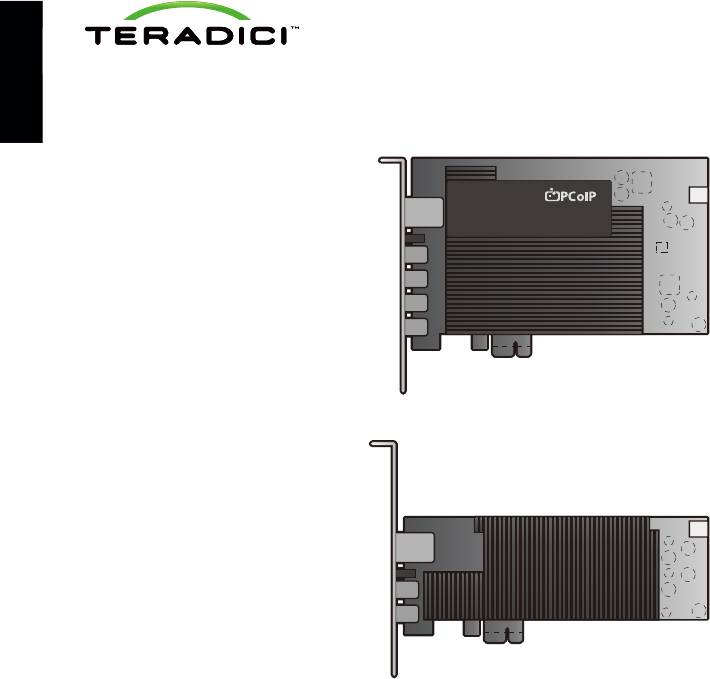
型號: TERA2220 雙螢幕 PCoIP 主機插卡
TERA2240 四螢幕 PCoIP 主機插卡
62
感謝您購買本產品。此手冊將提供 PCoIP 主
機插卡與終端機的安裝指引。
繁體中文
系統需求
• PCI Express x1 相容插槽 – TERA2240 適
用 Full Height / Half Length (FHHL) 插槽
,TERA2220 適用 Low Profile 插槽
•
插有 1 或 2 片顯示卡的主機 PC
• 如需支援 2560x1600 解析度,顯示卡輸
出必須是 DisplayPort 插座 (不支援 Dual
Link DVI)
TERA2240 四螢幕 PCoIP 主機插卡
包裝內容
• TERA2220 雙螢幕 PCoIP 主機插卡
或 TERA2240 四螢幕 PCoIP 主機插卡
• PCoIP 主機插卡電源按鍵線
• Mini DisplayPort 至 DisplayPort 轉接線
(
選配:TERA2240 搭配 4 條,TERA2220
搭配 2 條
)
• Mini DisplayPort 至 single-link DVI 轉接線
(
選配:TERA2240 搭配 4 條,TERA2220
TERA2220 雙螢幕 PCoIP 主機插卡
搭配 2 條
)
• 網路線 選配 ( )
• 快速安裝手冊
產品使用與儲存條件
• 運作溫度:0 至 55 °C °C
• 儲存溫度:-20 °C 至 70 °C
63
安裝步驟
1. 確認主機 PC 已關機,並已自電源插座拔下電源線
2. 打開電腦機殼,選擇一個閒置的 PCIe 插槽
3. 移除該 PCIe 插槽的防塵蓋
4. 將 PCoIP 主機插卡插於 PCIe 插槽,卡上的鐵片請鎖緊在機殼上
繁體中文
前面板
開關切換
A
C
主機插卡
B
主機 PC 主機板
警告
硬體安裝前,請務必關機並自 AC 電源拔除電源線;操作失當可能造成人員受傷或設備損壞。這是因為
即使主機前方面板的電源開關已關閉,主機的某些電路可能還在持續運作。
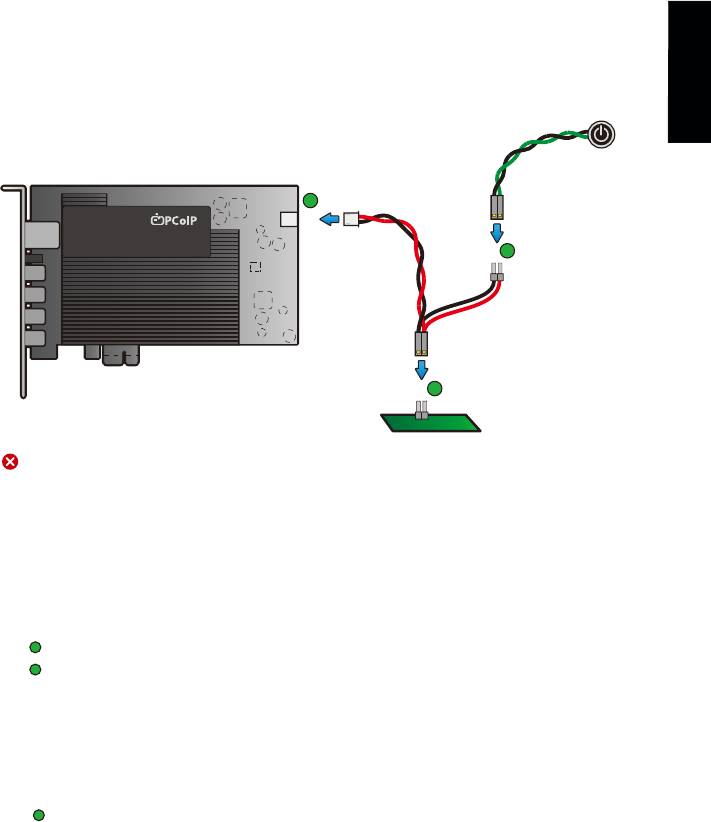
5. 安裝 PCoIP 主機插卡電源按鍵線
這項可自行選擇是否使用的連接,可讓一位遠端使用者重開機主機 PC 例如:當作業系統沒有反應
(
時):
A
連接主機插卡電源電源按鍵線的白色接頭端,至主機插卡上的電源按鍵線插座
A
B
尋找主機PC前面板電源按鍵線插於主機板上的位置。從主機板插座上拔下主機 PC 前面板開關切
換線,然後審視此電源開關訊號針腳。連接主機插卡電源按鍵線的紅色線,至電源開關針腳的
正極端口;連接黑色線至負極端口 (負極端口通常是接地針腳)
注意:電源開關切換針腳的位置會隨主機板而不同,細節請查閱您的主機板使用手冊。如果插頭相反連接
,主機 將不會開機。PC
C
如果可能,請將主機 PC 前面板的開關切換線,連接至主機插卡電源按鍵線上的 2 針腳插座;否
則主機 PC 的前面板開關切換按鍵將會失效
64

6. 使用網路線連接主機插卡到您的網路
7. 連接主機插卡至一片或更多的顯示卡。使用包裝所附的 mini-DisplayPort 線來連接至您的顯示卡,從
主機插卡的接頭 1 開始連接,然後依序連接接頭 2、接頭 3…等
8. 裝回主機的機殻,並將主機的電源線接回電源插座
9. 啟動主機
繁體中文
建立 PCoIP 連線
您的終端機初始設定於直接連線至 PCoIP 主機插卡,但可以更改設定為使用第三方開發的連線代理軟體
(例如:VMware View),來連線至虛擬桌面或 PCoIP 主機插卡。
連線至主機插卡
1. 啟動插有 PCoIP 主機插卡的 PC 主機
2. 啟動終端機與相連的螢幕
3. 確認終端機與主機插卡位於相同網域
4. 等待直到看到「Connect 連線 」按鈕出現在終端機畫面上 ( )
5. 按下「Connect 連線 」按鈕,您會看到此訊息「Discovering hosts, please wait ... ( )
( )找尋主機中,請稍待… 」
6. 畫面出現目前可選擇連線的主機插卡清單
7. 選擇您想連線的主機插卡,然後按下「OK 確認 」 ( )
8.
主機 PC 的螢幕畫面將呈現在終端機螢幕上,終端機前面板上的連線 LED 將會亮綠燈,表示PCoIP連
線成功
連線至由 VMware View 代理連線的主機插卡
1. 請參考 PCoIP 終端機與主機插卡管理員使用手冊 Administrator Guide 內的詳細操作指南。 ( )
請參考 PCoIP 終端機與主機插卡管理員使用手冊 Administrator Guide 瞭解
( )
更多問題排除與其他額外資訊,此手冊可於 techsupport.teradici.com 下載
65

連線選擇建議
主機插卡 為獲得完整功能所建議的 PCoIP 終端機
TERA2240 TERA2140
TERA2220 TERA2321 或 TERA2140
繁體中文
額外的軟體工具
PCoIP 管理控制臺 (PCoIP Management Console) – 可管理所有 PCoIP 主機插卡與終端機的設定
與軔體更新
PCoIP 主機插卡軟體驅動程式 PCoIP Host Software Driver,建議安裝 可提供以下功能: ( ) –
• 當網路延遲超過 50ms 時,可設置一個當地端來改進使用者經驗
• 查看使用者經驗的控制、連線資訊與數據
•
支援連線代碼序列 (in-se ssion key sequence),不需使用終端機的按鍵來斷線
• 如果主機插卡是藉由 VMware View 代理連線,則需要安裝此驅動程式
SNMP 監控 SNMP Monitor 主機插卡與終端機支援 SNMP 協定。您可使用 SNMP 工具軟體來 ( ) –
截取並讀取任何種類的 bitrates、frame rates 或 Mpps 資訊
Windows XP/Linux 音頻編解碼器 Audio Codec 請至 下載並安裝 ( ) – www.realtek.com
Realtek 高傳真音頻編解碼器
其他資訊
這些資訊可在 下載 techsupport.teradici.com
• PCoIP 終端機與主機插卡管理員使用手冊 Administrator Guide ( )
• PCoIP 協定虛擬桌面網路設計檢查清單 Network Design Checklist ( )
•
如何在 VMware View 使用 PCoIP 主機插卡的操作指南
© 2004-2012 Teradici Corporation. All rights reserved.
Teradici and PCoIP are trademarks of Teradici Corporation and may be registered in the United
States and/or other countries. All other trademarks are properties of their respective owners.
Specifications are subject to change without notice.
66
