
HyperX Cloud II Wired Gaming Headset (Black & Gunmetal): HyperX Cloud II 耳機
HyperX Cloud II 耳機 : HyperX Cloud II Wired Gaming Headset (Black & Gunmetal)
文件編號:480KHX-HSCP001.A01
HyperX Cloud II 耳機
1 頁,共 11
HyperX Cloud II 耳機
產品型號:
KHX-HSCP-GM(金屬灰)
KHX-HSCP-PK(粉紅)
KHX-HSCP-RD(紅)
文件編號:480KHX-HSCP001.A01
HyperX Cloud II 耳機
2 頁,共 11
介紹
HyperX Cloud II (KHX-HSCP-xx) 耳機是一款針對職業電競設計的高品質通訊裝置,不僅擁有高水準的聲音表現,
而且配戴舒適,外型更是獨樹一格。本產品採用可調式加墊皮製頭帶,並具備可以強化低音重現,降低聲音傳輸損
失的封閉式設計。HyperX Cloud II 耳機具有 HiFi 高音質,以及可適應嚴苛電競環境的高耐用度設計,並且相容於
平板電腦和智慧型手機,攜帶使用方便。
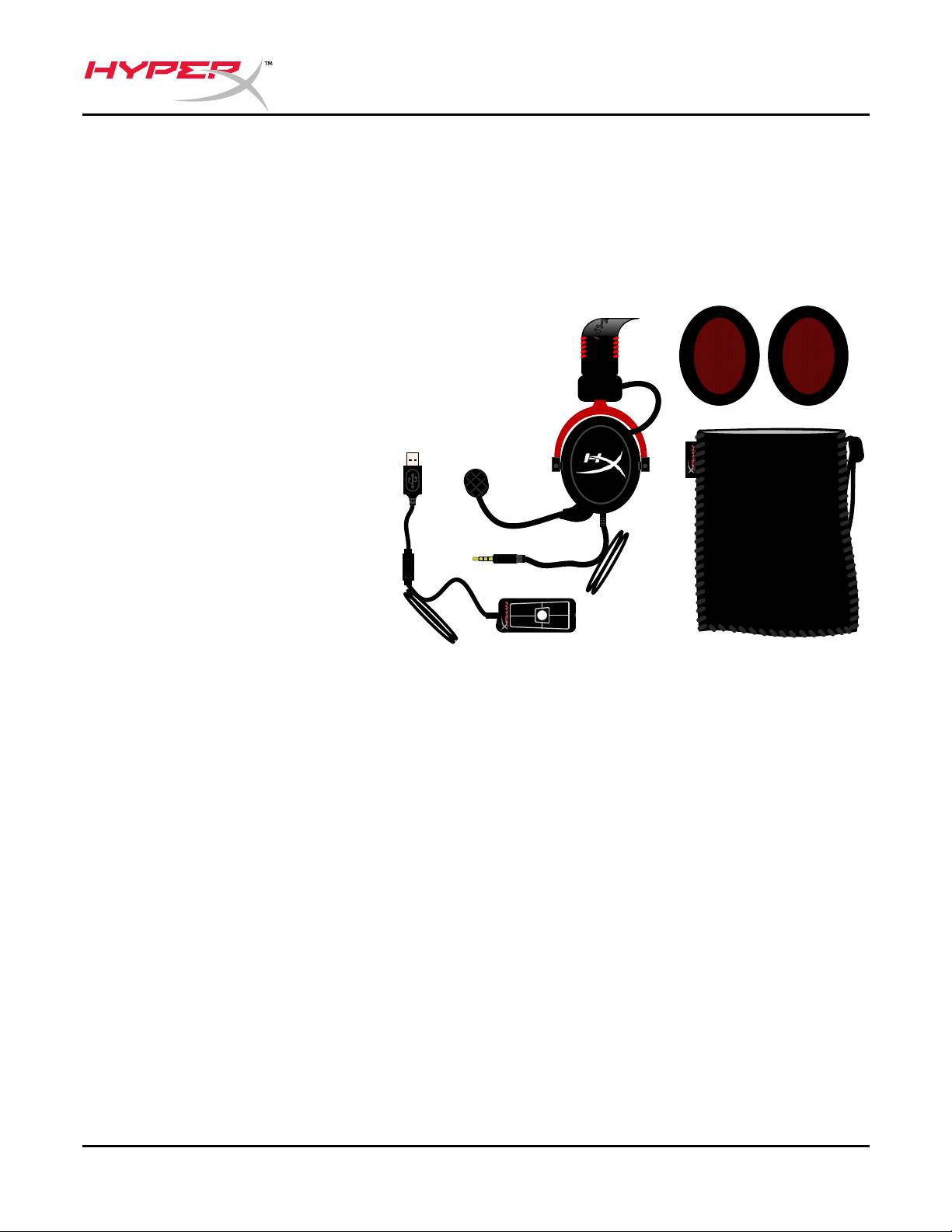
本產品包含:
• 1 個 HyperX Cloud II 耳機
• 1
個可拆式麥克風
(連接於耳機上)
• 1 組絲絨耳墊
• 1 個 USB 線控裝置
• 1 個網狀收納袋
" "
1
7.
+
+
包裝內容物
產品特色:
• 53mm 驅動單體,提供 HiFi 絕佳音質
• 15-25 KHz 頻率響應(耳機)
• 可拆式麥克風(聆聽音樂時可快速簡便的拆裝)
• 堅固的鋁合金結構,具備高耐用度和穩定性
• 柔軟舒適的加墊皮製頭帶和加墊皮製耳罩
• 強化低音再現和降低聲音傳輸損失的的封閉式設計

文件編號:480KHX-HSCP001.A01
HyperX Cloud II 耳機
3 頁,共 11
技術規格:
耳機
• 傳感器類型:動態 53mm(釹磁鐵)
• 作業原理:封閉式
• 頻率響應:15Hz-25KHz (耳機)
• 額定阻抗:60 ohm(各系統)
• 額定聲壓級:98+/-3dB
• T.H.D:< 2%
• 功率處理:150mW
• 耳機型式:耳罩式
• 阻絕環境噪音:約 20 dBA
• 頭帶壓力:5 N
• 重量(含耳機與纜線):320g
• 纜線長度和類型:1m + 2m 延長
• 連接孔:迷你立體聲插座插頭(3.5mm)
麥克風
• 麥克風傳感器類型:電容式(背極)
• 作業原理:壓力梯度
• 指向性型式:心型指向
• 電源供應:AB 供電
• 供電電壓:2V
• 耗電量:最高 0.5mA
• 額定阻抗:≤2.2 k ohm +/- 30%
• 開路電壓:20 mV / Pa (f = 1 kHz)
• 頻率響應:50 - 18,000 Hz(麥克風)
• T.H.D:2% (f = 1 kHz)
• 最大聲壓級:105dB 聲壓級 (THD ≤ 1.0% 於 1KHz)
• 麥克風輸出:-39+/-3dB
• 尺寸:6*5mm
• 麥克風桿長度:150mm(包含鵝頸桿部)
• 囊部直徑:6mm
文件編號:480KHX-HSCP001.A01
HyperX Cloud II 耳機
4 頁,共 11
總覽
A
BF
D
C
G
E
" "
1
7.
+
+
H
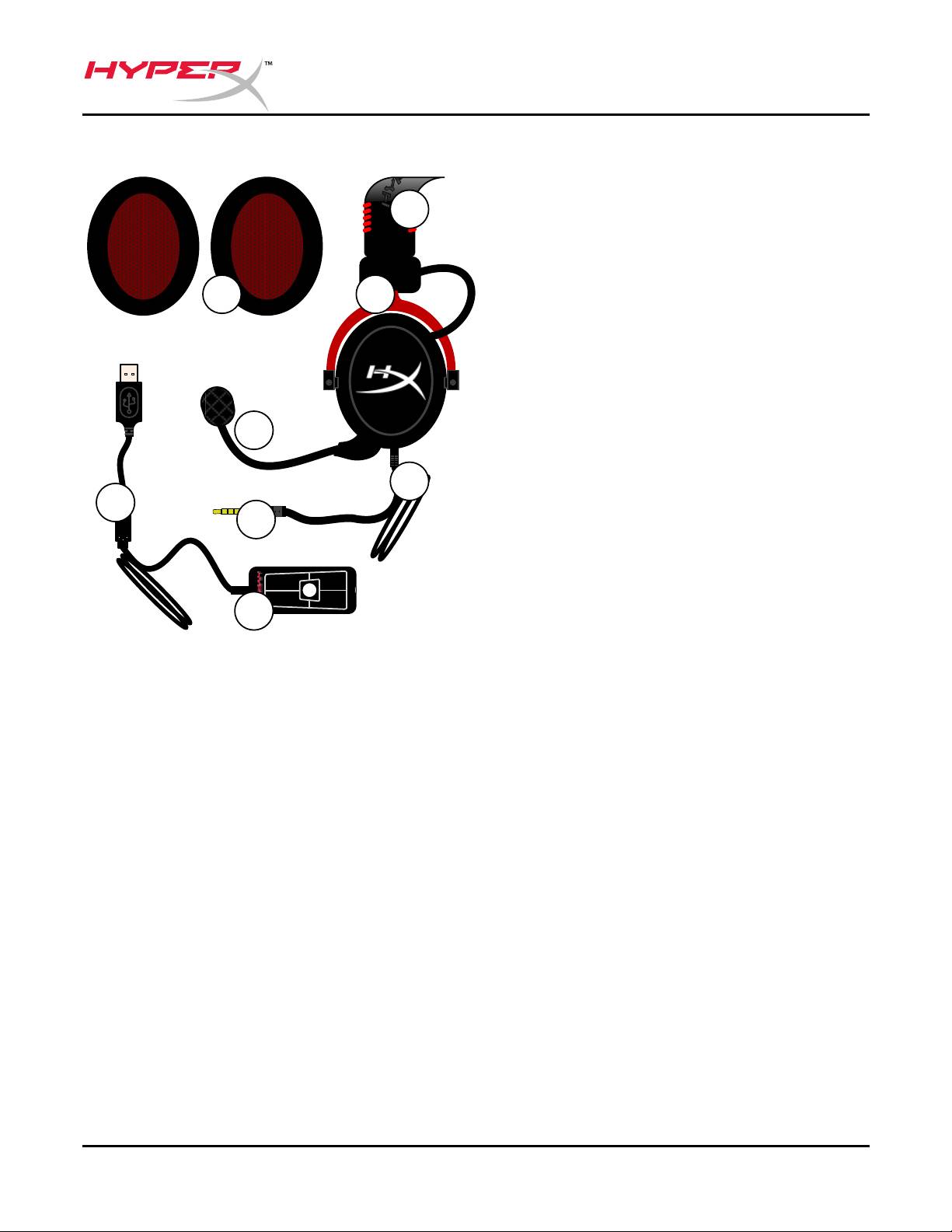
A. 皮製頭帶(含 HyperX 標誌)
B. 頭帶為可調式鋁製結構
C. 連接線(含 3.5 mm 輸入接頭)
D. 可拆式電容式麥克風含可調式蛇管
E. 3.5mm 音源輸入接頭
F. 多附一組耳墊
G. 線控裝置含 USB 接頭和控制器(字
母 H)
H. USB 控制器含音量控制鈕和 7.1 音
效按鈕
文件編號:480KHX-HSCP001.A01
HyperX Cloud II 耳機
5 頁,共 11
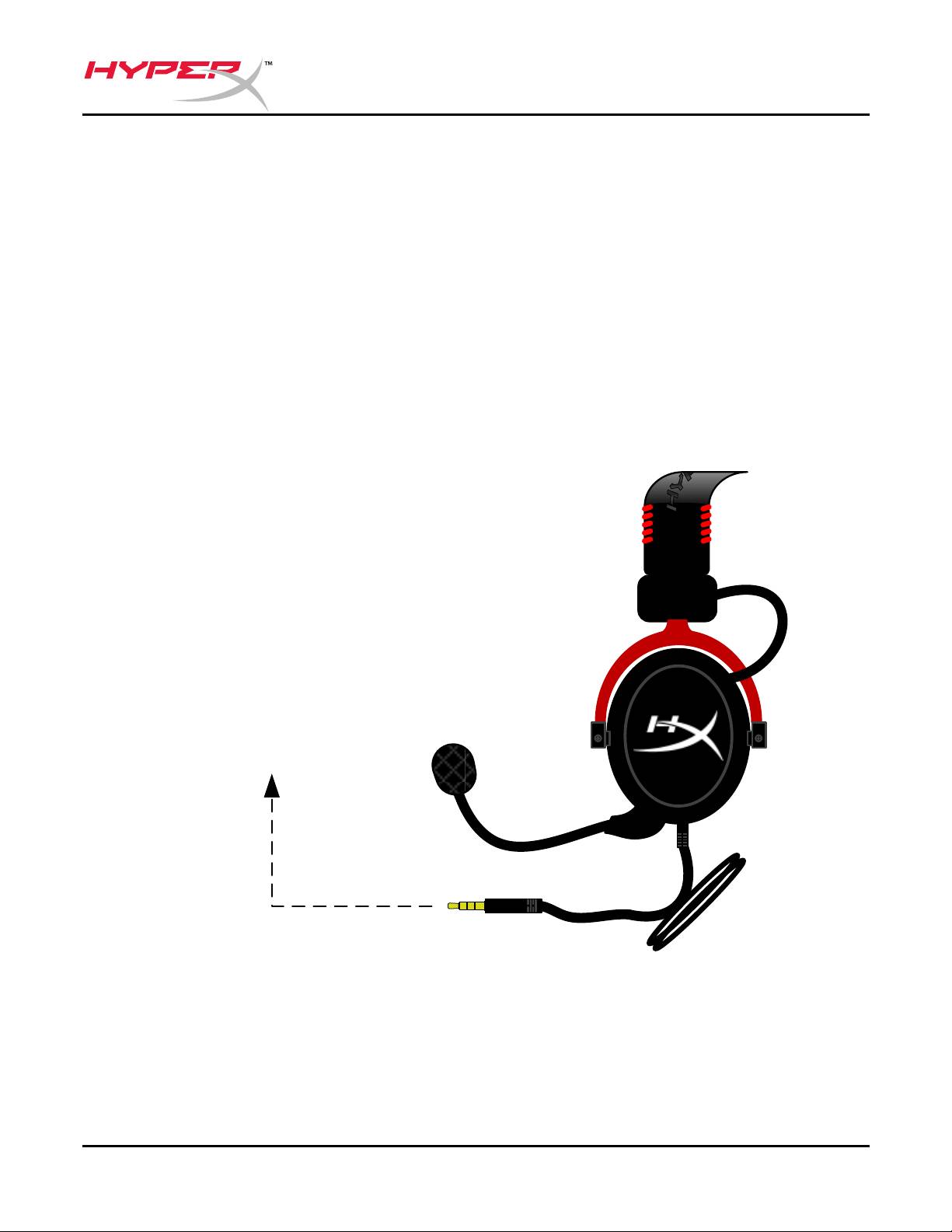
使用方式(直接連接,無控制器)
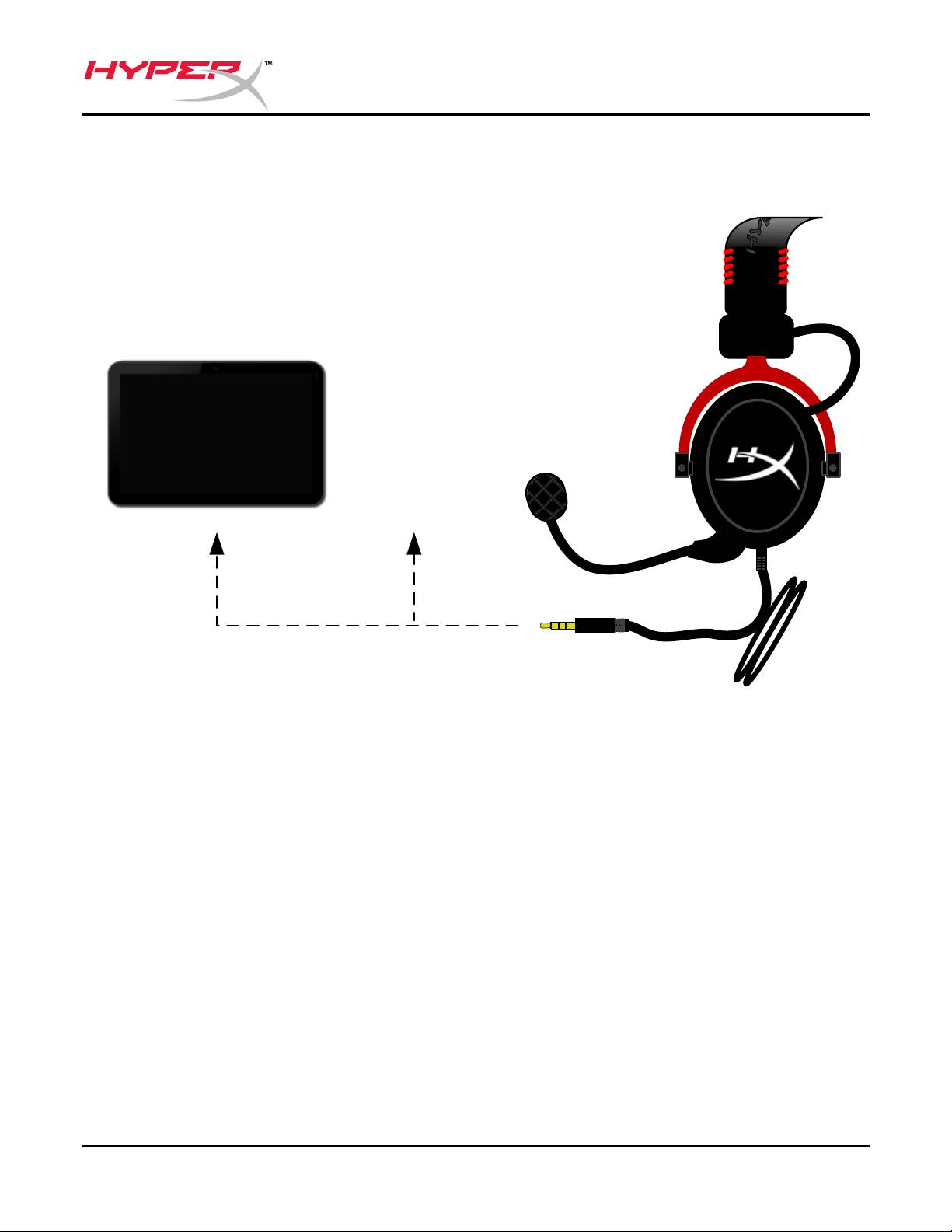
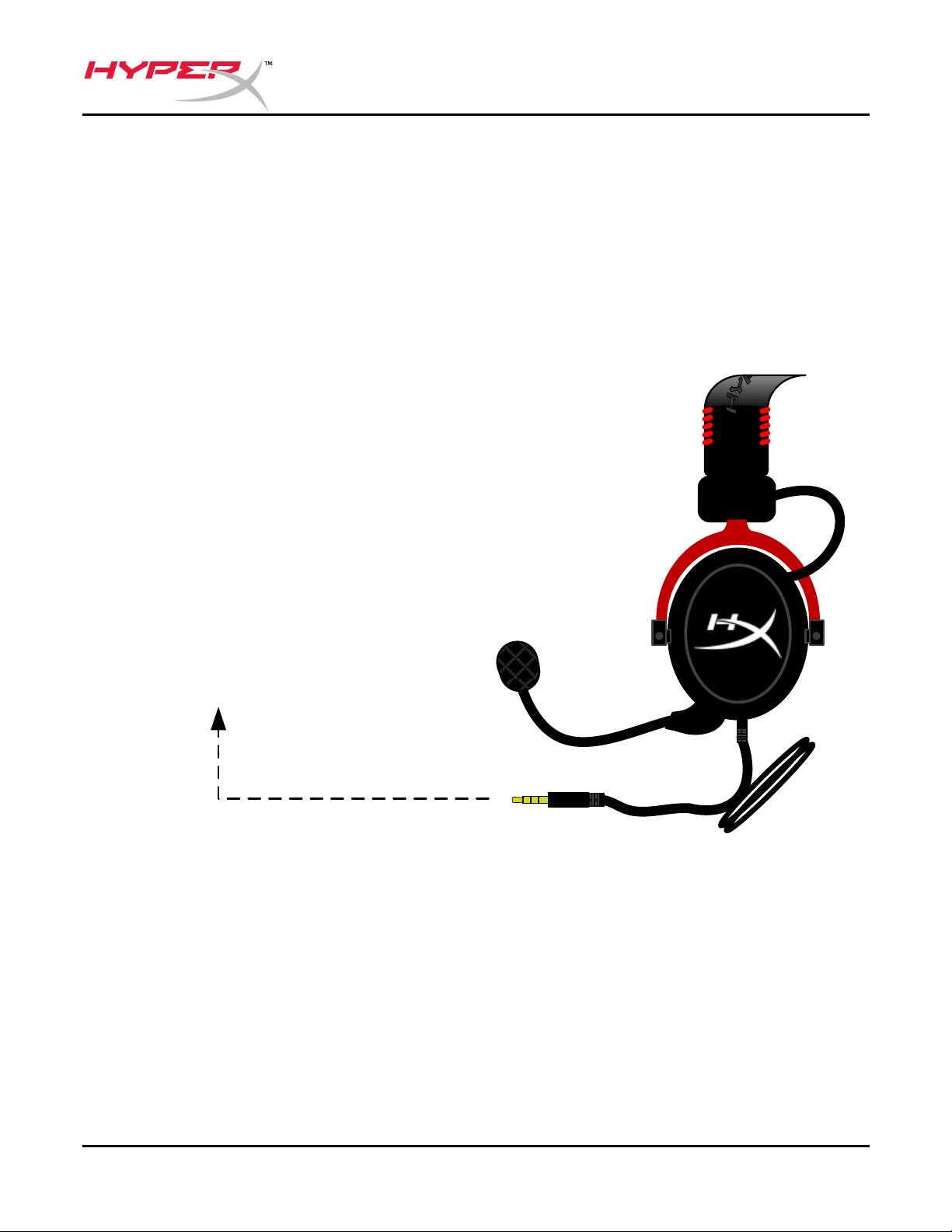
將您的耳機直接連接到具有 3.5mm 音源接頭的電腦、遊戲主機或其他裝置(手機或平板電腦)。
文件編號:480KHX-HSCP001.A01
HyperX Cloud II 耳機
6 頁,共 11
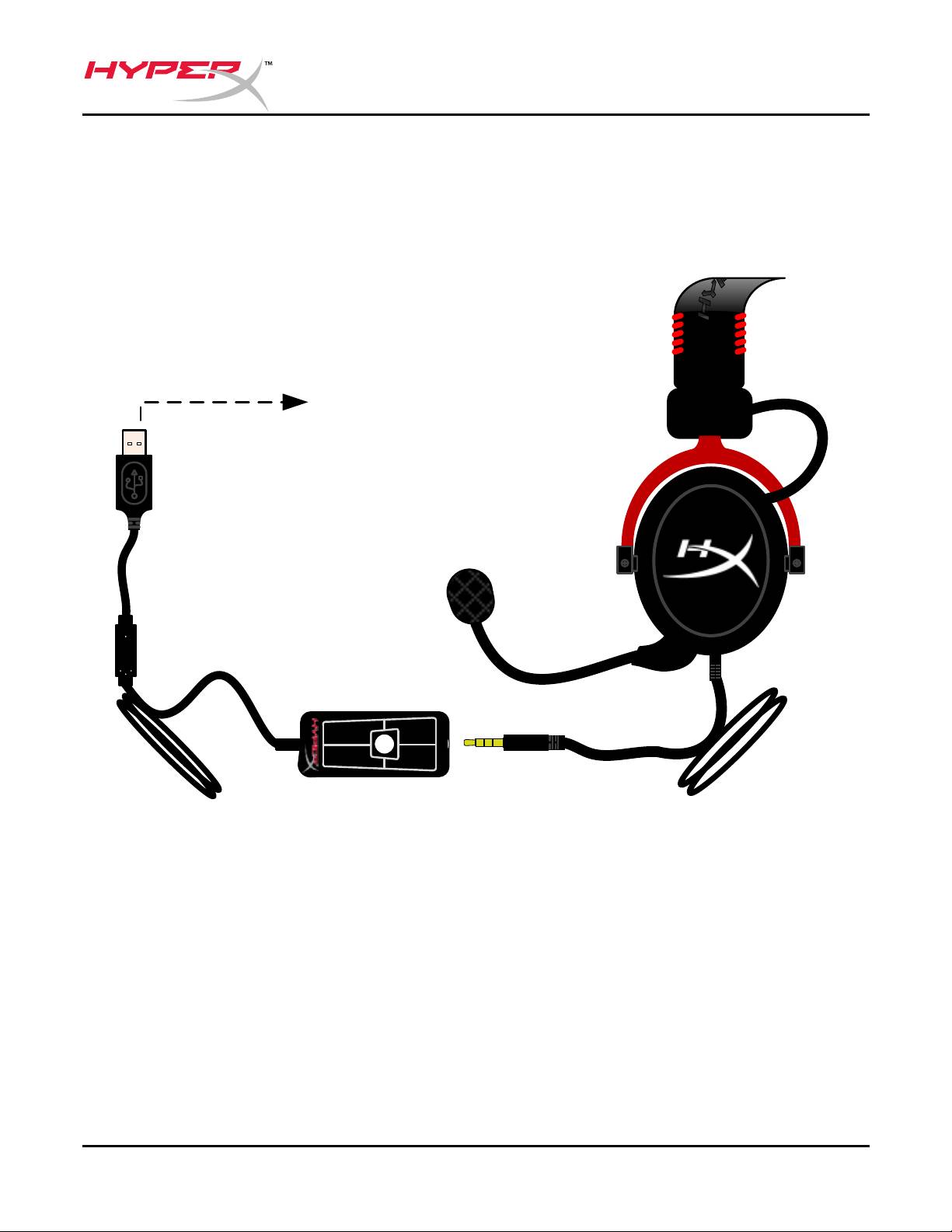
使用方式(含控制器)
將耳機的 3.5mm 音源插頭連接至 USB 控制器的輸入插孔。接著使用控制器尾端的 USB 接頭,將 USB
控制器連接至電腦。
- -
7.1
+
+
使用控制器
文件編號:480KHX-HSCP001.A01
HyperX Cloud II 耳機
7 頁,共 11
為了確保 HyperX Cloud II 為預設的音效裝置,請您依照以下指示設定:
Windows:
1. 打開控制台,選擇
硬體和音效
,然後
選擇
音效
。
2. 如果目前預設的音效裝置不是「HyperX 7.1
Audio」,請在選項上按右鍵,並選擇「設為
預設裝置」 。
3. 一個綠色的核取符號將顯示於預設的音效裝置
旁。
圖 1-控制台
圖 2-在預設音效上按滑鼠右鍵 圖 3-預設音效裝置
有關耳機的麥克風部分設定,請於「錄製」分頁下重
複相同的步驟(同樣位於控制台的
音效
程
式中。)
文件編號:480KHX-HSCP001.A01
HyperX Cloud II 耳機
8 頁,共 11
為了確保 HyperX Cloud II 為預設的音效裝置,請您依照以下指示設定:
Mac:
1. 按下 Apple 選單,並於下拉式選單中
選取
系統偏好設定
。
2. 在
系統偏好設定
中,按一下聲
音圖示。
3. 按一下輸入分頁,並選取
“HyperX 7.1 Audio” 為預設聲音輸
出。
4. 按一下輸入分頁,並選取
“HyperX 7.1 Audio” 為預設聲音輸
出。
圖 2-系統偏好設定
圖 1-Apple 選單
圖 3-聲音偏好設定
文件編號:480KHX-HSCP001.A01
HyperX Cloud II 耳機
9 頁,共 11
使用方式(PlayStation® 4)
®
®
為了要在 PlayStation
4 (PS4
) 上發揮本產品的功能,請從 USB 控制器上拔除耳機插頭 ,並將耳機的
音源插頭直接連接至 PS4 遊戲控制器,然後依照以下步驟設定:
®
1. 開啟您的 PS4
遊戲主機。
2. 移至設定並選取此項目。
3. 移至
裝置
並選取此項目。
4. 向下滑動至
聲音裝置
並選取此項目。
5. 選擇[
輸出至耳機
],然後選取[
所有聲音
]。
PlayStation 4
(不需要 USB 控制器)
®
Hyper
X Cloud II
與
PS4
文件編號:480KHX-HSCP001.A01
HyperX Cloud II 耳機
10 頁,共 11
®
使用方式(Xbox
One)
®
如果您要將 HyperX Cloud II 耳機使用於 Xbox
One,您需要 Xbox One 轉接器(需另行購買)以連接
®
Xbox
One 控制器(如下圖所示。)因為此轉接器內建了音量控制功能,您可以把 HyperX Cloud II 耳機
隨附的 USB 控制器拆下,然後直接連接至 Xbox One 控制器。
Xbox One,需要控制器轉接器
(需另行購買轉接器)
(不需要 USB 控制器)
®
使用於
Xbox
One

文件編號:480KHX-HSCP001.A01
HyperX Cloud II 耳機
11 頁,共 11
使用於行動裝置(手機或平板電腦)
如果您要在行動裝置上使用 HyperX Cloud II 耳機,請拔除 USB 控制器,然後將 3.5mm 耳機插頭直接
插入您手機或平板電腦上的音源插孔。
行動裝置(手機/平板電腦)
(不需要 USB 控制器)
圖
1.14
-使用於行動裝置(電話或平板電腦)
Table of contents
- HyperX Cloud II Headset
- Auriculares HyperX Cloud II
- HyperX Cloud II Headset
- Casque-micro HyperX Cloud II
- Cuffie HyperX Cloud II
- Headset HyperX Cloud II
- Zestaw słuchawkowy HyperX Cloud II
- Гарнитура HyperX Cloud II
- HyperX Cloud II Kulaklık
- HyperX Cloud II ヘッドセット
- HyperX Cloud II
- Гарнітура HyperX Cloud II
- Tai nghe HyperX Cloud II
- HyperX Cloud II 机
- HyperX Cloud II 耳機
