
Avery Dennison Pathfinder 6057 Quick Reference: KORT OVERSIGT
KORT OVERSIGT: Avery Dennison Pathfinder 6057 Quick Reference
KORT OVERSIGT
Denne korte oversigt beskriver, hvordan der fyldes medie på Pathfinder® 6057-
printeren, og hvordan den vedligeholdes. Der er mere detaljerede oplysninger i
Operator’s Handbook, som du finder på vores websted (www.monarch.com
).
Gennemgå sikkerhedsoplysningerne i dokumentet Regulatory Compliance, som
fulgte med printeren.
Oplysningerne i dette dokument erstatter oplysningerne i tidligere versioner. Tjek
vores websted for ny dokumentation og oplysninger om nye versioner.
Opladning af batteriet
1. Oplad hovedbatteriet vha. en Monarch®-batterioplader.
Se listen med tilbehør til 6057 vedrørende batteriopladermodellerne.
Se dokumentationen, der fulgte med opladeren, for at få yderligere
vejledning.
Vigtigt! Du skal oplade hovedbatteriet, når du modtager printeren.
Se Operator’s Handbook for at få vigtige sikkerhedsoplysninger med
relation til batteriet.
2. Sæt hovedbatteriet i printeren.
Det interne reservebatteri oplades af hovedbatteriet. Det interne reservebatteri kan
ikke udskiftes af brugeren.
Udskiftning af hovedbatteriet
Tag altid batteriet ud af printeren, når den skal opbevares i en måned eller derover.
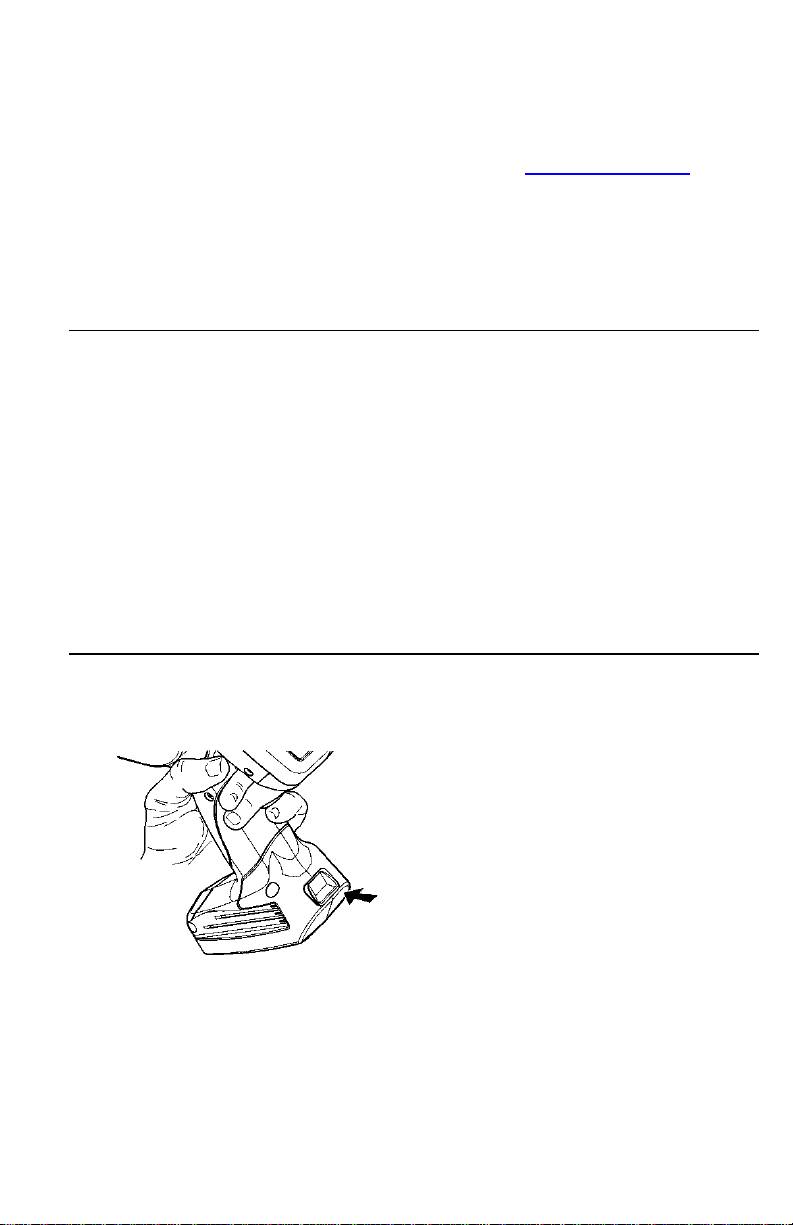
1. Hold printeren i opretstående stilling med den ene hånd, og tryk på
batteriudløserknappen på håndtaget med den anden hånd.
2. Døren til b
atterirummet åbnes en smule. Åbn døren med en finger.
3. Tag batteriet ud.
DA-1
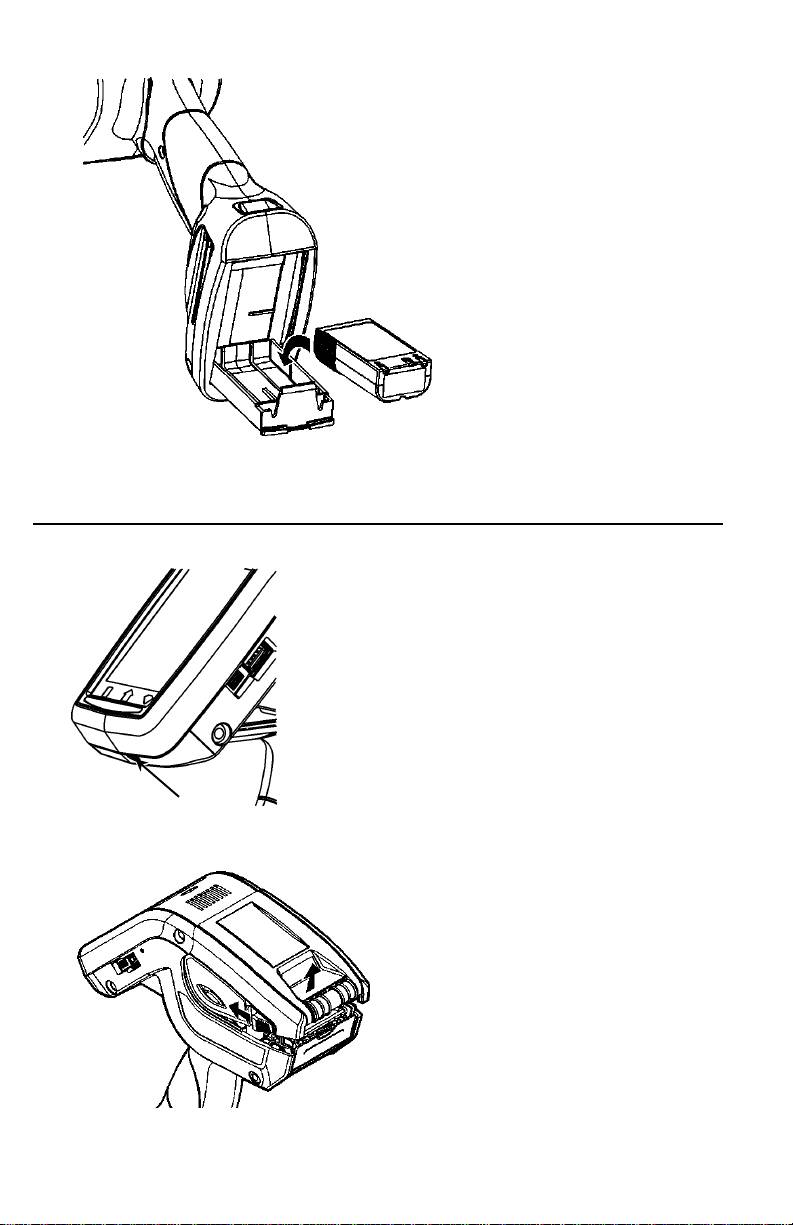
4. Sæt et nyt batteri (med etiketten opad) i rummet (stikenden sidst)).
5. Luk d
øren til lukket, så det klikker på plads.
Ilægning af medie
1. Tænd printeren. Vent evt. et par sekunder på, at skrivebordet indlæses.
Afbryder
2. Tryk
på låseknapperne, og åbn dækslet over mediedækslet.
2-DA
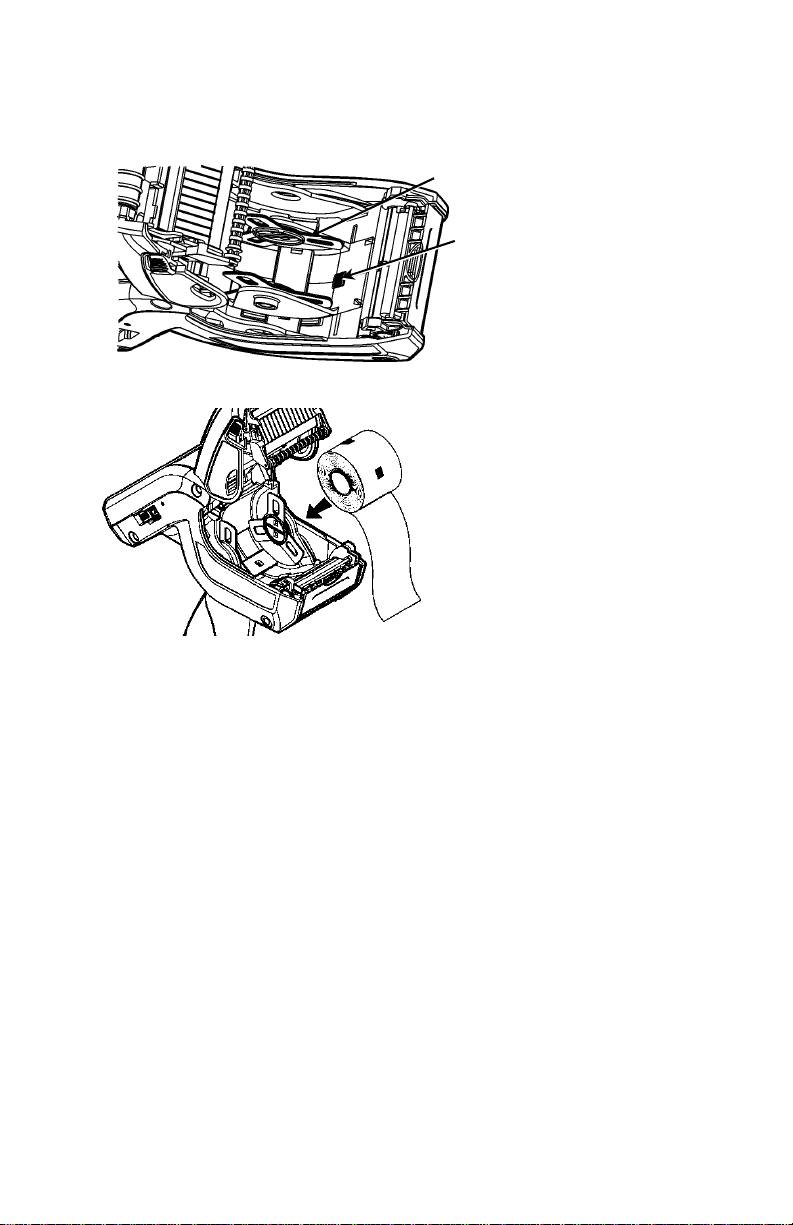
3. Bevæg medieholderens tapper til siderne med den ene hånd, så den tilpasses
medierullens størrelse.
4. Juster tappen, der låser mediet fast, så medieholderen låses på plads. Tappen,
der låser mediet fast, har tre positioner, så den kan tilpasses medier på 1,2", 1,5"
og 2,0".
Medieholder
Tappen, der låser
5. Anbri
ng en medierulle i medieholderen, så den rulles op fra bunden.
6. Isæt me
die til de ønskede udskrifter: Peel eller Non-Peel.
DA-3
Isætning til Non-Peel-udskrivning
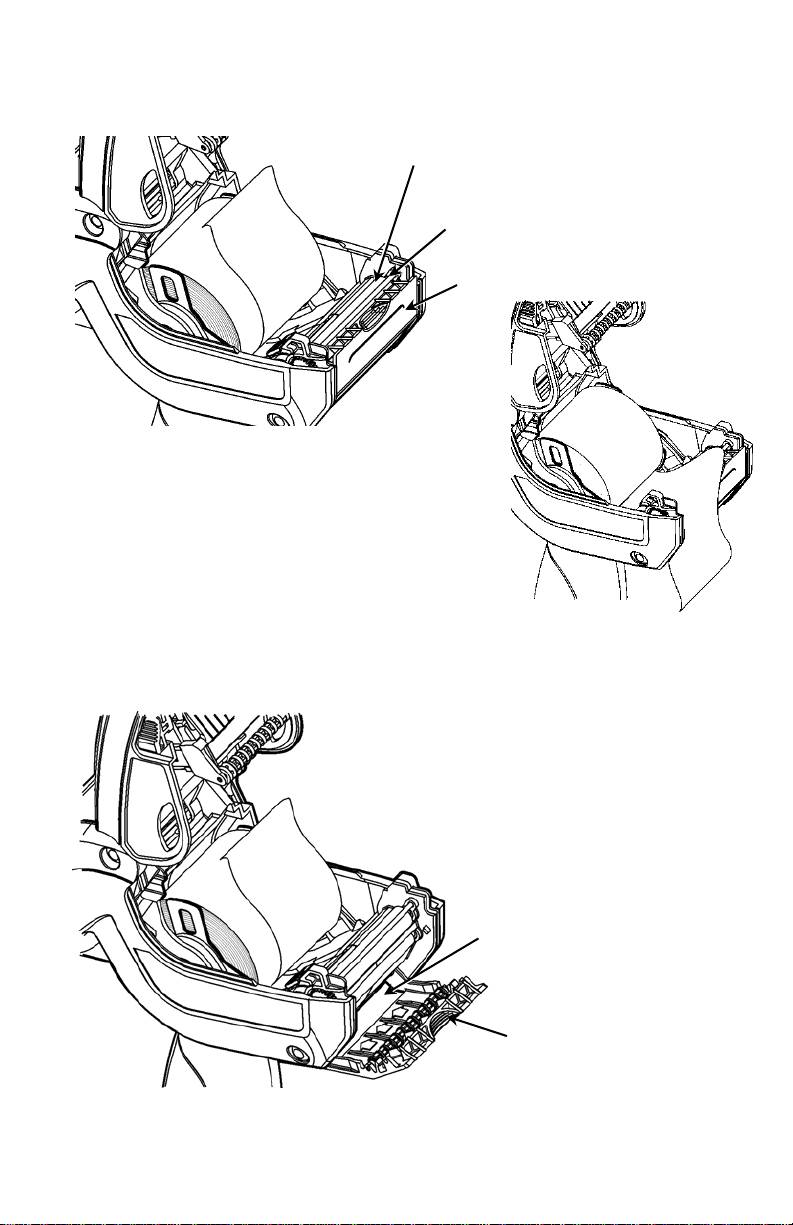
1. Før mediet over fremføringsvalsen, afpilningsstangen og etiketskjoldet.
Fremføringsvalse
(sort gummi)
Afpilningsstang
(metal)
Etiketskjold
2. Luk m
ediedækslet.
3. Tryk på startknappen på skærmen, og vælg
derefter Load Supply (Isæt medie), Calibrate
Stock (Kalibrer materiale).
Isætning til Peel-udskrivning
1. Tag etiketterne på de første 10 cm bærepapir af, og
kasser dem.
2. Hol
d printeren oprejst, og tryk forsigtigt etiketskjoldet ned.
3. Før mediet over fremføringsvalsen, over afpilningsstangen og gennem åbningen
i bunden af etiketskjoldet.
Åbning til
bærepapiret
Etiketskjold
4-DA
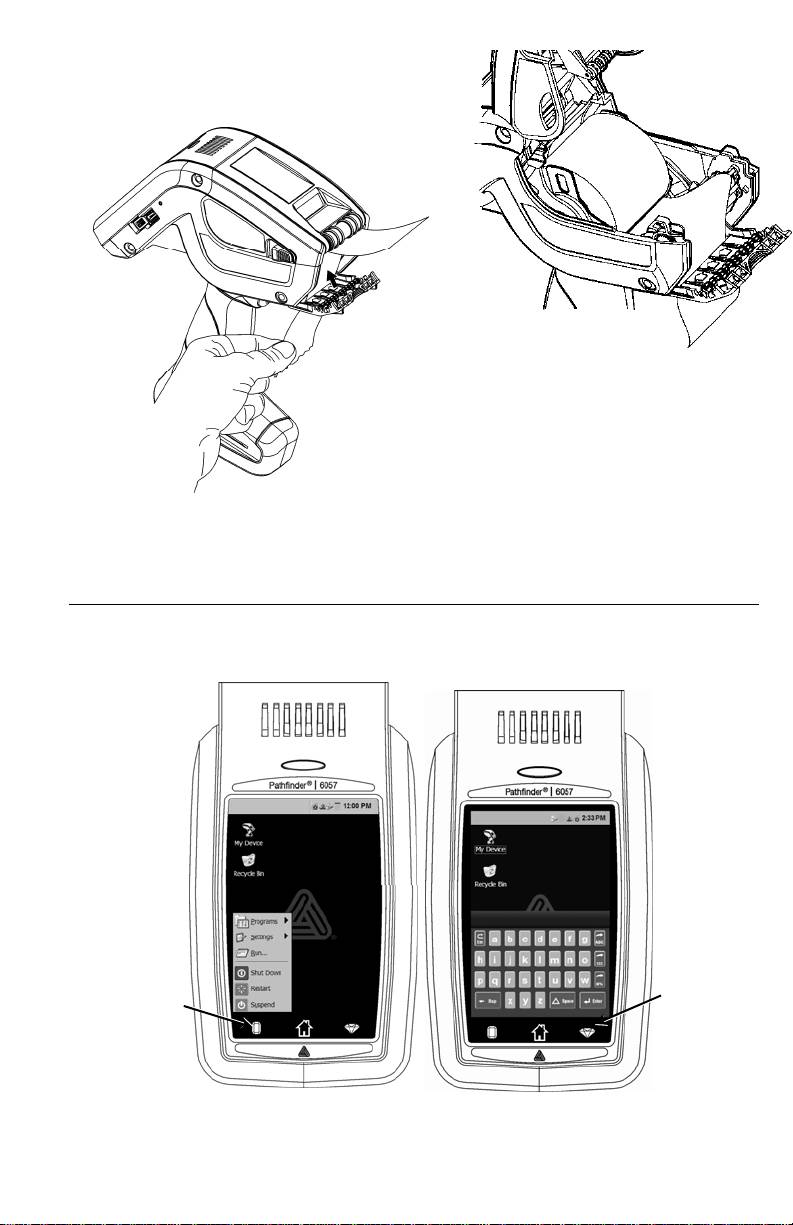
4. Luk dækslet helt.
5. Skub etiketskjoldet op, indtil det snapper
på plads.
6. Tryk på startknap
pen på skærmen, og vælg Load Supply (Ilæg medie),
Calibrate Stock (Kalibrer beholdning).
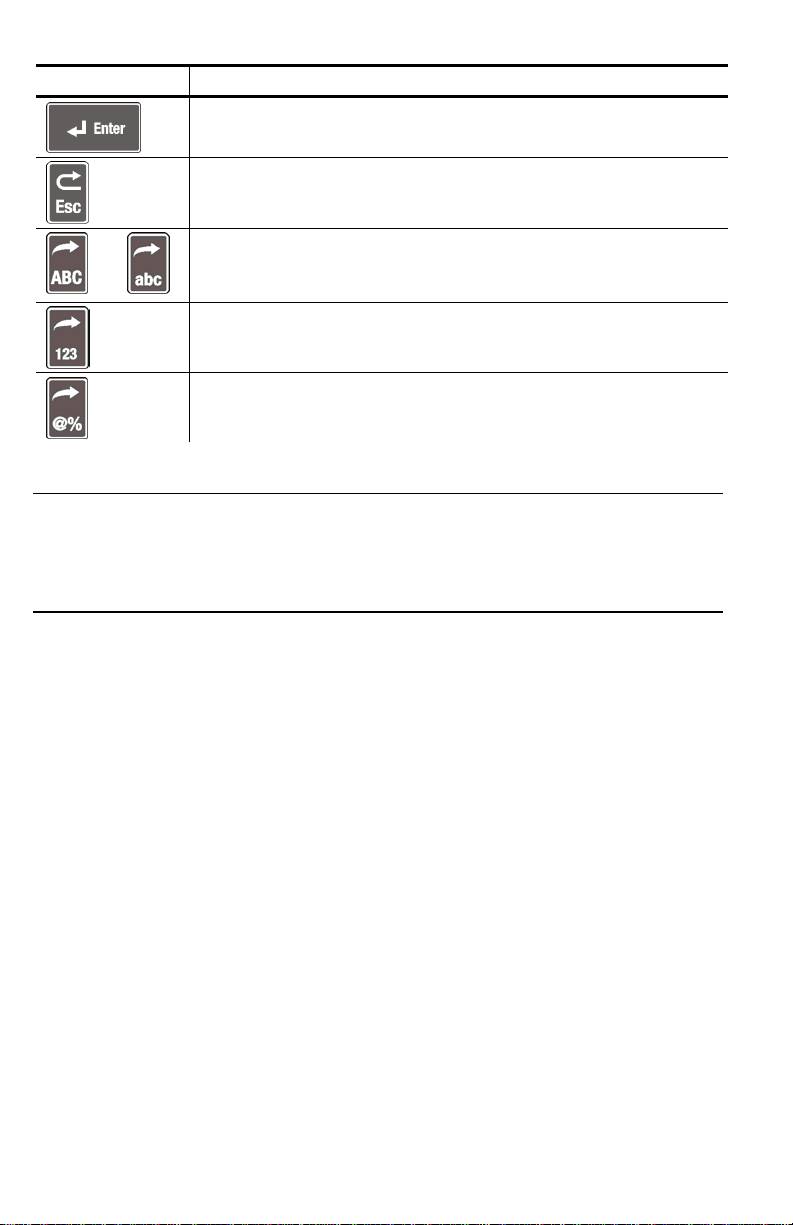
Brug af indtastningspanelet
Tryk på smaragdknappen for at åbne printerens startmenu.
Tryk på diamantknappen for at åbne printerens indtastningspanel.
Diamantknap
Smaragdknap
DA-5
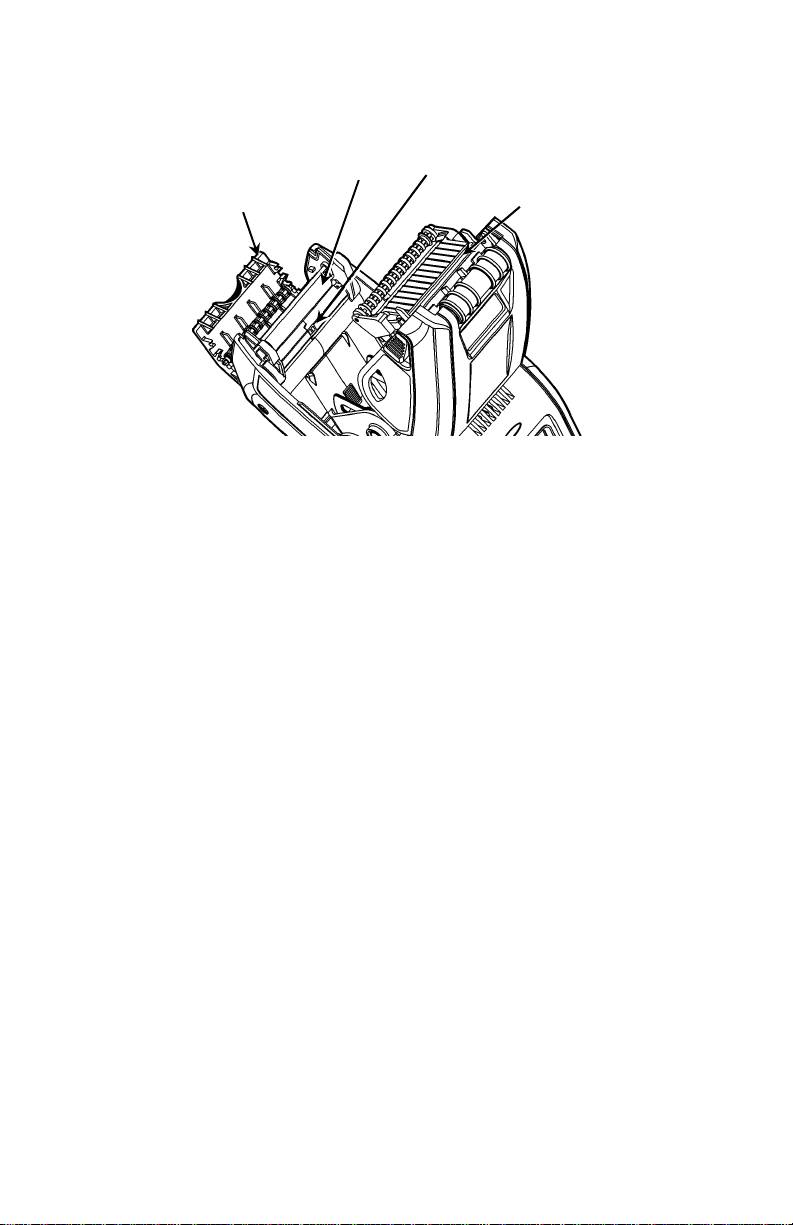
Knap(per) Beskrivelse
Accepterer data eller menuvalg.
Lukker alle åbne vinduer.
Viser store eller små bogstaver på indtastningspanelet.
eller
Viser tal på indtastningspanelet.
Viser specialtegn og symboler på indtastningspanelet.
Ændring af skærmindstillingerne
Tryk på smaragdknappen for at åbne startmenuen, vælg Settings (Indstillinger),
Control Panel (Betjeningspanel) for at ændre baggrundsbelysningen, lyden (bip)
og andre standardindstillinger i Windows.
Rengøring af printeren
Undlad ved rengøring af printeren at bruge skarpe genstande, brug ikke almindelige
rengøringsmidler fra husholdningen, brug kun isopropylalkohol til de indvendige
dele (undtagen andet er angivet) aldrig udvendigt. Printeren skal være slukket og
forbrugsstofferne fjernet, når printeren rengøres.
Rengøring af printhoved, sensor for sort mærke og
fremføringsvalse
1. Kontroller, om der har sat sig klæbemiddel på medieholderen, og rengør den om
nødvendigt.
2. Sørg for, at du har jordforbindelse, ved at berøre en anden metalgenstand end
printeren, så du undgår elektrostatisk udladning, som kan beskadige printeren.
6-DA
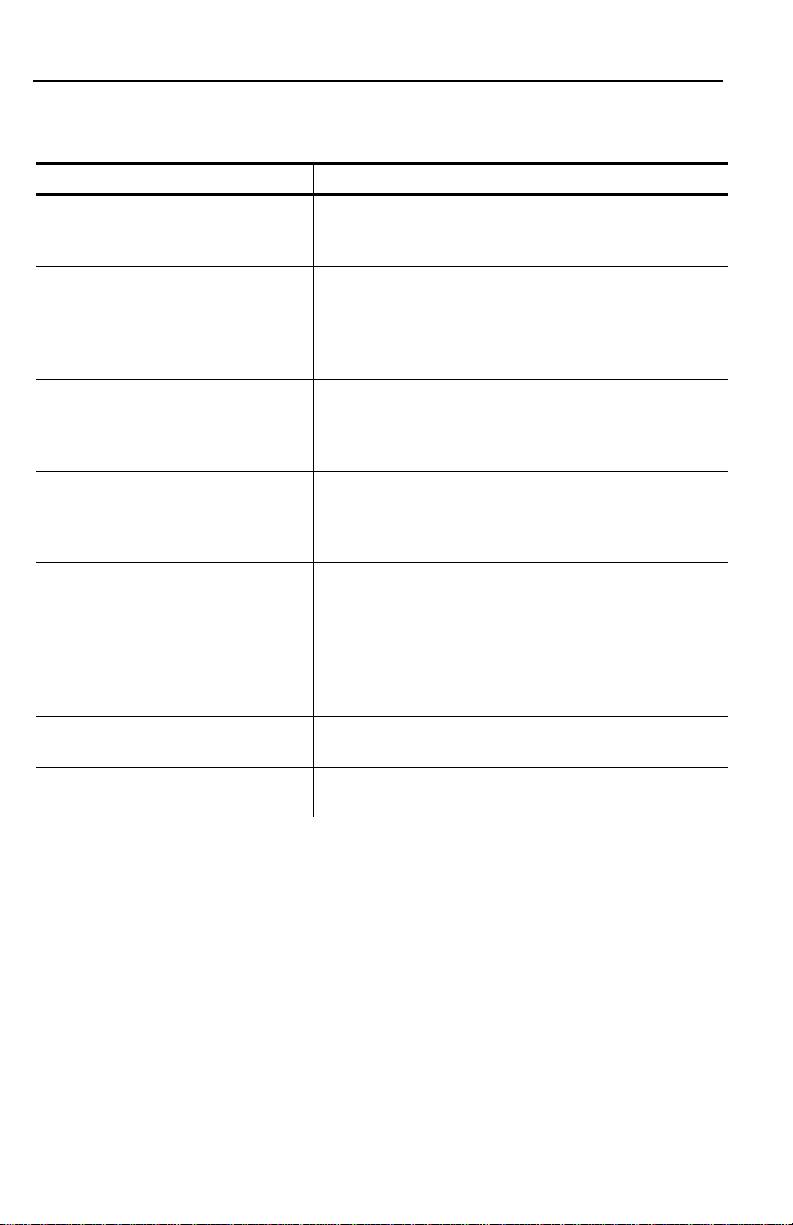
3. Rengør området omkring printhovedet med en Monarch-rengøringspen (nr.
114226) eller en blød klud, der er fugtet med isopropylalkohol. Lad printeren
tørre, inden der sættes medie i igen.
Fremføring
Sensor for sort
svalse
mærke
Etiketskjold
Printhoved
4. Re
ngør sensoren for sort mærke med en tør vatpind.
5. Rengør fremføringsvalsen med en tør, blød børste (f.eks. en tandbørste), hvis der
har sat sig klæbemiddel fast, eller hvis en etiket har sat sig fast omkring
fremføringsvalsen.
6. Sæt medie i igen, luk etiketskjoldet og mediedækslet.
Rengøring af scannervindue og display
1. Sluk printeren.
2. Fugt en blød klud med destilleret vand.
3. Tør scannervinduet og displayet af, indtil de er rene.
Afhjælpning af mediestop
1. Sluk printeren.
2. Åbn mediedækslet, og tag mediet ud.
3. Hold printeren oprejst, og tryk forsigtigt etiketskjoldet ned.
4. Fjern forsigtigt eventuelt fastklemt medie, og luk medieskjoldet. Undlad at
trække det fastklemte medie ud gennem etiketskjoldets forside. Undlad at
bruge skarpe genstande, når der fjernes fastklemt medie.
5. Sæt medie i, og luk etiketskjoldet.
DA-7
Fejlfinding
I dette afsnit beskrives nogle af de oftest forekommende problemer, og hvordan de
løses.
Problem Løsning
Printeren udskriver ikke.
Isæt et fuldt opladet batteri.
Sæt mediet korrekt i.
Rengør printhovedet.
Printeren fremfører ikke medie.
Isæt et fuldt opladet batteri.
Sæt mediet korrekt i.
Kontroller fremføringsvalsen for etiketter, der har sat
sig fast.
Luk mediedækslet helt.
Der er huller i udskriften, eller den
Sæt mediet korrekt i/kontroller for skader.
er for lys.
Luk mediedækslet helt.
Isæt et fuldt opladet batteri.
Rengør printhovedet.
Printeren udskriver kun delvist og
Sæt mediet i igen, eller sæt nyt medie i. Afhjælp
reagerer ikke, når der trykkes på
eventuelt mediestop.
tastatur eller knapper.
Rengør printhovedet.
Isæt et fuldt opladet batteri.
Scannere scanner ikke en
Prøv en anden scanningsvinkel og -afstand.
stregkode.
Rengør scannervinduet, eller flyt printeren til et sted,
hvor lyset ikke er så kraftigt.
Scan en stregkode, der tidligere kunne scannes
korrekt.
Kontroller, at der ikke er huller i stregkoden.
Kør en scanningstest.
Skærmen tænder ikke.
Isæt et fuldt opladet batteri/kontroller, at der er tændt
for strømmen.
Printeren og skærmen er låst.
Tryk på og hold afbryderen neden, indtil printeren
lukker ned, og tænd den derefter igen.
8-DA
Fejlkoder
Det følgende er almindelige fejlkoder, du kan komme ud for. Kontakt
systemadministratoren, hvis du modtager en af koderne, der er angivet her.
Kode(r) Beskrivelse
004 – 005 Forkert mediestørrelse. Isæt det korrekte medie.
267 – 271
Kommunikationsfejl. Kontakt systemadministratoren.
410 – 413
703 – 704 Isæt medie, eller kontroller, at mediet er sat rigtigt i.
750 Printhovedet er overophedet. Sluk printeren, og lad den køle af.
751 – 753 Kontroller, om mediet er isat korrekt.
756 Printeren er løbet tør for medie. Isæt medie.
757
Længden på det kalibrerede medie adskiller sig plus/minus 25" fra
formatet. Isæt medie.
758
Kontroller mediet. Fjern eventuelt udskrevne etiketter. Kontroller,
om der er mediestop. Rens mediestien, eller sæt medie i igen.
762 Batteriet er ved at løbe tør. Oplad batteriet.
763 Venter på at sende en etiket ud. Tryk på knappen.
768 Fejl på printhovedet. Kontakt systemadministratoren.
790 – 791 Sluk printeren. Vent to sekunder, og tænd den igen.
904 – 911 Systemfejl. Kontakt systemadministratoren.
SYSTEM
Systemfejl. Kontakt systemadministratoren.
ERROR
VECTOR ##
(SYSTEMFEJL
PÅ VEKTOR
NR.)
DA-9
