
Assistant AT-4008: instruction
Class: Electronics
Type: Сalculator/organizer
Manual for Assistant AT-4008
...ВАШІ ПОМІЧНИКИ
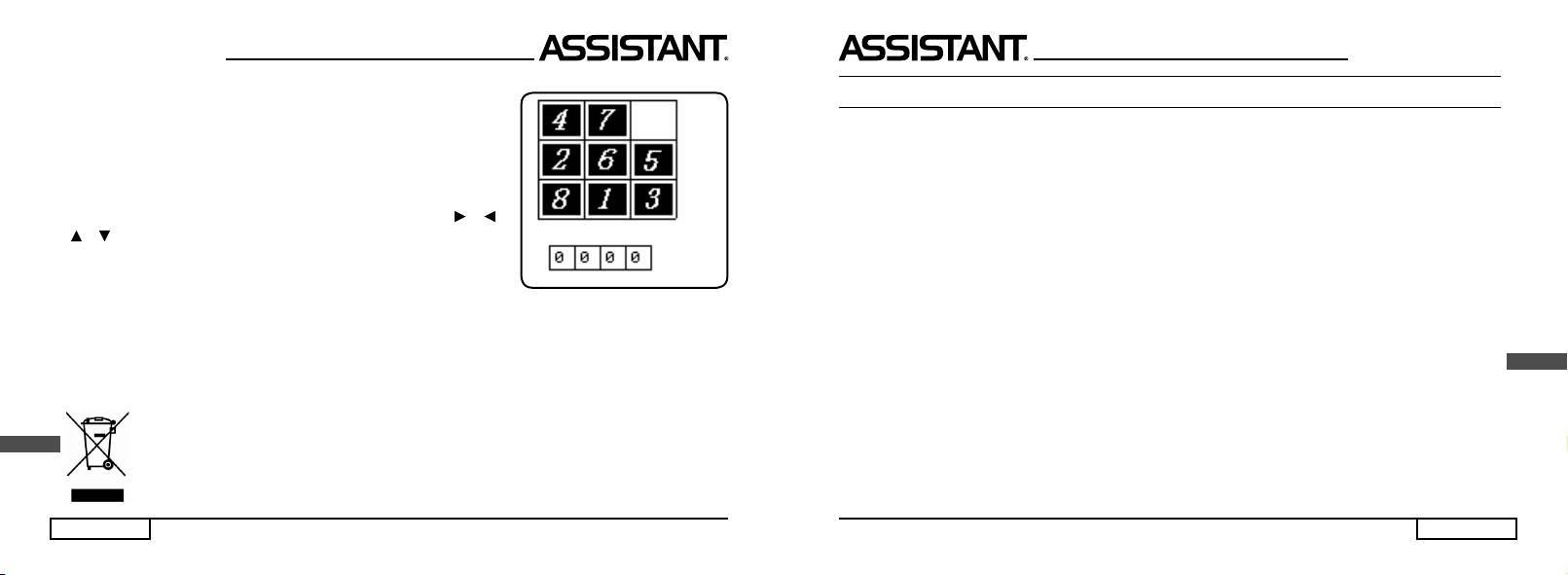
Цифрова головоломка
Мета гри розмістити цифри від 1 до 8-ми за встановленним по-
рядком в секціях квадрата, зробивши при цьому мінімальну кількість
ходів. У верхньому ряду повинні бути цифри «123», в середньо-
му – «456», а в нижньому – «78 та вільна секція».
1. Виберіть Цифрову головоломку в ігровому режимі, на дисплеї
з'явиться:
2. Ви можете пересувати
цифру за допомогою кнопок [ ], [],
[], [].
3. Спочатку кількість балів рівна 0. Як тільки ви рухаєте цифру,
до кількості балів додається 1. Коли кількість балів досягає значення
9999, воно знову обнуляється.
4. Для виходу з гри натисніть [ESC].
Дотримуйтеся рекомендацій наведених в цій інструкції,
ми щиро сподіваємося, що вам сподобається Ваш новий електронний перекладач.
УКР
Made in China
стор. 62
...YOUR ASSISTANTS
CONTENTS
OPERATIONAL NOTES ..........................................................................................................................2
FEATURES .............................................................................................................................................3
REPLACING THE BATTERIES ...............................................................................................................4
NAME OF KEYS .....................................................................................................................................6
FUNCTION KEYS ...................................................................................................................................8
Display symbol description ................................................................................................................10
OPERATION .........................................................................................................................................11
SET UP .................................................................................................................................................12
1. Language menu ............................................................................................................................13
2. Time set ........................................................................................................................................16
3. Password ......................................................................................................................................18
4. Key Sound .....................................................................................................................................20
ENG
5. Contrast ........................................................................................................................................21
6. Off time .........................................................................................................................................21
7. Volume of Dictionary .....................................................................................................................22
USING THE TRANSLATOR ................................................................................................................... 22
PVC Key map .......................................................................................................................................29
THE NEW OXFORD AMERICAN DICTIONARY .................................................................................... 34
p. 1
...YOUR ASSISTANTS
PHRASES TRANSLATION ....................................................................................................................35
TO HEAR VOICE ...................................................................................................................................38
USING THE DATABANK ....................................................................................................................... 39
LOCAL TIME/WORLD TIME/CALENDAR ............................................................................................ 44
DAILY ALARM .......................................................................................................................................45
USING THE CALCULATOR ................................................................................................................... 47
USING THE CURRENCY CONVERSION .............................................................................................. 48
USING THE METRIC CONVERSION ....................................................................................................51
USING THE SIZE CONVERSION ..........................................................................................................53
FM RADIO ............................................................................................................................................54
GAMES .................................................................................................................................................56
ENG
OPERATIONAL NOTES
Thank you for purchasing our Translator. To insure trouble-free operation of your translator, we recom-
mend the following:
1. Do not expose device to water, sand or dust.
2. Do not expose the device to heavy pressure or bending, the LCD may break.
3. Never use colored paint thinners or other chemical cleaning agents.
4. Never carry out repairs yourself. Save this manual for further reference.
p. 2
...ВАШІ ПОМІЧНИКИ
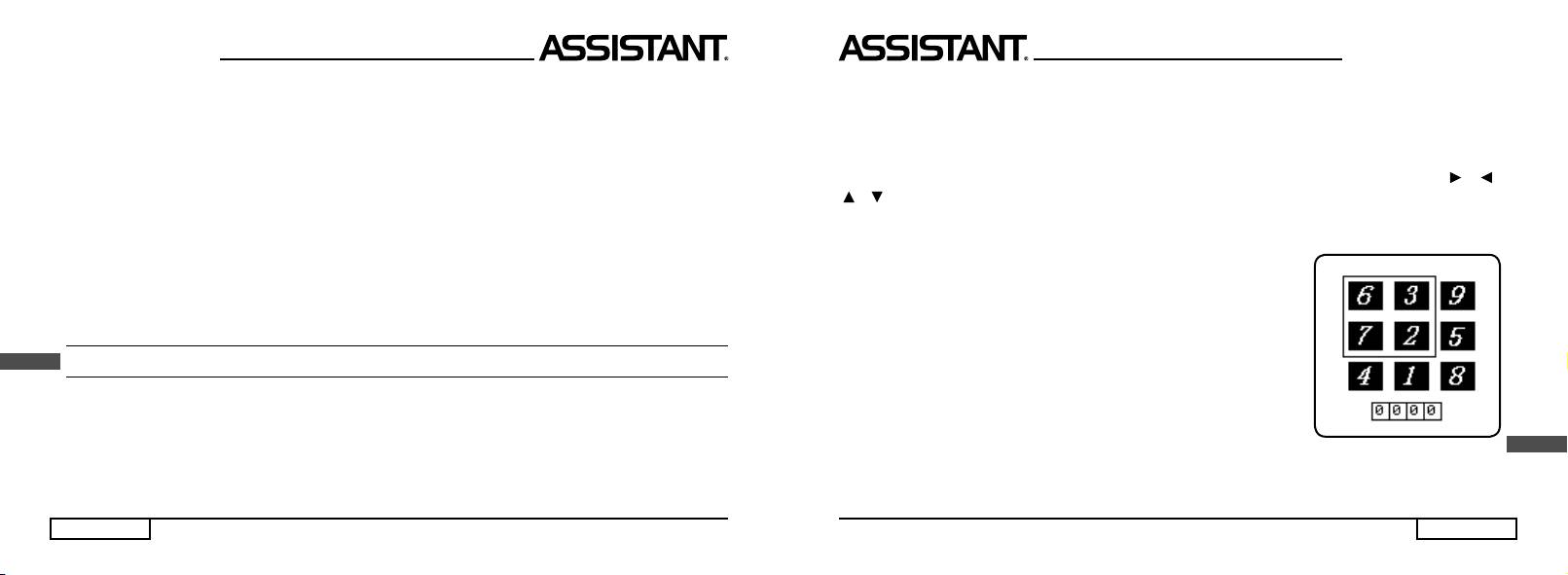
Дев'ятка
Мета гри розмістити цифри від 1 до 9-ти за визначеним порядком у великому квадраті з осередками,
зробивши якомога менше перестановок. У верхньому ряду повинні бути цифри «123», в середньо-
му – «456», а в нижньому – «789».
1. Виберіть гру Дев'ятка, на дисплеї з'явитися наступне:
2. Ви можете пересувати маленький квадрат полем з цифрами за допомогою кнопок [ ], [ ],
[
], [].
3. Натискаючи [ENTER] ви можете пересувати цифри в маленькому квадраті за напрямом ходу
годинникової стрілки. Натиснення пропуску рухає цифри проти годинникової стрілки.
4. Спочатку кількість балів дорівнює 0. Як тільки ви натискаєте
[ENTER] або пропуск до кількості балів додається 1. Коли кількість балів
досягає значення 9999, воно знову обнуляється.
5. Для виходу з гри натисніть [ESC].
УКР
стор. 61
...ВАШІ ПОМІЧНИКИ
4. Для виходу з гри натисніть кнопку [ESC].
24
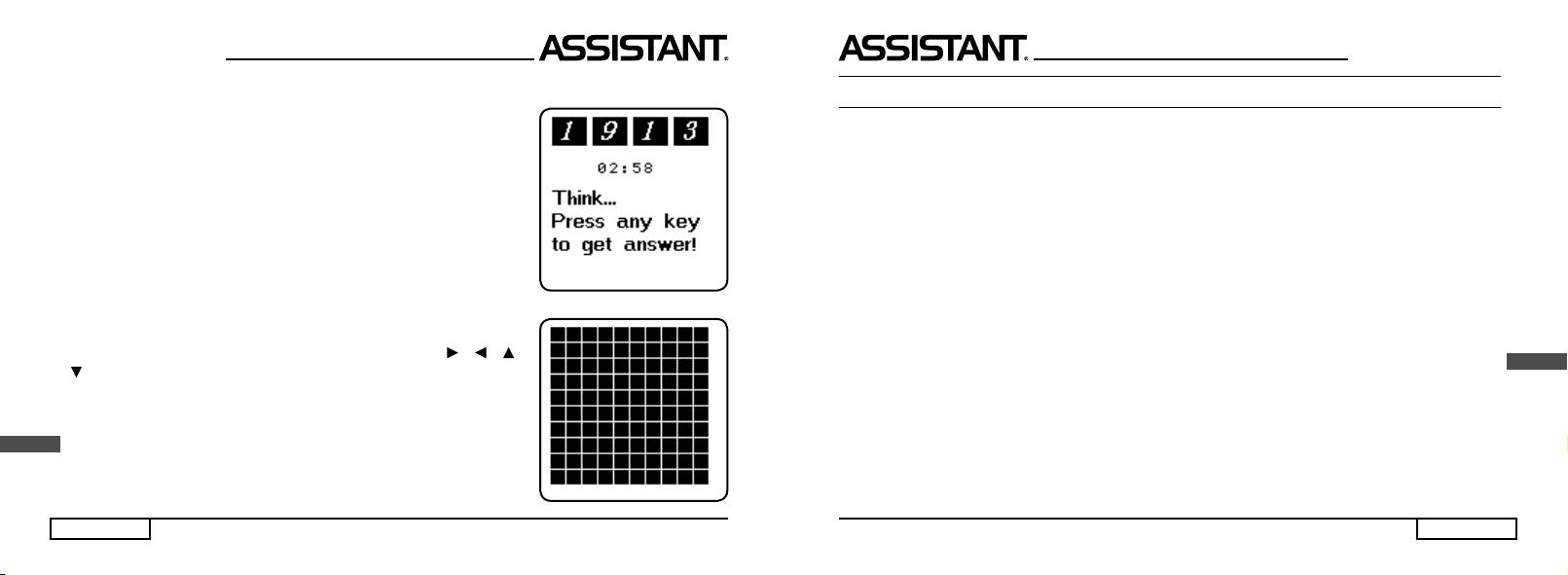
Виберіть гру 24. На дисплеї з'явиться:
Слідуйте за підказками, які показують по одній формулі за один раз,
так щоб в результаті у вас вийшло число 24.
Сапер
Мета гри виявити всі міни щонайшвидше, і при цьому не підірвати
жодну з них. Якщо ви підірвете
міну, це означає кінець гри.
1. Виберітье гру Сапер, на дисплеї з'явиться:
(стор 68 рис 107)
2. Ви можете пересувати курсор за допомогою кнопок [ ], [], [ ],
[], і відкривати секції натискаючи [ENTER].
3. Якщо в осередку з'являється число, то воно означає кількість мін,
які знаходяться у восьми секціях, що оточують секцію з числом.
4. Щоб відзначити осередок, в якому на ваш погляд знаходиться
УКР
міна знову натисніть кнопку [F2].
5. Для виходу з гри і повернення на головну сторінку просто на-
тисніть [ESC].
стор. 60
...YOUR ASSISTANTS
FEATURES
1. Your TRANSLATOR translates 40 languages; on the average, each language contains 20,000 words
and 2,300 phrases.
2. HUMAN VOICE, instant speaks in 40 languages.
3. Operational menu with 40 languages, you can select any of the 40 available
languages as the source language.
4. The New Oxford American Dictionary.
5. The built-in DATABANK stores and retrieves names, telephone numbers and memos.
6. 12 digit CALCULATOR can do memory and percent calculations as well as standard arithmetic opera-
tions.
7. LOCAL TIME CLOCK specifi es your local date and time. ALARM rings when you preset your alarm
time. Alternative American or English date format, 12-hour or 24-hour format and summer daylight saving
time.
8. WORLD TIME shows the date and time of any one of 360 major cities in the world.
ENG
9. CURRENCY CONVERSION functions as a currency converter for 8 denominations of your choice.
10. METRIC CONVERSION converts automatically 8 different types of measurement.
11. FM Radio.
12. GAMES.
13. LIGHT/DARK DISPLAY allows you to choose any of 16 levels of light display or dark display.
14. PERSONAL PASSWORD allows you to lock your databank memory.
15. 119x120 dot graphic display.
p. 3
...YOUR ASSISTANTS
16. AUTOMATIC POWER OFF conserves battery power allows you to choose by turning off the translator
from 1 to 15 minutes.
The translator is powered by 2xAAA batteries. When the battery power is low, display shows [ ]. If
this happens, replace the batteries immediately. The actual service life depends on the batteries y o u
use. We recommend:
– Replace the 2 batteries every three months.
– Be sure that the positive and negative poles of each battery are facing in the proper direction.
– Never mix batteries of different types.
– Never mix old batteries and new ones.
– Never leave dead batteries in the battery compartment.
REPLACING THE BATTERIES
– Turn off the machine. Don’t press any buttons during the battery replacement.
– Slide off the battery door according the direction of the arrow indicated. Take out
ENG
the old batteries and change them.
– Make sure that the batteries make good contact with the metal plates.
– Cover the battery door.
RESET
p. 4
...ВАШІ ПОМІЧНИКИ
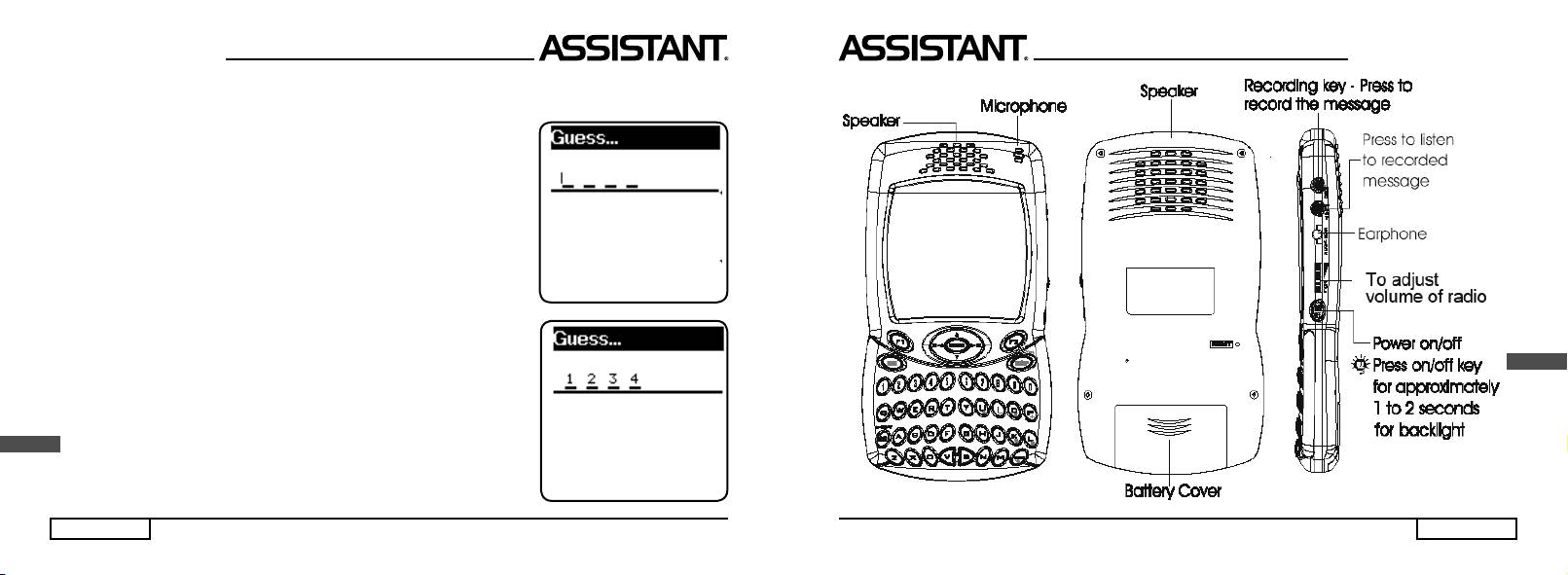
3. Натисніть [ENTER], на дисплеї з'явиться напис: 1 1234:1A2B
4. Результат 1A2B означає, що одна з цифр правильна і знахо-
диться на правильному місці, а дві цифри правильні, але знаходяться
не на своїх місцях.
A: правильна цифра і позиція.
B: правильна цифра, але неправильна позиція.
5. Під час гри ви можете натиснути [ESC], щоб відразу
отримати
відповідь.
6. Якщо за 8 спроб вам не вдасться знайти відповідь, то вона
з'явиться на дисплеї автоматично. Після цього натисніть будь-яку кнопку,
щоб продовжити гру, або [ESC] для виходу.
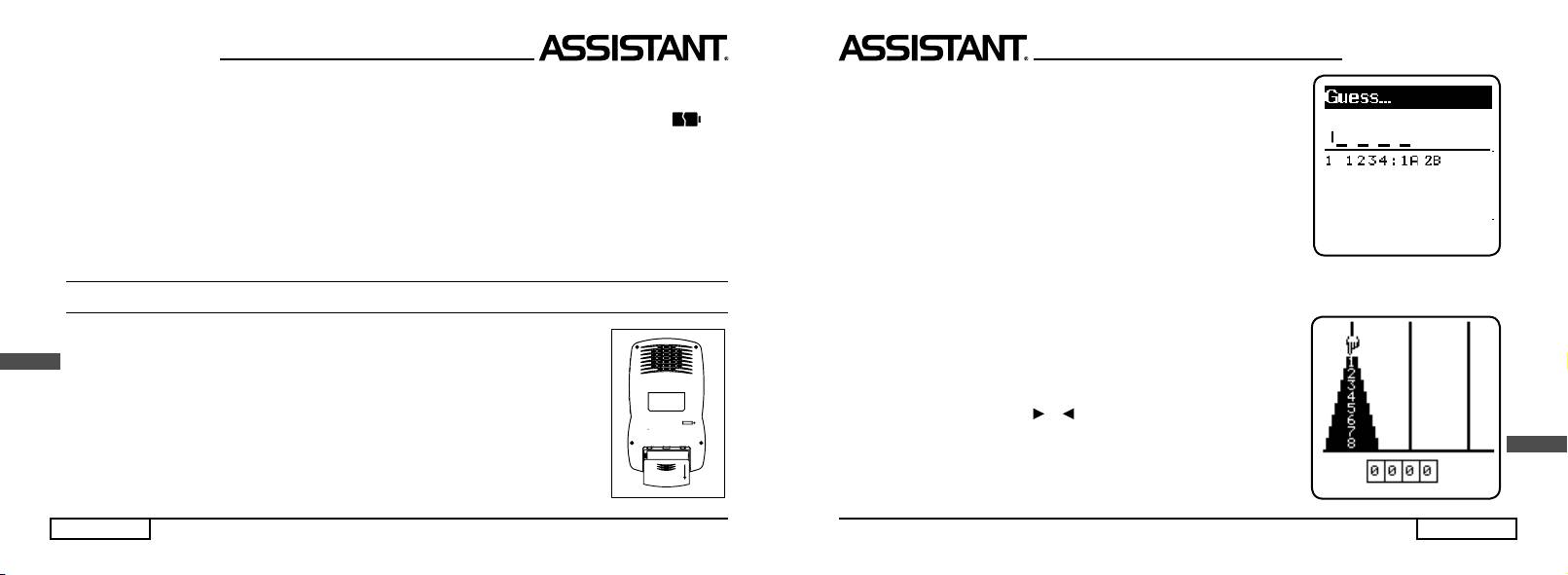
Ханойська башта
Мета гри перемістити башту з лівої колонки в праву, зробивши
при цьому якомога менше ходів. Дозволено тільки ставити менші
бруски на великі.
1. Виберіть гру Ханойська башта.
2. Натиснення кнопки [ENTER] пересуває курсор. у вигляді позначки
долоні. Натисненнями кнопок [ ] і [] ви можете рухати перший брусок,
над яким знаходиться долоня.
УКР
3. Спочатку кількість балів дорівюнє 0. Як тільки ви рухаєте брусок,
до кількості балів додається 1. Коли кількість балів досягає значення
9999, воно знову обнуляється.
стор. 59
...ВАШІ ПОМІЧНИКИ
Декодер
Це гра-головоломка. Ви повинні надрукувати 4 цифри в певній послідовності.
У вас є 8 спроб, так що використовуйте їх з розумом.
1. У ігровому режимі виберіть гру Декодер. На дисплеї з'явиться
наступне:
2. Введіть будь-які 4 цифри, наприклад 1234, на дисплеї з'явиться
наступне:
УКР
стор. 58
...YOUR ASSISTANTS
ENG
p. 5
...YOUR ASSISTANTS
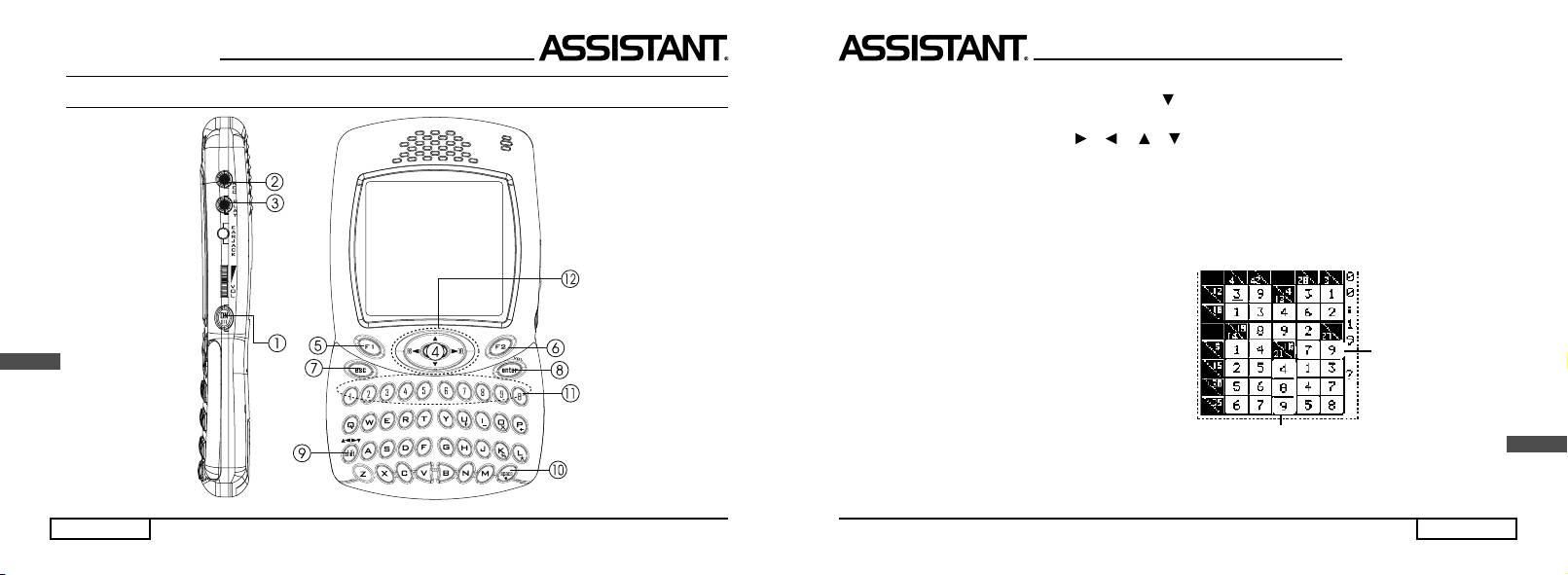
NAME OF KEYS
ENG
p. 6
...ВАШІ ПОМІЧНИКИ
Какуро
1. У ігровому режимі натисніть [2] або кнопку [ ] щоб почати гру.
2. Правила гри:
Пересуваючи курсор кнопками [], [] і [ ], [], введіть цифри від 1 до 9-ти в секції квадрата.
Потрібно дотримуватися наступних правил:
2.1 Ви можете заповнювати порожні секції в ряду цифрами від 1 до 9-ти, так, щоб сума цих чисел
дорівнювала числу, яке вже є в секції зліва.
2.2 Заповнюючи порожні секції в стовпчиках цифрами від 1 до 9-ти врахуйте що сума
цих чисел
повинна дорівнювати числу, яке вже є в секції зверху.
2.3 В одному ряду або стовпчику не може бути 2-х однакових цифр.
Відмітка «?» означає, що секція порожня, відмітка
«√» означає що ви ввели правильну цифру.
Щоб видалити введену цифру натисніть [SPACE]
(пропуск).
Сума двох чисел
Якщо ви закінчили заповнювати квадрат, натисніть
дорівнює числу
кнопку [ENTER], для проглядання результату.Якщо
16 зліва від них
ви все зробили правильно, на дисплеї з'явиться
напис «√√√». Для проглядання правильного варіанту
натисніть кнопку [F2].
Сума 3-х чисел дорівнює числу
Для виходу з гри натисніть кнопку [ESC].
УКР
21 зверху
ПРИМІТКА: майте на увазі, що в кожній грі Какуро є тільки одне вірне рішення і воно повинне грунту-
ватися на логіці, а не на припущеннях.
стор. 57
...ВАШІ ПОМІЧНИКИ
ІГРИ
Перекладач містить 8 інтелектуальних ігор: Судоку, Какуро, Декодер,
Ханойська башта, 24, Сапер, Дев'ятка і Цифрова головоломка.
Судоку
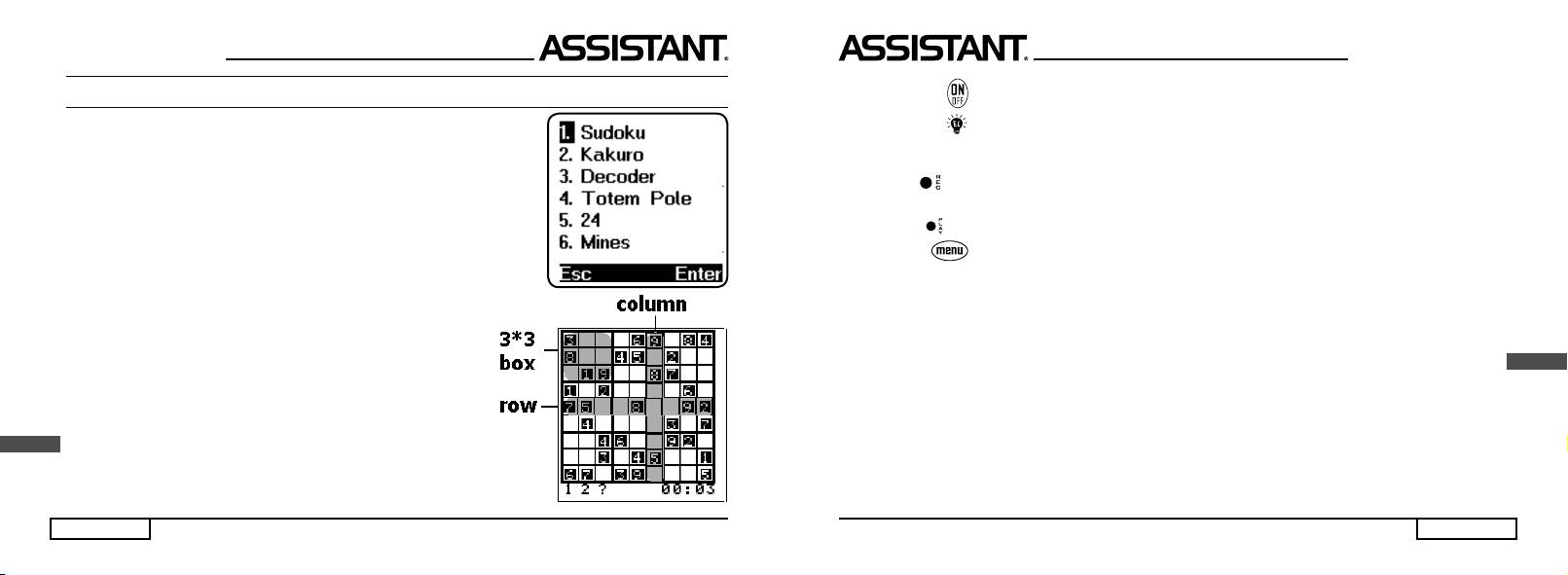
1. Увійдіть до режиму «Games» (Ігри), на дисплеї з'явиться наступне вікно:
2. Щоб почати гру Судоку натисніть [1].
3. Правила гри:
Пересуваючи курсор кнопками [►], [◄] і [▲], [▼], введіть цифри
від 1 до 9-ти в
осередки квадрата. Потрібно дотримуватися наступних
правил:
1. Цифри 1,2,3,4,5,6,7,8,9 повинні знаходиться в кожному рядку.
2. Цифри 1,2,3,4,5,6,7,8,9 повинні знаходиться в кожній
вертикальній колонці.
3. Цифри 1,2,3,4,5,6,7,8,9 повинні також знаходитися в кож-
ному квадраті 3х3 секції.
Цифра в нижній частині дисплея показує місце розташування
поточної секції. Відмітка «?» означає, що секція порожня, від-
мітка «√» означає, що ви ввели правильну цифру, Відмітка «x»
означає, що введена невірна цифра.
Якщо ви закінчили заповнювати квадрат, натисніть кнопку
УКР
[Enter], для проглядання результату. Якщо ви все зробили
правильно, на дисплеї з'явиться напис «√√√». Для проглядання
правильного варіанту натисніть кнопку [F2]. Для виходу з гри
Судоку, натисніть кнопку [ESC].
стор. 56
...YOUR ASSISTANTS
1. [ON/OFF]
:
a) Switch on & off. The translator will automatically switch off if you do not press any keys
for 1 to 15 minutes (please set up the time from 1 to 15 minutes in Set Up Mode).
b) Backlight. To get backlight, press and hold the On/Off button for approximately 1
to 2 seconds.
2. [REC] – Recording key. Press to record a message of about 16 seconds. You can make an instant
memory, or record your voice learning.
3. [PLAY] – Press to listen to the recorded message.
4. [MENU] – Main Menu. Press this to enter function.
5. [F1] – Function key 1, use this key to activate the functions according to the ‘function bar’.
6. [F2] – Function key 2, same as Function 1 key to activate the functions
7. [ESC] – Press this key to return to last screen.
8. [ENTER]:
ENG
a) Press this key to have translation in translator mode.
b) Press this key to store data into memory in databank.
c) Press this key to confi rm the setting in set up mode.
d) Press this key to adjust the volume.
9. [SHIFT]:
a) [Shift] to get capital letters apart from main letter.
p. 7
...YOUR ASSISTANTS
b) [Shift] [ ] key to scroll Page Up/Down key.
c) [Shift] and key [ ] to [Backspace], [Shift] and [] to delete.
10. [SPACE] – Provide an interval.
11. [LANGUAGE KEYS]:
a) Press these keys to access other language translations.
b) Press these keys to access the calculator mode.
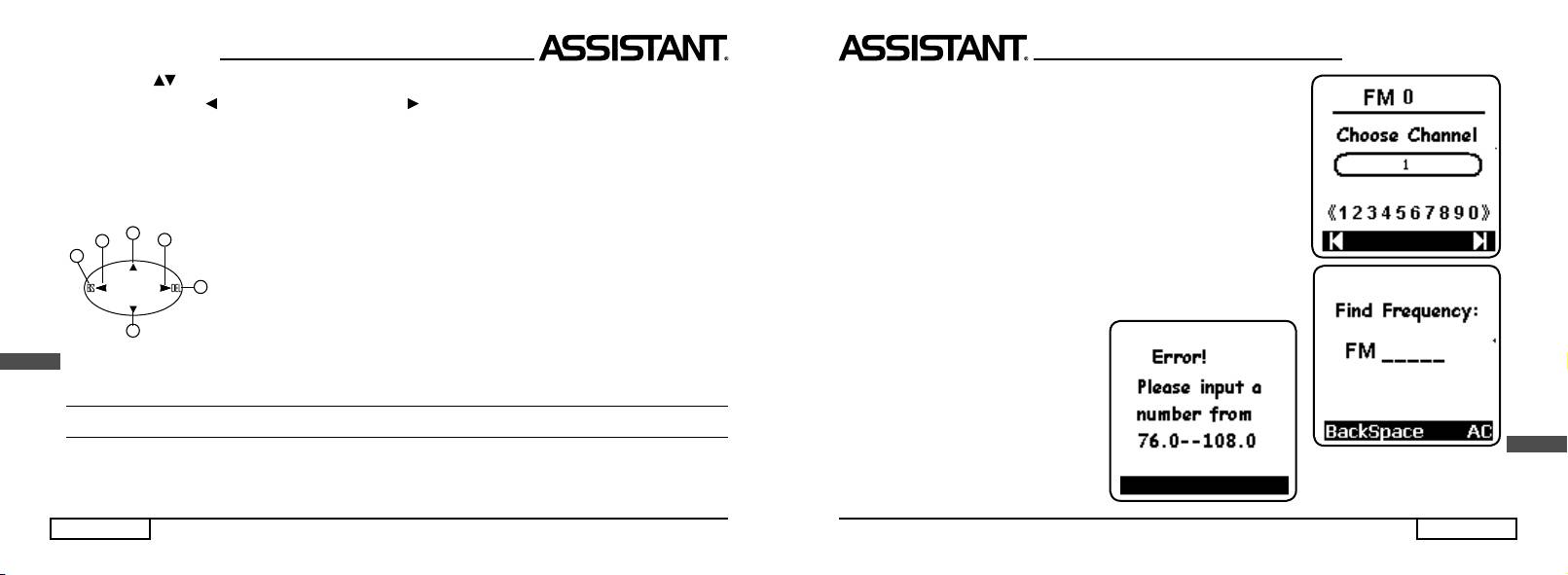
12.
a) [BS] – [BACKSPACE] To clear the last input.
b) In editing mode, as a [LEFT KEY] To move the cursor leftward.
c) [UP KEY] To move the cursor upward.
d) [RIGHT KEY] To move the cursor right.
e) In editing mode, as a Delete key. To delete the letter.
f) [DOWN KEY] To move the cursor down. Press [SHIFT] key, then press it to work
as page down key.
ENG
FUNCTION KEYS
The translator uses the function keys operating the system same as a cell phone.
There are 2-function key areas beneath the display of the translator which are black highlighted. The
following are the explanations for the function keys:
p. 8
:
c
b
d
a
e
f
...ВАШІ ПОМІЧНИКИ
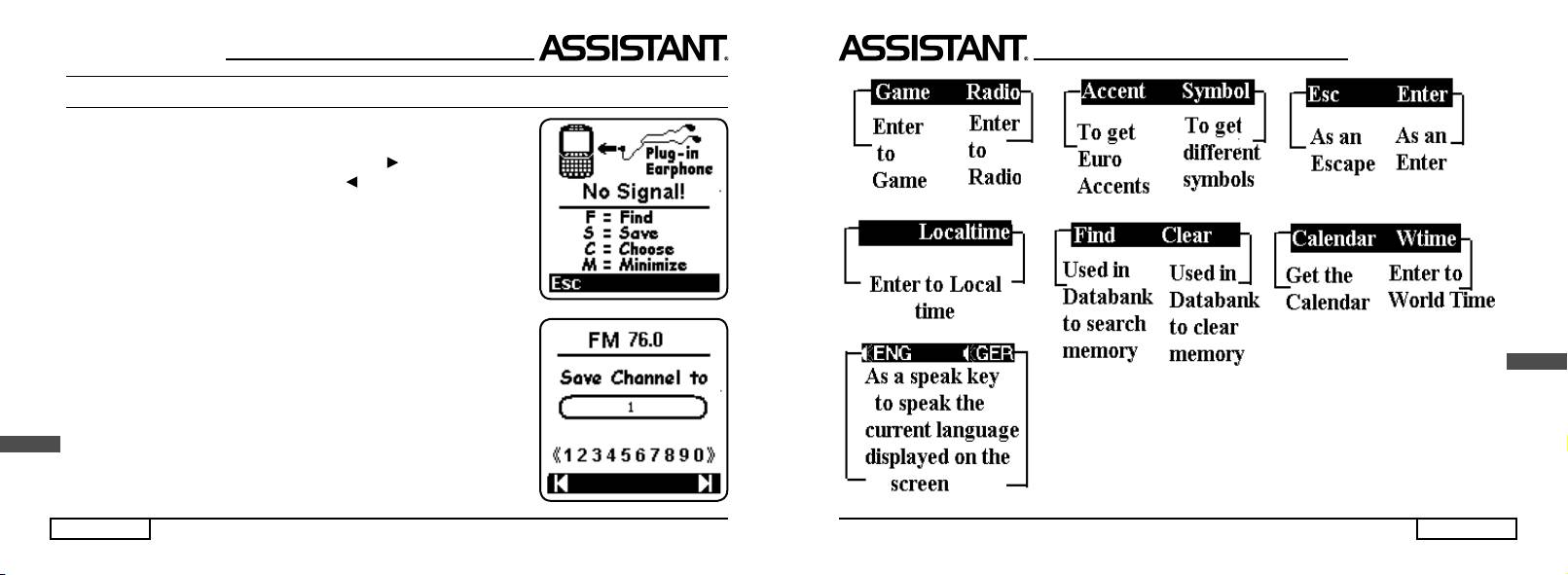
Натискаючи кнопки [F1] і [F2] виберіть номер каналу, потім натисніть
кнопку [ENTER], щоб зберегти поточну радіостанцію під цим номером.
Натиснувши кнопку [C] ви можете вибрати одну з раніше збережених
радіостанцій, на дисплеї з'явитися таке зображення:
Натискаючи кнопки [F1] і [F2], ви можете вибрати номер збереженої
радіостанції, потім натисніть кнопку [ENTER]
, пристрій почне відтво-
рювати сигнал радіостанції, номер якої ви вибрали. Натисніть кнопку
[F], щоб ввести частоту радіостанції, яку ви хочете послухати, потім
натисніть кнопку [ENTER], пристрій
почне відтворювати сигнал радіостанції,
частоту якої ви вибрали.
Якщо введена вами частота
знаходитися за межами діапазону
76.0-108.0, на дисплеї з'явиться наступ-
УКР
не зображення:
стор. 55
...ВАШІ ПОМІЧНИКИ
FM РАДІО
Увійдіть до режиму радіо, на дисплеї з'явиться наступне зобра-
ження:
Для зміни радіостанції натискайте кнопку [], для повернення
до попередньої станції натискайте кнопку [].
Натисніть кнопку [F], щоб ввести бажану частоту і знайти радіостан-
цію.
Натисніть кнопку [S], щоб зберегти поточну радіостанцію.
Натисніть кнопку [C] для вибору збереженої радіостанції.
Натисніть
кнопку [F1], для виходу з режиму радіоприймача і по-
вернення в головне меню. Натисніть кнопку [M] щоб згорнути вікно
радіоприймача і повернутися в головне меню, радіо при цьому про-
довжує працювати.
Ви можете одночасно слухати радіо і користуватися перекладачем,
грати в ігри.
УВАГА: якість прийому радіостанцій залежить від транслюючих станцій,
зона покриття яких обмежена.
Пристрій використовує як антену навушники, тому для якісного прийо-
УКР
му сигналу під час прослуховування радіо користуйтеся навушниками.
Натисніть [S] під час прослуховування радіо, на дисплеї з'явиться
наступне зображення:
стор. 54
...YOUR ASSISTANTS
ENG
p. 9
...YOUR ASSISTANTS
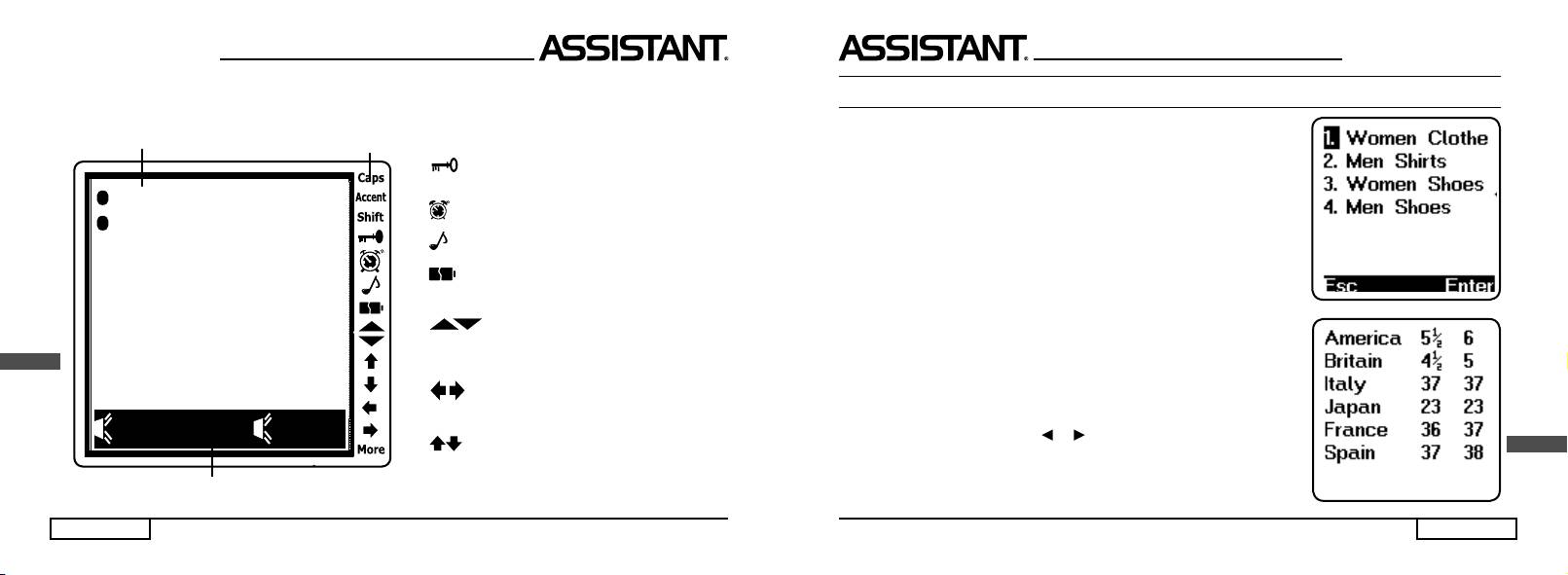
Display symbol description
Caps Indicates that it is in Capital Alphabet
Standard
Status bar
Display area
Shift Indicates that it is in Shift status.
with symbols
Indicates that it is in «LOCK» position
and needs password.
GEV
Indicates that it is set up with ALARM
GSGLI
Indicates that keyboard tone is on.
Indicates that the battery power level is
low.
Indicates that you can make a selection
with PAGE UP or PAGE DOWN key to
ENG
scroll further
Indicates that you can make a selection
with the Left or Right key to see further
)2+74%
Indicates that you can make a selection
with the Up or Down key to see further
Function Bar
p. 10
...ВАШІ ПОМІЧНИКИ
ПЕРЕРАХУНОК РОЗМІРІВ ОДЯГУ І ВЗУТТЯ
В пристрої є можливість перерахунку розмірів одягу і взуття різних
стандартів. 4 основних типу розмірів: жіночий одяг, чоловічий одяг,
жіноче взуття, чоловіче взуття.
1. Увійдіть до пункту «Sizes» (Перерахунок розмірів), на дисплеї
з'явиться наступне зображення:
2. Використовуючи кнопки [▲] і [▼], виберіть бажаний тип розмірів,
наприклад «Women Shoes». (Жіноче взуття). Натисніть [ENTER],
на дисплеї з
'явиться наступне зображення:
3. Використовуючи кнопки [] і [] перегляньте інші види перера-
УКР
хувань розмірів.
4. Натисніть [ESC] для повернення до сторінки вибору типу пере-
рахунку розмірів.
стор. 53
...ВАШІ ПОМІЧНИКИ
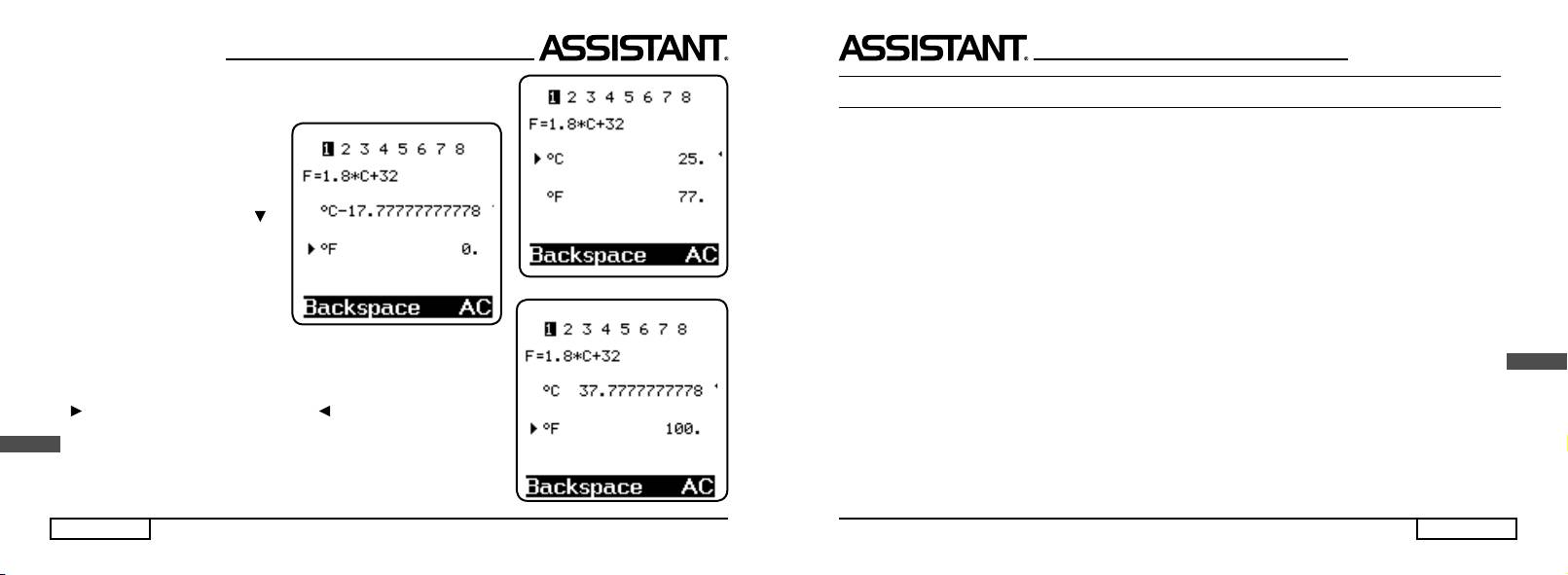
3. Введіть величину, наприклад якщо вам потрібно 25°C, над-
рукуйте 25, на дисплеї показаний напрям перетворення: з градусів
Цельсія в градуси Фаренгейта.
Наприклад 25°C = 77°F.
4. Щоб провести зворот-
нє перетворення, наприклад
градуси Фаренгейта в градуси
Цельсія, натисніть кнопку [
],
для переходу на нижній рядок,
на дисплеї з'явитися наступне
зображення:
5. Введіть величину, напри-
клад, якщо вам потрібно пере-
рахувати 100°F, надрукуйте 100,
на дисплеї з'явитися наступне:
(Тобто 100°F = 37.7777777778°C)
6. Для проглядання інших видів перетворень натискайте кнопку
[ ], для повернення натисніть кнопку [].
7. Інші типи перетворень відбуваються за описаним вище
УКР
принципом.
8. Для повернення до сторінки вибору типу перетворення на-
тисніть кнопку [ESC].
стор. 52
...YOUR ASSISTANTS
OPERATION
Before starting, please read this instruction manual carefully and be sure follow the correct operating
procedures. Keep this instruction manual for future reference.
SWITCH ON YOUR TRANSLATOR – To switch the Translator on, press [ON/OFF]. The device
always starts in the mode that was active when it was last switched off. For example, if you were
in calculator mode during the last use, you will be in calculator mode again when you switch the
device back on.
The translator automatically switches off if no key is pressed for a certain period. You can select this time
period from 1 minute to 15 minutes. Go to [SET UP] mode, number 5, (off time), from this mode, you can
select to set your machine to automatically switch off in 1 minute to 15 minutes.
ENG
p. 11
...YOUR ASSISTANTS
SET UP
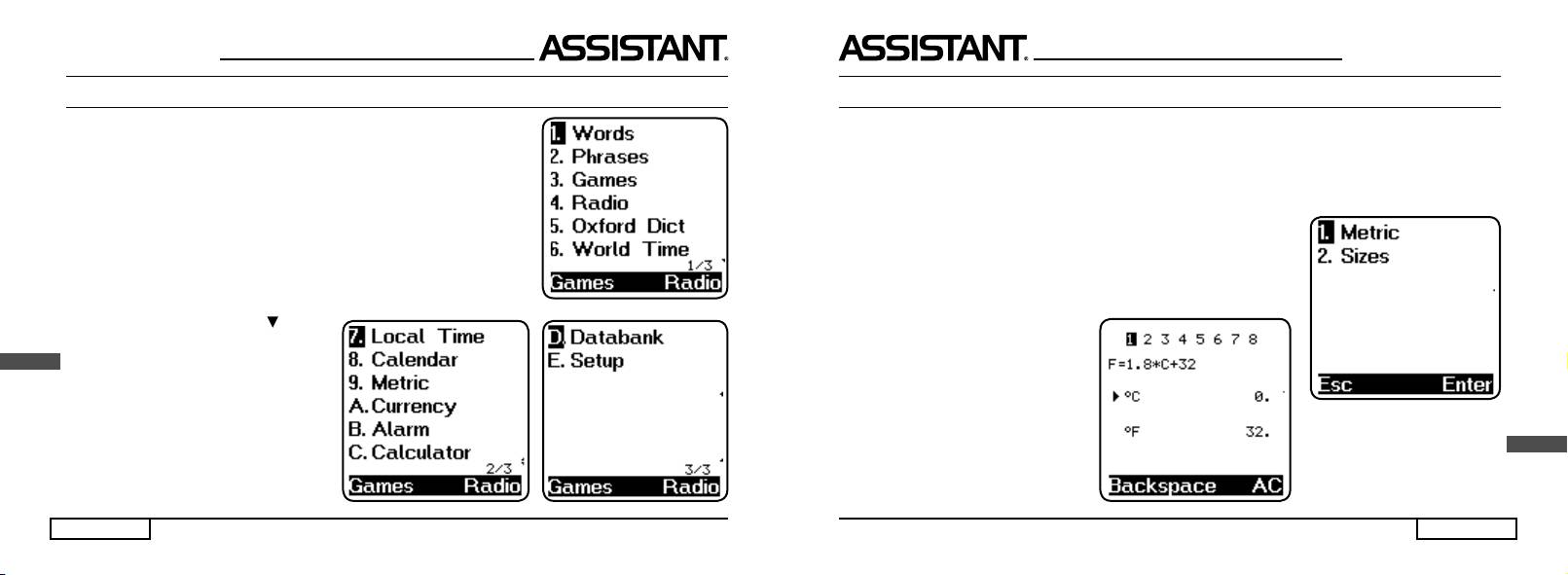
SETUP to adjust the basic settings of the translator. Various options are
available in the setup menu.
Press [MENU], display shows:
Press «Page Down» [Shift] [ ] Key to
view other main menus.
ENG
p. 12
...ВАШІ ПОМІЧНИКИ
МЕТРИЧНІ ПЕРЕТВОРЕННЯ
В пристрої є можливість перетворення різних одиниць вимірювання.
Наступні 8 пар одиниць вимірювання можуть бути взаємно перетворені: °C (Градуси Цельсія) у
°F (Градуси Фаренгейта), M (Метри) в F (Фути), CM (Сантиметри) в IN (Дюйми), L (Літри) в GL (Галони
США), L (Літри) в BG (Англійські галони), KG (Кілограми) в LB (Фунти), G (Грами) в OZ (Унції) і A (Ари)
в AC (Акри).
1. Зайдіть в пункт «Metric» (Метричні перетворення
), на дисплеї
з'явиться наступне зображення:
2. Натисніть кнопку [1], щоб увійти
до режиму метричних перетворень.
УКР
стор. 51
...ВАШІ ПОМІЧНИКИ
2.3 Для здійснення зворотного перерахунку скористайтеся кнопками
[ ] або [ ]. Наприклад, щоб перерахувати євро в долари натисніть
кнопку []. При цьому стрілка переміститься в нижній рядок з написом
EUR.
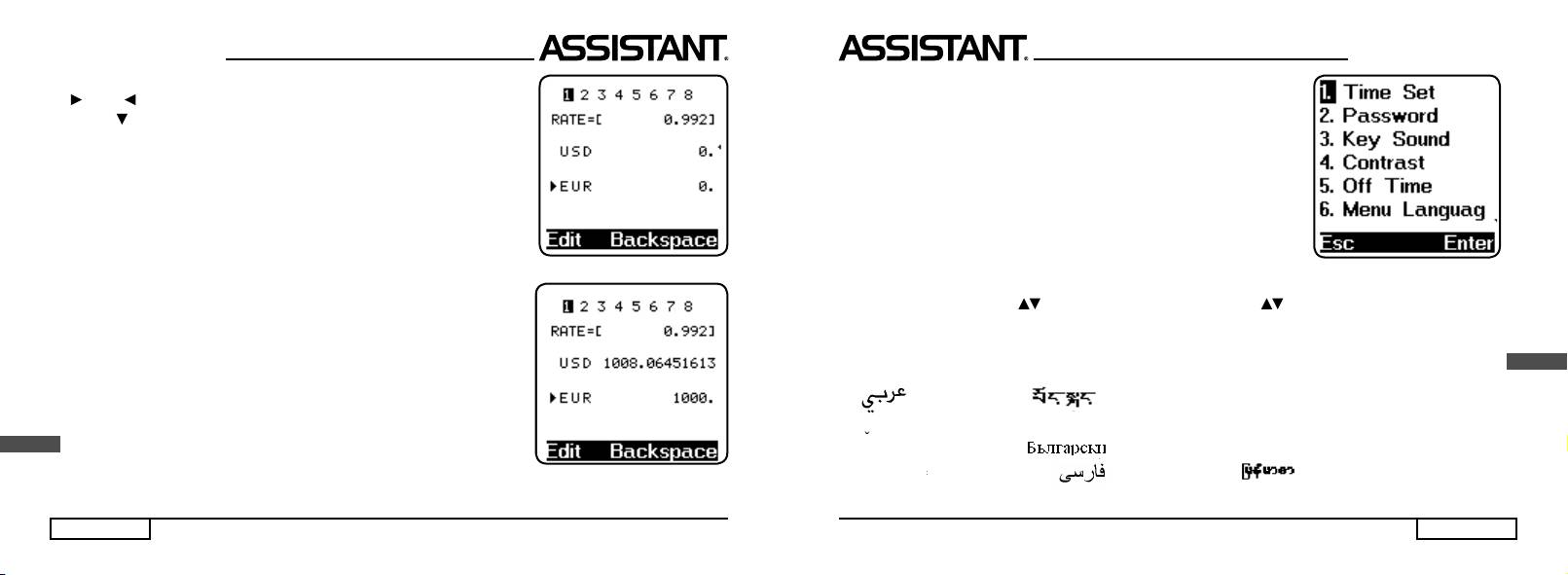
2.4 Введіть кількість валюти, наприклад 1000, на дисплеї відобра-
зиться наступне: EUR1000=USD 1008.064516129
УКР
2.5 Для очищення дисплея для наступної операції натисніть кнопку [F2] або [Backspace].
стор. 50
...YOUR ASSISTANTS
Press [E] to SETUP mode. Display shows:
Just press 1-7 or [ENTER] to select the function you want to set.
1. Menu language
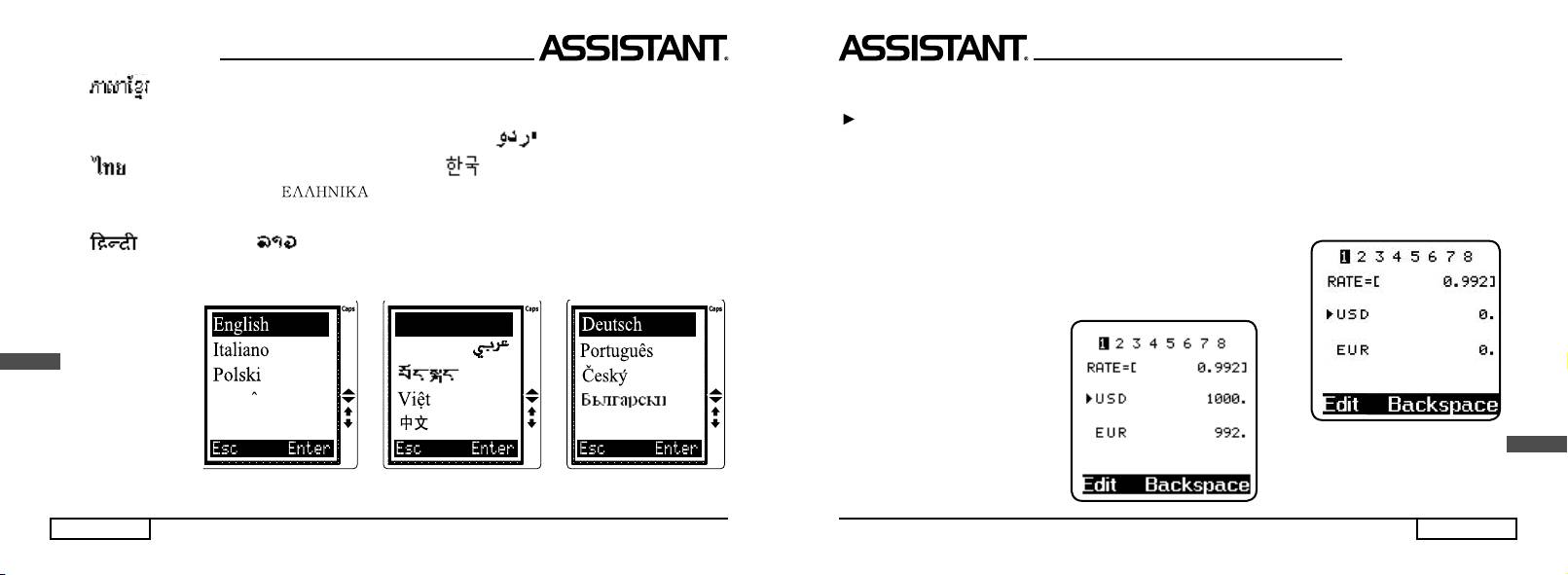
You can select any one of the 40 languages to be your prompt message. Press [6] to setup your menu
language. Use «Up/Down» [ ] key or «Page Up/Down» [Shift] [ ] key to select your language, and
press [ENTER] to confi rm.
English
– English message,
Italiano
– Italian message,
Polski
– Polish message,
ENG
Românian
– Romanian message,
Dans
p. 13
k
– Danish message,
Eesti
– Estonian message,
– Arabic message,
– Tibetan message,
Việ
t
– Vietnamese message,
խ
Č
֮
– Chinese message,
Deutsch
– German message,
Português
– Portuguese message,
Čský
– Czech message,
– Bulgarian message,
Norsk
– Norwegian,
Latviešu
=
– Latvian message,
– Persian message,
– Burmese message,
...YOUR ASSISTANTS
ENG
p. 14
vešu
– Cambodian message,
᮹ᴀ䁲
– Japanese message,
Français
– French message,
Nederlands
– Dutch message,
Slovenský
– Slovakian message,
Slov
– Slovenia message,
Svensk
– Swedish message,
Lietuviu
– Lithuanian message, – Urdu message,
– Thai message,
Melayu
– Malayan message,
– Korean message,
Espaňol
– Spanish message,
– Greek message,
Magyar
– Hungarian message,
Hrvatski
– Croatian message,
Suomi
– Finnish message,
Türkçe
– Turkish message,
– Hindi message,
– Laotian message,
Indonesian
– Indonesian message,
ΡУССКЙЙ
– Russian message.
Eesti
Romanian
Dansk
Norsk
...ВАШІ ПОМІЧНИКИ
1.8 Пристрій дає можливість зберігати вісім курсів валют, які встановлюються описаним способом.
Ви можете самі ввести бажаний курс. Перехід від курсу до курсу здійснюється за допомогою кнопок
[ ] і [◄].
1 – USD>EUR (Євро) 2 – USD>GBP (Англійський фунт стерлінгів)
3 – USD>RMB (Китайський юань) 4 – USD>JPY (Японська йена)
5 – USD>KRW (Корейська вона) 6 – USD>TAB (Бат Таїланду)
7 – USD>CAD (Канадський долар) 8 – USD>AUD (Австралійський долар)
2. Перерахунок валют
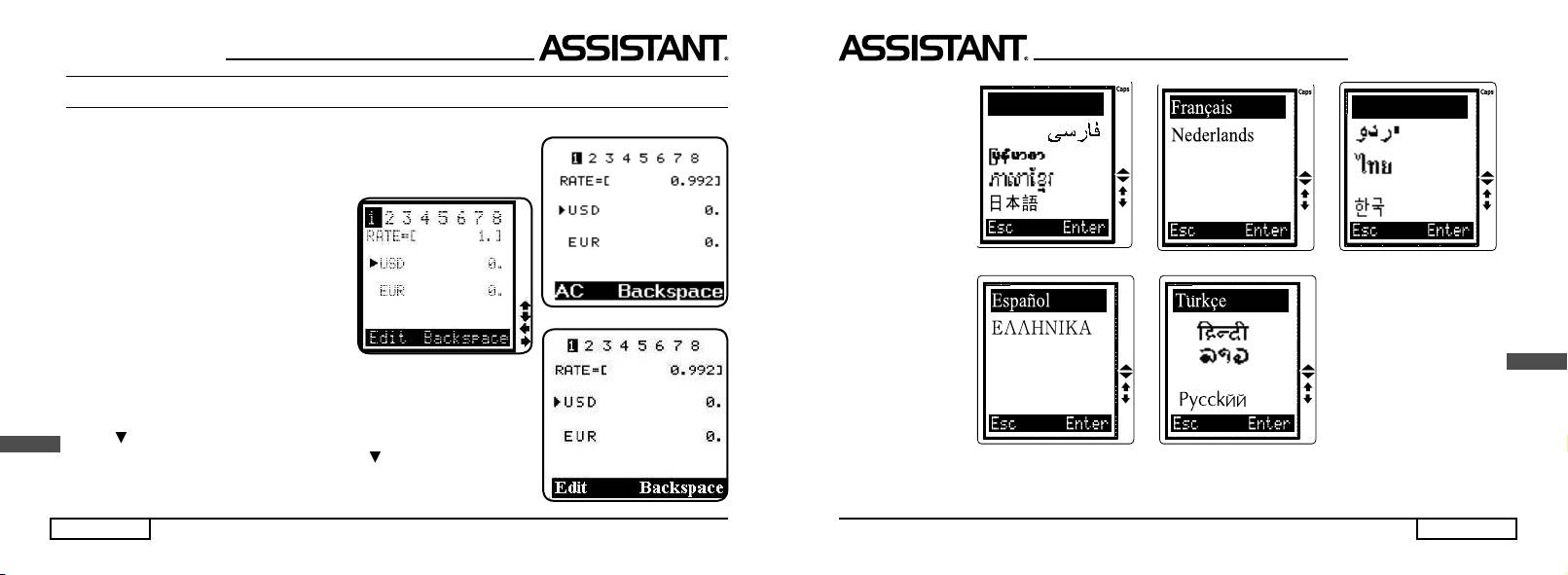
2.1 Увійдіть до режиму «Currency», на дисплеї з'явиться наступне
зображення:
2.2 Введіть кількість бажаної
валюти, наприклад USD 1,000,
на дисплеї відобразиться на-
ступне:
УКР
стор. 49
...ВАШІ ПОМІЧНИКИ
ПЕРЕРАХУНОК ВАЛЮТ
Користувач може ввести вісім курсів валют для їх взаємного перерахунку.
1. Установка найменувань валют і обмінного курсу.
1.1 В головному меню пересуньте курсор на напис «Currency» (Пере-
рахунок валют), натисніть [ENTER], на дисплеї з'явитися наступне:
1 – перерахована валюта
USD – долари США
RATE – обмінний курс
EUR – євро
1.2 Натисніть [F1] (змінити), обмінний
курс почне блимати:
1.3 Змініть обмінний
курс, шляхом вве-
дення нового курсу, наприклад: один US
долар приблизно дорівнює 0.9920 EUR.
1.4 Натисніть [ENTER] для підтвердження внесених змін.
1.5 Щоб змінити назву валюти, наприклад змінити EUR на CHF,
натисніть [F1] (змінити), так, щоб курс обміну заблимав. Потім натисніть
УКР
кнопку [], блимаючий курсор переміститься на назву валюти USD, щоб
перемістити курсор на EUR, натисніть кнопку [] ще раз.
1.6 Введіть назву нової валюти CHF замість EUR.
1.7 Натисніть [ENTER] для підтвердження внесених змін.
стор. 48
...YOUR ASSISTANTS
Latviešu
Lietuviu
Bur
Slovenský
Cam
Slov
Melayu
Svensk
Magyar
ENG
Hrvatski
Indonesian
Suomi
Highlight the ENG and press [ENTER] to confi rm the setting.
p. 15
...YOUR ASSISTANTS
2. Time set
2.1 Time set
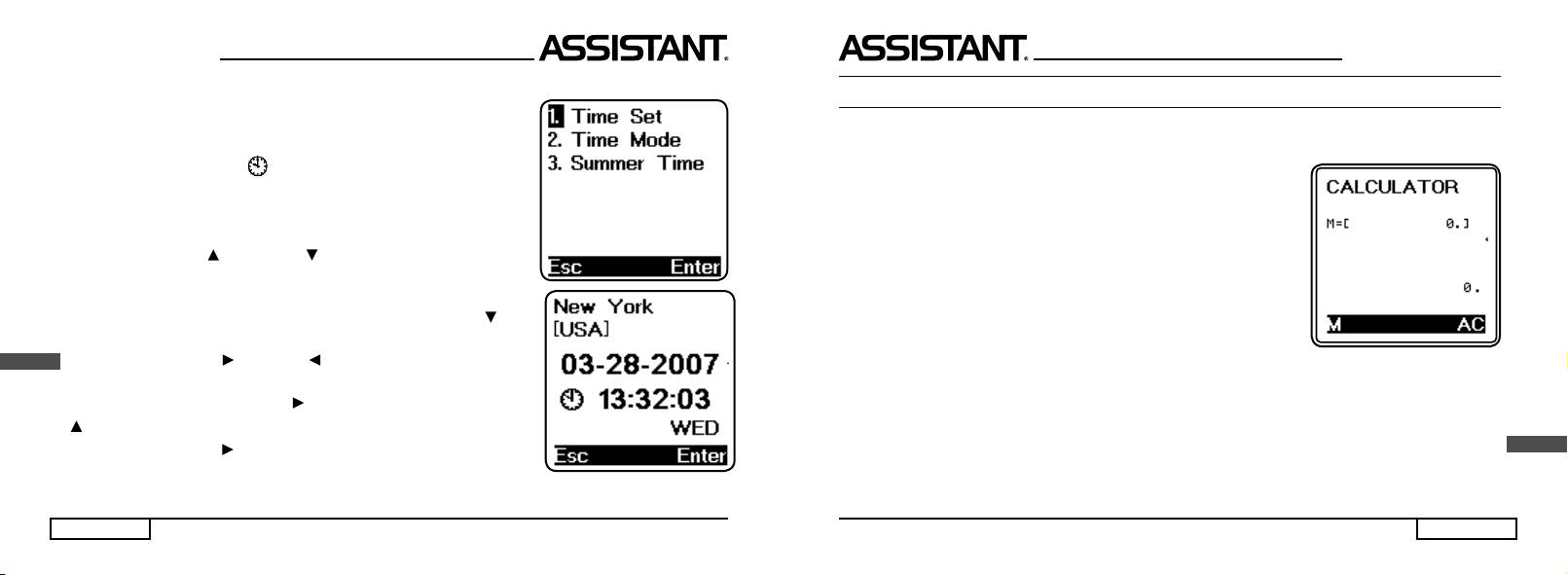
2.1.1 Press [1] to set up your time. The screen displays:
2.1.2 Press [1] or [ENTER] to setup your time. The screen displays
the local time. You can see « » is on left bottom corner, means LOCAL
TIME. There are 360 cities names built in to the translator. You can select
any one to be your local place.
2.1.3 Using «Up» [] or «Down» [
] key to search for the place you
would like to choose or you can type in the fi rst alphabet of the places name
and then search, e. g. press «N» to fi nd the New York, display shows all
the cities names whose fi rst alphabet is «N». Press the «Down» [] key
until New York appears.
ENG
2.1.4 Press «Right» [] or «Left» [ ] key to set up the date and time
you require, e. g. change the date to 04-29-2007 and time to 12:30. Move
the cursor by pressing the «Right» [ ] key on the month, press the «Up»
[ ] key until the 04 appears.
2.1.5 Press «Right» [] key to move cursor to date, year or time, and
change your required time using same procedure as above.
2.1.6 Press [ENTER] to store the information already entered, display returns to previous menu.
p. 16
...ВАШІ ПОМІЧНИКИ
ВИКОРИСТАННЯ ФУНКЦІЙ КАЛЬКУЛЯТОРА
Перекладач можна використовувати як 12-ти розрядний калькулятор для розв'язання стандартних
арифметичних операцій, операцій з використанням пам'яті і операцій з відсотками.
1. Увійдіть до режиму калькулятора, на дисплеї з'явиться:
2. Стандартні операції: [+], [-], [x], [÷].
3. Для операцій з пам'яттю натисніть кнопку [F1] або [M]
[М+] – Обчислення результату
і збільшення його до вмісту регістра пам'яті.
[М -] – Обчислення результату і віднімання його з вмісту регістра пам'яті.
[MR] – Виклик значення з пам'яті.
[MC] – Видалення вмісту з пам'яті.
УКР
4. Натисніть [F2] або [AC] для скидання обчислень.
стор. 47
...ВАШІ ПОМІЧНИКИ
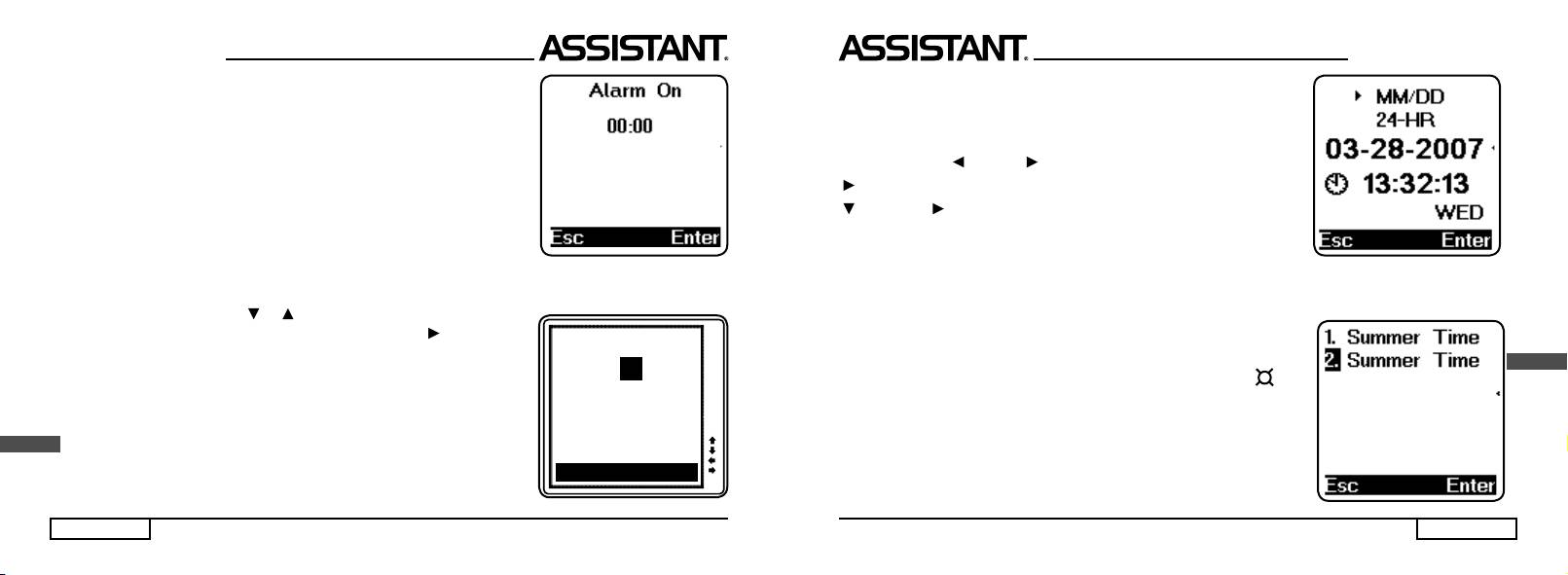
3. Натисніть [1], щоб вибрати Alarm On (Будильник увімкнений),
на дисплеї ви побачите:
4. Натискаючи кнопки [
] і [] встановіть бажаний час, напри-
клад, 11:15. для установки хвилин натисніть кнопку [] на дисплеї
з'явиться:
УКР
5. Натисніть [ENTER] для підтвердження зміни настройок, тепер
будильник вмикатиметься у встановлений вами час. Для зупинки сиг-
налу натисніть будь-яку кнопку.
стор. 46
%PEVQ3R
)WG)RXIV
...YOUR ASSISTANTS
2.2. Time Mode
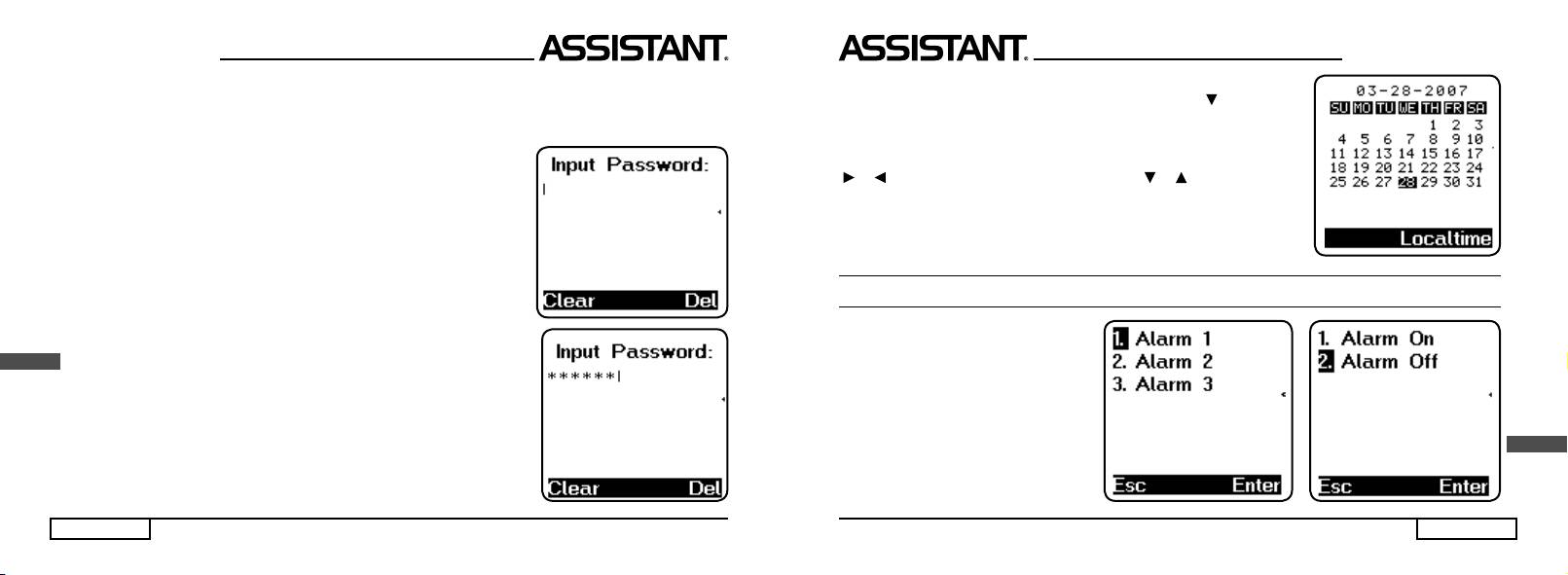
2.2.1 Press [2] to set up your TIME MODE. i. e. American format in
Month/Date/Year, or British format in Date/Month/Year, 24-hours or 12-hours
format. Display shows:
2.2.2 Use Left [ ] or Right [] key to select the change, e. g. press Right
[ ] key to change display to show DD / MM (Date/Month). Press Down key
[
] then Right [] key to change display to show 12 – HR (12 hours). Press
[ENTER] to confi rm this setting and return to Time Set menu.
2.3. Summer Time
If you are in summer daylight saving time, you can select to switch ON the Summer time in your translator.
When you switch ON the Summer time feature, the current time will automatically advance by one hour.
2.3.1 Press [3] in the Time Set menu, display shows:
2.3.2. Press [1] to select «Summer Time ON».
2.3.3. Press [2] to select «Summer Time OFF».
ENG
2.3.4. After you set «Summer Time ON», you can see an icon [
] on
your local time: this icon shows adding an hour for Summer time.
p. 17
...YOUR ASSISTANTS
3. Password
You can protect your Databank information by inputting your personal password. Before you input the
password, make sure you can remember the password; otherwise your data stored in Databank memory will
be locked until you reset your Translator.
3.1 In the Set Up mode, move the cursor to the Password and press
[ENTER], or just press [2] to set up your password. Display shows:
3.2 Enter your password (not more than 6 letters): (e. g. A1B2C3),
display shows:
ENG
p. 18
...ВАШІ ПОМІЧНИКИ
3. Календар
3.1 В режимі місцевого часу натисніть кнопку [F1] або [], щоб увійти
до режиму календаря, на дисплеї з'явитися наступне:
3.2 Щоб налаштувати календар, виберіть будь-який день кнопками
[] і [ ] і виберіть будь-який місяць кнопками [ ] і [].
3.3 Натисненням кнопки [F2] ви повернете відображення місцевого
часу.
БУДИЛЬНИК
1. У головному меню пересуньте
курсор на напис «Alarm» (Будиль-
ник), натисніть [ENTER], на дисплеї
з'явиться:
УКР
2. Натисніть [1], щоб перейти до бу-
дильника 1, на дисплеї з'явиться:
стор. 45
...ВАШІ ПОМІЧНИКИ
РЕЖИМ МІСЦЕВОГО ЧАСУ/РЕЖИМ СВІТОВОГО ЧАСУ/КАЛЕНДАР
1. Режим місцевого часу
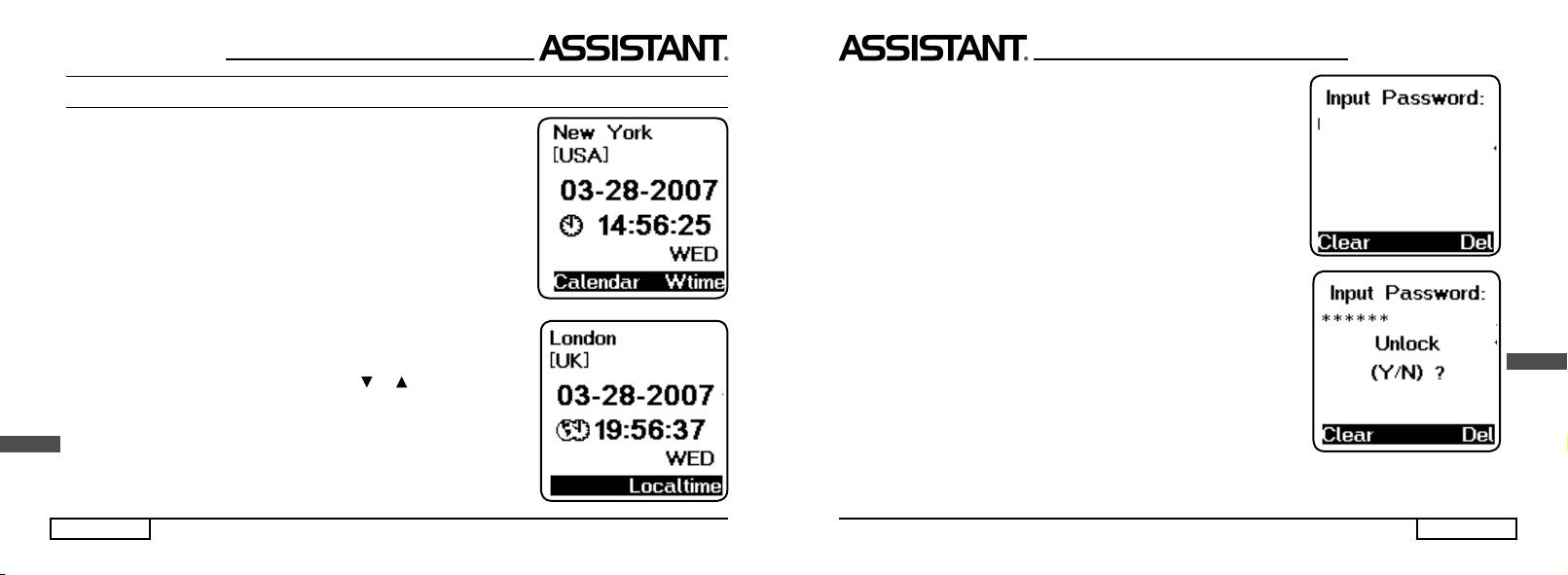
1.1 В головному меню пересуньте курсор на напис «Local time»
(Місцевий час), натисніть [ENTER], на дисплеї з'явиться:
1.2 Позначка «
§
», що з'явилася на дисплеї означає «Місцевий
час».
1.3 Для вибору функцій Календар або Світовий час потрібно від-
повідно натиснути кнопки [F1] або [F2].
2. Світовий час
2.1 В головному меню пересуньте курсор на напис «World time»
(Світовий час), натисніть [ENTER], на дисплеї з'явиться:
2.2 Позначка «
УКР
стор. 44
”
», що з'явилася на дисплеї означає «Світовий
час». Виберіть місто, натискаючи кнопки [ ] і [] або надрукуйте
перші букви назви міста. На дисплеї почне відображатися поточний
час цього міста.
2.3 Натисненням кнопки [F2] ви повернете відображення місцевого
часу.
...YOUR ASSISTANTS
3.3 Press [ENTER], display shows: LOCK (Y/N)?.
3.4 Press «Y» for «Yes» to confi rm, «N» for «No» to skip.
3.5 When you select «Y» to confi rm the password, you have to input the
password when you go into the databank and the display shows:
3.6 When you enter a correct password, it will release you to the Data-
bank mode. If you enter an incorrect password, it will fl ash «INVALID» and
ask you enter Password again.
3.7 Release your password; enter Password in Set Up mode.
3.8 Type your password, «A1B2C3», press [enter] display shows:
ENG
3.9 Press «Y» (YES) to confi rm unlock, display fl ashes «UNLOCKED»,
the password is released and display returns to previous menu.
3.10 If you forget your password, you have to reset the translator. In this case, the time and the setting
will revert to original settings and have to be rest.
p. 19
...YOUR ASSISTANTS
NOTE: If you fi nd an abnormal screen which might have been caused by unexpected reasons, you can
reset your machine.
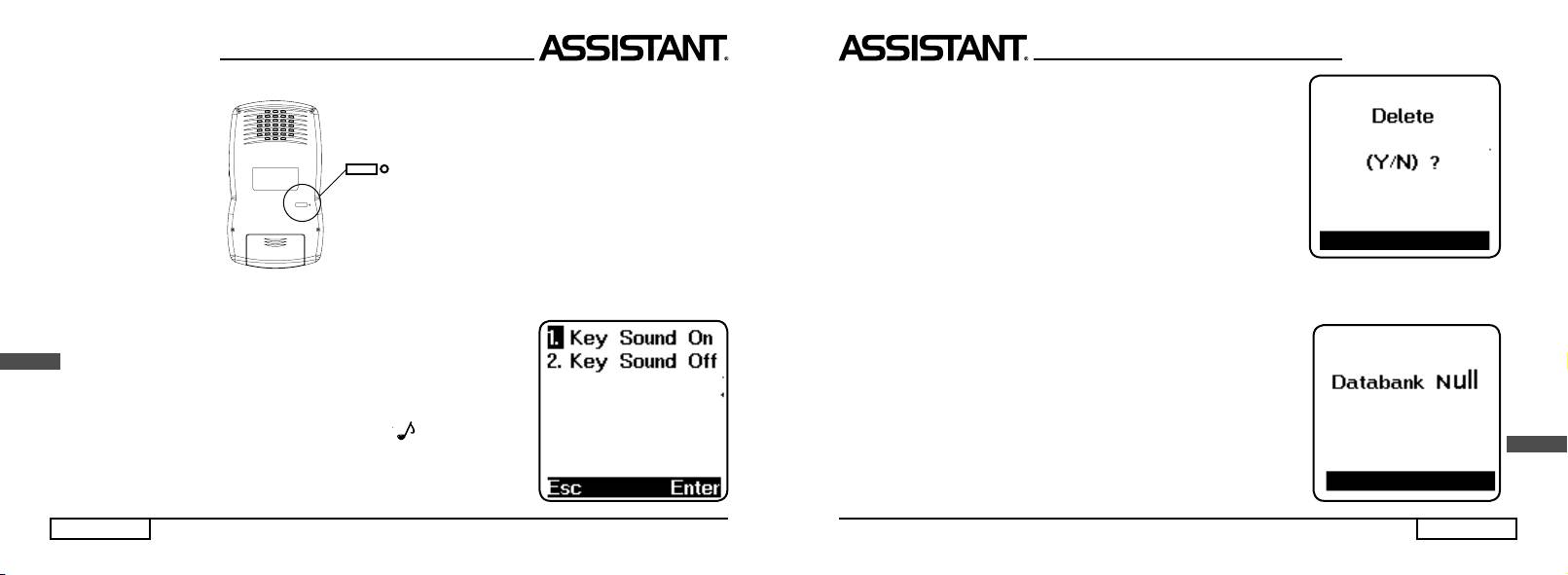
To reset the machine:Use a thin, pointed object to press
the reset hole.
4. Key Sound
You can select to have a tone or no tone when you press any key on
the keyboard.
ENG
4.1 Press [3] to set up the sound.
Display shows:
4.2 Press [1] to have tone On. You will fi nd an «
p. 20
“
RESET
RESET
» icon of the key
tone light on, meanwhile there is a tone when you press any key.
...ВАШІ ПОМІЧНИКИ
4.2 Щоб видалити запис, вам спочатку потрібно знайти її, а потім
натиснути кнопку [F2] (очистити) на дисплеї з'явиться наступне:
4.3 Відповідаючи на питання чи потрібно видалити запис натисніть
кнопку [Y] (Так), або кнопку [N] (Ні), після чого перекладач повернеться до наступного запису.
Якщо ви хочете видалити всі записи, натисніть кнопку [F2]
(очистити), коли на дисплеї знаходиться
сторінка введення імені.
4.4 В цьому випадку при натисненні кнопки [F2] (очистити) дисплей
блимне, підтверджуючи, що всі записи видалені.
УКР
стор. 43
...ВАШІ ПОМІЧНИКИ
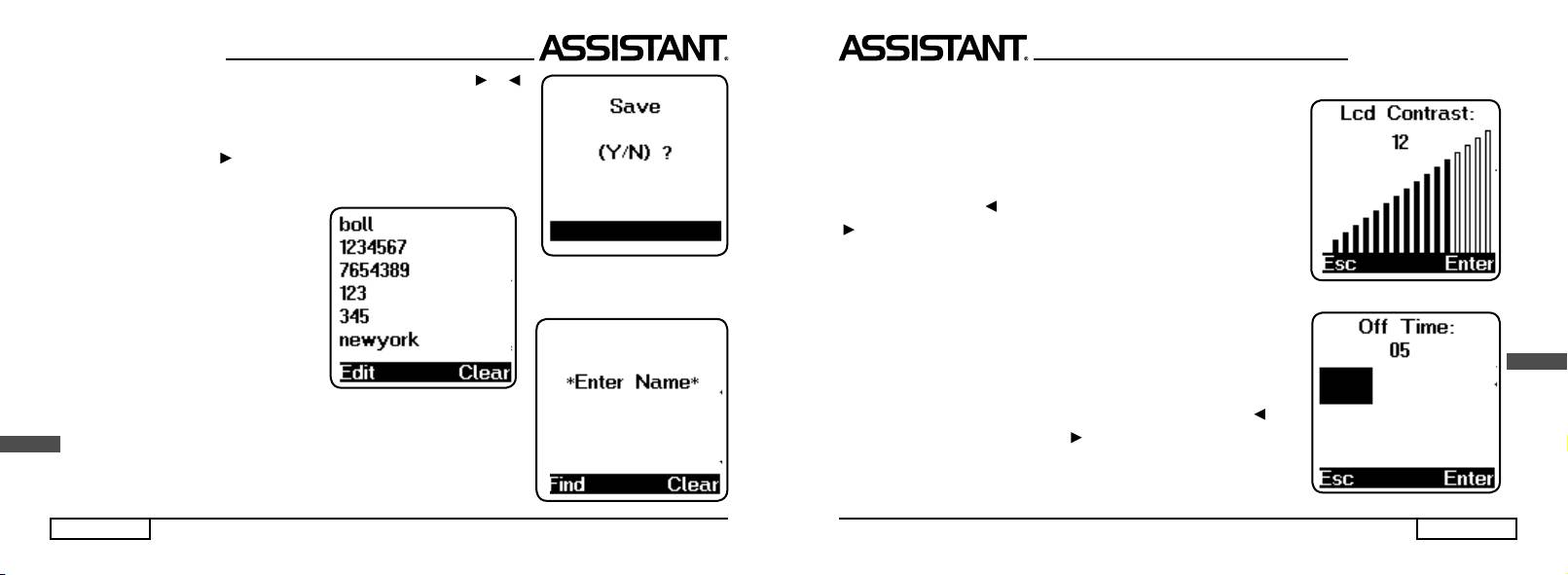
3.4 Пересунувши курсор по запису за допомогою кнопок [ ] і []
ви можете замінити будь-яку літеру запису, надрукувавши поверх неї
нову. Наприклад пересуньте курсор на літеру «i» і надрукуйте літеру
«o», потім натисніть кнопку [SHIFT], коли на дисплеї з'явитися напис
Shift, натисніть кнопку [], щоб стерти літеру «i». Натисніть [ENTER],
на дисплеї з'явиться наступний напис:
3.5 Натисніть кнопку [Y],
для під-
твердження введення
4. Видалення записів
4.1 Увійдіть до режиму нотатника, на дисплеї з'явиться наступне:
УКР
стор. 42
...YOUR ASSISTANTS
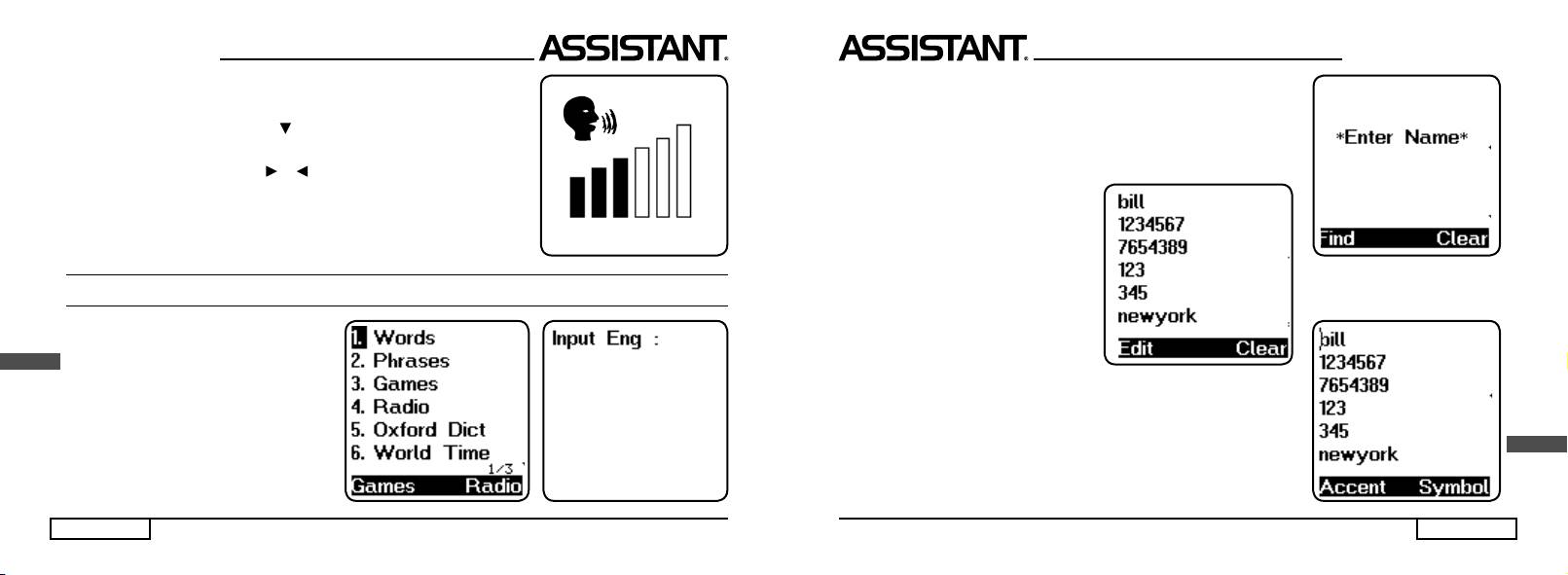
5. Contrast
There are 16 levels light or dark display which you can adjust to your
choice.
5.1 Press [4] in set up mode, display show:
5.2 Press «LEFT» [
] key to decrease darkness, or press «RIGHT»
[] key to increase darkness.
5.3 Press [ENTER] until you fi nd an optimal display contrast.
6. Off time
The translator automatically switches off if non of the keys are pressed
for a certain period of time. You can select this time period from 1 minute
to 15 minutes. In this mode, you can select to set your machine to have an
ENG
automatic switch off time of 1 minute to 15 minutes.
6.1. Press [5] in the set up mode, display shows:
6.2. The translator is set up to turn off in 5 minutes. Press «left» [] key
to decrease minutes, press right key [] to increase minutes. You can see
the minutes that you set showing on right upper part of the LCD.
6.3. Press [ENTER] to confi rm the setting.
p. 21
...YOUR ASSISTANTS
7. Volume of Dictionary
It can help you to adjust the volume of the pronunciation.
1. Press [7] or press «Down» [] key to «Volume of Dictionary» in set
up mode, then press [ENTER], display shows:
2. Press «Left» or «Right» [ ] [] key to regulate the volume, then
press [ENTER] key to return to setup menu.
USING THE TRANSLATOR
The translator contains about 20,000
words plus 2,300 phrases per language.
ENG
Words translation:
1. Press [MENU], then Press [1] to go to
the WORD mode, display [INPUT ENG]:
p. 22
...ВАШІ ПОМІЧНИКИ
3. Редагування записів
3.1 Увійдіть до режиму нотатника, натисніть [ENTER], на дисплеї
з'явиться наступне:
3.2 Натисніть [F1] (пошук) потім
надрукуйте ім'я або прізвище людини,
інформацію про яку ви хочете редагу-
вати. Наприклад:
3.3 Натисніть [F1] (редагування) на дисплеї з'явиться запис, перша
літера запису буде блимати.
УКР
стор. 41
...ВАШІ ПОМІЧНИКИ
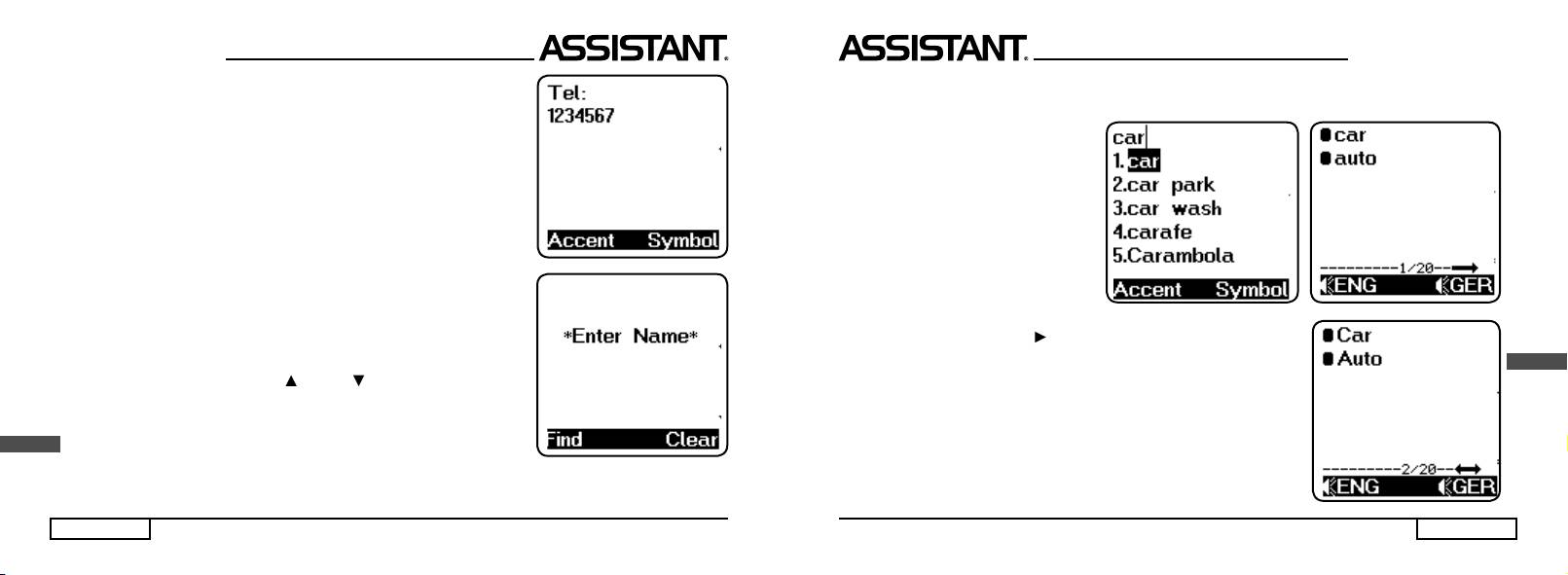
1.3 Натисніть [ENTER], і на дисплеї з'явиться віконце для введення
номера телефону:
Введіть номер телефону.
Таким самим чином ви можете ввести номер мобільного телефону,
робочого телефону, факсу, адресу електронної пошти і домашньої
сторінки. Для збереження інформації натисніть [ENTER].
2. Проглядання записів
2.1 Увійдіть до режиму нотатника, на дисплеї з'явиться наступне:
2.2
Натисніть [F1] (пошук) потім надрукуйте ім'я або прізвище
людини, інформацію про яку ви хочете переглянути.
2.3 Натискаючи кнопки [Shift+ ], [Shift+ ], ви можете відразу пе-
рейти до першого або останнього запису. Якщо ви натиснете [ENTER],
коли на дисплей виведено вікно введення імені, то відразу перейдете
УКР
до першого запису.
стор. 40
...YOUR ASSISTANTS
2. If you would like to choose a different language as the source language, simply press any one of the
language keys to select the source language.
E. g. Press [2] to input Italian, press
[9] once to input Vietnamese, press [9]
twice to input Cambodian, press [9] thrice
to input Malay, press [9] four times to input
indonesian.
3. Press [1] to «Input Eng», type in
your word, e. g. «car», press [ENTER]
display fl ashes «Found: 20» and shows
the translation of the language you
choose. It tells you there are 20 words
related to «car».
4. Press Right arrow key [
] to see the other 19 words related to
CAR.
ENG
p. 23
...YOUR ASSISTANTS
5. If you want to translate the same word into other languages, press the language keys to view an im-
mediate translation for these other languages. E. g. If you want to get Japanese, you must press [0] twice.
6. If the content is longer than the display line, the symbol [
ENG
p. 24
Ð
] appears. Press «Down» [ ] key to see
more.
7. Press «Page Down» [Shift] [ ] key to see next word.
8. To enter a new word, just type it in.
9. If you like to input other language, press [ESC] to return to «Input
Eng», then press «language» key (i. e. 1,2,3…etc) and select to input
other language again.
10. There is a smart system of infl ective form to input the European
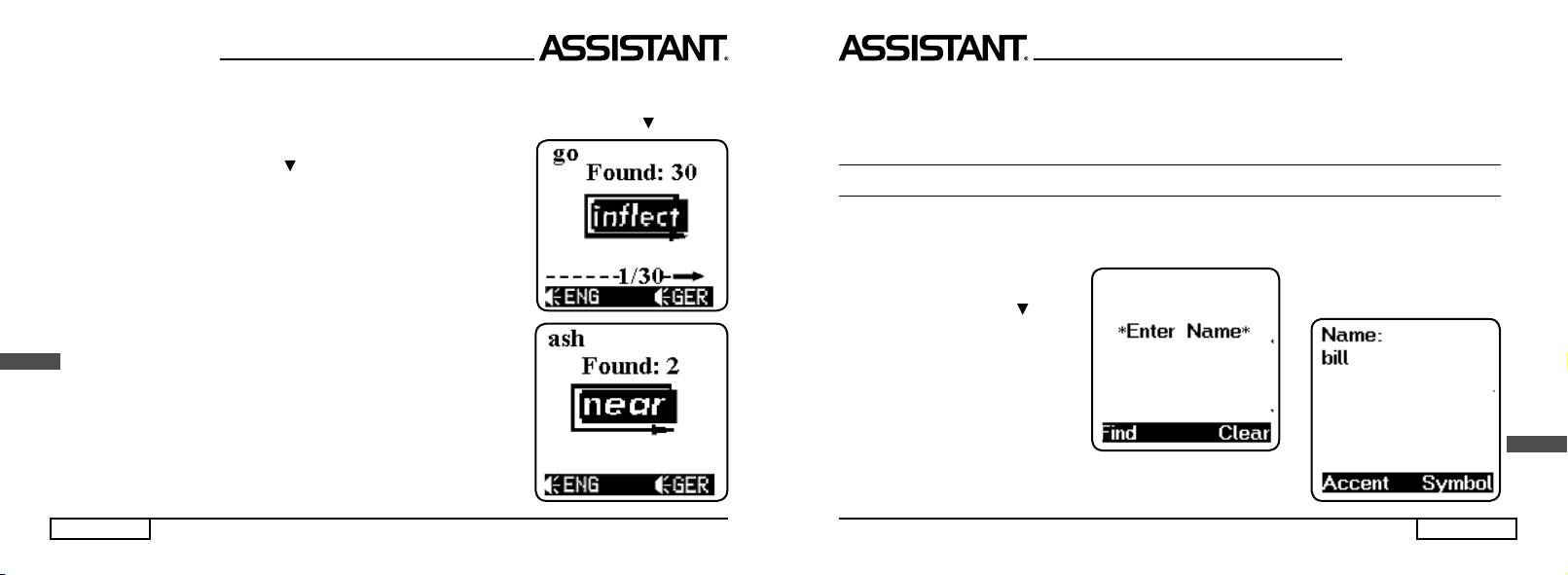
languages. E. g. in English, when you type in «gone», it can fi nd the root
word «go» and displays:
11. WORD FINDING – If the word (s) you entered is not in the database,
the display will show the nearest word (s) instantly.
E. g. when you type in «asd», it will fi nd the nearest word «ash» and
displays:
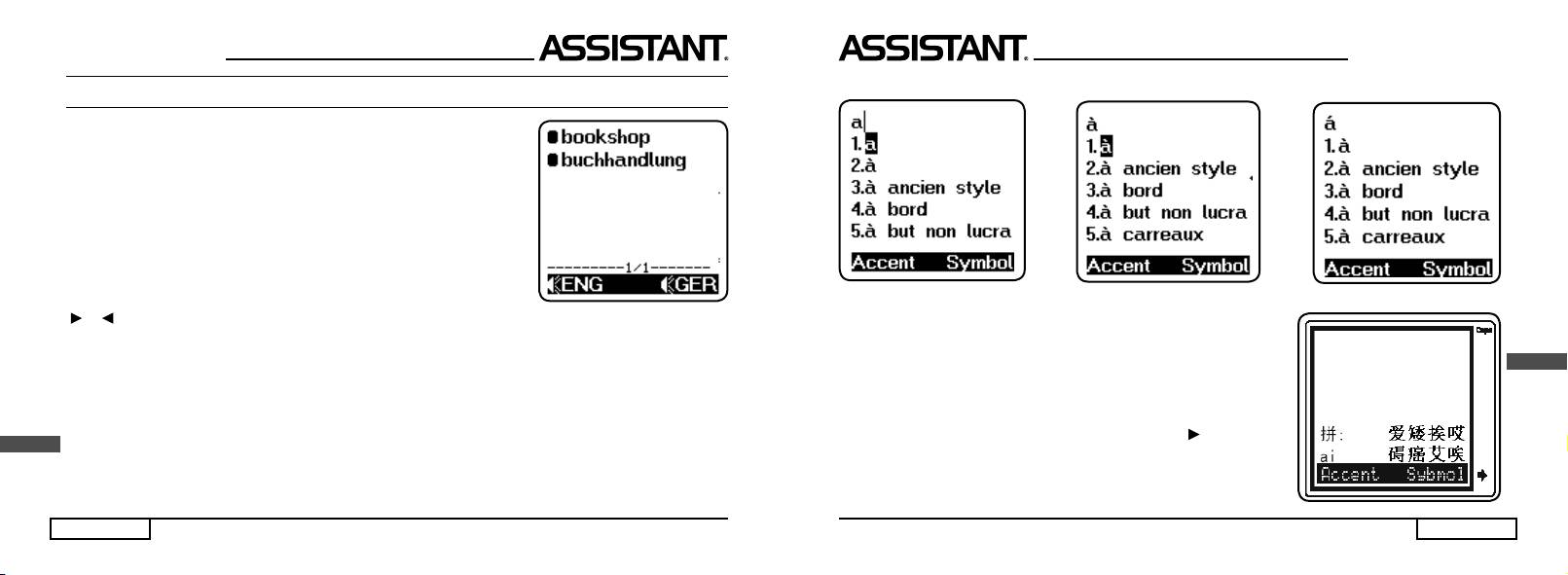
12. For the European language, you can add their accent – Simply press
the alphabet key and then Accent key [F1], the display will show different
alphabets and let you select.
NOTE: The Accent Alphabet can be found just in their own language mode. If
you press the «Accent» when it is not one of alphabet in the entry language,
the display has no response. E. g. in the entry language of French:
...ВАШІ ПОМІЧНИКИ
перекладу, який знаходиться на дисплеї. Після закінчення озвучування цього варіанту перекладу, пе-
рекладач озвучить інші варіанти перекладу цього слова. Якщо всі варіанти перекладу для цього слова
вже озвучені, перекладач автоматично почне озвучувати наступне слово і варіанти його перекладу.
Щоб зупинити озвучування натисніть будь-яку кнопку.
НОТАТНИК
Нотатник дозволяє робити записи не тільки англійською мовою, але і на всіх мовах перекладача.
Якщо вам потрібно зробити запис на іншій мові, будь ласка, виберіть мову введення в режимі настройок.
Наприклад якщо вам потрібна японська мова, виберіть її як мову введення.
1. Введення нового запису
1.1 Натисніть кнопку [MENU],
потім натисніть кнопку [], щоб
увійти до режиму записника. На-
тисніть кнопку [ENTER], на дисплеї
з'явиться:
УКР
1.2 Введіть прізвище або ім'я, наприклад «bill», на дисплеї відоб-
разиться наступне:
стор. 39
...ВАШІ ПОМІЧНИКИ
ОЗВУЧУВАННЯ ПЕРЕКЛАДУ
1. Для прослуховування слова на мові введення натисніть кнопку [F1].
Для прослуховування слова на мові перекладу натисніть кнопку [F2].
Наприклад введіть англійською слово «bookshop», натисніть
[ENTER], щоб подивитися переклад цього слова німецькою мовою,
на дисплеї з'явиться наступне:
Натисніть кнопку [F1] і ви почуєте як це слово звучить англійською
мовою «bookshop». Натисніть кнопку
[F2] і ви почуєте як це слово
звучить німецькою мовою «buchhandlung».
2. Для виклику меню регулювання гучності озвучування натисніть
кнопку [ENTER]. Щоб відрегулювати гучність використовуйте кнопки
[] і [], потім натисніть [ENTER] для повернення в меню перекладу.
3. Озвучування фраз здійснюється за аналогією з озвучуванням слів. Для прослуховування фрази
на мові введення натисніть кнопку [F1]. Для прослуховування фрази на мові перекладу натисніть
кнопку [F2].
4. Рівень гучності озвучування може бути достатньо високим, так, щоб ви могли розчути слова,
навіть якщо знаходитеся на вулиці. Проте для постійного використання ми рекомендуємо середній
рівень гучності. При використанні перекладача в приміщенні, найкращої якості звуку можна досягти
УКР
використовуючи навушники (у комплект не входять).
5. Натисніть кнопку [SHIFT], коли на дисплеї з'явиться напис «Shift», натисніть кнопку [F1] або [F2],
щоб почати прослуховування озвучених слів. Перекладач озвучить основні слова, а також варіант
стор. 38
...YOUR ASSISTANTS
Type in A, display shows: Press [F1] once, display shows: Press [F1] twice, display shows:
13. Chinese Input method
There are 2 input methods in Chinese. First is the PinYin, another is
ENG
the WuBe. Press Accent key [F1] to select your Chinese input method.
For example you selected PinYin input method (
p. 25
ᣐ
), e. g. type «ai»,
it will display all the characters with phonetic of «ai», you select the fi rst
one and press the number [1] to accept. Press right key [] to fi nd more
characters with phonetic of ‘ai’.
