
Citizen SRP-285: Indice
Indice: Citizen SRP-285

I
- 1
Indice
1. Guida generale .....................................................
I
- 2
1 - 1 Alimentazione di corrente .........................................
I
- 2
1 - 2 Regolazione del contrasto ........................................
I
- 3
1 - 3 Indicazioni del visualizzatore ....................................
I
- 3
1 - 4 Segnazioni della tastiera ............................................
I
- 4
1 - 5 Prima di iniziare calcoli ..............................................
I
- 4
Cambiando un modo ......................................................
I
- 4
Selezionando una voce dal menu di visualizzazione .......
I
- 4
Usando tasti “ 2nd ” ......................................................
I
- 4
Cursore .......................................................................
I
- 4
Facendo correzioni durante entrata di dati .....................
I
- 5
Funzione Ripetuta ........................................................
I
- 5
Funzione di visualizzazione della posizione d’Errore .....
I
- 5
Funzione della memoria ................................................
I
- 6
Ordine di operazioni .....................................................
I
- 6
Accuratezza e Capacità ................................................
I
- 7
Condizioni d’errore ......................................................
I
- 9
2. Mode 0 - MAIN .......................................................
I
- 9
2 - 1 Calcolo di aritmetica ..................................................
I
- 9
2 - 2 Formati di visualizzazione ......................................
I
- 10
2 - 3 Calcoli delle parentesi ..............................................
I
- 10
2 - 4 Calcolo di percentuale .............................................
I
- 11
2 - 5 Funzione di calcolo continuo .................................
I
- 11
2 - 6 Funzione di risposta ...............................................
I
- 11
2 - 7 Logaritmi ed Antilogaritmi ......................................
I
- 11
2 - 8 Calcolo frazionario ..................................................
I
- 11
2 - 9 Conversione dell’unità angolari .............................
I
- 12
2 - 10 Funzioni Trigonometriche / Tri. Inversi .................
I
- 12
2 - 11 Funzioni Iperboliche / perb. Inversi ........................
I
- 12
2 - 12 Trasformazione delle coordinate ............................
I
- 13
2 - 13 Probabilità ................................................................
I
- 13
2 - 14 Altre funzioni ...........................................................
I
- 13
2 - 15 Conversione dell’unità ............................................
I
- 13
2 - 16 Costanti di Fisica .....................................................
I
- 14
3. Mode 1 - STAT .......................................................
I
- 14
4. Mode 2 - Base-n ..................................................
I
- 15
4 - 1 Conversioni delle basi .............................................
I
- 15
4 - 2 Espressioni negative ...............................................
I
- 16
4 - 3 Operazioni aritmetiche elementari per basi ............
I
- 16
4 - 4 Operazioni logiche ...................................................
I
- 16
5. Mode 3 - CPLX ....................................................
I
- 16
6. Mode 4 - VLE .......................................................
I
- 16
7. Mode 5 - QE .........................................................
I
- 17

I
- 2
1 Guida GeneraIe
1 - 1
Alimentazione di corrente
Accendendo o spegnendo
Per accendere la calcolatrice, pigia [ ON ] ; Per spegnere la calcolatrice,
pigia [ 2nd ] [ OFF ].
Sostituzione della batteria
La calcolatrice usa due bottoni di batterie alcaline (GP76A). SRP-285 è
sistema di corrente duplice che è motorizzato da una batteria alcalina (GP76A)
ed una cella solare.
Se il visualizzatore diventa fioco e difficile per leggere, (specialmente quando
accensione è fioca per SRP-285), le batterie devono essere sostituite al più
presto possibile.
Per sostituire batterie :
1) Rimuova le viti e la coperta posteriore.
2) Sostituisca le vecchie batterie ed installi le batterie nuove con polarità
in direzioni corrette,poi fissa le viti nel luogo e pigia [ ON ] per
accendere la corrente.
Funzione per spegnimento automatico
Questa calcolatrice spegne automaticamente quando non operata per
approssimativamente 9~15 minuti. Può essere ripristinata pigiando il tasto
[ ON ] e le regolazioni del visualizzatore e della memoria sono ritenuti.
Reimpostazione dell’operazione
Se la calcolatrice è accesa ma tu ottieni risultati inaspettati, pigia [ 2nd ]
[ RESET ] in sequenza. Un messaggio appare sul visualizzatore per
confermare se tu vuoi reimpostare la calcolatrice e cancellare contenuti della
memoria.
RESET : N Y
Muovi il cursore a “
Y
” con [
], poi pigia [
ENTER
] per cancellare tutte le
variabili, programmi, operazioni pendenti, dati statistici, risposte, tutte I valori
precedenti, e memoria; per abortire l’operazione reimpostata senza cancellare
la calcolatrice, per favore scegli “
N
”.
Se la calcolatrice è bloccata ed ulteriori operazioni del tasto divengono
impossibili, per favore pigia [ 0 ] [ DMS ] allo stesso tempo per disinnestare
tutte le reimpostazioni. La calcolatrice ritornerà tutte le reimpostazioni alle
reimpostazioni predefinite.

I
- 3
1 - 2
Regolazione del contrasto
Pigiando il tasto [
] o [
] seguendo [ MODE ] può fare il contrasto del
schermo più chiaro o più scuro. Tenendo ciascuno tasto in giù farà il schermo
diventare rispettivamente più chiaro o più scuro.
1 - 3
Indicazioni del visualizzatore
Il visualizzatore comprende la linea di entrata, la linea del risultato, ed indicatori.
Linea di entrata
SRP-280 mostra un’entrata fino a 76 cifre. SRP-285
mostra un’entrata fino a 80 cifre. Entrate cominciano
sulla sinistra; quelli con più di 11 cifre scroll alla sinistra.
Pigia [
] o [
] per muovere il cursore attraverso
un’entrata. Pigia [ 2nd ] [
] o [ 2nd ] [
] immediatamente
per muovere il cursore all’inizio o fine dell’entrata.
Linea del risultato
Mostra un risultato fino a 10 cifre, così come un decimale,
un segnale negativo,un indicatore “
x10
” indicator, ed
un esponente positivo o negativo di 2-cifre. Risultati che
eccedono il limite della cifra sono esposti in notazione
scientifica.
Indicatori
Gli indicatori seguenti appaiono sul visualizzatore per
indicarte lo status corrente della calcolatrice.
Indicatore
Significato
M
Memoria indipendente
–
Risultato è negativo, o la linea di entrata è
piena
2nd
2
a
serie di tasti di funzione è attiva.
MODE
Selezione di modoè attiva
MAIN
Modo principale è attivo
STAT
Modo di statistica è attivo
Base-n
Modo di Base-n è attivo
VLE
Modo d’equazione lineare e variabile è
attivo
QE
Modo d’equazione quadratica è attivo
CPLX
Modo del numero complesso è attivo
DEGRAD
Modo di angolo :
DEG
rees,
GRAD
s, o
RAD
s
ENGSCI
Notazione di Ingegneria (
ENG
ineering)
o Scientifica (
SCI
entific) .
TAB
Numero di parti decimali mostrati è fisso
HYP
Funzione iperbolica-trig sarà calcolata
BUSY
Mentre un’operazione sta eseguendo
Ci sono cifre alla sinistra o destra del
visualizzatore
C’è risultati precedenti o posteriori che
possono essere mostrati
MAIN
74 – 8 ÷ 7
66.
Indicatore principale
Linea di entrata
Linea del risultato
Indicatore

I
- 4
1 - 4
Segnazioni della tastiera
Molti dei tasti della calcolatrice sono usati per compiere più di una funzione.
Le funzioni marcate sulla tastiera sono stampate differentemente per aiutarte
a trovare quello che tu bisogna rapidamente e facilmente.
Segnazione della Tastiera
Significato
Bianco
Entrata di dati diretta
Giallo
Pigia [ 2nd ] e poi il tasto
Verde
Pigia tasto nel modo di Base-n
1 - 5
Prima di iniziare calcoli
Cambiando un modo
Pigiando [ MODE ] può entrare menu del modo. Tu puoi scegliere uno dei sei
modi di operazione, incluso “
0)MAIN
”, “
1)STAT
”, “
2)Base-n
”, “
3)CPLX
”, “
4)VLE
”, “
5)QE
”.
Dà
“
2)Base-n
”
come un esempio :
Metodo 1 : Scorri attraverso i menu usando [
] o [
] fino a “
2)Base-n
”
sia mostrato, poi entra il modo desiderato pigiando [ ENTER ].
Metodo 2 : Digita direttamente il numero del modo, [ 2 ] , per entrare il modo
immediatamente.
Selezionando una voce dal menu di visualizzazione
Molte funzioni ed impostazioni sono disponibili sul menu. Un menu è un
elenco di scelte esposto attraverso la linea di entrata.
Dà
“
Pigiando tasto [ DRG ] mostra il menu per scelta di impostazione
dell’angolo sotto modo MAIN
”
come un esempio :
Metodo : Pigia [ DRG ] per esporre il menu, e poi muovi il cursore [
] o[
]
a una voce che tu vuoi. Pigia [ ENTER ] mentre la voce è sottolineata.
Per voci del menu seguite da un valore d’argomento, entra il valore
dell’argomento mentre la voce è sottolineata. La voce ed il valore del argomento
sono esposti nello schermo precedente.
Usando tasti “ 2nd ”
Quando tu pigia [ 2nd ], l’indicatore “
2nd
” mostrato nel
visualizzatore è
per indicarte che tu selezionerai la seconda funzione del
prossimo tasto
che tu pigia. Se tu pigia [ 2nd ] per sbaglio, semplicemente
la pigia [ 2nd ]
di nuovo per rimuovere il indicatore “
2nd
”.
Cursore
Pigiando il tasto [
] o [
] può muovere il cursore alla sinistra od alla destra.
Tenga in giù qualunque di quelli tasti per muovere il cursore ad alta velocità.

I
- 5
Pigiando [
] o [
] può scorrere il visualizzatore su o in giù mentre ci sono
valori validi precedenti nascosti il visualizzatore. Tu puoi usare di nuovo o
compilare un valore valido precedente quando è sulla linea di entrata.
Facendo correzioni durante entrata di dati
Per cancellare un carattere al cursore, faccia il carattere sottolineato usando
[
] o [
] per muovere il cursore, e poi pigia [ DEL ] per cancellare il carattere.
Inoltre, tenendo in giù [ DEL ] può cancellare tutti i caratteri alla destra; poi,
cancella 1 carattere alla sinistra del cursore ogni volta tu pigia [ DEL ].
Per sostituire un carattere, faccia il carattere sottolineato usando [
] o [
]
per muovere il cursore, e poi entra un nuovo valore valido per sostituire il
carattere.
Per inserire un carattere, muovi il cursore alla posizione del carattere dove
tu vuoi inserire. Sarà inserito davanti del carattere dopo avere pigiato [ 2nd
] [ INS ] ed entrando un carattere nuovo.
(Nota) : Il cursore vacillante “
” significa che la calcolatrice è in modo
insertare. Al contrario, il cursore vacillante è esposto come “
_
”
e significa che la calcolatrice è in modo sovrascrivere.
Per cancellare tutti i caratteri, cancella tutto il carattere d’entrata di dati con
il tasto [ CL ].
Funzione Ripetuta
• Questa funzione immagazzina l’ultima operazione eseguita
.
Dopo che
l’esecuzione è completa, pigiando il tasto [
] o [
] esporrà l’operazione
dall’inizio o dal fine. Tu puoi continuare muovendo il cursore con [
] o [
]
per compilarlo. Per cancellare una cifra, pigia [ DEL ]. ( o, in modo
sovrascrivere, semplicemente digita sopra la cifra). Vedi Esempio 1.
• La funzione di ripetuta (replay) può mantenere cifre d’entrata di dati fino a
228 caratteri per SRP-280o 320 caratteri per SRP-285. Dopo che
esecuzione è completa o durante entrada, tu puoi pigiare ciascun tasto [
]
[
] per esporre passi d’entrata di dati precedenti e compilare I valori o
comandi per esecuzione susseguente. Vedi Esempio 2.
(Nota) : La funzione di ripetuta non è cancellata anche quando [ CL ] è
pigiato o quando la corrente è spenta, così contenuti possono
essere richiamati anche dopo [ CL ] è pigiato. Comunque, funzione
di ripetuta è cancellata quando modo od operazione è cambiata.
Funzione di visualizzazione della posizione d’errore
• Quando un calcolo matematicamente illegale è compiuto, la funzione di
visualizzazione della posizione d’errore ti indicherai col cursore dove è
l’errore . Pigia [
] o [
] per muovere il cursore e poi dargli un’entrata
corretta. Tu puoi cancellare anche un errore pigiando [ CL ] e poi rientrare
i valori ed espressione dall’inizio. Vedi Esempio 3.

I
- 6
Funzione della memoria
• Pigia [ M+ ] per addizionare un risultato alla memoria in esecuzione. Pigia
[ M– ] per sottrarre il valore da memoria in esecuzione. Per richiamare il
valore nella memoria in esecuzione, pigia [ MRC ]. Per cancellare la
memoria in esecuzione, pigia [ MRC ] due volte. Vedi Esempio 4.
• La calcolatrice tiene otto variabili di memoria per uso ripetuto :
A
,
B
,
C
,
X
,
Y
,
X1
,
X2
,
PROG
. Tu puoi immagazzinare un numero razionale in variabili
A
,
B
,
C
,
X
,
Y
,
X1
,
X2
ed un’espressione in PROG. Vedi Esempio 5.
*
[ P/V RCL ] i richiama tutte le variabili.
*
[ SAVE ] ti permette di immagazzinare valori alle variabili.
*
[ 2nd ] [ RECALL ] richiama il valore della variabile.
*
[ 2nd ] [ CL-VAR ] cancella tutte le variabili eccetto
PROG
.
*
[ 2nd ] [ CL-PROG ] cancella i contenuti di
PROG
.
Ordine di operazioni
Ogni calcolo è compiuto nell’ordine seguente di precedenza :
1) Espressione dentro di parentesi.
2) Funzioni di trasformazione di coordinate, e Tipo B che sono richiesti
pigiando il tasto di funzione prima di entrare, per esempio, sin, cos,
tan, sin
–1
, cos
–1
, tan
–1
, sinh, cosh, tanh, sinh
–1
,
cosh
–1
, tanh
–1
, log, ln, 10
X
, e
X
,
√
, NEG, NOT, X ’( ), Y ’( ).
3) Funzioni Tipo A che richiedono entrata di valori prima di pigiare il
tasto di funzione, per esempio, X
2
, °
‘ “
, !, X
–1
, %, r, g.
4) Esponente ( ^ ),
X
√
5) Frazioni
6) Formato della moltiplicazione abbreviata davanti delle variabili,
π
,
RAND.
7) ( – )
8) Formato della moltiplicazione abbreviata davanti delle funzioni Tipo
B 2
√
3, Alog2, etc.
9) nPr, nCr
10) x , ÷
11) +, –
12) AND, NAND
13) OR, XOR, XNOR
14) Conversione (A
b
/
c
d
/
e
, F
D,
DMS)
• Quando funzioni con la stessa priorità sono usate in serie
esecuzione è compiuta da destra a sinistra.
e
X
ln120
→
e
X
{ ln (120 ) }
altrimenti, esecuzione è da sinistra a destra.
• Funzioni composte sono eseguite da destra a sinistra.
• Qualsiasi cosa contenuta dentro di parentesi riceve la priorità
più alta.

I
- 7
Accuratezza e Capacità
Accuratezza di produzione : ± 10 cifra
Cifre interne : SRP-280
→
24 cifre
SRP-285
→
14 cifre
In generale, ogni calcolo ragionevole è esposto fino a mantissa con 10 cifre
o mantissa con 10-cifre più esponente con 2-cifre fino a
± 99
.
Numeri usati come entrata di dati devono essere dentro del intervallo della
data funzione come segue :
Funzioni
Intervallo dell’entrata di dati
sin x, cos x, tan x
Deg
:
| X | < 4.5 x 10
10
deg
Rad
:
| X |
<
2.5 x 10
8
π
rad
Grad
:
| X |
<
5 x 10
10
grad
Comunque, per tan x
Deg
:
| X |
≠
90 (2n+1)
Rad
:
| X |
≠
(2n+1)
Grad
:
| X |
≠
100 (2n+1)
( n è un intero )
sin
-1
x, cos
-1
x
| X |
≦
1
tan
-1
x
| X |
<
1 x 10
100
sinh x, cosh x
| X |
≦
230.2585092
tanh x
| X |
<
1 x 10
100
sinh
-1
x
| X |
<
5 x 10
99
cosh
-1
x
1
≦
X < 5 x 10
99
tanh
-1
x
| x |
<
1
log x, ln x
1 x 10
- 99
≦
X < 1 x 10
100
10
x
-1 x 10
100
< X < 100
e
x
-1 x 10
100
<
X
≦
230.2585092
X
0
≦
X < 1 x 10
100
x
2
| X |
<
1 x 10
50
1 / x
| X |
<
1 x 10
100
, X
≠
0
3
x
| X |
<
1 x 10
100
X !
0
≦
X
≦
69 , X è un intero.
P ( x, y )
<
1 x 10
100
R (r,
θ)
0
≦
r <1 x 10
100
Deg
:
|
θ
|
<
4.5 x 10
10
deg
Rad
:
|
θ
|
<
2.5 x 10
8
π
rad
Grad
:
|
θ
|
<
5 x 10
10
grad
Comunque, per tan x
√
√
2
π
X
2
+Y
2
√

I
- 8
Deg
:
|
θ
|
≠
90 (2n+1)
Rad
:
|
θ
|
≠
(2n+1)
Grad
:
|
θ
|
≠
100 (2n+1)
( n è un intero )
DMS
| DD | , MM, SS.SS < 1 x 10
100
,
0
≦
MM, SS.SS
| x |
<
2.777777777 x 10
96
X
y
X > 0
:
– 1 x 10
100
<
Y log X < 100
X = 0
:
Y > 0
X < 0
:
Y = n, 1/(2n+1), n è un intero.
eccetto -1 x 10
100
< Y log | X |
<
100
X
Y
y
>
0 : x
≠
0, –1 x 10
100
<
log Y
<
100
y = 0
:
x
>
0
y < 0
:
x = 2n+1, I/n, n è un intero. (n
≠
0)
eccetto – 1 x 10
100
<
log | y |
<
100
nPr, nCr
0
≦
r
≦
n, n < 10
100
, n, r sono interi.
STAT
| x |
<
1x10
100
,
| y |
<
1x10
100
SRP-280 : 1 -VAR : n
≦
40, 2 -VAR : n
≦
40
SRP-285 : 1 -VAR : n
≦
42, 2 -VAR : n
≦
42
FREQ. = n, 0
≦
n < 10
100
_ _
σ
x
, σ
y, x, y, a, b, r : n
≠
0
Sx, Sy :n
≠
0,1
Base-n
DEC :
-2147483648
≦
X
≦
2147483647
BIN :
10000000000000000000000000000000
≦
X
≦
11111111111111111111111111111111
(per negativo)
0
≦
X
≦
01111111111111111111111111111111
(per zero, positivo)
OCT :
20000000000
≦
X
≦
3777777777 (per negativo)
0
≦
X
≦
17777777777 (per zero, positivo)
HEX
:
80000000
≦
X
≦
FFFFFFFF(per negativo)
0
≦
X
≦
7FFFFFFF (per zero, positivo)
Condizioni d’errore
Messaggio d’errore apparirà sul visualizzatore e calcolo ulteriore diventerà
impossibile quando accadere qualsiasi condizioni seguenti.
x
1
x
1
√
2
π

I
- 9
SRP-280
SRP-285
DOMAIN Er
Quando specificare un argomento ad
DOM
una funzione fuori del intervallo valido.
Error
DOMAIN Er
Valore di
FREQ
( in statistica
1-VAR
)
FREQ DOMAIN
< 0 o numero non intero.
Error
DIVIDE BY O
Tu tentasti dividere per 0.
DIVIDE BY O
Error
OVERFLOW Er
Quando risultato dei calcoli della
OVERFLOW
funzione eccede l’ intervallo specificato.
Error
STAT Er
Quando non in modo STAT, pigiando
[ DATA ] o [ STATVAR ].
SYNTAX Er
(1) Errori d’entrata di dati sono fatti.
SYN
(2) Quando argomenti impropri sono
Error
usati in comandi o funzioni che
richiedono argomenti.
NO SOL
Non c’è soluzione o infinito all’equazione
NO SOL
MULTI SOLS
simultanea sotto il modo VLE.
MULTI SOLS
NO REAL SOL
Non c’è soluzione razionale per
NO REAL SOL
l’equazione quadratica sotto il modo QE.
LENGTH Er
Un’entrata per SRP-280 eccede 84 cifre
IMP LENGTH
( Il limite per SRP-285 è 88 cifre ) dopo
Error
della moltiplicazione implicita con auto-
correzione.
Per liberare gli errori di sopra, per favore pigia il tasto [ CL ].
2 Mode 0 - MAIN
2 - 1
Calcolo di aritmetica
• Operazioni di aritmetica sono compiute pigiando i tasti nella stessa
sequenza come nell’espressione. Vedi Esempio 6.
• Per valori negativi, pigia [ (–) ] prima di entrare il valore. Vedi Esempio 7.
• Per operazioni di aritmetica mescolate, moltiplicazione e divisione sono
date priorità su addizione e sottrazione. Vedi Esempio 8.
• Risultati più grande che 10
10
o meno che 10
– 9
sono esposti in forma
esponenziale. Vedi Esempio 9.

I
- 10
2 - 2
Formati di visualizzazione
• Formati di parti decimali sono selezionati pigiando [ 2nd ] [ TAB ] per
esporre il menu. Per fissare parti decimali a
n
(
F0123456789
), entra
direttamente un valore di n o pigia il tasto tasto [ ENTER ] mentre la voce
è sottolineata. (L’ impostazione predefinita è la notazione del punto
galleggiante
F
ed il valore di
n
è
•
). Vedi Esempio 10.
• Anche se il numero di parti decimali è specificato, calcolo interno per una
mantissa è compiuto in 14 cifre per SRP-285 e 24 cifre per SRP-280, ed
il valore visualizzato è immagazzinato in 10 cifre. Per arrotondare quelli
valori al numero specificato di parti decimali, pigia [ 2nd ] [ RND ]. Vedi
Esempio 11.
• Formati di visualizzazione del numero sono selezionati pigiando [ 2nd ]
[ SCI/ENG ] per esporre il menu. Le voci sul menu sono
FLO
(per punto
galleggiante),
SCI
(per scientifico), ed
ENG
(per ingegneria). Pigia [
]
o [
] fino a che i formati desiderati siano sottolineati, e poi pigia [ ENTER].
Vedi Esempio 12.
(Nota) :Il formato di ingegneria è simile al formato scientifico, eccetto che
la mantissa può avere fino a tre cifre sinistre del decimale, invece
di solamente uno e l’esponente è sempre un multiplo di tre. È utile
per ingegneri di convertire unità basate su multipli di 10
3
.
• Tu puoi entrare un numero in formato di mantissa ed esponente con il
tasto [ EXP ]. Vedi Esempio 13.
2 - 3
Calcoli delle parentesi
• Operazione dentro di parentesi è eseguita sempre prima. SRP-280 può
usare fino a 14 livelli di parentesi consecutive in un solo calcolo; SRP-285
può usare fino a 22 livelli consecutivi di parentesi in un solo calcolo. Vedi
Esempio 14.
• Parentesi chiuse accadendo immediatamente prima dell’operazione del
tasto [ ENTER ] può essere omesse, no importando quanti siano richieste.
Vedi Esempio 15.
• Con un segnale di moltiplicazione “ x ” accadendo immediatamente prima
di un’operazione, parentesi può essere omesse. Vedi Esempio 16.
(Nota) :La calcolatrice può auto-correggere moltiplicazione abbreviata
davanti di tutte le funzioni, eccetto funzioni di variabili della memoria,
parentesi alla sinistra, tipo B.
• D’ora in poi , il tipo abbreviato non sarà usato in questo manuale. Vedi
Esempio 17.
• Il risultato corretto non può essere dedotto entrando [ ( ] 2 [ + ] 3 [ ) ]
[ EXP ] 2. Assicurate di entrare [ x ] 1 tra il [ ) ] e [ EXP ] nel sotto esempio.

I
- 11
Vedi Esempio 18.
2 - 4
Calcolo della percentuale
• [ 2nd ] [ % ] divide il numero nel visualizzatore per 100. Tu puoi usare
questa sequenza del tasto per calcolare percentuali, addizioni, sconti, e
proporzioni delle percentuali. Vedi Esempio 19.
2 - 5
Funzione di calcolo continuo
• La calcolatrice ti permette ripetere l’ultima operazione eseguita pigiando
tasto [ = ] per calcolo ulteriore. Vedi Esempio 20.
• Anche se i calcoli sono conclusi col tasto [=], il risultato ottenuto può
essere usato per calcolo ulteriore. Vedi Esempio 21.
2 - 6
Funzione di risposta
• Funzione di risposta immagazzina risultato recentemente calcolato. È
ritenuta anche dopo che la corrente è spenta. Una volta un valore numerico
od espressione numerica è entrata e [ ENTER ] è pigiato, il risultato è
immagazzinato con questa funzione. Vedi Esempio 22.
(Nota) :Anche se esecuzione di un calcolo resulta in un errore, comunque
memoria di risposta ritiene il suo valore corrente.
2 - 7
Logaritmi ed Antilogaritmi
• La calcolatrice può calcolare logaritmi ed antilogaritmi comuni e naturali
usando [ LOG], [ LN ], [ 2nd ] [ 10
x
], e [ 2nd ] [ e
x
]. Vedi Esempio 23.
2 - 8
Calcolo della frazione
Visualizzazione del valore frazionario è come segue :
• Per entrare un numero mescolato, entra la parte del numero intero, pigia
[ A
b
/
c
], entra il numeratore, pigia [ A
b
/
c
], ed entra il denominatore; per
entrare una frazione impropria, entra il numeratore, pigia [ A
b
/
c
], ed entra
il denominatore. Vedi Esempio 24.
• Durante un calcolo di frazione, se la cifra è riducibile, una cifra è ridotta ai
termini più bassi dopo avere pigiato un tasto di comando di funzione
( [ + ], [ – ], [ x ] o [ ÷ ] ) od il tasto [ = ]. Pigiando [ 2nd ] [ A
b
/
c
d
/
e
], il valore
esposto sarà convertito alla frazione impropria e viceversa. Vedi Esempio
25.
5
/
12 Visualizzazione di
12
5
56
∪
∪
∪
∪
∪
5
/
12 Visualizzazione di 56
12
5

I
- 12
• Per convertire tra un risultato decimale e frazionario, pigia [ 2nd ]
[ F
D ] e [ ENTER ]. Vedi Esempio 26.
• Calcoli che contengono frazioni e decimali sono calcolati in formato
decimale. Vedi Esempio 27.
2 - 9
Conversione di unità di angolo
• Le unità di angolo (
DEG
,
RAD
,
GRAD
) sono stabilite pigiando [ DRG ] per
esporre il menu di angolo. La relazione fra le tre unità di angolo è :
180 ° =
π
rad = 200 grad
Conversione di angolo (Vedi Esempio 28.) :
1. Cambia la impostazione di angolo predefinita alle unità che tu
vuoi convertire.
2. Entra il valore dell’unità da essere convertite.
3. Pigia [ DMS ] per esporre il menu. Le unità che tu puoi
selezionare sono
°
(gradi),
‘
(minuti),
“
(secondi),
r
(radiani)
,
g
(gradiani) o
DMS
(Grado-Minuti-Secondi).
4. Scegli le unità dalle quali tu stai convertendo.
5. Pigia [ ENTER ] due volte.
• Per convertire un angolo alla notazione DMS, seleziona
“
DMS
”, che
converte un’entrata alle notazioni DMS i.e., dove
1
O
30
I
0
II
rappresenta
1 gradi, 30 minuti, 0 secondi. Vedi Esempio 29.
• Per convertire una notazione DMS a decimale, seleziona
°
(degrees),
‘
(minuti),
“
(secondi). Vedi Esempio
30.
2 - 10 Funzioni Trigonometriche / Trig. Inverse
• SRP-280 / SRP-285 provvede funzioni trigonometriche e standard e trig.
inverse - sin, cos, tan, sin
–1
, cos
–1
e tan
–1
. Vedi Esempio 31.
(Nota) :Quando usare quelli tasti, assicurate che la calcolatrice è impostata
per l’unità di angolo che tu vuoi.
2 - 11
Funzioni Iperboliche / Iperb. Inverse
• SRP-280 / SRP-285 usano [2nd] [HYP] per calcolare le funzioni iperboliche
e funzioni iperboliche inverse - sinh, cosh tanh, sinh
-1
, cosh
-1
e tanh
–1
.
Vedi Esempio 32.
(Nota) :Quando usare quelli tasti, assicurate che la calcolatrice è impostata
per l’unità di angolo che tu vuoi.

I
- 13
2 - 12 Trasformazione delle coordinate
• Pigiando [ 2nd ] [ R
P ] mostra un menu per convertire da coordinate
rettangolari alle coordinate polari o viceversa. Vedi Esempio 33.
Coordinate rettangolari
Coordinate polari
x + y i= r (cos
θ
+ i sin
θ
)
(Nota) :Quando usare questi tasti, assicurate che la calcolatrice è
impostata per l’unità di angolo che tu vuoi.
2 - 13 Probabilità
• Pigiando [ PRB ] mostra il menu di probabilità. Vedi Esempio 34. Con le
funzioni seguenti :
nPr
Calcola il numero di possibili permutazioni della voce n
prendendo r alla volta.
nCr
Calcola il numero di possibili combinazioni di voci n prendendo
r alla volta.
!
Calcola il fattoriale di un n intero positivo specificato,
dove n
≦
69.
< SRP-280
>
RANDM
Genera un numero casuale tra 0 e 1.
< SRP-285 >
RAND
Genera un numero casuale tra 0 e 1.
2 - 14 Altre funzioni ( X
–1
,
√
√
√
√
√,
,,
,,
X
√
√
√
√
√,
,,
,,
X
2
, ^ )
• La calcolatrice provvede anche funzione reciproca ( [ X
–1
] ), radice quadrata
([
√
] ), radice universale [
X
√
], quadrato ( [ X
2
] ) ed esponenziale
( [ ^ ] ). Vedi Esempio 35.
2 - 15 Conversione dell’unità
• Le calcolatrici hanno una caratteristica di conversione di unità incorporata
che ti permette di convertire numeri dalla unità metrico ad unità inglese e
viceversa. Vedi Esempio 36.
1.
Entra il numero che tu vuoi convertire.
2.
Pigia [ 2nd ] [ CONV ] per esporre il menu. Ci sono 7 menu coprendo
distanza, area, temperatura, capacità, peso, energia, e pressione.
3.
Usa il [
] [
] per scorrere attraverso l’elenco di unità fino a che un
menu delle unità appropriate sia mostrato, poi [ ENTER ].
Y
X
0
• P( x, y )
x
y
• P( r,
θ
)
0
X
θ
r
Y

I
- 14
4.
Pigiando [
] o [
] può convertire il numero ad un’altra unità.
2 - 16 Costanti di Fisica
• Tu puoi usare un numero di costanti di fisica nei suoi calcoli. Con le costanti
seguenti :
Simbolo
Significato
Valore
c
Velocità della luce
299792458 m / s
g
Accelerazione della gravità
9.80665 m.s
– 2
G
Costante gravitazionale
6.6725985 x 10
– 11
N.m
2
kg
– 2
Vm
Volume molare del gas ideale 0.0224141 m
3
mol
– 1
N
A
Numero di Avagadro
6.022136736 x 10
23
mol
– 1
e
Carica elementare
1.6021773349 x 10
–19
C
m
e
Massa dell’elettrone
9.109389754 x 10
–31
kg
m
p
Massa del protone
1.672623110 x 10
–27
kg
h
Costante di Plank’s
6.626075540 x 10
–34
J.s
k
Costante di Boltzrnann
1.38065812 x 10
–23
J.K
–1
Per inserire una costante alla posizione del cursore (Vedi Esempio 37) :
1.
Pigia [ CONST ] per esporre il menu di costanti di Fisica.
2.
Pigia [
] fino alla costante che tu vuoi sia sottolineata.
3.
Pigia [ ENTER ].
3 Mode 1 - STAT
C’è tre operazione del menu nel menu di statistica :
1 -VAR
( per analizzare
dati in una solo serie di dati ),
2 - VAR
( per analizzare paio di dati da due serie
di dati ) e
CLR- DATA
( per cancellare tutte le serie di dati ). Vedi Esempio
38.
Per entrare dati per analisi statistiche :
1.
Dal menu di statistica, scegli
1 -VAR
o
2 - VAR
.
2.
Pigia [ DATA ].
3.
Entra un valore-X e pigia [
].
4.
Entra la frequenza (
FREQ
per SRP-280 /
F
per SRP-285) del
valore-X ( in modo
1 -VAR
) od il valore Y corrispondente ( in modo
2 - VAR
) e pigia [
].
5.
Per entrare più dati, ripeta dal passo 3.
Per analizzare dati tu sei entrato :
1.
Pigia [ STATVAR ]. Una serie di variabili statistiche ( vedi tavola di
sotto ) è esposta sui menu di risultati statistici. La prima variabile
(
n
) è sottolineata ed suo valore è sulla linea di risultato.

I
- 15
2.
Pigia [
] per scorrere attraverso il menu di risultati statistici. Il
valore di ciascuna variabile è esposta sulla linea del risultato.
3.
Per usare un valore in un calcolo, pigia [ ENTER ] quando i valori
sono esposti. I valori sono copiati alla linea di entrata.
4.
Per predire un valore per x ( o y ) dato un valore per y ( o x ),
seleziona la variabile x’ ( o y ’ ), pigia [ ENTER ], entra il
valore dato, e pigia [ ENTER ] di nuovo.
Variabile
Significato
n
Numero di valori X o paio di x-y entrato.
_
_
x
o
y
Significato dei valori X o valori y
Sx
o
Sy
Deviazione standard del campione di valori x o valori y.
σ
σ
σ
σ
σ
x
o
σ
σ
σ
σ
σ
y
Deviazione standard della popolazione di valori x o
valori y
Σ
Σ
Σ
Σ
Σ
x
o
Σ
Σ
Σ
Σ
Σ
y
Somma di tutti valori X o valori y
Σ
Σ
Σ
Σ
Σ
x
2
o
Σ
Σ
Σ
Σ
Σ
y
2
Somma di tutti valori x
2
o valori y
2
Σ
Σ
Σ
Σ
Σ
x y
Somma di (x x y) per tutti paio x-y
a
lntercettazione-Y della regressione lineare
b
Inclinazione di regressione lineare
r
Coefficiente correlativo
x ’
Valori x predetti dato a, b e valori y
y ’
Valori y predetti dato a, b, e valori x.
(Nota) :Se un messaggio d’errore appare nel visualizzatore sotto il menu
STATVAR, semplicemente pigiando [
] o [
] può continuare
vedendo il prossimo valore di variabile statistica.
Per vedere o cambiare dati :
1.
Pigia [ DATA ] .
2.
Pigia [
] per scorrere attraverso dati che tu sei entrato.
3.
Per cambiare un’entrata, esponi ed entra dati nuovi. Il nuovo dato che
tu entra sovrascrive la vecchia entrata. Pigia [
] o [ ENTER ] per
salvare il cambio.
(Nota) :Anche tu esci il modo STAT, tutti i dati nel modo
1 - VAR
e
2 - VAR
ancora sono ritenuti a meno che tu cancelli tutti i dati selezionando
modo
CLR - DATA
.
4 Mode 2 - Base-n
4 - 1
Conversioni delle basi
• Il numero di sistema (10, 16, 2 , 8 ) è fissato pigiando [ 2nd ] [ dhbo ] per
esporre il menu, facendo una delle voci sottolineate seguito di [ ENTER ].
Un simbolo corrispondente - “
d
”, “
h
”, “
b
”, “
o
” appare sul visualizzatore.
(L’ impostazione predefinita è
d
: base decimale). Vedi Esempio 39.

I
- 16
(Nota) : L’intervallo totale di numeri maneggiato in questo modo è 0, 1, 2,
3, 4, 5, 6, 7, 8, 9, A, B, C, D, E, F. Se valori non validi per il sistema
di numeri particolare sono usati, attribuisci designatore
corrispondente (
d
,
h
,
b
,
o
), od un messaggio d’errore apparirà.
Base binaria (
b
) : 0, 1
Base octale (
o
) : 0, 1, 2, 3, 4, 5, 6, 7
Base decimale (
d
) : 0, 1, 2, 3, 4, 5, 6, 7, 8, 9
Base esadecimale (
h
) : 0, 1, 2, 3, 4, 5, 6, 7, 8, 9, A, B, C, D, E, F
• Pigiando [
]
può usare funzione del blocco per esporre un risultato con
base octale o binaria che eccedono 8 cifre. Il sistema è disegnato per
esporre fino a 4 blocchi. Vedi Esempio 40.
4 - 2
Espressioni negative
• In basi binari, octali, ed esadecimali, la calcolatrice rappresenta numeri
negativi che usano notazione del complemento. Il complemento è il risultato
della sottrazione quel numero da 10000000000 nella base di quel numero
pigiando tasto [ NEG ] in basi non-decimali. Vedi Esempio 41.
4 - 3
Operazioni aritmetiche fondamentali per
basi
• L’ unità ti permette di calcolare in base di numero altro che decimale. La
calcolatrice può addizionare, sottrarre, moltiplicare, e dividere numeri binari,
octali, ed esadecimali. Vedi Esempio 42.
4 - 4
Operazioni logiche
• Operazioni logiche sono compiute attraverso prodotti logici (AND), negativo
logico (NAND), somme logiche (OR), somme logiche ed esclusive (XOR),
negazione (NOT), e negazione di somme logiche ed esclusive (XNOR).
Vedi Esempio 43.
5 Mode 3 - CPLX
• Modo complesso ti permette addizionare, sottrarre, moltiplicare, e dividere
numeri complessi. Vedi Esempio 44. I risultati di un’operazione complessa
sono esposti come segue :
Re
Valore Razionale
Im
Valore Irrazionale
ab
Valore Assoluto
ar
Valore d’argomento
6 Mode 4 - VLE
Modo di equazioni lineari e variabili (
VLE
) può risolvere una serie di
equazioni simultanee con due valori sconosciuti come segue :

I
- 17
a x + b y = c
d x + e y = f, dove x e y sono sconosciuti.
• In modo VLE, tu semplicemente entra ogni coefficiente (
a
,
b
,
c
,
d
,
e
,
f
)
nell’ordine corretta, e la calcolatrice risolve automaticamente per
x
,
y
. Vedi
Esempio 45.
7 Mode 5 - QE
Modo di equazioni quadratiche (
QE
) può risolvere equazioni come segue :
a x
2
+ b x + c = 0, dove x sono sconosciuti.
• In modo QE, tu semplicemente entra ogni coefficiente (
a
,
b
,
c
) nell’ordine
corretta, e la calcolatrice risolve automaticamente per tutti i valori
x
. Vedi
Esempio 46.

D – 1
File name : SR19-Dutch.doc
vision : 2003/08/24
1
Algemene inleiding ............................. 3
1–1
De voeding........................................................3
1–2
Het contrast bijregelen .....................................4
1–3
Het beeldscherm...............................................4
1–4
Toetsaanduidingen ...........................................5
1–5
Alvorens het uitvoeren van berekeningen ........5
Een modus selecteren ........................................5
Een optie in het weergegeven menu kiezen .........5
De " 2nd " toetsen gebruiken...............................6
De cursor ...........................................................6
Verbeteringen maken tijdens het intoetsen...........6
De herhaalfunctie ...............................................6
Foutieve invoer weergeven .................................7
Berekeningen met het geheugen .........................7
Volgorde van de bewerkingen .............................7
Nauwkeurigheid en capaciteit..............................8
Foutmeldingen .................................................10
2
Modus 0 - MAIN ................................. 11
2–1
Rekenkundige bewerkingen............................ 11
2–2
Weergaveformaten.......................................... 11
2–3
Berekening met haakjes .................................12
2–4
Procentberekening .........................................12
2–5
Doorlopend berekenen ...................................13
2–6
Antwoordfunctie .............................................13
2–7
Logaritme en antilogaritme.............................13
2–8
Bewerkingen met breuken ..............................13
2–9
Hoekconversie ................................................13
2–10
Trigonometrische / Inverse trig. functies........14
2–11
Hyperbolische / Inverse hyp. functies ............14
2–12
Coördinaattransformatie.................................14
2–13
Waarschijnlijkheid ..........................................15
2–14
Andere functies ( X
–1
,
√
,
X
, X
2
, ^ )...............15
2–15
Conversie van eenheden ................................15
2–16
Constanten .....................................................15
3
Modus 1 - STAT ................................. 16

D – 2
File name : SR19-Dutch.doc
vision : 2003/08/24
4
Modus 2 - Base-n .............................. 18
4 – 1
Grondtalconversie ..........................................18
4 – 2
Negatieve uitdrukking.....................................18
4 – 3
Rekenkundige basisbewerkingen in andere
getalbasissen..................................................18
4 – 4
Logische functies ...........................................18
5
Modus 3 - CPLX ................................ 19
6
Modus 4 - VLE................................... 19
7
Modus 5 - QE .................................... 19

D – 3
File name : SR19-Dutch.doc
vision : 2003/08/24
1 Algemene
inleiding
1–1 De
voeding
Aan- en uitzetten
Om de rekenmachine aan te zetten, drukt u op [ ON ]; Om de
rekenmachine uit te zetten, drukt u op [ 2nd ] [ OFF ].
De batterijen vervangen
De SRP-280 wordt gevoed door twee alkalinebatterijen (GP76A).
De SRP-285 wordt gevoed door één alkalinebatterij (GP76A) en
één zonnecel. Als het beeldscherm zwakker wordt en de gegevens
moeilijk leesbaar worden (in het bijzonder wanneer de verlichting
zwak is voor de SRP-285), moet u de batterij zo snel mogelijk
vervangen.
Het vervangen van de batterijen :
1) Draai de schroeven los en verwijder het achterdeksel.
2) Verwijder de oude batterijen en plaats de nieuwe batterijen
zoals aangegeven wordt op het polariteitschema dat is
aangebracht in het batterijcompartiment. Breng de
schroeven weer op hun plaats aan en druk vervolgens op
[ ON ] om de rekenmachine aan te zetten.
Automatisch uitschakelen (Auto Power-Off)
Deze rekenmachine schakelt automatisch uit na ongeveer 9~15
minuten zonder activiteit. Zet de rekenmachine opnieuw aan door
op de toets [ ON ] te drukken. Het beeldscherm, het geheugen en
de instellingen worden onthouden en zullen niet beïnvloed worden
wanneer de rekenmachine automatisch uitschakelt
Het opnieuw instellen
Wanneer de rekenmachine tijdens de werking niet reageert of
ongewone resultaten vertoont, drukt u op [ 2nd ] [ RESET ]. Op het
beeldscherm zal nu een bericht verschijnen dat u vraagt of u al dan
niet de rekenmachine opnieuw wil instellen en de geheugeninhoud
wil wissen.
RESET : N Y
Gebruik de [ ] toets om de cursor naar " Y " te verplaatsen en
druk vervolgens op [ ENTER ] om alle variabelen, programma’s,
wachtende taken, statistische gegevens, antwoorden, vorige invoer
en geheugen te wissen. Kies "
N " indien u het opnieuw instellen
van de rekenmachine wilt annuleren.
Wanneer de rekenmachine geblokkeerd is en niet op
toetsaanslagen reageert, druk dan tegelijkertijd op [ 0 ] en [ DMS ]
om deze situatie te verhelpen. Deze handeling zal alle instellingen
terugzetten naar de standaardinstellingen.

D – 4
File name : SR19-Dutch.doc
vision : 2003/08/24
1–2
Het contrast bijregelen
Druk op de [ MODE ] toets en druk vervolgens op [ ] of [ ] om
het contrast te verlagen of te verhogen. Hou één van beide toetsen
ingedrukt om het beeldscherm donkerder of lichter te maken.
1–3 Het
beeldscherm
Het beeldscherm bestaat uit de invoerregel, de resultaatregel, en de
indicators
M A I N
74 – 8
÷
7
66.
Indicator
Indicator
Invoerregel
Resultaatregel
Invoerregel DeSRP-280 kan ingevoerde getallen weergeven met
maximaal 76 cijfers. De SRP-285 kan ingevoerde
getallen weergeven met maximaal 80 cijfers. De
ingevoerde getallen beginnen aan de linkerkant;
getallen met meer dan 11 cijfers schuiven op naar links.
Druk op [ ] of [ ] om de cursor doorheen een
ingevoerd getal te verplaatsen. Druk op [ 2nd ] [ ] of
[ 2nd ] [ ] om de cursor onmiddellijk naar het begin of
het einde van het ingevoerde getal te verplaatsen.
Resultaatregel
Het beeldscherm kan een resultaat met 10 cijfers,
weergeven in decimale vorm, met een minteken, met
een "
x10
" indicator en met een positieve of negatieve
exponent van 2 cijfers. Resultaten die het maximaal
aantal cijfers overschrijden worden weergegeven in de
wetenschappelijke notatie.
Indicators De volgende indicators verschijnen op het beeldscherm
om de huidige status van de rekenmachine aan te
geven.
Indicator
Betekenis
M
Zelfstandig
geheugen
–
Het resultaat is een negatief getal of de invoerregel is vol
2nd
De tweede functietoets is actief.
MODE
Modusselectie is actief
MAIN
De hoofdmodus is actief
STAT
De statistische modus is actief
Base-n
De getalbasis modus is actief
VLE
De variabele lineaire vergelijkingmodus is actief
QE
De kwadratische vergelijkingmodus is actief
CPLX
De complexe getalmodus is actief
DEGRAD
Hoekmodus:
DEG
rees,
GRAD
s, of
RAD
s
ENGSCI
ENG
ineering of
SCI
entific notatie
TAB
Het aantal decimalen dat getoond wordt staat vast

D – 5
File name : SR19-Dutch.doc
vision : 2003/08/24
HYP
De hyperbolische functie zal berekend worden
BUSY
Er wordt een bewerking uitgevoerd
Er staan nog meer cijfers aan de linker- of rechterkant
van het beeldscherm
Er zijn vroegere of latere resultaten die weergegeven
kunnen worden
1–4 Toetsaanduidingen
Vele toetsen van de rekenmachine hebben meer dan één functie.
Elke functie van een toets wordt op een verschillende manier op de
toets aangeduid zodat u gemakkelijk en snel de gewenste functie
kunt vinden.
Aanduiding
op
het toetsenbord
Betekenis
Wit
Rechtstreekse invoer
Geel
Druk eerst op [ 2nd ] en vervolgens op de toets
Groen Druk op de toets in de Base-n modus
1–5
Alvorens het uitvoeren van berekeningen
Een modus selecteren
Druk op [ MODE ] om een menu met de verschillende modi weer te
geven. U kunt één van de volgende zes modi selecteren: "
0) MAIN
", "
1)STAT
", "
2)Base-n
", "
3)CPLX
", "
4)VLE
", "
5)QE
".
Voorbeeld: selectie van de modus " 2)Base-n ":
Methode 1: Schuif doorheen het menu aan de hand van [ ] of
[ ] totdat "
2)Base-n
" weergegeven wordt. Selecteer
de gewenste modus door op [ ENTER ] te drukken.
Methode 2: Toets onmiddellijk het nummer van de modus, [ 2 ] , in,
om de gewenste modus te selecteren.
Een optie in het weergegeven menu kiezen
Er zijn vele functies en instellingen beschikbaar in de menu’s. Een
menu is een lijst met opties die weergegeven worden op de
invoerregel.
Voorbeeld: Door te drukken op de [ DRG ] toets wordt het menu
voor de keuze van de hoekinstelling in de MAIN modus
weergegeven:
Methode : Druk op [ DRG ] om het menu weer te geven en
verplaats de cursor aan de hand van [ ] of [ ]
naar de gewenste optie. Druk op [ ENTER ] wanneer
de gewenste onderlijnd is.
Een menu-optie die gevolgd wordt door een argumentwaarde kunt u
selecteren door de argumentwaarde in te toetsen wanneer de optie
onderlijnd is. De menu-optie en de argumentwaarde wordt
weergegeven op het vorige scherm.

D – 6
File name : SR19-Dutch.doc
vision : 2003/08/24
De " 2nd " toetsen gebruiken
Wanneer u op de [ 2nd ] toets drukt, zal de "
2nd
" indicator op het
beeldscherm verschijnen om u te verwittigen dat u de tweede
functie gaat openen van de volgende toets die u indrukt. Indien u
per ongeluk op de [ 2nd ] toets drukt, druk dan nogmaals
op de
[ 2nd ] toets om de "
2nd
" indicator te laten verdwijnen.
De cursor
Druk op de [ ] of [ ] toets om de cursor naar links of rechts
verplaatsen. Hou één van beide toetsen ingedrukt om de cursor aan
een hoge snelheid te verplaatsen.
Druk op de [ ] of [ ] toets om het beeldscherm naar boven of
beneden te schuiven en eerdere invoer of antwoorden te bekijken.
U kunt eerdere invoer opnieuw gebruiken of wijzigen wanneer het
zich op de invoerregel bevindt.
Verbeteringen maken tijdens het intoetsen
Om een teken met de cursor te wissen, onderlijnt u het teken door
de cursor aan de hand van de [ ] of [ ] toets op de gewenste
plaats te brengen en drukt u op [ DEL ] om het teken te wissen. Hou
[ DEL ] ingedrukt om alle tekens rechts van de cursor te wissen.
Elke keer dat u op [ DEL ] drukt, zal het teken direct links van de
cursor gewist worden.
Om een teken te vervangen, onderlijnt u het teken door de cursor
aan de hand van de [ ] of [ ] toets op de gewenste plaats te
brengen en toetst u het nieuwe getal in om het vorige teken te
vervangen.
Om een teken in te voegen, verplaatst u de cursor naar de positie
waar u het teken wilt invoegen. Vervolgens drukt u op [ 2nd ] [ INS ]
en toetst u het gewenste teken in.
(Opmerking) : De knipperende cursor " " betekent dat de
rekenmachine zich in de invoermodus bevindt.
Wanneer de knipperende cursor als "
_
"
weergegeven wordt dan bevindt de rekenmachine
zich in de overschrijfmodus.
Druk op de [ CL ] toets om alle ingevoerde tekens te wissen.
De herhaalfunctie
De herhaalfunctie (Replay) slaat de laatst uitgevoerde bewerking
op. Nadat de bewerking is uitgevoerd kunt u op de [ ] of [ ]
toets drukken om de bewerking vanaf het begin of het einde weer
te geven. U kunt de cursor verder verplaatsen aan de hand van
[ ] of [ ] om de waarden of opdrachten te bewerken. Om een
cijfer te verwijderen, drukt u op [ DEL ]. (of, in de overschrijfmodus,
typt u gewoon over het cijfer). Zie Voorbeeld 1.
De herhaalfunctie van de SRP-280 kan ingevoerde gegevens tot
228 tekens opslaan. De herhaalfunctie van de SRP-285 kan

D – 7
File name : SR19-Dutch.doc
vision : 2003/08/24
ingevoerde gegevens tot 320 tekens opslaan. Na de uitvoering of
tijdens het invoeren, kunt u op [ ] of [ ] drukken om de
invoerstappen weer te geven en waarden of opdrachten te
bewerken voor volgende uitvoering. Zie Voorbeeld 2.
(Opmerking) : De herhaalfunctie wordt niet gewist, zelfs wanneer
u op [ CL ] drukt of de rekenmachine uitschakelt.
U kunt dus zelf de inhoud opvragen nadat u op
[ CL ] gedrukt heeft. De inhoud van de
herhaalfunctie wordt wel gewist wanneer u van
modus verandert.
Foutieve invoer weergeven
Wanneer er een ongeldige rekenkundige bewerking wordt
ingevoerd dan zal de cursor u tonen waar de fout is. Druk op [ ]
of [ ] om de cursor te verplaatsen en toets vervolgens de
correcte waarde in. U kunt ook een fout wissen door op [ CL ] te
drukken en vervolgens de waarden en de uitdrukking opnieuw in
te toetsen vanaf het begin. Zie Voorbeeld 3.
Berekeningen met het geheugen
Druk op [ M+ ] om een resultaat aan het actieve geheugen toe te
voegen. Druk op [ M– ] om de waarde uit het actief geheugen te
wissen. Om de waarde in het actief geheugen op te vragen, drukt
u op [ MRC ]. Om het actief geheugen te wissen drukt u tweemaal
op [ MRC ]. Zie Voorbeeld 4.
De rekenmachine heeft acht geheugenvariabelen voor
herhaaldelijk gebruik:
A, B, C, X, Y, X1, X2
en
PROG
. U kunt een
werkelijk getal in de variabelen
A, B, C, X, Y, X1, X2
en een
uitdrukking in
PROG
opslaan. Zie Voorbeeld 5.
* [ P/V RCL ] vraagt alle variabelen op.
* [ SAVE ] slaat de waarden op in de variabelen.
* [ 2nd ] [ RECALL ] vraagt de waarde van de variabele op.
* [ 2nd ] [ CL-VAR ] verwijdert alle variabelen, uitgezonderd
PROG
.
* [ 2nd ] [ CL-PROG ] verwijdert de inhoud van
PROG
.
Volgorde van de bewerkingen
Elke berekening wordt uitgevoerd in de volgende prioriteitsvolgorde:
1) Uitdrukking tussen haakjes.
2) Coördinaattransformatie en functies van het type B die het
indrukken van de functietoets vereisen alvorens het invoeren,
bijvoorbeeld, sin, cos, tan, sin
–1
, cos
–1
, tan
–1
, sinh, cosh, tanh,
sinh
–1
, cosh
–1
, tanh
–1
, log, ln, 10
X
, e
X
,
√
, NEG, NOT, X'( )
en Y'( )
3) Functies van het type A die het invoeren van waarden vereisen
alvorens u op de functietoets kunt drukken, bijvoorbeeld, x
2
,
, ! , X
–1
, %, r, g.
4) Machtsverheffingen ( ^ ),
X
5) Breuken

D – 8
File name : SR19-Dutch.doc
vision : 2003/08/24
6) Verkort vermenigvuldigingsformaat dat zich voor de variabelen
bevindt,
π
, RAND.
7) ( – )
8) Verkort vermenigvuldigingsformaat dat zich voor functies van
het type B, 2
3
, Alog2, enz…. bevindt.
9) nPr, nCr
10) x ,
11) +, –
12) AND, NAND
13) OR, XOR, XNOR
14) Conversies ( A
b
/
c
d
/
e
, F
D, DMS )
• Wanneer functies met dezelfde prioriteit gebruikt worden
in een reeks, dan worden deze functies uitgevoerd van
rechts naar links.
e
X
ln120 e
X
{ ln (120 ) }
In andere gevallen gebeurt de uitvoering van links naar rechts.
• Samengestelde functies worden uitgevoerd van rechts
naar links.
• De gegevens binnen de haakjes hebben altijd de hoogste
prioriteit
Nauwkeurigheid en capaciteit
Uitvoer:
±
10
de
cijfer
Berekening: SRP-280
→
24 cijfers
SRP-285
→
14 cijfers
In het algemeen wordt elke logische berekening weergegeven door
een mantisse (het getal dat voor de exponent staat) met maximum
10 cijfers of een mantisse met 10 cijfers plus een exponent met 2
cijfers tot 10
± 99
.
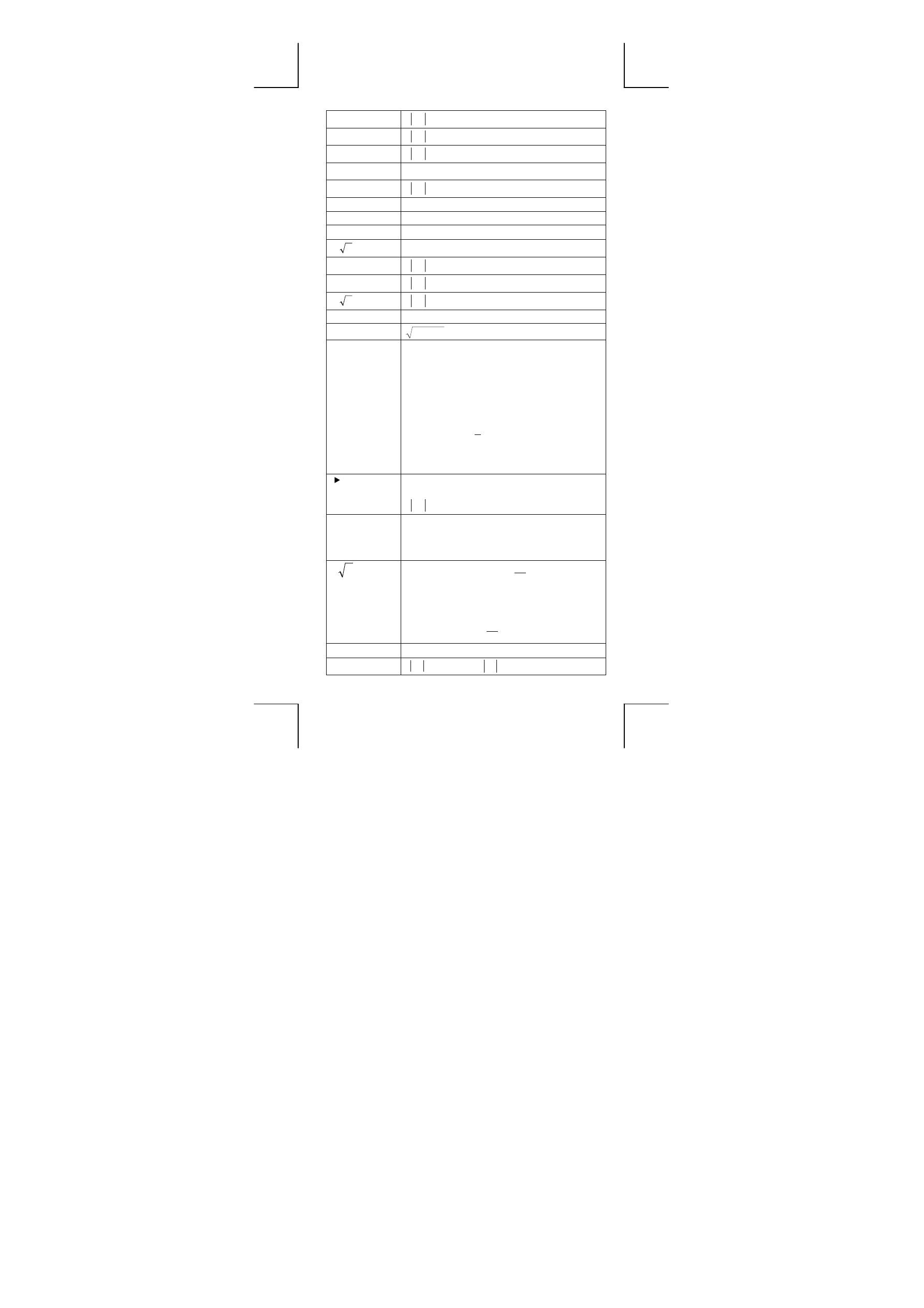
De ingevoerde getallen moeten zich bevinden in het bereik van de
onderstaande functies:
Functies Invoerbereik
sin x
cos x
tan x
Deg :
x
<
4.5 x 10
10
deg
Rad :
x
<
2.5 x 10
8
π
rad
Grad :
x
<
5 x 10
10
grad
Voor tan x is dit echter:
Deg :
x
≠
90 (2n+1)
Rad :
x
≠
2
π
(2n+1)
Grad :
x
≠
100 (2n+1), (n is een geheel
getal)
sin
–1
x, cos
–1
x
x
≤
1
tan
–1
x
x
<
1 x 10
100
D – 9
File name : SR19-Dutch.doc
vision : 2003/08/24
sinh x,cosh x
x
≤
230.2585092
tanh x
x
<
1 x 10
100
sinh
–1
x
x
<
5 x 10
99
cosh
–1
x
1
≤
x
<
5 x 10
99
tanh
–1
x
x
<
1
log x, ln x
1 x 10
–99
≤
x
<
1 x 10
100
10
x
–1 x 10
100
<
x
<
100
e
x
–1 x 10
100
<
x
≤
230.2585092
x
0
≤
x
<
1 x 10
100
X
2
x
<
1 x 10
50
1 / x
x
<
1 x 10
100
,X
≠
0
3
x
x
<
1 x 10
100
x !
0
≤
x
≤
69, x is een geheel getal.
P (x, y)
2
2
y
+
x
<
1 x 10
100
R (r,
θ
)
0
≤
r
<
1 x 10
100
Deg
:│θ│
<
4.5 x 10
10
deg
Rad
:│θ│
<
2.5 x 10
8
π
rad
Grad
:│θ│
<
5 x 10
10
grad
Voor tan x is dit echter:
Deg
:│θ│≠
90 (2n+1)
Rad
:│θ│≠
2
π
(2n+1)
Grad
:│θ│≠
100 (2n+1), (n is een geheel
getal)
DMS
│
DD
│
, MM, SS.SS
<
1 x 10
100
,
0
≤
MM, SS.SS
x
<
2.777777777 x 10
96
x
y
x
>
0 : –1 x 10
100
<
Y log x
<
100
x = 0 : y
>
0
x
<
0 : y = n, 1/(2n+1), n is een geheel getal.
maar: –1 x 10
100
<
Y log
x
<
100
x
y
y
>
0 : x
≠
0, –1 x 10
100
<
x
1
log Y
<
100
y = 0 : x
>
0
y
<
0 : x=2n+1, l/n, n is een geheel getal.
(n
≠
0)
maar: –1 x 10
100
<
x
1
log
y
<
100
nPr, nCr
0
≤
r
≤
n, n <10
100
, n,r zijn gehele getallen.
STAT
x
<
1 x 10
100
,
y
<
1 x 10
100

D – 10
File name : SR19-Dutch.doc
vision : 2003/08/24
SRP-280 : 1–VAR : n
≤
40, 2–VAR : n
≤
40
SRP-285 : 1–VAR : n
≤
42, 2–VAR : n
≤
42
FREQ. = n, 0
≤
n
<
10
100
σ
x,
σ
y,
x
,
y
,a, b, r : n
≠
0 ;
Sx, Sy
:
n
≠
0, 1
Base–n
DEC
:
– 2147483648
≤
X
≤
2147483647
BIN
:
10000000000000000000000000000000
≤
X
≤
11111111111111111111111111111111 (voor
negatieve getallen)
0
≤
X
≤
01111111111111111111111111111111
(voor nul, positieve getallen)
OCT
:
20000000000
≤
X
≤
3777777777(voor
negatieve getallen)
0
≤
X
≤
17777777777 (voor nul of positieve
getallen)
HEX
:
80000000
≤
X
≤
FFFFFFFF (voor negatieve
getallen)
0
≤
X
≤
7FFFFFFF (voor nul of positieve
getallen)
Foutmeldingen
Een foutmelding zal op het beeldscherm verschijnen en verdere
berekeningen zullen onmogelijk worden wanneer er zich één van de
onderstaande situaties voordoet.
SRP-280
SRP-285
DOMAIN Er
Wanneer een opgegeven
argument buiten het geldig bereik
van de functie ligt.
DOMAIN
Error
DOMAIN Er
De
FREQ
-waarde (in
1-VAR
stats) < 0 of is geen geheel getal.
FREQ DOMAIN
Error
DIVIDE BY 0
U hebt geprobeerd een deling
door 0 uit te voeren
DIVIDE BY 0
Error
OVERFLOW Er
Wanneer het resultaat van de
functieberekeningen het
opgegeven bereik overschrijdt.
OVERFLOW
Error
STAT Er
Wanneer u in de niet STAT-
modus, op [ DATA ] of
[ STATVAR ] drukt.
STAT
Error

D – 11
File name : SR19-Dutch.doc
vision : 2003/08/24
SYNTAX Er
(1) Er werden invoerfouten
gemaakt.
(2) Wanneer er onjuiste
argumenten gebruikt zijn in
opdrachten of functies die
argumenten vereisen.
SYN
Error
NO SOL
MULTI SOLS
De simultane vergelijking heeft
geen oplossing of is oneindig in
de VLE-modus.
NO SOL
MULTI SOLS
NO REAL SOL
De kwadratische vergelijking
heeft geen reële oplossing in de
QE-modus.
NO REAL SOL
LENGTH Er
Een invoer in de SRP-280
overschrijdt 84 cijfers (De limiet
voor de SRP-285 is 88 cijfers) na
een impliciete vermenigvuldiging
met autocorrectie.
IMP LENGTH
Error
Druk op de [ CL ] toets om de bovenstaande foutmeldingen te
wissen.
2
Modus 0 - MAIN
2–1 Rekenkundige
bewerkingen
Rekenkundige bewerkingen worden uitgevoerd door de toetsen in
te drukken in dezelfde volgorde als de uitdrukking. Zie Voorbeeld
6.
Voor negatieve waarden, drukt u op [ (
−
) ] alvorens de waarde in
te geven. Zie Voorbeeld 7.
In gemengde rekenkundige bewerkingen hebben
vermenigvuldigingen en delingen een hogere prioriteit dan
optellingen en aftrekkingen. Zie Voorbeeld 8.
Resultaten die groter zijn dan 10
10
of kleiner zijn dan 10
-9
worden
weergegeven in de exponentiële vorm. Zie Voorbeeld 9
2–2 Weergaveformaten
Druk op [ 2nd ] [ TAB ] om het menu weer te geven voor het
selecteren van het formaat van het aantal decimale plaatsen. Om
het aantal decimale plaatsen in te stellen op
n
(
F0123456789
),
toets u de
n
-waarde rechtstreeks in of drukt u op de [ ENTER ]
toets wanneer het gewenste getal onderlijnd is. (De
standaardinstelling is de drijvende komma notatie
F
en de
n-
waarde is
•
). Zie Voorbeeld 10.
Zelfs wanneer het aantal decimale plaatsen ingesteld is, wordt de
interne berekening voor een mantisse uitgevoerd tot op 14 cijfers
voor de SRP-285 en 24 cijfers voor de SRP-280, en wordt de
weergavewaarde opgeslagen in 10 cijfers. Om deze waarden af

D – 12
File name : SR19-Dutch.doc
vision : 2003/08/24
te ronden op het ingestelde aantal decimale plaatsen, drukt u op
[ 2nd ] [ RND ]. Zie Voorbeeld 11.
De weergaveformaten voor getallen kunnen in het menu
weergegeven worden door op [ 2nd ] [ SCI/ENG ] te drukken. De
menu-opties in het menu zijn:
FLO
(drijvende komma notatie),
SCI
(wetenschappelijke notatie), en
ENG
(technische notatie).
Druk op [ ] of [ ] totdat het gewenste formaat onderlijnd is, en
druk vervolgens op [ ENTER ]. Zie Voorbeeld 12.
(Opmerking) : In het technisch (engineering) formaat worden de
getallen op dezelfde wijze weergegeven als in het
wetenschappelijk formaat, alleen kan in het
technisch formaat de mantisse drie cijfers links
van het decimaalteken hebben in plaats van
slechts één. In het technisch formaat is de
exponent dus steeds een veelvoud van drie. Dit is
nuttig wanneer ingenieurs eenheden converteren
gebaseerd op veelvouden van 10
3
.
U kunt een getal invoeren in mantisse of in de exponentiële vorm
door te drukken op de [ EXP ] toets. Zie Voorbeeld 13.
2–3
Berekening met haakjes
Bewerkingen binnen de haakjes worden altijd eerst uitgevoerd.
De SRP-280 kan 14 niveaus van opeenvolgende haakjes in een
enkele berekening verwerken. De SRP-285 kan 22 niveaus van
opeenvolgende haakjes in een enkele berekening verwerken. Zie
Voorbeeld 14.
Gesloten haakjes die zich onmiddellijk voor de bewerking van de
[ ENTER ] toets bevinden, kunnen weggelaten worden, ongeacht
hoeveel er vereist zijn. Zie Voorbeeld 15.
Een vermenigvuldigingsteken " x " dat zich onmiddellijk voor een
open haakje bevindt kan weggelaten worden. Zie Voorbeeld 16.
(Opmerking)
:
De rekenmachine kan een automatische
verbetering (autocorrectie) doen van afgekorte
vermenigvuldigingen die zich voor alle functies
bevinden, uitgezonderd geheugenvariabelen,
linkse haakjes en functies van het type B.
Van nu af aan zullen de vermenigvuldigingen van het afgekorte
type niet meer in deze handleiding gebruikt worden. Zie
Voorbeeld 17.
Het correcte resultaat kan niet verkregen worden door [ ( ] 2 [ + ]
3 [ ) ] [ EXP ] 2 in te voeren. Zorg ervoor dat u in het onderstaand
voorbeeld [ x ] 1 tussen [ ) ] en [ EXP ] invoegt. Zie Voorbeeld 18.
2–4 Procentberekening
Druk op [ 2nd ] [ % ] om het getal op het beeldscherm te delen
door 100. Gebruik deze knop om percentages, intresten,
kortingen en percentageverhoudingen te berekenen. Zie
Voorbeeld 19.

D – 13
File name : SR19-Dutch.doc
vision : 2003/08/24
2–5 Doorlopend
berekenen
U kunt de laatst uitgevoerde bewerking herhalen door op de [ = ]
toets te drukken voor verdere berekening. Zie Voorbeeld 20.
Zelfs wanneer de berekeningen beëindigd worden met de [ = ]
toets, kunt u het bekomen resultaat toch nog gebruiken voor
verdere berekeningen. Zie Voorbeeld 21.
2–6 Antwoordfunctie
De antwoordfunctie slaat het meest recente resultaat op. Het
resultaat wordt zelfs bewaard wanneer u de rekenmachine afzet.
Eens dat er een numerieke waarde of een numerieke uitdrukking
ingevoerd wordt en u drukt op [ ENTER ], wordt het resultaat
opgeslagen door deze functie. Zie Voorbeeld 22.
(Opmerking) : Zelfs wanneer de uitvoering van een berekening
resulteert in een fout wordt de huidige waarde
toch nog bewaard in het antwoordgeheugen.
2–7
Logaritme en antilogaritme
De rekenmachine kan algemene en natuurlijke logaritmes en
antilogaritmes berekenen aan de hand van de toetsen [ LOG ],
[ LN ], [ 2nd ] [ 10
x
], en [ 2nd ] [ e
x
]. Zie Voorbeeld 23.
2–8
Bewerkingen met breuken
Breuken worden als volgt op het beeldscherm voorgesteld:
5 / 12
Op het beeldscherm:
12
5
56
∪
5 /12
Op het beeldscherm: 56
12
5
Om een gemengd getal in te voeren, toetst u het geheel getal in,
drukt u op [ A
b
/
c
], toetst u de teller in, drukt u op [ A
b
/
c
], en toetst
u de noemer in. Om een breuk in te voeren, toetst u de teller in,
drukt u op [ A
b
/
c
], en toets u de noemer in. Zie Voorbeeld 24.
Wanneer u tijdens een bewerking met een breuk op een
functieopdracht toets, zoals: ( [ + ], [ – ], [ x ] of [ ] ) of de [ = ]
toets drukt, zal de breuk zoveel mogelijk vereenvoudigd worden.
Door op [ 2nd ] [ A
b
/
c
d
/
e
] te drukken kunt u overschakelen
tussen de meest nauwkeurige waarde en eenvoudigste waarde.
Zie Voorbeeld 25.
Om de weergave van het resultaat over te schakelen tussen een
decimaal en een breuk, drukt u op [ 2nd ] [ F
D ] en vervolgens
op [ ENTER ]. Zie Voorbeeld 26.
Berekeningen die zowel breuken als decimale getallen bevatten
worden berekend in decimaal formaat. Zie Voorbeeld 27.
2–9 Hoekconversie
Druk op [ DRG ] om het hoekmenu weer te geven en de eenheid
van de hoek (
DEG
,
RAD
,
GRAD
) in te stellen. De verhouding
tussen de drie hoekeenheden is:

D – 14
File name : SR19-Dutch.doc
vision : 2003/08/24
180
°
=
π
rad = 200 grad
Hoekconversies ( Zie Voorbeeld 28. ) :
1.
Verander de standaard hoekinstelling naar de eenheid
waarnaar u wilt converteren.
2. Voer de waarde van de te converteren eenheid in.
3. Druk op [ DMS ] om het menu weer te geven. De eenheden
die u kunt selecteren zijn:
°
(graden),
‘
(minuten),
“
(seconden),
r
(radialen),
g
( gradians ) of
DMS
(Graden-Minuten-
Seconden).
4. Kies de eenheid waarvan u wilt converteren.
5. Druk tweemaal op [ ENTER ].
Selecteer “
DMS
” om de vooraf ingevoerde hoekwaarde naar
de DMS-notatie te converteren. Als het resultaat van deze
conversie bijvoorbeeld
1
°
30
′
0
″
zou zijn, dan is de waarde van de
hoek: 1 graad, 30 minuten en 0 seconden. Zie Voorbeeld 29.
Om een DMS-notatie naar een decimale notatie te converteren,
selecteert u
°
(graden),
′
(minuten),
″
(seconden). Zie Voorbeeld
30.
2–10 Trigonometrische / Inverse trig. functies
De SRP-280 / SRP-285 is voorzien van de standaard
trigonometrische functies en inverse trigonometrische functies -
sin, cos, tan, sin
–1
, cos
–1
en tan
–1
. Zie Voorbeeld 31.
(Opmerking) : Wanneer u deze toetsen gebruikt, moet u ervoor
zorgen dat de rekenmachine ingesteld staat op de
gewenste hoekeenheid.
2–11
Hyperbolische / Inverse hyp. functies
De SRP-280 / SRP-285 gebruikt [ 2nd ] [ HYP ] om de
hyperbolische en inverse hyperbolische functies, – sinh, cosh,
tanh, sinh
–1
, cosh
–1
en tanh
–1
te berekenen. Zie Voorbeeld 32.
(Opmerking) : Wanneer u deze toetsen gebruikt, moet u ervoor
zorgen dat de rekenmachine ingesteld staat op de
gewenste hoekeenheid.
2–12 Coördinaattransformatie
Druk op [ 2nd ] [ R
P ] om een menu weer te geven voor de
conversie van rechthoekige coördinaten naar polaire coördinaten of
omgekeerd. Zie Voorbeeld 33.
Rechthoekige coördinaten
Polaire coördinaten

D – 15
File name : SR19-Dutch.doc
vision : 2003/08/24
x + y i = r (cos
θ
+ i sin
θ
)
(Opmerking) : Wanneer u deze toetsen gebruikt, moet u ervoor
zorgen dat de rekenmachine ingesteld staat op de
gewenste hoekeenheid.
2–13 Waarschijnlijkheid
Druk op [ PRB ] om het waarschijnlijkheidsmenu weer te geven.
Zie Voorbeeld 34. Dit menu heeft de volgende functies:
nPr
Berekent het aantal mogelijke permutaties van r uit n
objecten.
nCr
Berekent het aantal mogelijke combinaties van r uit n
objecten.
!
Berekent de faculteit van een opgegeven positief geheel
getal n , waarbij n
≦
69.
< SRP-280 >
RANDM
Genereert een willekeurig getal tussen 0 en 1.
< SRP-285 >
RAND
Genereert een willekeurig getal tussen 0 en 1.
2–14
Andere functies ( X
–1
,
√
,
X
, X
2
, ^ )
Met de rekenmachine kunt u ook de volgende functies uitvoeren:
inverse machtsverheffing ( [ x
–1
] ), vierkantswortel ( [
√
] ),
universele wortel ( [
X
] ), kwadraat ( [ x
2
] ) en exponentiële
functies ( [ ^ ] ). Zie Voorbeeld 35.
2–15
Conversie van eenheden
De rekenmachine heeft een ingebouwde functie voor de
conversie van eenheden, die u toelaat getallen van het metriek
stelsel te converteren naar het Engels stelsel en omgekeerd. Zie
Voorbeeld 36.
1. Toets het getal in dat u wilt converteren.
2. Druk op [ 2nd ] [ CONV ] om het menu weer te geven. Er
zijn 7 submenu’s die afstand, oppervlakte, temperatuur,
capaciteit, gewicht, energie en druk behandelen.
3. Gebruik de [ ] of [ ] toets om doorheen de lijst met de
verschillende eenheden te schuiven en selecteer de
gewenste eenheid door op [ ENTER ] te drukken.
4. Druk op [ ] of [ ] om het ingevoerde getal naar een
andere eenheid te converteren.
2–16 Constanten
Het CONST-menu heeft u toegang tot een aantal ingebouwde
constanten voor het gebruik in uw berekeningen. De
rekenmachine heeft de volgende ingebouwde constanten:
Symbool Betekenis
Waarde
c
Lichtsnelheid in een vacuüm
299792458 m / s

D – 16
File name : SR19-Dutch.doc
vision : 2003/08/24
g
Aardeversnelling door de
zwaartekracht 9.80665
m.s
–2
G
Zwaartekrachtconstante
6.6725985 x 10
–11
N.m
2
kg
–2
Vm
Molaire volume van ideaal gas 0.0224141 m
3
mol
–1
NA
Avagadro
getal
6.022136736 x 10
23
mol
–1
e
Elektronlading
1.6021773349 x 10
–19
C
me
Massa van een elektron
9.109389754 x 10
–31
kg
mp
Massa van een proton(SRP-280) 1.672623110 x 10
–27
kg
U
Massa van een proton(SRP-285) 1.672623110 x 10
–27
kg
h
Plank constante
6.626075540 x 10
–34
J.s
k
Boltzmann constante
1.38065812 x 10
–23
J.K
–1
Volg de onderstaande stappen om een constante op de plaats van
de cursor in te voegen ( Zie Voorbeeld 37.) :
1. Druk op [ CONST ] om het constantenmenu weer te geven.
2. Druk op [ ] totdat de gewenste constante onderlijnd is.
3. Druk op [ ENTER ].
3
Modus 1 - STAT
Er zijn drie menuwerkingen in het statistisch menu:
1–VAR
( voor
het analyseren van gegevens in één enkele gegevensset),
2–VAR
(voor het analyseren van gepaarde gegevens in twee gegevenssets)
en
CLR–DATA
( voor het wissen van alle gegevenssets). Zie
Voorbeeld 38.
Om gegevens voor statistische analyse in te
voeren:
1. In het statistisch menu, kiest u
1 -VAR
of
2 - VAR
.
2. Druk op [ DATA ].
3. Voer een x –waarde in en druk op [ ].
4. Voer de frequentie (
FREQ
voor SRP-280 /
F
voor SRP-285) van
de x-waarde in (in
1–VAR
modus) of de overeenkomende y-
waarde ( in
2–VAR
modus ) en druk op [ ].
5. Herhaal stap 3 om meer gegevens in te voeren.
Om de ingevoerde gegevens te analyseren:
1. Druk op[ STATVAR ] om een reeks statistische variabelen (zie
onderstaande tabel) op het statistische resultaatmenu weer te
geven. De eerste variabele (
n
) is onderlijnd en zijn waarde
bevindt zich op de resultaatregel.
2. Druk op[ ] om door het statistische resultaatmenu te
schuiven. De waarde van elke variabele wordt weergegeven
op de resultaatregel.

D – 17
File name : SR19-Dutch.doc
vision : 2003/08/24
3. U kunt een weergegeven waarde in een bewerking te
gebruiken, door op [ ENTER ] te drukken. De waarde wordt
gekopieerd naar de invoerregel.
4. Om een waarde voor x (of y) te voorspellen wanneer er een
waarde voor y (of x) gegeven is, selecteer de x ' (of y ')
variabele, druk op [ ENTER ], voer de opgegeven waarde in
en druk nogmaals op [ ENTER ].
Variabele
Betekenis
n
Het aantal ingevoerde x-waarden of x-y paren.
of
Gemiddelde van de x-waarden of y-waarden
Sx
of
Sy
Standaardafwijking van de steekproef van de x-
waarden of y-waarden.
σ
x
of
σ
y
Standaardafwijking van de populatie van de x-
waarden of y-waarden
Σ
x
of
Σ
y
De som van alle x-waarden of y-waarden
Σ
x
2
of
Σ
y
2
De som van alle x
2
-waarden of y
2
-waarden
Σ
x y
De som van (x x y) van alle x-y paren
a
Snijpunt met de y-as van de lineaire regressie
b
Helling van de lineaire regressie
r
Correlatiecoëfficiënt
x '
Voorspelde x-waarde, wanneer a, b, en y-
waarde opgegeven zijn
y '
Voorspelde y-waarde, wanneer a, b, en x-
waarde opgegeven zijn.
(Opmerking)
: Indien er onder het STATVAR menu, een
foutmelding verschijnt, kunt u op [ ] of [ ]
drukken om de volgende waarde van de
statistische variabele weer te geven.
To view or change data :
1. Druk op [ DATA ]
.
2. Druk op [ ] om door de gegevens te schuiven die u ingevoerd
heeft.
3. Om een ingevoerde waarde te veranderen, dient u het weer te
geven en vervolgens de nieuwe gegevens in te voeren. De
nieuwe ingevoerde gegevens zullen de vroegere invoer
overschrijven. Druk op [ ] of [ ENTER ] om de verandering op
te slaan.
(Opmerking) : Zelfs wanneer u de STAT modus afsluit, zullen
alle gegevens in de
1–VAR
en
2–VAR
modus
bewaart blijven tenzij u alle gegevens wist door de
D–CL
modus te selecteren.

D – 18
File name : SR19-Dutch.doc
vision : 2003/08/24
4
Modus 2 - Base-n
4 – 1
Grondtalconversie
In deze modus kunt u de getalbasis (10, 16, 2, 8 ) instellen door
op [ 2nd ] [ dhbo ] te drukken. Selecteer de gewenste getalbasis
in het weergegeven menu door het te onderlijnen en vervolgens
op [ ENTER ] te drukken. Het overeenkomstig symbool – "
d
", "
h
", "
b
", "
o
" zal op het beeldscherm weergegeven worden. (De
standaardinstelling is
d
: decimale getalbasis). Zie Voorbeeld 39.
(Opmerking) : In deze mode kunt u werken met de volgende
cijfers: 0, 1, 2, 3, 4, 5, 6, 7, 8, 9, A, B, C, D, E, F.
Indien er een waarde gebruikt wordt die niet geldig
is voor de gekozen getalbasis, wijs dan de
overeenkomstige indicator (
d
,
h
,
b
,
o
) toe, of er
zal een foutmelding verschijnen.
Binaire getalbasis (
b
) : 0, 1
Octale getalbasis(
o
) : 0, 1, 2, 3, 4, 5, 6, 7
Decimale getalbasis (
d
) : 0, 1, 2, 3, 4, 5, 6, 7, 8, 9
Hexadecimale getalbasis (
h
) : 0, 1, 2, 3, 4, 5, 6, 7, 8, 9, A, B, C, D,
E, F
Door op [
] te drukken kunt u de blokfunctie gebruiken om een
resultaat met meer dan 8 cijfers in de octale of binaire getalbasis
weer te geven. Het systeem kan maximaal 4 blokken weergeven.
Zie Voorbeeld 40.
4 – 2
Negatieve uitdrukking
In de binaire, octale, en hexadecimale getalbasissen, stelt de
rekenmachine negatieve nummers voor aan de hand van de
complementnotatie. Het complement is het resultaat dat bekomen
wordt in deze getalbasis door het getal van 10000000000 af te
trekken, door op de [ NEG ] toets in een niet-decimale getalbasis
te drukken. Zie Voorbeeld 41.
4 – 3
Rekenkundige basisbewerkingen in
andere getalbasissen
Met de rekenmachine kunt u berekeningen maken met niet-
decimale grondtallen. De rekenmachine kan binaire, octale en
hexadecimale getallen optellen, aftrekken, vermenigvuldigen en
delen. Zie Voorbeeld 42.
4 – 4
Logische functies
Logische functies worden uitgevoerd aan de hand van logische
operators (AND), negatieve logische operators (NAND), logische
sommen (OR), exclusieve logische sommen (XOR), negaties
(NOT), en negaties van exclusieve logische sommen (XNOR).
Zie Voorbeeld 43.

D – 19
File name : SR19-Dutch.doc
vision : 2003/08/24
5
Modus 3 - CPLX
In de complexe getalmodus kunt u complexe getallen optellen,
aftrekken, vermenigvuldigen en delen. Zie Voorbeeld 44. De
resultaten van een complexe bewerking worden als volgt
weergegeven:
Re
Reële
waarde
Im
Imaginaire
waarde
ab
Absolute
waarde
ar
Argument
waarde
6
Modus 4 - VLE
De lineaire vergelijkingsmodus met variabelen (
VLE
) kan een stelsel
van simultane vergelijkingen met twee onbekenden, zoals de
onderstaande, oplossen:
a x + b y = c
d x + e y = f, waarbij x en y onbekend zijn.
In de VLE modus, dient u enkel elke coëfficiënt (
a
,
b
,
c
,
d
,
e
,
f
)
in de juiste volgorde in te voeren en de rekenmachine zal
automatisch de waarde van
x
en
y
berekenen. Zie Voorbeeld 45.
7
Modus 5 - QE
De kwadratische vergelijkingsmodus (
QE
) kan een vergelijking,
zoals de onderstaande, oplossen:
a x
2
+ b x + c = 0, waarbij x onbekend is.
In de QE modus, dient u enkel elke coëfficiënt ( a, b, c ) in de
juiste volgorde in te voeren en de rekenmachine zal automatisch
de waarde van x berekenen. Zie Voorbeeld 46.

Da – 1
File name : SR19 Danish.doc
vision : 2003/08/24
1
Generel vejledning ............................. 3
1–1
Strømforsyning .............................................3
1–2
Indstilling af kontrasten................................3
1–3
Displayets elementer ....................................4
1–4
Tastangivelser...............................................5
1–5
Inden du går i gang med at foretage
beregninger...................................................5
Ændring af tilstanden (mode) ..........................5
Vælg en valgmulighed i displaymenuerne........5
Anvendelse af " 2nd "-tasterne ........................5
Markøren........................................................6
Foretag rettelser under indtastningen..............6
Gentagelsesfunktionen ...................................6
Displayfunktionen fejlposition .........................7
Hukommelsesberegninger...............................7
Operationsrækkefølge ....................................7
Nøjagtighed og kapacitet ................................8
Fejltilstande..................................................10
2
Mode 0 - MAIN................................... 11
2–1
Aritmetiske beregninger ............................. 11
2–2
Displayformater .......................................... 11
2–3
Parentesberegninger ..................................12
2–4
Procentberegning .......................................12
2–5
Fortløbende beregninger ............................12
2–6
Svarfunktion ...............................................12
2–7
Logaritmer og antilogaritmer......................12
2–8
Brøkregning ................................................13
2–9
Konvertering mellem vinkelenheder ...........13
2–10
Trigonometriske / inverse trigonometriske
funktioner ...................................................14
2–11
Hyperbolske / inverse hyperbolske
funktioner ...................................................14
2–12
Koordinattransformation ............................14

Da – 2
File name : SR19 Danish.doc
vision : 2003/08/24
2–13
Sandsynlighed ............................................14
2–14
Andre funktioner ( X
–1
,
√
,
X
, X
2
, ^ ) .........15
2–15
Enhedskonverteringer ................................15
2–16
Fysiske konstanter .....................................15
3
Mode 1 - STAT ................................... 16
4
Mode 2 - Base-n ................................ 17
4 – 1
Talsystemkonverteringer ............................17
4 – 2
Negative udtryk...........................................18
4 – 3
Grundlæggende aritmetiske operationer for
talsystemerne .............................................18
4 – 4
Logiske operationer....................................18
5
Mode 3 - CPLX .................................. 18
6
Mode 4 - MAIN................................... 18
7
Mode 5 - QE ...................................... 18

Da – 3
File name : SR19 Danish.doc
vision : 2003/08/24
1 Generel
vejledning
1–1 Strømforsyning
Tænd og sluk
Tryk på [ ON ] for at tænde lommeregneren. Tryk på [ 2nd ] [ OFF ]
for at slukke lommeregneren.
Udskiftning af batterier
SRP-280 får strøm fra to alkalinebatterier (GP76A). SRP-285
anvender et dobbelt strømsystem, der får strøm fra ét
alkalinebatteri (GP76A) og en solcelle. Hvis displayet bliver
utydeligt og svært at læse (især hvis belysningen er svag for SRP-
285), bør batterierne udskiftes så hurtigt som muligt.
Sådan udskiftes batteriet:
1) Fjern skruerne og bagsidedækslet.
2) Udskift de gamle batterier, og sæt de nye batterier i med
polerne vendt den rigtige vej. Sæt skruerne tilbage på plads,
og tryk på [ ON ] for at tænde for strømmen.
Automatisk slukning
Lommeregneren slukker automatisk, når den ikke er blevet brugt i
9-15 minutter. Du kan tænde den igen ved at trykke på tasten [ ON ].
Displayet, hukommelsen og indstillingerne bevares.
Nulstilling (reset)
Hvis lommeregneren er tændt, men du får uventede resultater, kan
du trykke på [ 2nd ] og derefter på [ RESET ]. Der vises en
meddelelse på displayet, hvor du bliver bedt om at bekræfte, om du
vil nulstille lommeregneren og slette indholdet i hukommelsen.
RESET : N Y
Flyt markøren til " Y " med [ ], og tryk derefter på [ ENTER ] for at
rydde alle variabler, programmer, ventende handlinger, statistiske
data, svar, alle tidligere indtastninger samt hukommelsen. Hvis du
vil afbryde nulstillingen uden at rydde lommeregnerens indhold,
skal du vælge " N ".
Hvis lommeregneren er låst, og det ikke er muligt at betjene
tasterne, skal du trykke på [ 0 ] [ DMS ] på én gang for at ophæve
denne tilstand. Alle indstillinger vil så blive sat tilbage til
standardindstillingerne.
1–2 Indstilling
af kontrasten
Ved at trykke på [ ] eller [ ] efter tasten [ MODE ] kan du gøre
skærmens kontrast lysere eller mørkere. Hvis du holder en af disse
taster nede, bliver displayet lysere henholdsvis mørkere.

Da – 4
File name : SR19 Danish.doc
vision : 2003/08/24
1–3 Displayets
elementer
Displayet indholder indtastningslinjen, resultatlinjen og forskellige
indikatorer.
M AI N
74 – 8
÷
7
66.
indtastningslinjen
indikatorer
resultatlinjen
indikatorer
Indtastningslinjen
SRP-280 kan vise indtastninger på op til 76 cifre. SRP-
285 kan vise indtastninger på op til 80 cifre.
Indtastninger starter fra venstre. Indtastninger på mere
end 11 cifre ruller mod venstre. Tryk på [ ] og [ ] for
at flytte markøren gennem en indtastning. Tryk på [ 2nd ]
[ ] eller [ 2nd ] [ ] for at flytte markøren direkte til
starten eller slutningen af indtastningen.
Resultatlinjen
Viser et resultat med op til 10 cifre samt en decimal, et
negativ-tegn, en "
x10
"-indikator og en 2-cifret positiv
eller negativ eksponent. Resultater, der overskrider det
maksimale antal cifre, vises med videnskabelig notation.
Indikatorer
De følgende indikatorer vises på displayet som en
angivelse af lommeregnerens aktuelle status.
Indikator
Betydning
M Uafhængig
hukommelse
–
Resultatet er negativt, eller
indtastningslinjener fyldt op
2nd
2nd-gruppen af funktionstaster er aktiv.
MODE
Mode-valg er aktiv
MAIN
Main-mode er aktiv
STAT
Statistik-mode er aktiv
Base-n
Base-n-mode er aktiv
VLE
Variabel lineær lignings-mode er aktiv
QE
Andengradslignings-mode er aktiv
CPLX
Komplekse tal-mode er aktiv
DEGRAD Vinkel-mode
:
DEG
(grader),
GRAD
(nygrader) eller
RAD
(radianer)
ENGSCI
ENG
(teknisk) eller
SCI
(videnskabelig)
notation
TAB
Det viste antal decimalpladser er fastsat
HYP
Hyperbolske trigonometriske funktioner
vilblive beregnet
BUSY
Mens en handling udføres
Der er cifre til venstre eller til højre for
displayet
Der er tidligere eller senere resultater,
somkanvises

Da – 5
File name : SR19 Danish.doc
vision : 2003/08/24
1–4 Tastangivelser
Mange af lommeregnerens taster bruges til at udføre mere end én
funktion. De funktioner, der er angivet på tastaturet, er skrevet på
forskellige måder, så du nemt og hurtigt kan finde den funktion, du
har brug for.
Tastangivelse
Betydning
Hvid Direkte
input
Gul
Tryk på [2nd] og derefter på tasten
Grøn
Tryk på tasten i Base-n mode
1–5
Inden du går i gang med at foretage
beregninger
Ændring af tilstanden (mode)
Ved at trykke på [ MODE ] får du adgang til mode-menuerne. Du
kan vælge mellem seks forskellige modes: "
0) MAIN
", "
1) STAT
",
"
2) Base-n
", "
3) CPLX
", "
4) VLE
"og "
5) QE
".
Her er et eksempel med " 2) Base-n " :
Metode 1 : Rul gennem menuerne med [ ] eller [ ], indtil "
2)Base-n
" vises, og skift derefter til den ønskede
mode ved at trykke på [ ENTER ].
Metode 2 : Indtast mode-nummeret [ 2 ] direkte for at skifte til den
ønskede mode med det samme.
Vælg en valgmulighed i displaymenuerne
Mange funktioner og indstillinger er tilgængelige via menuer. En
menu er en liste med valgmuligheder, som vises på
indtastningslinjen.
Her er et eksempel: " Når du trykker på tasten [ DRG ] vises den
menu, hvor du kan vælge vinkelindstillingen i MAIN-mode " :
Metode : Tryk på [ DRG ] for at få vist menuen, og flyt derefter
markøren [ ] eller [ ] til den ønskede valgmulighed.
Tryk på [ ENTER ], mens valgmuligheden er understreget.
I forbindelse med menupunkter, der efterfølges af en
argumentværdi, kan du indtaste argumentværdien, mens
menupunktet er understreget. Menupunktet og argumentværdien
vises på det foregående skærmbillede.
Anvendelse af " 2nd "-tasterne
Når du trykker på
[ 2nd ], viser indikatoren "
2nd
" i displayet dig, at
du vil vælge den sekundære funktion på den næste tast, du trykker
på. Hvis du ved en fejl kommer til at trykke på [ 2nd ], skal du blot
trykke én gang til på [ 2nd ] for at fjerne indikatoren "
2nd
".

Da – 6
File name : SR19 Danish.doc
vision : 2003/08/24
Markøren
Ved at trykke på [ ] eller [ ] kan du flytte markøren til venstre
eller til højre. Hold en af disse taster nede for at flytte markøren
hurtigt.
Ved at trykke på [ ] eller [ ] kan du rulle displayet op eller ned,
når der er tidligere indtastninger skjult i displayet. Du kan genbruge
eller redigere en tidligere indtastning, når den vises på
indtastningslinjen.
Foretag rettelser under indtastningen
Hvis du vil slette et tegn ved markøren, skal du gøre tegnet
understreget ved at bruge [ ] eller [ ] til at flytte markøren og
derefter trykke på [ DEL ] for at slette tegnet. Ved at holde [ DEL ]
nede kan du desuden slette alle tegn til højre og derefter 1 tegn til
venstre for markøren, hver gang du trykker på [ DEL ].
Hvis du vil erstatte et tegn, skal du gøre tegnet understreget ved at
bruge [ ] eller [ ] til at flytte markøren og derefter foretage en
ny indtastning, der så vil erstatte tegnet.
Hvis du vil indsætte et tegn, skal du flytte markøren til positionen
for det tegn, hvor du vil foretage indsætningen. Det nye tegn
indsættes foran tegnet, når du trykker på [ 2nd ] [ INS ] og derefter
indtaster et nyt tegn.
(Bemærk)
: Den blinkende markør " " betyder, at
lommeregneren er i indsætnings-mode. Hvis den
blinkende markør vises som " = ", betyder det, at
lommeregneren er i overskrivnings-mode.
Hvis du vil slette alle tegn, skal du bruge tasten [ CL ].
Gentagelsesfunktionen
Denne funktion gemmer den senest udførte handling. Når
afviklingen er gennemført, kan du ved at trykke på tasten [ ]
eller [ ] få vist operationen fra begyndelsen eller fra
slutningen. Du kan fortsætte med at flytte markøren med [ ]
eller [ ] for at redigere den. Tryk på [ DEL ] for at slette et ciffer
( i overskrivnings-mode, kan du også bare overskrive cifferet).
Se eksempel 1.
Gentagelsesfunktionen kan opbevare indtastede cifre på op til
228 tegn for SRP-280 og 320 tegn for SRP-285. Når en
beregning er gennemført eller under indtastningen kan du trykke
på enten [ ] eller [ ] for at få vist tidligere indtastninger og
redigere værdier eller kommandoer, der så kan udføres senere.
Se eksempel 2.
(Bemærk) : Gentagelsesfunktionen ryddes ikke, selvom der
trykkes på [ CL ] eller slukkes for strømmen, så
indholdet vil stadig kunne hentes, efter at der har
været trykket på [ CL ]. Gentagelsesfunktionen
ryddes til gengæld, når der skiftes mode.

Da – 7
File name : SR19 Danish.doc
vision : 2003/08/24
Displayfunktionen fejlposition
Hvis der udføres en matematisk ugyldig beregning, vil
displayfunktionen fejlposition ved hjælp af markøren vise dig,
hvor fejlen er. Tryk på [ ] eller [ ] for at flytte markøren og
foretage en korrekt indtastning. Du kan også fjerne en fejl ved at
trykke på [ CL ] og derefter indtaste værdierne og udtrykkene
forfra. Se eksempel 3.
Hukommelsesberegninger
Tryk på [ M+ ] for at lægge et resultat til den løbende
hukommelse. Tryk på [ M– ] for at trække værdien fra den
løbende hukommelse. Tryk på [ MRC ] for at hente værdien i den
løbende hukommelse. Tryk to gange på [ MRC ] for at rydde den
løbende hukommelse. Se eksempel 4.
Lommeregneren har otte hukommelsesvariabler til gentagen
brug :
A, B, C, X, Y, X1, X2, PROG.
Du kan opbevare et reelt tal i
variablerne
A, B, C, X, Y, X1, X2
og et udtryk i
PROG
. Se
eksempel 5.
* [ P/V RCL ] henter alle variabler.
* [ SAVE ] kan du bruge til at gemme værdier i variablerne.
* [ 2nd ] [ RECALL ] henter værdien i variablen.
* [ 2nd ] [ CL-VAR ] sletter alle variabler undtagen
PROG
.
* [ 2nd ] [ CL-PROG ] sletter indholdet i
PROG
.
Operationsrækkefølge
De enkelte beregninger udføres i følgende rækkefølge :
1) Udtryk i parenteser.
2) Koordinattransformation og Type B-funktioner, som vælges
ved at trykke på funktionstasten, inden der indtastes f.eks. sin,
cos, tan, sin
–1
, cos
–1
, tan
–1
, sinh, cosh, tanh, sinh
–1
, cosh
–1
,
tanh
–1
, log, ln, 10
X
, e
X
,
√
, NEG, NOT, X'( ), Y'( )
3) Type A –funktioner, der vælges ved at indtaste værdier, inden
der trykkes på funktionstasten, for eksempel x
2
,
, ! , X
–1
,
%, r, g.
4) Opløftninger, roduddragninger ( ^ ),
X
5) Brøker
6) Forkortet multiplikationsformat foran variabler,
π
, RAND.
7) ( – )
8) Forkortet multiplikationsformat foran Type B-funktioner, 2
3
,
Alog2, osv.
9) nPr, n Cr
10) x ,
11) +, –

Da – 8
File name : SR19 Danish.doc
vision : 2003/08/24
12) AND, NAND
13) OR, XOR, XNOR
14) Konvertering( A
b
/
c
d
/
e
, F
D, DMS )
• Når funktioner med samme prioritet anvendes efter hinanden,
beregnes de fra højre mod venstre.
e
X
ln120 e
X
{ ln (120 ) }
ellers foretages beregningerne fra venstre mod højre.
• Sammensatte funktioner beregnes fra højre mod venstre.
• Alt, der står i parenteser, får højeste prioritet.
Nøjagtighed og kapacitet
Outputcifre :
±
10. ciffer
Beregningscifre: SRP-280
→
24 cifre
SRP-285
→
14 cifre
Som hovedregel vises enhver meningsfuld beregning med op til 10
cifre mantisse eller 10-cifre mantisse plus 2-cifre eksponent op til
10
± 99
.
Tal, der anvendes som input, skal være inden for den givne
funktions interval, således som det fremgår af følgende tabel :
funktioner
Inputinterval
Sinx,cosx,
tanx
Grader :
x
<
4.5 x 10
10
grader
Radianer :
x
<
2.5 x 10
8
π
radianer
Nygrader :
x
<
5 x 10
10
nygrader
for tan x, dog
Grader :
x
≠
90 (2n+1)
Radianer :
x
≠
2
π
(2n+1)
Grad :
x
≠
100 (2n+1), (n er et heltal)
sin
–
1
x,cos
–
1
x
x
≤
1
tan
–
1
x
x
<
1 x 10
100
sinh x,cosh x
x
≤
230.2585092
tanh x
x
<
1 x 10
100
sinh
–
1
x
x
<
5 x 10
99
cosh
–
1
x
1
≤
x
<
5 x 10
99
tanh
–
1
x
x
<
1
log x, ln x
1 x 10
–
99
≤
x
<
1 x 10
100
10
x
–
1 x 10
100
<
x
<
100
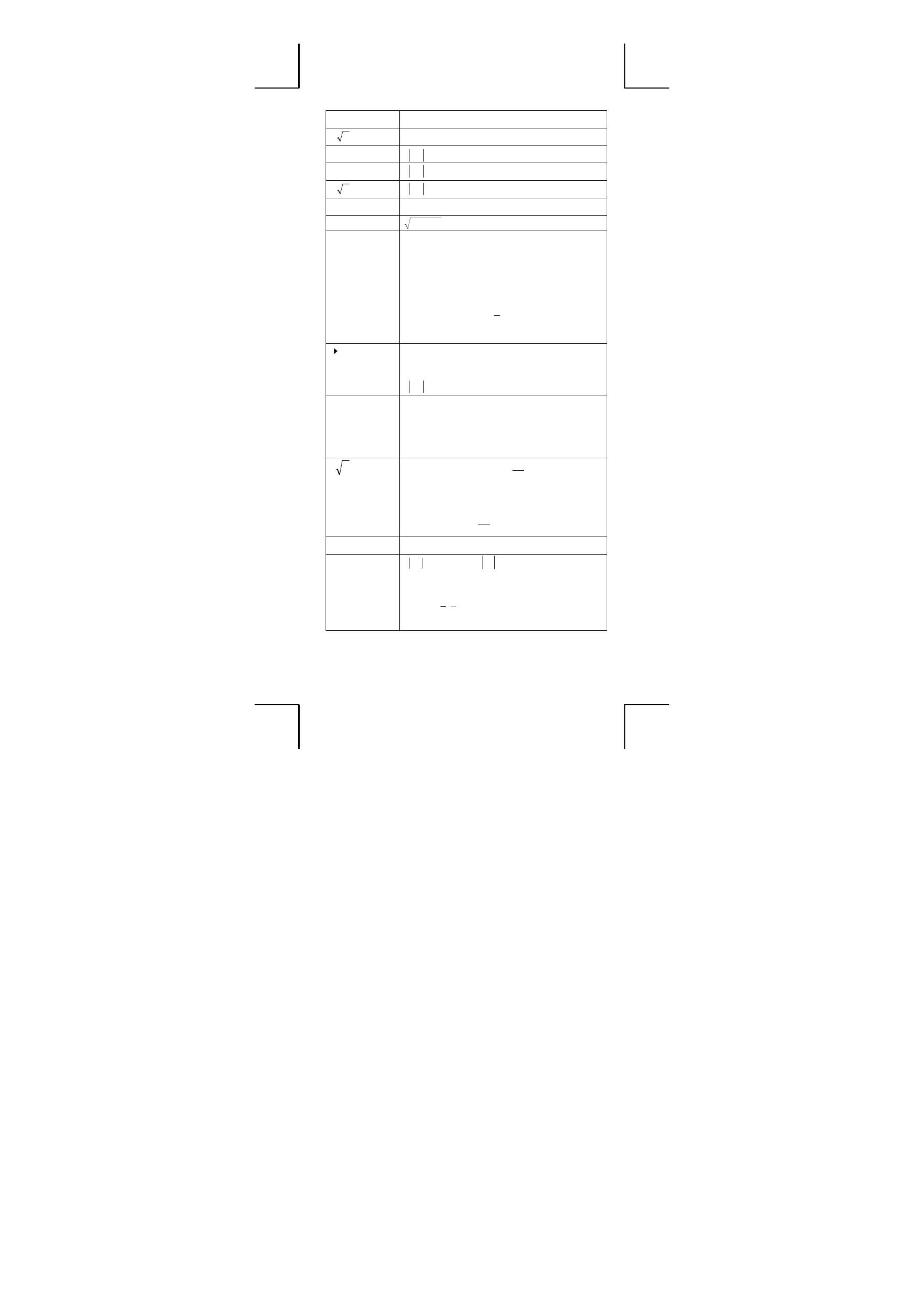
Da – 9
File name : SR19 Danish.doc
vision : 2003/08/24
e
x
–
1 x 10
100
<
x
≤
230.2585092
x
0
≤
x
<
1 x 10
100
,
x
2
x
<
1 x 10
50
1 / x
x
<
1 x 10
100,
x
≠
0
3
x
x
<
1 x 10
100
x !
0
≤
x
≤
69, x er et heltal
P (x, y)
2
2
y
+
x
<
1 x 10
100
R (r,
θ
)
0
≤
r
<
1 x 10
100
Grader
:│θ│
<
4.5 x 10
10
grader
Radianer
:│θ│
<
2.5 x 10
8
π
radianer
Nygrader
:│θ│
<
5 x 10
10
nygrader
for tan x, dog
Grader
:│θ│≠
90 (2n+1)
Radianer
:│θ│≠
2
π
(2n+1)
Nygrader
:│θ│≠
100 (2n+1), (n er et heltal)
DMS
│
DD
│
, MM, SS.SS
<
1 x 10
100
,
0
≤
MM, SS.SS
x
<
2.777777777 x 10
96
x
y
x
>
0 : –1 x 10
100
<
y log x
<
100
x = 0 : y
>
0
x
<
0 : y = n, 1/(2n+1), n er et heltal.
men –1 x 10
100
<
Y log
x
<
100
x
y
y
>
0 : x
≠
0, –1 x 10
100
<
x
1
log Y
<
100
y = 0 : x
>
0
y
<
0 : x=2n+1, l/n, n er et heltal.(n
≠
0)
men
–
1 x 10
100
<
x
1
log
y
<
100
nPr, nCr
0
≤
r
≤
n, n = 10
100
, n,r er heltal.
STAT
x
<
1 x 10
100
,
y
<
1 x 10
100
SRP-280 : 1–VAR : n
≤
40, 2
–
VAR : n
≤
40
SRP-285 : 1–VAR : n
≤
42, 2
–
VAR : n
≤
42
FREQ. = n, 0
≤
n
<
10
100
σ
x,
σ
y,
x
,
y
,a, b, r : n
≠
0 ;
Sx, Sy
:
n, n
≠
0, 1

Da – 10
File name : SR19 Danish.doc
vision : 2003/08/24
Base–n
DEC
:
–
2147483648
≤
X
≤
2147483647
BIN
:
10000000000000000000000000000000
≤
X
≤
11111111111111111111111111111111 (for negative tal)
0
≤
X
≤
01111111111111111111111111111111
(for nul, positive tal)
OCT
:
20000000000
≤
X
≤
37777777777(for negative
tal)
0
≤
X
≤
17777777777 (for nul og positive tal)
HEX
:
80000000
≤
X
≤
FFFFFFFF (for negative tal)
0
≤
X
≤
7FFFFFFF (for nul og positive tal)
Fejltilstande
Der vises fejlmeddelelser på displayet, og videre beregninger bliver
umulige, når en af de følgende tilstande indtræffer.
SRP-280
SRP-285
DOMAIN Er
Når der angives et argument til
en funktion, som er uden for det
gyldige interval.
DOMAIN
Error
DOMAIN Er
FREQ-værdi (i
1-VAR
statistik) <
0 eller ikke et heltal.
FREQ DOMAIN
Error
DIVIDE BY 0
Du har forsøgt at dividere med 0.
DIVIDE BY 0
Error
OVERFLOW Er
Når resultatet af
funktionsberegninger overskrider
det angivne interval.
OVERFLOW
Error
STAT Er
Når der i en anden mode end
STAT trykkes på [ DATA ] eller
[ STATVAR ].
STAT
Error
SYNTAX Er
(1)
Ved inputfejl.
(2)
Når der anvendes forkerte
argumenter i kommandoer
eller funktioner, der kræver
argumenter.
SYN
Error
NO SOL
MULTI SOLS
Der er ingen løsning, eller der er
uendeligt mange løsninger til den
samtidige ligning i VLE-mode.
NO SOL
MULTI SOLS
NO REAL SOL
Der er ikke nogen reel løsning til
andengradsligningen i QE-mode.
NO REAL SOL

Da – 11
File name : SR19 Danish.doc
vision : 2003/08/24
LENGTH Er
En indtastning på SRP-280
overstiger 84 cifre (grænse for
SRP-285 er 88 cifre) efter implicit
multiplikation med autokorrektion.
IMP LENGTH
Error
Tryk på tasten [ CL ] for at afslutte disse fejl.
2
Mode 0 - MAIN
2–1 Aritmetiske
beregninger
Aritmetiske operationer udføres ved at trykke på tasterne i
samme rækkefølge som i udtrykket. Se eksempel 6.
Ved negative værdier skal du trykke på [ (
−
) ], inden du indtaster
værdien. Se eksempel 7.
Ved blandede aritmetiske operationer har multiplikation og
division højere prioritet end addition og subtraktion. Se
eksempel 8.
Resultater over 10
10
eller under 10
-9
udtrykkes i eksponentielt
format. Se eksempel 9.
2–2 Displayformater
•
Decimalpladsformater vælges ved at trykke på [ 2nd ] [ TAB ], så
menuen vises. Hvis du vil indstille decimalpladserne til
n
( F0123456789 ), skal du indtaste en n-værdi direkte eller trykke
på tasten [ ENTER ], mens elementet er understreget.
(Standardindstillingen er flydende decimaltalnotation
F
, og
n
-
værdien er
•
). Se eksempel 10.
•
Selv hvis antallet af decimalpladser er angivet, udføres interne
beregninger for en mantisse på 14 cifre for SRP-285 og 24 cifre
for SRP-280, og displayværdien gemmes i 10 cifre. Hvis du vil
afrunde disse værdier til det angivne antal decimalpladser, skal
du trykke på [ 2nd ] [ RND ]. Se eksempel 11.
•
Taldisplayformater vælges ved at trykke på [ 2nd ] [ SCI/ENG ],
så menuen vises. Valgmulighederne i menuen er
FLO
(flydende
decimaltal),
SCI
(videnskabeligt) og
ENG
(teknisk). Tryk på [ ]
eller [ ], indtil de ønskede formater er understregede, og tryk
så på [ ENTER ]. Se eksempel 12.
(Bemærk) : Det tekniske format minder om det videnskabelige
format bortset fra, at mantissen kan have op til tre
cifre til venstre for decimalen i stedet for kun én, og
eksponenten er altid et multiplum af tre. Det er
nyttigt for ingeniører og andre teknikere at kunne
konvertere enheder med udgangspunkt i multipla af
10
3
.
Du kan indtaste et tal i mantisse- og eksponentformat med tasten
[ EXP ]. Se eksempel 13.

Da – 12
File name : SR19 Danish.doc
vision : 2003/08/24
2–3 Parentesberegninger
Operationer i parenteser udføres altid først. SRP-280 kan
anvende op til 14 niveauer indlejrede parenteser i en enkelt
beregning. SRP-285 kan anvende op til 22 niveauer indlejrede
parenteser i en enkelt beregning. Se eksempel 14.
Slutparenteser, der optræder umiddelbart før anvendelse af
tasten [ ENTER ], kan udelades, uanset hvor mange der kræves.
Se eksempel 15.
Et multiplikationstegn, " x " , der optræder umiddelbart før en
startparentes, kan udelades. Se eksempel 16.
(Bemærk) : Lommeregneren
kan
autokorrigere
forkortet
multiplikation foran alle funktioner med undtagelse
af hukommelsesvariabler, venstreparenteser, type
B-funktioner.
Herefter vil der ikke blive anvendt forkortet format i denne
brugervejledning. Se eksempel 17.
Det korrekte resultat kan ikke findes ved at indtaste [ ( ] 2 [ + ] 3
[ ) ] [ EXP ] 2. Sørg for at indtaste [ x ] 1 mellem [ ) ] og [ EXP ] i
eksemplet nedenfor. Se eksempel 18.
2–4 Procentberegning
[ 2nd ] [ % ] dividerer tallet i displayet med 100. Du kan bruge
denne tastsekvens til at beregne procenter, tillæg, rabatter og
procentforhold. Se eksempel 19.
2–5 Fortløbende
beregninger
Lommeregneren giver dig mulighed for at gentage den senest
udførte handling ved at trykke på tasten [ = ], så der foretages
yderligere beregninger. Se eksempel 20.
Også hvis en beregning afsluttes med tasten [ = ], kan det
opnåede resultat anvendes til videre beregninger. Se eksempel
21.
2–6 Svarfunktion
Svarfunktionen gemmer det senest beregnede resultat. Det
bevares også, efter at der slukkes for strømmen. Når der
indtastes en numerisk værdi eller et numerisk udtryk, og der
derefter trykkes på [ ENTER ], gemmes resultatet af denne
funktion. Se eksempel 22.
(Bemærk) : Selv hvis afviklingen af en beregning fører til en fejl,
opbevarer svarhukommelsen dens aktuelle værdi.
2–7
Logaritmer og antilogaritmer
Lommeregneren kan beregne almindelige og naturlige logaritmer
og antilogaritmer ved hjælp af [ LOG ], [ LN ], [ 2nd ] [ 10
x
] og
[2nd] [ e
x
]. Se eksempel 23.

Da – 13
File name : SR19 Danish.doc
vision : 2003/08/24
2–8 Brøkregning
Brøkværdier vises som følger :
5 / 12
Displayet viser 12
5
56
∪
5 /12
Displayet viser 56 12
5
Hvis du vil indtaste et blandet tal, skal du indtaste heltalsdelen
ved at trykke på [ A
b
/
c
], indtaste tælleren ved at trykke på [ A
b
/
c
]
og indtaste nævneren. Hvis du vil indtaste en uægte brøk, skal
du indtaste tælleren, trykke på [ A
b
/
c
] og indtaste nævneren. Se
eksempel 24.
Hvis et tal kan reduceres under en brøkberegning, reduceres det
til den mindste fællesnævner, når der trykkes på en
funktionskommandotast ( [ + ], [ – ], [ x ] eller [ ] ) eller på
tasten [ = ]. Hvis du trykker på [ 2nd ] [ A
b
/
c
d
/
e
], konverteres
den viste værdi til den uægte brøk og omvendt. Se eksempel 25.
Hvis du vil konvertere mellem et decimal- og et brøkresultat, skal
du trykke på [ 2nd ] [ F
D ] og [ ENTER ]. Se eksempel 26.
Beregninger, der både indeholder brøker og decimaltal,
beregnes i decimaltalformat. Se eksempel 27.
2–9
Konvertering mellem vinkelenheder
Vinkelenheden (
DEG
,
RAD
,
GRAD
) indstilles ved at trykke på
[ DRG ], så vinkelmenuen vises. Relationen mellem de tre
vinkelenheder er :
180
°
=
π
radianer = 200 nygrader
Vinkelkonverteringer ( se eksempel 28 ) :
1. Indstil standardvinkelindstillingerne til den enhed, du vil
konvertere til.
2.Indtast værdien for den enhed, der skal konverteres.
3.Tryk på [ DMS ] for at få vist menuen. Du kan vælge mellem
enhederne
°
(grader),
′
(minutter),
″
(sekunder), r (radianer),
g (nygrader) og
DMS
(Grader-Minutter-Sekunder).
4.Vælg den enhed, du konverterer fra.
5.Tryk på [ ENTER ] to gange.
Hvis du vil konvertere en vinkel til
DMS
-notation, skal du vælge
“
DMS
”, der konverterer en indtastning til
DMS
-notation, dvs.
hvor
1
°
30
′
0
″
står for 1 grad, 30 minutter, 0 sekunder. Se
eksempel 29.
Hvis du vil konvertere en DMS-notation til decimaltal, skal du
vælge
°
(grader),
′
(minutter),
″
(sekunder). Se eksempel 30.

Da – 14
File name : SR19 Danish.doc
vision : 2003/08/24
2–10 Trigonometriske / inverse trigonometriske
funktioner
SRP-280 / SRP-285 understøtter de almindelige trigonometriske
funktioner og inverse trigonometriske funktioner – sin, cos, tan,
sin
–1
, cos
–1
og tan
–1
. Se eksempel 31.
(Bemærk) : Når du bruger disse taster, skal du sørge for, at
lommeregneren er indstillet til den ønskede
vinkelenhed.
2–11
Hyperbolske / inverse hyperbolske
funktioner
SRP-280 / SRP-285 bruger [ 2nd ] [ HYP ] til at beregne de
hyperbolske og inverse hyperbolske funktioner – sinh, cosh, tanh,
sinh
–1
, cosh
–1
og tanh
–1
. Se eksempel 32.
(Bemærk) : Når du bruger disse taster, skal du sørge for, at
lommeregneren er indstillet til den ønskede
vinkelenhed.
2–12 Koordinattransformation
Hvis du trykker på [ 2nd ] [ R
P ], vises der en menu, der bruges
til at konvertere rektangulære koordinater til polære koordinater og
omvendt. Se eksempel 33.
Rektangulære koordinater
Polære koordinater
x + y i = r (cos
θ
+ i sin
θ
)
(Bemærk) : Når du bruger disse taster, skal du sørge for, at
lommeregneren er indstillet til den ønskede
vinkelenhed.
2–13 Sandsynlighed
Tryk på [ PRB ] for at få vist sandsynlighedsmenuen. Se
eksempel 34. De følgende funktioner :
nPr
Beregner antallet af mulige permutationer af n elementer,
der udtages r elementer ad gangen.
nCr
Beregner antallet af mulige kombinationer af n
elementer, der udtages r elementer ad gangen.
!
Beregner fakultet af det angivne positive heltal n, hvor n
≦
69.

Da – 15
File name : SR19 Danish.doc
vision : 2003/08/24
< SRP-280 >
RANDM
Genererer et tilfældigt tal mellem 0 og 1.
< SRP-285 >
RAND
Genererer et tilfældigt tal mellem 0 og 1.
2–14
Andre funktioner ( X
–1
,
√
,
X
, X
2
, ^ )
Lommeregneren understøtter også funktionerne reciprok værdi
( [ x
–1
] ), universel roduddragning ( [
X
] ), kvadratopløftning
( [ x
2
] ) og universel opløftning ( [ ^ ] ). Se eksempel 35.
2–15 Enhedskonverteringer
Lommeregneren har en indbygget konverteringsfunktion, som
giver dig mulighed for at konvertere tal fra metersystemet til
engelske enheder og omvendt. Se eksempel 36.
1. Indtast det tal, du vil konvertere.
2. Tryk på [ 2nd ] [ CONV ] for at få vist menuen. Der er 7 menuer,
som omfatter afstand, areal, temperatur, ydeevne, vægt, energi
og tryk.
3. Brug [
] [ ] til at rulle gemmen listen med enheder, indtil den
ønskede enhedsmenu vises, og tryk derefter på [ ENTER ].
4. Tryk på [ ] og [ ] for at konvertere tallet til en anden enhed.
2–16 Fysiske
konstanter
Du kan bruge en række forskellige fysiske konstanter i dine
beregninger. Du kan bruge følgende konstanter :
Symbol Betydning
Værdi
c
Lysets hastighed i vakuum
299792458 m / s
g Standardtyngdeaccelerationen
9.80665 m.s
–2
G
Gravitationskonstanten
6.6725985 x 10
–11
N.m
2
kg
–2
Vm
molart volumen for ædelgas
0,0224141 m
3
mol
–1
NA Avogadros
tal
6.022136736 x 10
23
mol
–1
e Elementarladningen
1.6021773349 x 10
–19
C
me
Elektronmassen
9.109389754 x 10
–31
kg
mp
Protonmassen (SRP-280)
1.672623110 x 10
–27
kg
U
Protonmassen (SRP-285)
1.672623110 x 10
–27
kg
h
Plancks konstant
6.626075540 x 10
–34
J.s
k
Boltzmanns konstant
1.38065812 x 10
–23
J.K
–1
Sådan indsætter du en konstant ved markøren (se eksempel 37). :
1. Tryk på [ CONST ] for at få vist menuen med fysiske konstanter.
2. Tryk på [ ], indtil den ønskede konstant er understreget.
3. Tryk på [ ENTER ].

Da – 16
File name : SR19 Danish.doc
vision : 2003/08/24
3
Mode 1 - STAT
Der er tre valgmuligheder i statistikmenuen :
1–VAR
( til analyse af
data i et enkelt datasæt),
2–VAR
(til analyse af parrede data fra to
datasæt ) og
CLR- DATA
( sletter alle datasæt). Se eksempel 38.
Sådan indtaster du data til statistisk analyse :
1. Vælg
1–VAR
eller
2–VAR
i statistikmenuen.
2. Tryk på [ DATA ].
3. Indtast en X-værdi, og tryk på [ ].
4. Indtast frekvensen (
FREQ
for SRP-280 /
F
for SRP-285)
for X-værdien (i
1–VAR
mode) eller den tilsvarende Y-
værdi (i
2–VAR
mode), og tryk på [ ].
5. Hvis du vil indtaste flere data, skal du gentage
procedurenf ra trin 3.
Sådan analyserer du de data, du har indtastet :
1. Tryk på [ STATVAR ]. Der vises en række statistiske
variabler (se tabellen nedenfor) i menuerne med statistiske
resultater. Den første variabel (
n
) er understreget, og
dens værdi vises på resultatlinjen.
2. Tryk på [ ] for at rulle gennem menuen med statistiske
resultater. Værdien for hver enkelt variabel vises på
resultatlinjen.
3. Hvis du vil bruge en værdi i en beregning, skal du trykke
på [ ENTER ], når værdierne vises. Værdierne kopieres til
indtastningslinjen.
4. Hvis du vil forudsige en værdi for x (eller y) ud fra en given
værdi for y (eller x), skal du vælge variablen x ' (eller y '),
trykke på [ ENTER ], indtaste den givne værdi og trykke på
[ ENTER ] igen.
Variabel Betydning
n
Antal indtastede x-værdier eller x-y-par.
eller
Middelværdien for x-værdierne eller y-
værdierne
Sx
eller
Sy
Stikprøvestandardafvigelse for x-værdierne
eller y-værdierne.
σ
x
eller
σ
y
Populationsstandardafvigelse for x-værdierne
eller y-værdierne
Σ
x
eller
Σ
y
Summen af alle x-værdierne eller alle y-
værdierne
Σ
x
2
eller
Σ
y
2
Summen af alle x
2
-værdier eller alle y
2
-
værdier
Σ
x y
Summen af (x x y) for alle x-y-par

Da – 17
File name : SR19 Danish.doc
vision : 2003/08/24
a
y-intercept for lineær regression
b
Hældningskoefficient for lineær regression
r
Korrelationskoefficient
x '
Forudsagt x-værdi givet værdierne a, b og y
y '
Forudsagt y-værdi givet værdierne a, b og y.
(Bemærk) : Hvis der vises en fejlmeddelelse i displayet under
STATVAR-menuen, skal du blot trykke på [ ] eller
[ ] for at få vist værdien for den næste statistiske
variabel.
Rettelse af data :
1. Tryk på [ DATA ]
.
2. Tryk på [ ] for at rulle gennem de data, du har indtastet.
3. Hvis du vil ændre en indtastning, skal du få den vist og indtaste
de nye data. De nye data, du indtaster, overskriver den gamle
indtastning. Tryk på [ ] eller [ ENTER ] for at gemme
ændringen.
(Bemærk) : Selvom du forlader STAT-mode bevares alle data i
1–VAR
og
2–VAR
mode, med mindre du rydder alle
data ved at vælge
D–CL
mode.
4
Mode 2 - Base-n
4 – 1
Talsystemkonverteringer
Talsystemet (10, 16, 2 , 8 ) indstilles ved at trykke på [ 2nd ]
[ dhbo ], så menuen vises, og gøre en af valgmulighederne
understreget efterfulgt af [ ENTER ]. Et tilsvarende symbol – "
d
", "
h
", "
b
", "
o
" – vises på displayet. (Standardindstillingen er
d
:
decimal base). Se eksempel 39.
(Bemærk) : Det fuldstændige talinterval, der arbejdes med i
denne mode, er 0, 1, 2, 3, 4, 5, 6, 7, 8, 9, A, B, C, D,
E, F. Hvis værdierne ikke er gyldige for det
talsystem, der anvendes, skal du tilknytte den
tilsvarende designator (
d
,
h
,
b
,
o
). Ellers vil der
blive vist en fejlmeddelelse.
Binær base (
b
) : 0, 1
Oktal base (
o
) : 0, 1, 2, 3, 4, 5, 6, 7
Decimal base (
d
) : 0, 1, 2, 3, 4, 5, 6, 7, 8, 9
Hexadecimal base (
h
) : 0, 1, 2, 3, 4, 5, 6, 7, 8, 9, A, B, C, D, E, F
Ved at trykke på [
] kan du bruge blokfunktion til at vise et
resultat i oktal eller binær base, der er på over 8 cifre. Systemet er
designet til at vise op til 4 blokke. Se eksempel 40.

Da – 18
File name : SR19 Danish.doc
vision : 2003/08/24
4 – 2
Negative udtryk
I binær, oktal og hexadecimal base repræsenterer
lommeregneren negative tal i komplementnotation.
Komplementet er resultatet af subtraktionen af tallet fra
10000000000 i tallets base ved at trykke på tasten [ NEG ] i ikke-
-decimale baser. Se eksempel 41.
4 – 3
Grundlæggende aritmetiske operationer
for talsystemerne
Lommeregneren giver dig mulighed for at regne med tal i andre
talsystemer (baser) end 10-talsystemet (decimal base).
Lommeregneren kan addere, subtrahere, multiplicere og dividere
binære, oktale og hexadecimale tal. Se eksempel 42.
4 – 4
Logiske operationer
De logiske operationer udføres ved hjælp af logisk produkt (AND),
negativt logisk produkt (NAND), logisk sum (OR), eksklusiv logisk
sum (XOR), negation (NOT) og negation af eksklusiv logisk sum
(XNOR). Se eksempel 43.
5
Mode 3 - CPLX
Med kompleks-mode kan du addere, subtrahere, multiplicere og
dividere komplekse tal. Se eksempel 44. Resultatet af en
kompleks operation vises på følgende måde :
Re
Reel
værdi
Im
Imaginær
værdi
ab
Absolut
værdi
ar
Argumentværdi
6
Mode 4 - MAIN
VLE-mode kan løse en gruppe simultane ligninger med to
ubekendte som følger :
a x + b y = c
d x + e y = f, hvor x og y er ubekendte.
I VLE-mode kan du blot indtaste de enkelte koefficienter (
a
,
b
,
c
,
d
,
e
,
f
) i den korrekte rækkefølge. Lommeregneren vil så
automatisk løse ligningssystemet med hensyn til
x
,
y
. Se
eksempel 45.
7
Mode 5 - QE
QE-mode kan løse andengradsligninger som følger :
a x
2
+ b x + c = 0, hvor x er ubekendt.
I QE-mode kan du blot indtaste de enkelte koefficienter ( a, b, c )
i den korrekte rækkefølge. Lommeregneren vil så automatisk
løse ligningen og finde alle gyldige x-værdier. Se eksempel 46.



