
Casio MJ-120D – page 3
Manual for Casio MJ-120D
Table of contents
2
*
Um indicador de passo também aparece no visor.
3
*
Este indicador aparece quando preme =, indicando que o valor está
armazenado na memória de total geral (DJ-120D).
• Esses indicadores não aparecem em algumas das visualizações de
exemplos deste manual de instruções.
2
*
На дисплее также отображен индикатор шага.
3
*
Данный индикатор появляется при нажатии на клавишу = и указывает
на то, что значение сохранено в памяти итоговой суммы (DJ-120D).
• В некоторых примерах изображений на дисплее, приведенных
в данной инструкции по эксплуатации, эти индикаторы не
показаны.
2
*
Lépésjelző is van a kijelzőn.
3
*
Ez a jelző jelenik meg, ha megnyomja az = gombot, jelezve, hogy az érték a
gyűjtőmemóriában tárolódik (DJ-120D).
• Ezek a jelzők e Felhasználói útmutató példakijelzőin nincsenek
feltüntetve.
2
*
Indikátor kroků je také na displeji.
3
*
Tato indikátor se objeví, když stisknete =, aby ukázala, zě je hodnota uložena
v paměti celkové hodnoty (DJ-120D).
• Tyto indikátor nejsou ukázány v některých příkladech zobrazení, která
jsou uvedena v tomto návodu k obsluze.
2
*
Wskaźnik kroku operacyjnego jest również na wyświetlaczu.
3
*
Ten wskaźnik ukazuje się, kiedy naciskasz =, wskazując, że wartość jest
wprowadzona do pamięci sumy ogólnej (DJ-120D).
• Te wskaźniki nie są pokazane w niektórych przykładach przedstawionych
w tej Instrukcji obsługi.
5
5
÷
3 = 1.66666666…
“F” 5
/
3
=
1.66666666666
*
4
(DJ-120D)
“CUT, 2
*
” 5
/
3
=
1.66
(DJ-120D)
“UP, 2” 5
/
3
=
1.67
(DJ-120D)
“5/4, 2” 5
/
3
=
1.67
4
*
4 ADD232104 ADD23210
5
*
1.666666666 (MJ-100D)
(DJ-120D)
— 38 —
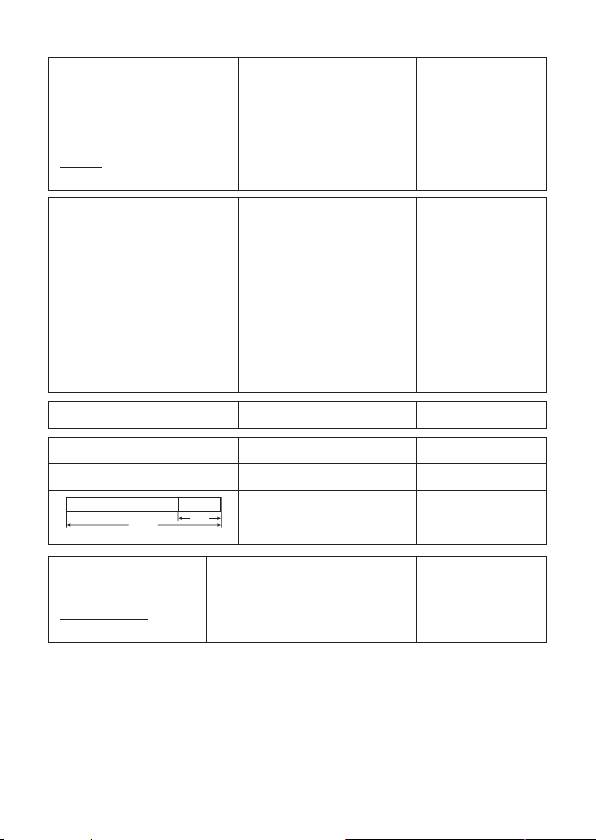
(DJ-120D)
$ 1.23
“CUT, ADD
2
” 123
+
1.23
3.21
321
-
4.44
– 1.11
111
+
3.33
2.00
2
.=
5.33
$ 5.33
1 + 5 = 6
“F” 1
+
5
=
6.
3 + 5 = 8
3
=
8.
7
7 – 6 = 1
-
6
=
1.
2
2 – 6 = – 4
=
– 4.
2
6.
2 × 3 = 6
*
3
=
4
=
8.
2 × 4 = 8
15
3
15 ÷ 3 = 5
/
=
5.
21
=
7.
21 ÷ 3 = 7
'
4 × 5 = 10 “F” 4
9
*
5
=
10.
100 × 5% = 5 “F” 1
#
*
5
&
5.
30 = 60 × ?% ? = 50 “F” 30
/
60
&
50.
$480
?($160)
“F” 480
U
25
&
640.
25%
100%
?($640)
=
160.
8 × 9 = 72
“F”
MM
A
8
*
9
l
M
72.
– ) 5 × 6 = 30
5
*
6
m
M
30.
2 × 3 = 6
2
*
3
l
M
6.
48
M
M
48.
— 39 —
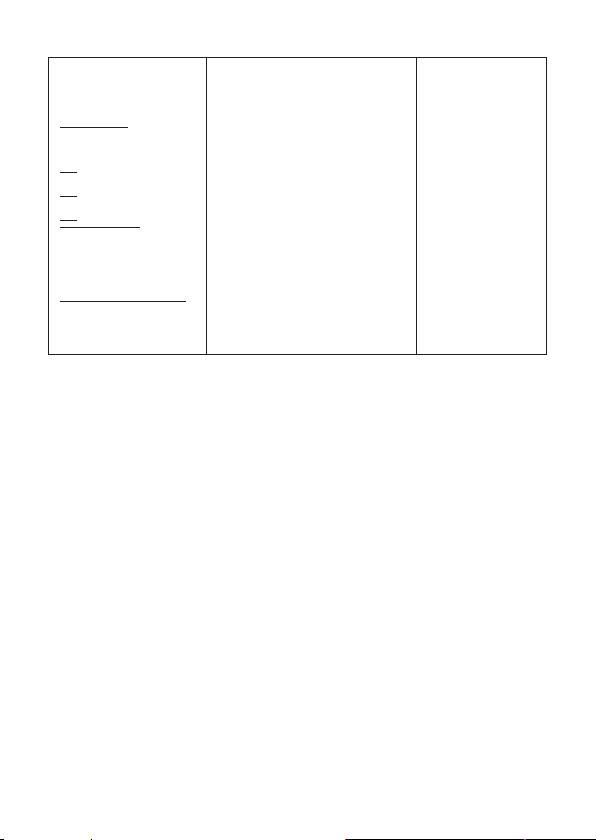
(DJ-120D)
5 × 6 = 30
“F”
A
5
*
6
=
GT
30.
2 × 8 = 16
2
*
8
=
GT
16.
46
&
GT
46.
GT
12 ÷ 2 = 6
“F”
MM
A
12
l/
2
=
M
6.
GT
12 ÷ 5 = 2.4
M
/
5
=
2.4
M
GT
12 ÷ 8 = 1.5
M
/
8
=
1.5
M
GT
9.9
&
9.9
M
GT
7.8 × 89 = 694.2
“F”
MM
A
7.8
l*
89
=
M
694.2
GT
4.56 × 23 = 104.88
4.56
l*
23
=
104.88
M
GT
12.36 799.08
M
12.36
M
GT
&
799.08
M
• Pressing & twice clears Grand Total Memory (DJ-120D).
• Presionando & dos veces se borra la memoria de total general
(DJ-120D).
• La mémoire du total général se vide par une double pression sur &
(DJ-120D).
• Zweimaliges Drücken von & löscht den Gesamtsummenspeicher
(DJ-120D).
• Premendo due volte il tasto &, si cancella la memoria di totale
generale (DJ-120D).
• Två tryck på & tömmer slutsvarsminnet (DJ-120D).
• Door twee maal op & te drukken wordt het Eindtotaalgeheugen
gewist (DJ-120D).
• Sluttsum-minnet slettes ved å trykke to ganger på & (DJ-120D).
• Loppusummamuisti tyhjenee painamalla &-näppäintä kahdesti
(DJ-120D).
• Hvis man trykker to gange på &, vil slutsum-hukommelsen blive
annulleret (DJ-120D).
• Premir & duas vezes limpa a memória do total geral (DJ-120D).
• Двойное нажатие на клавишу & приводит к очистке памяти
итоговой суммы (DJ-120D).
• A & kétszeri megnyomása törli a gyűjtőmemóriát (DJ-120D).
— 40 —
• Dvojím stisknutím klávesy & se vymaže paměť celkové hodnoty
(DJ-120D).
• Dwukrotne naciśnięcie & kasuje pamięć sumy ogólnej (DJ-120D).
2 + 3 = 6
2 + 3 = 6
“F”
“F”
2+3C4=
2+3C4=
6.
6.
4
4
2 + 7 = – 5
2 + 7 = – 5
2+-7=
2+-7=
– 5.
– 5.
–
–
5+77+=
5+77+=
5 + 77 = 12
5 + 77 = 12
12.
12.
6
6
6
6
*
*
*
*
999999999999
999999999999
+1=
+1=
E
E
1.
1.
999999999999
999999999999
+
+
7
7
*
*
A
A
1 = 1000000000000
1 = 1000000000000
0.
0.
6
7
*
9999999999 (MJ-100D) *
10000000000 (MJ-100D)
8. Tax Calculations 8. Cálculos de impuesto
8. Calculs de taxes 8. Steuerberechnungen
8. Calcoli di imposte 8. Skatteräkning
8. Berekenen van belasting 8. Utregning av skatt
8. Verolaskut 8. Afgiftsudregninger
8. Cálculos de imposto 8. Налоговые вычисления
8. Adószámítások 8. Daňové výpočty
8. Obliczanie podatków (MJ-100D, MJ-120D)
• Setting a Tax Rate
Example: Tax rate = 5%
• Ajustando una tasa de impuesto
Ejemplo: Tasa de impuesto = 5%
• Spécifi cation d’un taux de taxe
Exemple : Taux de taxe = 5%
• Einstellen einer Steuerrate
Beispiel: Steuerrate = 5%
• Impostazione di un’aliquota di imposta
Esempio: Aliquota dell’imposta = 5%
— 41 —
• Inställning av en skattesats
Exempel: Skattesats = 5%
• Een belastingtarief vaststellen
Voorbeeld: Belastingpercentage = 5%
• Innstilling av skattesats
Eksempel: Skattesats = 5%
• Veroarvon määrääminen
Esimerkki: Veroarvo = 5%
• Fastsættelse af en afgiftsprocent
Eksempel: Afgiftsprocent = 5%
• Ajuste da taxa de imposto
Exemplo: Taxa de imposto = 5%
• Задание ставки налога
Пример: ставка налога 5 %
• Az adókulcs beállítása
Példa: Adókulcs = 5%
• Nastavení výše daně
Příklad: výše daně = 5%
• Nastawianie stopy podatkowej
Przykład: Stopa podatkowa = 5%
TAX
%
A&(RATE SET) 5 &(RATE SET)
5.
(Until TAX % appears.)
(Hasta que aparezca “TAX %”)
(Jusqu’à ce que « TAX % » apparaisse.)
(Bis TAX % erscheint.)
(Finché non appare TAX %.)
(Tills TAX % visas.)
(Totdat “TAX %” verschijnt.)
(inntil TAX % vises)
(Kunnes ”TAX %” näkyy)
(Indtil TAX % kommer frem.)
(Até que TAX % apareça.)
(пока не появится индикация «TAX %»)
(Amíg TAX % meg nem jelenik.)
— 42 —

(Až se objeví TAX %.)
(Aż do ukazania się “TAX %”.)
You can input a value up to 10 or 12 digits long.
Se puede ingresar un valor de hasta 10 o 12 dígitos de largo.
Vous pouvez entrer une valeur de 10 ou 12 chiffres au maximum.
Sie können einen Wert mit bis zu 10 oder 12 Stellen eingeben.
È possibile introdurre un valore fi no a 10 o 12 cifre.
Värdet kan vara upp till 10 eller 12 siffror långt.
U kunt een waarde tot 10 of 12 cijfers invoeren.
Du kan taste inn tall med opp til 10 eller 12 sifre.
Voit syöttää enintään 10- tai 12-numeroisen luvun.
En værdi af en længde på op til 10 eller 12 cifre kan indtastes.
Pode introduzir um valor de até 10 ou 12 dígitos.
Можно вводить числа длиной до 10 или 12 цифр.
Legfeljebb 10 vagy 12 számjegy hosszú értéket adhat meg.
Lze vložit až 10 nebo 12 místné číslo.
Możesz wprowadzić wartość o długości do 10 lub 12 cyfr.
• You can check the currently set rate by pressing A and then S
(TAX RATE).
• Puede verifi car la tasa ajustada actualmente presionando A y
luego
S (TAX RATE).
• Vous pouvez vérifi er le taux actuellement prérégle en appuyant sur
A puis sur
S(TAX RATE).
• Sie können den gegenwärtig eingestellte Rate kontrollieren, indem
Sie A und anschließend
S(TAX RATE) drücken.
• È possibile verifi care l’aliquota attualmente impostata premendo A
e quindi
S(TAX RATE).
• Det går att kontrollera den nu inställda skattesatsen med ett tryck på
A och sedan
S(TAX RATE).
• U kunt het percentage dat op het moment ingesteld is controleren
door op A te drukken en daarna op
S(TAX RATE).
• Du kan kontrollere den valgte satsinnstillingen ved å trykke A og
deretter
S(TAX RATE).
• Voit tarkistaa senhetkisen arvon painamalla A ja sen jälkeen
S(TAX RATE).
— 43 —

• Det er muligt at kontrollere den aktuelt valgte afgiftsprocent ved at
trykke på A efterfulgt af S(TAX RATE).
• Pode verifi car a taxa ajustada actualmente premindo A e, em
seguida,
S(TAX RATE).
• Заданную ставку можно проверить нажатием на клавишу A, а
затем на клавишу
S(TAX RATE).
• Ellenőrizheti az éppen beállított adókulcsot az A, majd a
S(TAX
RATE) gomb megnyomásával.
• Právě nastavenou výši daně lze zkontrolovat stisknutím A a poté
S(TAX RATE).
• Możesz sprawdzić obecnie wyszczególnioną stopę podatkową,
naciskając A, a następnie
S(TAX RATE).
Price-plus-tax/Precio más impuesto/Prix toutes taxes comprises/
Preis-plus-Steuer/Prezzo più imposta/Pris med skatt/
Prijs plus belasting/Pris med skatt/Verollinen hinta/
Pris-med-afgift/Preço-mais-imposto/Цена с налогом/Ár + adó/
Cena s daní/Cena z podatkiem
$150 R ???
TAX+
1
“F”
A
150
S
*
157.5
TAX
2
S
*
7.5
TAX+
1
S
*
157.5
Price-less-tax/Precio menos impuestos/Prix hors taxes/
Preis-minus-Steuer/Prezzo meno imposta/Pris utan skatt/
Prijs minus belasting/Pris uten skatt/Veroton hinta/
Pris-uden-afgift/Preço-menos-imposto/Цена без налога/Ár – adó/
Cena bez daně/Cena bez podatku
$105 R ???
TAX–
1
3
*
“F”
A
105
T
*
100.
TAX
2
T
*
5.
TAX–
3
T
*
100.
— 44 —

1
*
Price-plus-tax/Precio más impuesto/Prix toutes taxes comprises/
Preis-plus-Steuer/Prezzo più imposta/Pris med skatt/Prijs plus belasting/
Pris med skatt/Verollinen hinta/Pris-med-afgift/Preço-mais-imposto/
цена с налогом/Ár + adó/Cena s daní/Cena z podatkiem
2
*
Tax/Impuesto/Taxe/Steuer/Imposta/Skatt/Belasting/Skatt/Vero/Afgift/Imposto/
налог/Adó/Daň/Podatek
3
*
Price-less-tax/Precio menos impuestos/Prix hors taxes/Preis-minus-Steuer/
Prezzo meno imposta/Pris utan skatt/Prijs minus belasting/Pris uten skatt/
Veroton hinta/Pris-uden-afgift/Preço-menos-imposto/цена без налога/
Ár – adó/Cena bez daně/Cena bez podatku
9. Reviewing a Calculation
Important!
• Before you can review steps in Calculation Memory, you must fi rst
fi nalize the current calculation. See “Finalizing a Calculation”.
9. Revisando un cálculo
¡Importante!
• Antes de revisar los pasos en la memoria de cálculo, primero deberá
finalizar el cálculo actual. Vea la parte titulada “Finalizando un
cálculo”.
9. Revue d’un calcul
Important!
• Avant de revoir les étapes d’un calcul, vous devez fi naliser le calcul
actuel. Voir « Finalisation d’un calcul ».
9. Durchsicht einer Rechnung
Wichtig!
• Bevor Sie die Schritte im Rechenspeicher durchsehen können, müssen
Sie die gegenwärtige Rechnung abschließen. Siehe „Abschließen einer
Rechnung“.
9. Revisione di un calcolo
Importante!
• Prima di poter rivedere le fasi nella memoria di calcolo, si deve
innanzitutto completare il calcolo attuale. Fare riferimento a
“Completamento di un calcolo”.
— 45 —

9. Granskning av en beräkning
Viktigt!
• Innan du kan granska stegen i räkneminnet måste du först slutföra den
nuvarande beräkningen. Se ”Att slutföra en beräkning”.
9. Herzien van een berekening
Belangrijk!
• Voordat u stappen kunt herzien in het berekeningsgeheugen dient
u eerst de huidige berekening af te maken. Zie “Afmaken van een
berekening”.
9. Gjennomsyn av et regnestykke
Viktig!
• Før du kan gjøre gjennomsyn av regnestykket lagret i utregningsminnet
må det først sluttføres. Se «Sluttføring av regnestykker»
9. Laskutoimenpiteen selauskatselu
Tärkeä huomautus!
• Ennen laskumuistin vaiheiden selaamista täytyy senhetkinen
laskutehtävä suorittaa loppuun. Katso kohtaa ”Laskutoimenpiteen
viimeistely”.
9. For at se en udregning igen
Vigtigt!
• Inden De kan se trinene i udregningshukommelsen, skal De først afslutte
den aktuelle udregning. Vi henviser til “Afslutning af en udregning”.
9. Revisão de um cálculo
Importante!
• Antes que possa revisar os passos na memória de cálculo, deve
primeiro fi nalizar o cálculo atual. Consulte a secção “Finalização de
um cálculo”.
9. Просмотр вычисления
Внимание!
• Перед просмотром шагов, сохраненных в памяти вычисления,
необходимо выполнить завершение производимого вычисления.
См. пункт «Завершение вычисления».
— 46 —
9. Egy számítás áttekintése
Fontos!
• Ahhoz, hogy a számítási memóriában a lépéseket áttekinthessük,
először be kell fejezni az aktuális számítást. Lásd „Számítás
befejezése”.
9. Kontrola výpočtu
Důležité!
• Dříve než budete moci zkontrolovat kroky ve výpočtové paměti, je třeba
ukončit stávající výpočet. Viz ‘‘Ukončení výpočtu”.
9. Przeglądanie obliczenia
Ważne!
• Zanim będziesz mógł przeglądnąć kroki operacyjne obliczenia,
najpierw musisz zakończyć aktualne obliczenie. Patrz „Zakończenie
obliczenia”.
Example: Ejemplo: Exemple : Beispiel: Esempio: Exempel: Voorbeeld:
Eksempel: Esimerkki: Eksempel: Exemplo: Пример: Példa: Příklad:
Przykład: (20 + 10 – 5) ⴛ 2 ⴜ 5 = 10
01
“F”
A
20
20.
02
+
10
10.
03
-
5
5.
04
*
2
2.
05
/
5
5.
06
=
=
10.
• Key operations are stored in Calculation Memory as you input them.
• Each line in the above example represents one step. Calculation
Memory can hold up to 150 steps.
— 47 —

• Las operaciones de tecla se almacenan en la memoria de cálculo a
medida que las ingresa.
• Cada línea en el ejemplo anterior representa un paso. La memoria de
cálculo puede retener hasta 150 pasos.
• Les opérations de touche sont stockées dans la mémoire de calcul au
fur et à mesure que vous les effectuez.
• Chaque ligne de l’exemple ci-dessus représente une étape. La mémoire
de calcul peut contenir en tout 150 étapes.
• Die Tastenoperationen werden mit der Eingabe in dem Rechenspeicher
abgespeichert.
• Jede Zeile in dem obigen Beispiel entspricht einem Schritt. Der
Rechenspeicher kann bis zu 150 Schritte enthalten.
• Le operazioni di tasto vengono memorizzate nella memoria di calcolo
man mano che vengono introdotte.
• Ciascuna riga nell’esempio qui sopra rappresenta una fase. La memoria
di calcolo può contenere un massimo di 150 fasi.
• Tangentoperationerna lagras i räkneminnet efter hand som de utförs.
• Varje rad i exemplet ovan motsvarar ett steg. Räkneminnet rymmer upp
till 150 steg.
• Toetsbewerkingen worden opgeslagen in het berekeningsgeheugen
terwijl u ze aan het invoeren bent.
• Elke regel in het bovenstaande voorbeeld stelt één stap voor. Het
berekeningsgeheugen kan maximaal 150 stappen bevatten.
• Tastoperasjonen blir lagret i utregningsminnet ettersom de innmates.
• Hver linje i eksemplet ovenfor representerer ett steg. Utregningsminnet
kan inneholde opp til 150 steg.
• Näppäintoiminnot tallentuvat laskumuistiin silloin kun ne syötetään.
• Jokainen rivi yllä olevassa esimerkissä tarkoittaa yhtä vaihetta.
Laskumuistiin mahtuu yhteensä 150 vaihetta.
• Tastbetjeninger kan gemmes i udregningshukommelsen i takt med at
de indtastes.
• Hver linie i ovenstående eksempel repræsenterer et trin.
Udregningshukommelsen kan rumme op til 150 trin.
— 48 —

• As operações de tecla são armazenadas na memória de cálculo à
medida que as introduz.
• Cada linha no exemplo acima representa um passo. A memória de
cálculo pode reter até 150 passos.
• Действия клавишами сохраняются в памяти вычисления по мере
их ввода.
• Каждая строка в вышеприведенном примере соответствует
одному шагу. Память вычисления рассчитано на 150 шагов.
• A műveletsorokat a számítási memória úgy tárolja, ahogy bevitelre
kerülnek.
• A fenti példa minden sora egy lépést jelent. A számítási memória 150
lépést tud tárolni.
• Operace s klávesami jsou uloženy do výpočtové paměti postupně, jak
je vkládáte.
• Každý řádek ve výše uvedeném příkladu představuje jeden krok. Do
výpočtové paměti je možné uložit až 150 kroků.
• Operacje klawisza są stopniowo magazynowane w pamięci obliczenia
w miarę ich wprowadzania.
• W powyższym przykładzie, każda linia liczy się jako jeden
krok operacyjny. Pamięć obliczenia może zawierać 150 kroków
operacyjnych.
To review the calculation Para revisar un cálculo
Pour revoir un calcul Durchsehen der Rechnung
Per rivedere il calcolo
Att granska beräkningen
Herzien van een berekening Gjennomsyn av regnestykket
Laskutoimenpiteen
For et se udregningen igen
selauskatselu
Para revisar um cálculo Просмотр вычисления
A számítás áttekintése
Kontrola výpočtu
Aby dokonać przeglądu
obliczenia
— 49 —

1
01
REV
+
*
)
20.
02
REV
-
)
10.
03
REV
*
)
5.
04
REV
,
)
2.
05
REV
)
=
5.
06
REV ANS
)
10.
1
*
After pressing = to fi nalize the calculation, press ) to review from the fi rst
step or ( to review from the last step.
Pressing A scrolls from the beginning of the calculation without stopping.
You can stop an Auto Review operation by pressing (, ) or A.
• Pressing C exits the review operation.
1
*
Después de presionar = para fi nalizar el cálculo, presione ) para revisar
desde el primer paso, o ( para revisar desde el último paso.
Si presiona A se efectúa el desplazamiento desde el comienzo del cálculo
sin detenerse. Para detener un operación de revisión automática, presione
(,) o A.
• Presione C para salir de la operación de revisión.
1
*
Après avoir appuyé sur = pour fi naliser le calcul, appuyez sur ) pour le revoir
depuis le début ou sur ( pour le revoir depuis la fi n.
Appuyez sur A pour faire défi ler le calcul sans pause depuis le début. Vous
pouvez interrompre la revue auto en appuyant sur (, ) ou A.
• Appuyez sur C pour sortir de la revue.
1
*
Wenn Sie die Rechnung durch Drücken von = abgeschlossen haben, drücken
Sie ) zum Durchsehen vom ersten Schritt her oder ( zum Durchsehen vom
letzten Schritt her.
Drücken von A scrollt die Rechnung vom Anfang her ohne zu stoppen durch.
Sie können eine automatische Durchsichtoperation stoppen, indem Sie (, )
oder A drücken.
• Drücken von C beendet die Durchsichtoperation.
1
*
Dopo aver premuto il tasto = per completare il calcolo, premere ) per
revisionarlo dalla prima fase, o ( per revisionarlo dall’ultima fase.
Premendo A consente di scorrere il calcolo dall’inizio senza interruzione.
È possibile interrompere un’operazione di revisione automatica premendo (,
) o A.
— 50 —

• Premendo il tasto C si escedall’operazione di revisione.
1
*
Efter ett tryck på = för att slutföra beräkningen ska du trycka på ) för att
granska från det första steget eller ( för att granska från det sista steget.
Ett tryck på A rullar från början av beräkningen utan att stoppa. Du kan
stoppa automatisk granskning genom att trycka på (, ) eller A.
• Ett tryck på C lämnar granskningen.
1
*
Na eerst op = te hebben gedrukt om de berekening te voltooien, druk op
) om vanaf de eerste stap te herzien of op ( om vanaf de laatste stap te
herzien.
Door A ingedrukt te houden wordt vanaf het begin gescrold zonder te
stoppen. Een automatische herziebewerking kan gestopt worden door op (
op ) of op A te drukken.
• De herziebewerking wordt verlaten door op C te drukken.
1
*
Etter å ha trykket = for å fullføre regnestykket trykker du ) hvis du ønsker
å se gjennom regnestykket fra første steg, eller ( for å se gjennom fra siste
steg.
Trykk på A for å rulle gjennom regnestykket fra begynnelsen uten stans. Du
kan stoppe den automatiske gjennomrullingen ved å trykke (, ) eller A.
• Trykk på C hvis du ønsker å forlate gjennomsynsfunksjonen.
1
*
Kun olet painanut = lopettaaksesi laskutoimituksen, paina ) katsellaksesi
ensimmäisestä vaiheesta tai ( katsellaksesi viimeisestä vaiheesta.
Jos painat A, kelataan laskutoimituksen alusta pysähtymättä. Voit pysäyttää
automaattisen katselutoimenpiteen painamalla (, ) tai A.
• Katselutoimenpiteestä poistutaan painamalla C.
1
*
Efter at De har trykket på = for at afslutte udregningen, trykkes på ) for at få
udregningen frem igen fra det første trin eller på ( for at få udregningen frem
igen fra det sidste trin.
Hvis man trykker på A, rulles der fra begyndelsen af udregningen uden stop.
De kan stoppe en Auto Review-operation ved at trykke på (, ) eller A.
• Indtrykning af C afslutter review-operationen.
1
*
Depois de premir = para fi nalizar o cálculo, prima ) para revisar desde o
primeiro passo ou ( para revisar desde o último passo.
Premir A desloca desde o começo do cálculo sem parar. Pode parar uma
operação de revisão automática premindo (, ) ou A.
• Premir C cancela a operação de revisão.
— 51 —

1
*
После завершения вычисления нажатием на клавишу = просмотреть
его шаги начиная с первого можно нажатием на клавишу ), начиная с
последнего — нажатием на клавишу (.
Нажатие на клавишу A позволяет пролистать вычисление с начала
без остановки. Для прерывания автоматического просмотра нажать на
клавишу (, ) или A.
• При нажатии на клавишу C операция просмотра прекращается.
1
*
Miután megnyomta a = gombot a számítás véglegesítéséhez, nyomja meg
a ) gombot az első lépéstől, illetve a ( gombot az utolsó lépéstől való
átnézéshez.
Az A megnyomása megállás nélkül végigfuttatja a számítást az elejétől
a végéig. Megállíthatja az automatikus átnézési műveletet a (, ) vagy az
A gomb megnyomásával.
• A C gomb megnyomásával kilép az átnézés műveletből.
1
*
Po stisknutí = pro dokončení výpočtu, stiskněte ) pro kontrolu od prvního
kroku nebo ( pro kontrolu od posledního kroku.
Stisknutím A dojde k automatickému procházení výpočtu od začátku. Operaci
Auto Review lze zastavit stisknutím (,) nebo A.
• Stisknutím C opustíte operaci procházení.
1
*
Po naciśnięciu =, aby zakończyć obliczenie, naciśnij ), aby przeglądać od
pierwszego kroku operacyjnego, lub (, aby przeglądać od ostatniego kroku
operacyjnego.
Naciśnięcie A pozwala na dokonanie przesuwania od początku obliczenia
bez zatrzymania. Możesz zatrzymać operację automatycznego przeglądania
naciskając (, ), lub A.
• Naciśnięcie C wywołuje zakończenie operacji przeglądania.
Using GO TO Uso de GO TO
Utilisation de GO TO Verwenden von GO TO
Uso di GO TO Användning av GO TO
Gebruik GO TO Bruk av GO TO
Kun käytetään GO TO Anvendelse af GO TO
Uso de GO TO Пользование функцией «GO TO»
A GO TO használata Používání funkce GO TO
Używanie GO TO
— 52 —

05
REV
1
n*
5n
=
5.
1
*
Specifying a step value greater than 6 in the above example will display step 06.
1
*
Si especifi ca un valor de paso mayor que 6 en el ejemplo anterior, se visualizará
el paso 06.
1
*
L’étape 06 s’affi chera si la valeur de l’étape spécifi ée est supérieure à 6 dans
l’exemple précédent.
1
*
Wenn im obigen Beispiel ein höherer Schrittwert als 6 spezifi ziert wird, wird
Schritt 06 angezeigt.
1
*
Specifi cando un valore di fase superiore a 6 nell’esempio riportato sopra si
visualizzerà la fase 06.
1
*
Angivning av ett stegvärde över 6 i exemplet ovan uppvisar steg 06.
1
*
Als een stapwaarde groter dan 6 wordt gespecifi ceerd in het bovenstaande
voorbeeld, wordt stap 06 getoond.
1
*
Spesifi sering av stegtall større enn 6 i eksempelet ovenfor, vil føre til at steg 06
blir vist.
1
*
Jos määrätään 6:ta suurempi vaihearvo yllämainitussa esimerkissä, näytöksi
tulee 06.
1
*
Hvis en større trinværdi end 6 specifi ceres i ovenstående eksempel, vil trin 06
blive vist.
1
*
Especifi car um valor de passo maior que 6 no exemplo acima visualizará o passo 06.
1
*
При задании в вышеприведенном примере значения шага больше, чем 6,
на дисплее отображается шаг 06.
1
*
6-nál nagyobb lépésérték megadása a fenti példában 06 lépést fog
megjeleníteni.
1
*
Pokud specifi kujete v příkladu výše hodnotu kroku větší než 6, zobrazí se krok 06.
1
*
Wyszczególnianie wartości kroku operacyjnego większej niż 6, w powyższym
przykładzie wyświetli krok operacyjny 06.
To edit a calculation Para editar un cálculo
Pour modifi er un calcul Editieren einer Rechnung
Per modifi care un calcolo Att redigera en beräkning
Bewerken van een berekening Retting av regnestykker
Laskutoimenpiteen Redigering af en udregning
muokkaus
Para editar um cálculo Редактирование
вычисления
Egy számítás szerkesztése Změna výpočtu
Aby edytować obliczenie
— 53 —
(20 + 10 – 5) × 2 ÷ 5 = 10 R (20 – 5 – 5) × 3 ÷ 5 =
01
REV
+
)
20.
1
01
REV CRT
+
2
*
*
c
20.
3
4
01
REV
-
*
*
20
-
c
20.
02
REV
-
)
10.
02
REV CRT
-
c
10.
02
REV
-
5
-
c
5.
03
REV
*
)
5.
04
REV
,
)
2.
04
REV CRT
,
c
2.
04
REV
,
3
/
c
3.
05
REV
)
=
5.
5
06
REV ANS
6
*
*
)
6.
1
*
Press the c key before the step you want to correct.
2
*
The CRT (CORRECT) indicator is on the display while Calculation Memory
editing is enabled.
3
*
Note that you can only edit values and command key operations (+, -, *,
/). You can edit only one step.
4
*
After you are fi nished making the changes you want, press the c key
again.
5
*
Scroll to the last step to check the new result.
6
*
The result is always produced by the calculation. You cannot change it by inputting
a value.
• While the step you want to edit is displayed, press c and then (
or ). This will cause one of the values in the displayed step to start
fl ashing. You can change the fl ashing value to another value. Move the
fl ashing between values by pressing ( or ) again. After changing
any of the values you want, press c to exit editing.
• When you edit the contents of a calculation, the rounding and decimal
place settings in effect when you make the changes affects all steps
stored in Calculation Memory.
— 54 —

• If an error occurs while you are inputting a calculation or editing a
calculation, all the steps are cleared from Calculation Memory and
cannot be reviewed.
1
*
Presione la tecla c antes del paso que desea corregir.
2
*
El indicador CRT (corregir) se encuentra sobre la presentación mientras la
edición de memoria de cálculo se encuentra habilitada.
3
*
Tenga en cuenta que solamente puede editar valores y operaciones de tecla
de mando (+, -, *, /). Sólo se podrá editar un paso.
4
*
Luego de realizar los cambios que desea, presione de nuevo la tecla c.
5
*
Vaya al último paso para visualizar el resultado nuevo.
6
*
El resultado es siempre producido por el cálculo. No puede cambiarlo ingresando
un valor.
• Mientras se está visualizando el paso que desea editar, presione
c y luego ( o ). Esto hace que empiece a parpadear uno
de los valores del paso visualizado. Entonces podrá cambiar el valor
parpadeante por otro. Presione de nuevo ( o ) para mover el
parpadeo entre los valores. Después de cambiar los valores que
desea, presione c para salir de la edición.
• Cuando se editan los contenidos de un cálculo, los ajustes de redondeo
y lugar decimal en efecto al hacer los cambios afectan todos los pasos
almacenados en la memoria de cálculo.
• Si se comete un error mientras se ingresa un cálculo o edita un cálculo,
todos los pasos se borran desde la memoria de cálculo y no pueden
revisarse.
1
*
Appuyez sur la touche c avant l’étape que vous voulez corriger.
2
*
L’indicateur CRT (correction) apparaît sur l’écran quand la modifi cation de la
mémoire de calcul est validée.
3
*
Notez que vous ne pouvez changer que les valeurs et les opérations des
touches de commande (+, -, *, /). Vous ne pouvez changer qu’une
seule étape.
4
*
Quand vous avez effectué les modifi cations nécessaires, appuyez une nouvelle
fois sur la touche c.
5
*
Réaffi chez la dernière étape pour contrôler le nouveau résultat.
6
*
Le résultat est toujours produit par le calcul. Vous ne pouvez pas le changer en
introduisant une valeur.
• Lorsque l’étape que vous voulez changer apparaît, appuyez sur c
puis sur ( ou ). Une des valeurs dans l’étape affi chée se met à
clignoter. Vous pouvez remplacer la valeur qui clignote par une autre
— 55 —

valeur. Déplacez le clignotement entre les valeurs en appuyant une
nouvelle fois sur ( ou ). Après avoir changé les valeurs souhaitées,
appuyez sur c pour sortir.
• Quand vous modifi ez le contenu d’un calcul, les réglages d’arrondi
et de décimale en vigueur lorsque vous effectuez les changements
affectent toutes les étapes stockées dans la mémoire de calcul.
• Si une erreur se produit lorsque vous saisissez ou modifi ez un calcul,
toutes les étapes seront supprimées de la mémoire de calcul et ne
pourront plus être revues.
1
*
Die c-Taste vor dem zu berichtigenden Schritt drücken.
2
*
Die CRT- (Korrektur) Anzeige erscheint auf dem Display, während ein Editieren
des Rechenspeichers möglich ist.
3
*
Bitte beachten Sie, dass Sie nur Werte und Befehlstastenoperationen (+, -,
*, /) editieren können. Es kann nur ein Schritt editiert werden.
4
*
Nachdem Sie die gewünschten Änderungen beendet haben, die c-Taste
erneut drücken.
5
*
An den letzen Schritt scrollen, um das neue Ergebnis zu überprüfen.
6
*
Das Ergebnis wird immer von der Rechnung erzeugt. Sie können dieses nicht
ändern, indem Sie einen Wert eingeben.
• Drücken Sie c und dann ( oder ), während der zu editierende
Schritt angezeigt ist. Dadurch beginnt einer der Werte im angezeigten
Schritt zu blinken. Während ein Wert blinkt, kann er geändert werden.
Durch erneutes Drücken von ( oder ) kann das Blinken zu einem
anderen Wert bewegt werden. Nach dem Ändern der gewünschten
Werte drücken Sie bitte c, um das Editieren zu beenden.
• Wenn Sie den Inhalt einer Rechnung editieren, beeinfl ussen die
bei der Ausführung der Änderungen wirksamen Rundungs- und
Dezimalpunkteinstellungen alle im Rechenspeicher abgespeicherten
Schritte.
• Falls es bei der Eingabe oder beim Editieren einer Rechnung zu einem
Fehler kommt, werden alle Schritte aus dem Rechenspeicher gelöscht
und können nicht mehr durchgesehen werden.
1
*
Premere il tasto c prima della fase che si desidera correggere.
2
*
L’indicatore CRT (correzione) è visualizzato sul display mentre è abilitata la
modifi ca della memoria di calcolo.
3
*
Notare che è possibile modifi care soltanto valori e operazioni di tasti di comandi
(+, -, *, /). È possibile modifi care solo una fase.
— 56 —

4
*
Dopo aver fi nito di effettuare i cambiamenti desiderati, premere di nuovo il tasto
c.
5
*
Passare in rassegna le fasi fi no all’ultima fase per controllare il nuovo risultato.
6
*
Il risultato viene sempre prodotto dal calcolo. Non è possibile cambiarlo
introducendo un valore.
• Mentre è visualizzata la fase che si desidera modifi care, premere il tasto
c e quindi ( o ). Con questa operazione inizierà a lampeggiare
uno dei valori nella fase visualizzata. Spostare il lampeggiamento tra
i valori premendo di nuovo il tasto ( o ). Dopo aver cambiato uno
qualsiasi dei valori che si desidera, premere il tasto
c per uscire
dall’operazione di modifi ca.
• Quando si modifi ca il contenuto di un calcolo, le impostazioni di
arrotondamento e di cifre decimali in vigore nel momento in cui si
effettuano i cambiamenti infl uenzano tutte le fasi memorizzate nella
memoria di calcolo.
• Se si verifi ca un errore durante l’introduzione di un calcolo o la modifi ca
di un calcolo, tutte le fasi vengono cancellate dalla memoria di calcolo
e non possono essere rivedute.
1
*
Tryck på tangenten c före steget du vill korrigera.
2
*
Indikatorn CRT (korrigera) visas på skärmen så länge redigering av räkneminnet
är möjlig.
3
*
Det går att redigera enbart värden och operationer med kommandotangenter
(+, -, *, /). Det går att redigera enbart ett steg.
4
*
Tryck åter på tangenten c när ändringarna är utförda.
5
*
Rulla till det sista steget för att kontrollera det nya resultatet.
6
*
Resultatet framställs alltid av beräkningen. Det kan inte ändras genom att mata
in ett värde.
• När steget du vill redigera visas ska du trycka på c och sedan
( eller ). Ett av värdena i det visade steget börjar då blinka. Det
blinkande värdet kan ändras till ett annat värde. Flytta blinkandet
mellan värdena med nya tryck på ( eller ). Tryck efter ändring av
ett värde på c för att lämna redigeringen.
• Vid redigering av innehållet i en beräkning kommer inställningar för
avrundning och antal decimaler som är ikraft när ändringen görs att
påverka alla steg i räkneminnet.
• Om ett fel uppstår vid inmatning eller redigering av en beräkning
raderas alla stegen i räkneminnet och kan inte granskas.
— 57 —


